Installation
Installieren Sie zuerst WordPress auf Ihrem Hosting. Laden Sie danach Coravixa hoch, aktivieren Sie das Theme und installieren Sie nur die benötigten Begleit-Plugins.
- Coravixa unter Appearance → Themes hochladen und aktivieren.
- Coravixa Core und erforderliche Plugins installieren.
- Danach die Startseite auf PHP-Warnungen oder Fehler prüfen.
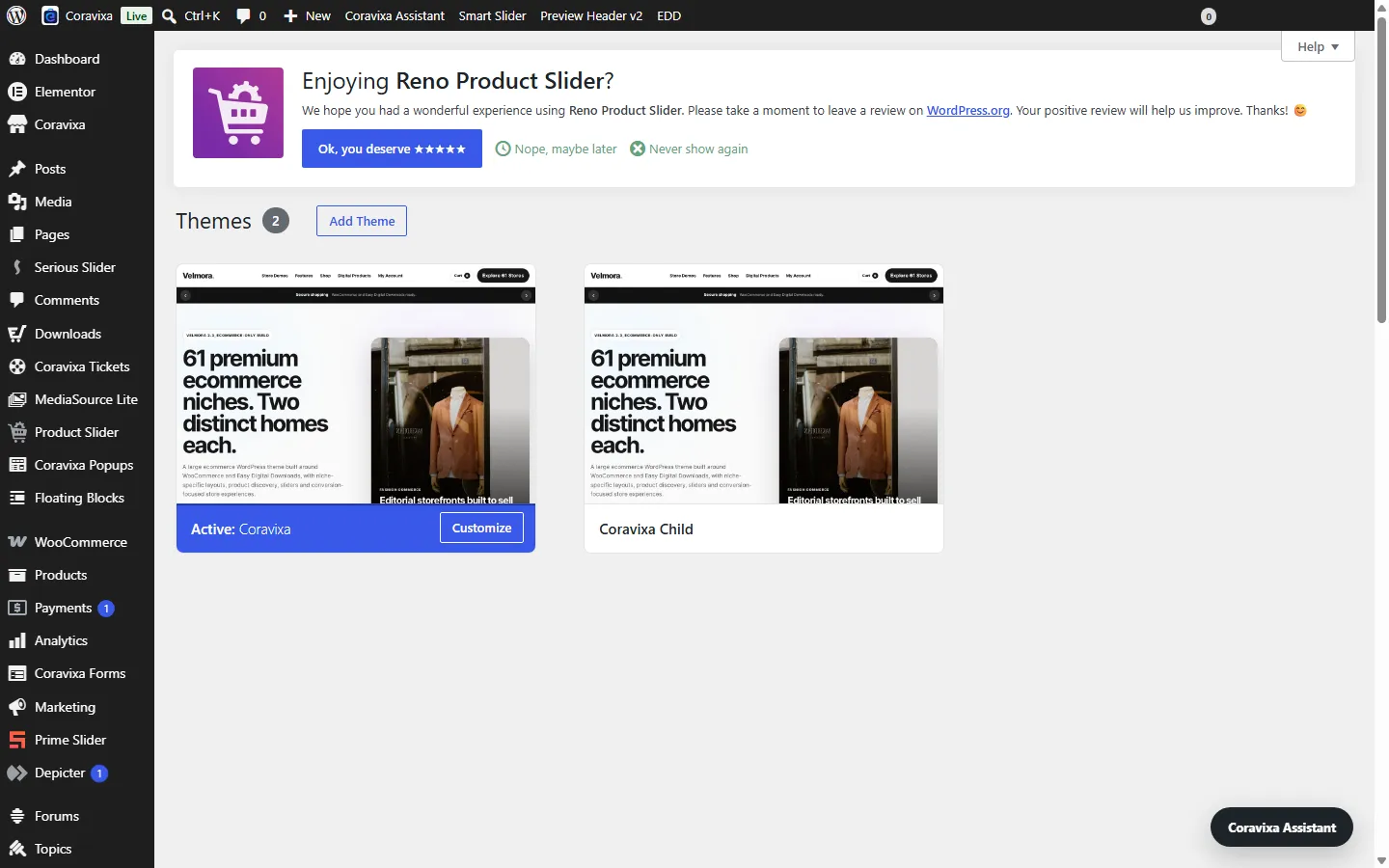 Aktives Theme
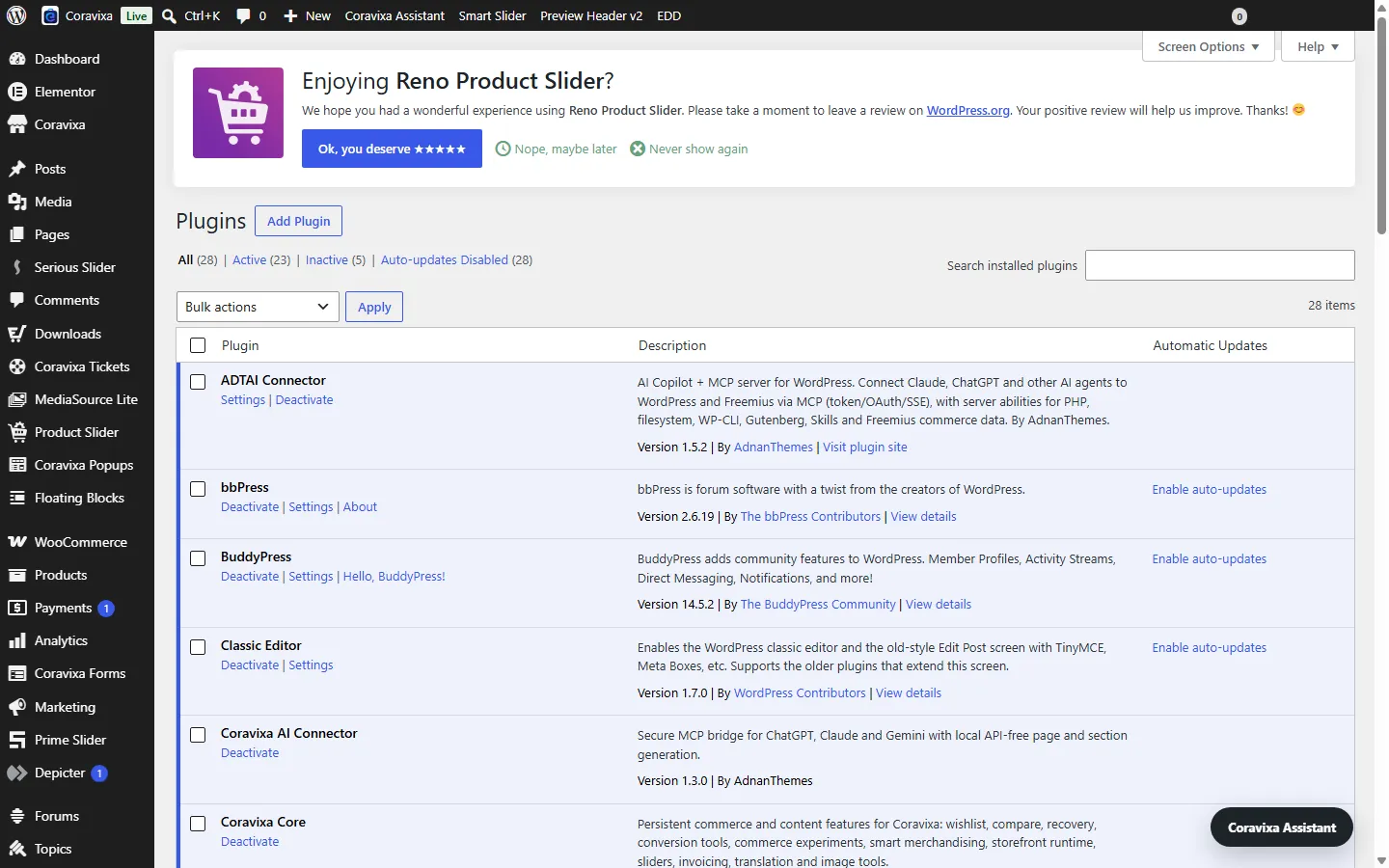 Erforderliche Plugins
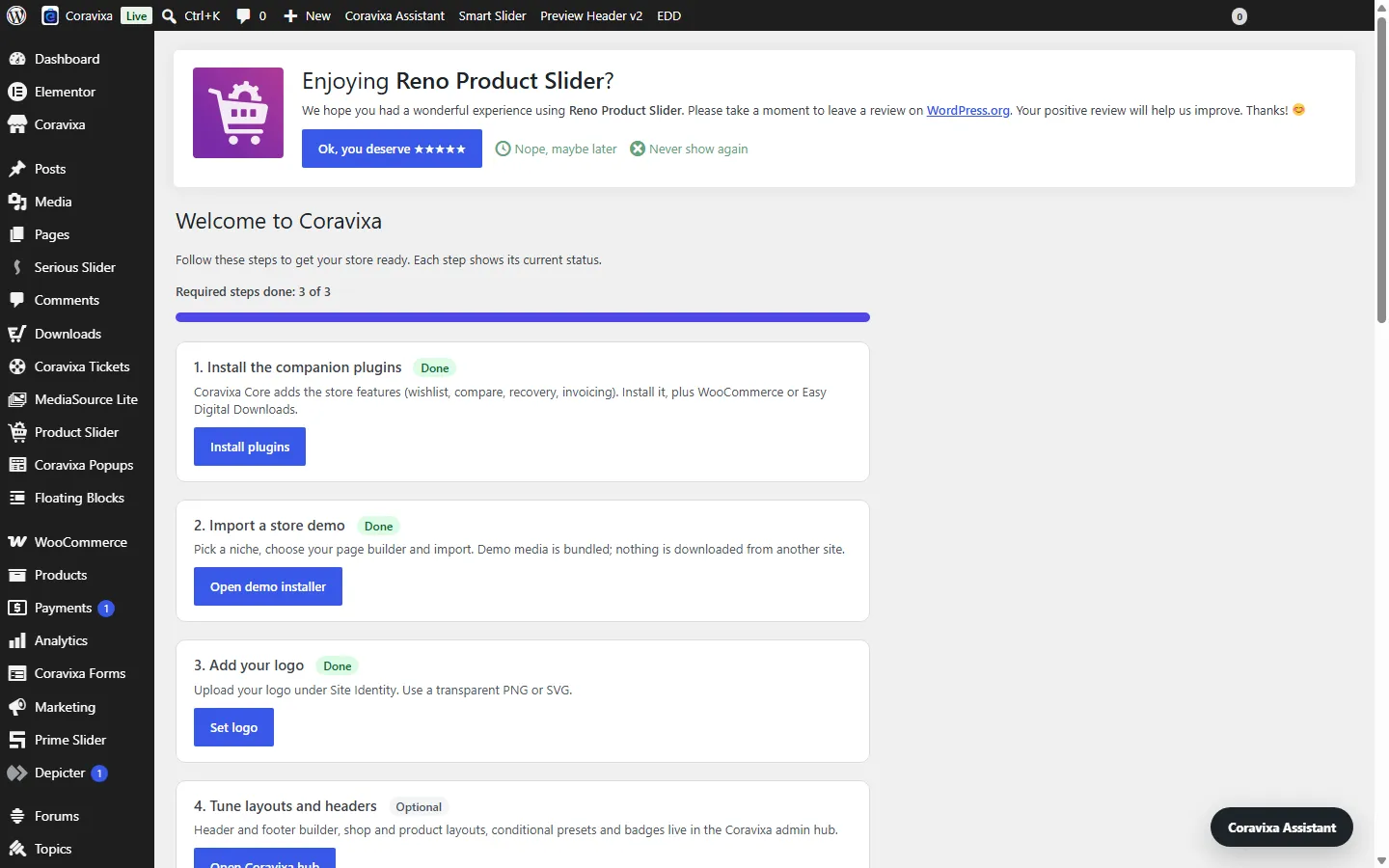 Setup Wizard
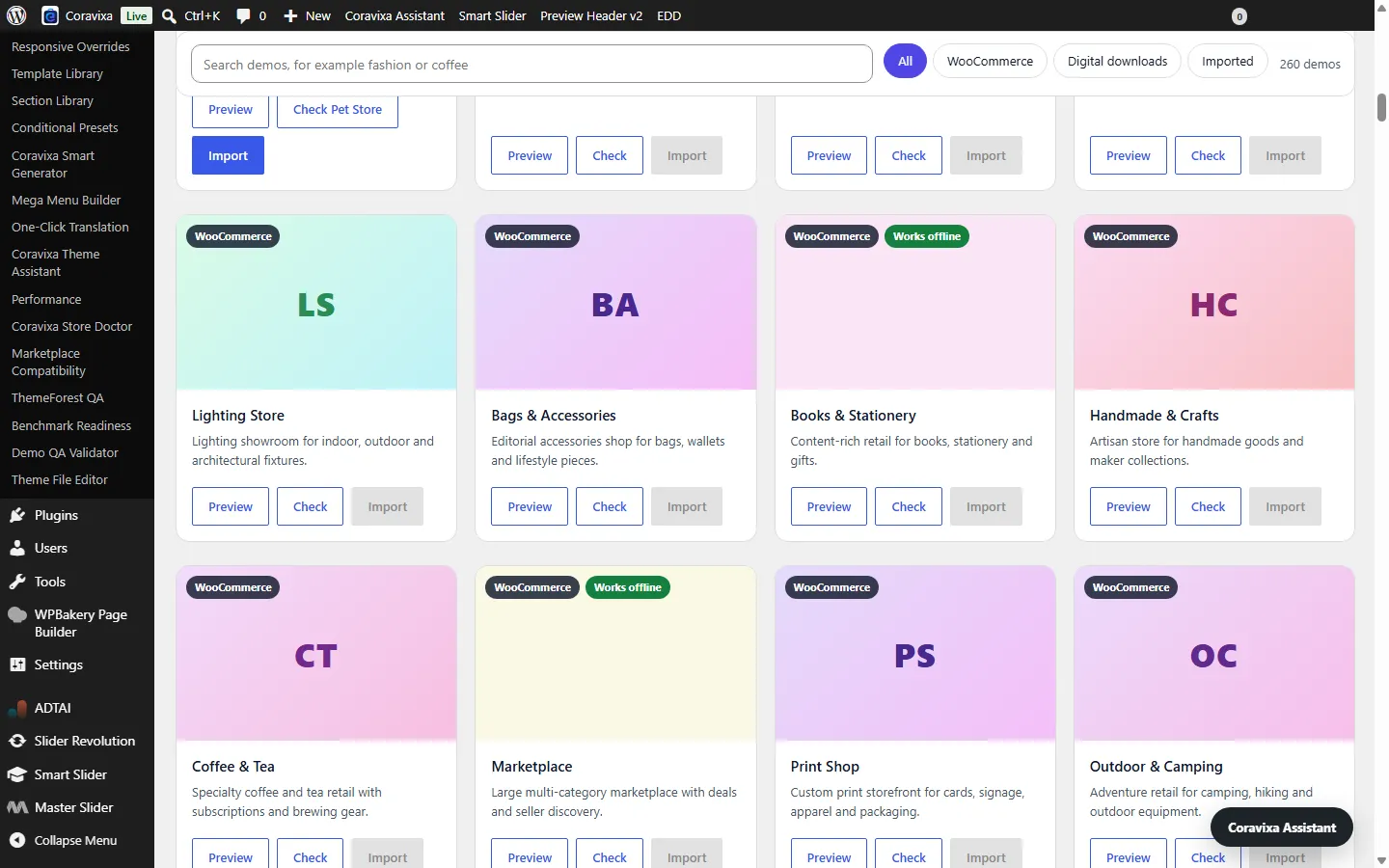
Demo-Import
Wählen Sie Nische und Builder, führen Sie Preflight aus und starten Sie den Import erst, wenn alle Anforderungen erfüllt sind.
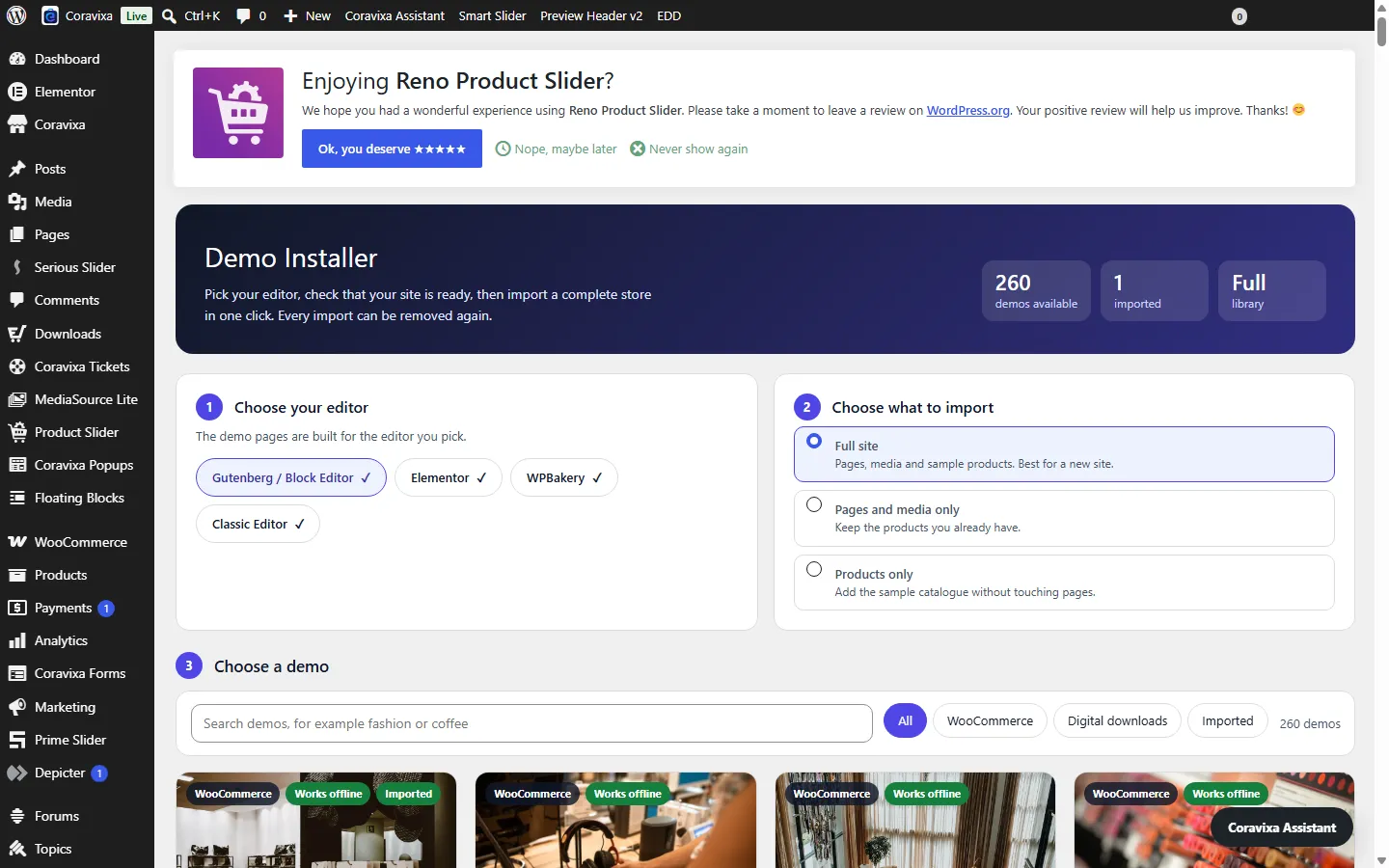 Demo Library
 Preflight
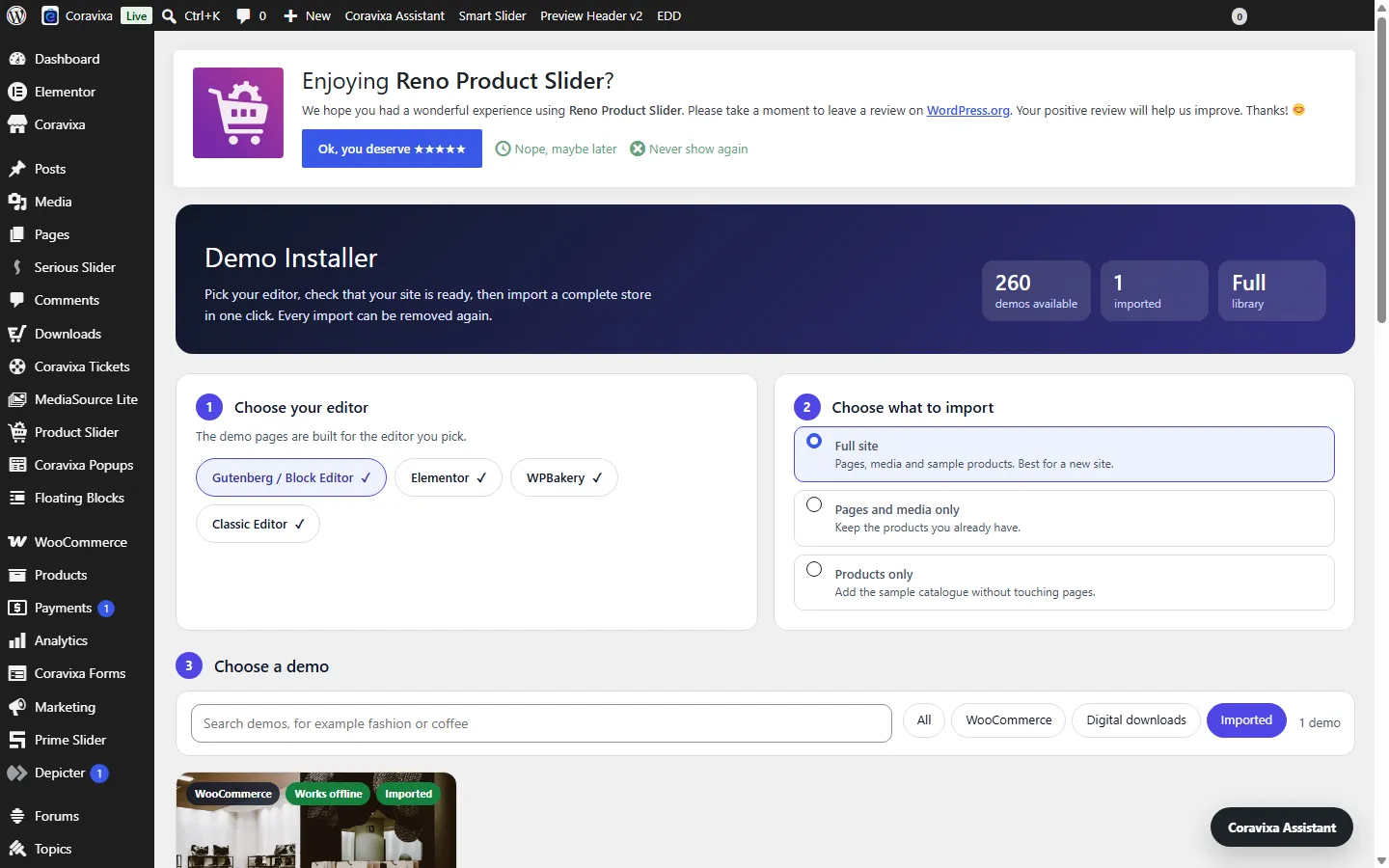 Import abgeschlossen
Builder und Layouts
Konfigurieren Sie zuerst globale Header-, Footer- und Commerce-Layouts. Verwenden Sie Seiten-Overrides nur dort, wo sie wirklich nötig sind.
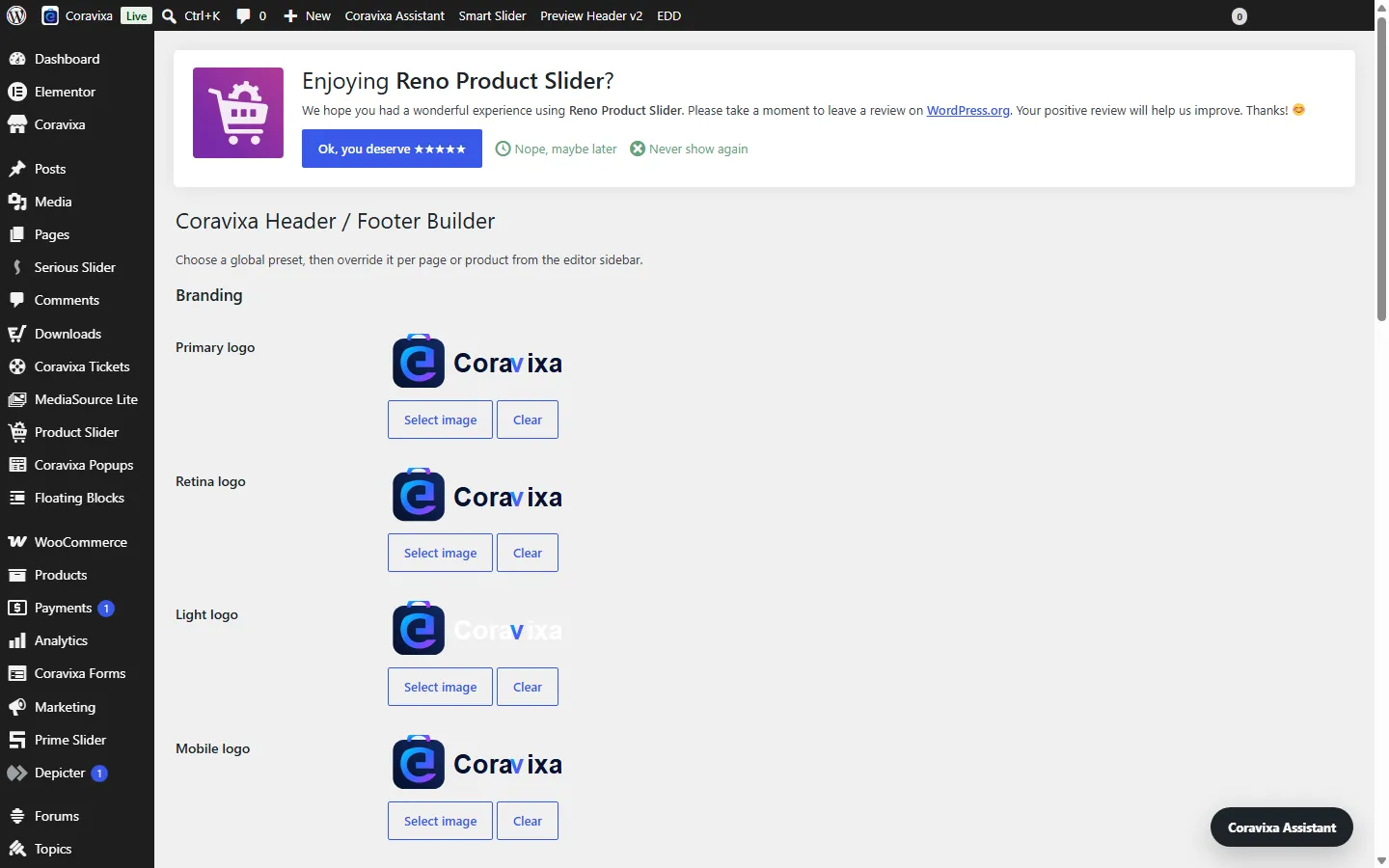 Header Builder
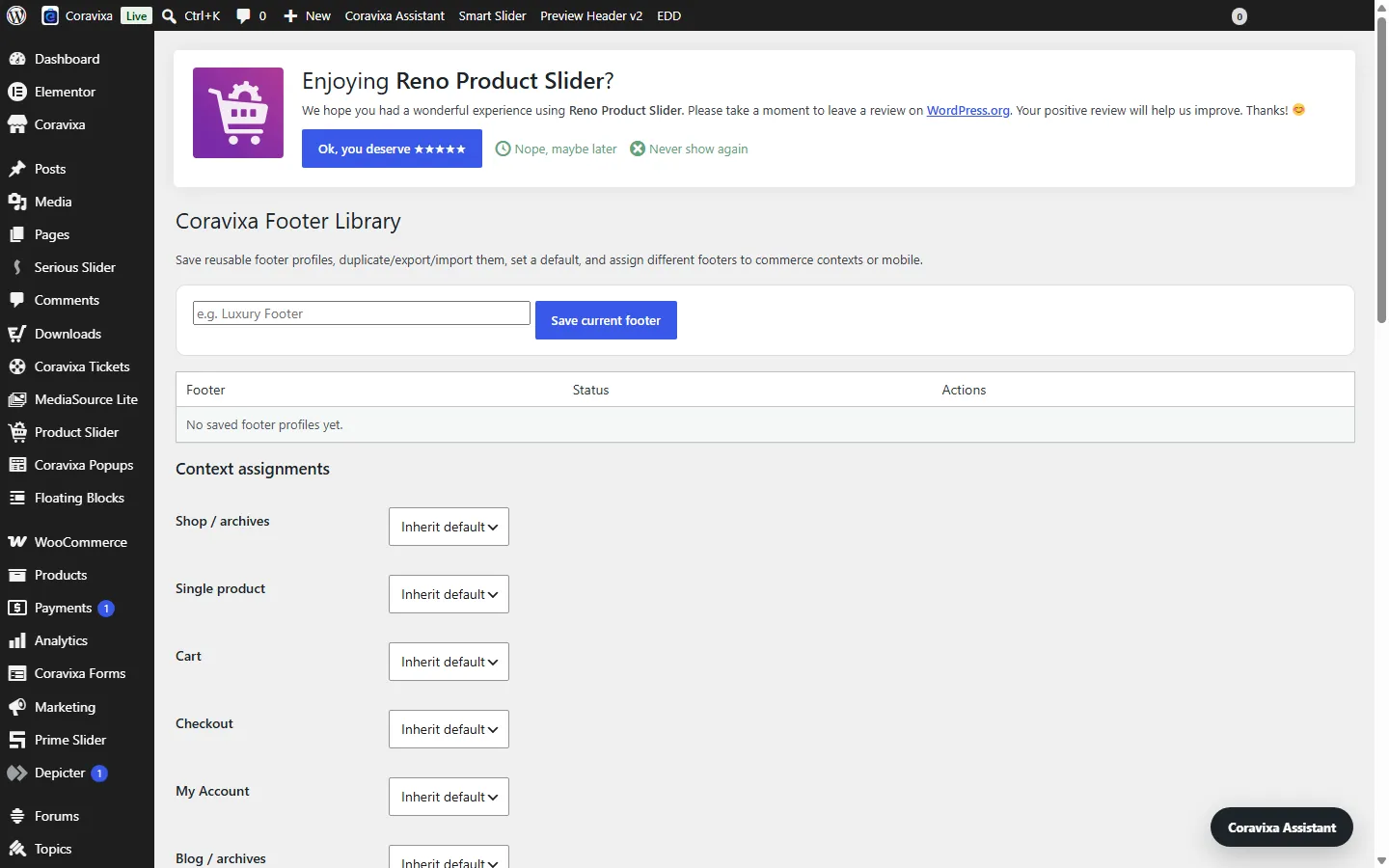 Footer Builder
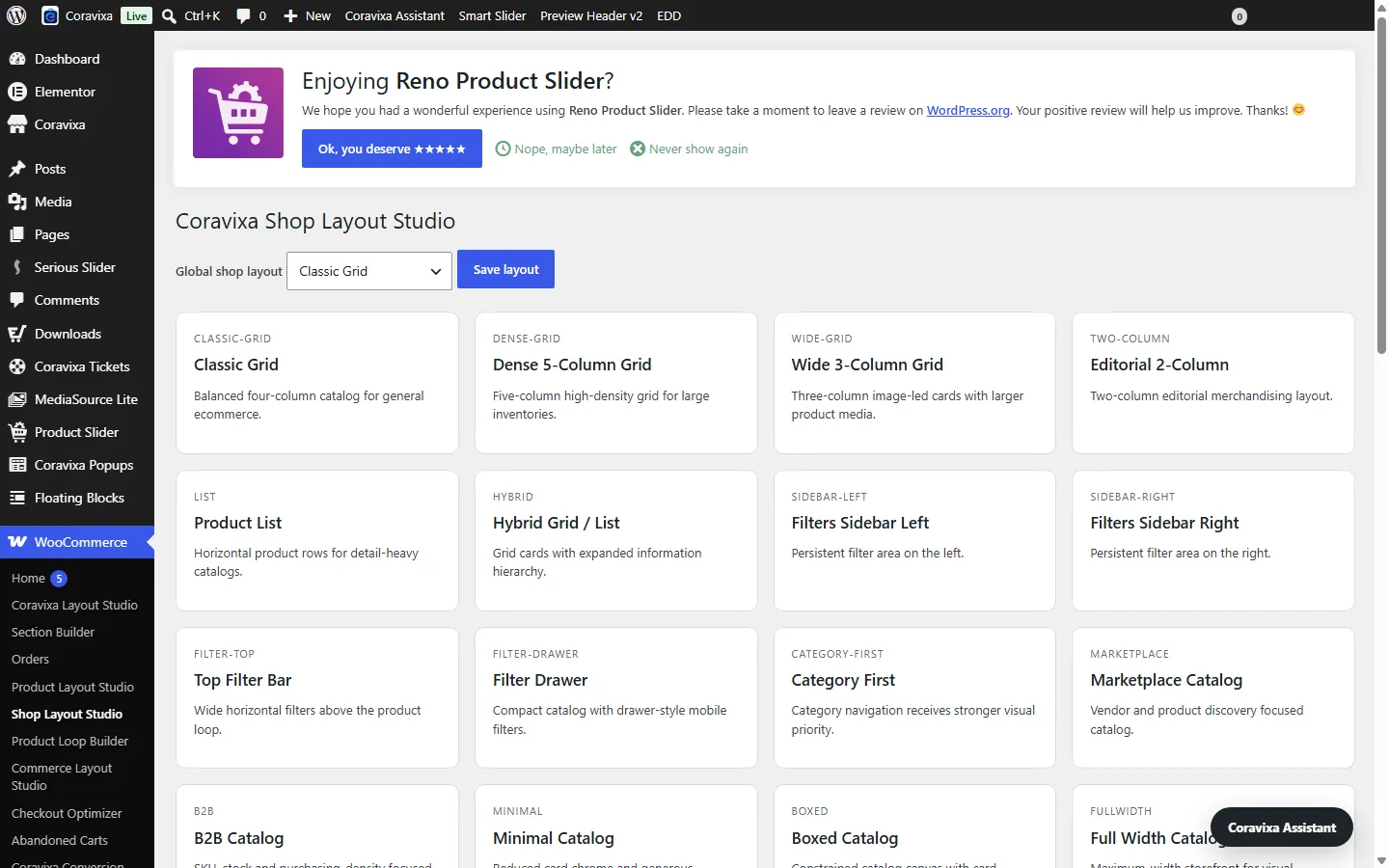 Shop Layout Studio
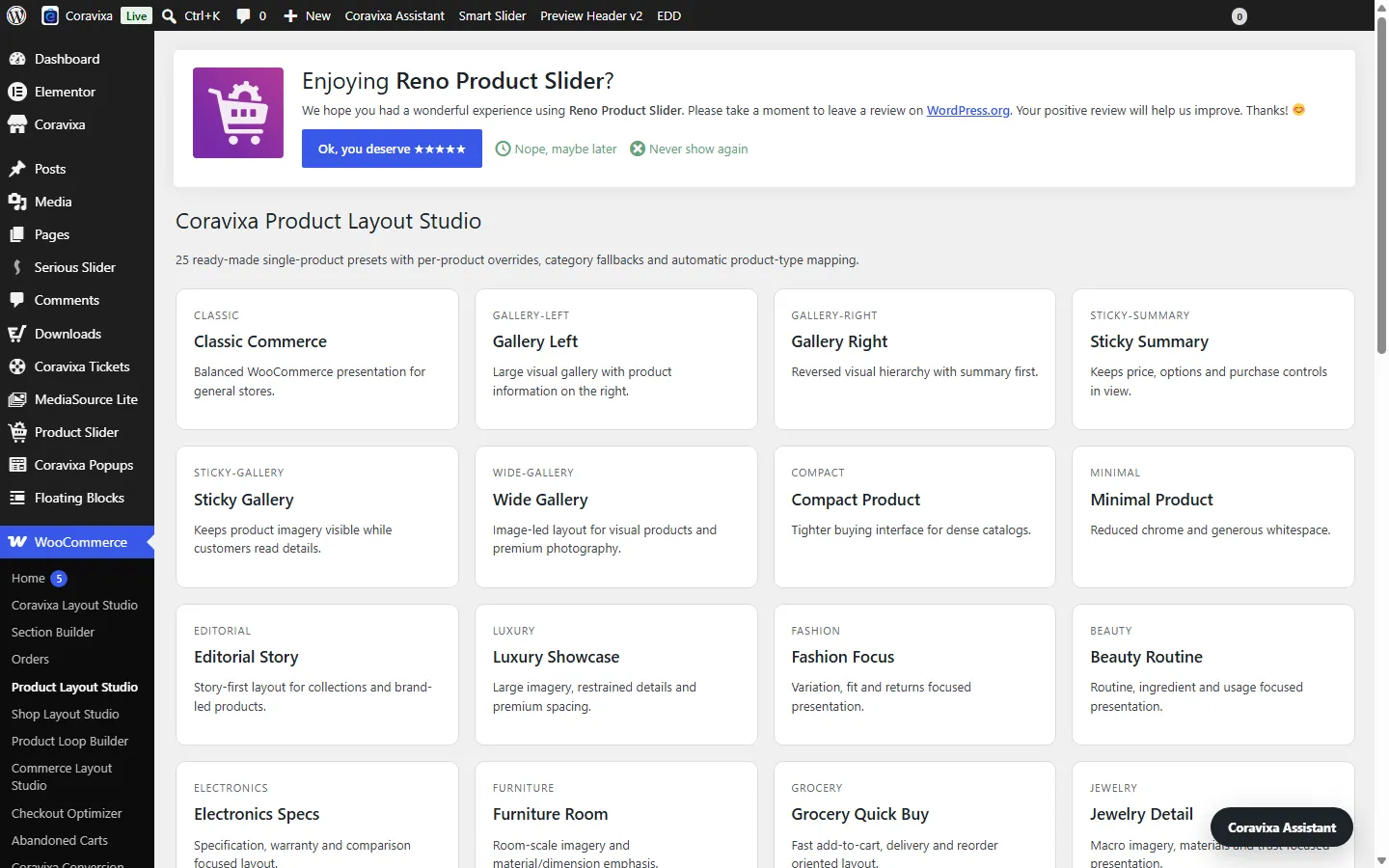 Product Layout Studio
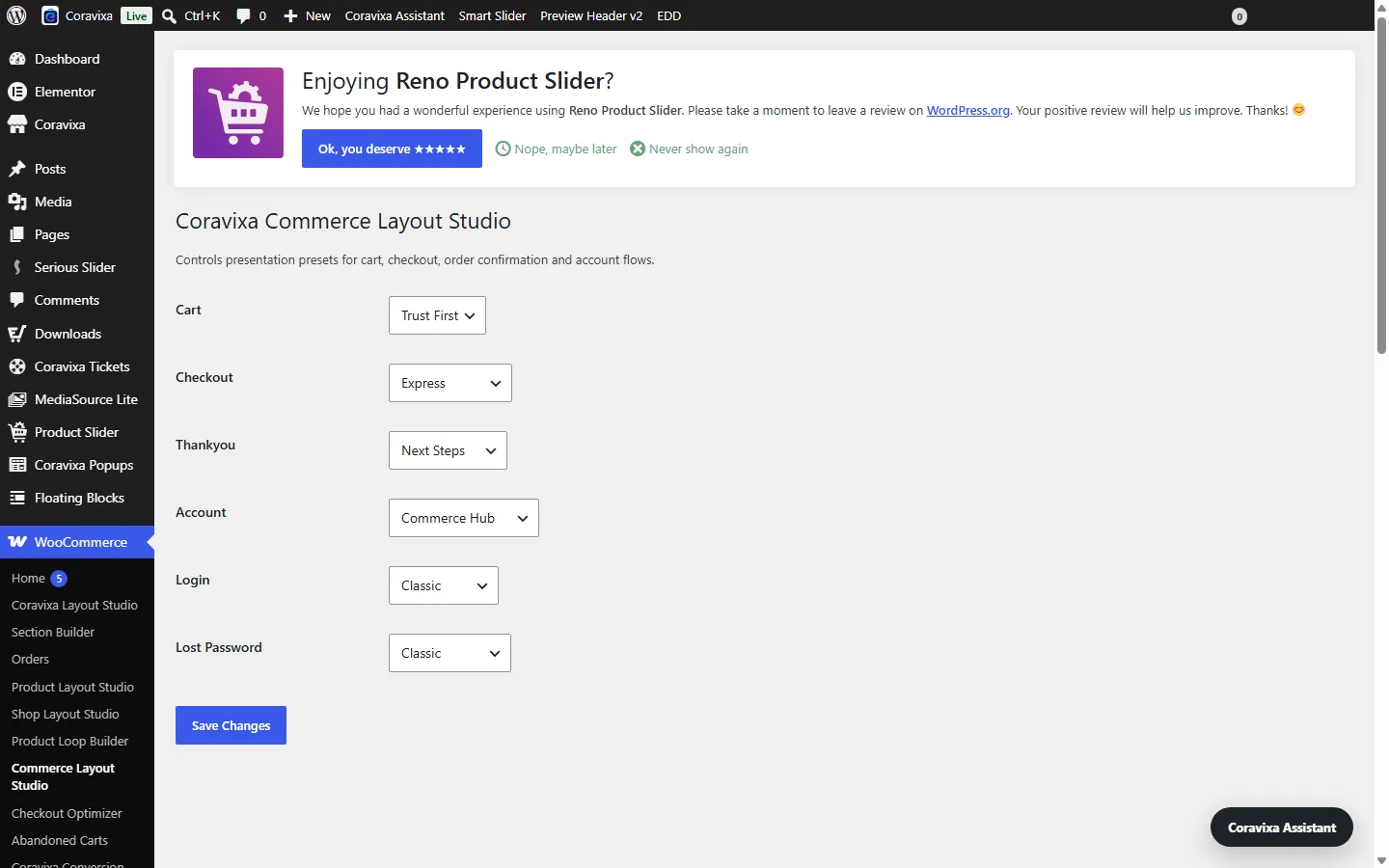 Cart / Checkout / Account
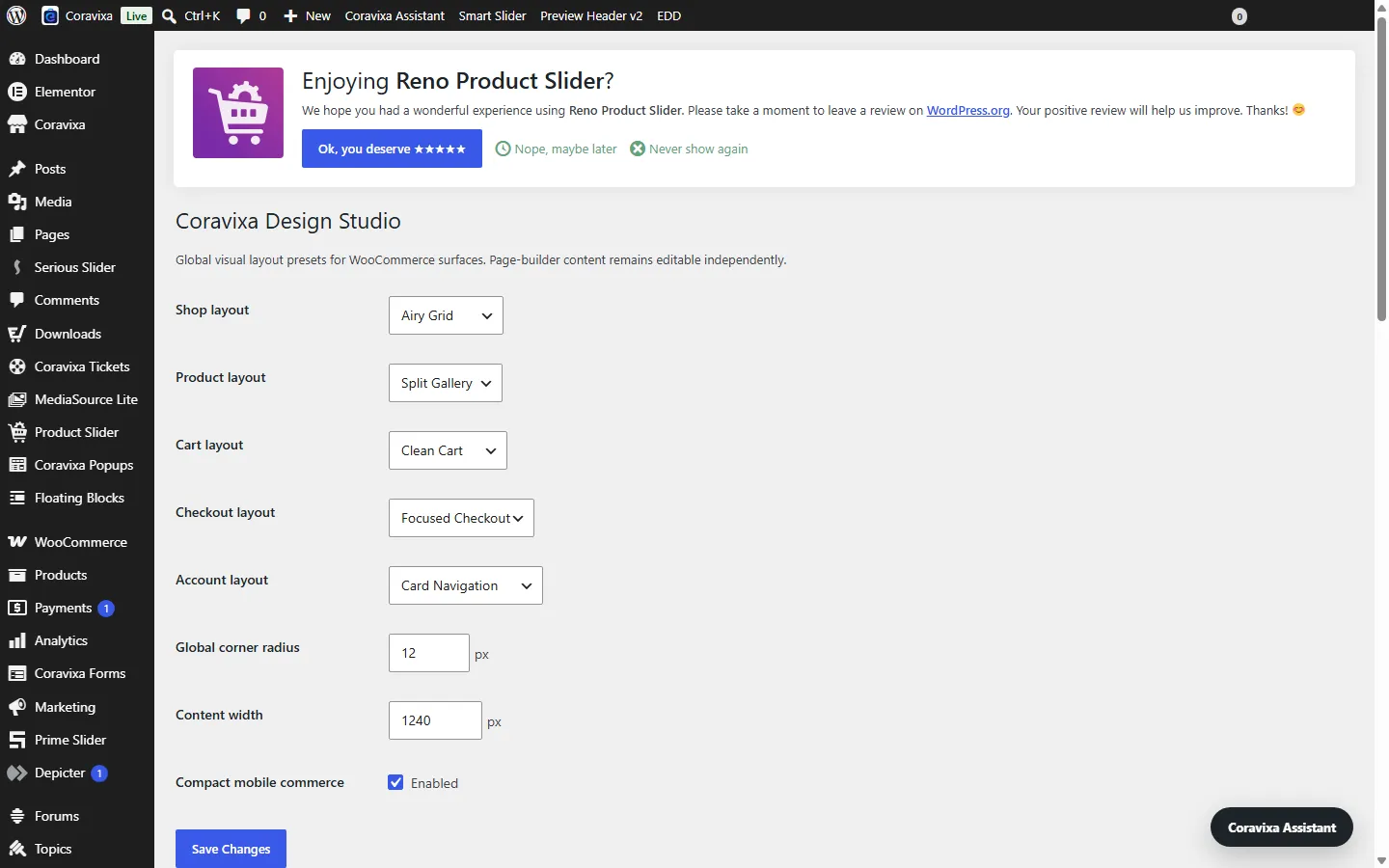 Global Layout Builder
Produkte und Shop
Erstellen Sie Produkte mit WooCommerce und erweitern Sie sie mit Coravixa-Swatches, AJAX-Filtern, Wishlist, Compare und Reviews.
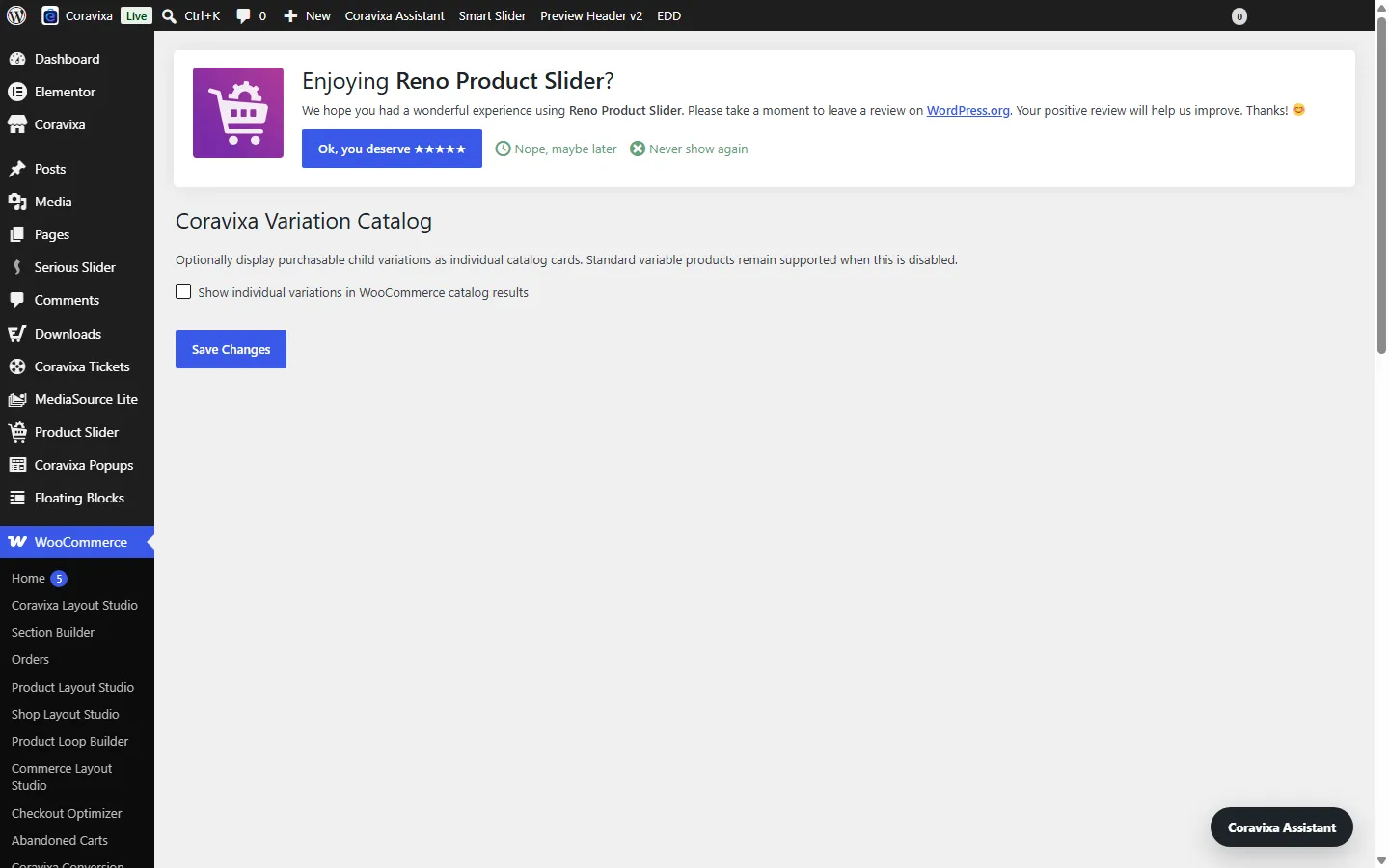 Swatches
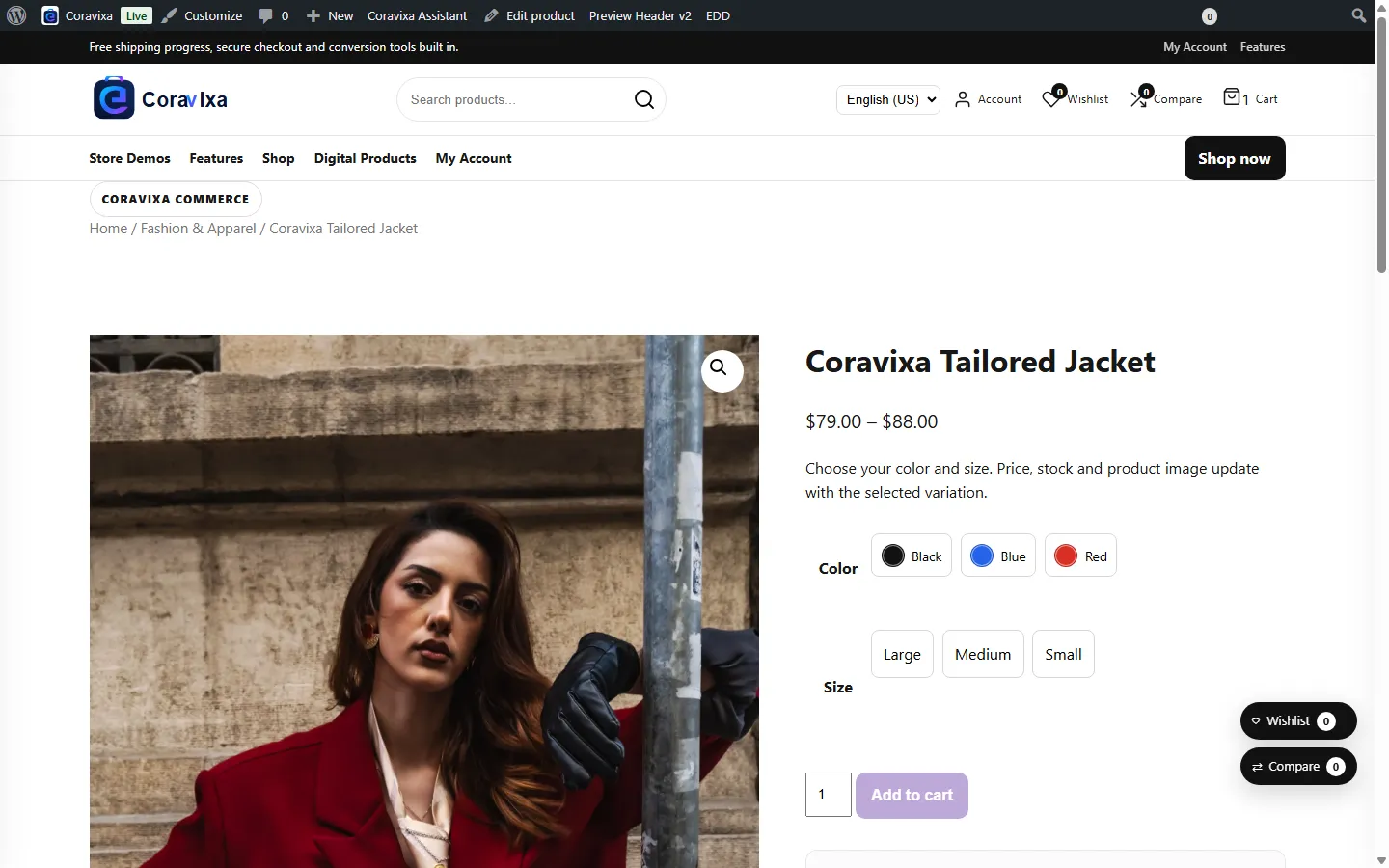 Variables Produkt
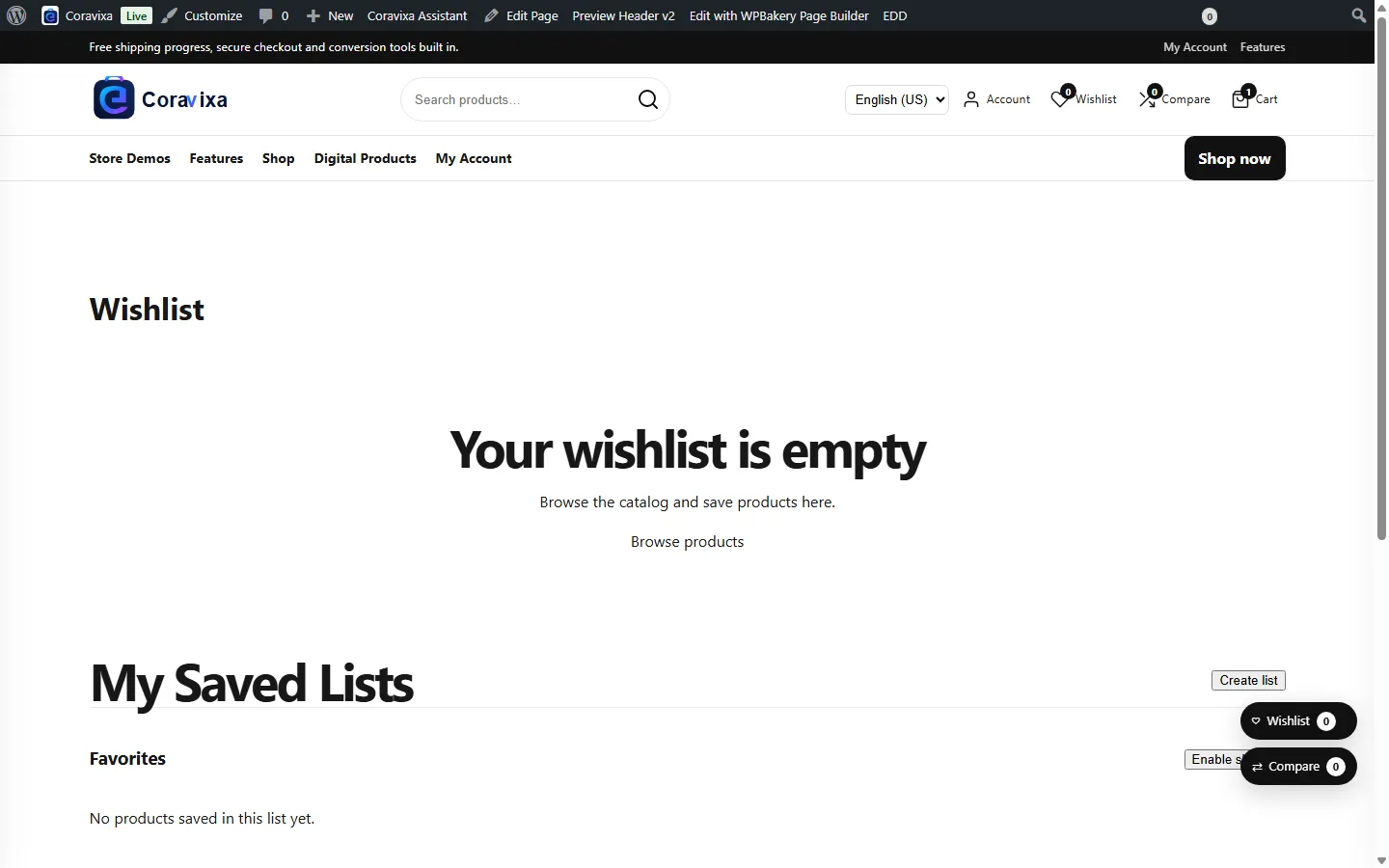 Wishlist / Compare
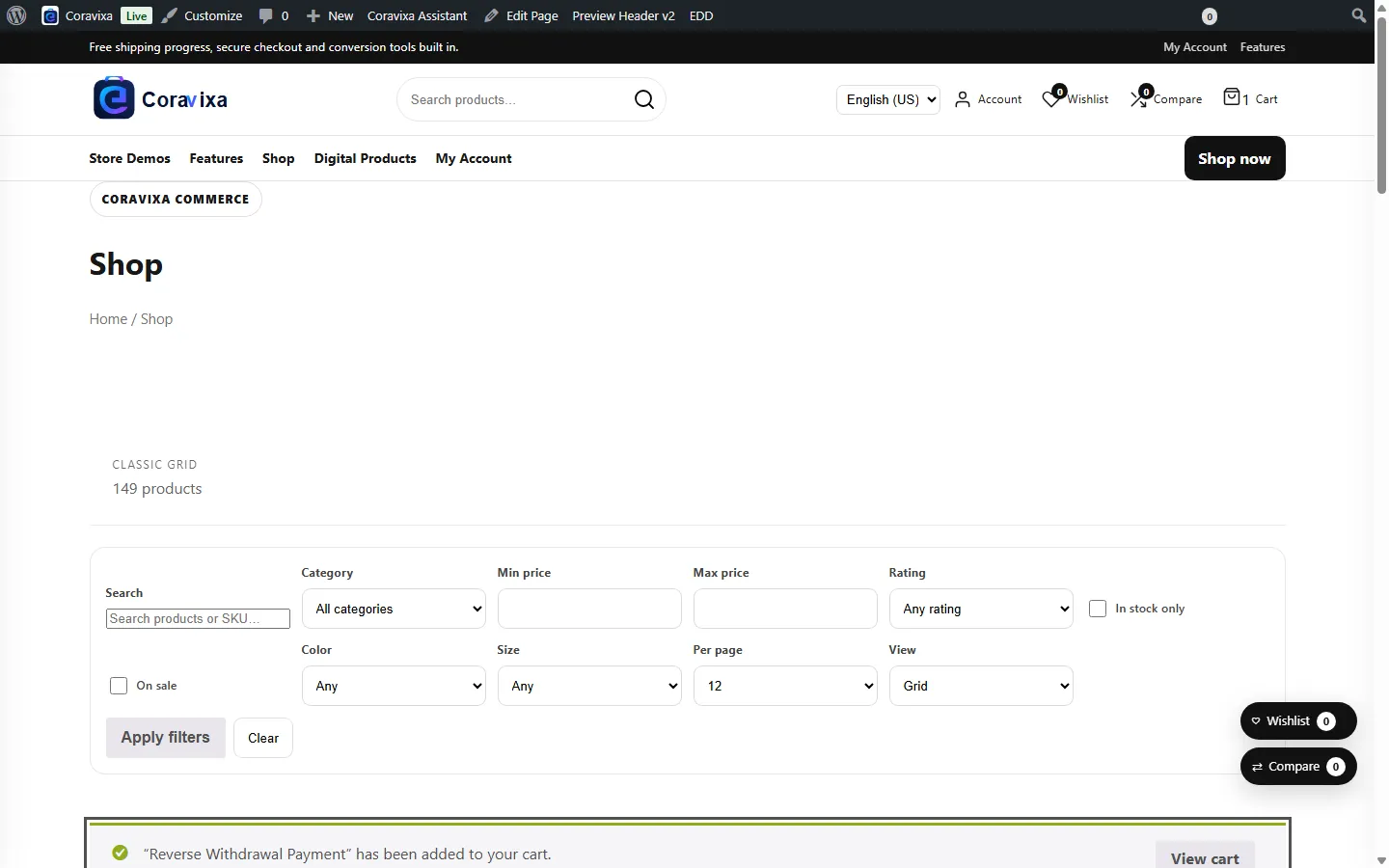 AJAX Shop
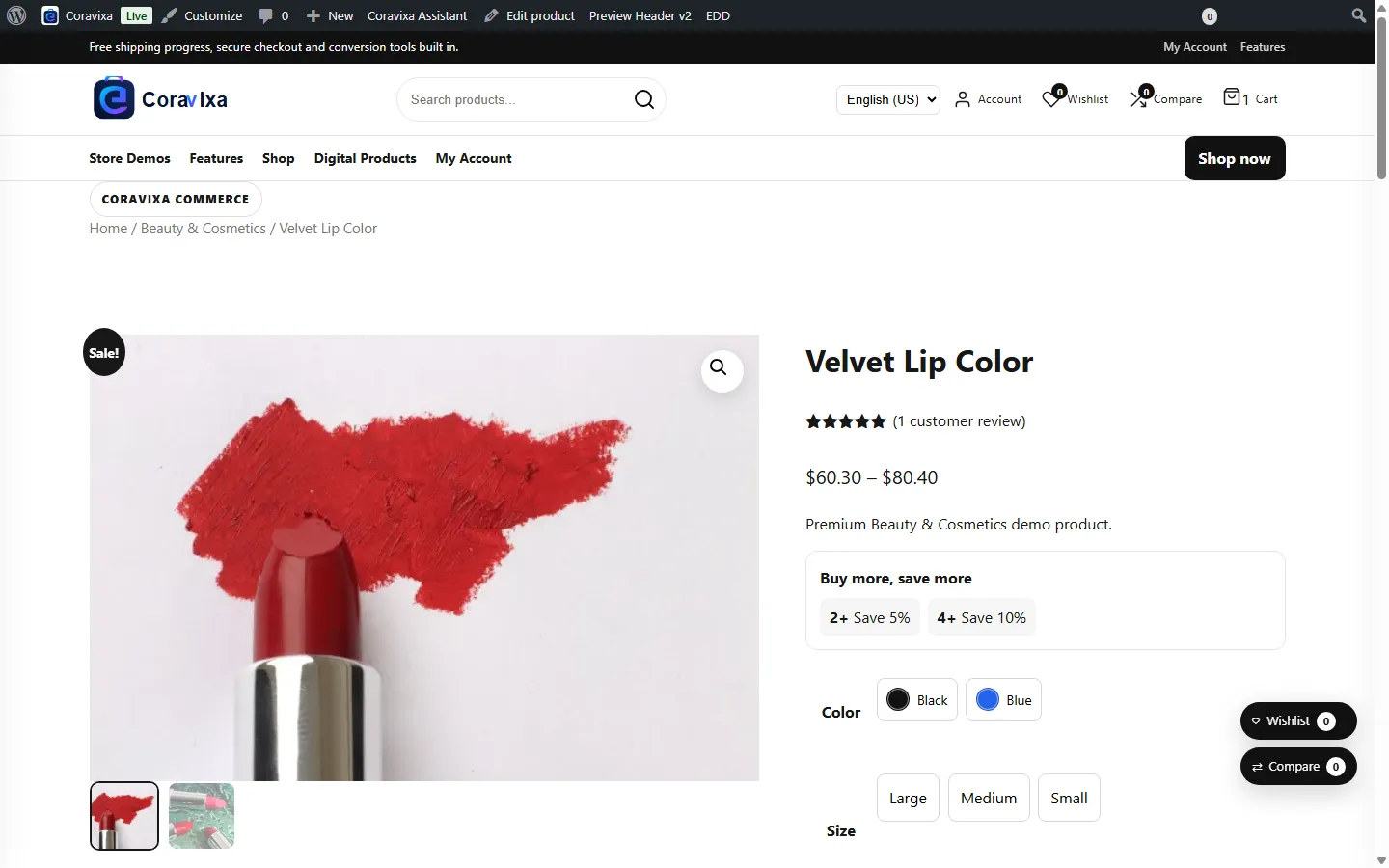 Bewertungen
Conversion Tools
FBT, Mengenrabatte, Geschenke, Warteliste und Preisalarme nur bei Bedarf aktivieren und mit echten Warenkörben testen.
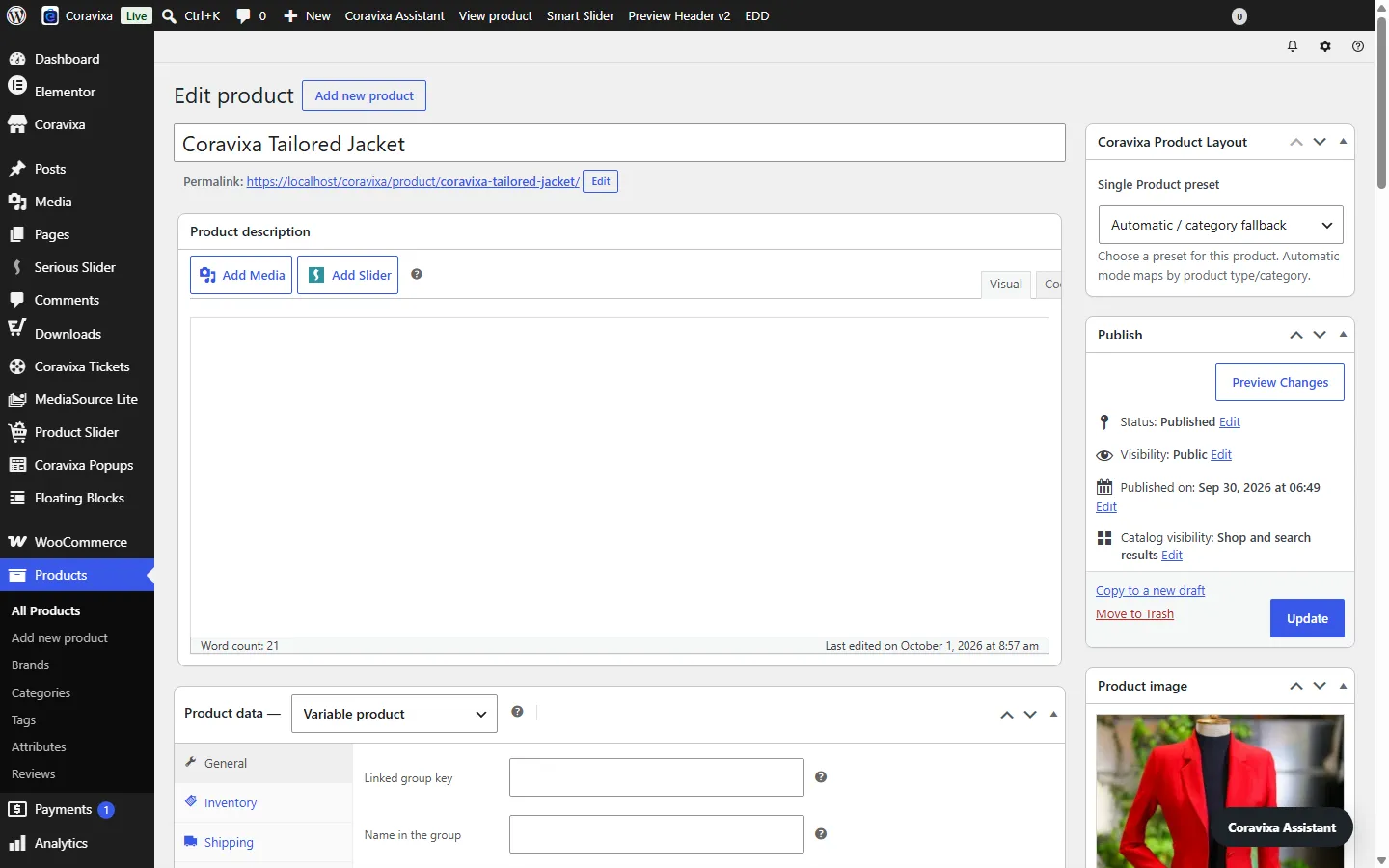 FBT Admin
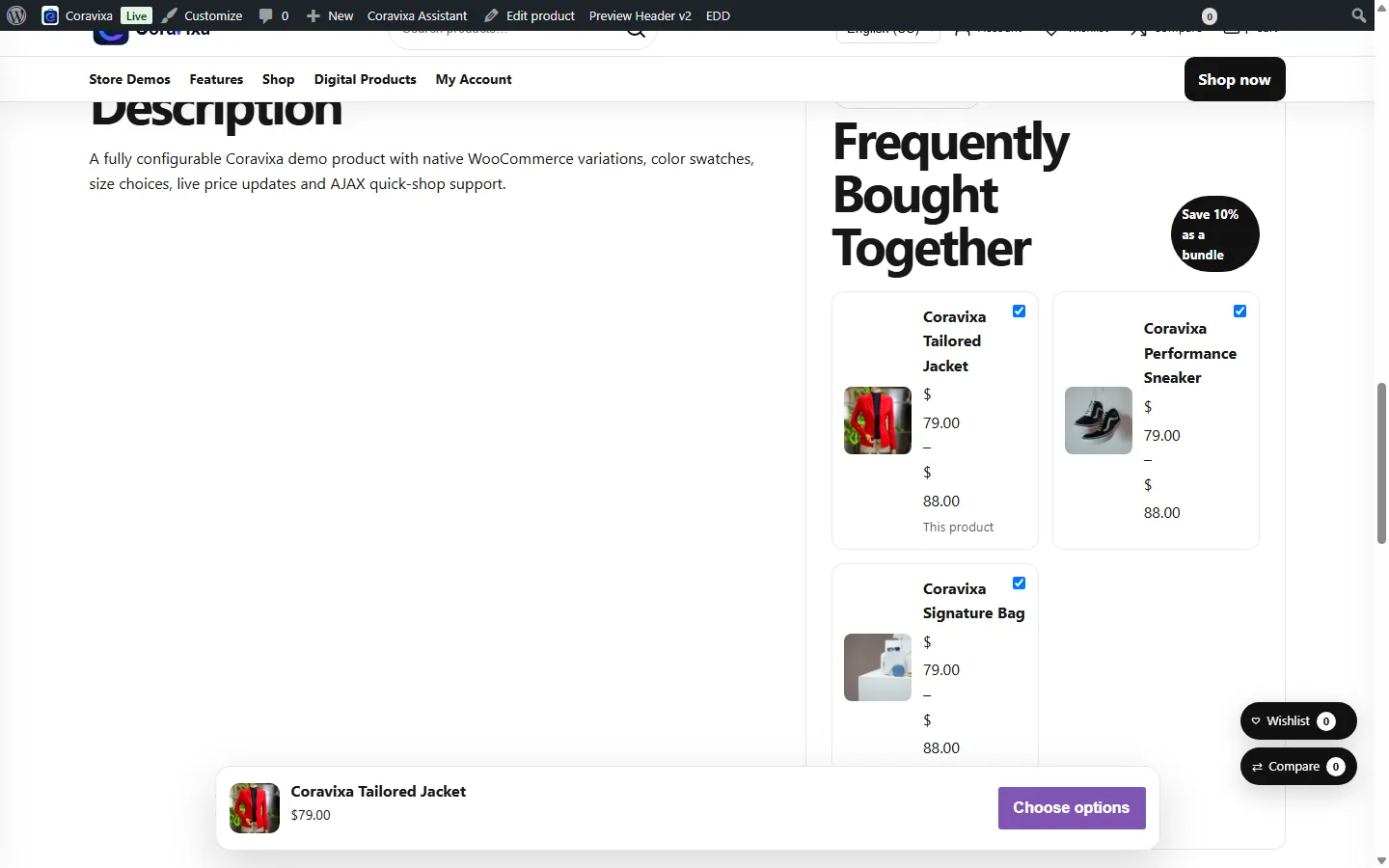 FBT Front End
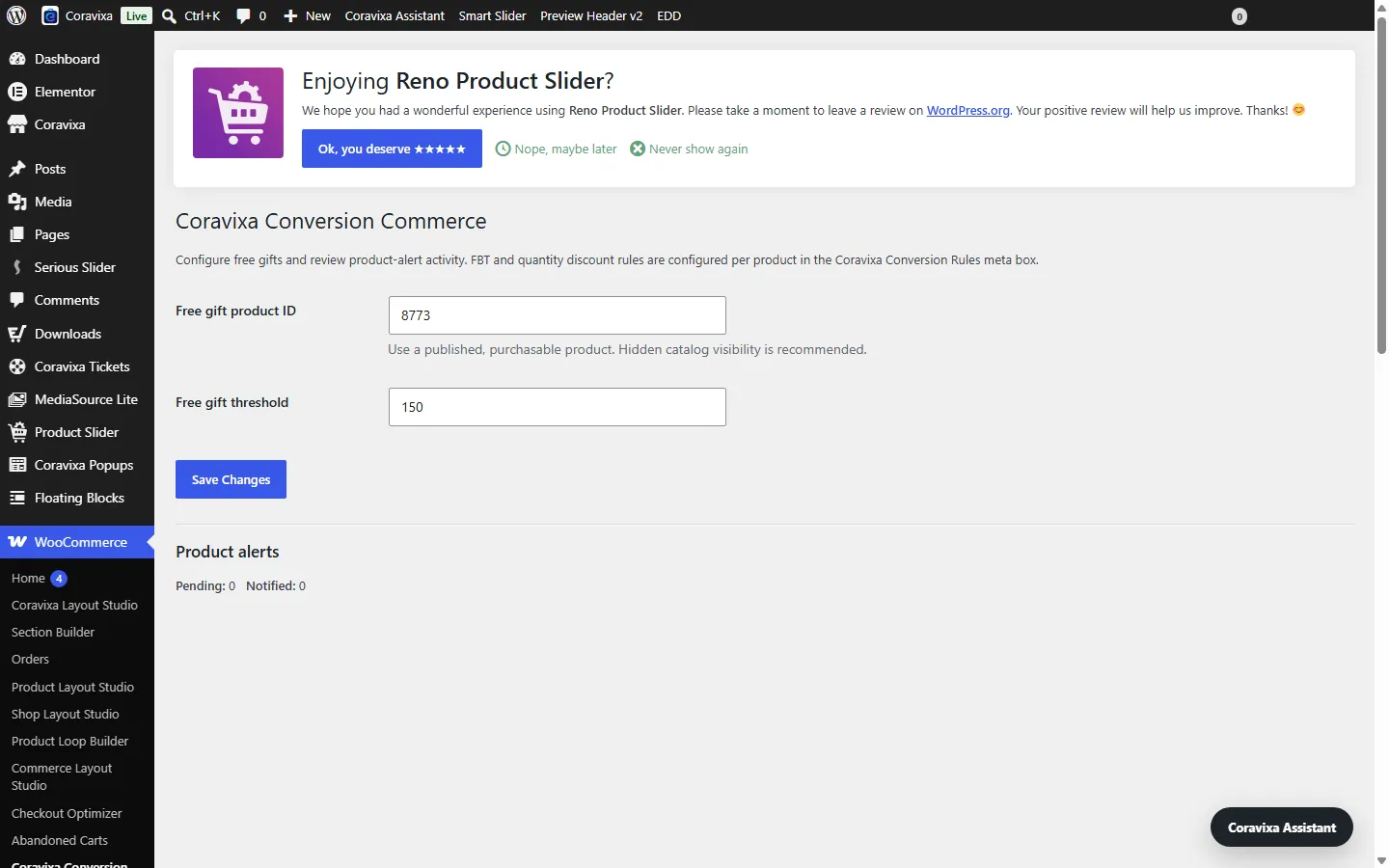 Conversion Tools
Image Tools und Forms
Vor Bild-Bulkaktionen sichern. Formulare mit Validierung, Benachrichtigungen und Bestätigung testen.
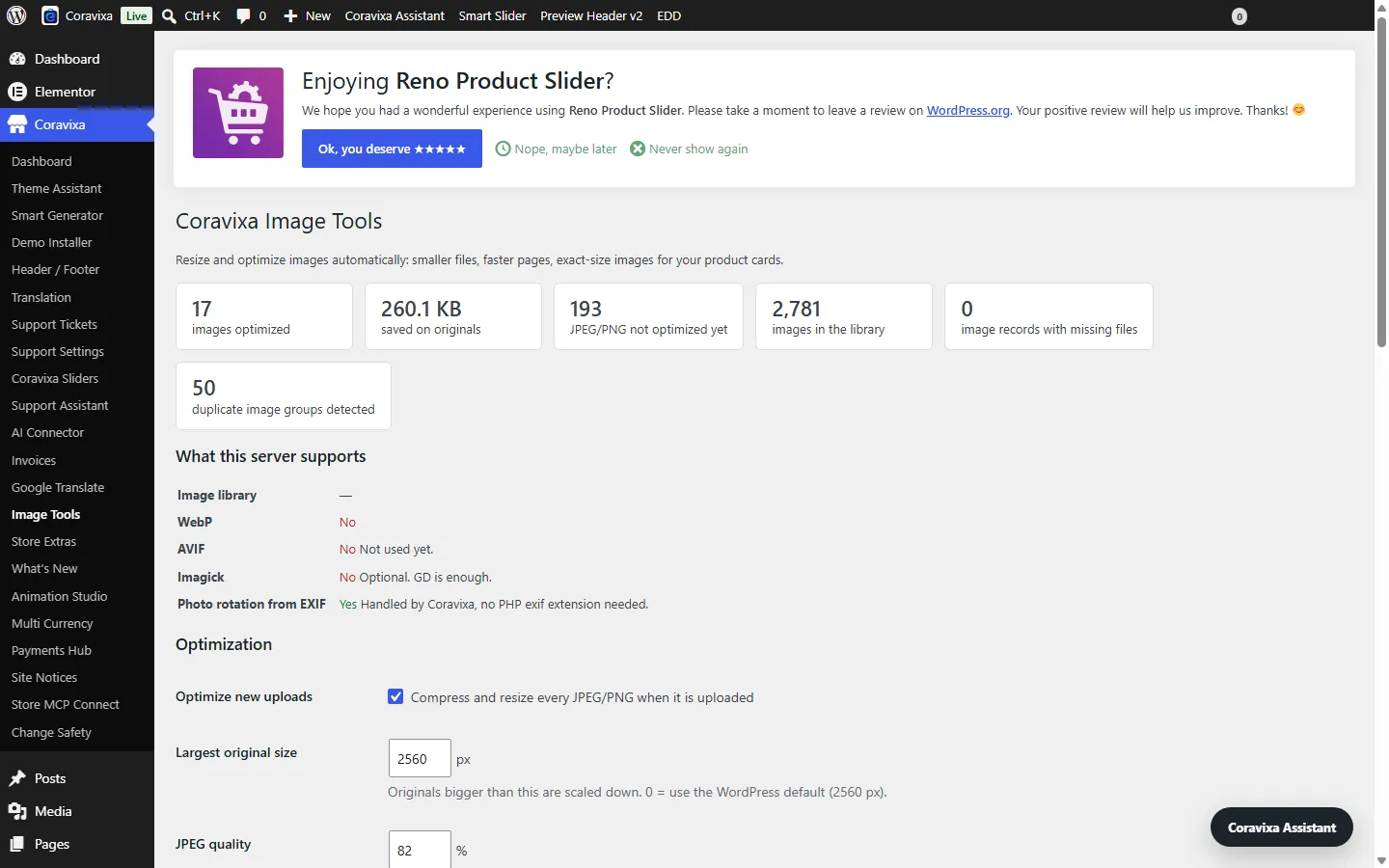 Image Tools
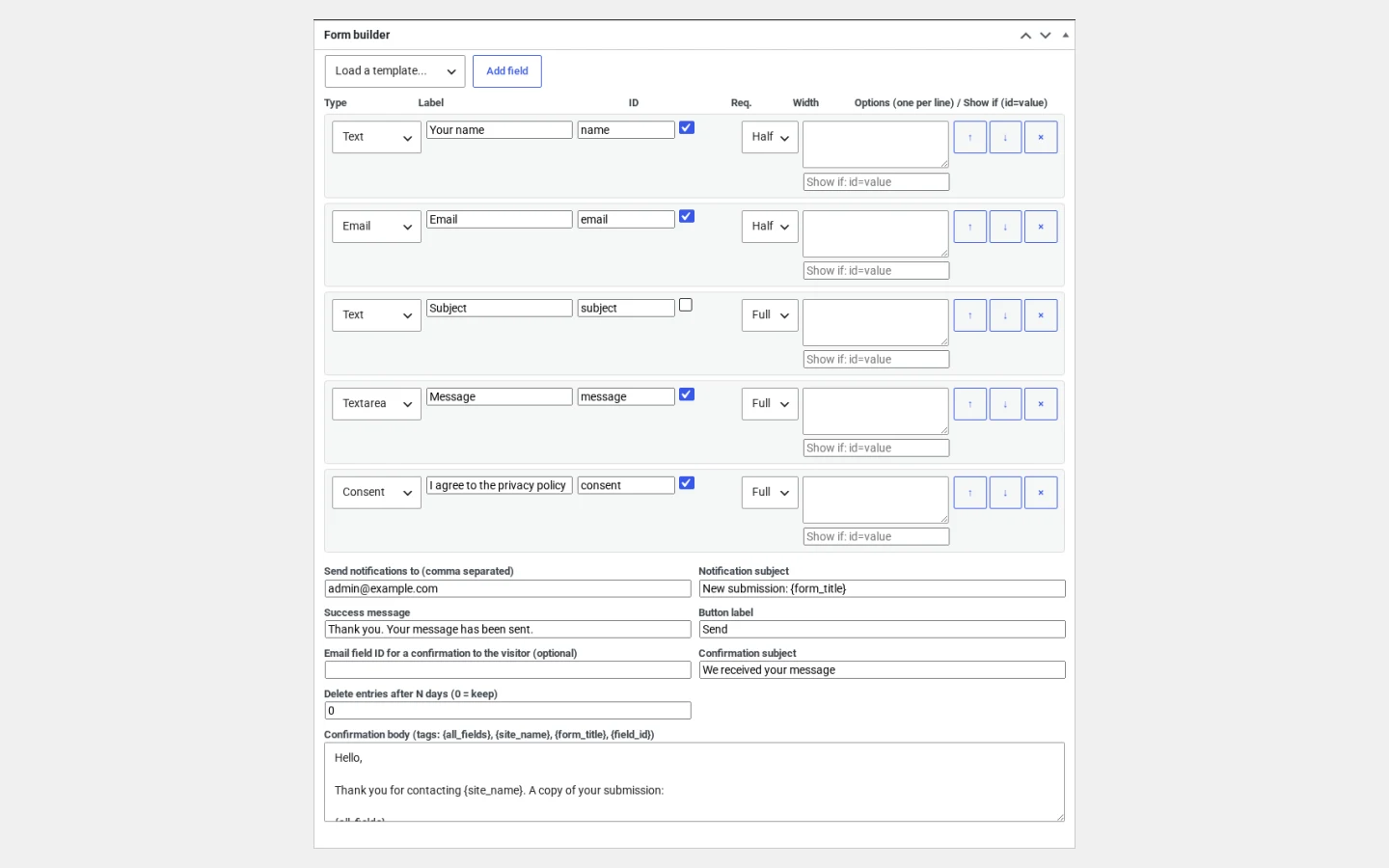 Forms Builder
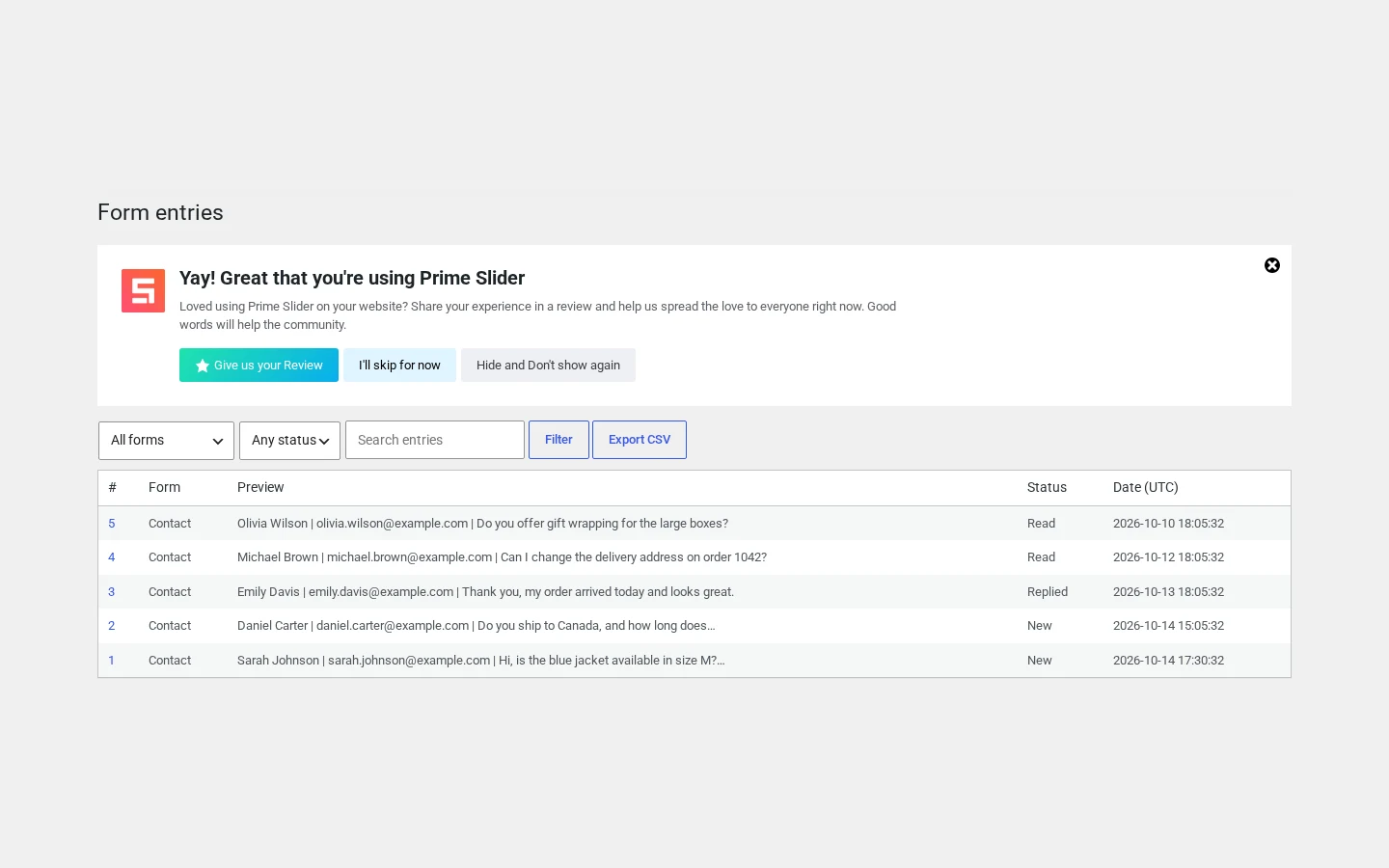 Form Entries
AI und Assistenten
Vergeben Sie beim AI Connector nur minimale Rechte. Secrets gehören niemals in Screenshots. Theme Assistant und Smart Generator müssen vor Änderungen geprüft werden.
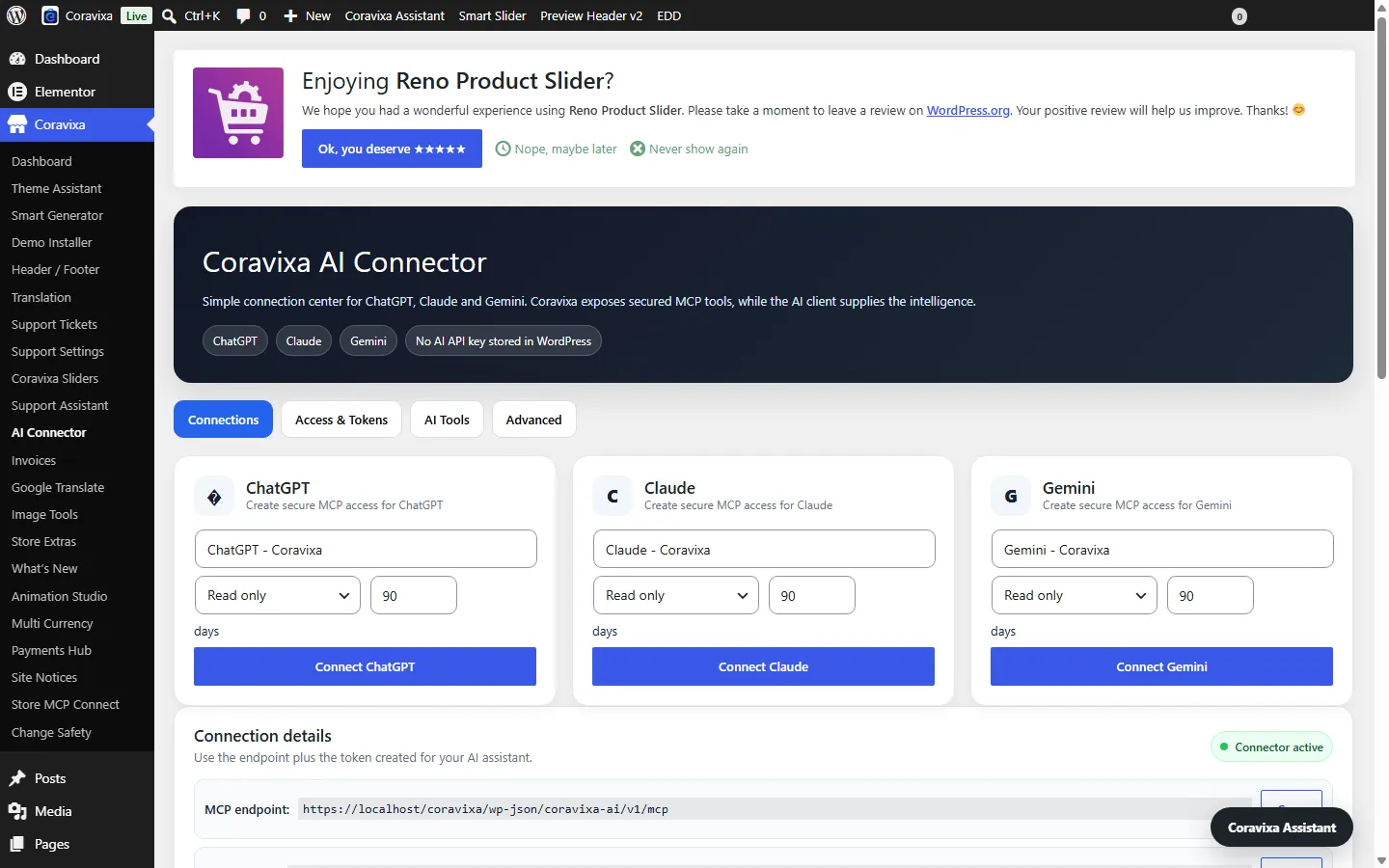 AI Connector
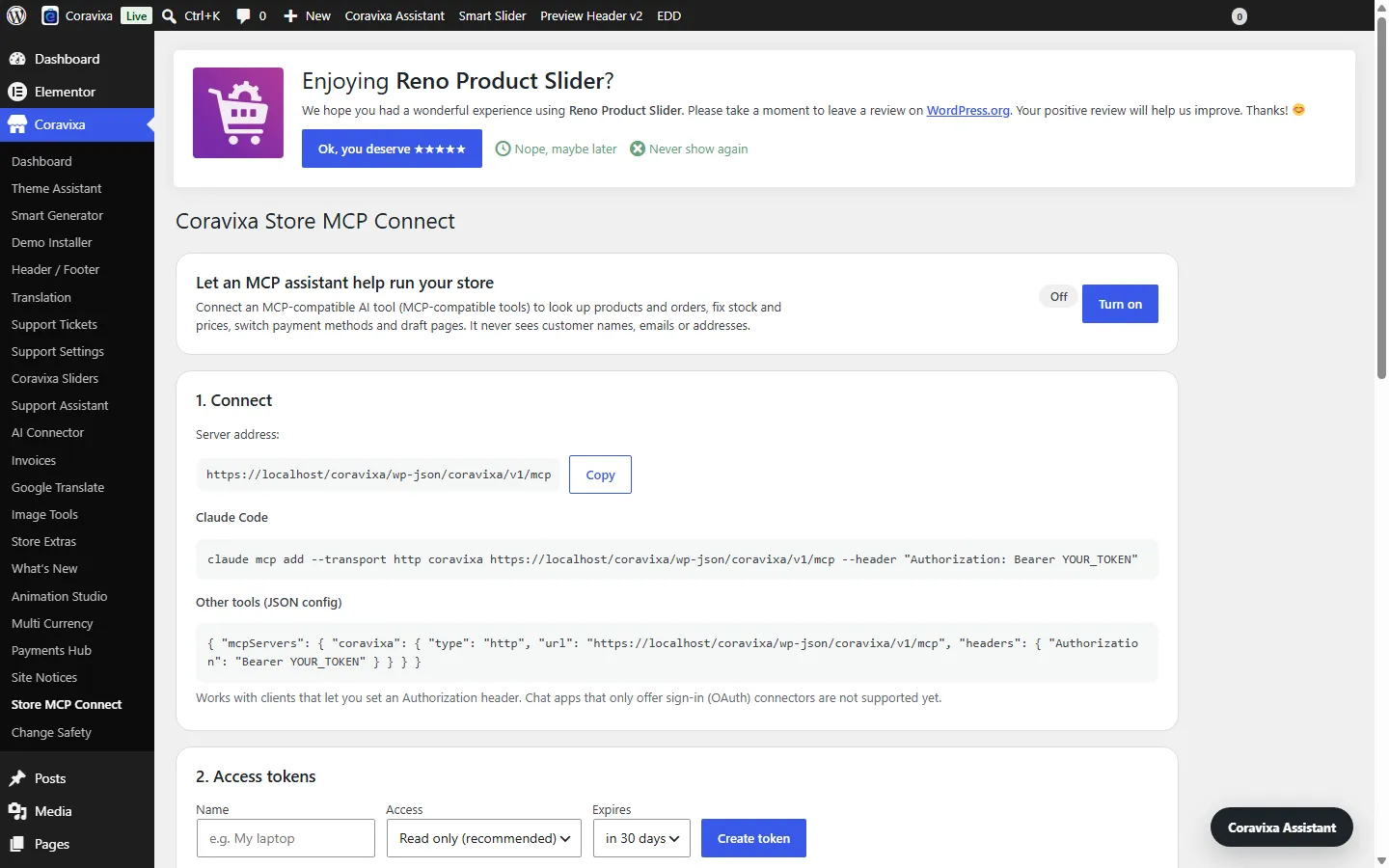 Berechtigungen
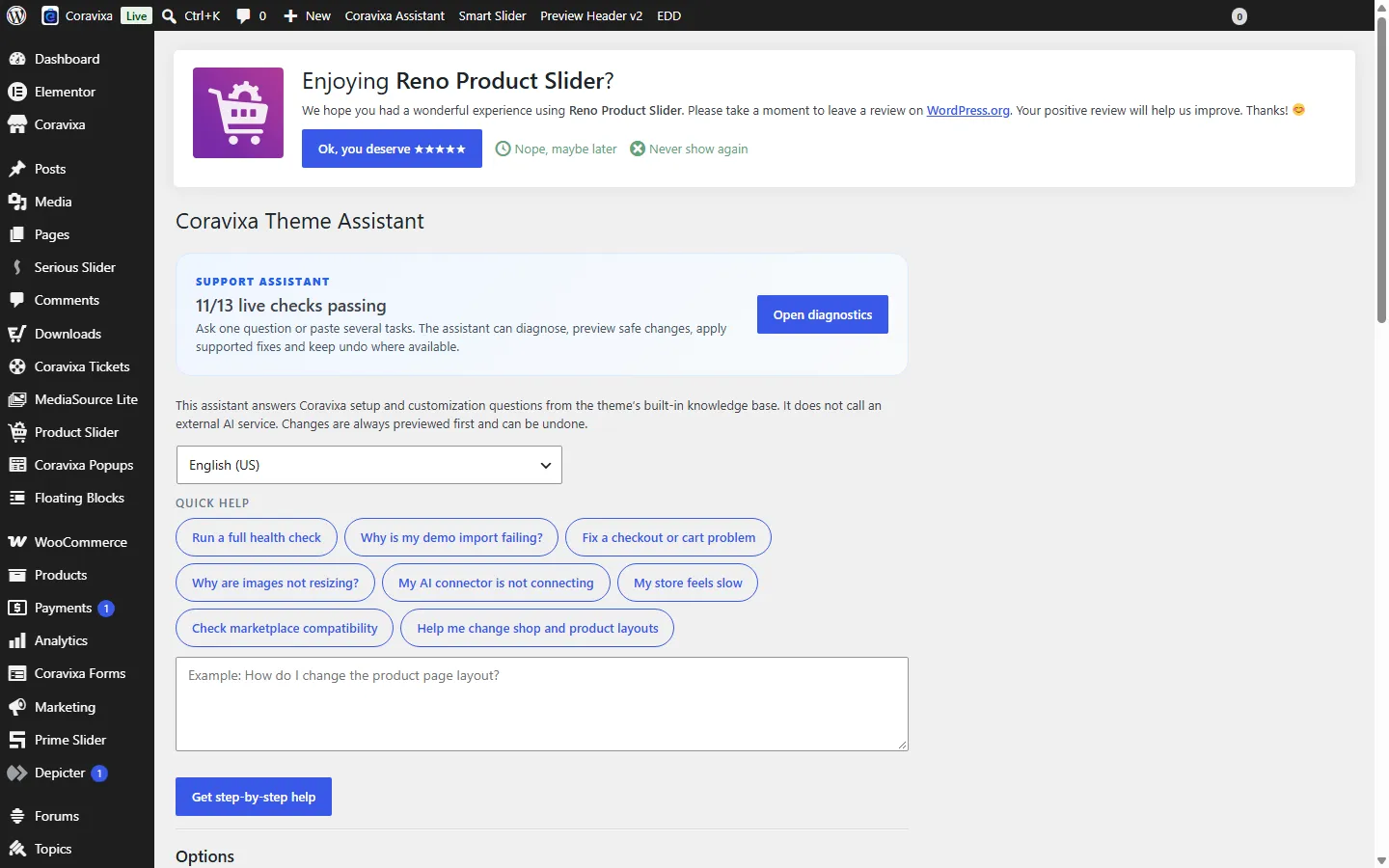 Theme Assistant
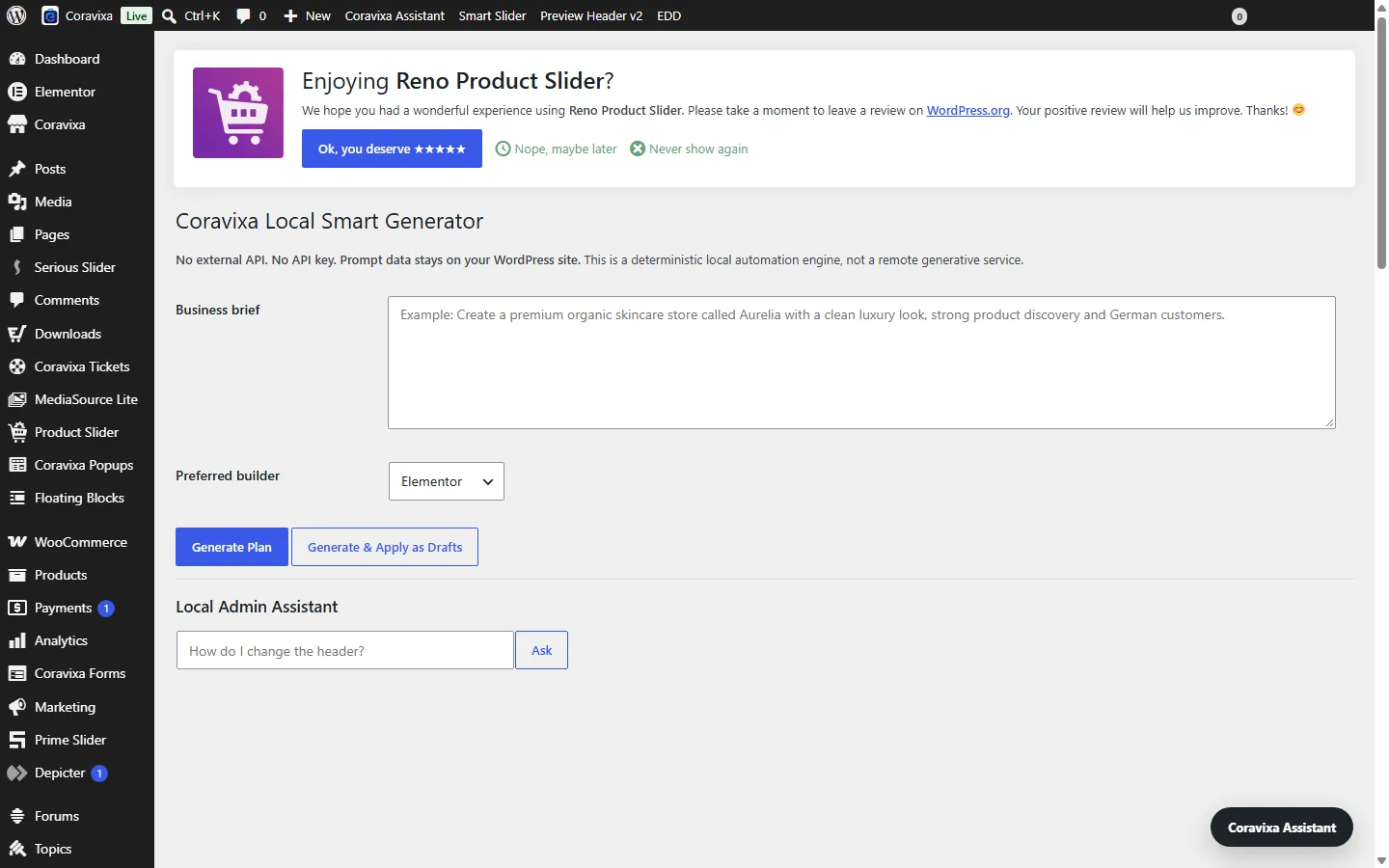 Smart Generator
Theme Assistant: Was der Chat im wp-admin kann
Öffnen Sie Coravixa > Theme Assistant. Er beantwortet Coravixa-Fragen zu Einrichtung und Anpassung aus der integrierten Wissensdatenbank des Themes und ruft keinen externen AI-Dienst auf.
- Fragen oder klicken: Quick-Help-Buttons (Health Check, fehlgeschlagener Demo-Import, Checkout- oder Warenkorbproblem, Bilder, langsamer Shop, Marketplace-Kompatibilität, Shop- und Produktlayouts) oder eigene Frage. Sie erhalten den genauen Admin-Pfad und die Schritte.
- Unterstützte Aufgaben: Entwurf einer Seite oder eines Beitrags erstellen, Bild importieren, Slider aus Ihren Bildern bauen, Slider zu einer Seite hinzufügen.
- Einstellungen ändern: Design-Optionen wie Shop-Layout, Eckenradius und Inhaltsbreite sowie Conversion-Optionen wie Gratisgeschenk-Schwelle und Erinnerungen für abgebrochene Warenkörbe.
- Preflight: Fordern Sie vor einem Demo-Import einen Preflight-Check an.
- Sicher gestaltet: Jede Änderung wird zuerst als Vorschau gezeigt, nichts wird ohne Ihre Bestätigung gespeichert, und wo möglich lässt sie sich rückgängig machen.
- Grenzen: Er installiert nie Plugins; Zahlungen, Versand und Steuern bleiben bei Ihnen.
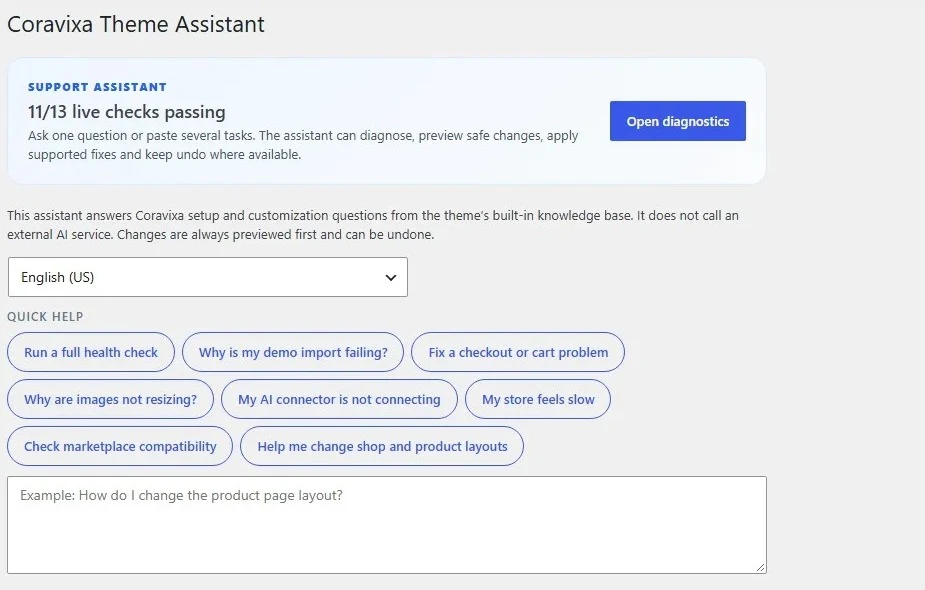 Theme AssistantShop Layout StudioConversion
Weitere Hilfe? Support kontaktieren
Lesen Sie zuerst die ausführliche Dokumentation, sehen Sie sich die Video-Tutorials an und fragen Sie den Theme Assistant (Coravixa > Theme Assistant). Wenn Sie weiterhin eine Frage haben, wenden Sie sich über das Support-Formular an den Support und geben Sie an:
- Ihre Website-URL
- Ihre wp-admin-(Login-)URL
- Ihre Kaufrechnung
- Bei größeren Problemen Ihre cPanel-(Hosting-)Zugangsdaten
Antworten kommen in der Regel innerhalb von 1 bis 3 Werktagen.
Tipp: Legen Sie für den Support einen temporären Administrator an und löschen Sie ihn nach der Lösung. Posten Sie Zugangsdaten niemals in öffentlichen Kommentaren.
Übersetzung, RTL und Marketplace
Wählen Sie den Sprachworkflow und prüfen Sie RTL bei Arabisch/Urdu. Aktivieren Sie jeweils nur einen Marketplace-Stack.
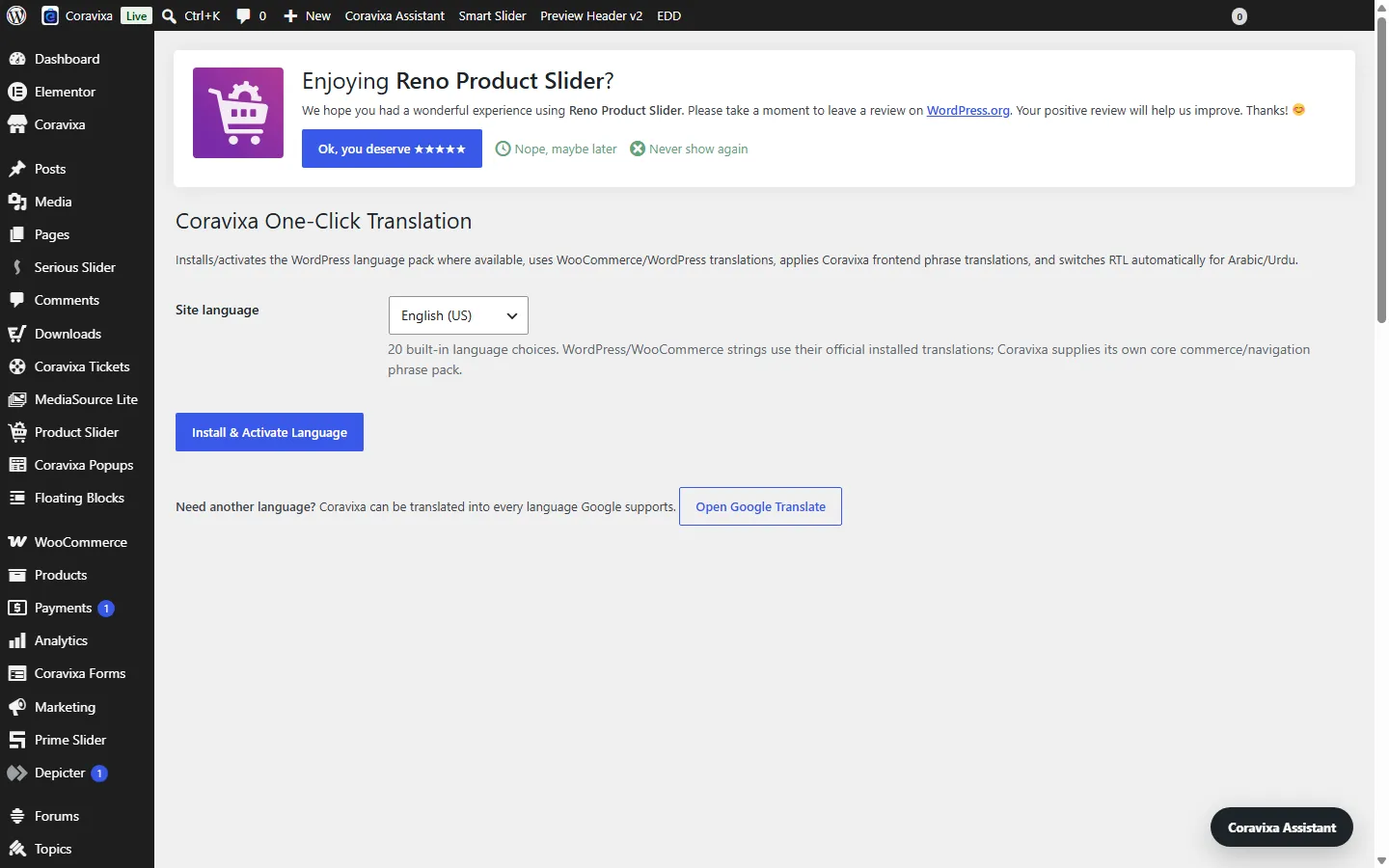 Translation Center
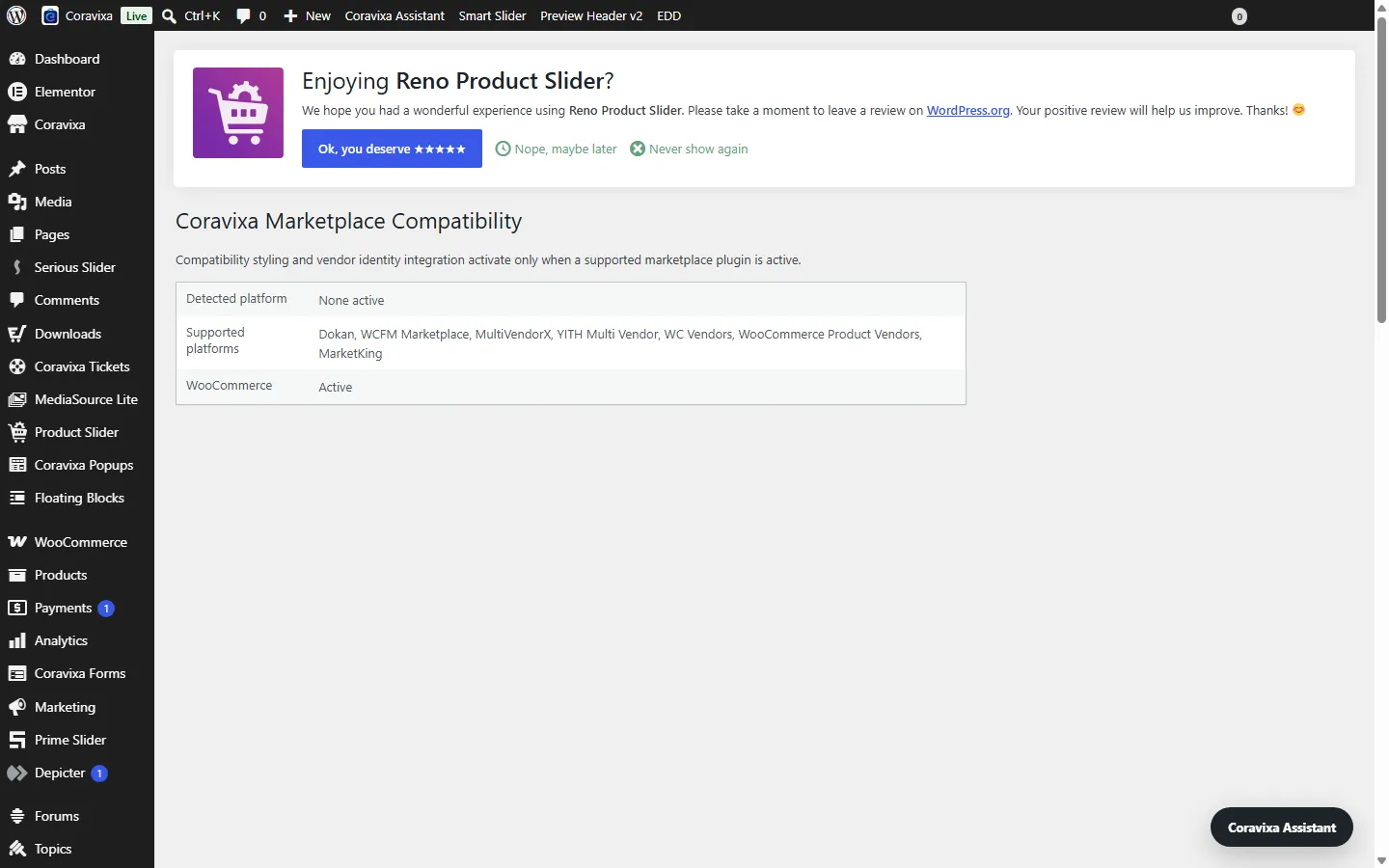 Marketplace
Performance und QA
Performance auf Staging/Produktion mit Cache, CDN und echten Inhalten testen. Demo QA vor jedem Release ausführen.
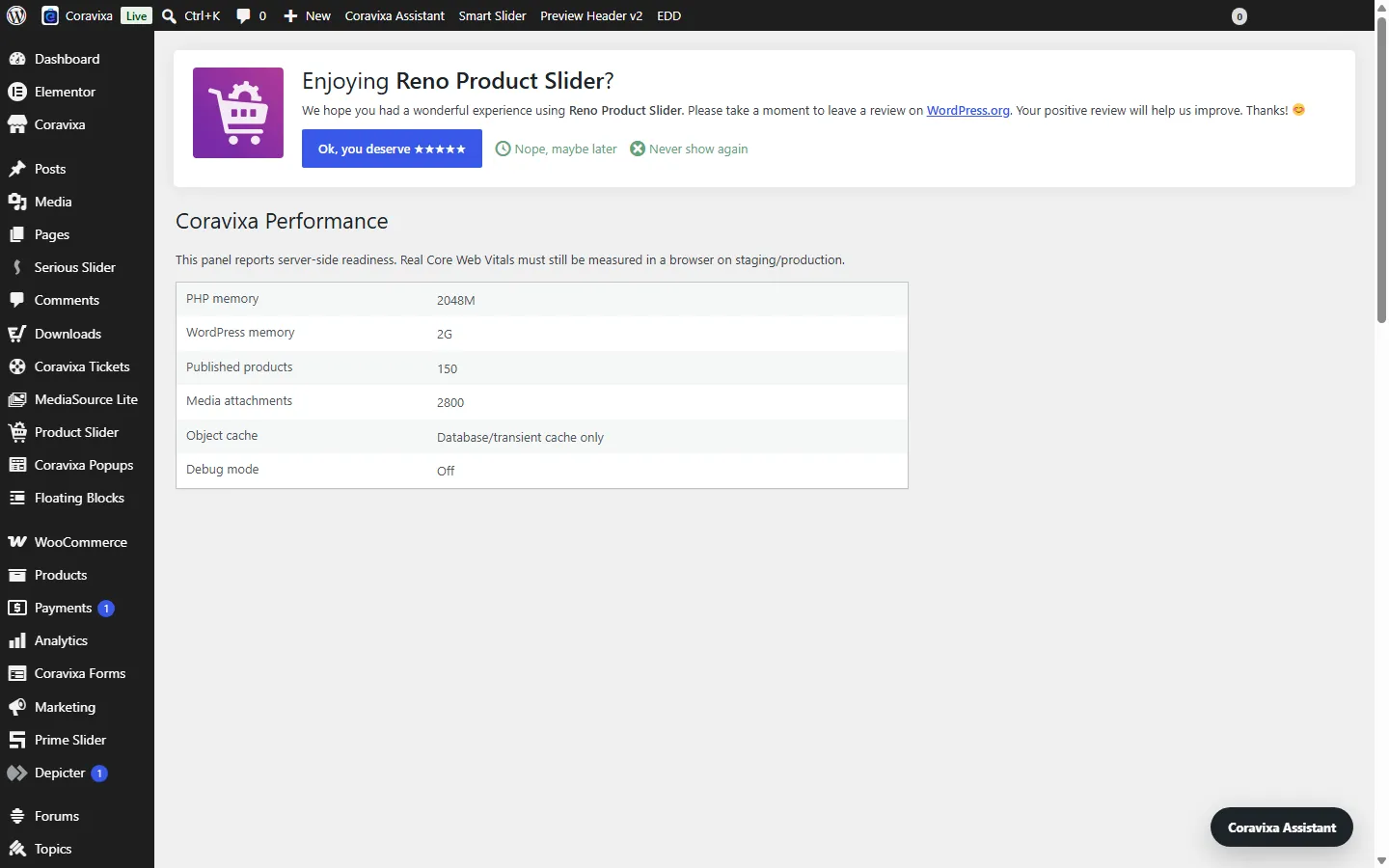 Performance
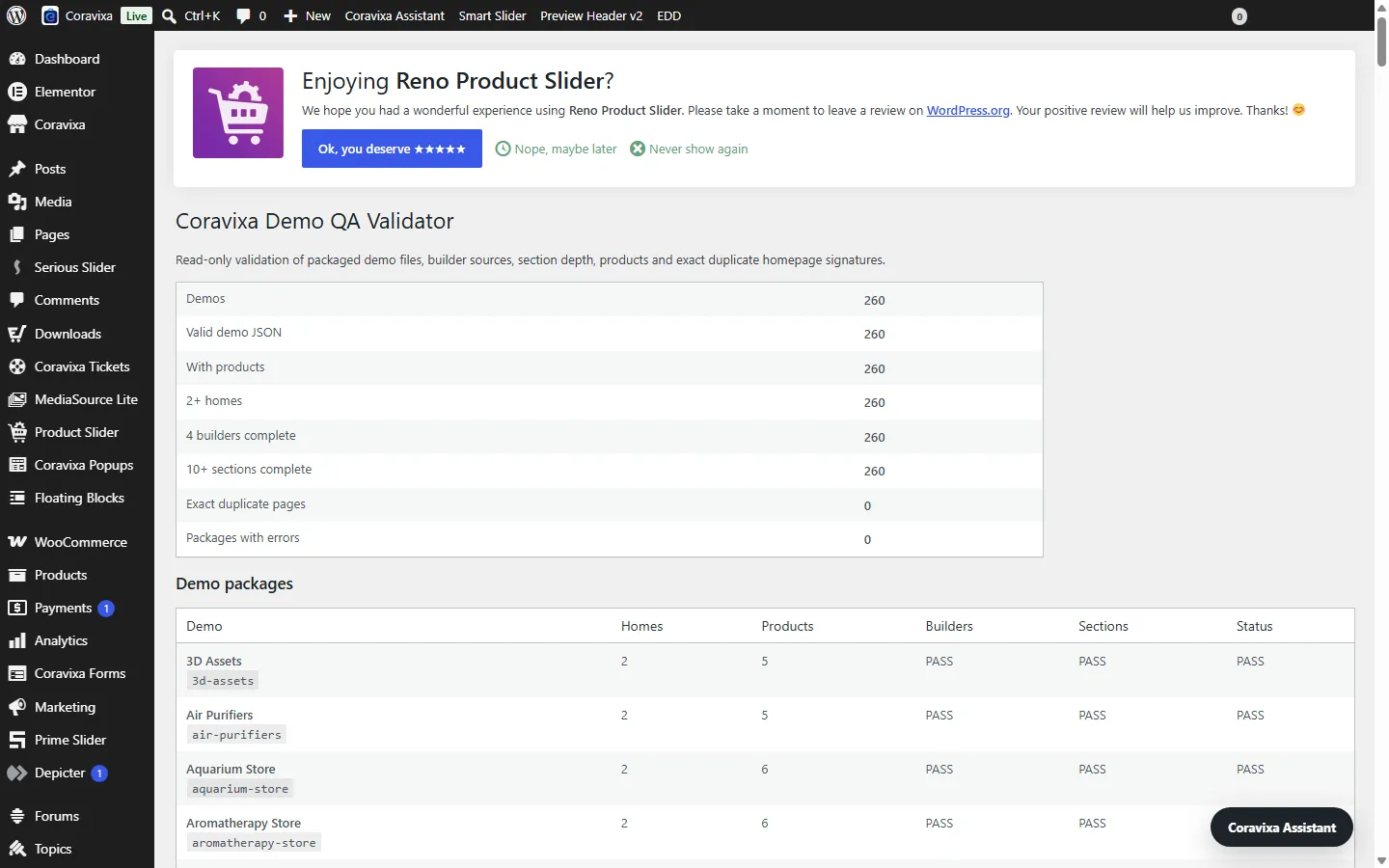 Demo QA Validator
Frontend- und Mobile-QA
Dokumentation zeigt nicht nur Admin-Einstellungen, sondern auch das reale Ergebnis im Storefront.
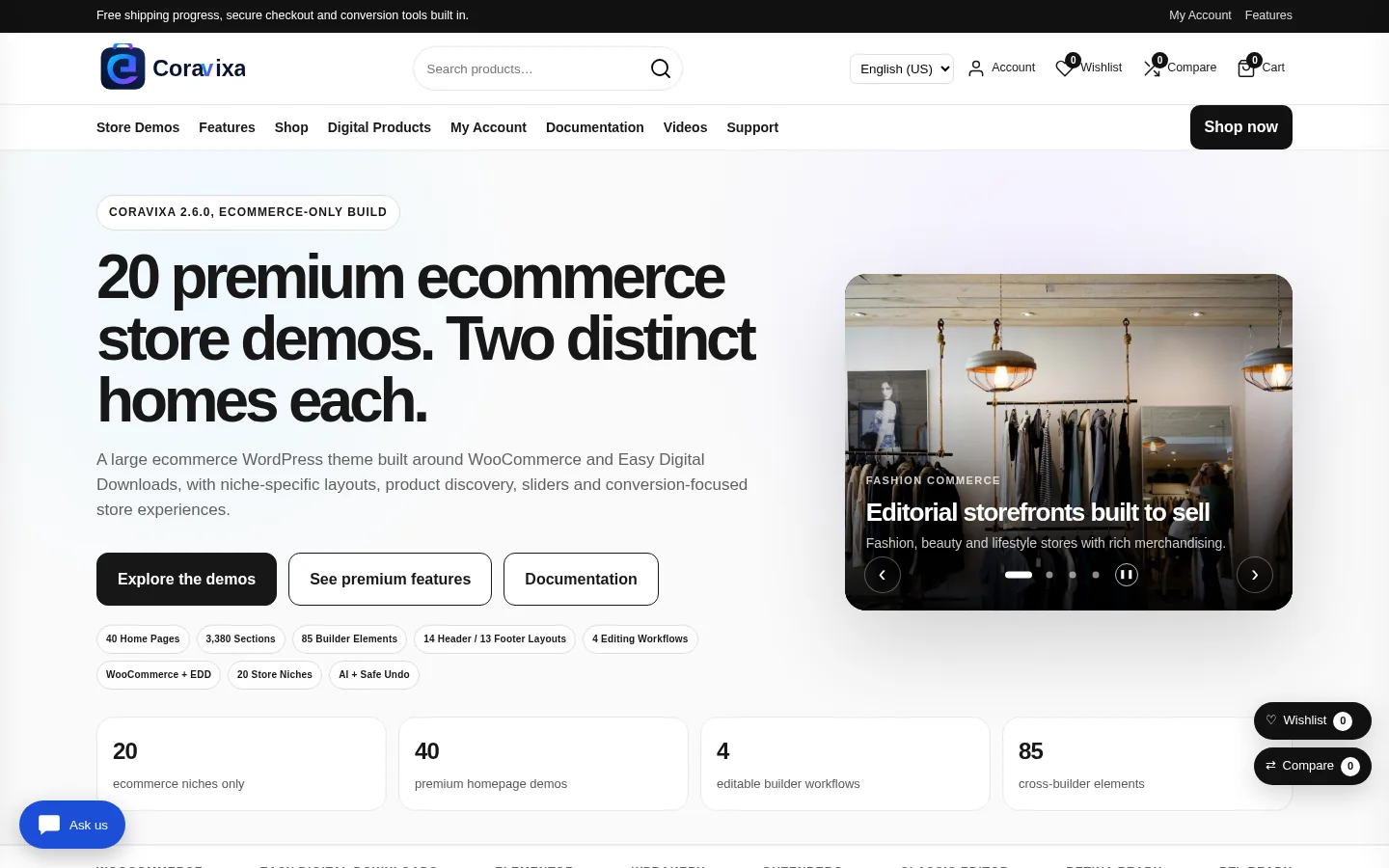 Desktop Storefront
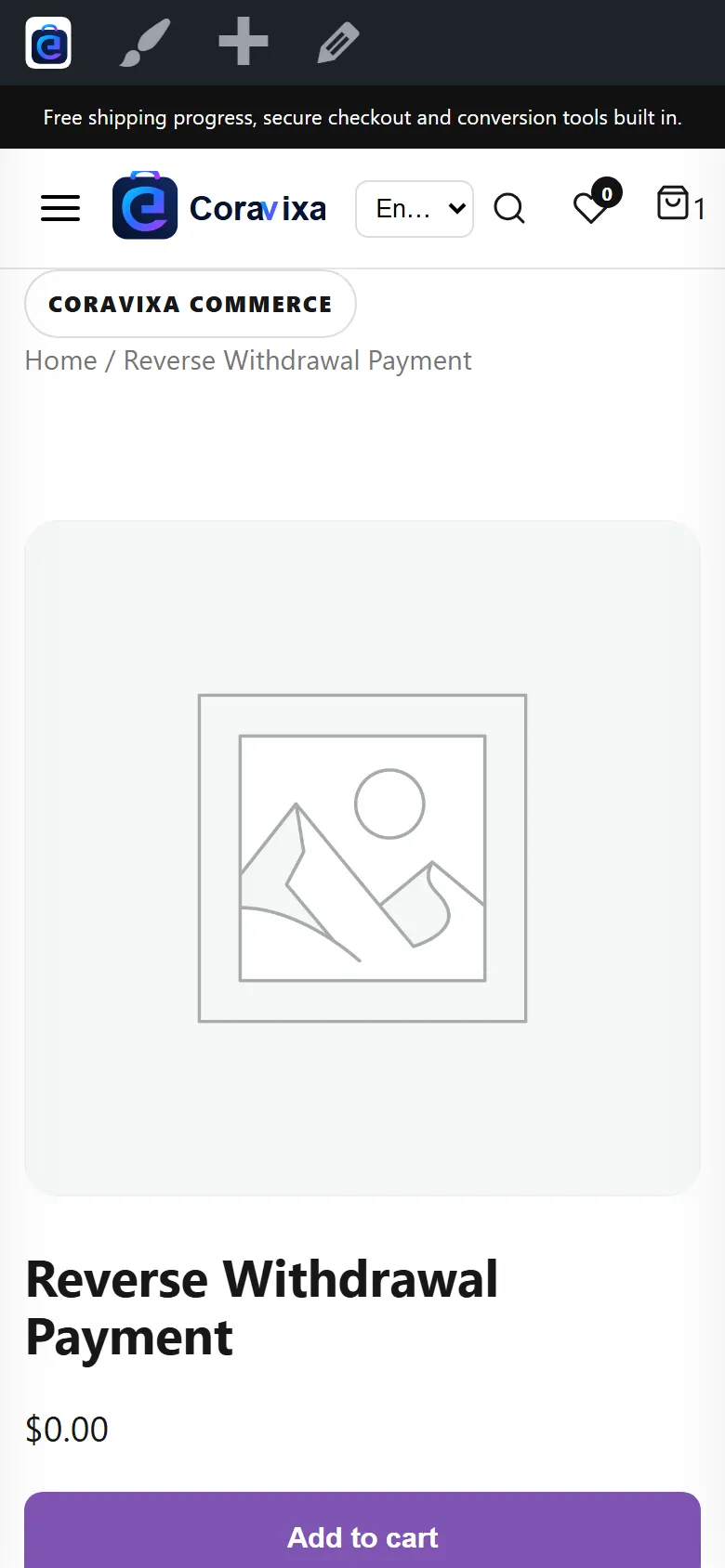 Produkt mobil
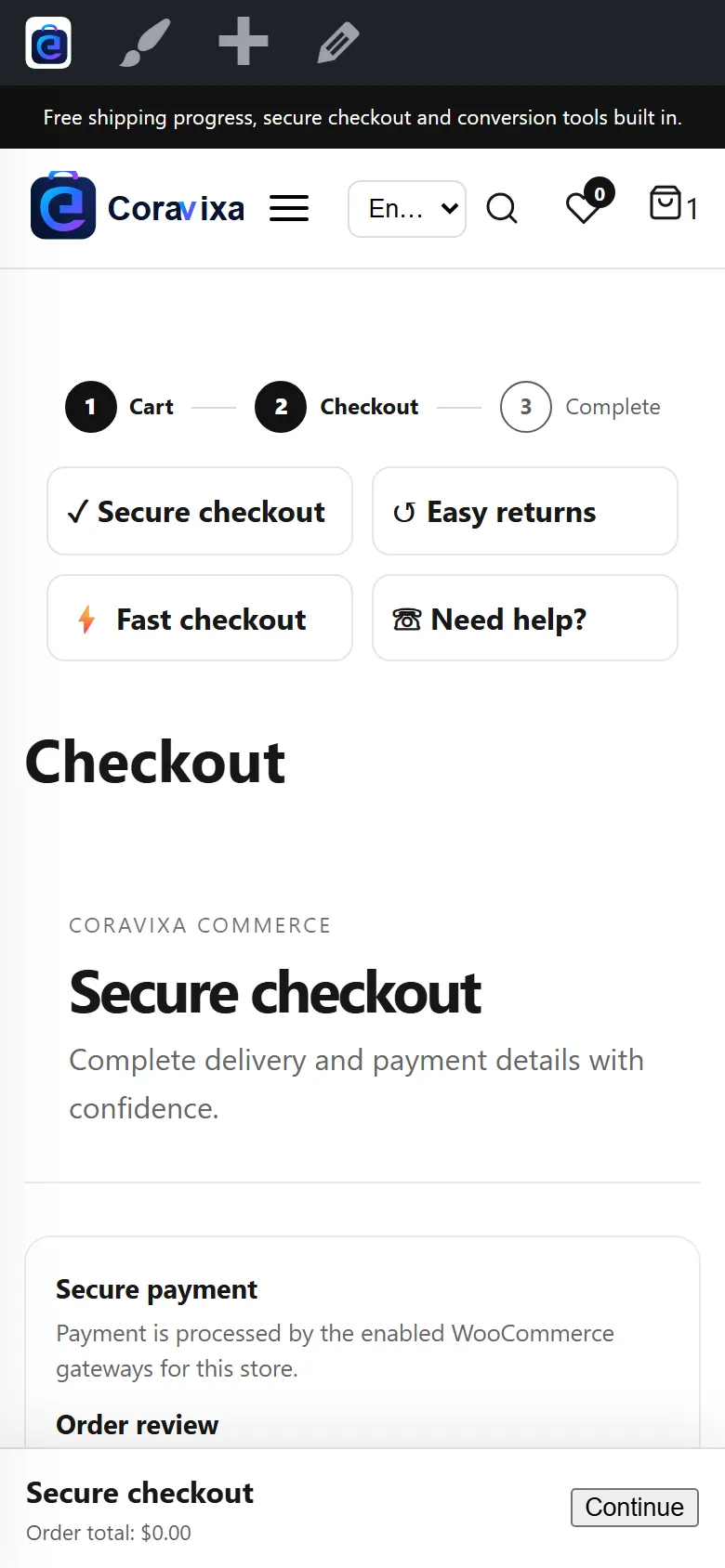 Checkout mobil
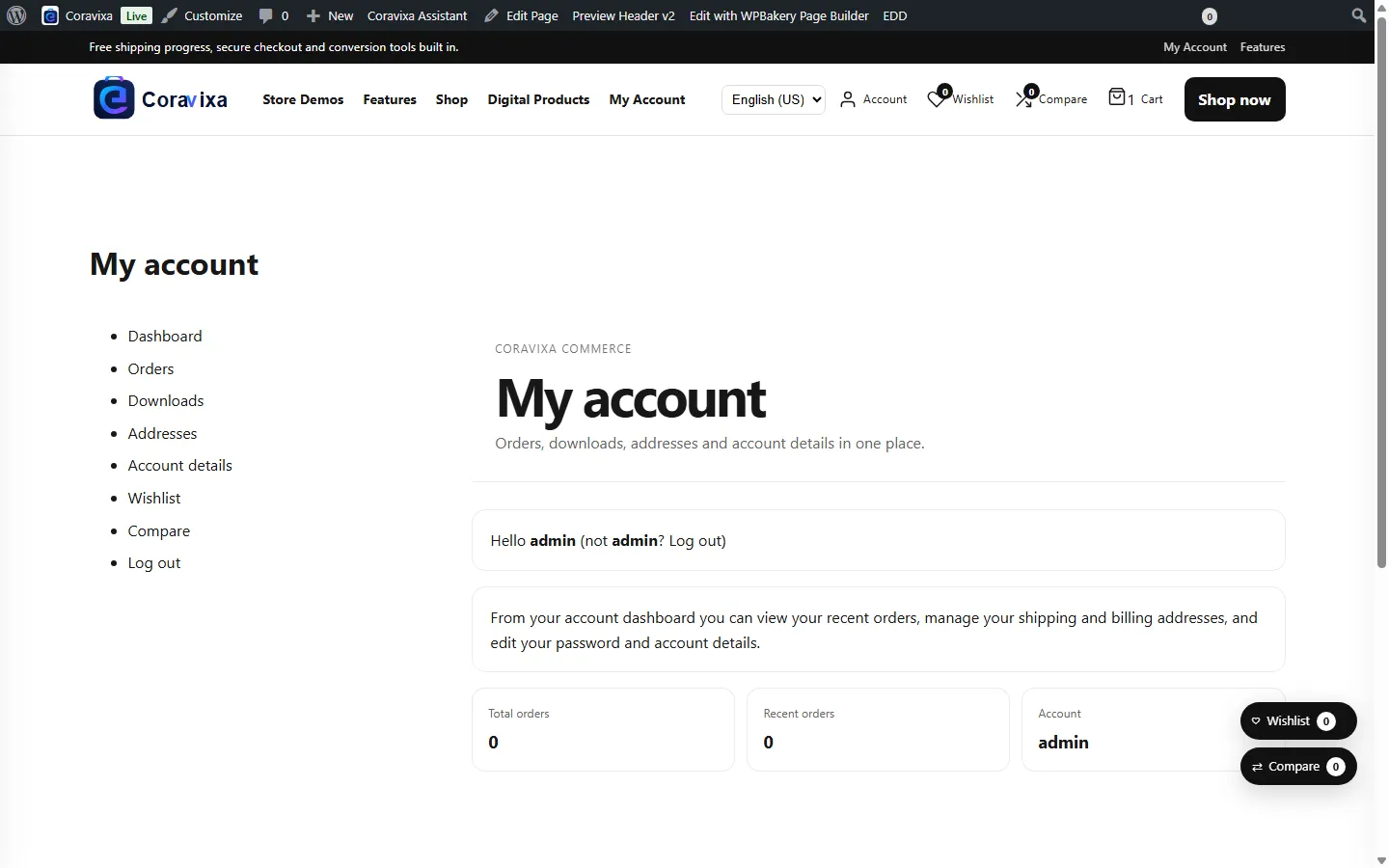 My Account
Weitere vollständige Anleitungen
WooCommerce-Einrichtung · Multi Currency · Hosting und Fehlerbehebung · Admin-Verfahren · Funktionsverfahren · 357 Settings