Instalación
Instala primero WordPress en el hosting. Después sube Coravixa, activa el tema e instala únicamente los complementos necesarios.
- Subir y activar Coravixa en Appearance → Themes.
- Instalar Coravixa Core y los complementos requeridos.
- Comprobar después que no aparezcan avisos PHP ni errores fatales.
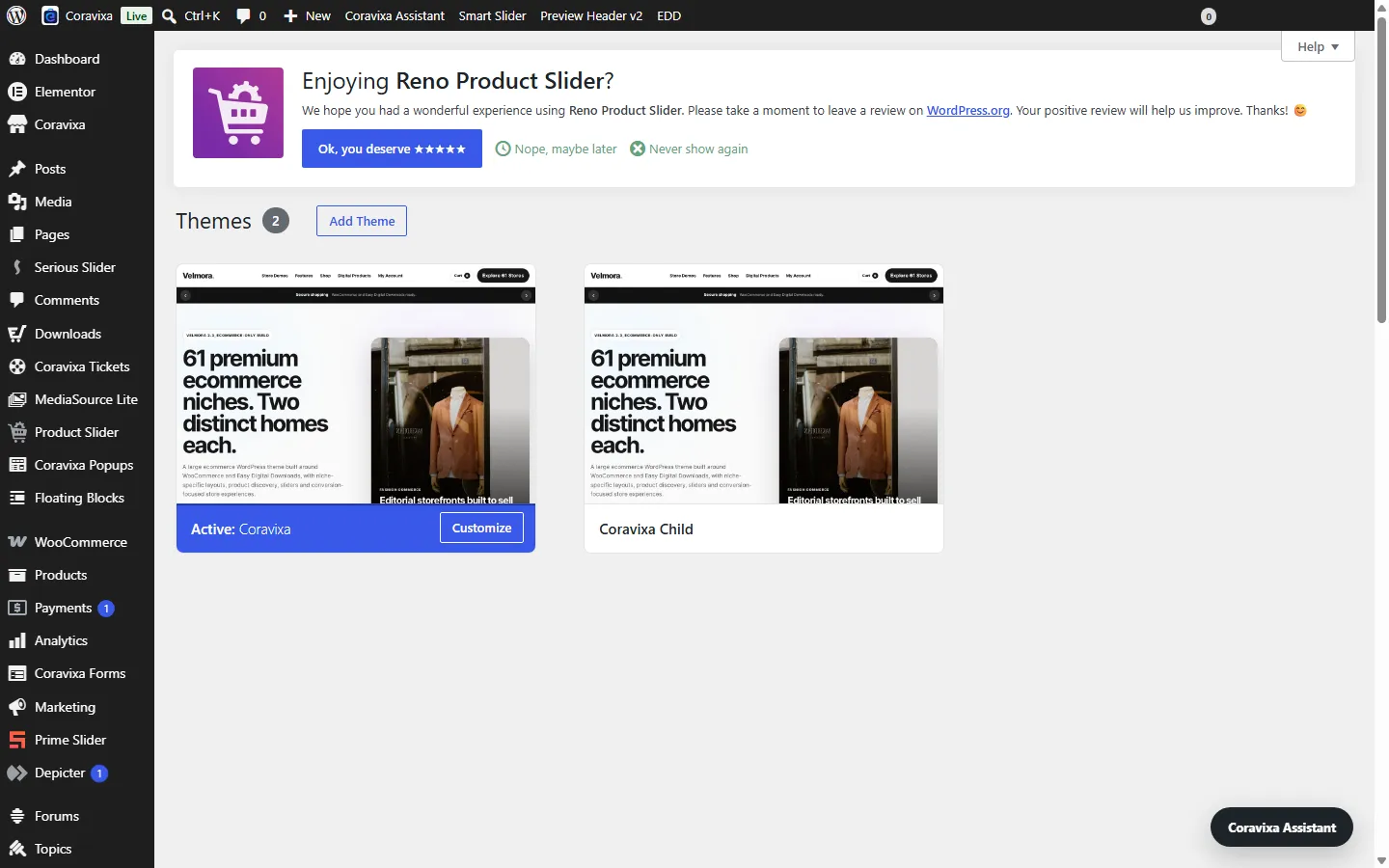 Tema activo
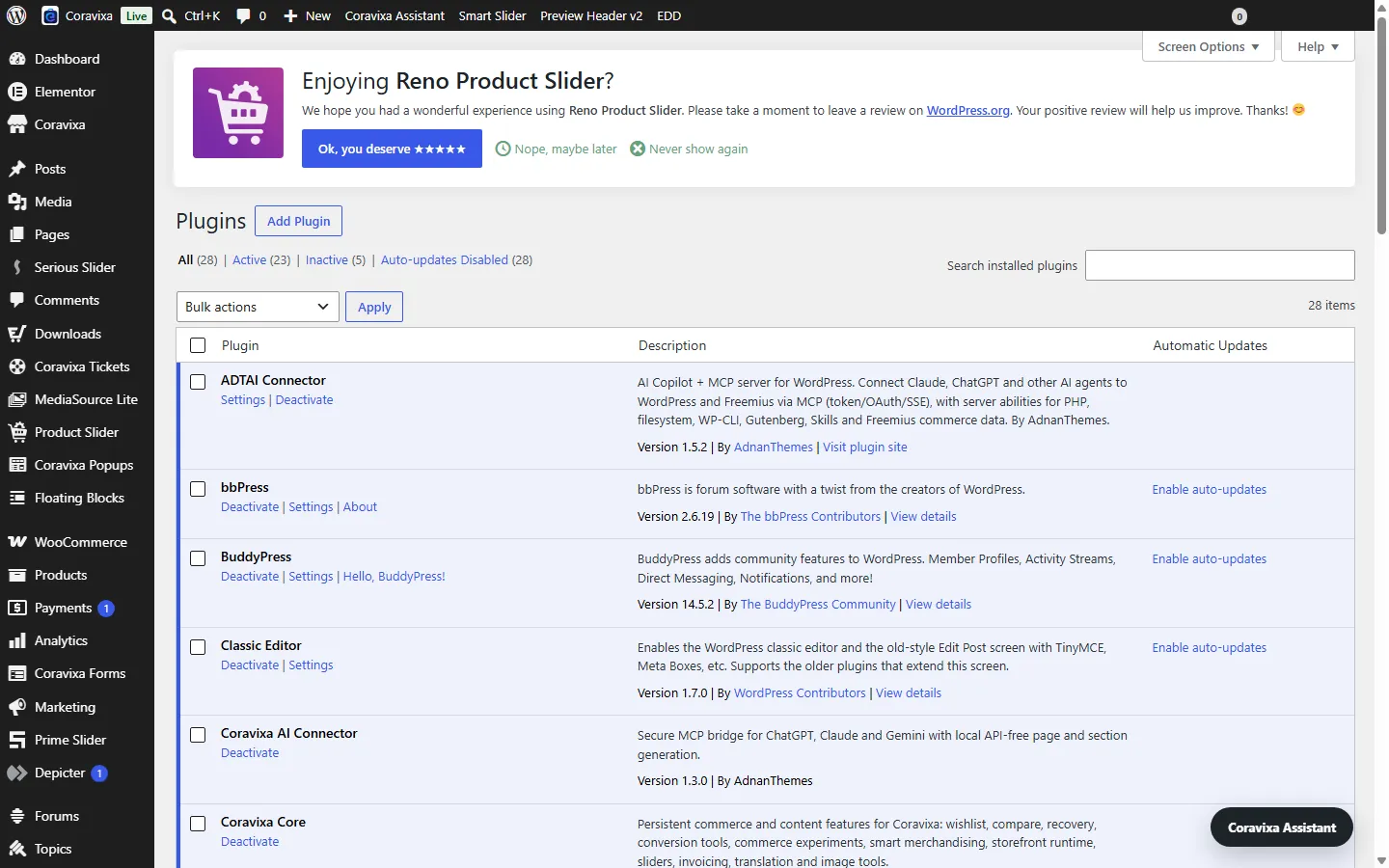 Complementos requeridos
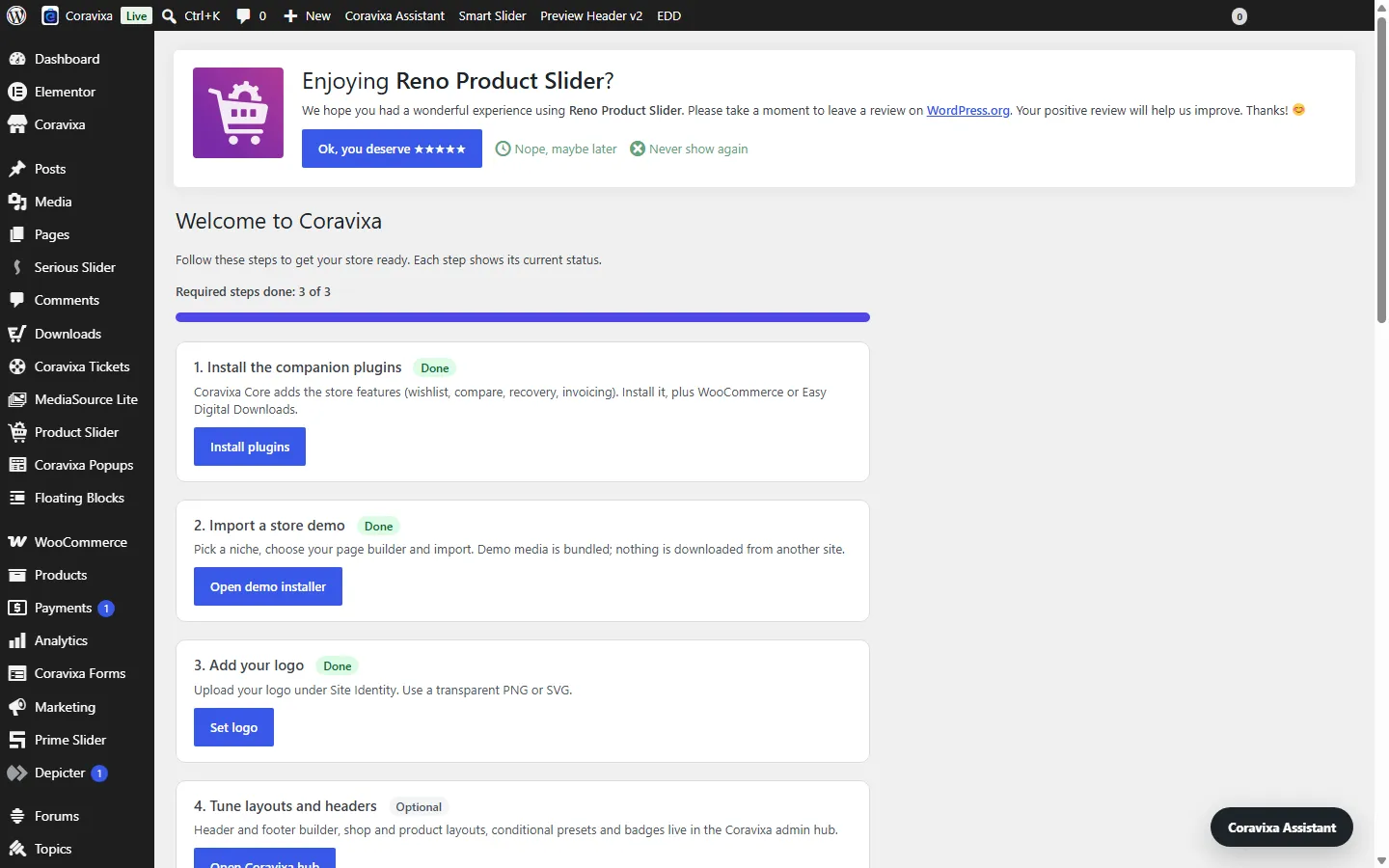 Setup Wizard
Importación de demo
Elige el nicho y el builder, ejecuta Preflight e importa solo cuando todos los requisitos estén correctos.
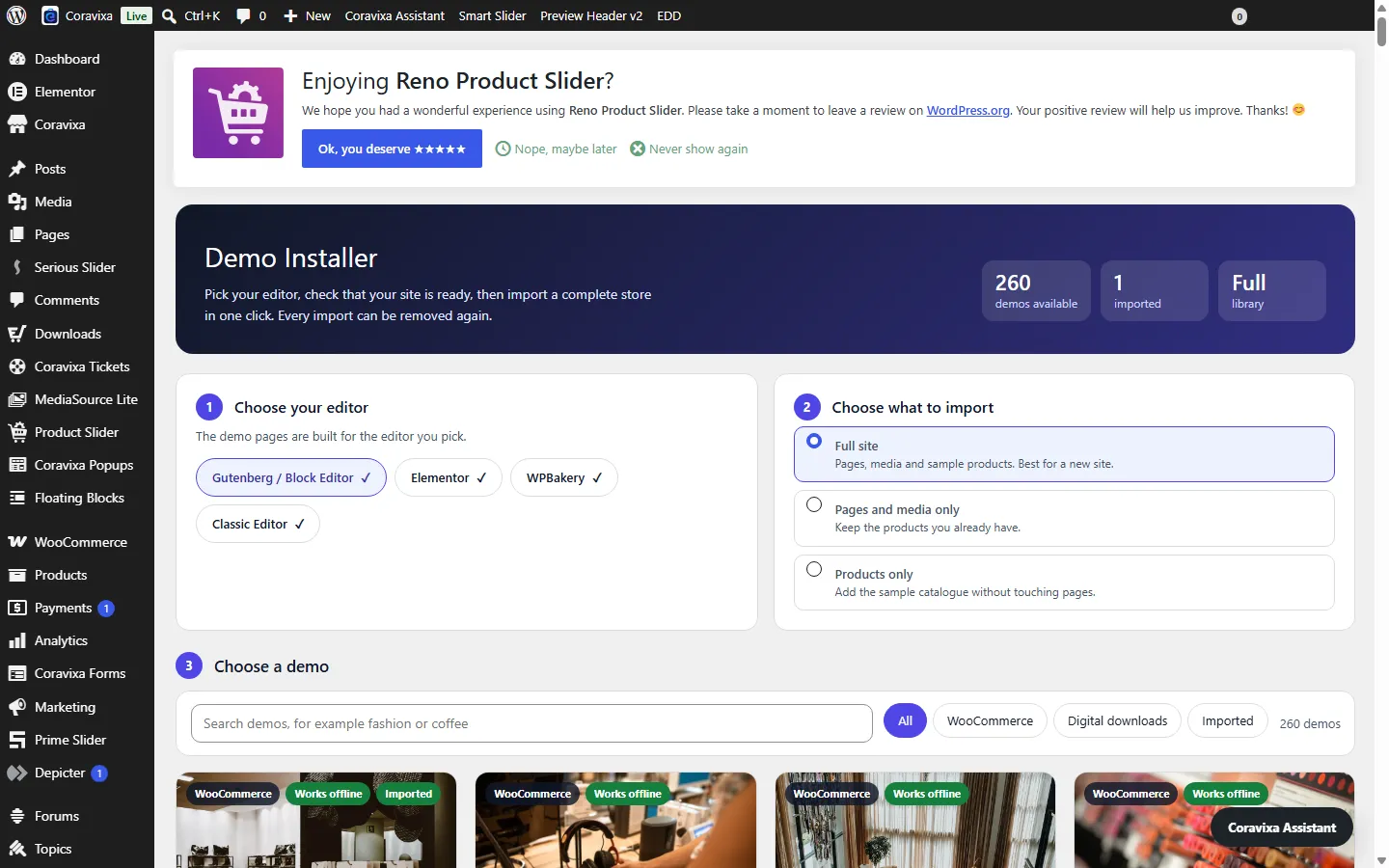 Demo Library
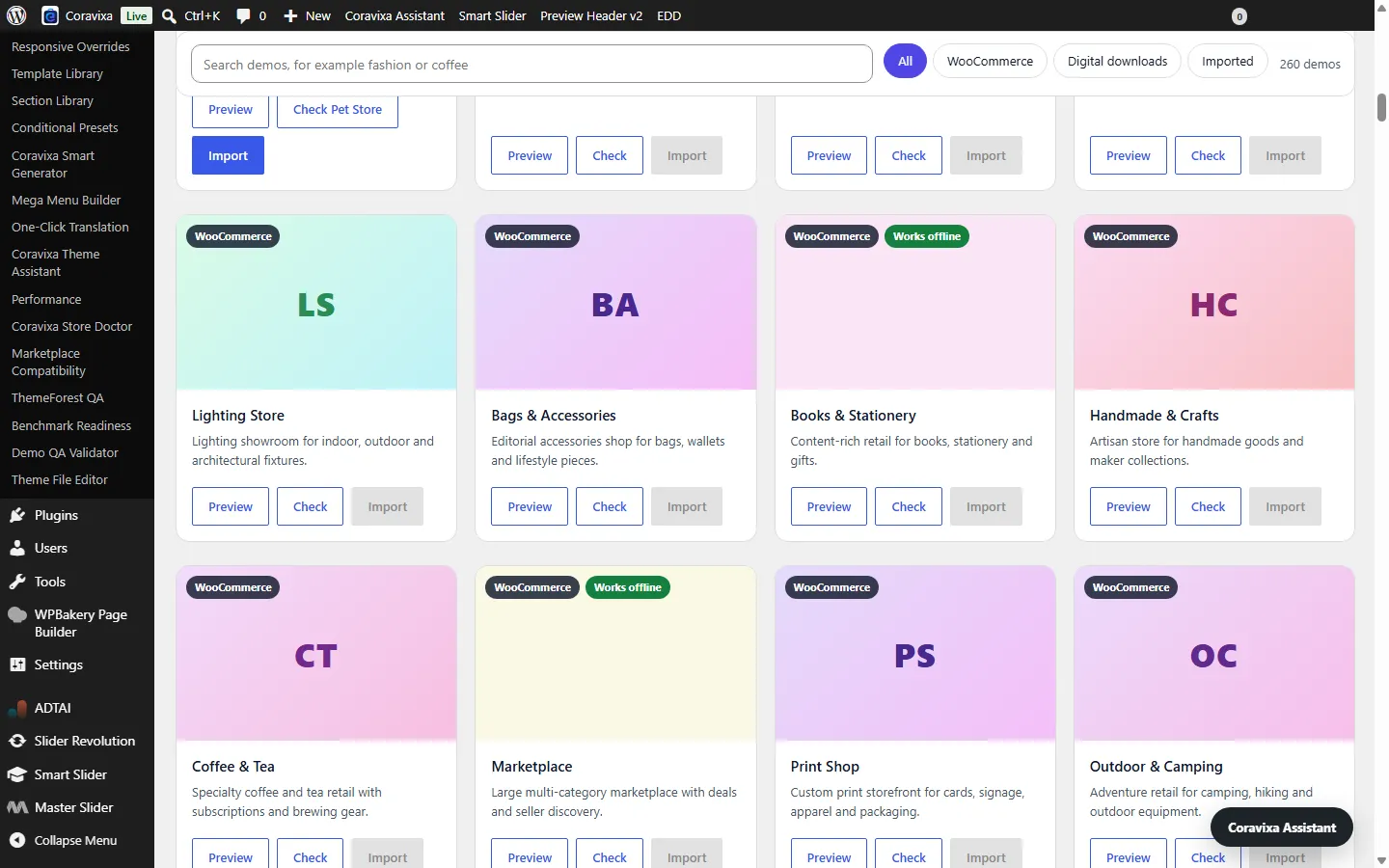 Preflight
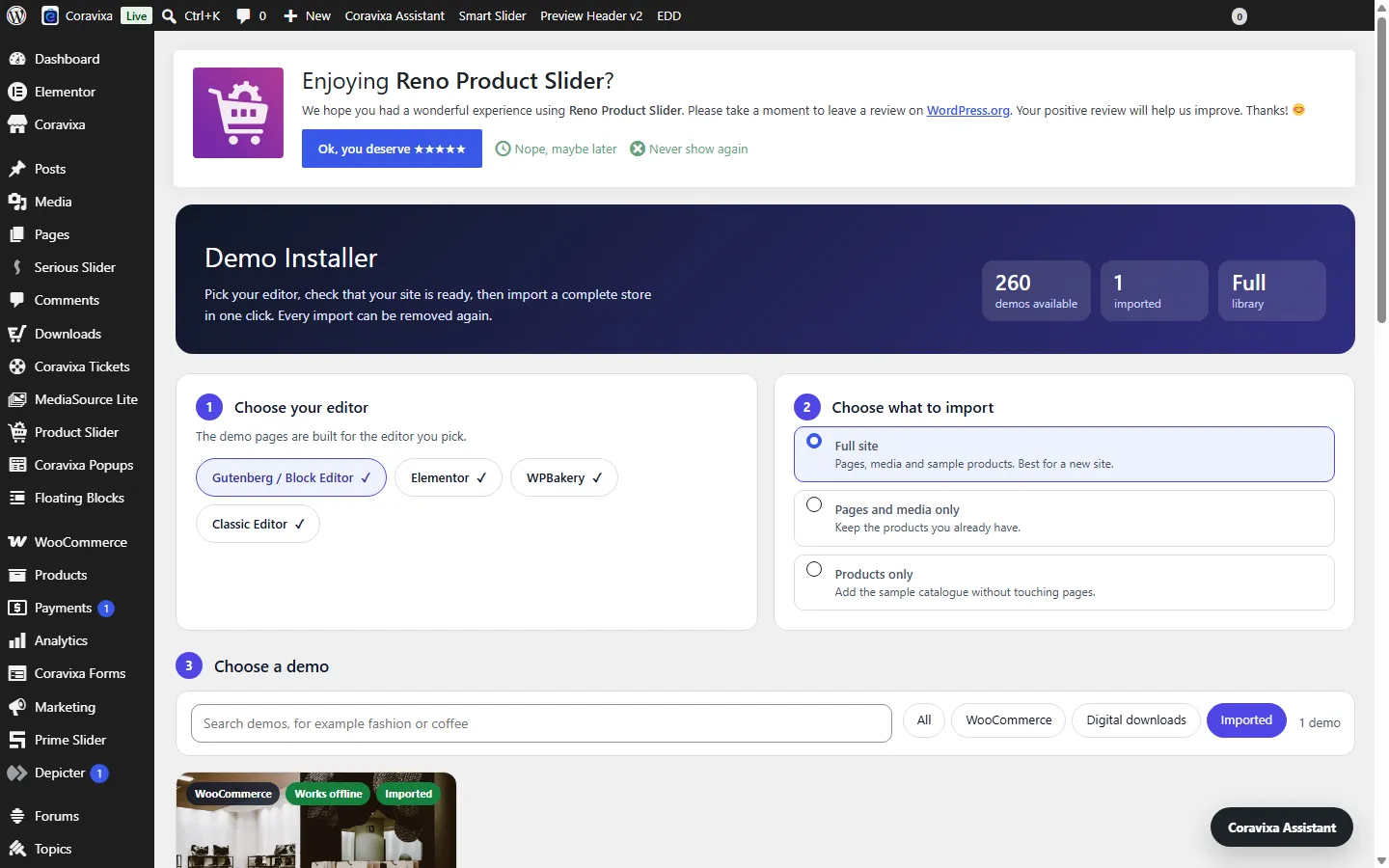 Importación completada
Constructores y diseños
Configura primero cabecera, pie y diseños globales. Usa anulaciones por página solo cuando sea necesario.
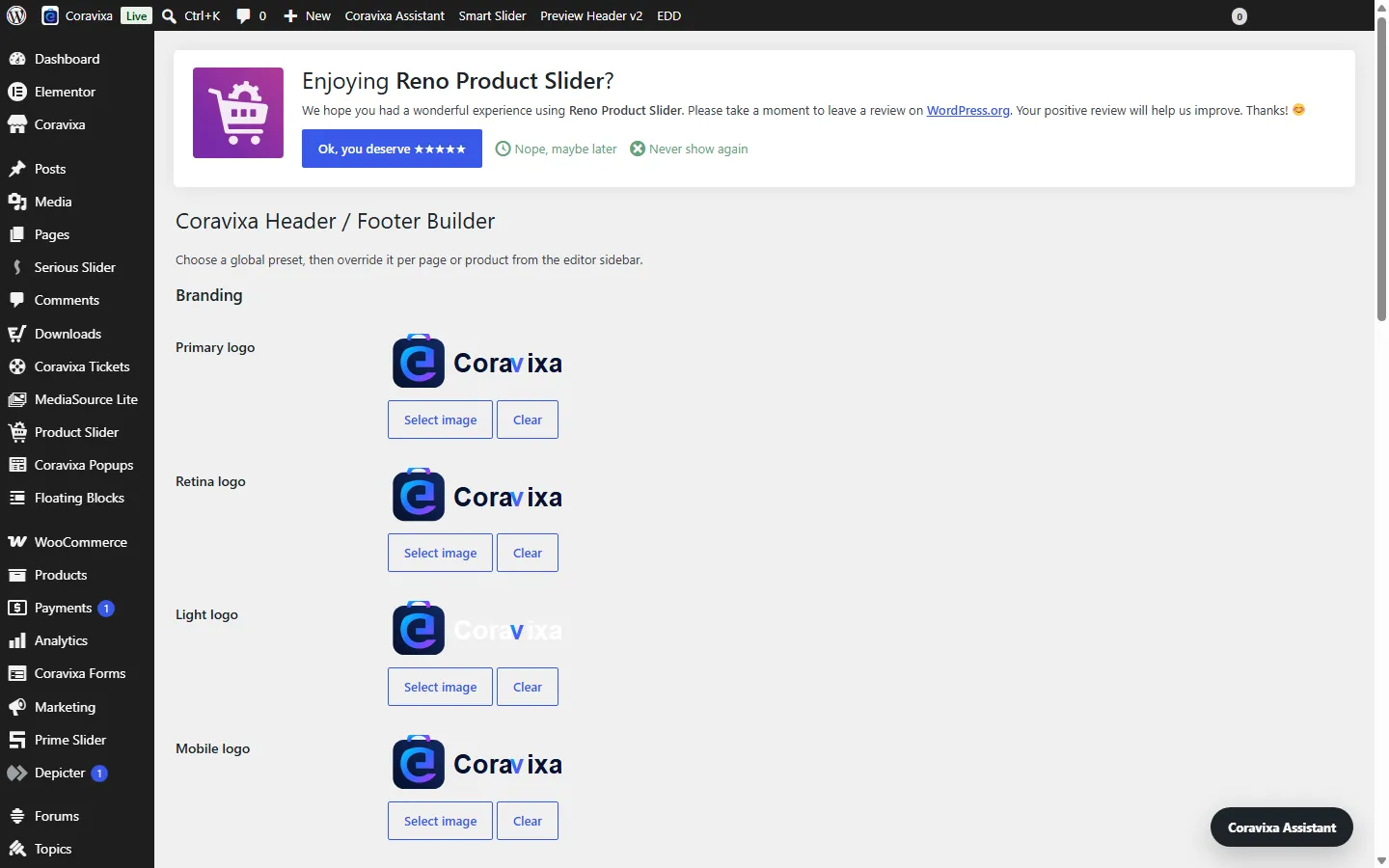 Header Builder
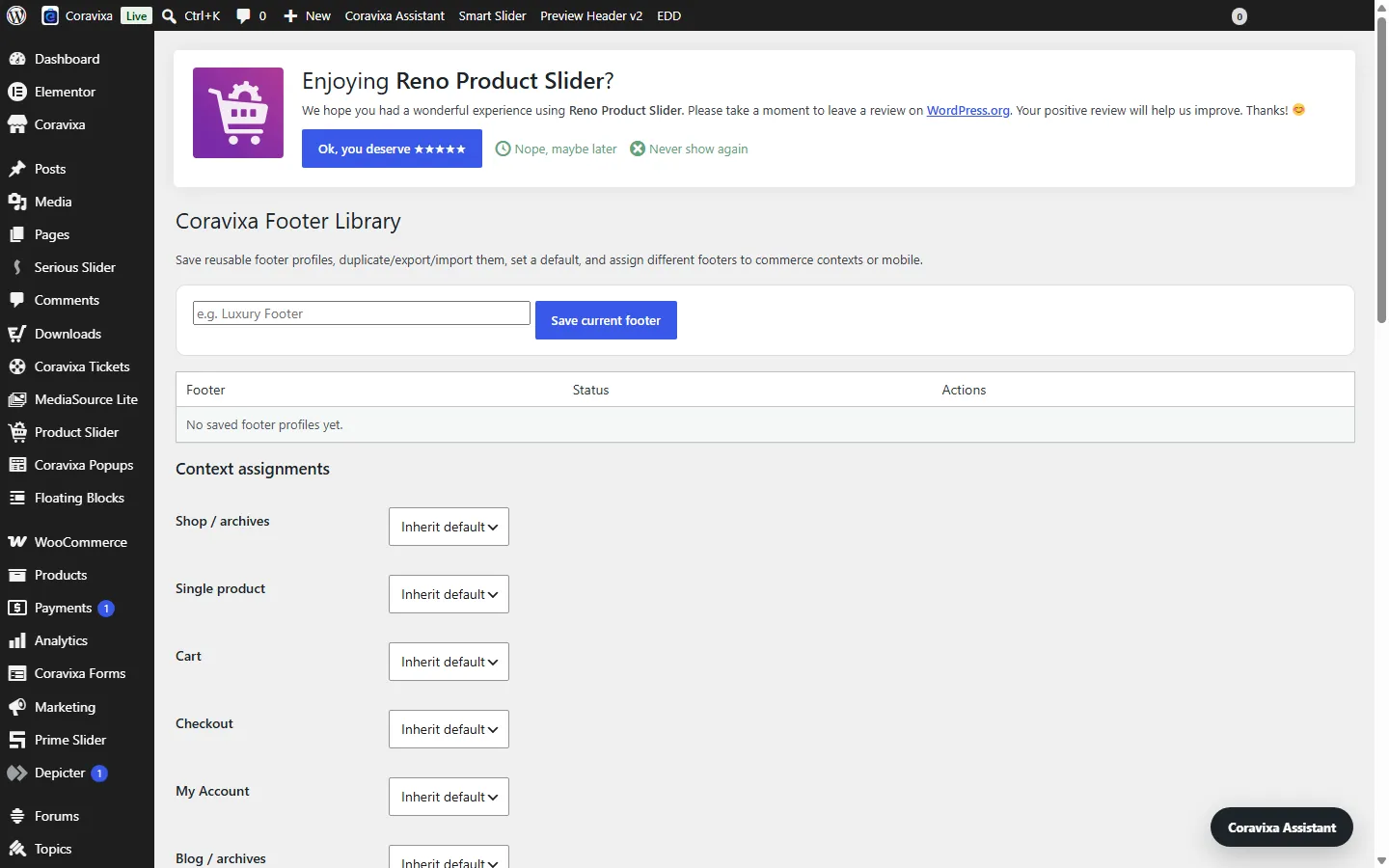 Footer Builder
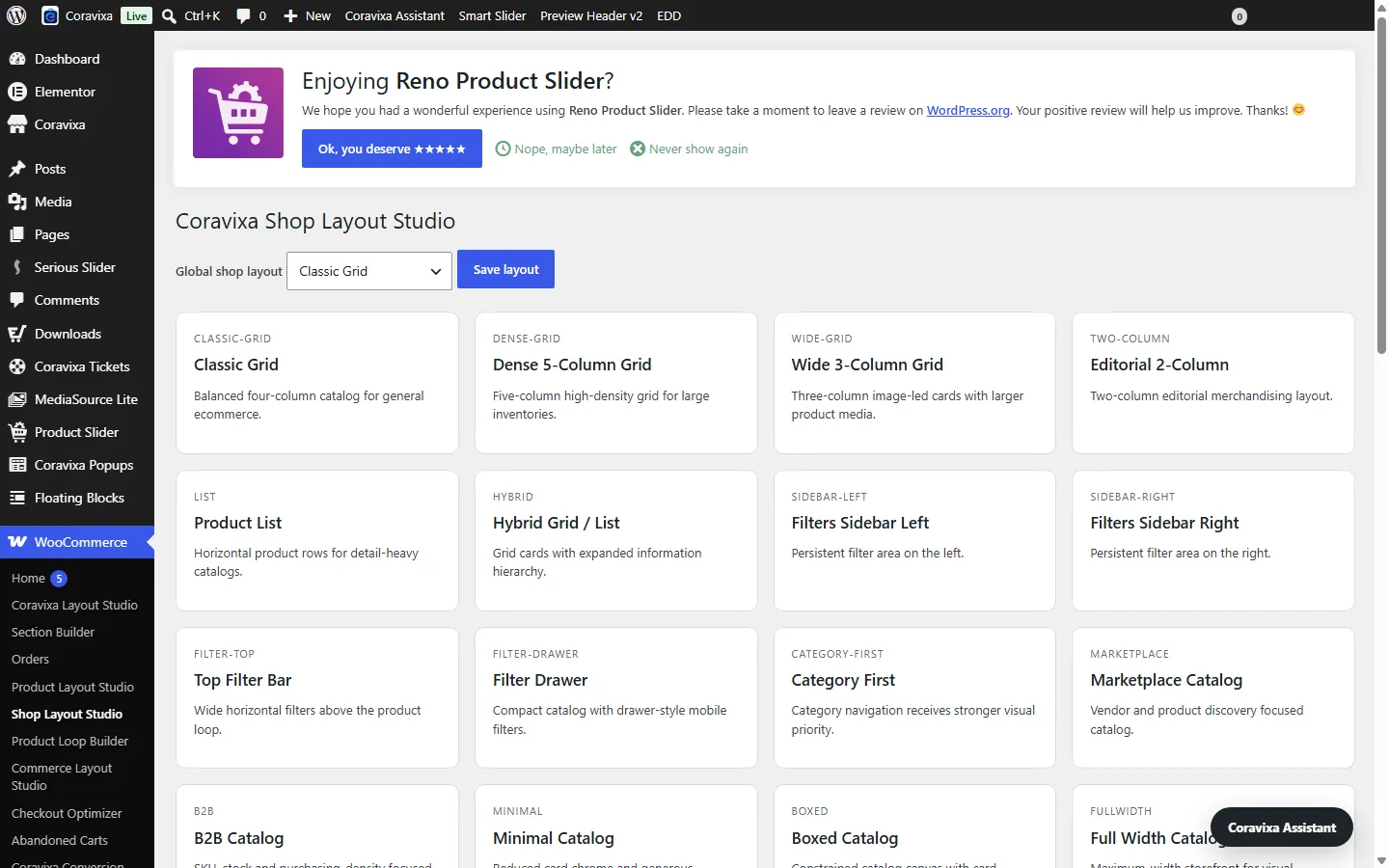 Shop Layout Studio
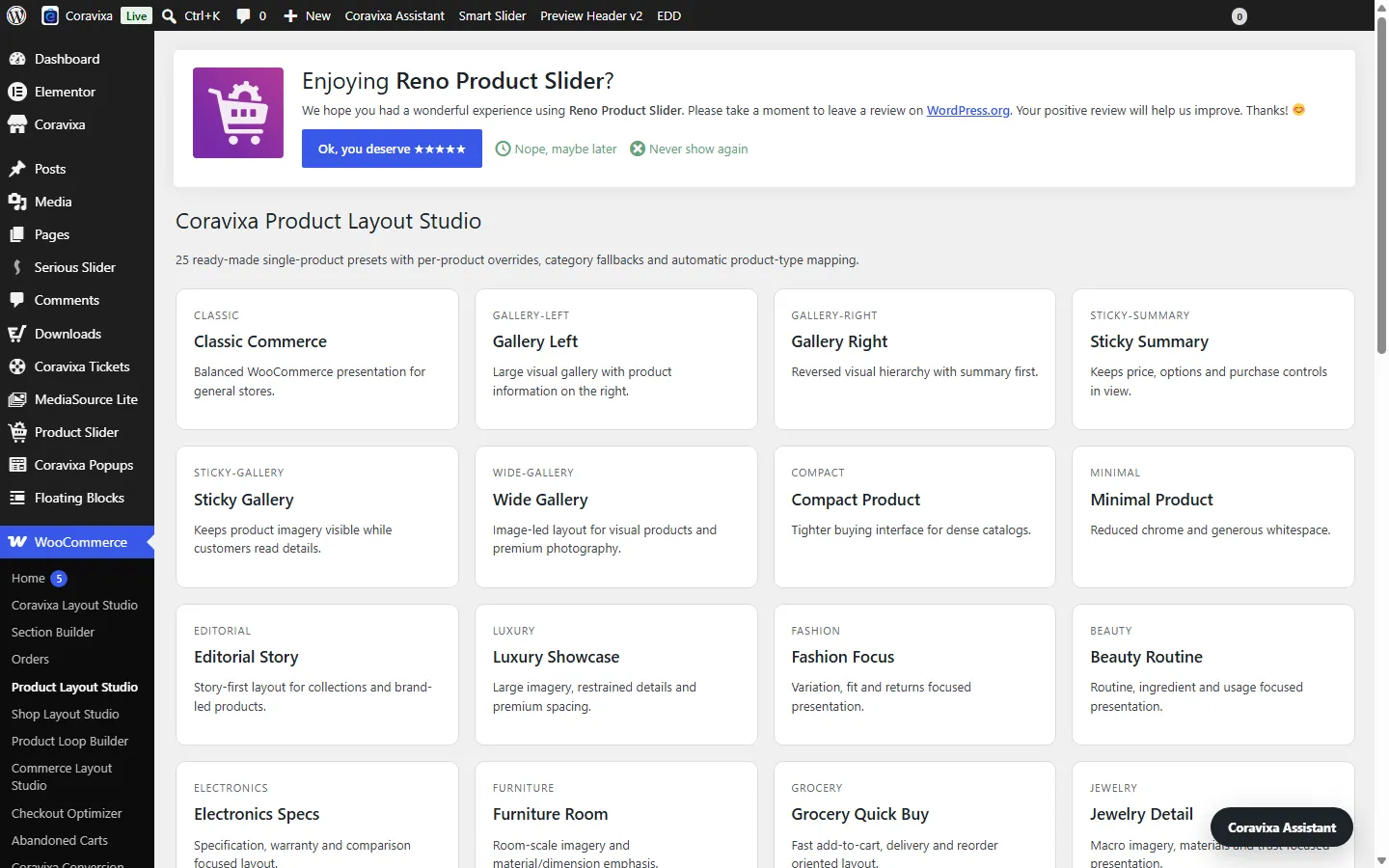 Product Layout Studio
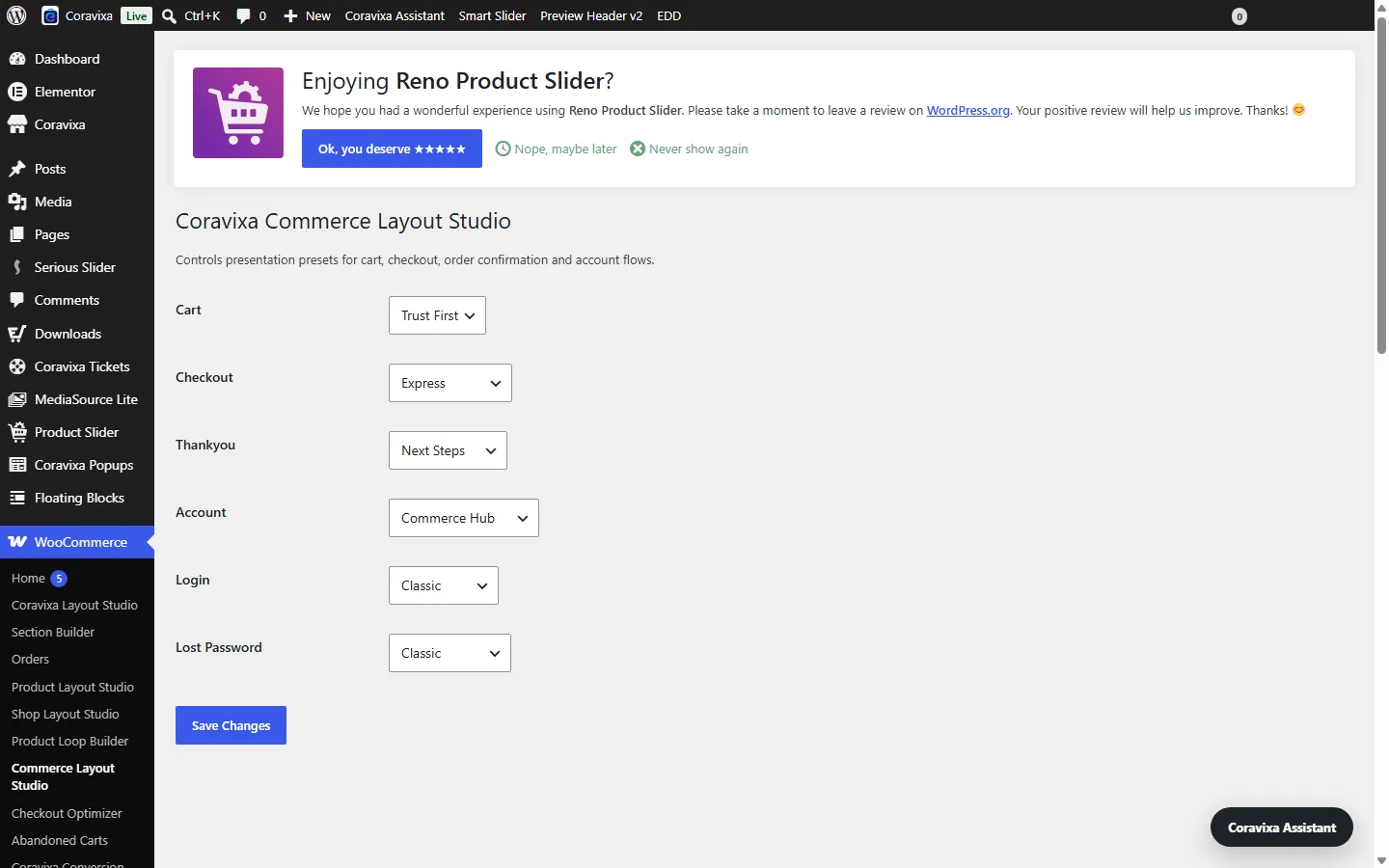 Cart / Checkout / Account
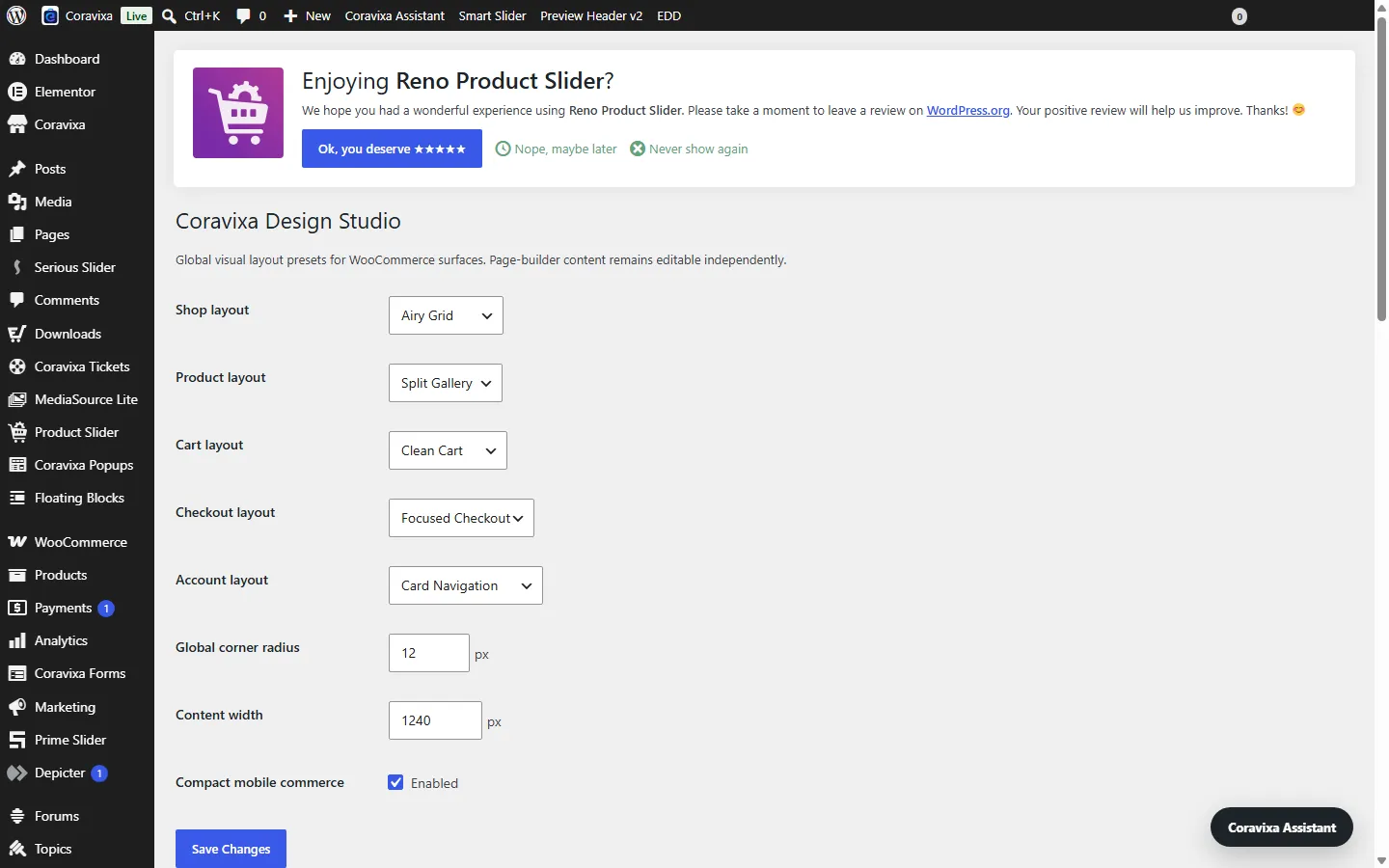 Global Layout Builder
Productos y tienda
Crea productos con WooCommerce y mejora la experiencia con swatches, filtros AJAX, Wishlist, Compare y reseñas.
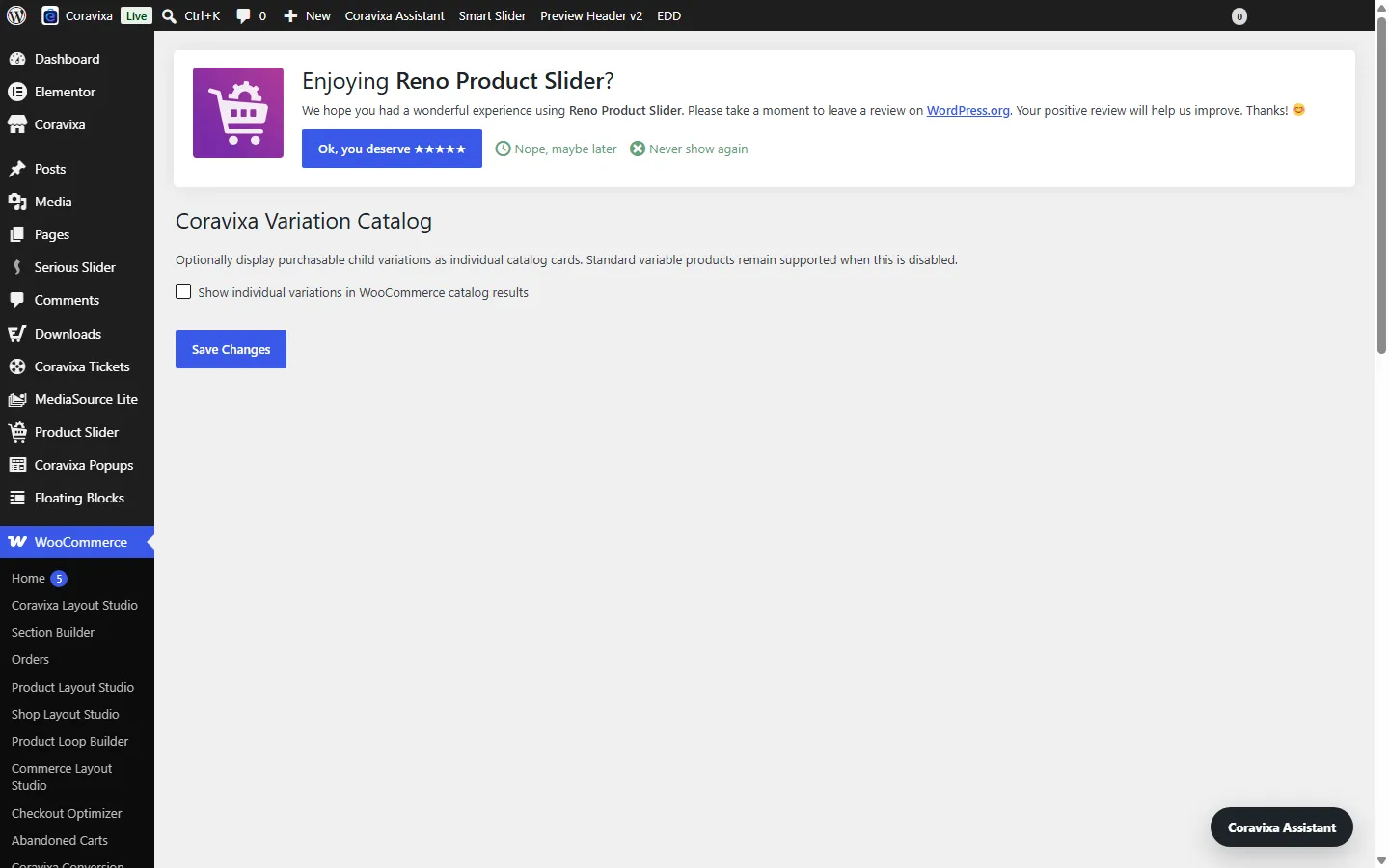 Swatches
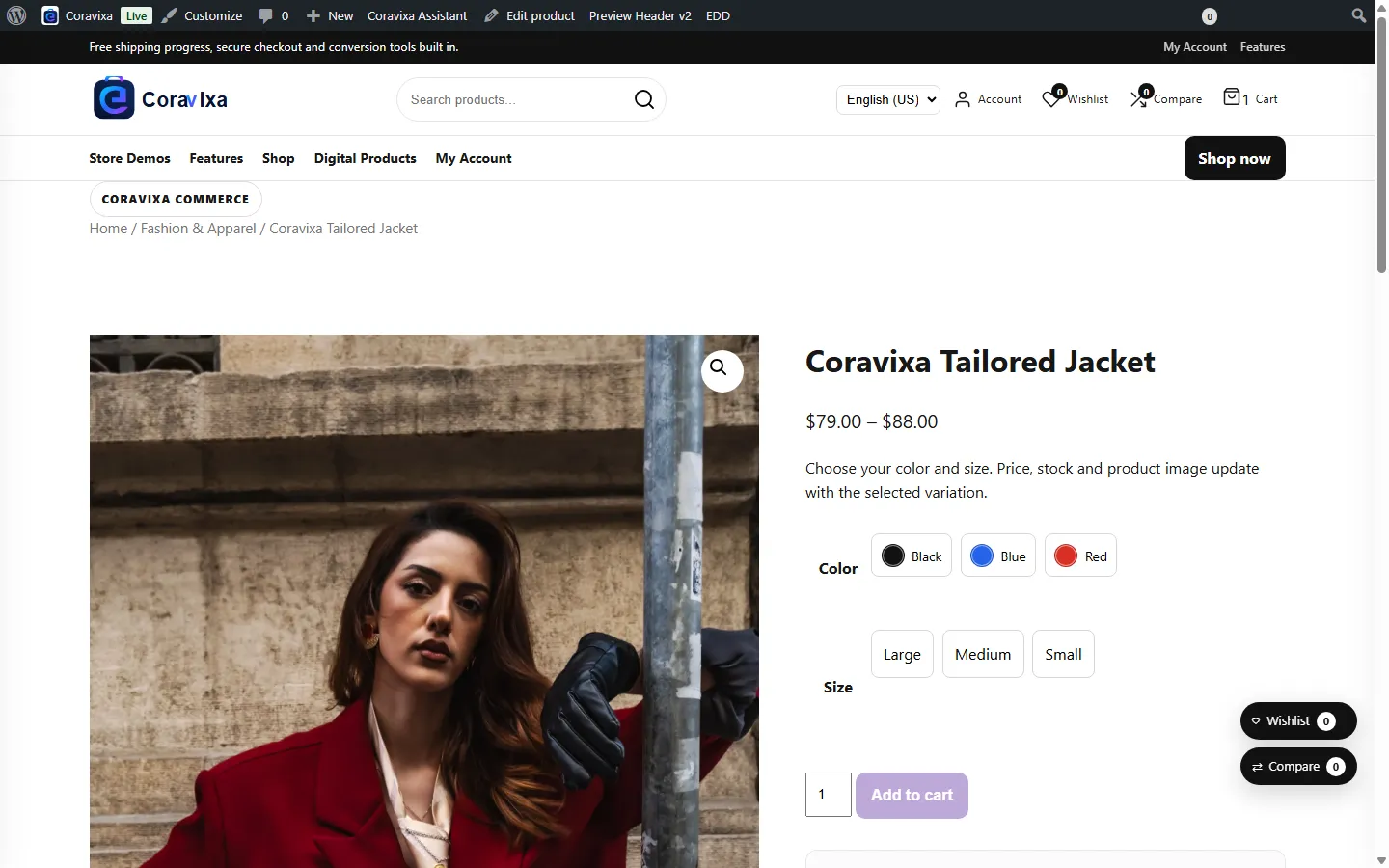 Producto variable
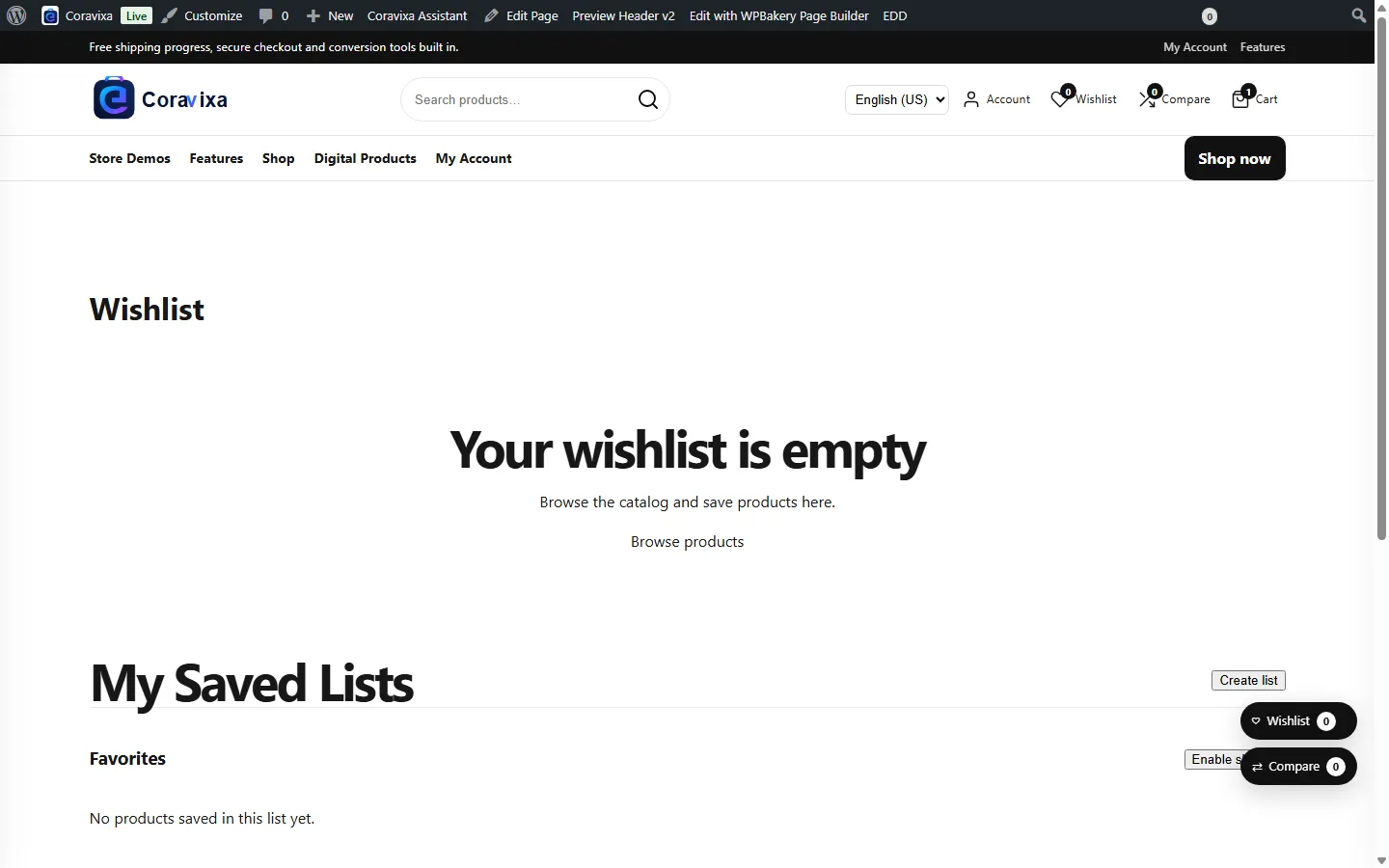 Wishlist / Compare
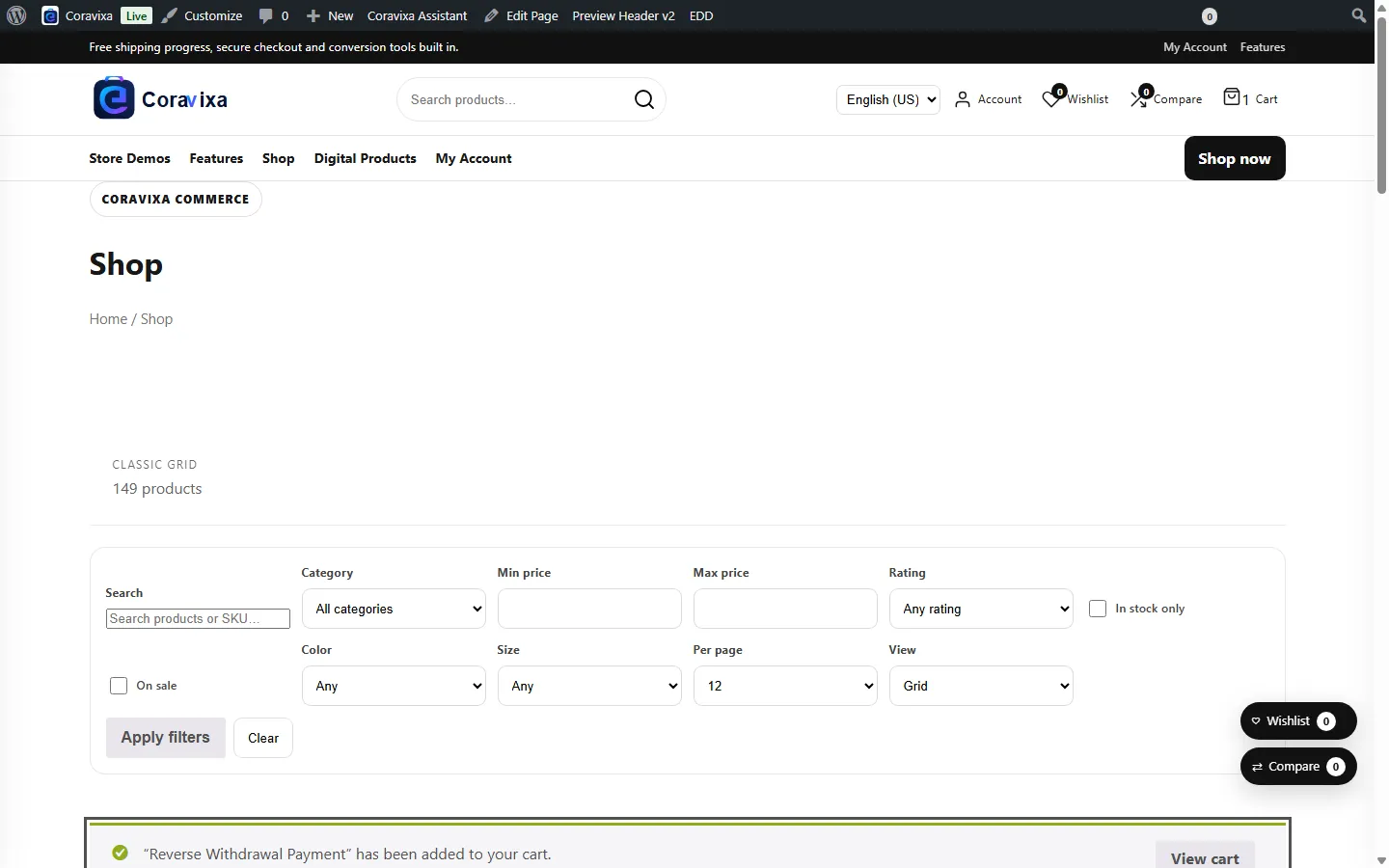 AJAX Shop
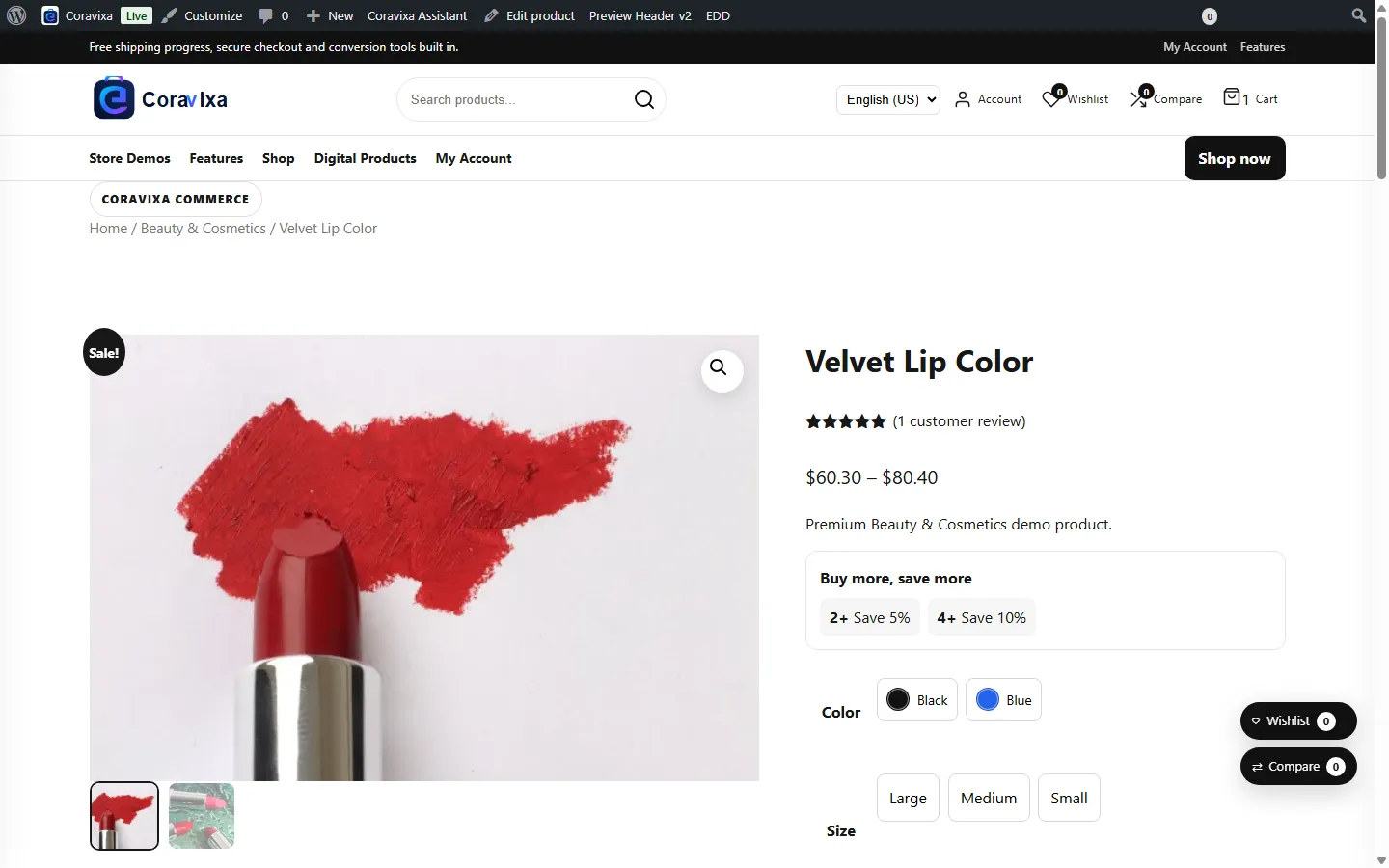 Reseñas
Herramientas de conversión
Activa FBT, descuentos por cantidad, regalos, lista de espera y alertas de precio solo cuando se necesiten y pruébalos con un carrito real.
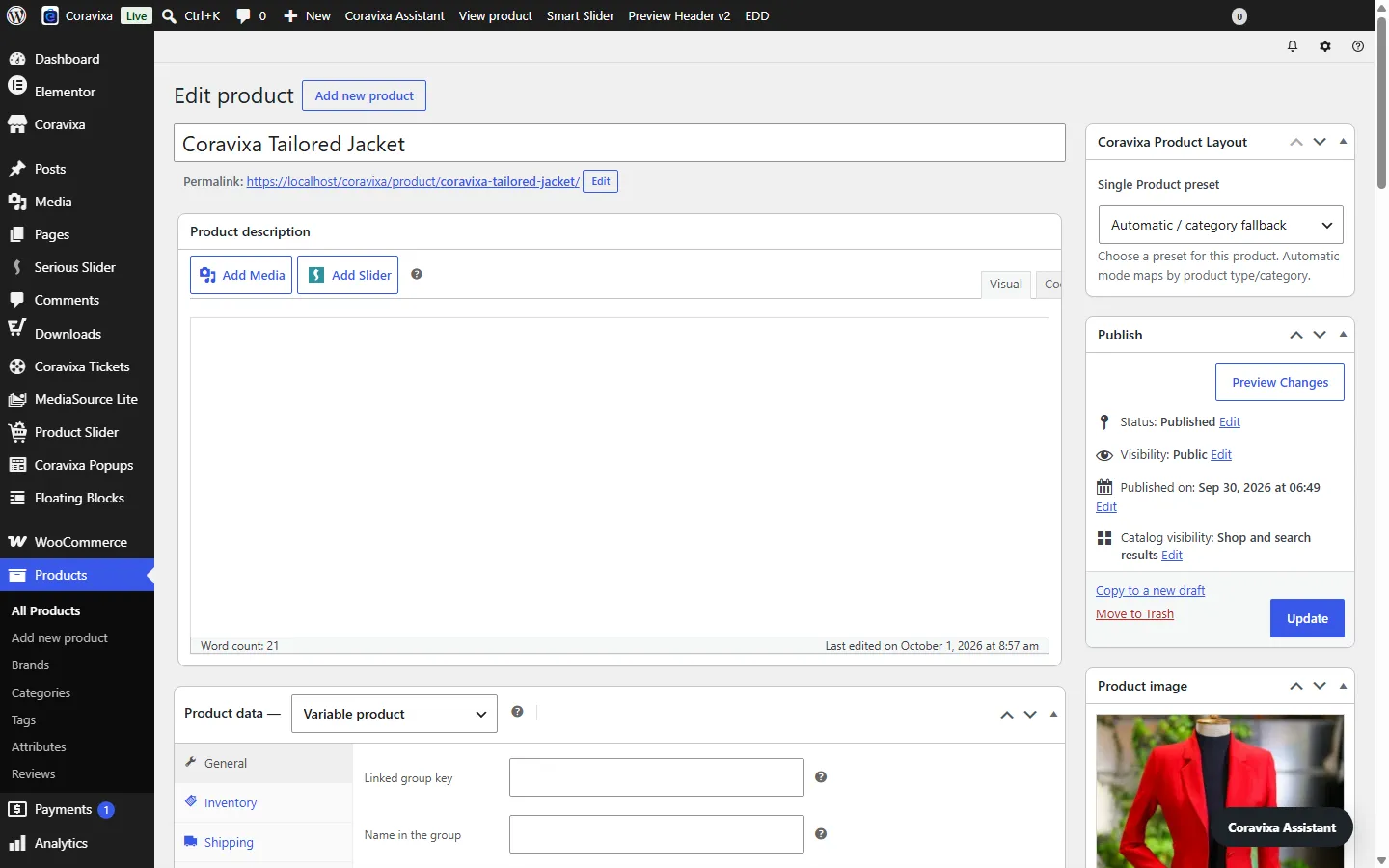 FBT Admin
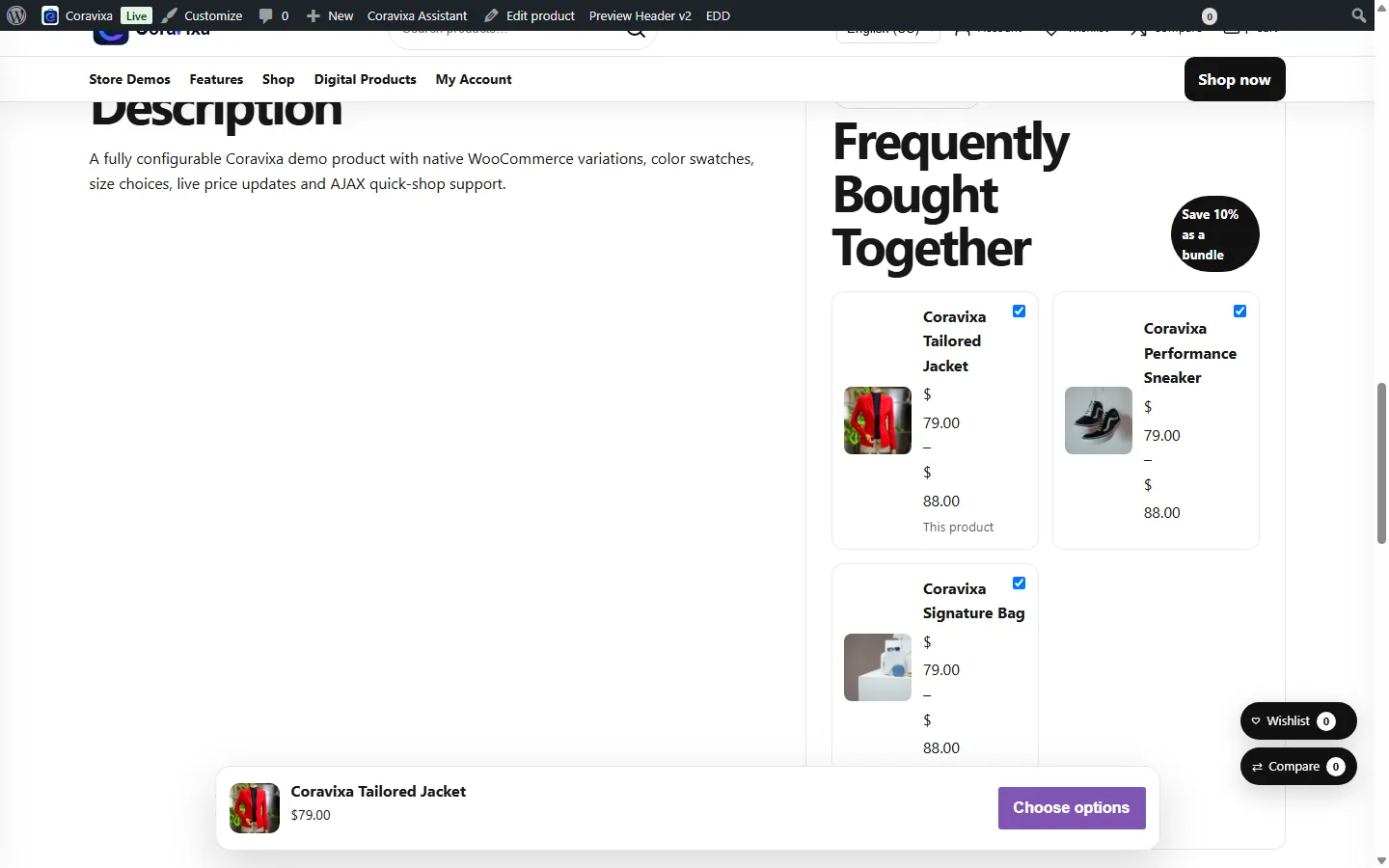 FBT Front End
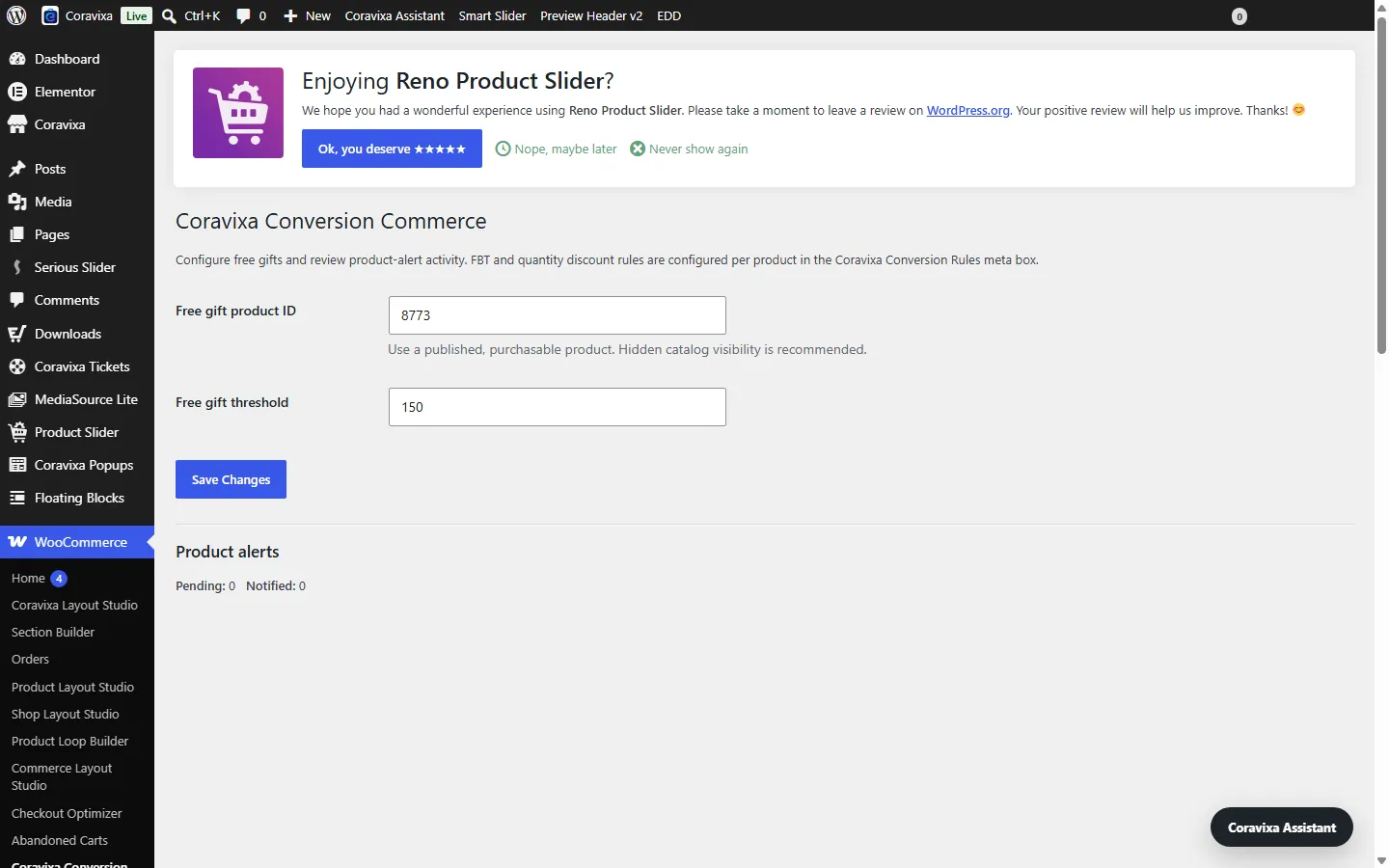 Herramientas de conversión
Image Tools y Forms
Haz copia de seguridad antes de operaciones masivas de imágenes. Prueba validación, notificaciones y confirmaciones de formularios.
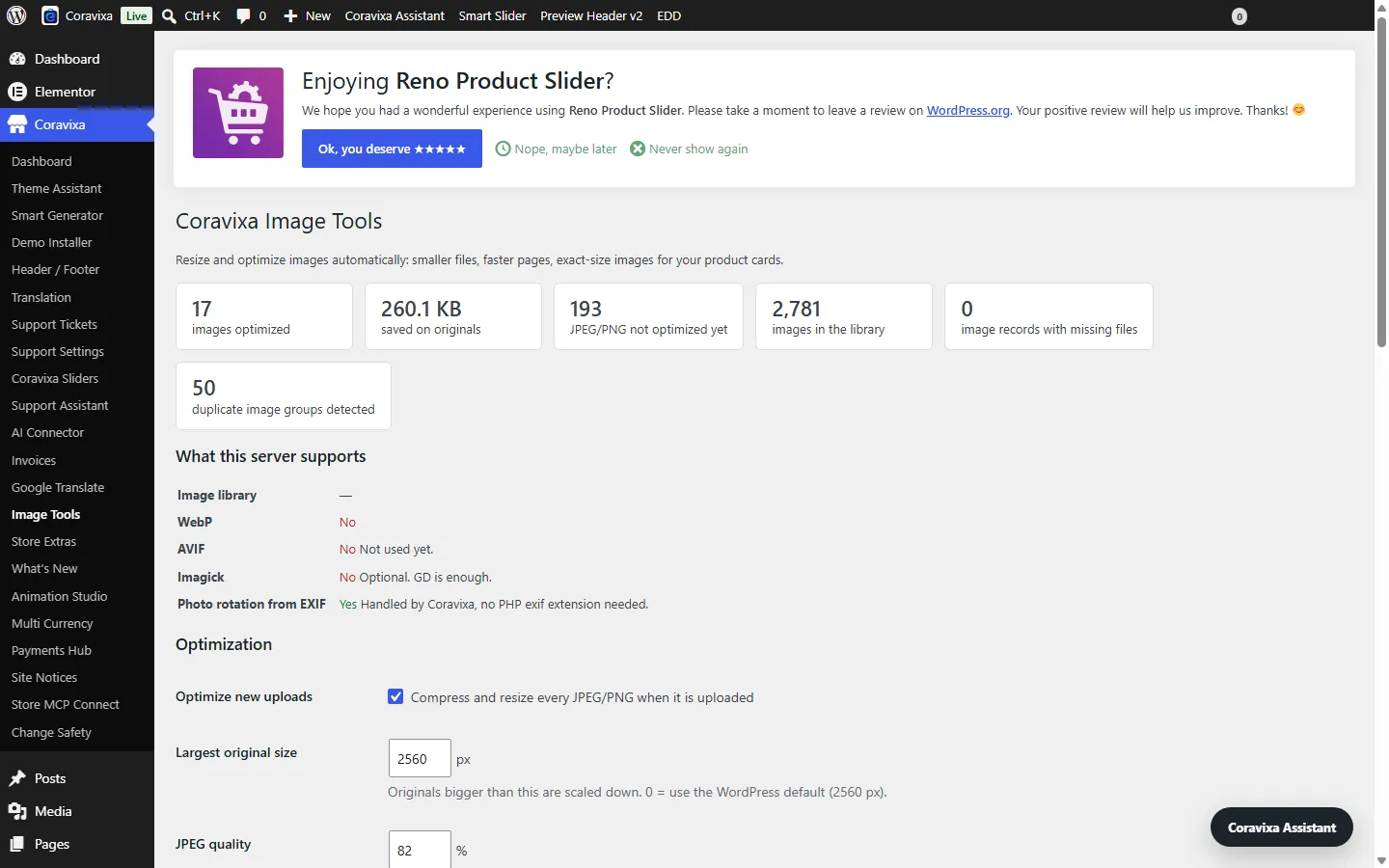 Image Tools
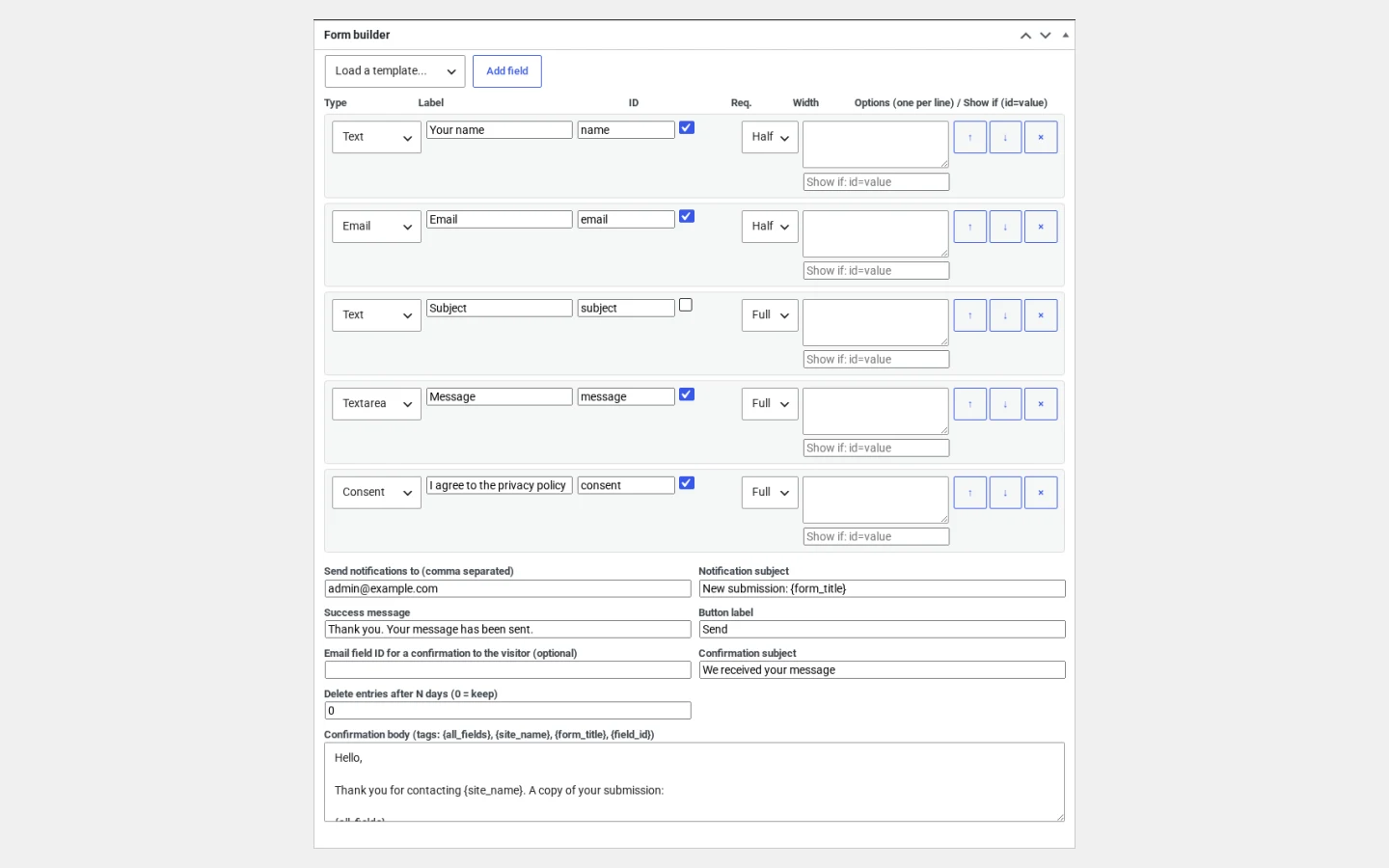 Forms Builder
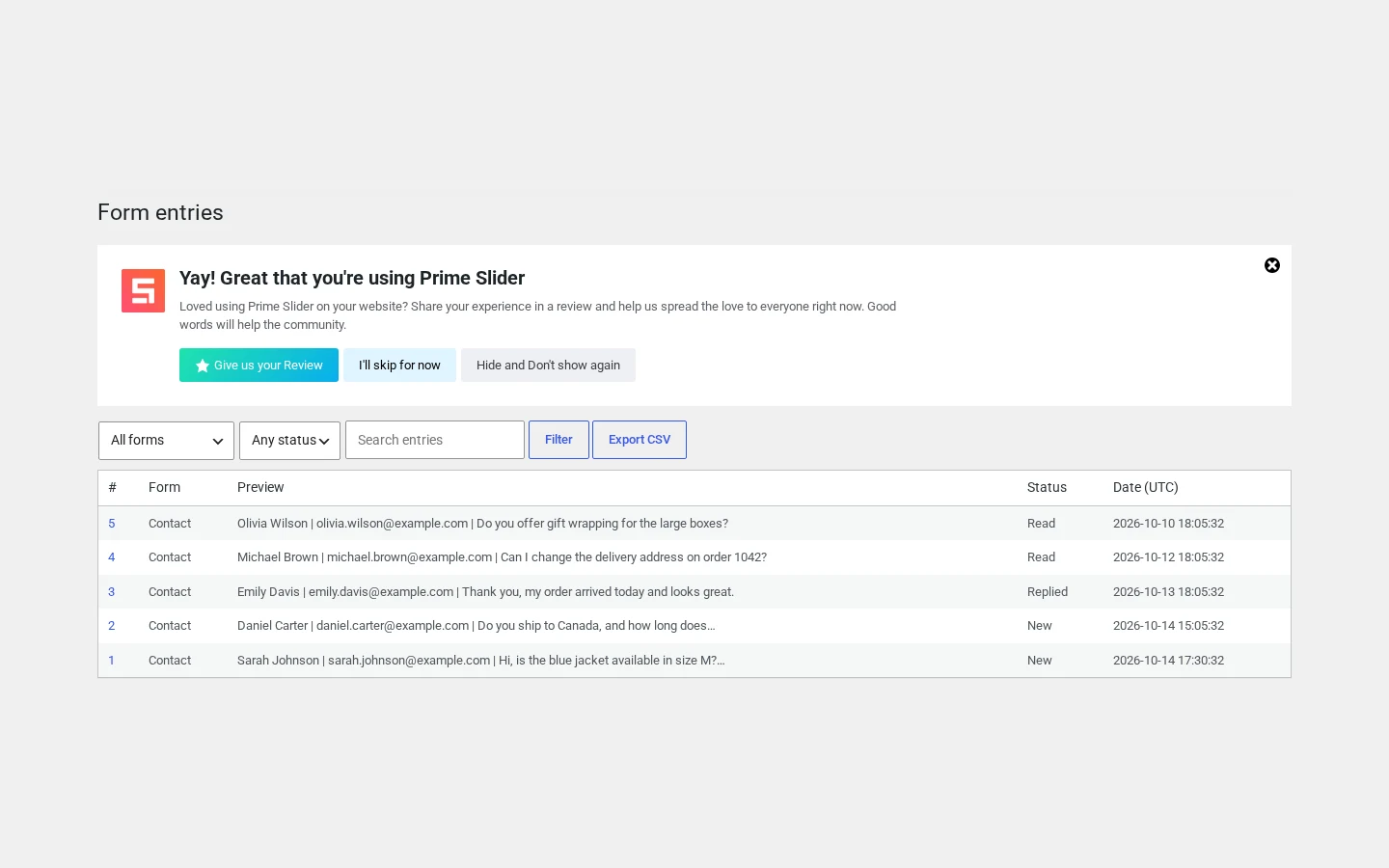 Form Entries
AI y asistentes
Concede permisos mínimos al AI Connector. Nunca muestres secretos en capturas. Revisa las acciones de Theme Assistant y Smart Generator.
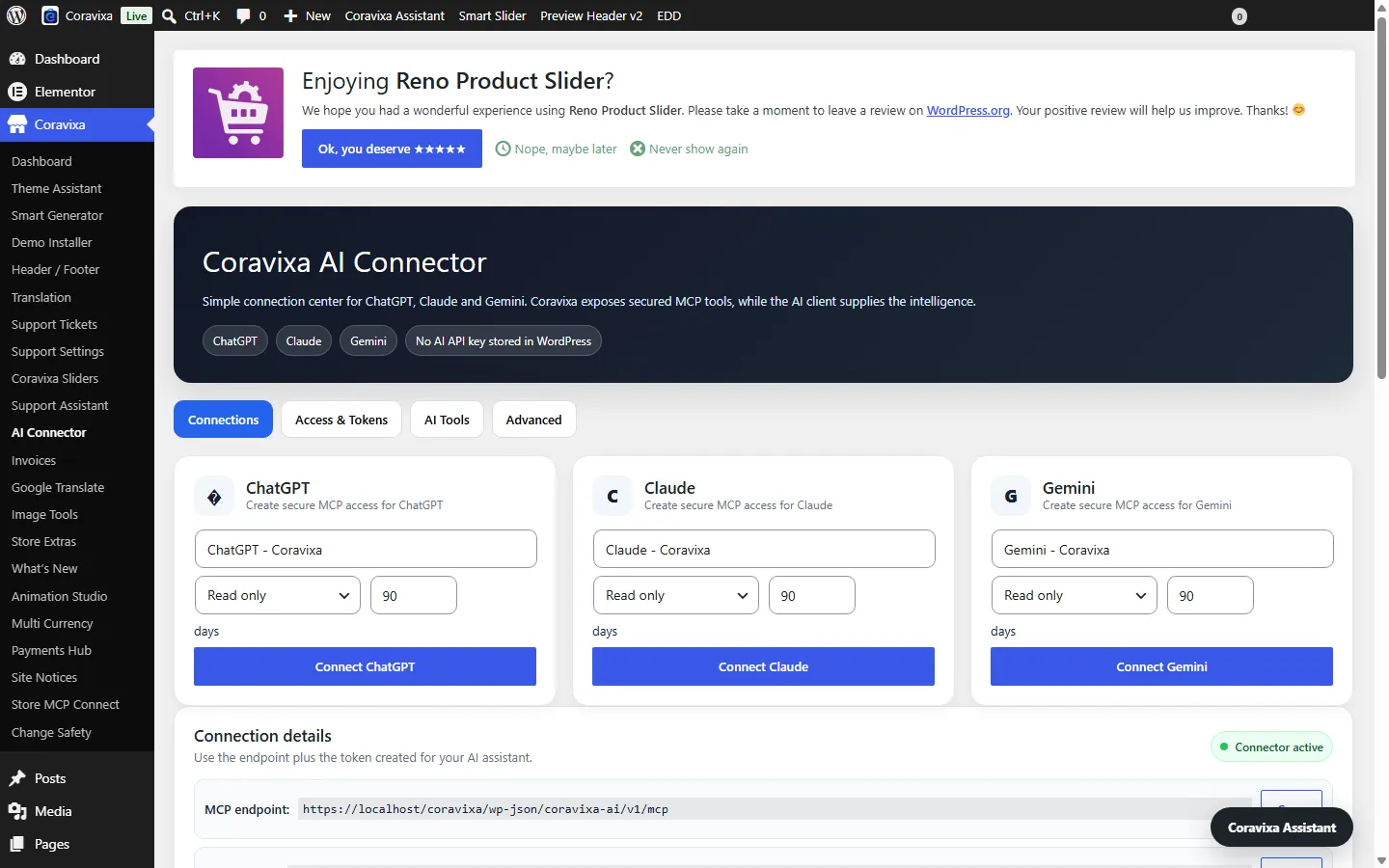 AI Connector
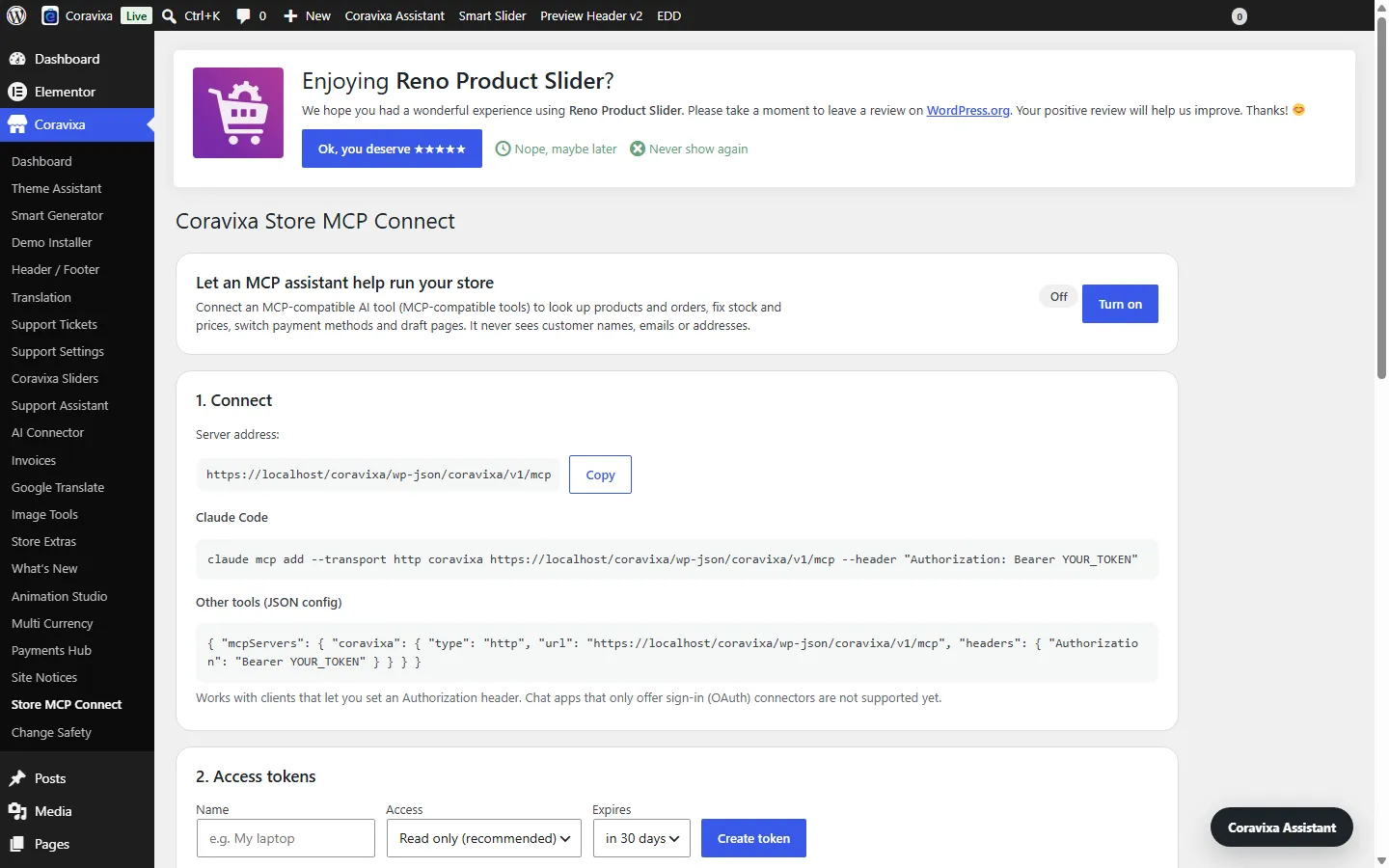 Permisos
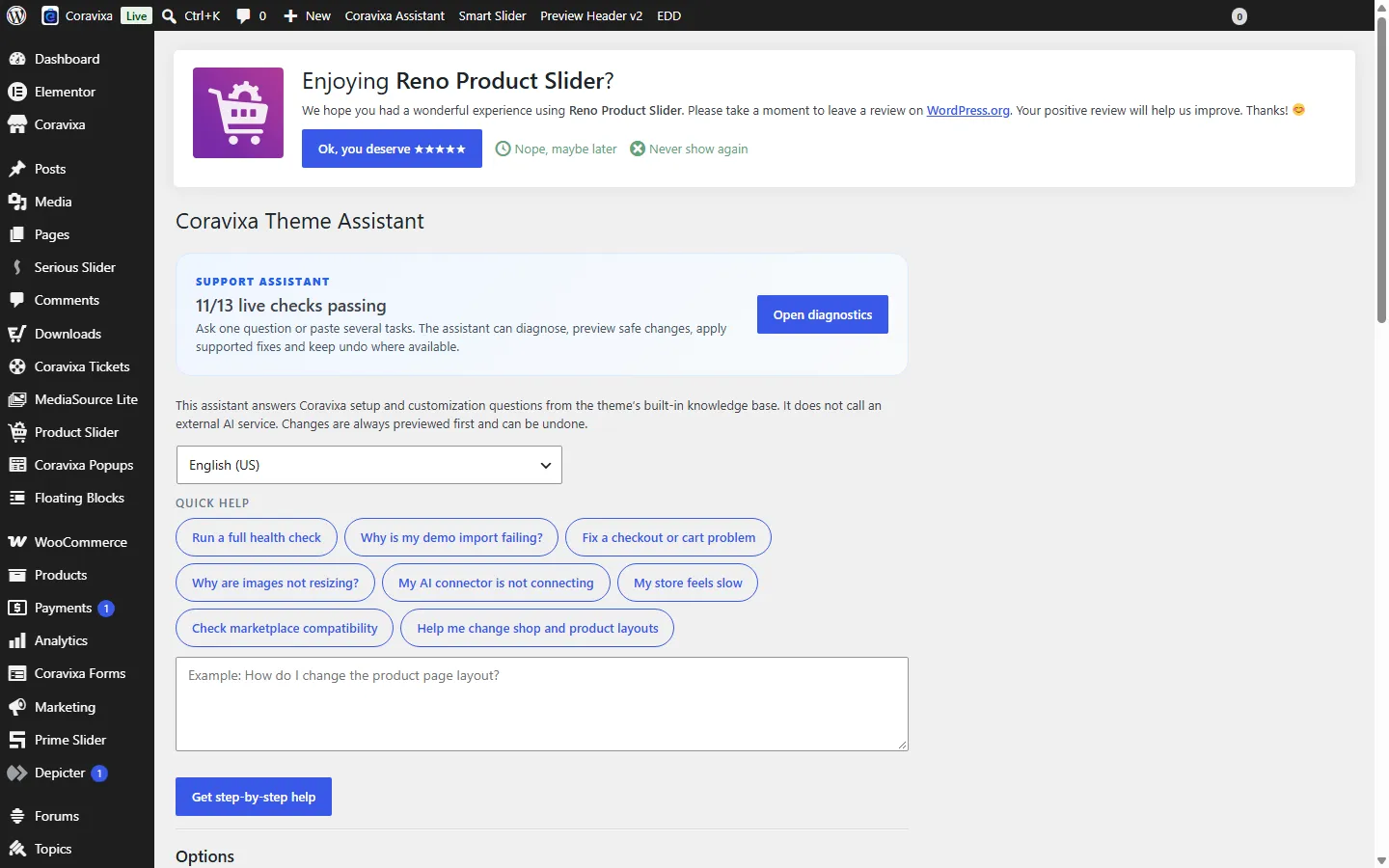 Theme Assistant
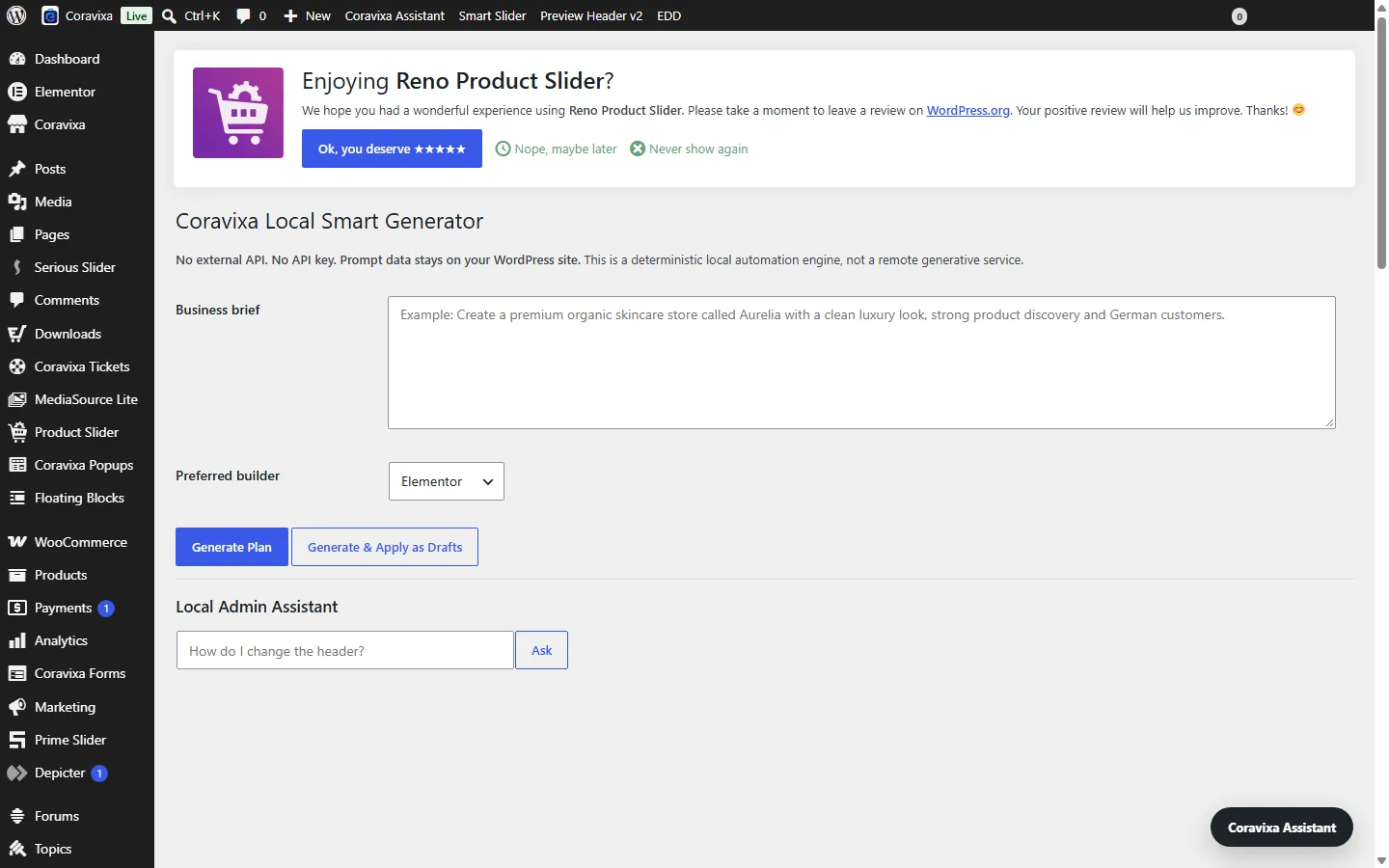 Smart Generator
Theme Assistant: qué puede hacer el chat de wp-admin
Abra Coravixa > Theme Assistant. Responde preguntas de configuración y personalización de Coravixa con la base de conocimiento integrada del tema y no llama a ningún servicio de IA externo.
- Preguntar o hacer clic: botones de ayuda rápida (revisión de estado, importación de demo fallida, problema de pago o carrito, imágenes, tienda lenta, compatibilidad de marketplace, diseños de tienda y producto) o su propia pregunta. Recibe la ruta exacta del administrador y los pasos.
- Tareas compatibles: crear un borrador de página o entrada, importar una imagen, crear un slider con sus imágenes y añadir un slider a una página.
- Cambiar ajustes: opciones de diseño como el diseño de la tienda, el radio de las esquinas y el ancho del contenido, y opciones de conversión como el umbral de regalo gratis y los recordatorios de carrito abandonado.
- Preflight: pida una comprobación previa antes de importar una demo.
- Seguro por diseño: cada cambio se muestra antes en vista previa, nada se guarda sin su confirmación y puede deshacerse cuando sea posible.
- Límites: nunca instala plugins; los pagos, envíos e impuestos siguen en sus manos.
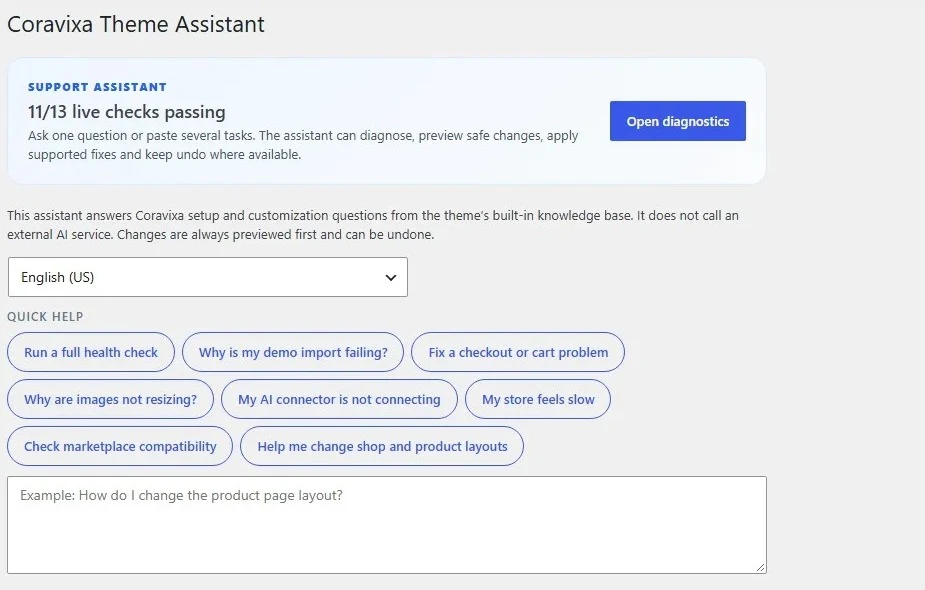 Theme AssistantShop Layout StudioConversion
¿Necesita más ayuda? Contacte con soporte
Primero lea la documentación detallada, vea los vídeos tutoriales y pregunte al Theme Assistant (Coravixa > Theme Assistant). Si aún tiene una pregunta, contacte con soporte mediante el formulario e incluya:
- La URL de su sitio web
- La URL de acceso a wp-admin
- Su factura de compra
- Para problemas mayores, sus datos de cPanel (hosting)
Las respuestas suelen llegar en 1 a 3 días hábiles.
Consejo: cree un usuario administrador temporal para soporte y elimínelo cuando se resuelva el problema. Nunca publique datos de acceso en comentarios públicos.
Traducción, RTL y Marketplace
Selecciona el flujo de traducción y revisa RTL para árabe/urdu. Activa solo un sistema Marketplace a la vez.
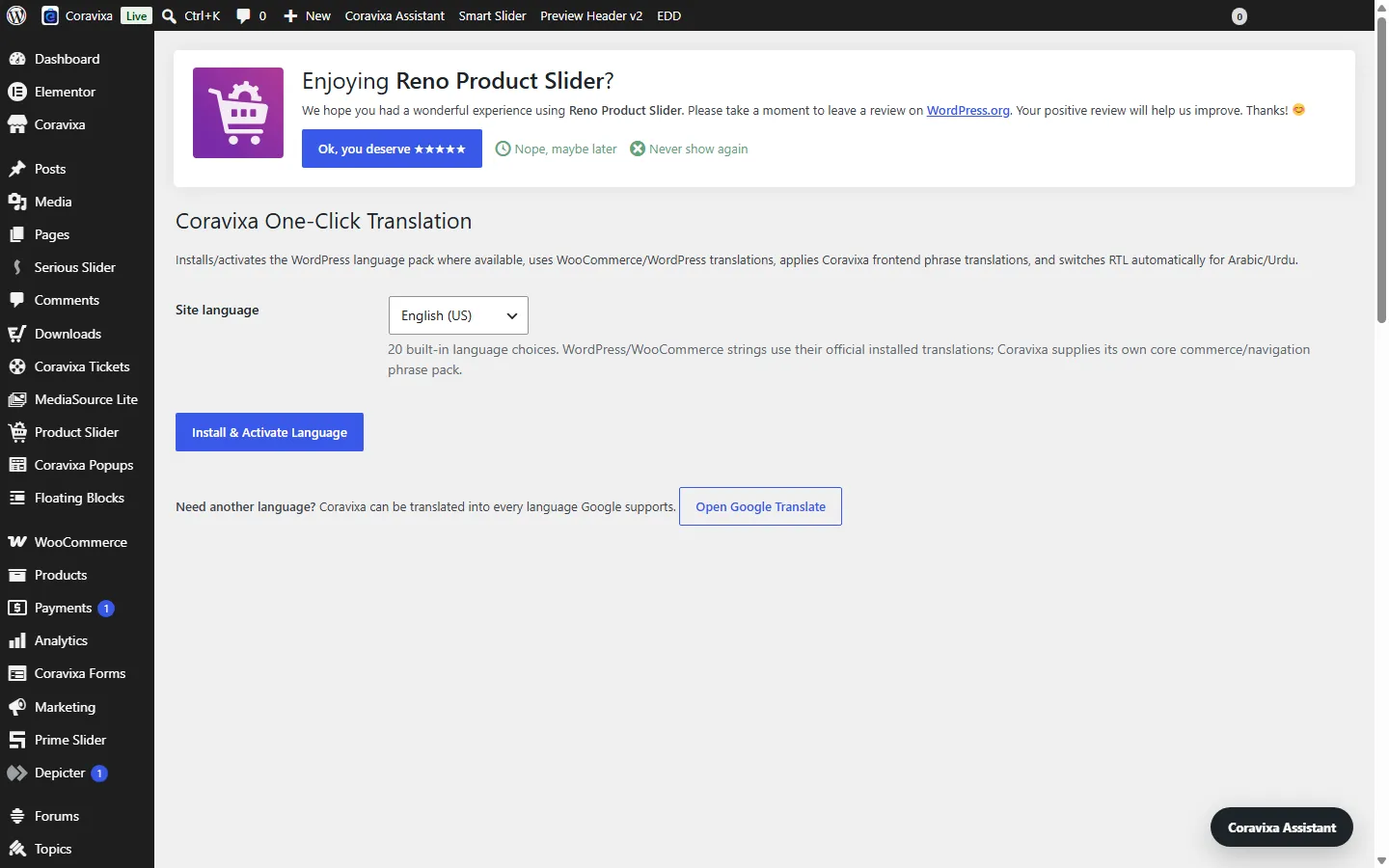 Translation Center
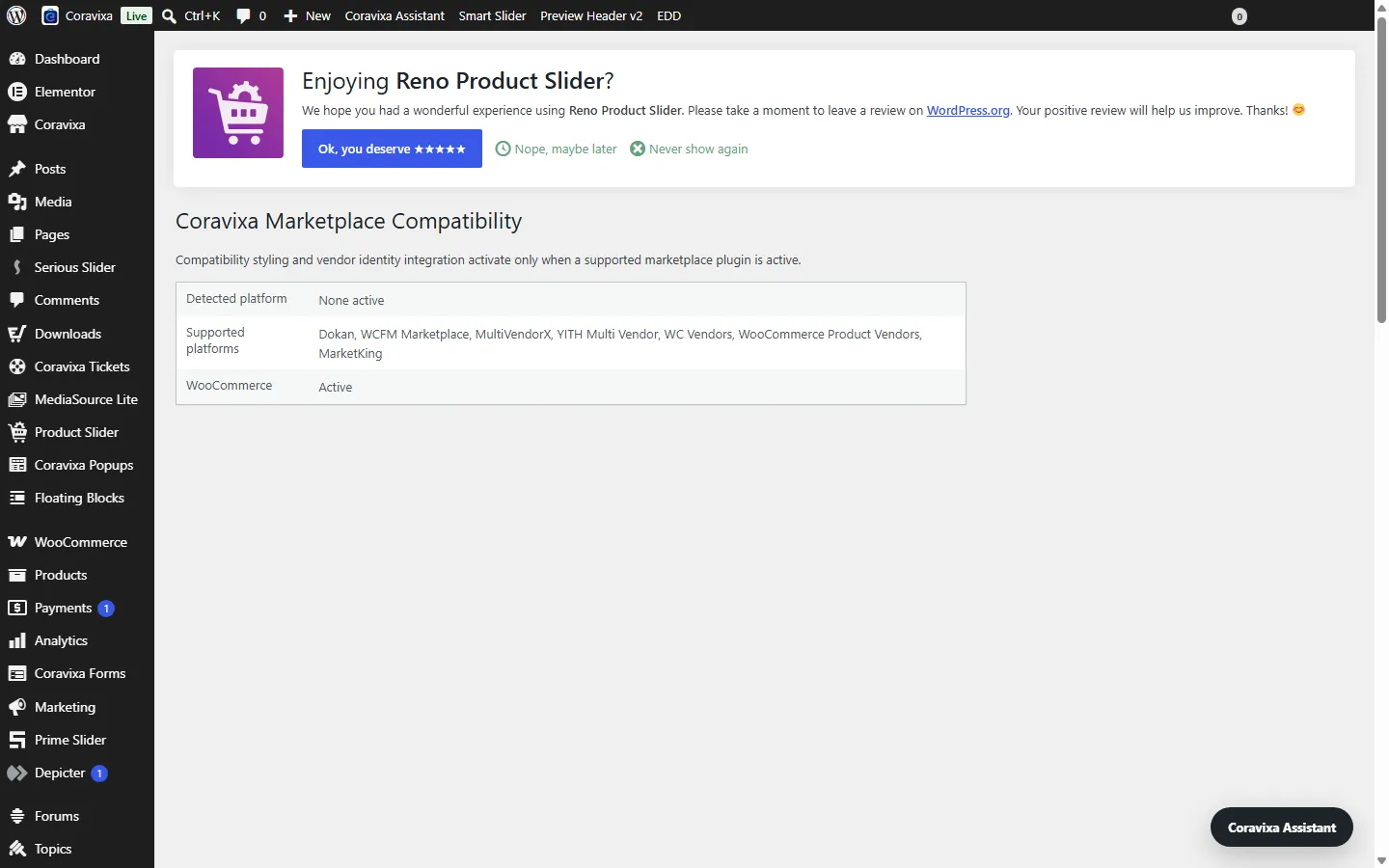 Marketplace
Rendimiento y QA
Mide rendimiento en staging/producción con caché, CDN y contenido real. Ejecuta Demo QA antes de cada versión.
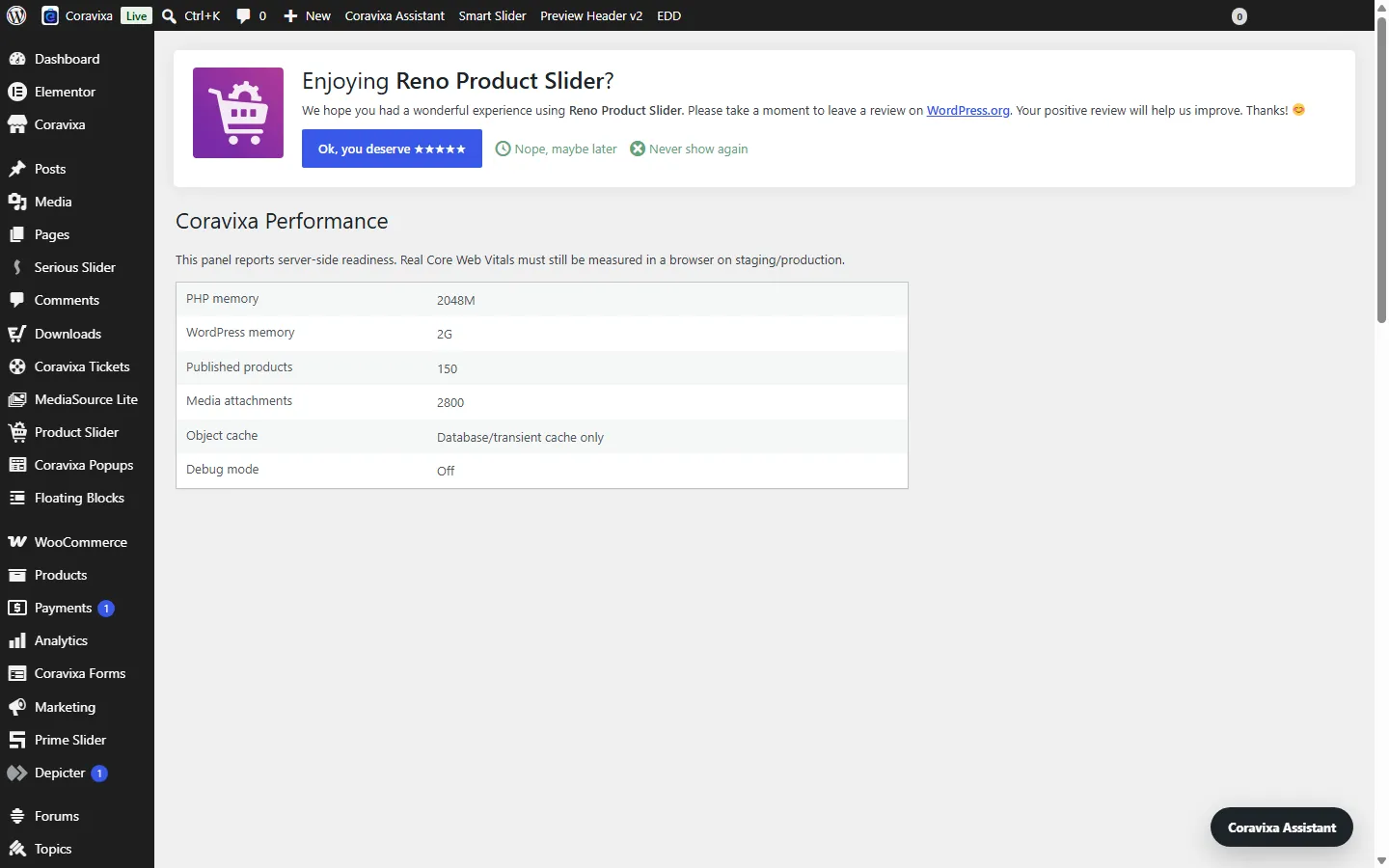 Performance
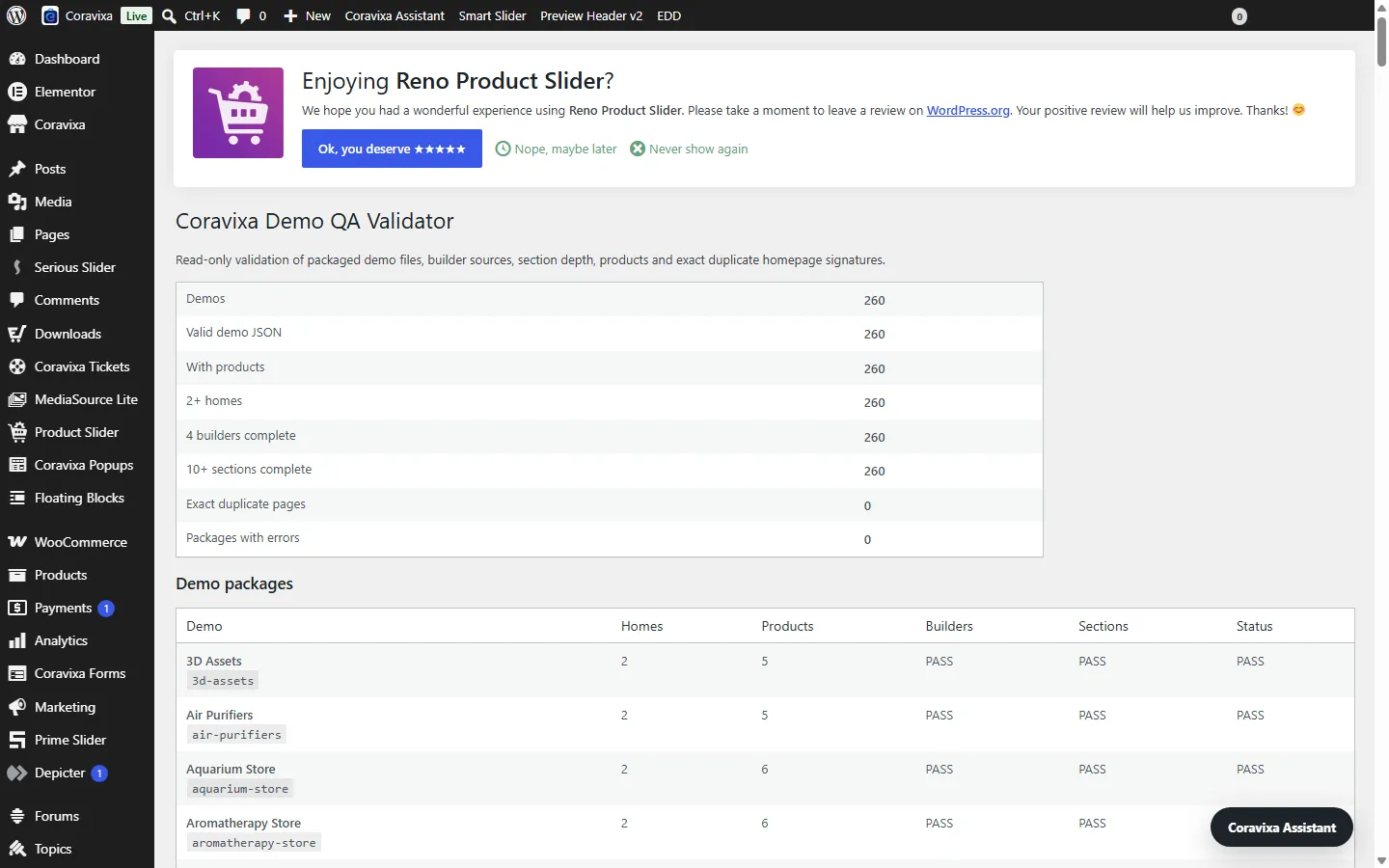 Demo QA Validator
QA del front-end y móvil
La documentación muestra tanto los ajustes del admin como su resultado real en la tienda.
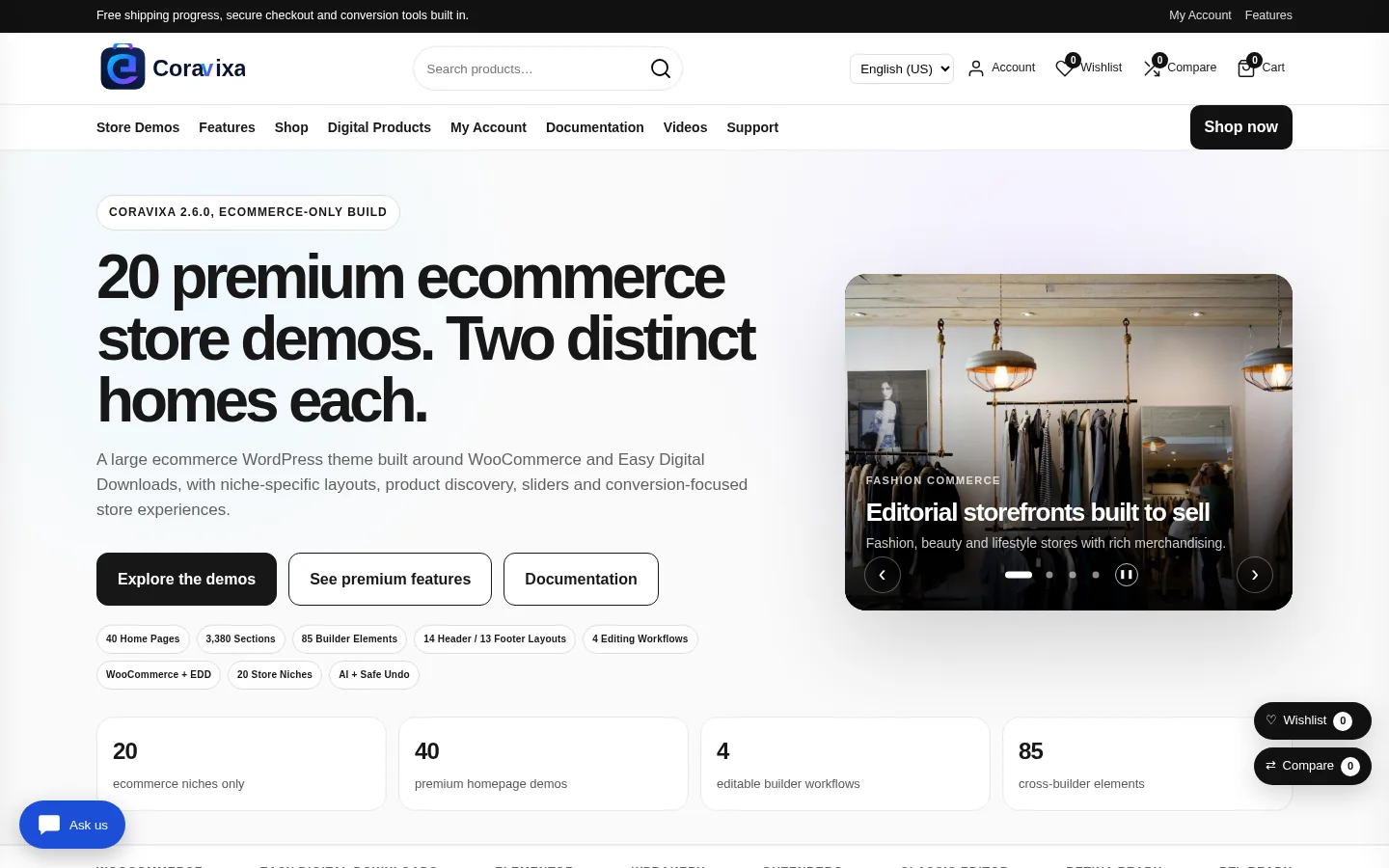 Tienda de escritorio
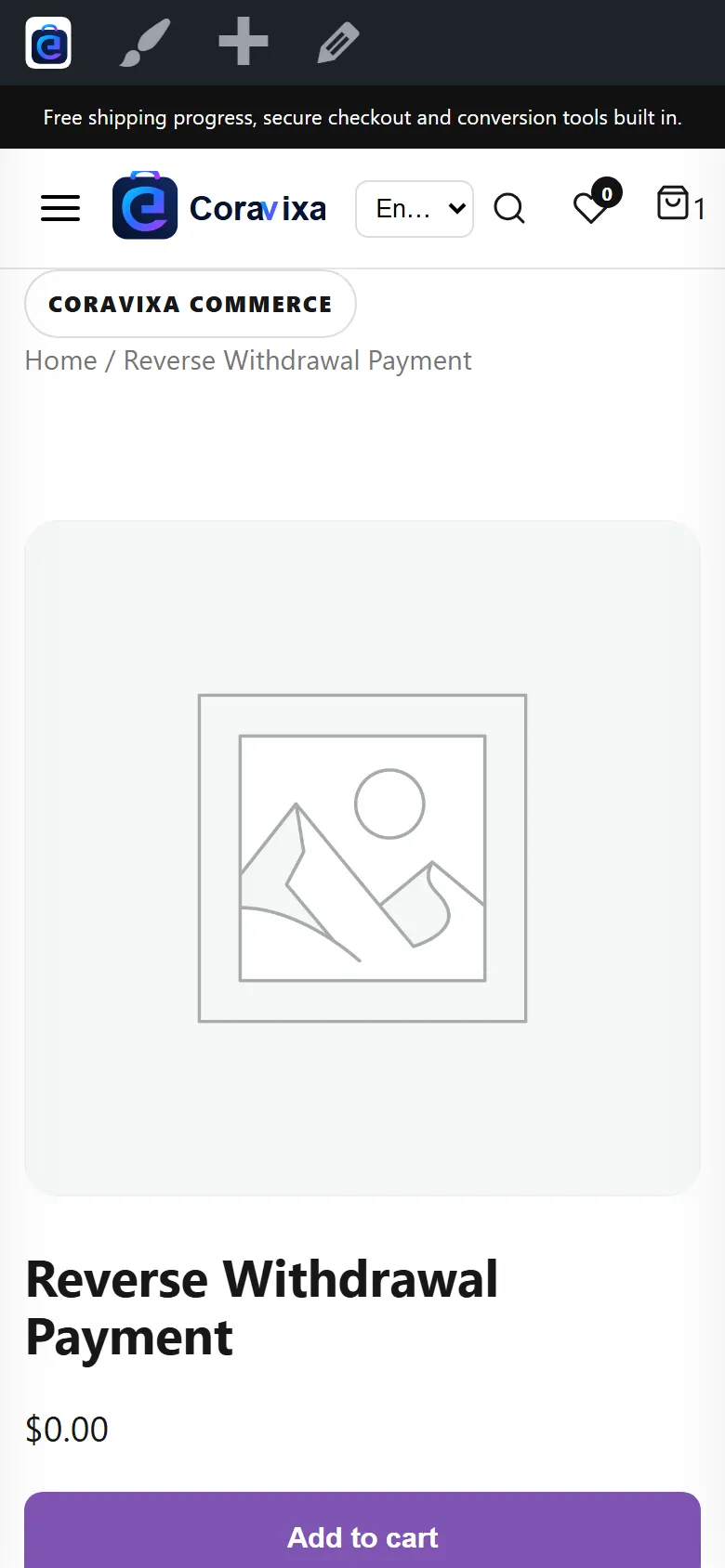 Producto móvil
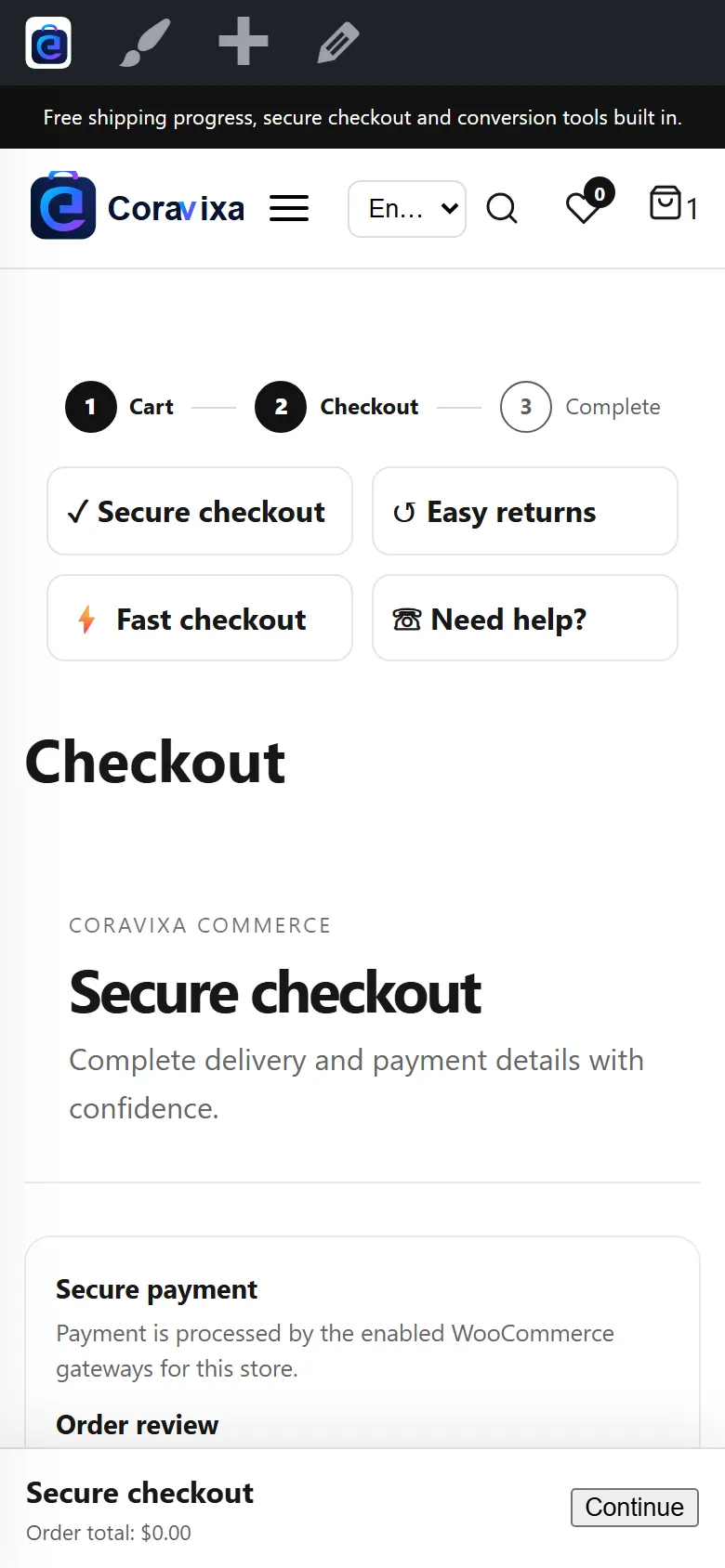 Checkout móvil
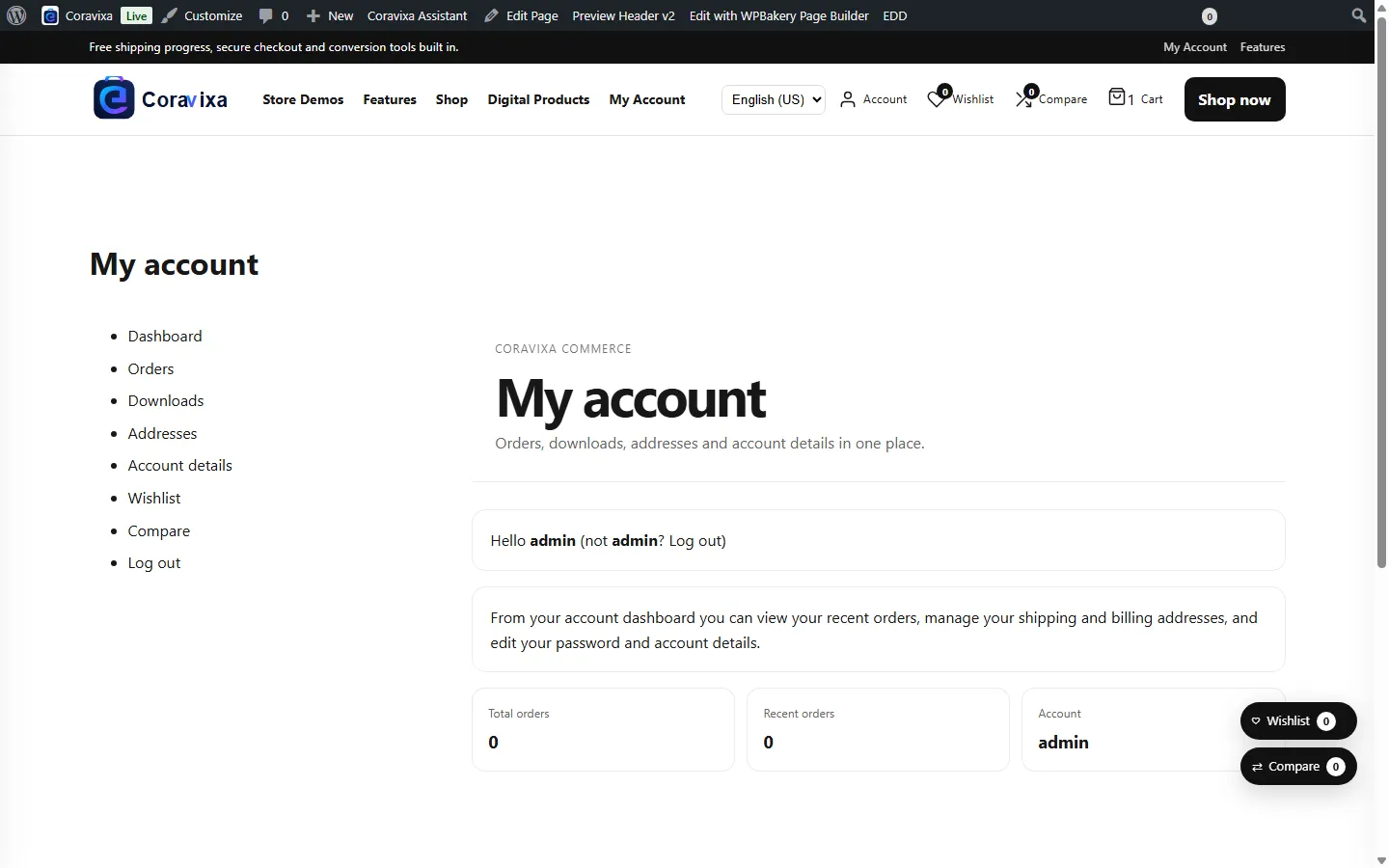 My Account