Installazione
Installa prima WordPress sull’hosting. Poi carica Coravixa, attiva il tema e installa solo i plugin necessari.
- Carica e attiva Coravixa in Appearance → Themes.
- Installa Coravixa Core e i plugin richiesti.
- Controlla che il front-end non mostri avvisi PHP o errori fatali.
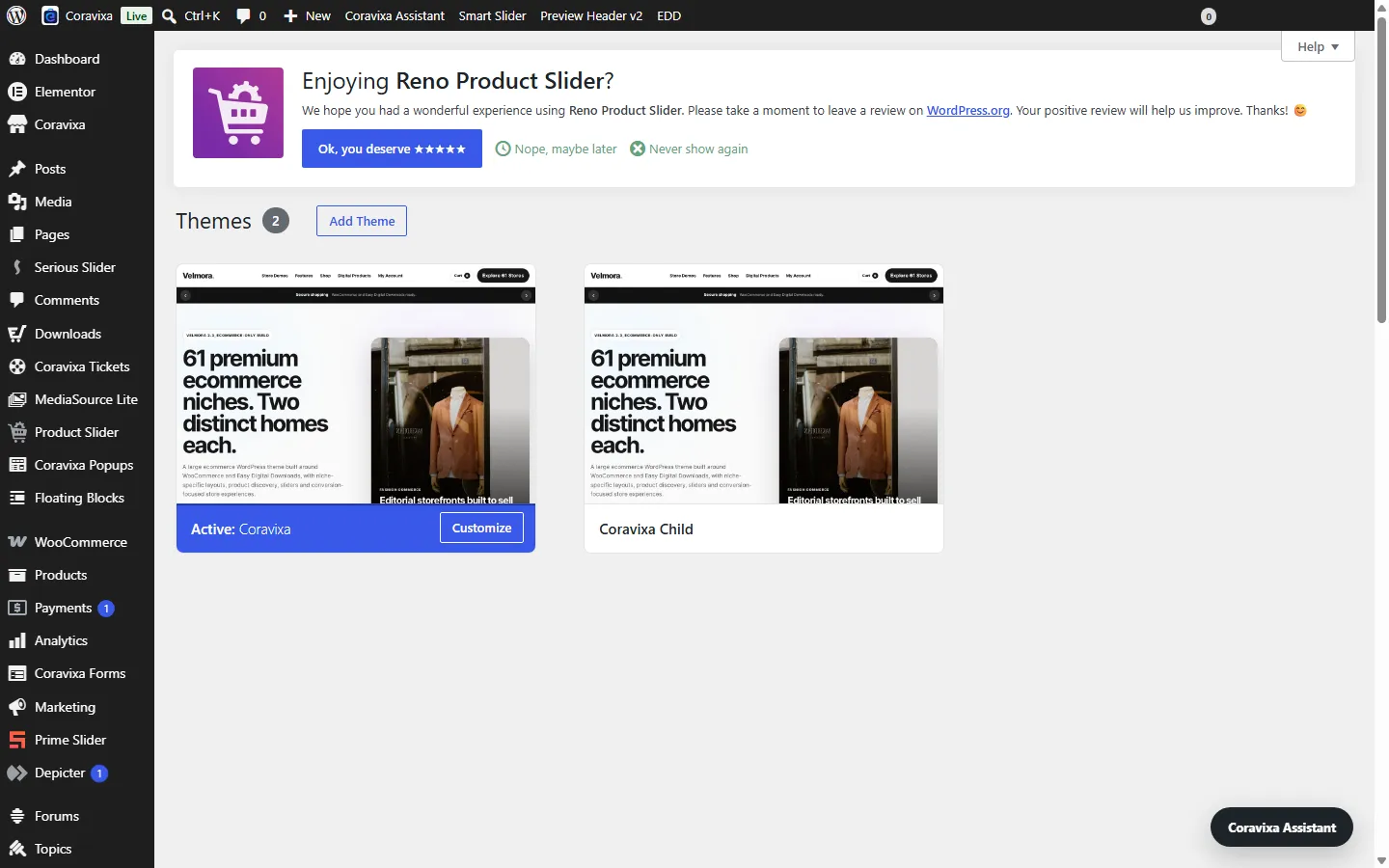 Tema attivo
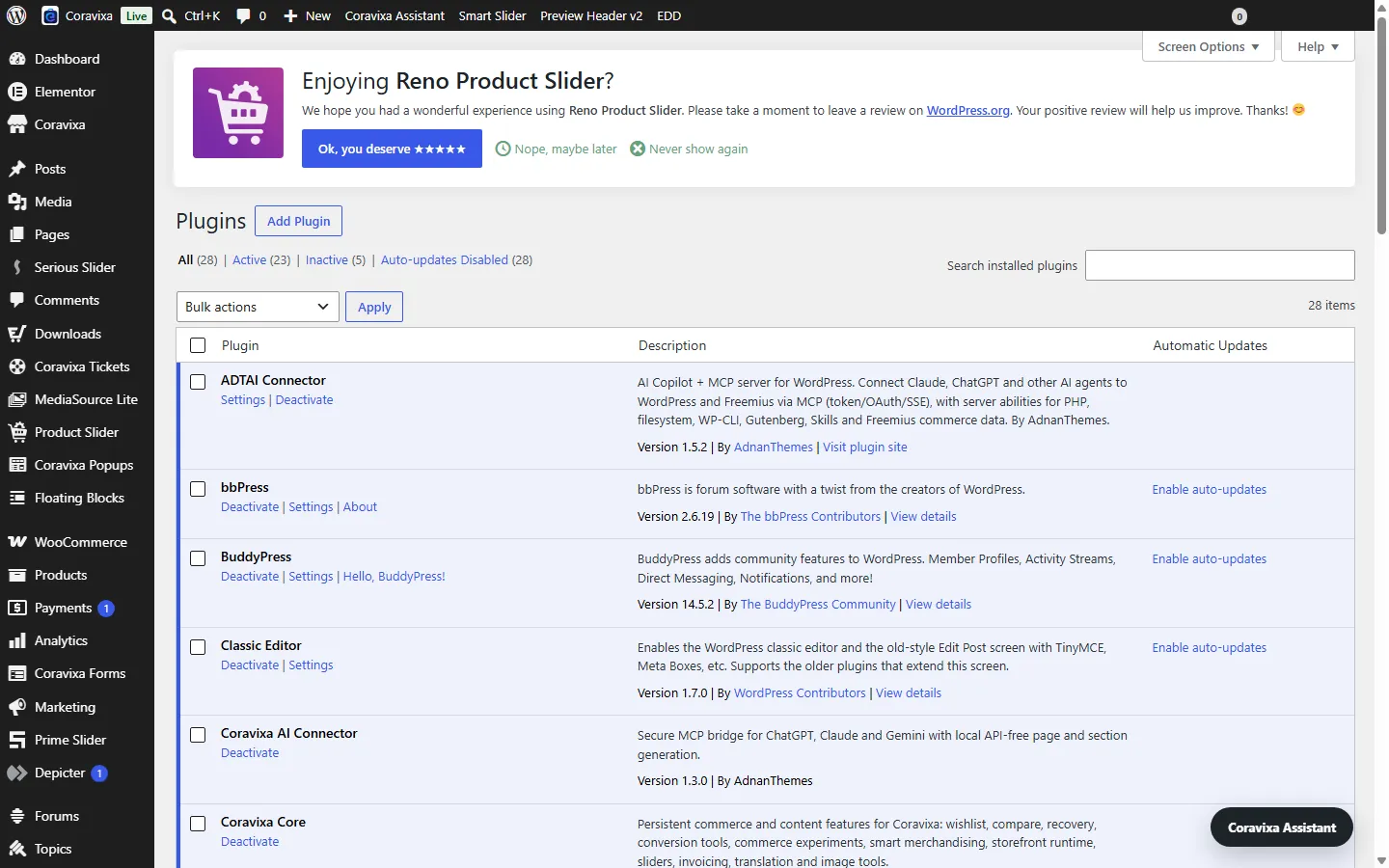 Plugin richiesti
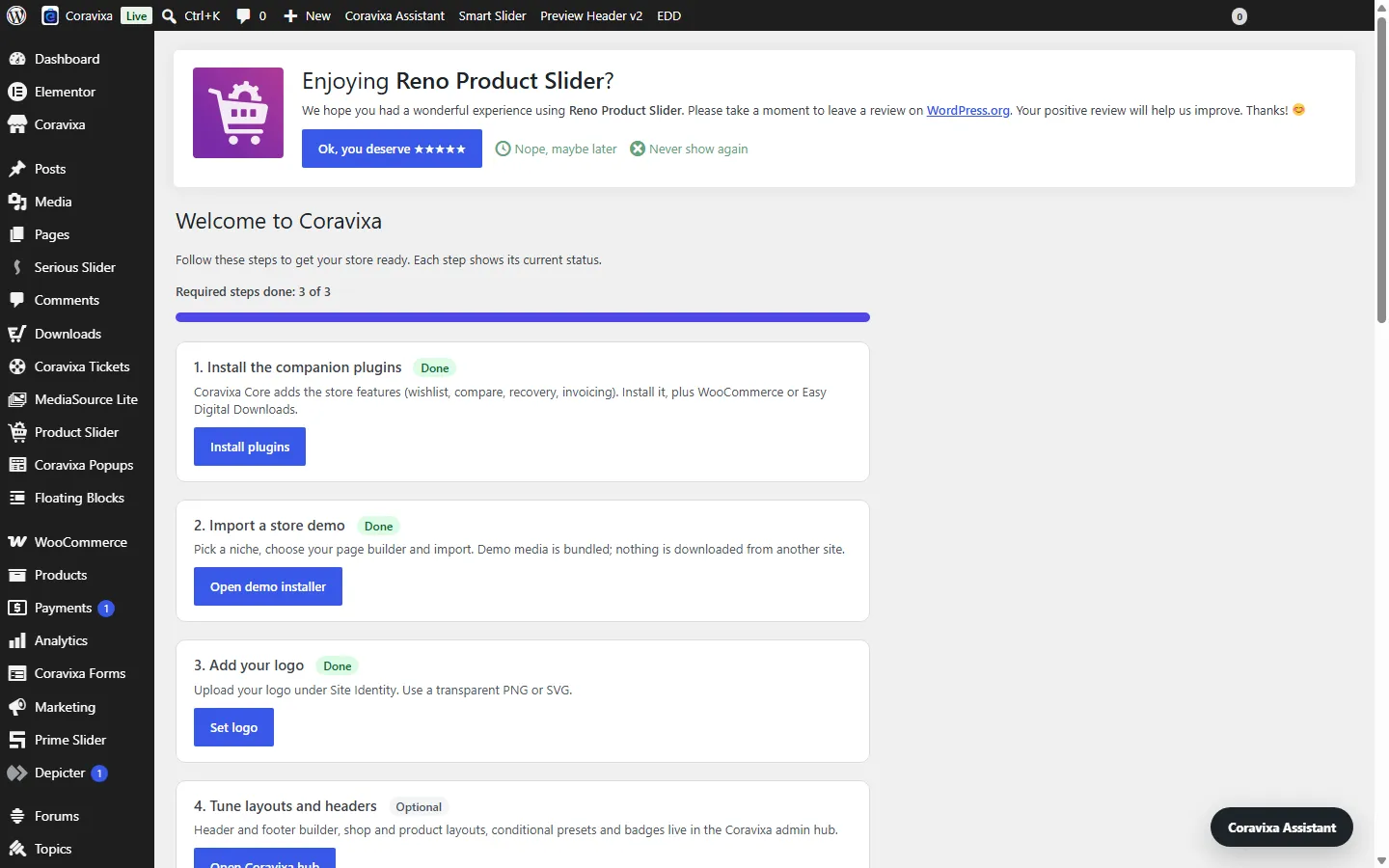 Setup Wizard
Importazione demo
Scegli nicchia e builder, esegui Preflight e avvia l’importazione solo quando tutti i requisiti sono corretti.
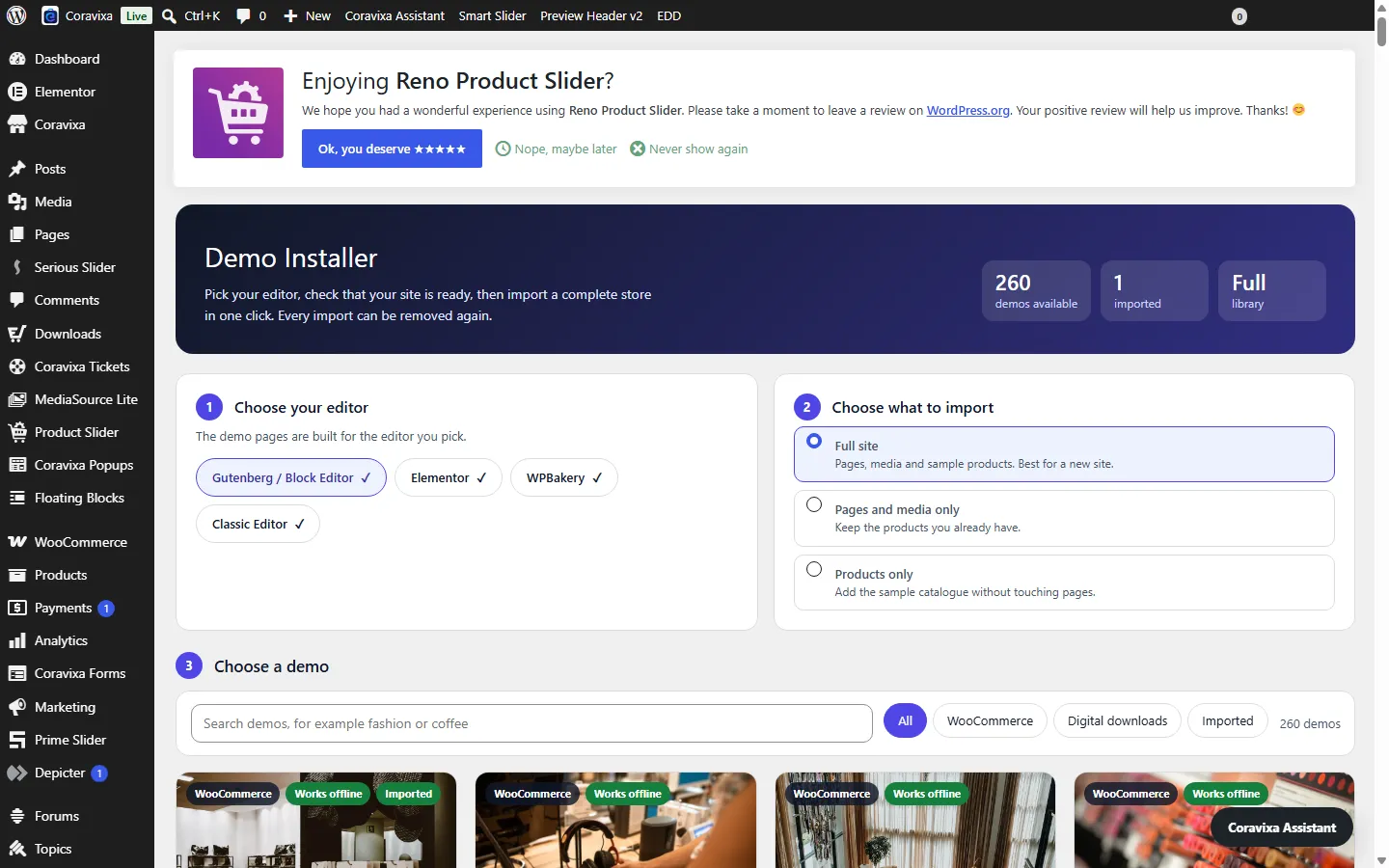 Demo Library
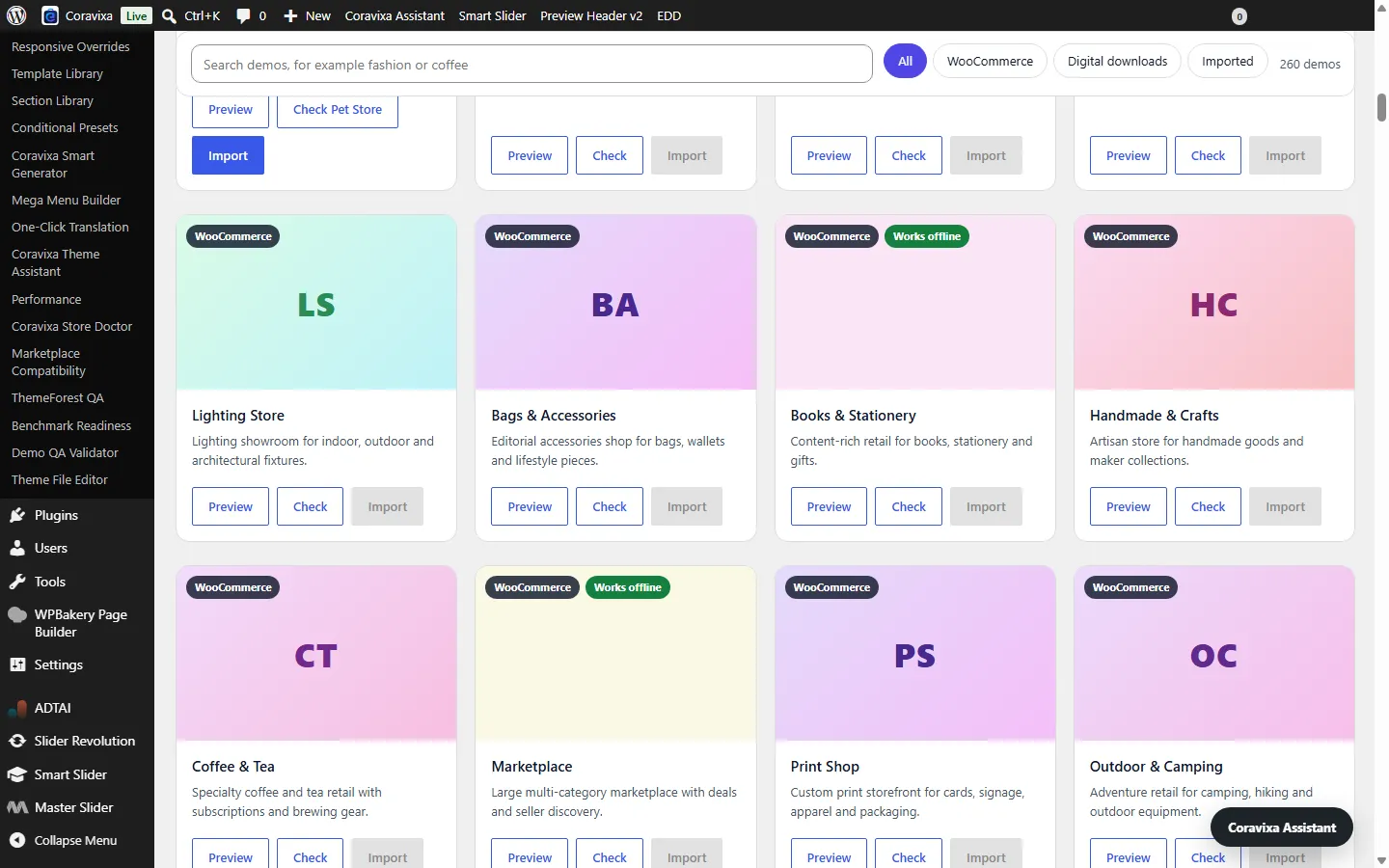 Preflight
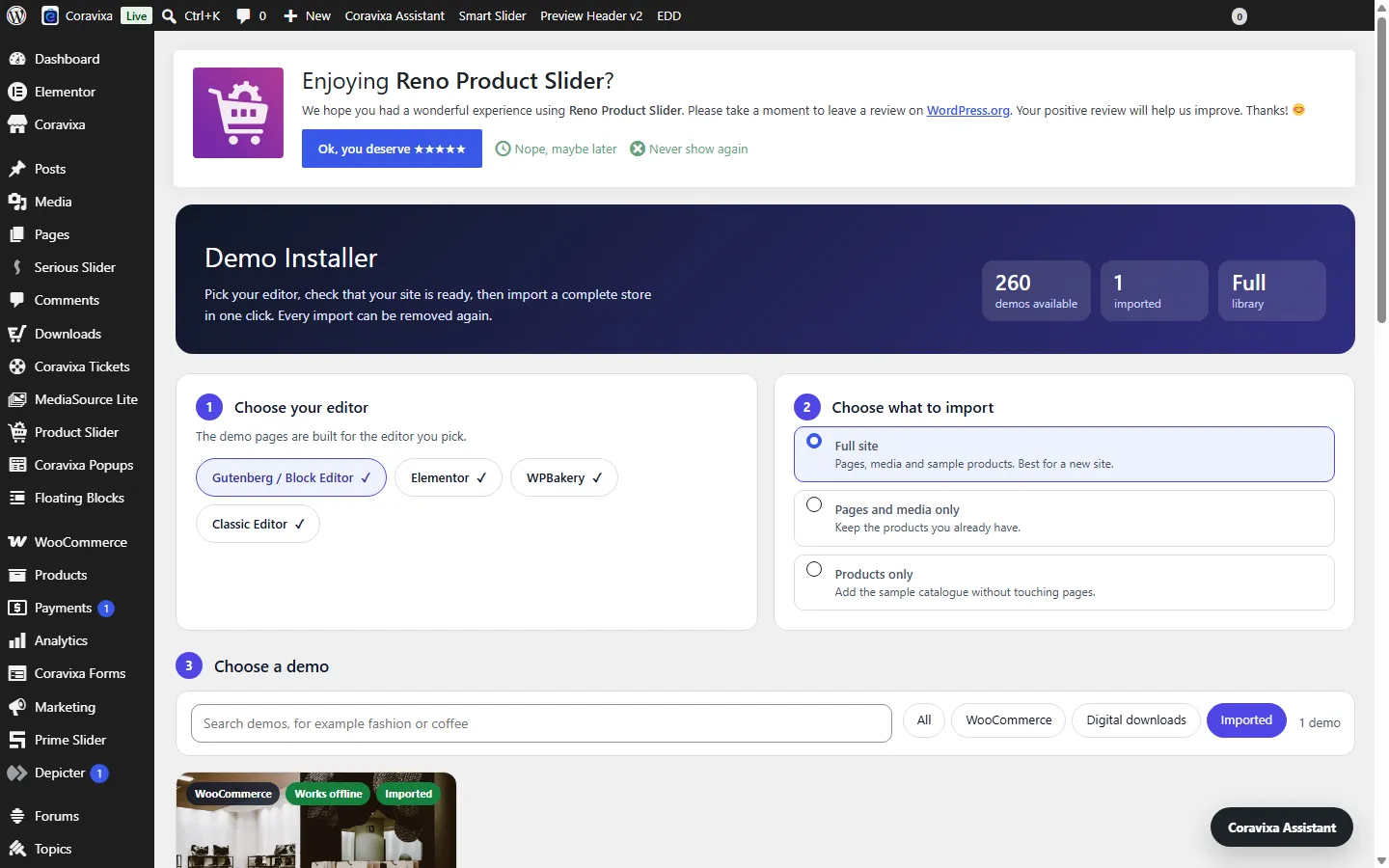 Importazione completata
Builder e layout
Configura prima header, footer e layout globali. Usa override per pagina solo quando necessari.
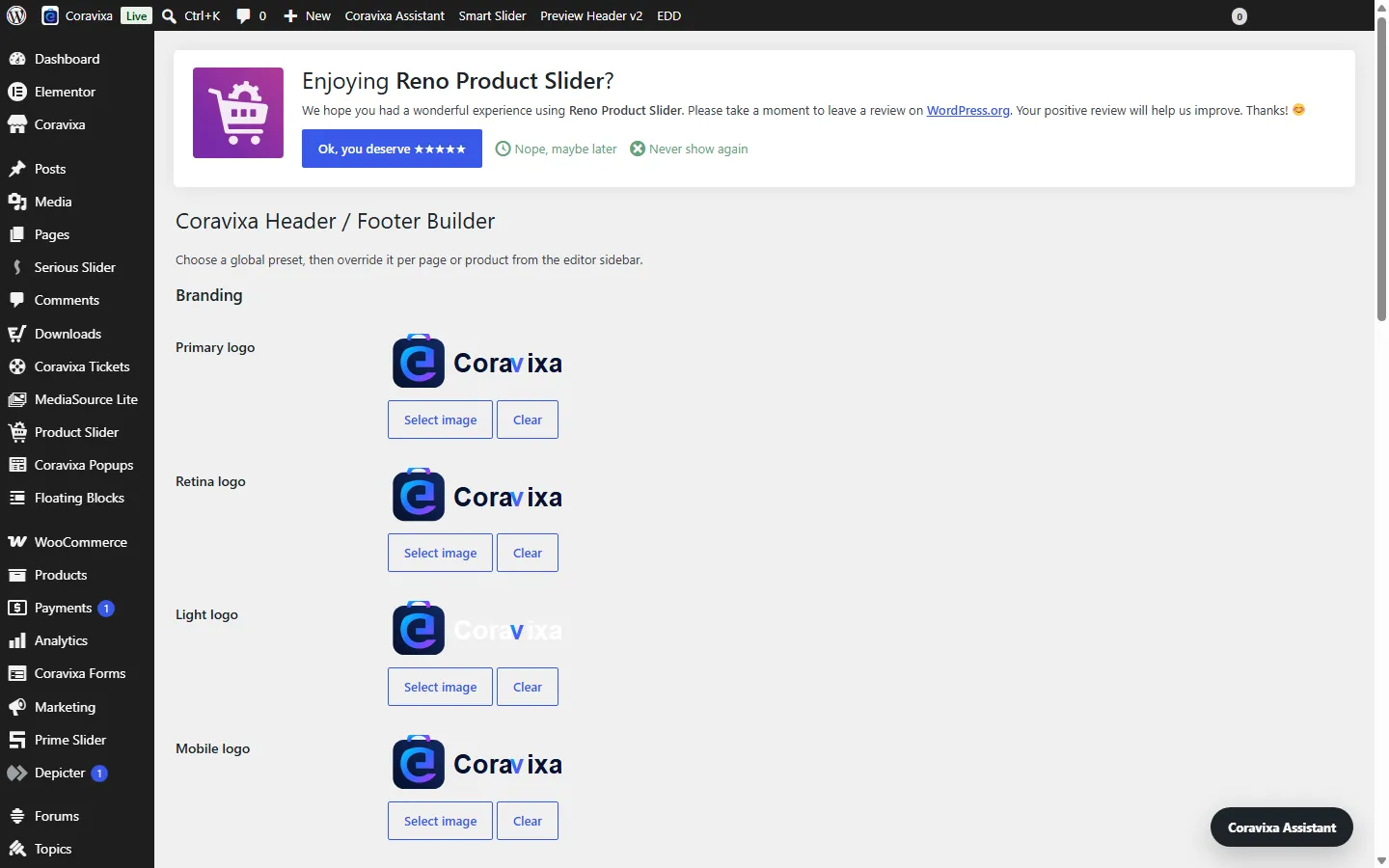 Header Builder
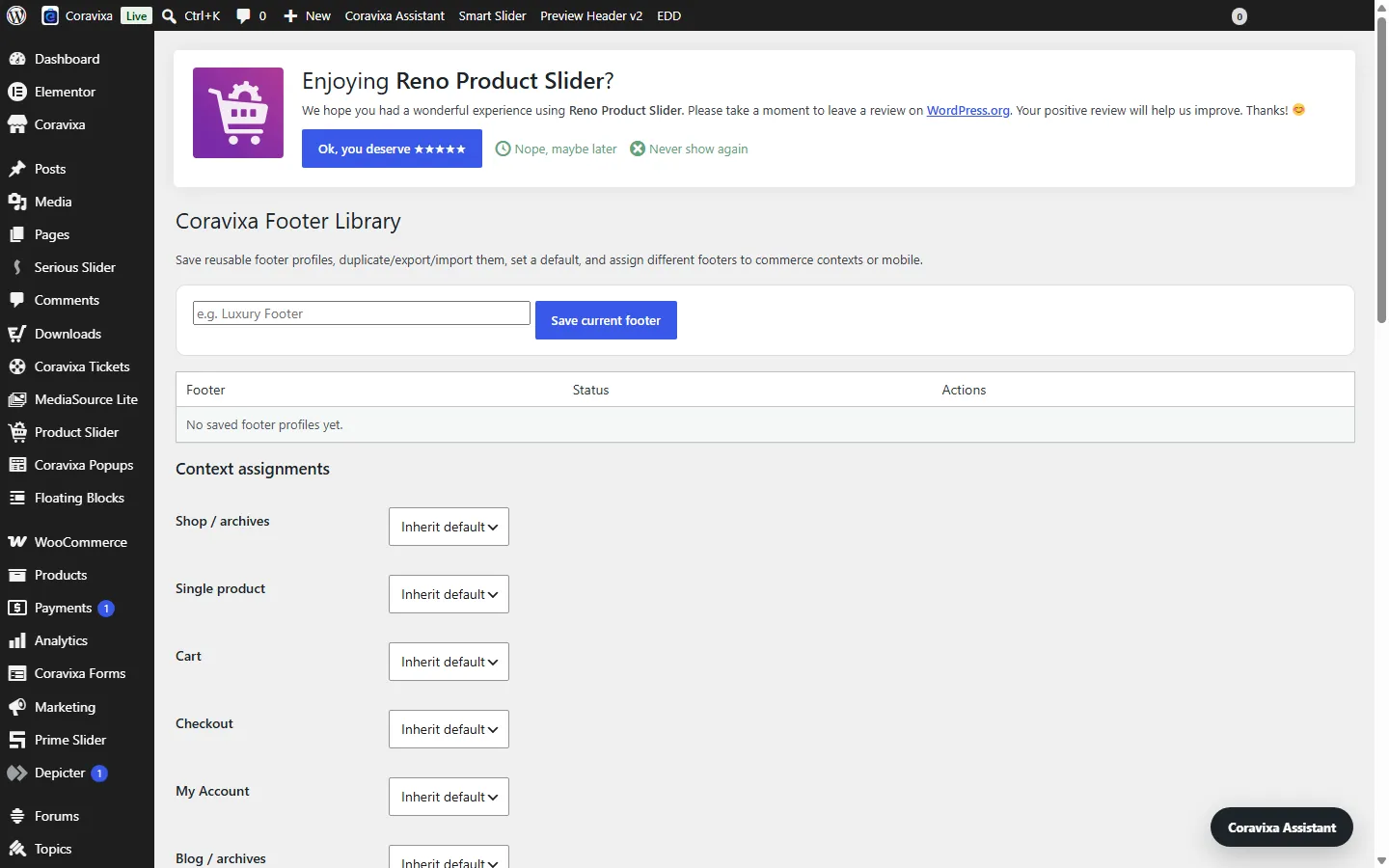 Footer Builder
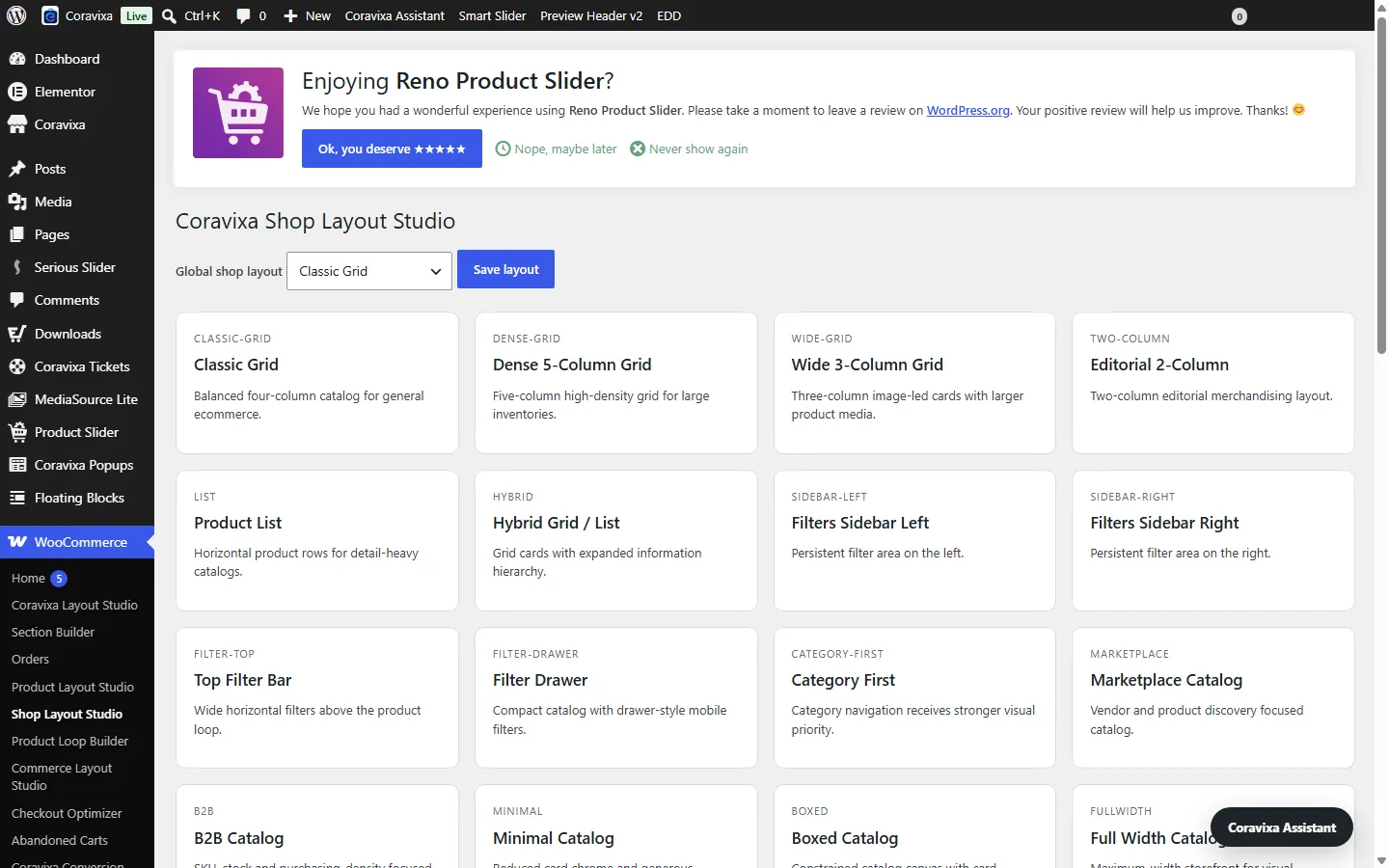 Shop Layout Studio
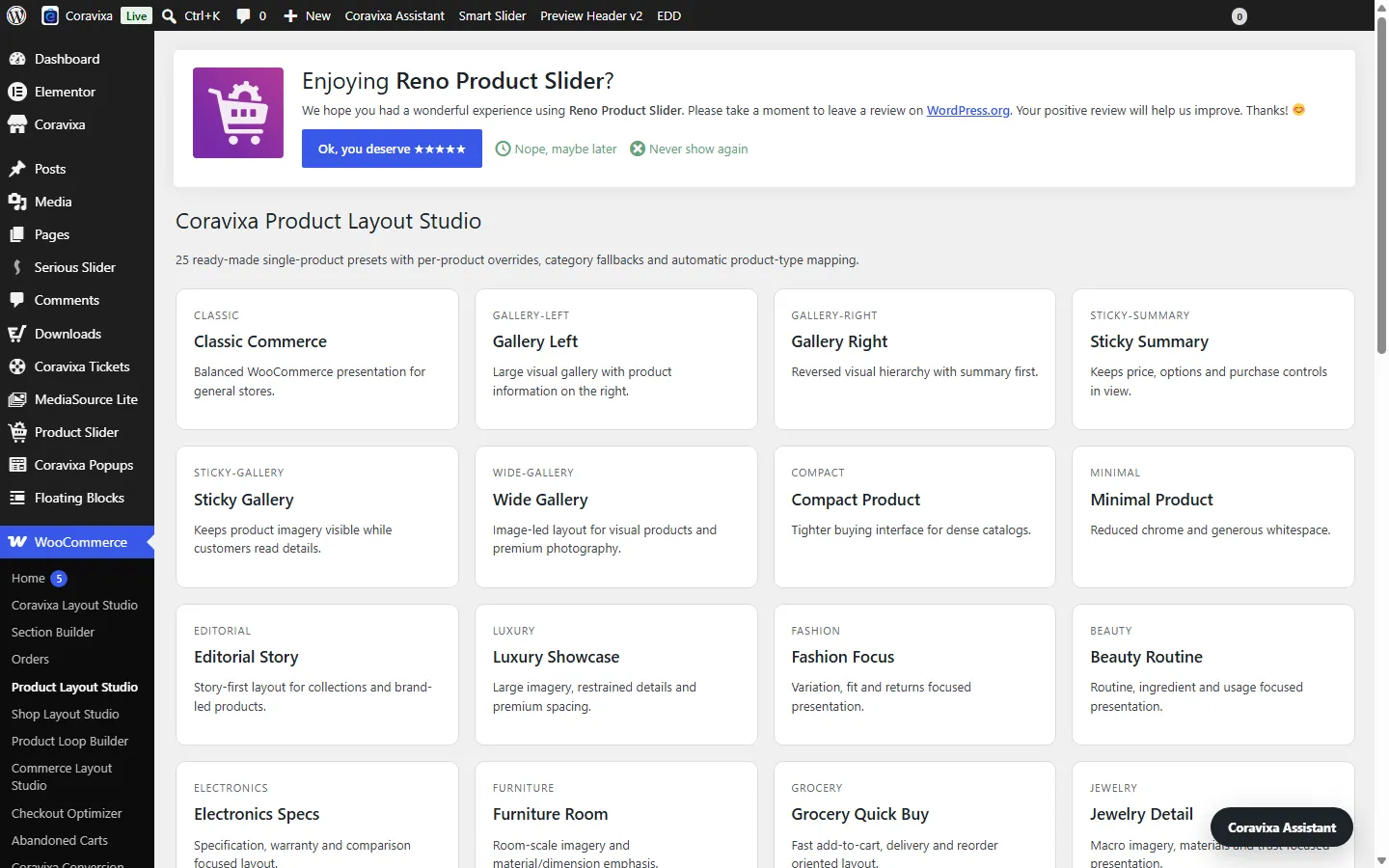 Product Layout Studio
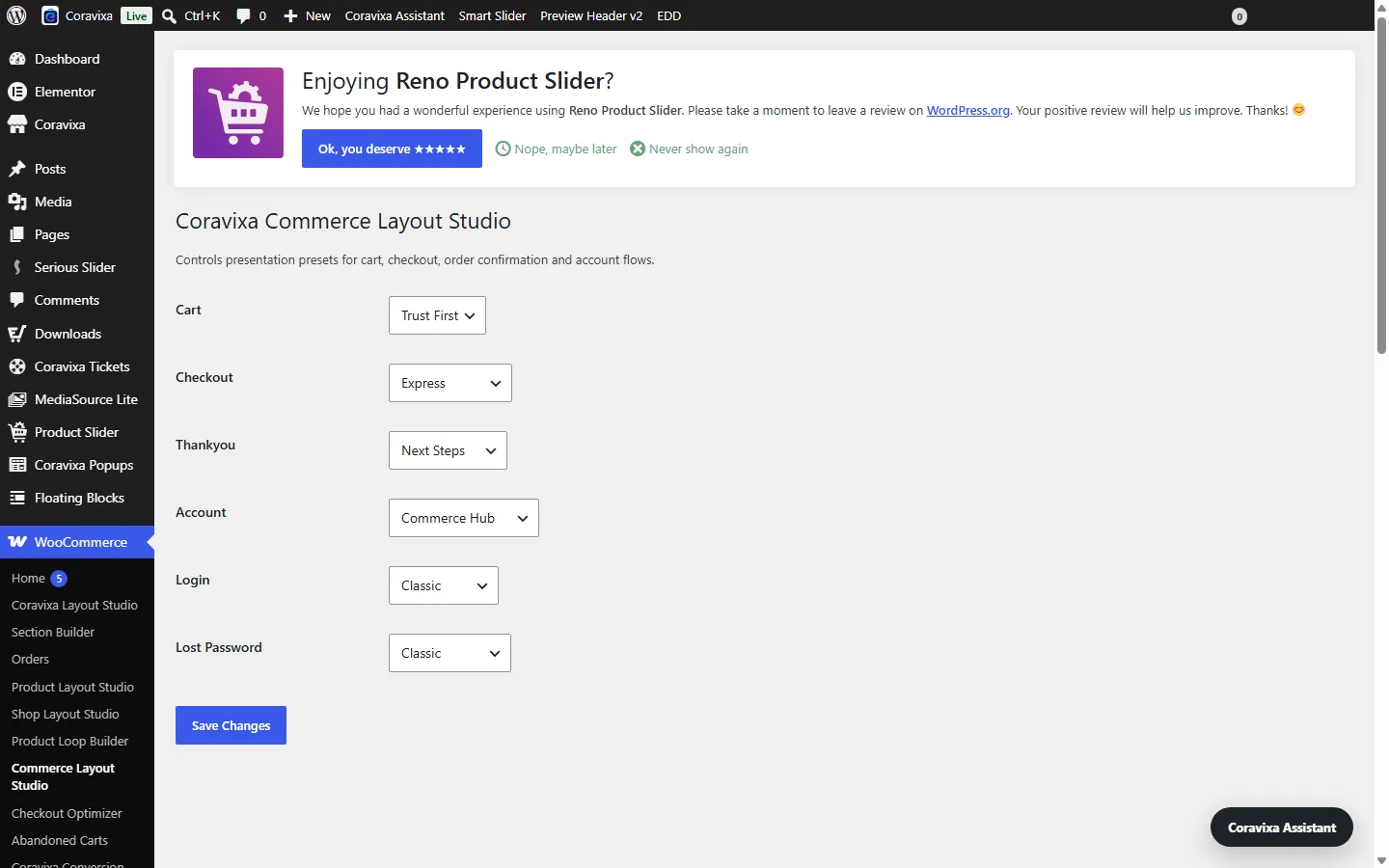 Cart / Checkout / Account
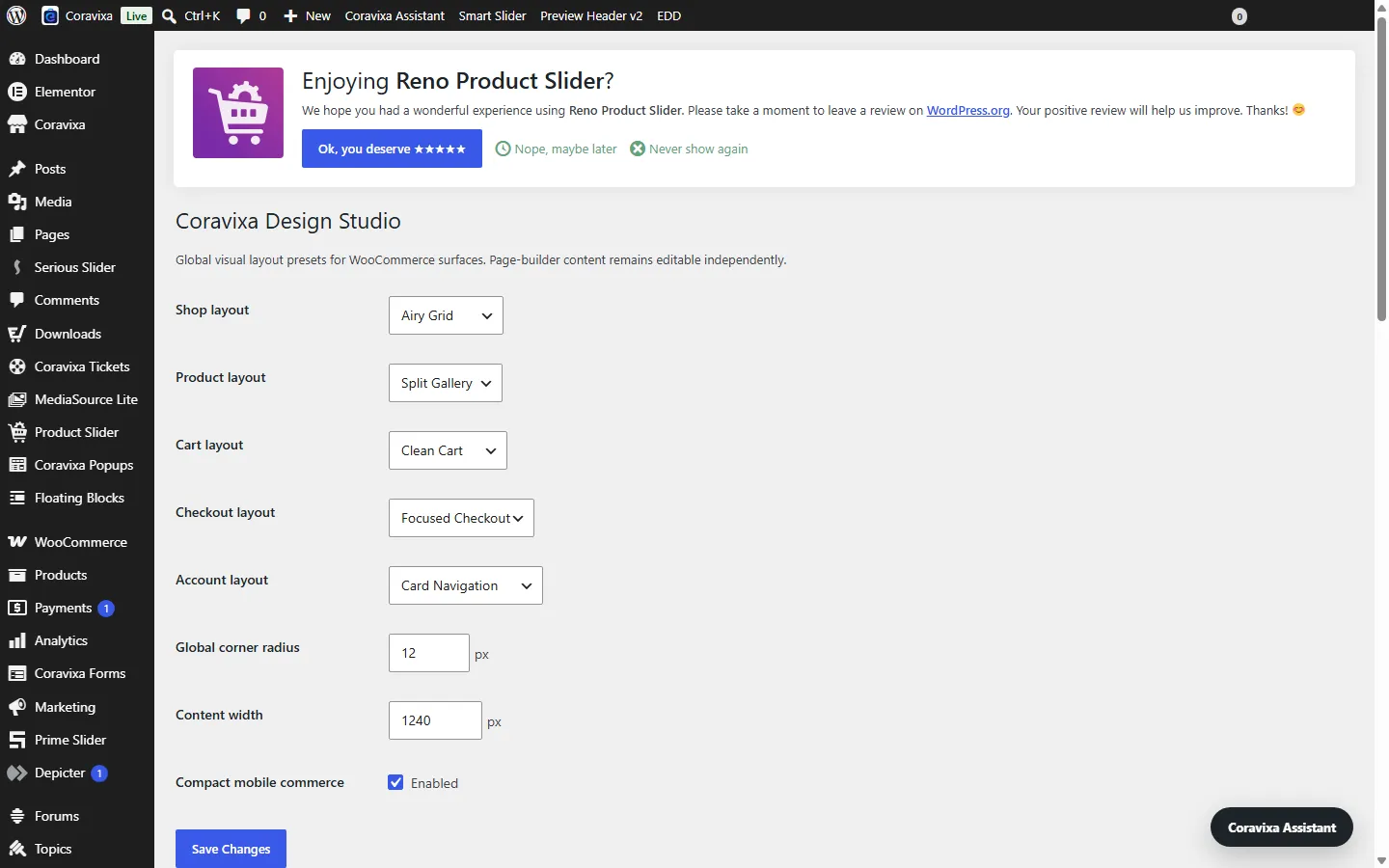 Global Layout Builder
Prodotti e negozio
Crea prodotti con WooCommerce e usa swatch, filtri AJAX, Wishlist, Compare e recensioni di Coravixa.
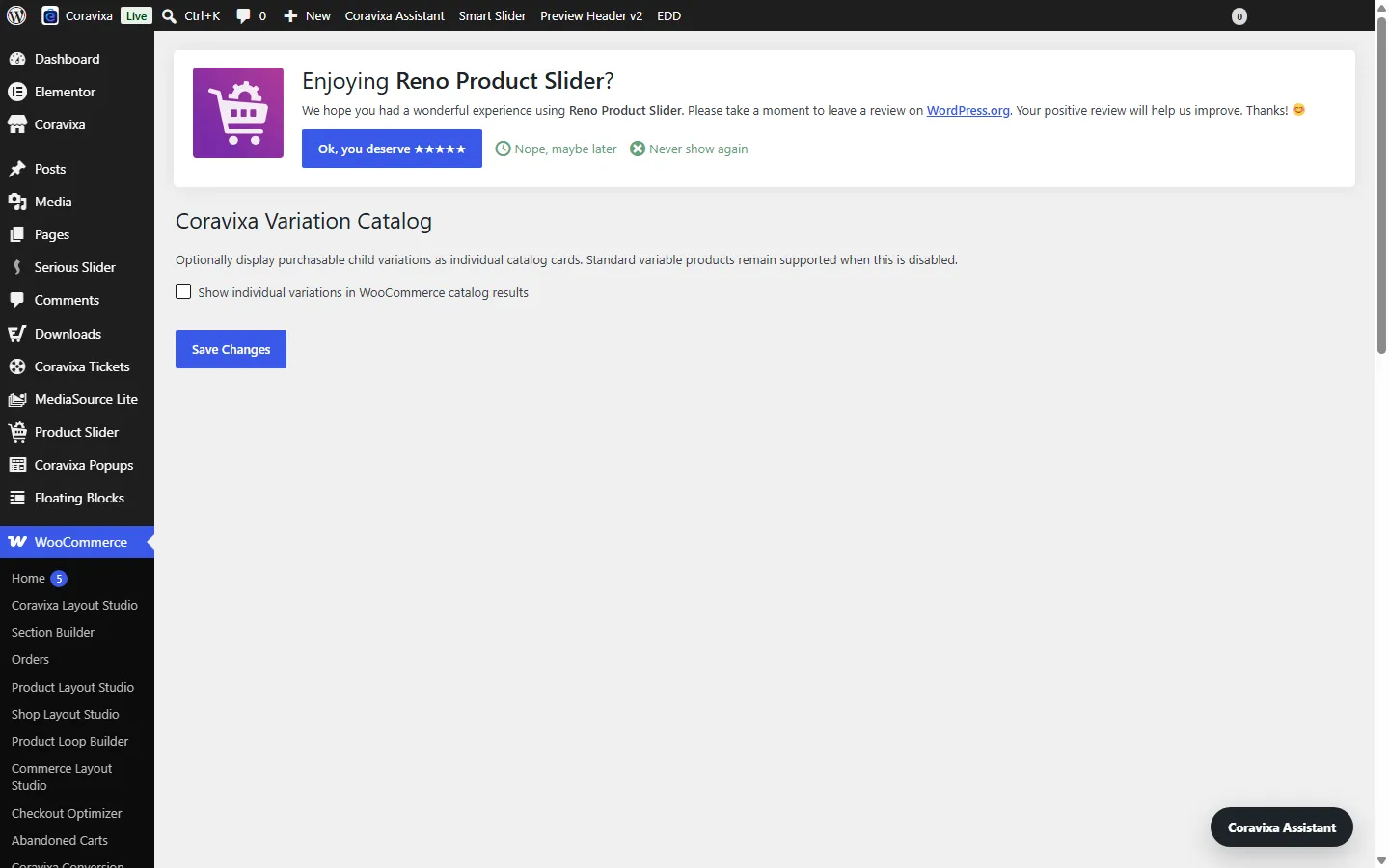 Swatch
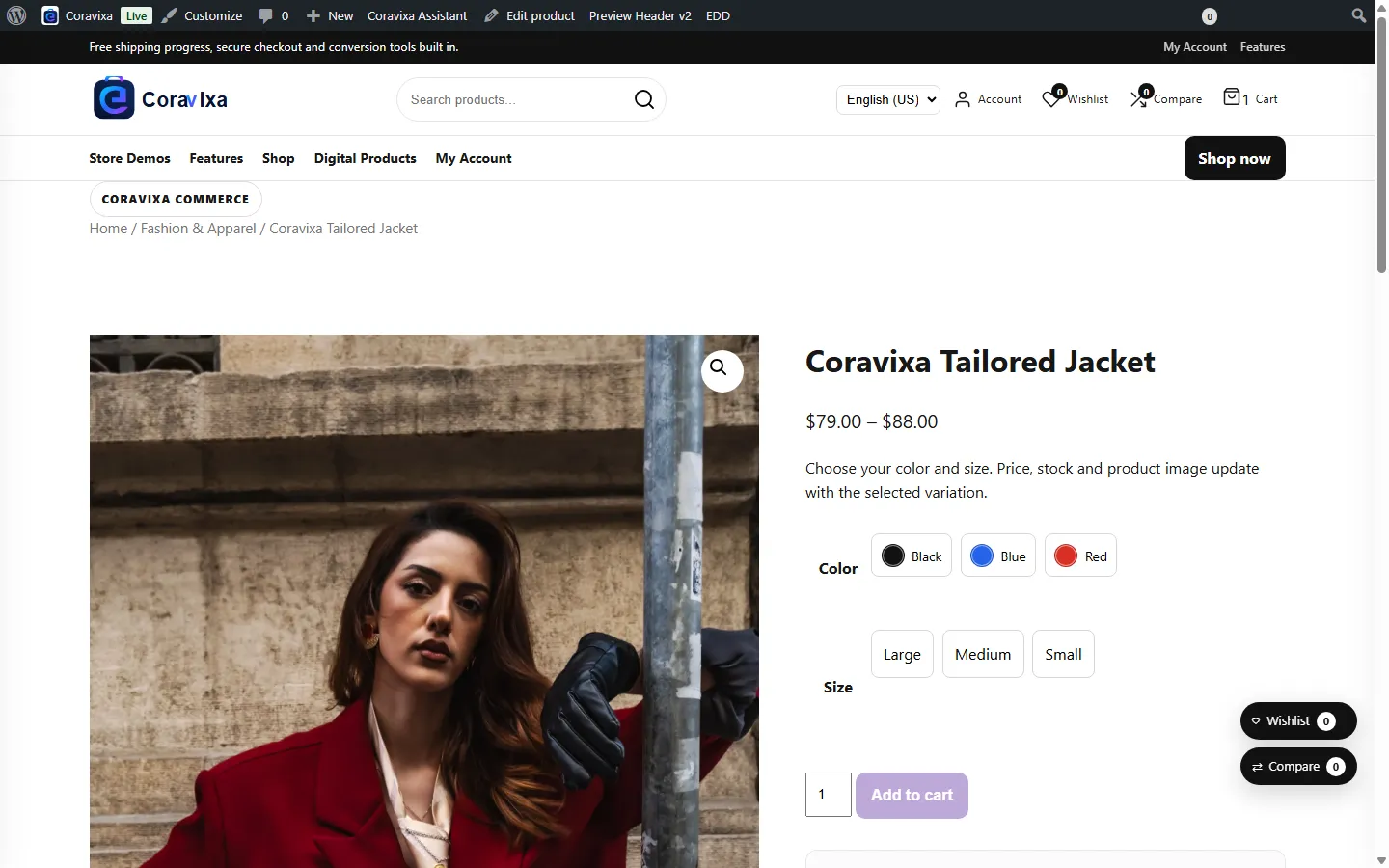 Prodotto variabile
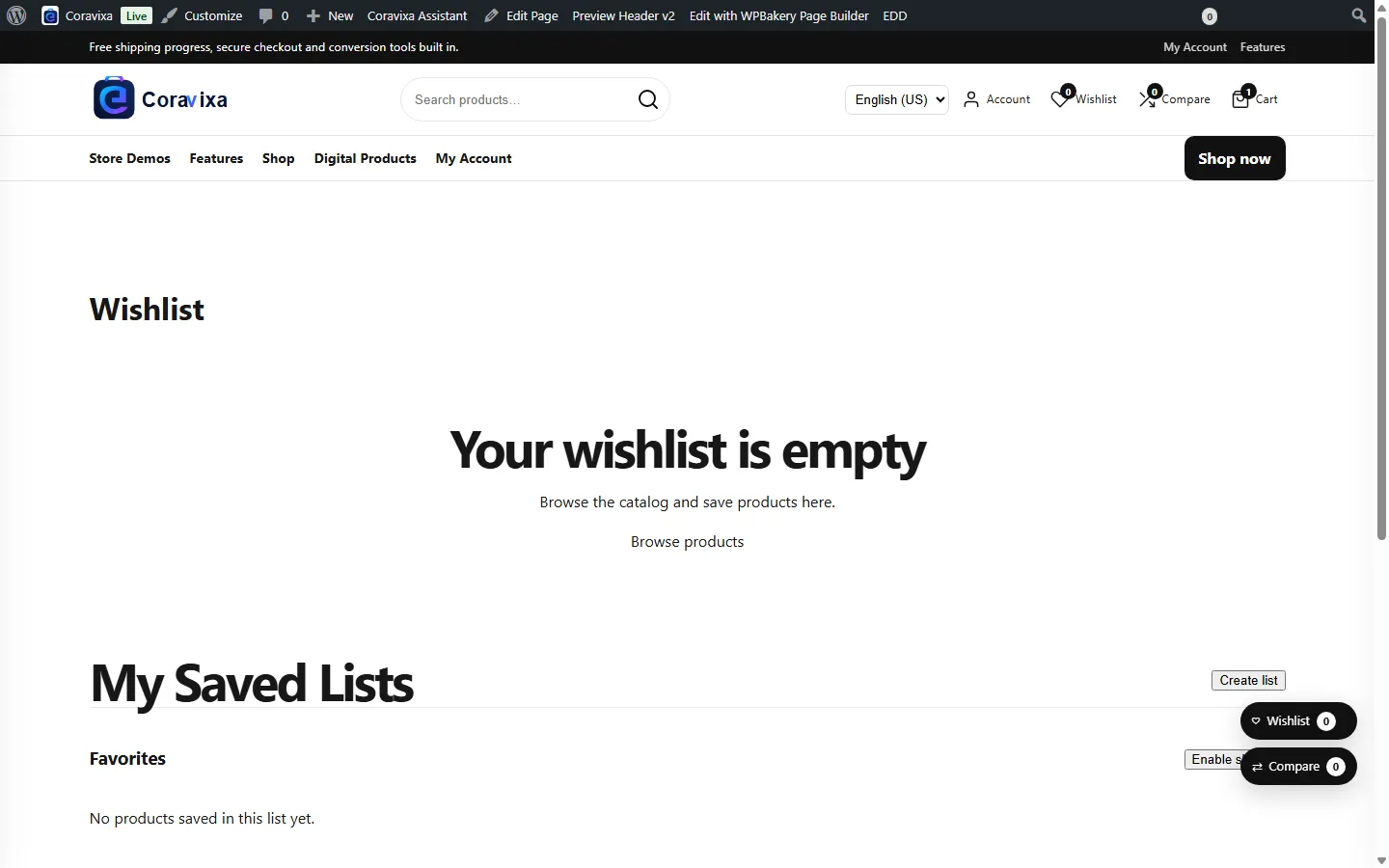 Wishlist / Compare
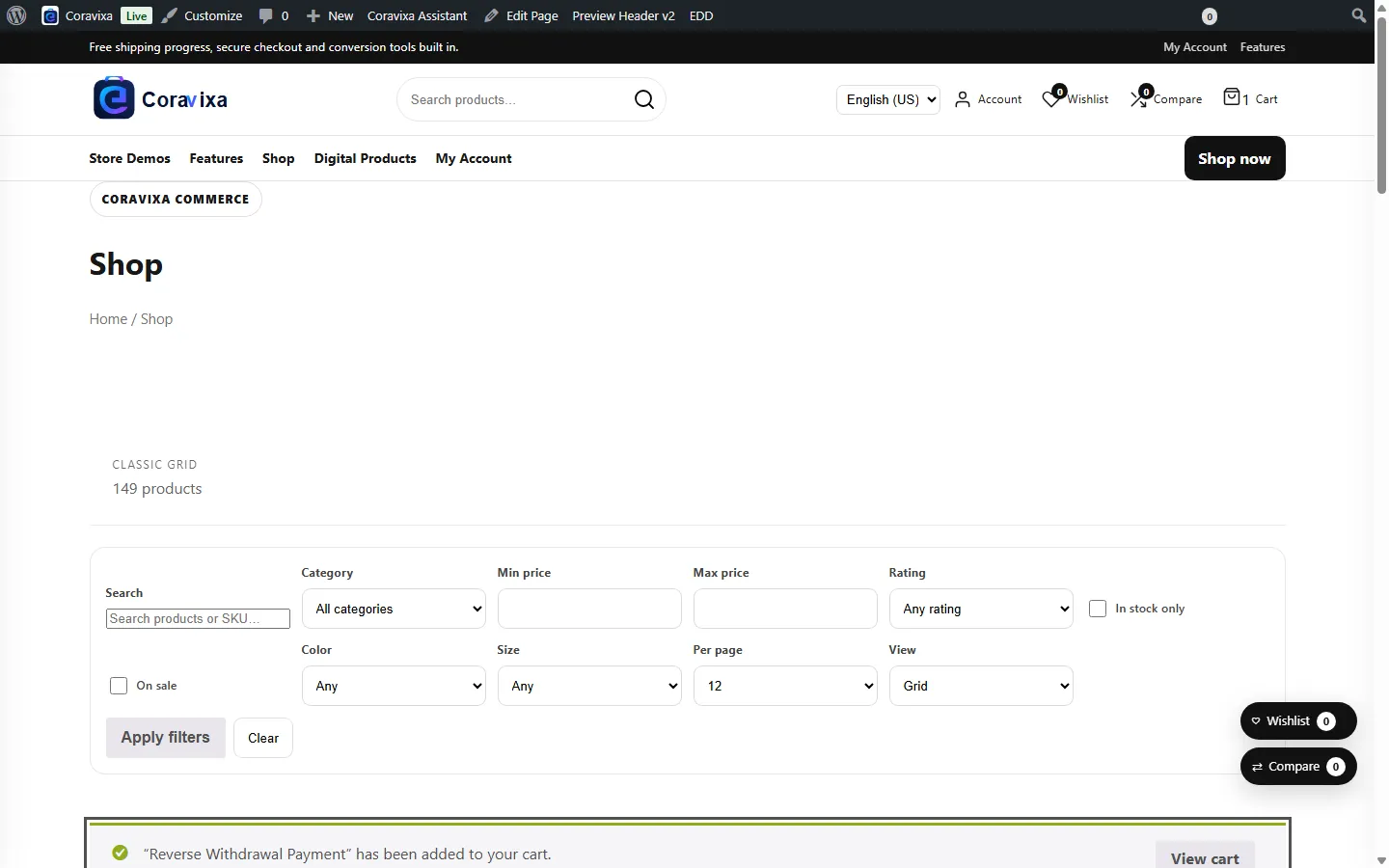 AJAX Shop
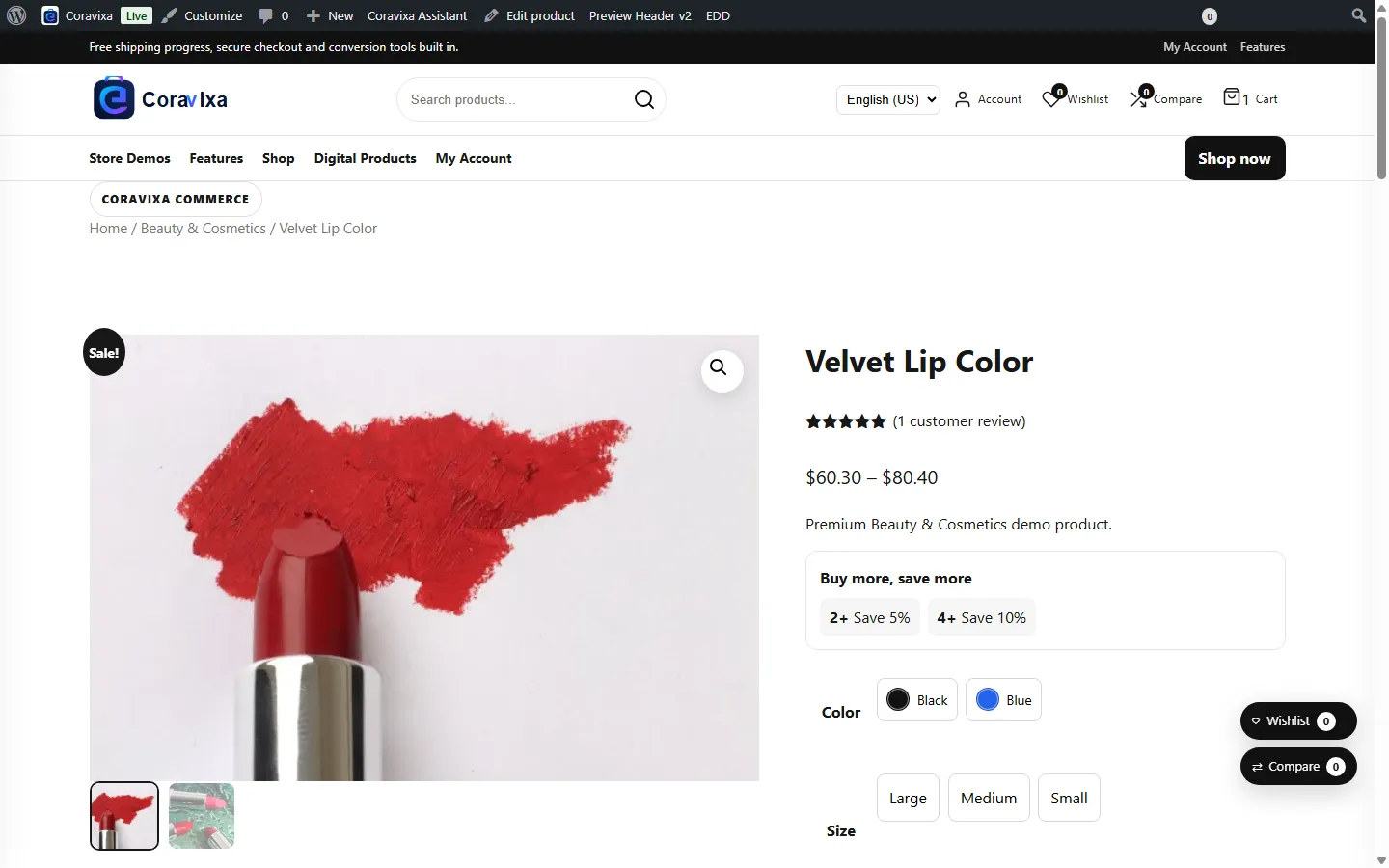 Recensioni
Strumenti di conversione
Attiva FBT, sconti quantità, regali, lista d’attesa e avvisi prezzo solo se necessari e testali con un carrello reale.
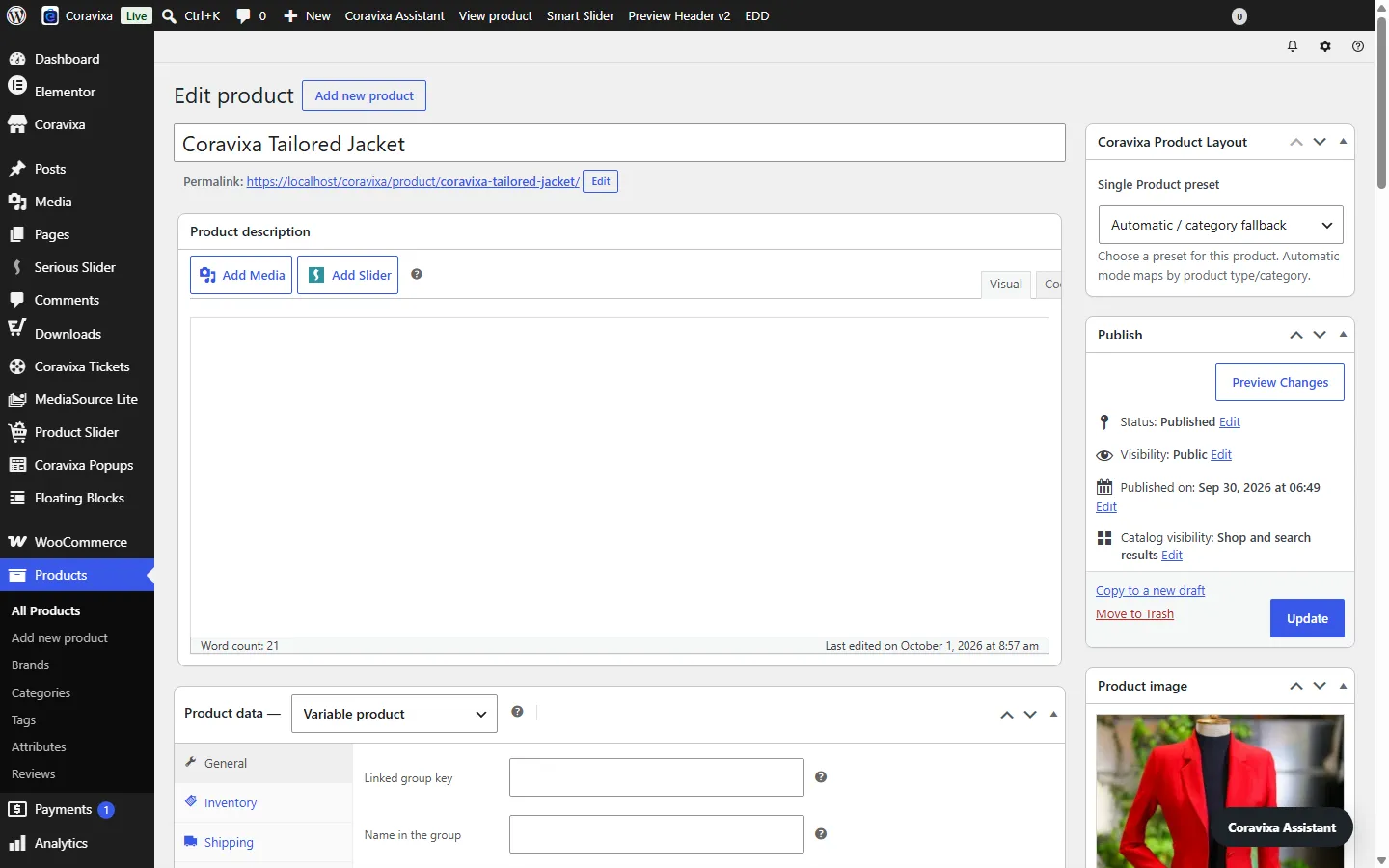 FBT Admin
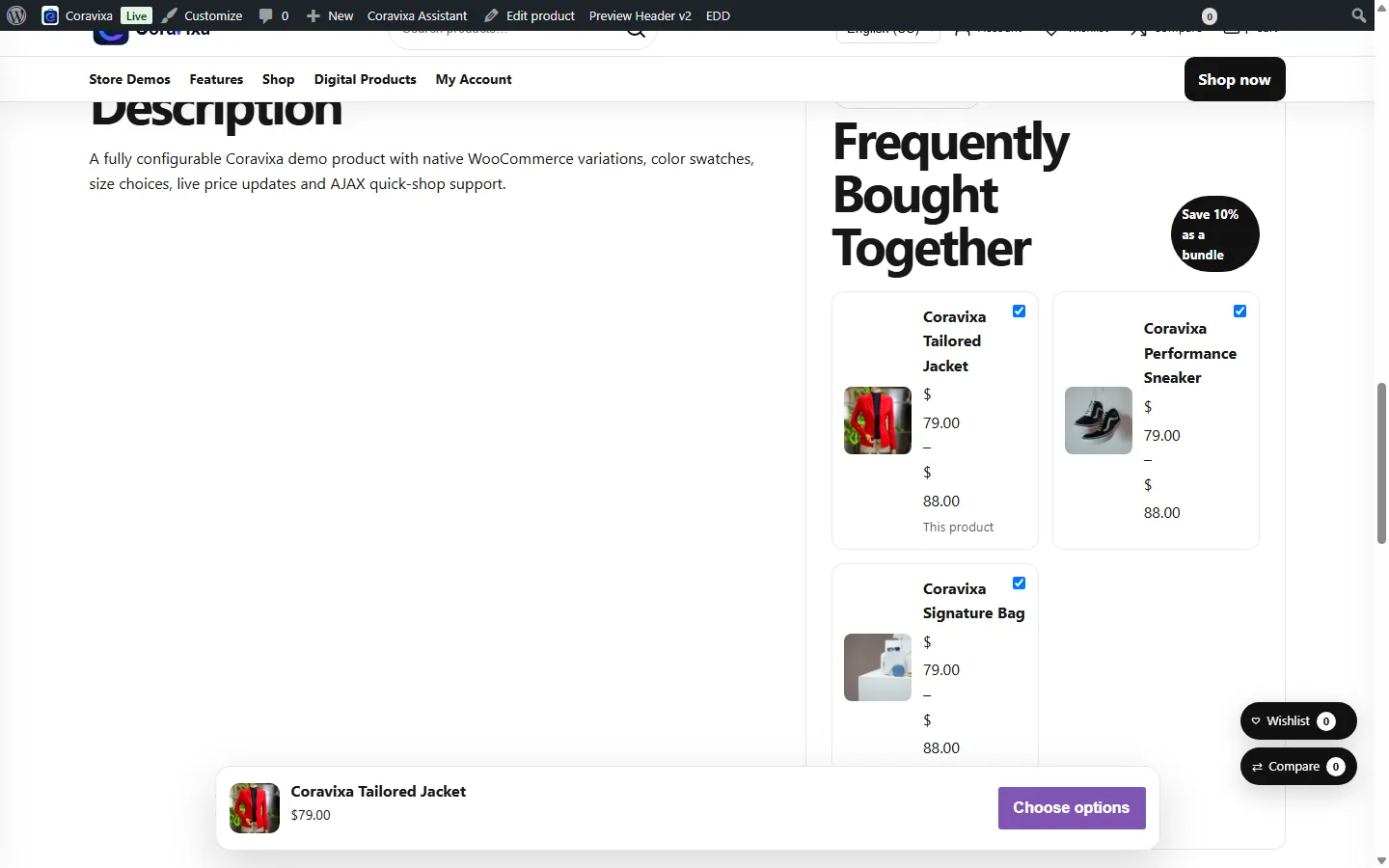 FBT Front End
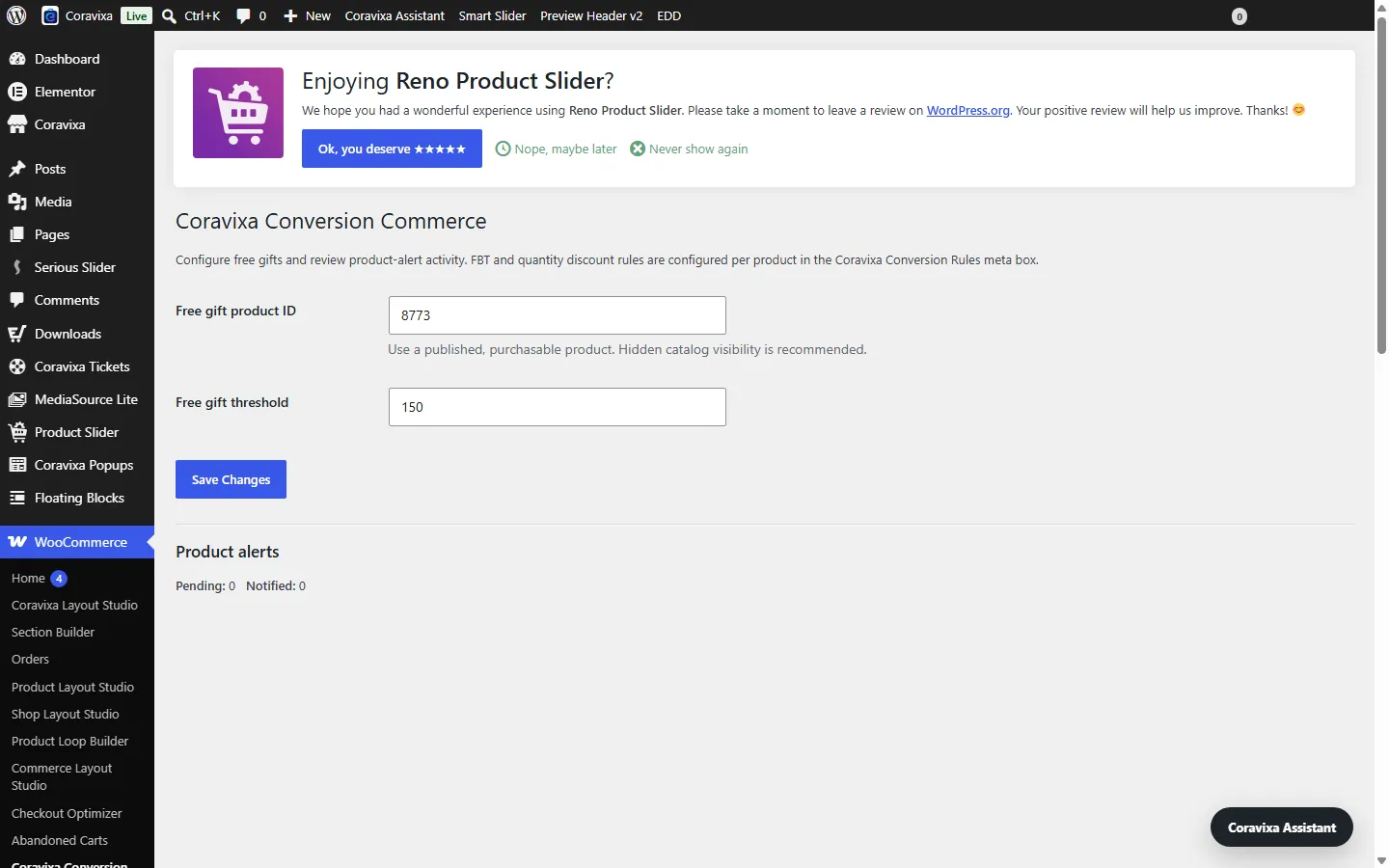 Strumenti di conversione
Image Tools e Forms
Esegui un backup prima delle operazioni immagini in massa. Testa validazione, notifiche e conferme dei moduli.
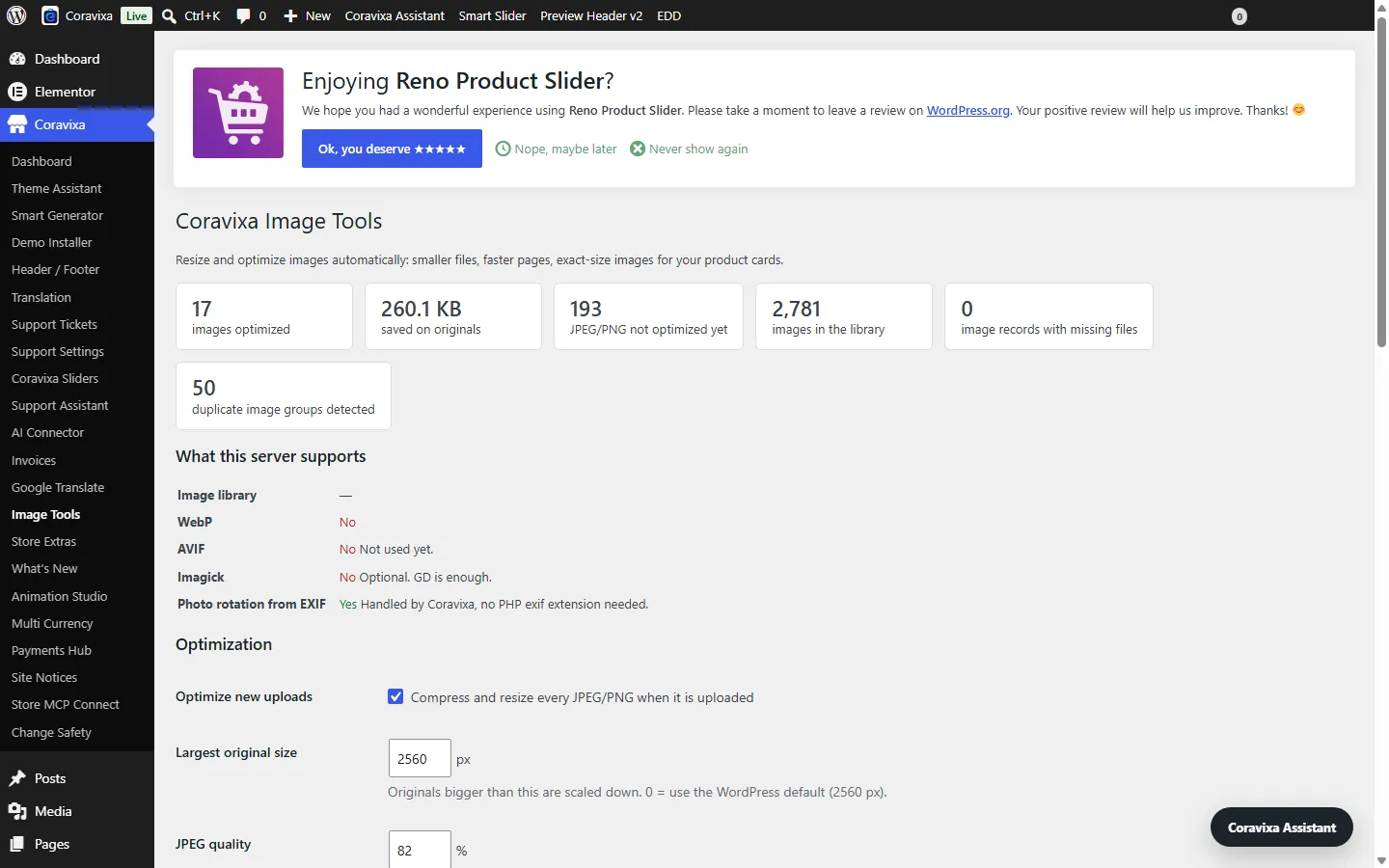 Image Tools
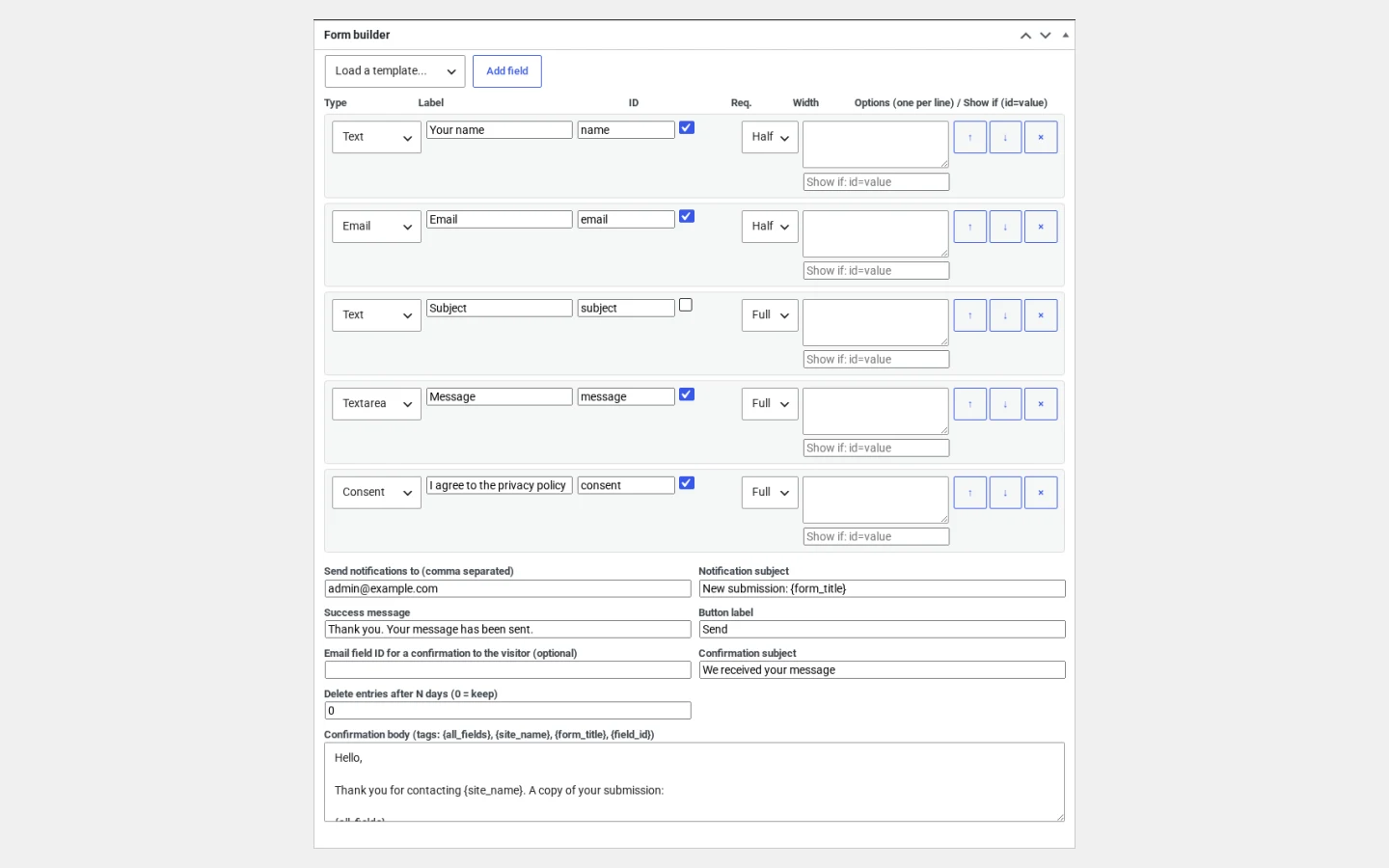 Forms Builder
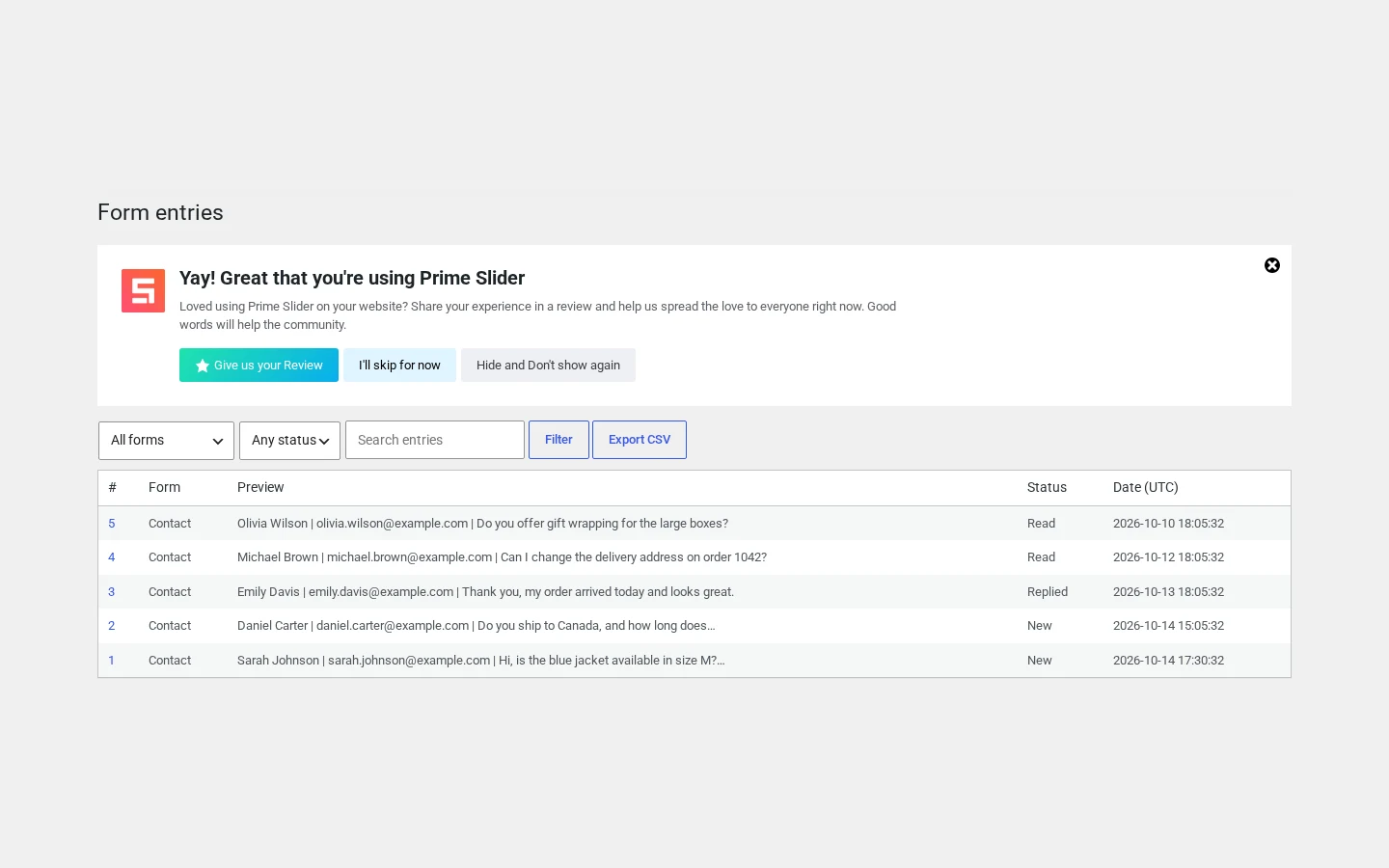 Form Entries
AI e assistenti
Concedi al AI Connector solo i permessi minimi. Non mostrare mai segreti negli screenshot. Controlla le azioni di Theme Assistant e Smart Generator.
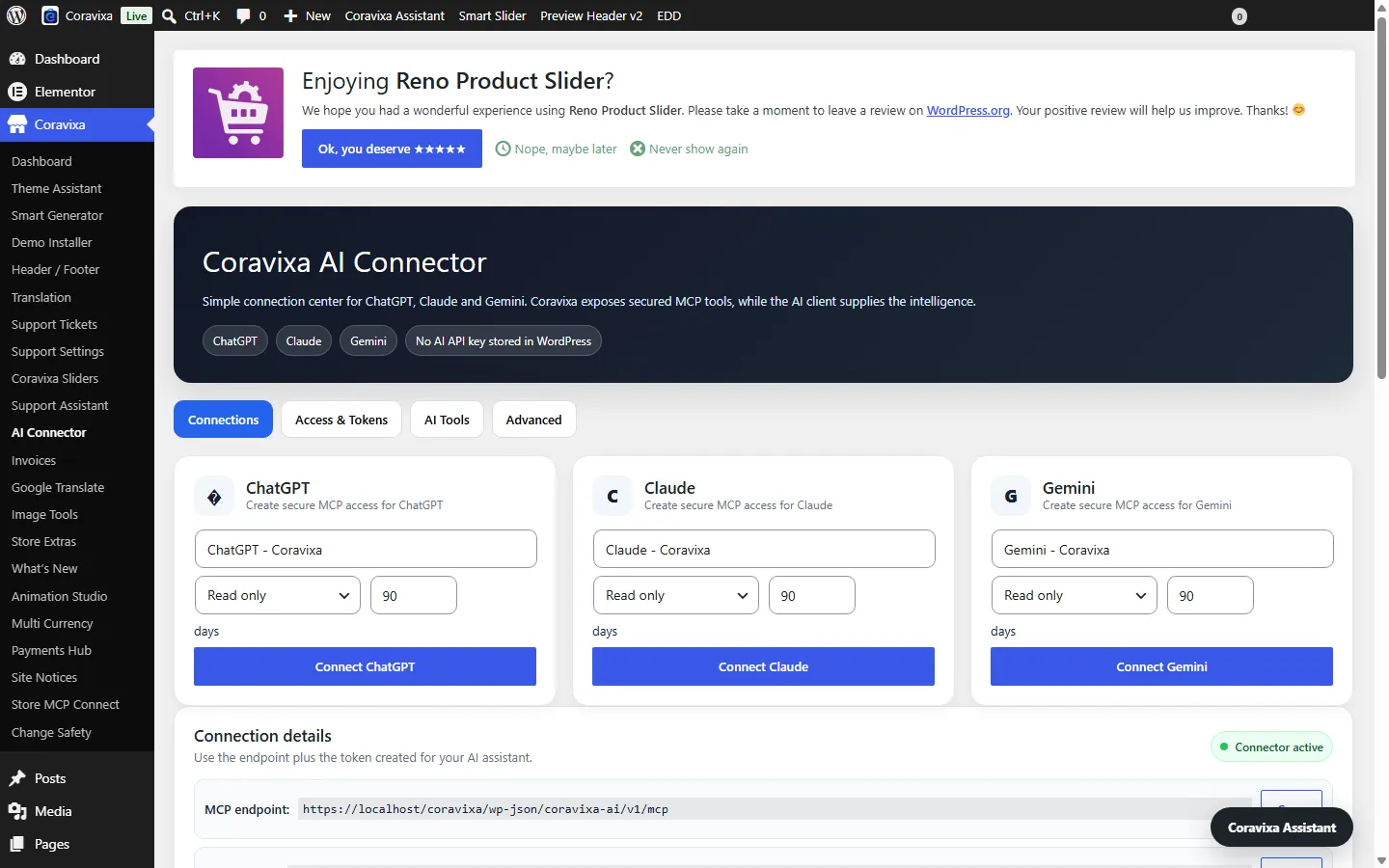 AI Connector
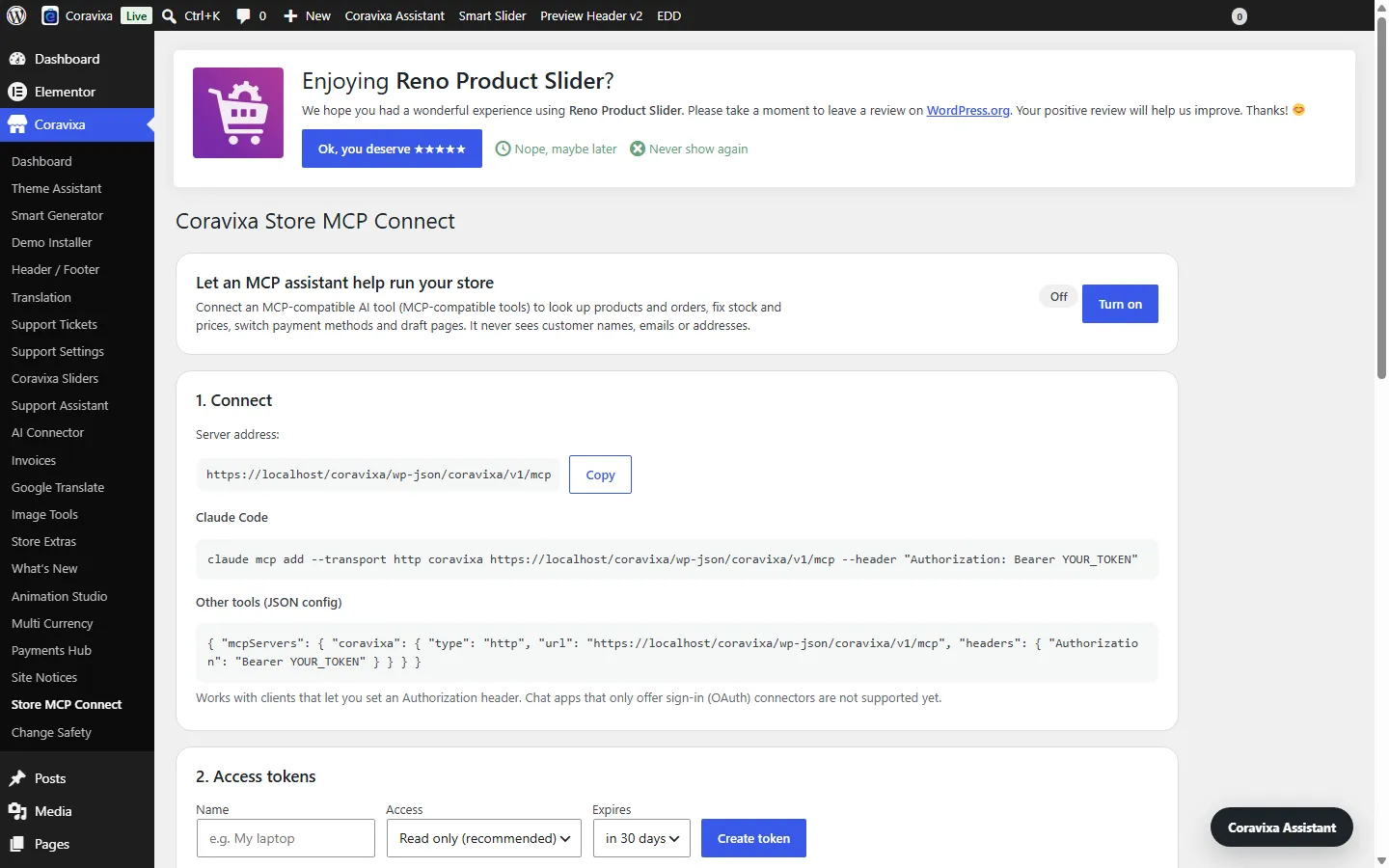 Permessi
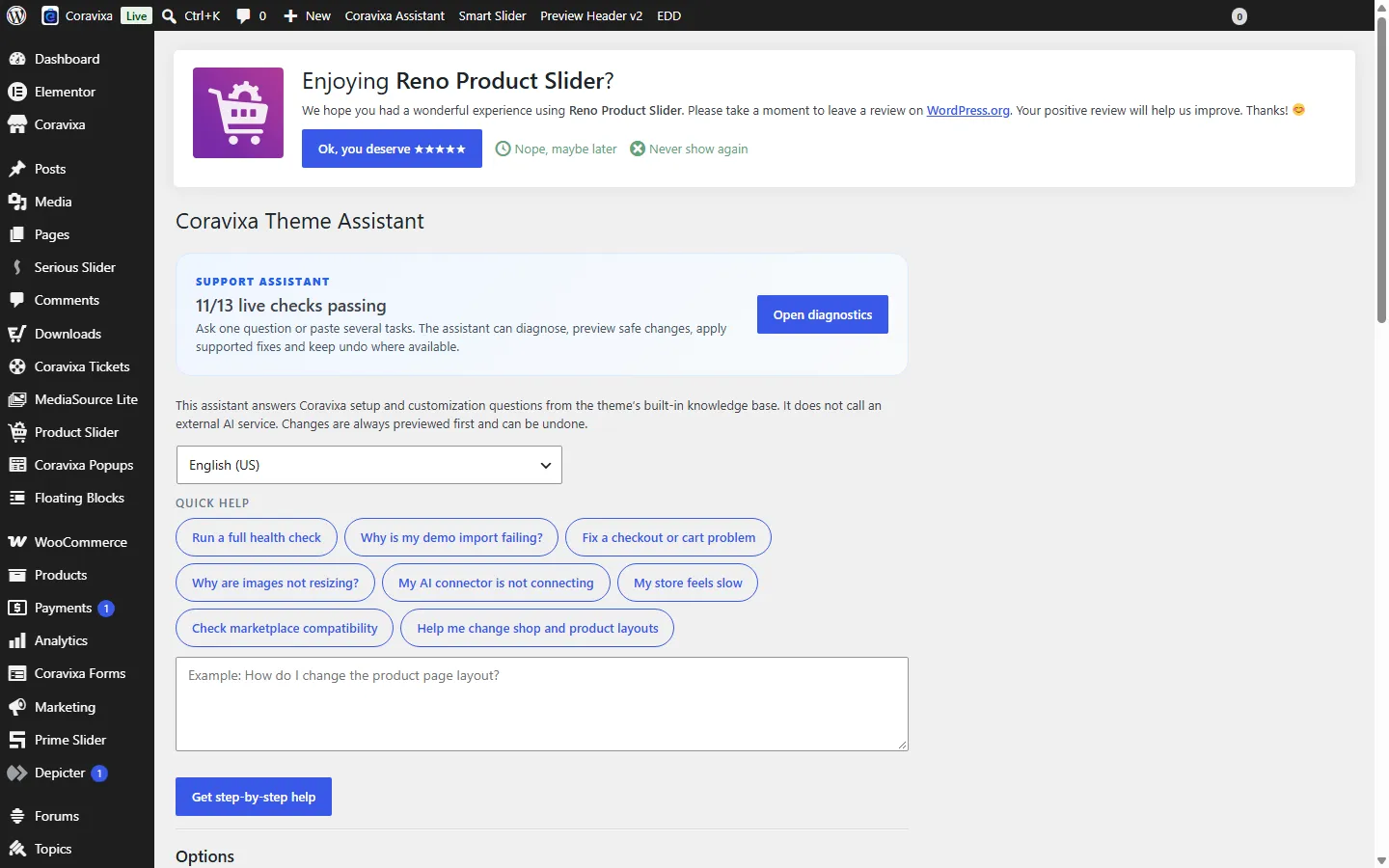 Theme Assistant
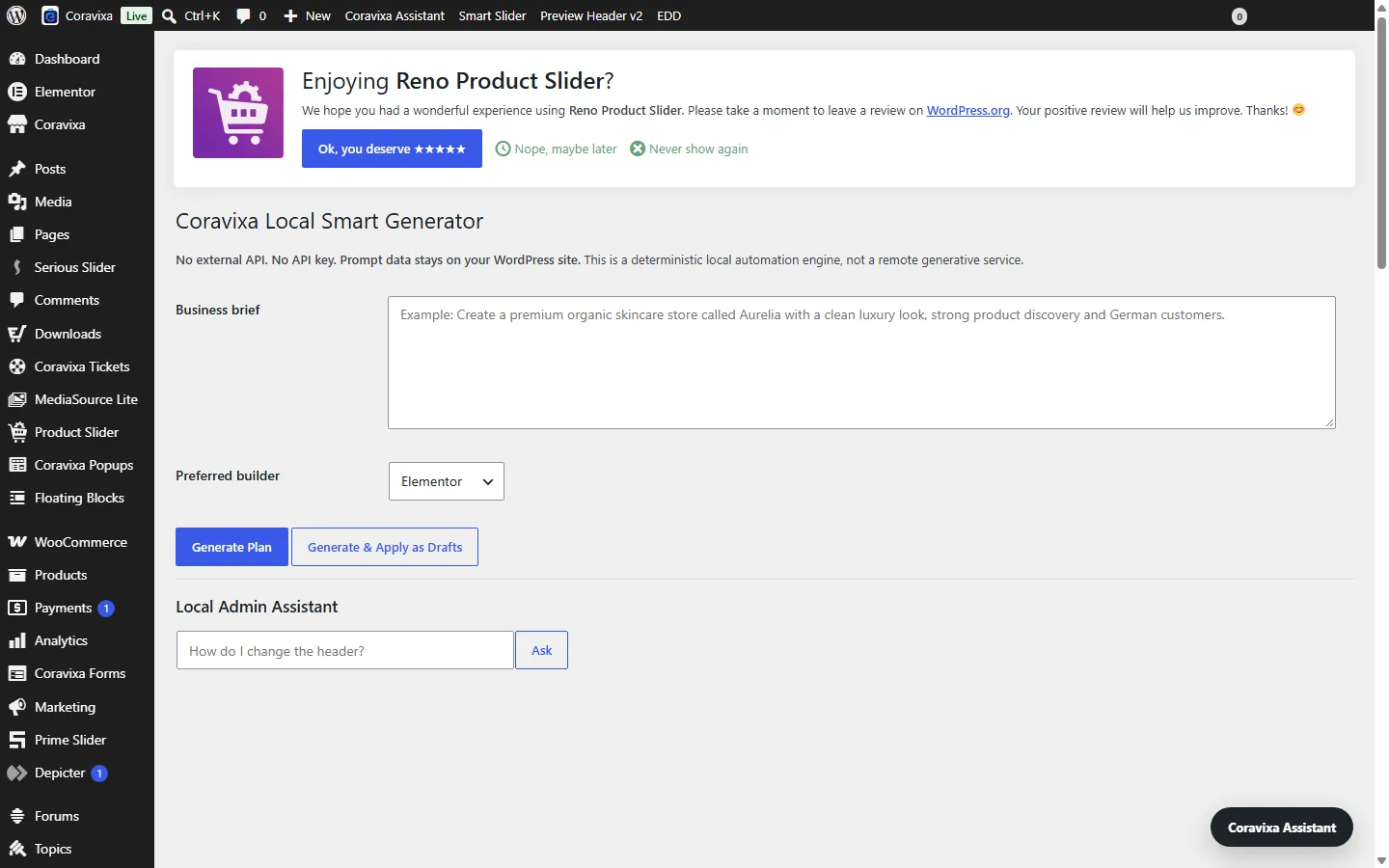 Smart Generator
Theme Assistant: cosa può fare la chat in wp-admin
Apra Coravixa > Theme Assistant. Risponde alle domande Coravixa su configurazione e personalizzazione usando la knowledge base integrata nel tema e non chiama alcun servizio AI esterno.
- Chiedere o cliccare: pulsanti di aiuto rapido (controllo di salute, importazione demo non riuscita, problema di checkout o carrello, immagini, negozio lento, compatibilità marketplace, layout di negozio e prodotto) o una domanda libera. Riceve il percorso esatto nell’admin e i passaggi.
- Attività supportate: creare una bozza di pagina o articolo, importare un’immagine, creare uno slider dalle sue immagini e aggiungerlo a una pagina.
- Modificare le impostazioni: opzioni di design come layout del negozio, raggio degli angoli e larghezza del contenuto, e opzioni di conversione come la soglia del regalo gratuito e i promemoria del carrello abbandonato.
- Preflight: chieda un controllo preliminare prima di importare una demo.
- Sicuro per progetto: ogni modifica viene prima mostrata in anteprima, nulla viene salvato senza la sua conferma e, dove possibile, si può annullare.
- Limiti: non installa mai plugin; pagamenti, spedizioni e tasse restano a lei.
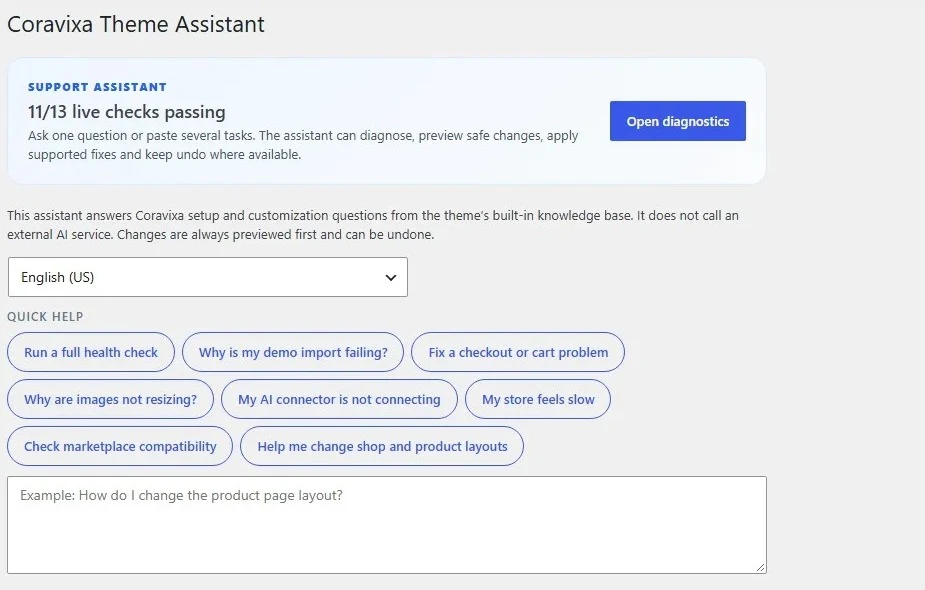 Theme AssistantShop Layout StudioConversion
Serve altro aiuto? Contatti il supporto
Legga prima la documentazione dettagliata, guardi i video tutorial e chieda al Theme Assistant (Coravixa > Theme Assistant). Se ha ancora una domanda, contatti il supporto tramite il modulo e indichi:
- L’URL del suo sito
- L’URL di accesso a wp-admin
- La sua fattura d’acquisto
- Per problemi più gravi, le credenziali cPanel (hosting)
Le risposte arrivano di solito entro 1-3 giorni lavorativi.
Consiglio: crei un utente amministratore temporaneo per il supporto e lo elimini a problema risolto. Non pubblichi mai credenziali nei commenti pubblici.
Traduzione, RTL e Marketplace
Scegli il flusso di traduzione e verifica RTL per arabo/urdu. Attiva un solo sistema Marketplace per volta.
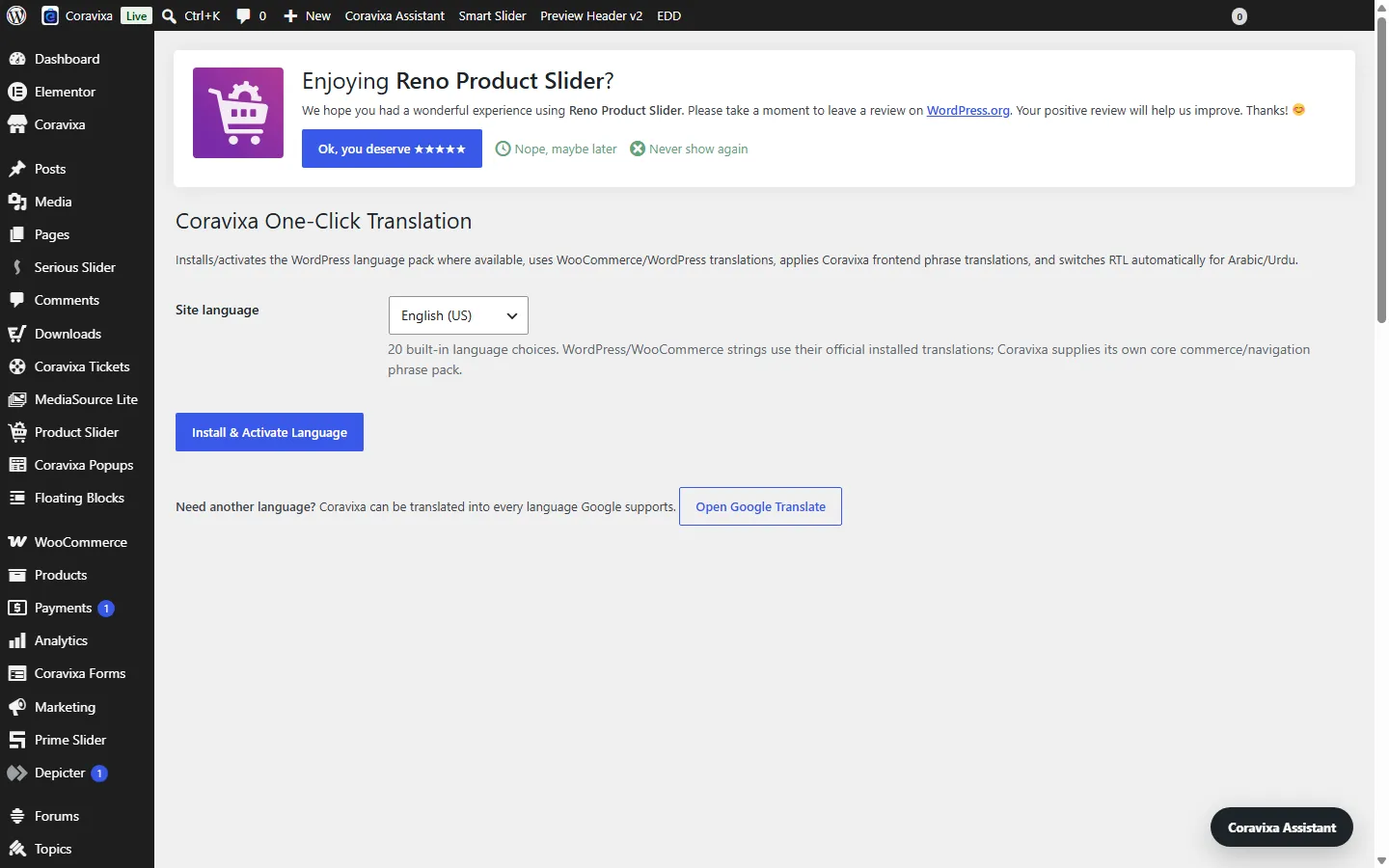 Translation Center
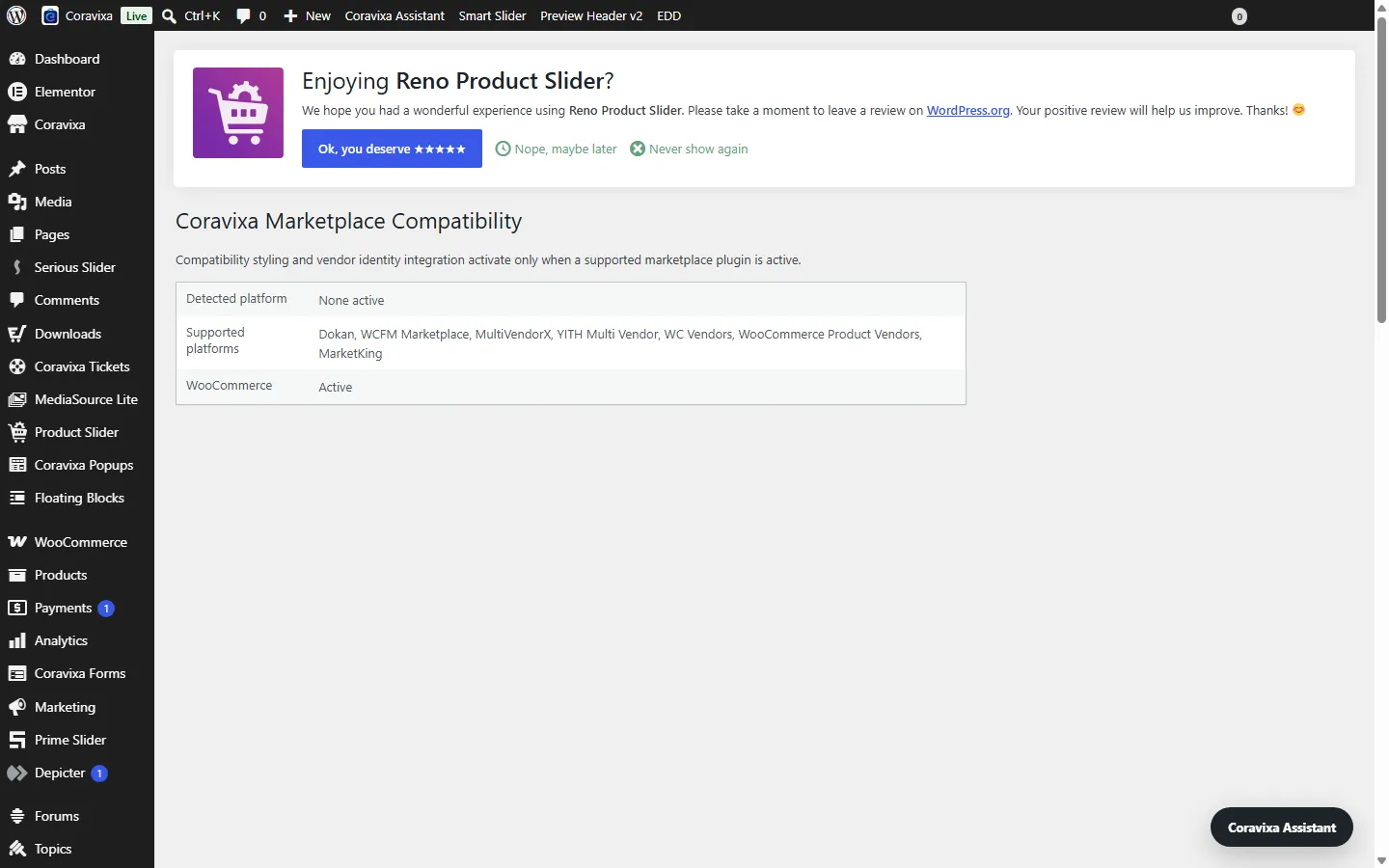 Marketplace
Prestazioni e QA
Misura le prestazioni su staging/produzione con cache, CDN e contenuti reali. Esegui Demo QA prima di ogni release.
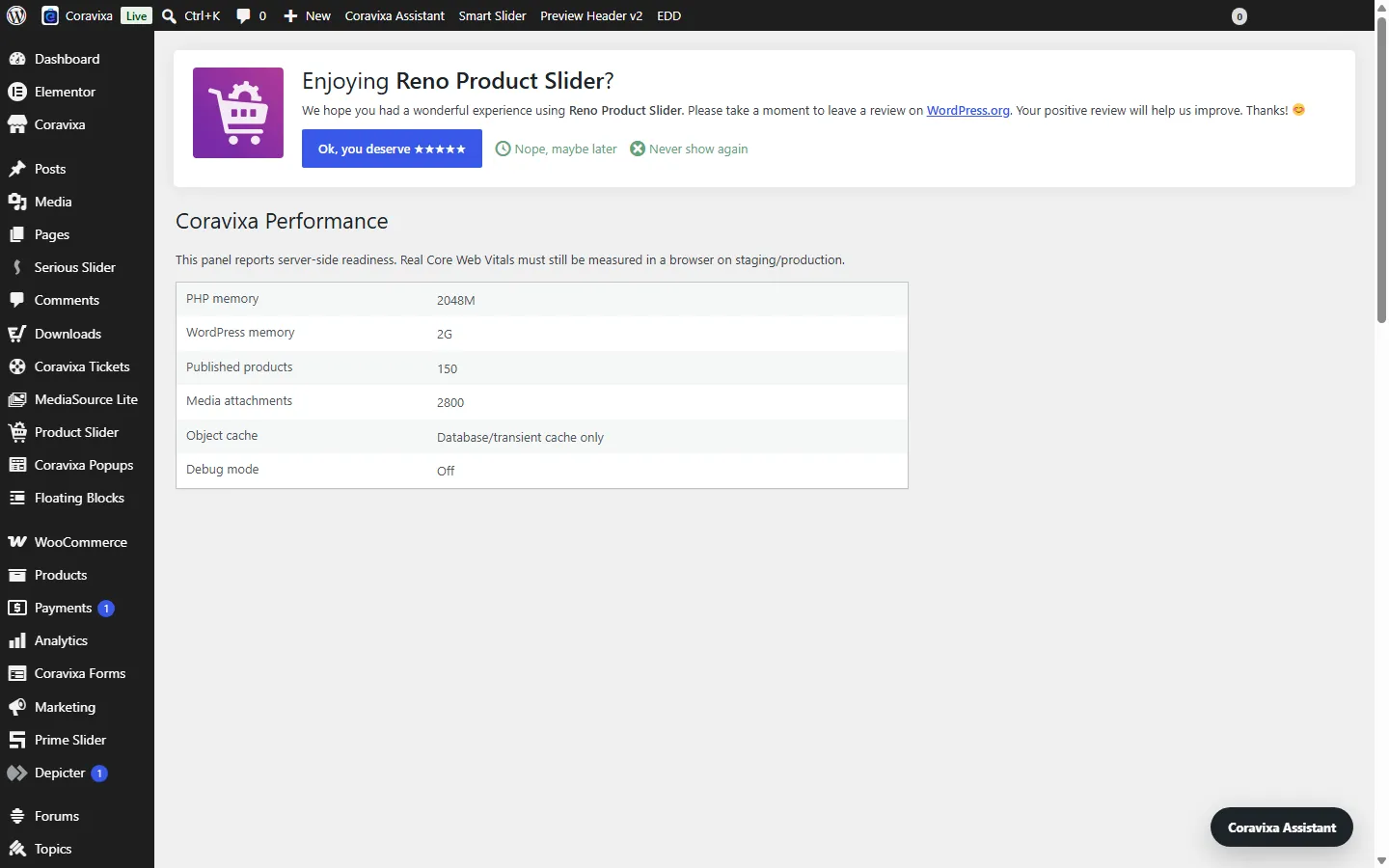 Performance
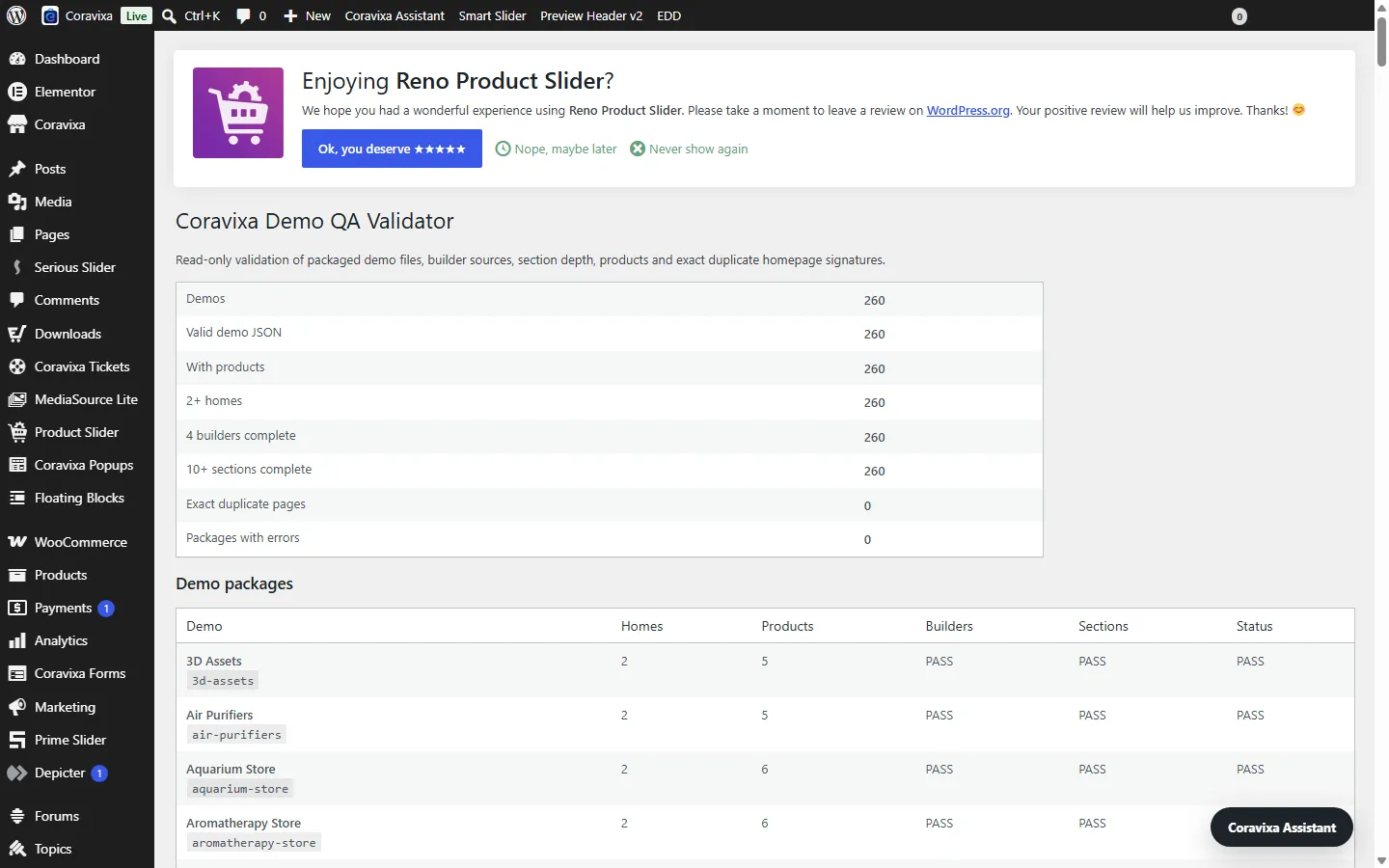 Demo QA Validator
QA front-end e mobile
La documentazione mostra sia le impostazioni admin sia il risultato reale nel negozio.
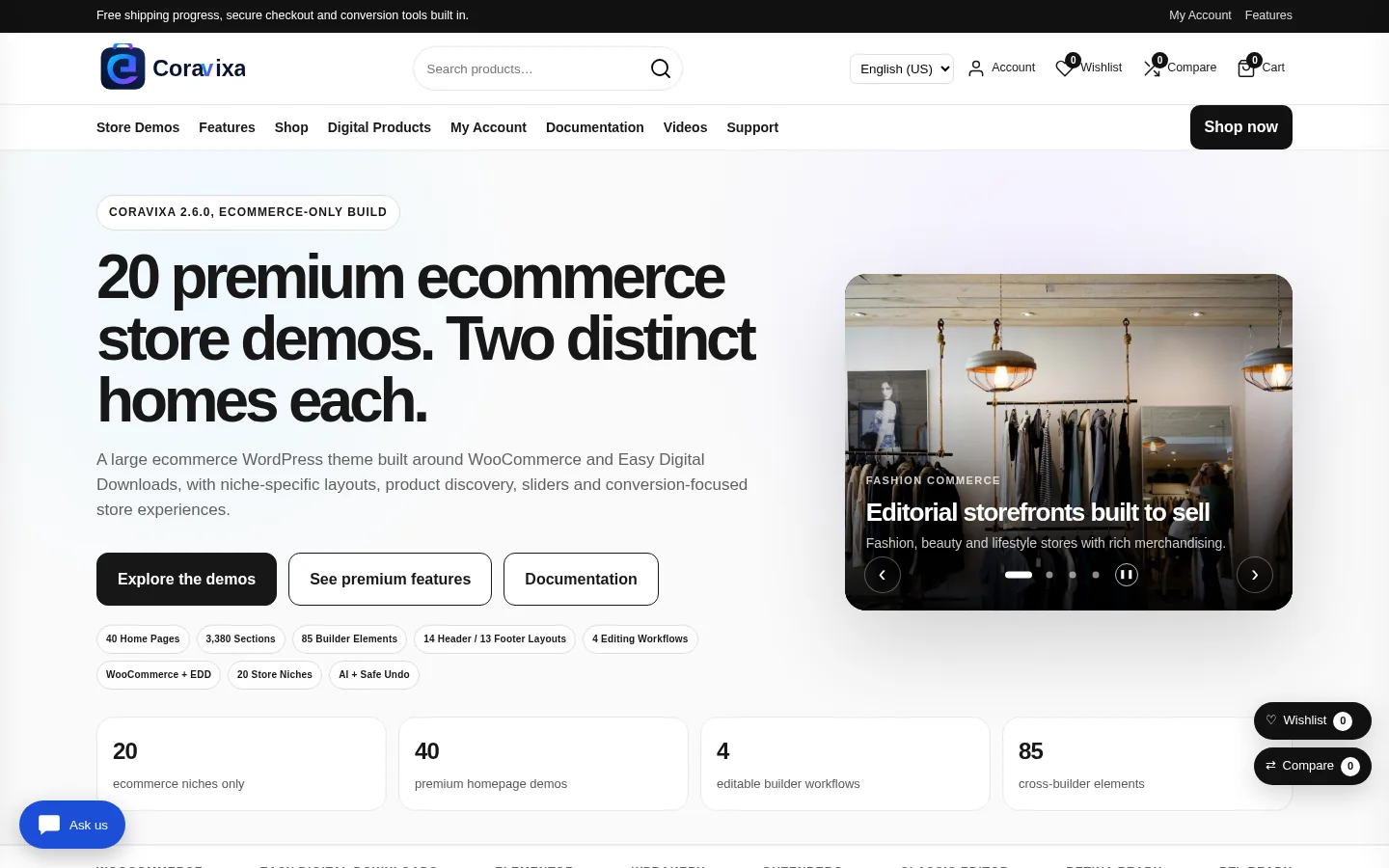 Storefront desktop
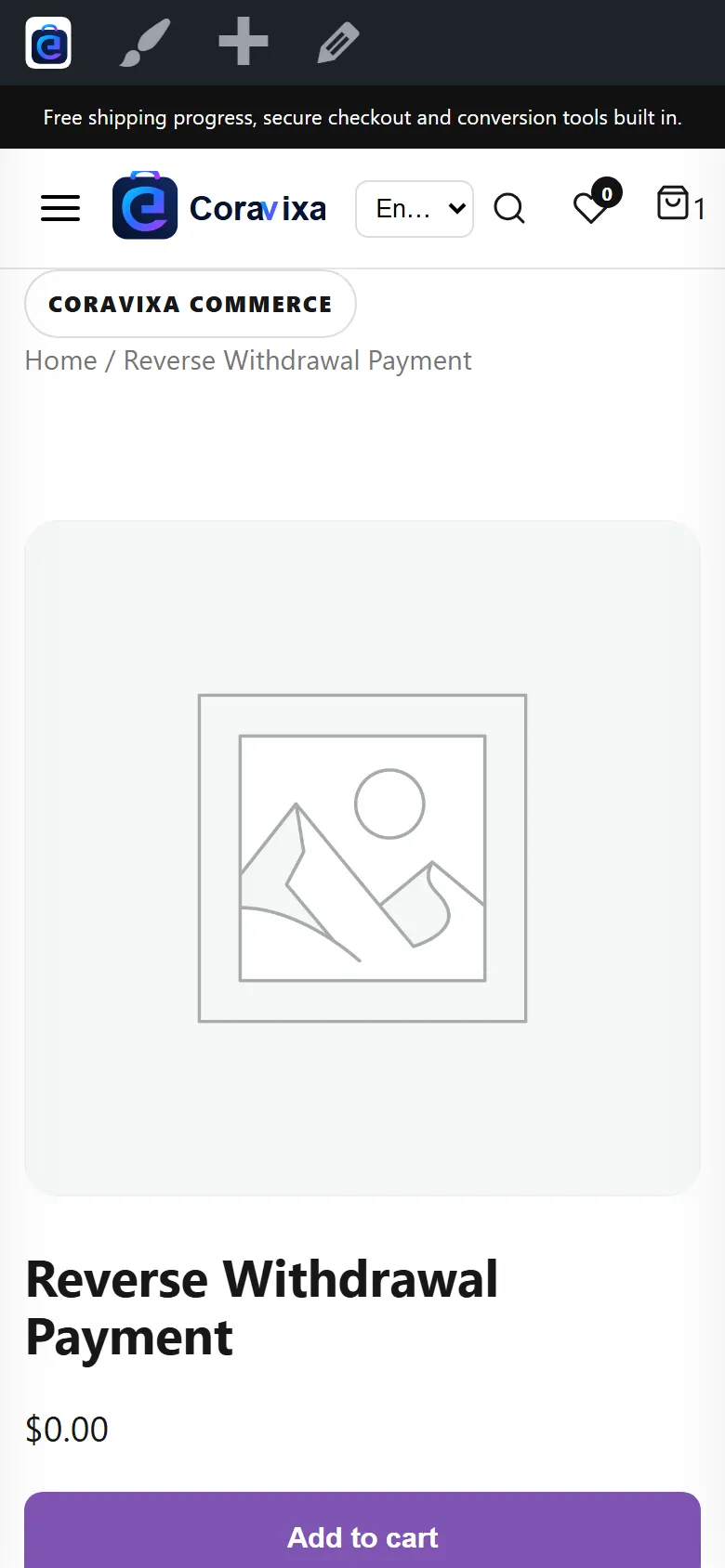 Prodotto mobile
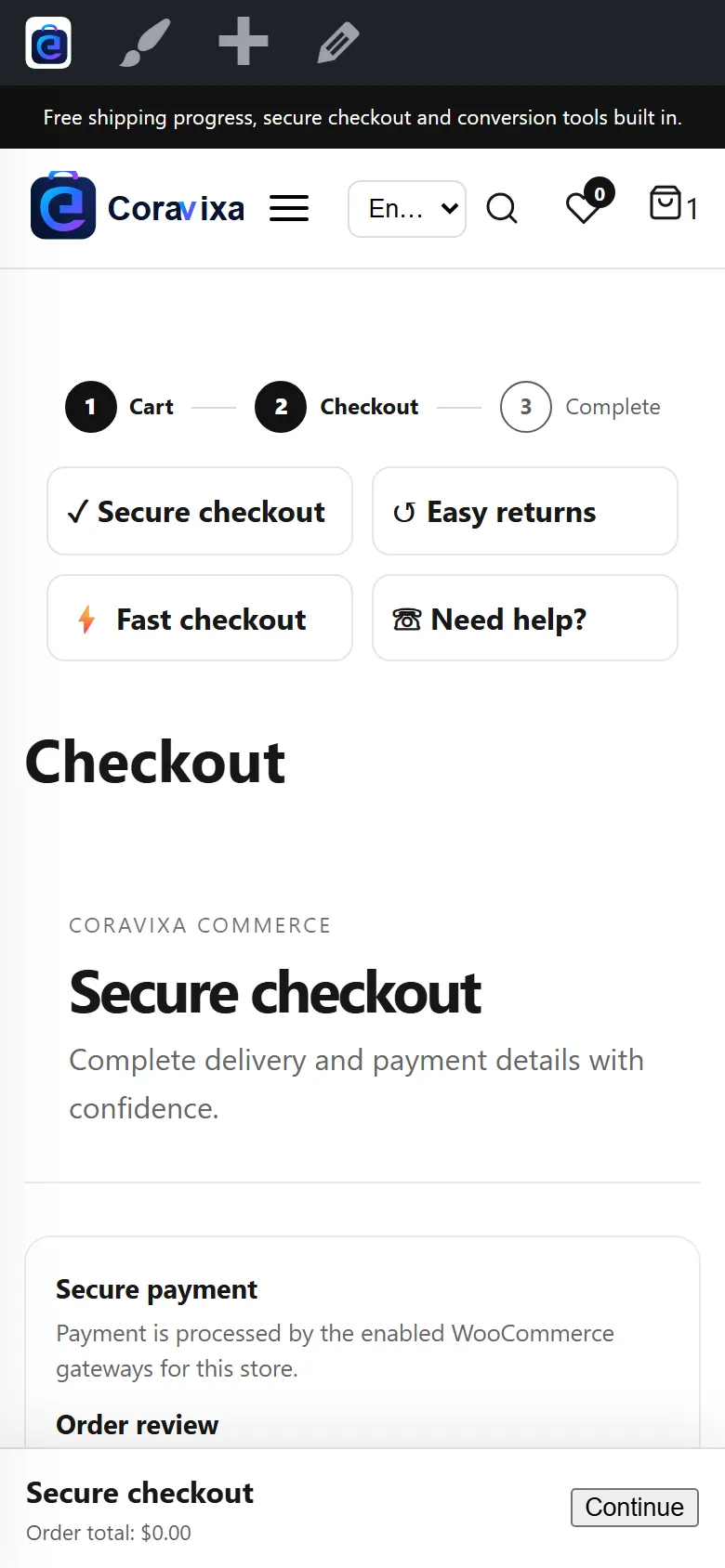 Checkout mobile
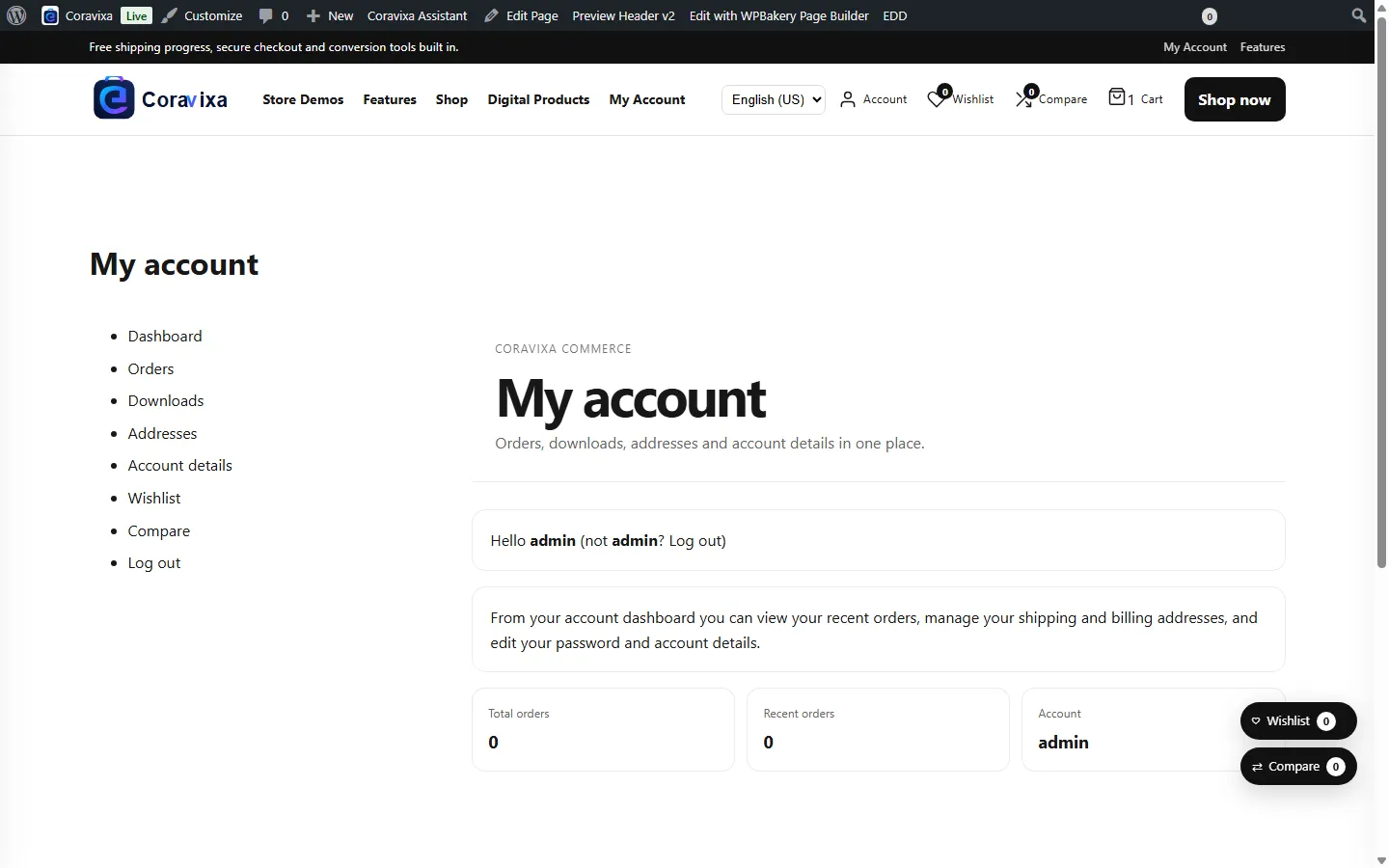 My Account
Altre guide complete
Configurazione WooCommerce · Multi Currency · Hosting e risoluzione problemi · Procedure admin · Procedure funzionalità · 357 Settings