Instalacja
Najpierw zainstaluj WordPress na hostingu. Następnie wgraj Coravixa, aktywuj motyw i zainstaluj tylko potrzebne wtyczki.
- Wgraj i aktywuj Coravixa w Appearance → Themes.
- Zainstaluj Coravixa Core i wymagane wtyczki.
- Sprawdź, czy front-end nie pokazuje ostrzeżeń PHP lub błędów krytycznych.
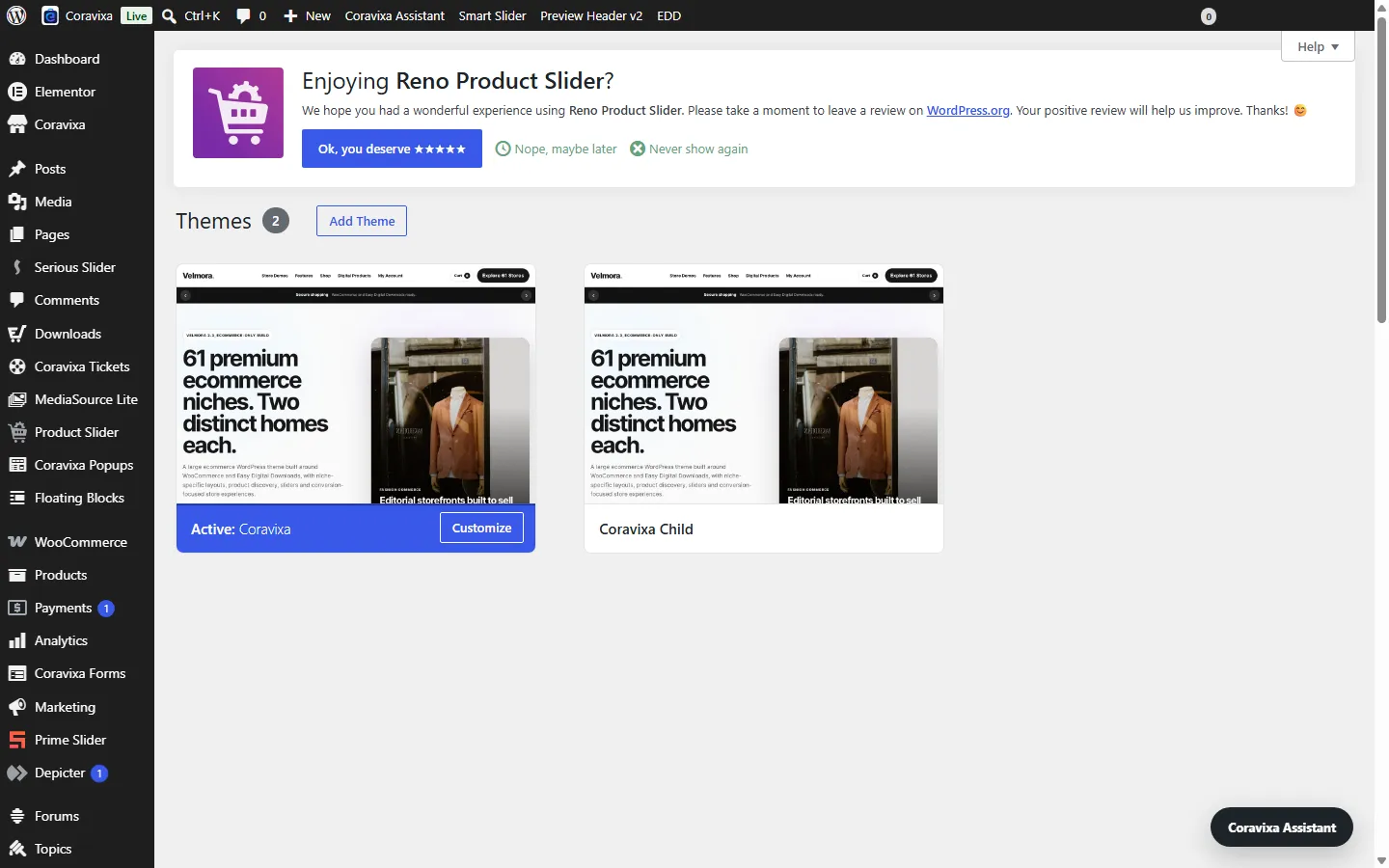 Aktywny motyw
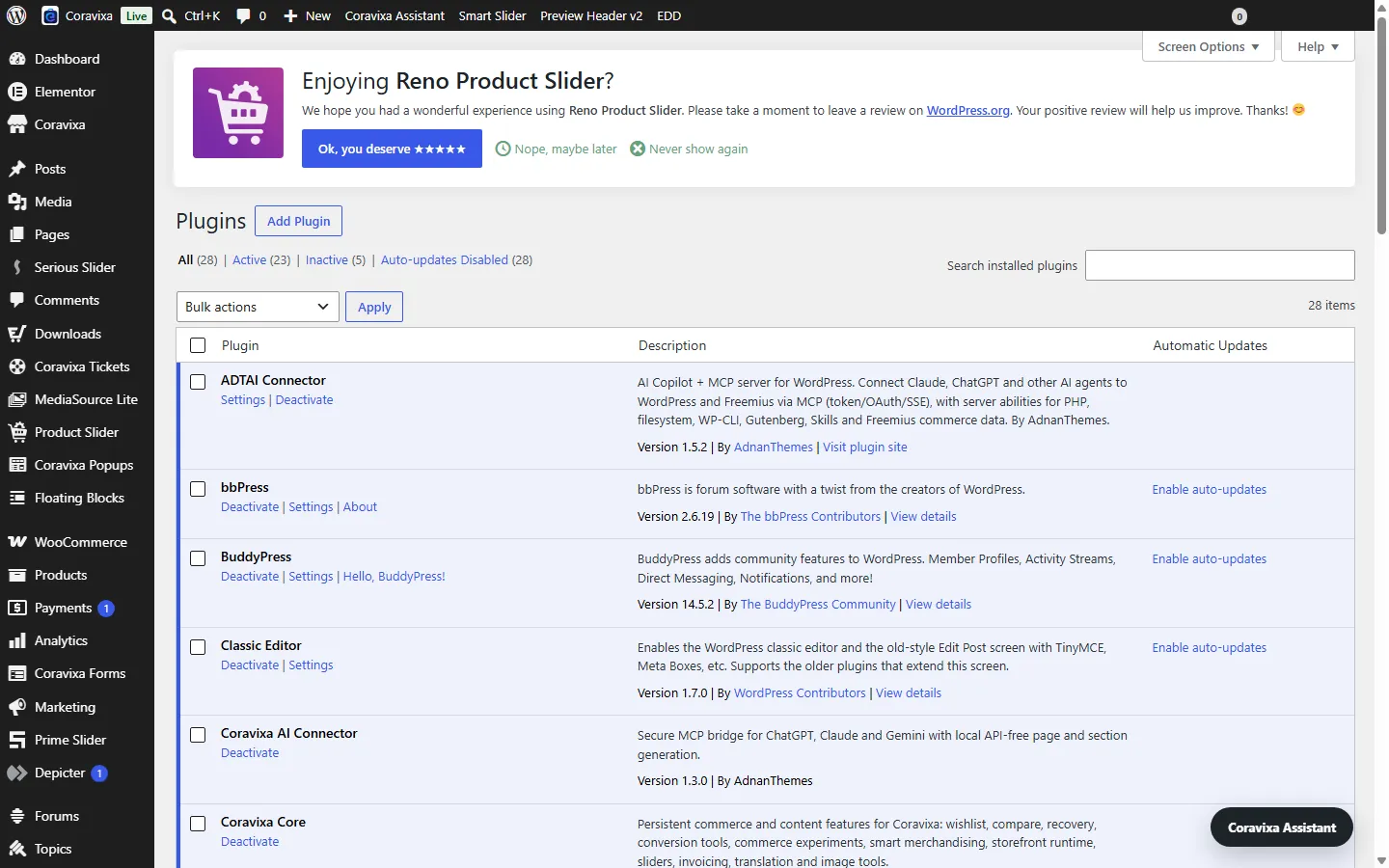 Wymagane wtyczki
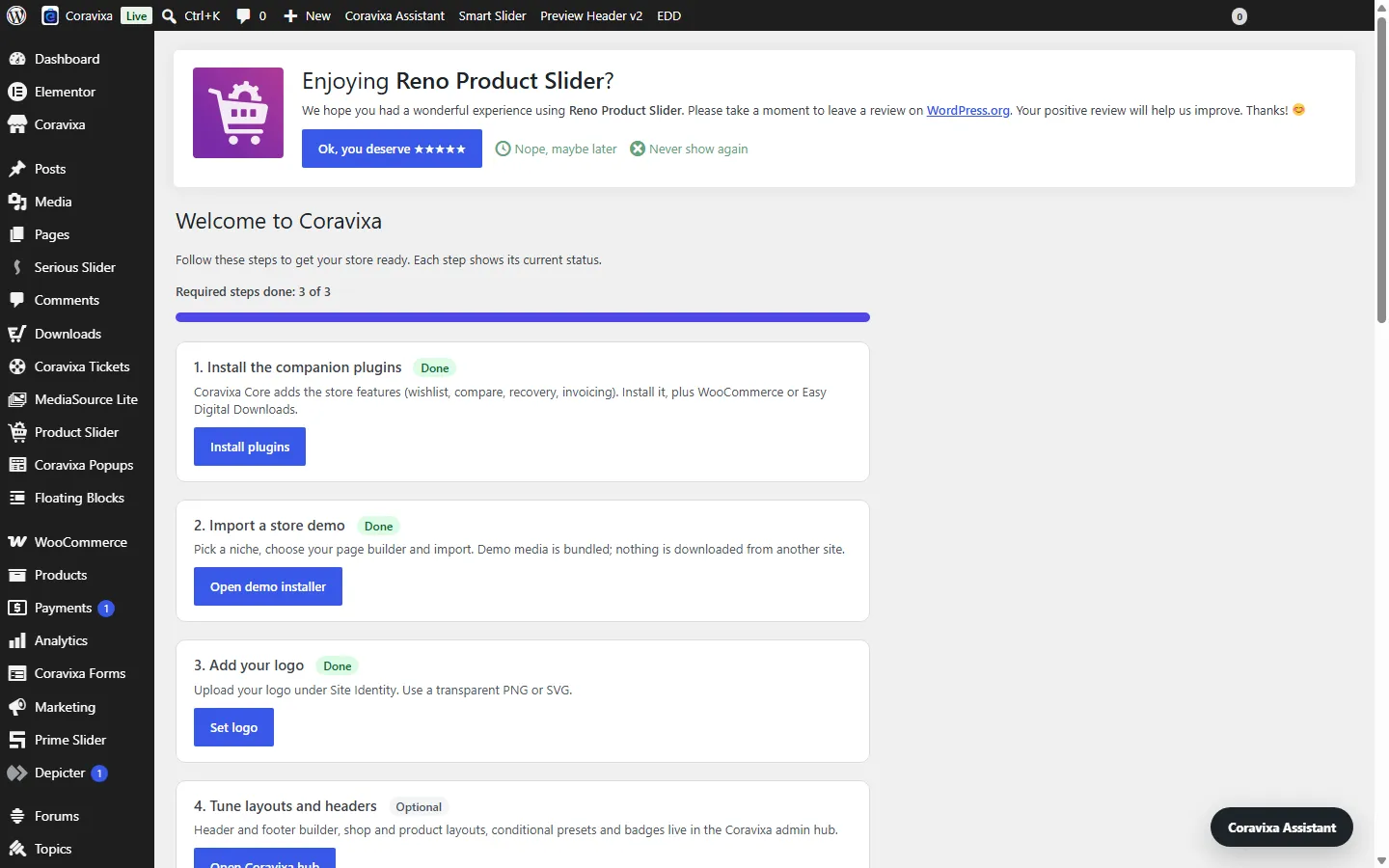 Setup Wizard
Import Demo
Wybierz niszę i builder, uruchom Preflight i rozpocznij import dopiero po spełnieniu wszystkich wymagań.
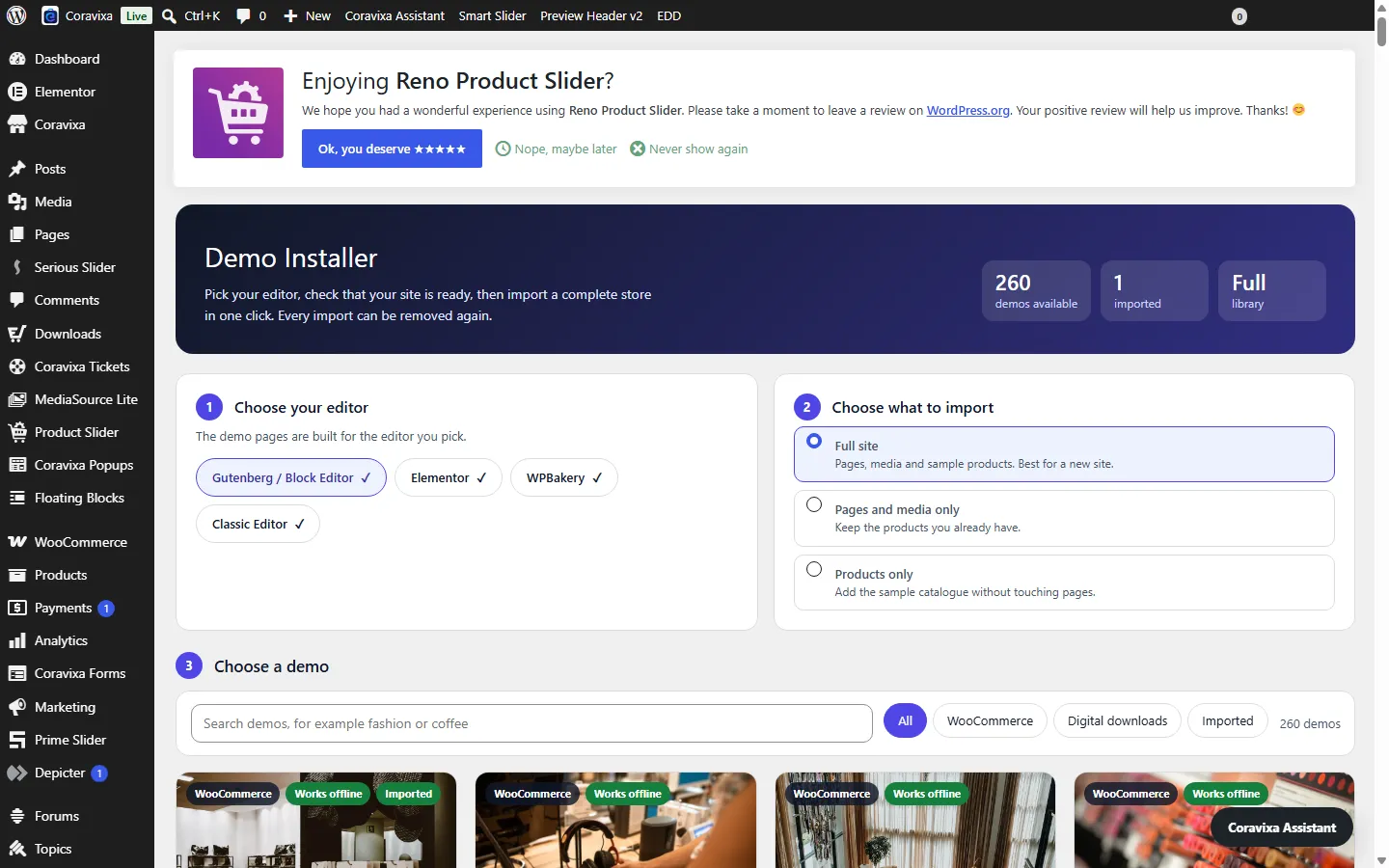 Demo Library
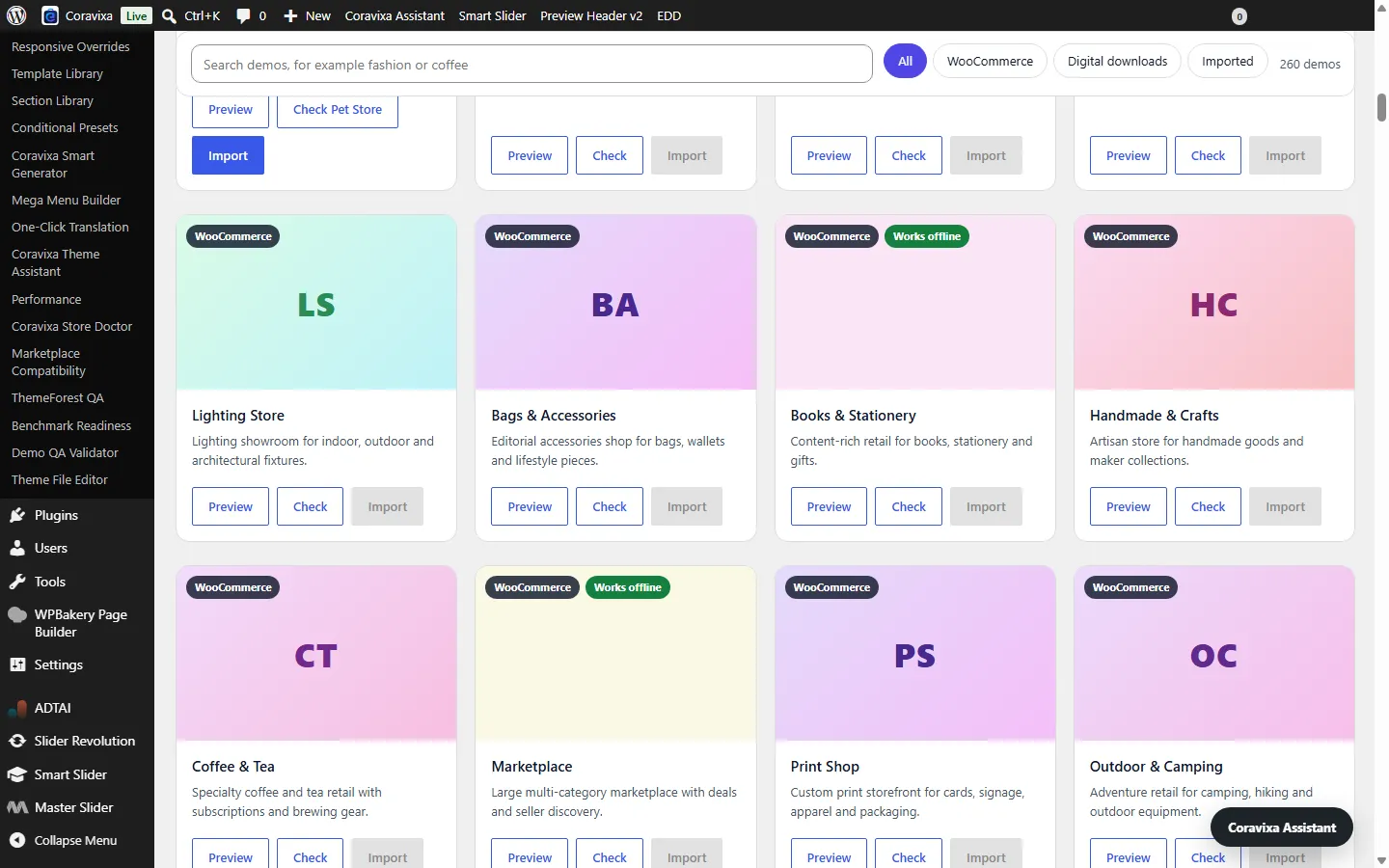 Preflight
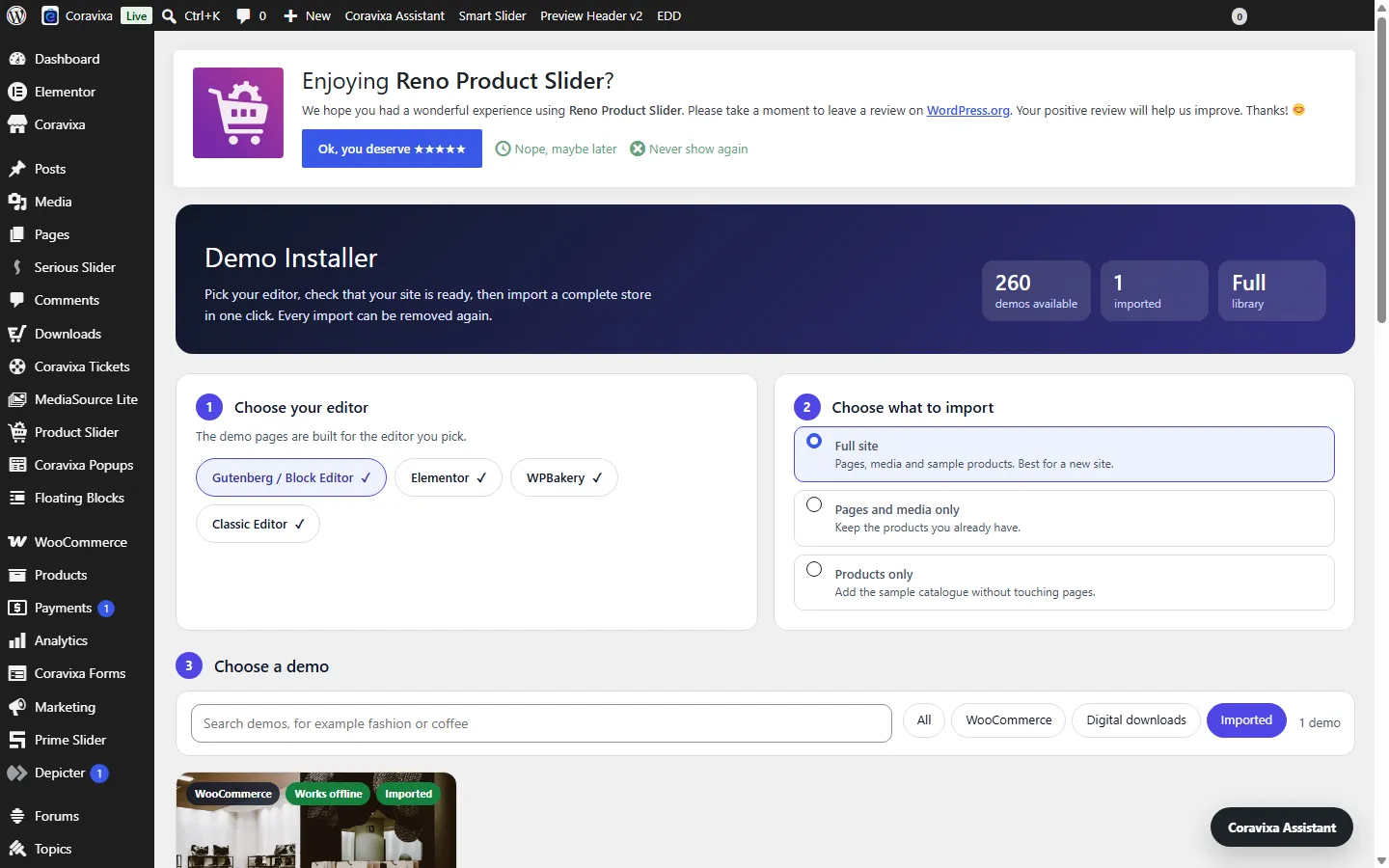 Import zakończony
Kreatory i układy
Najpierw skonfiguruj globalne header, footer i układy commerce. Nadpisania per strona stosuj tylko w razie potrzeby.
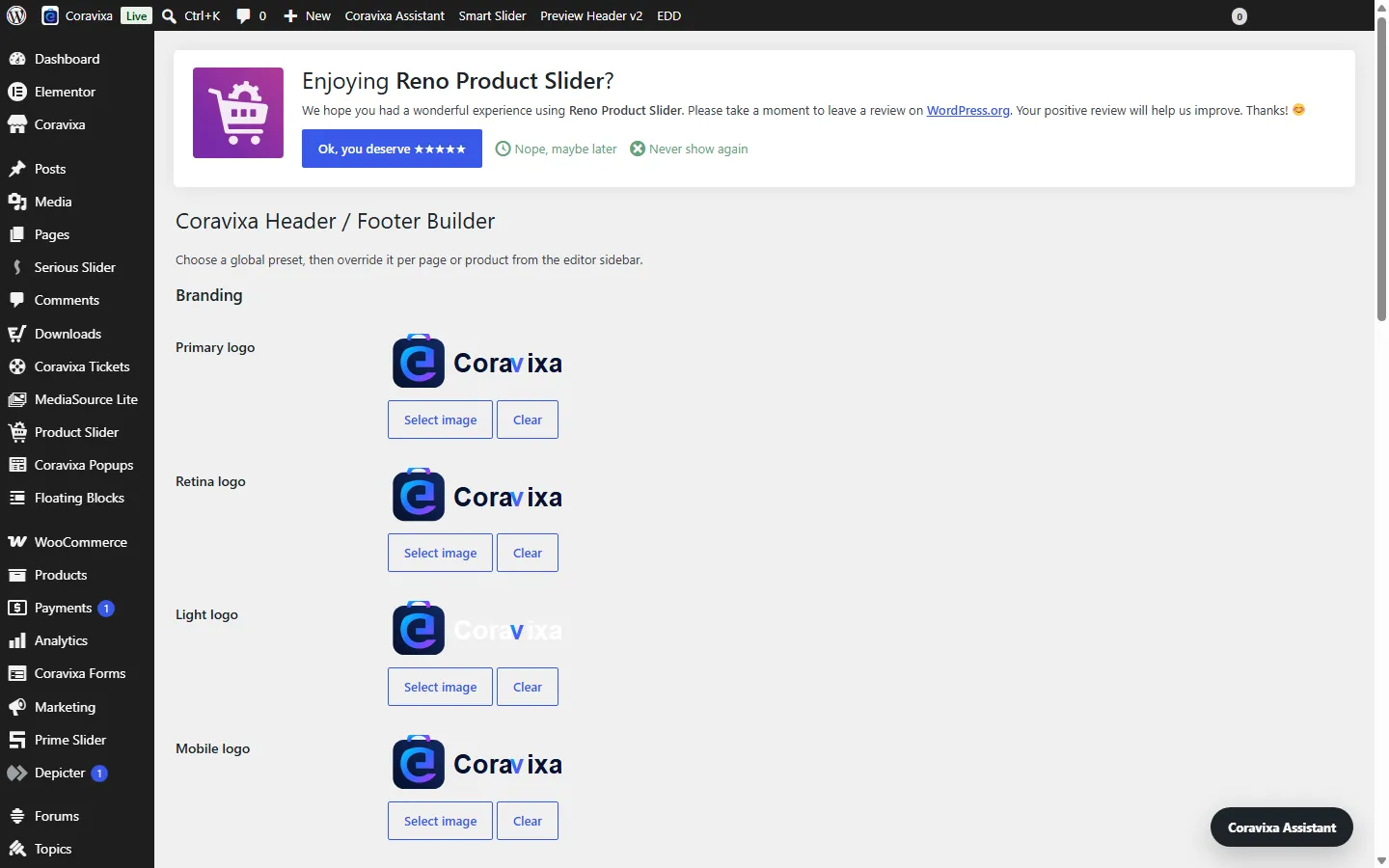 Header Builder
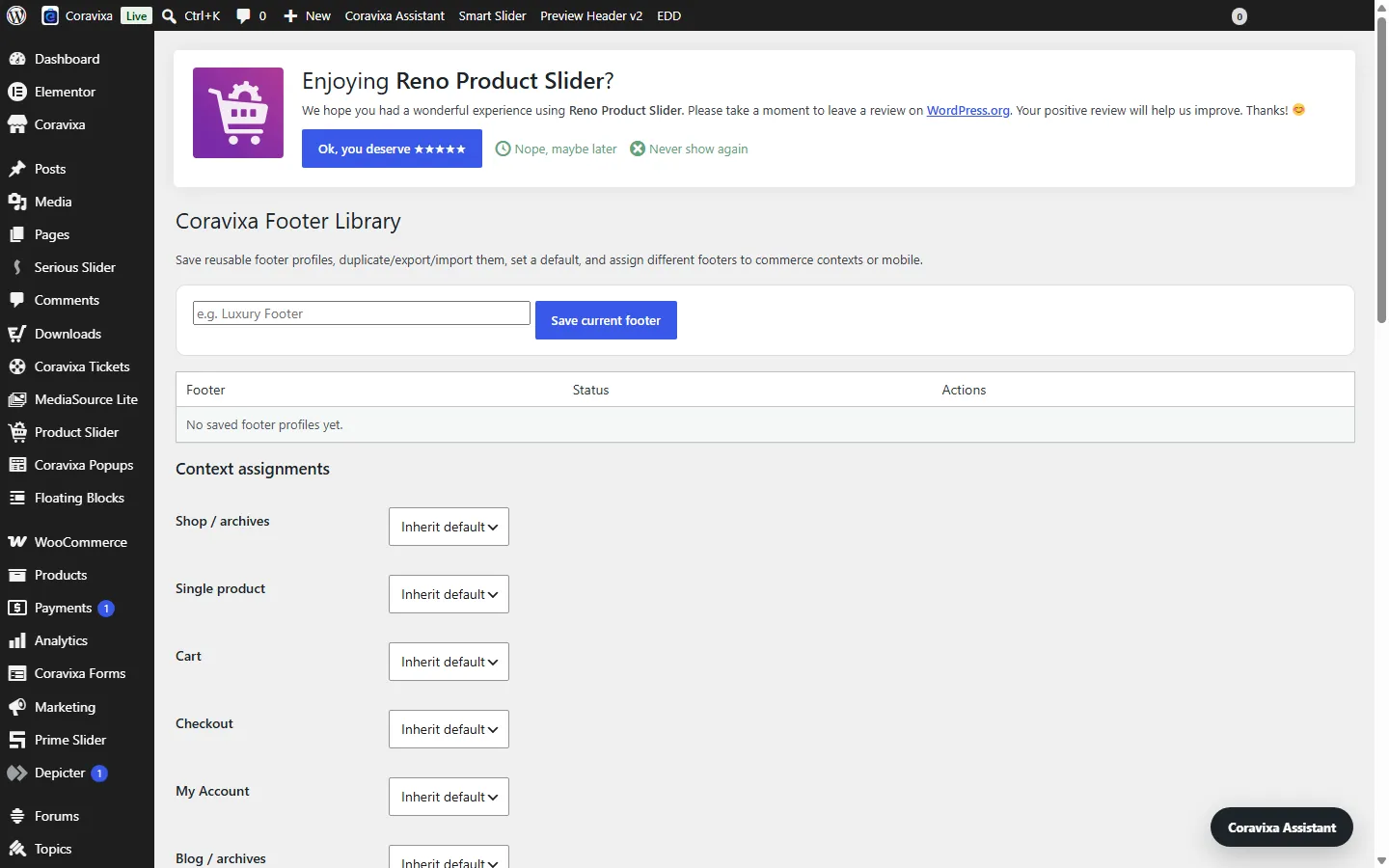 Footer Builder
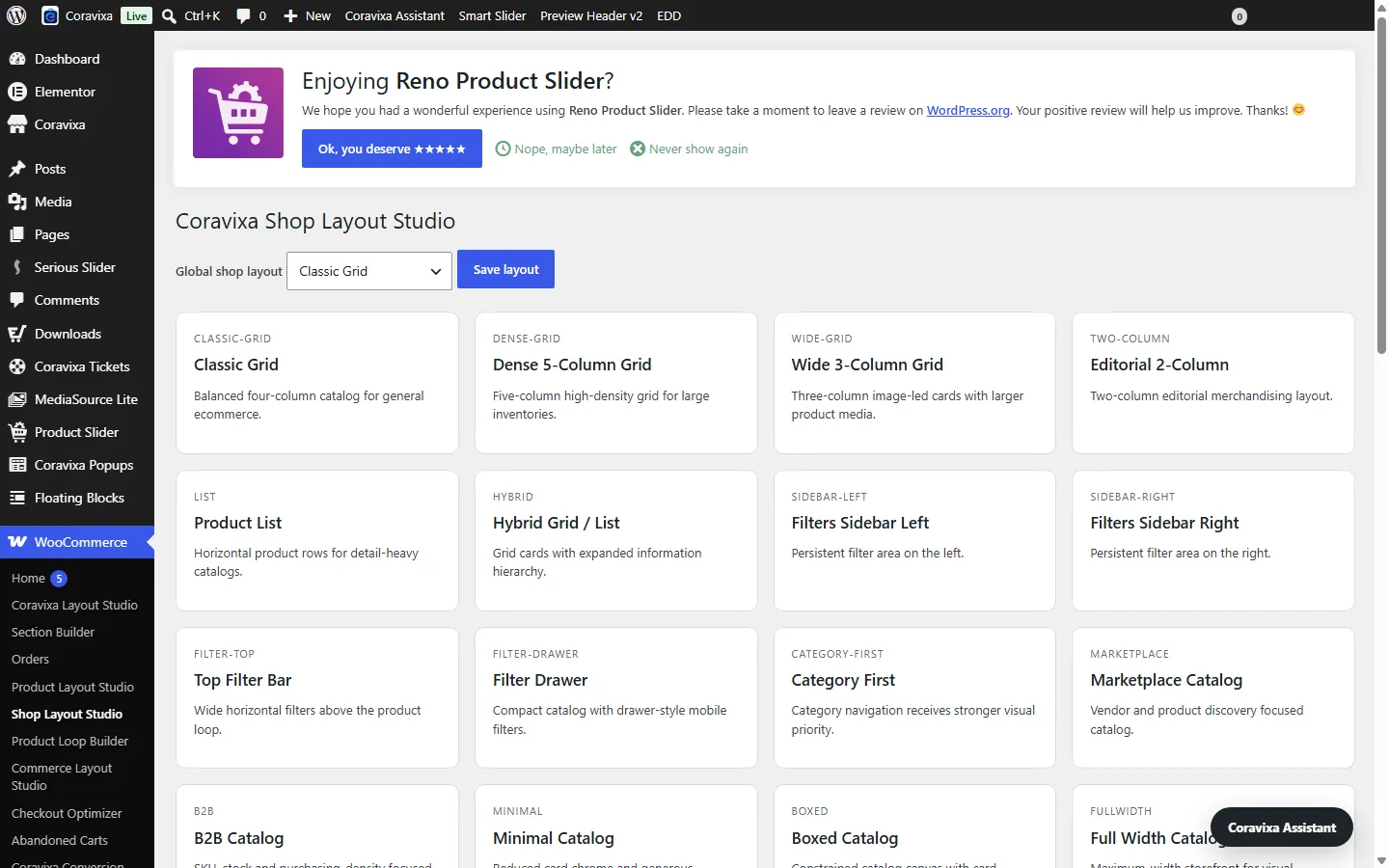 Shop Layout Studio
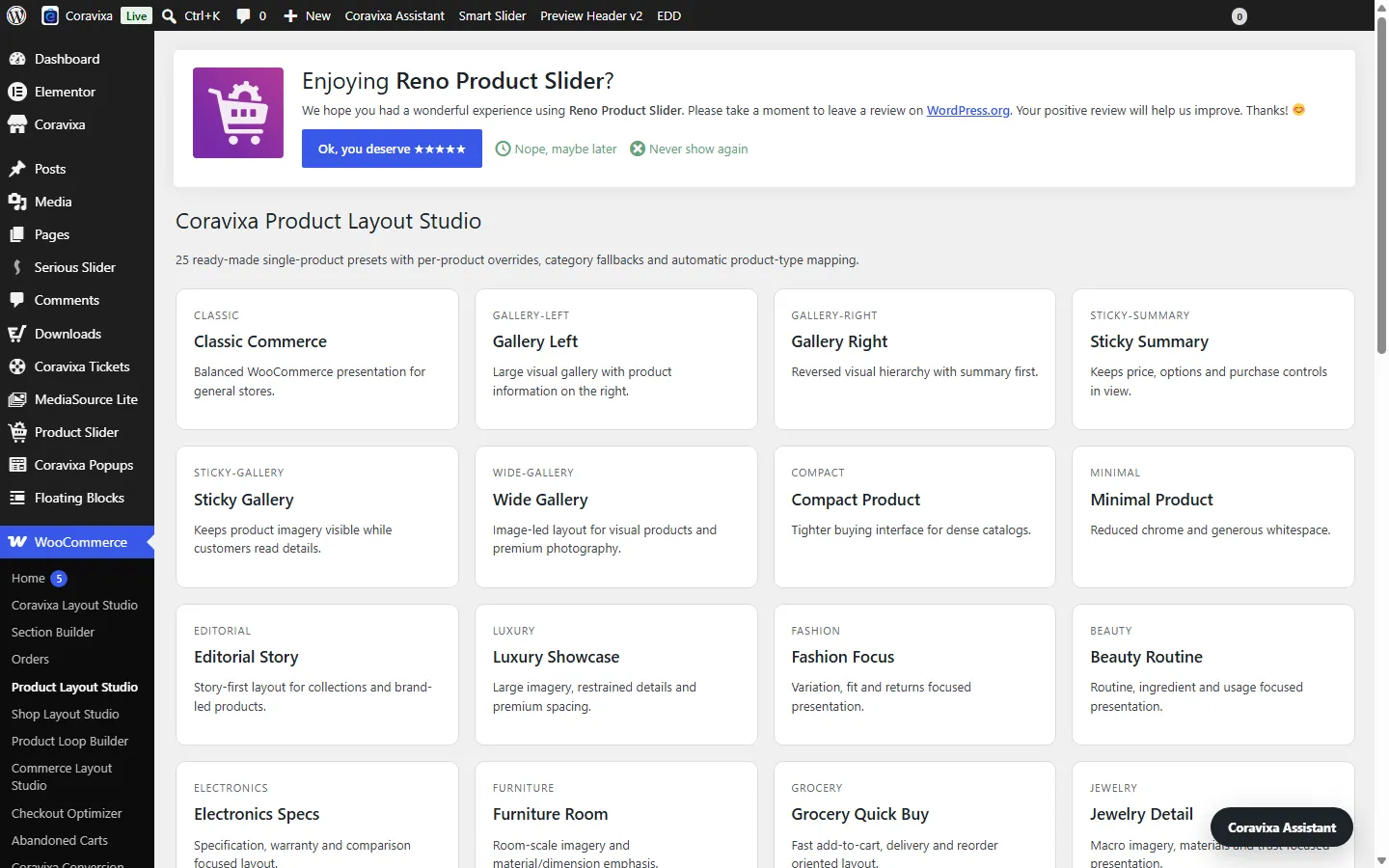 Product Layout Studio
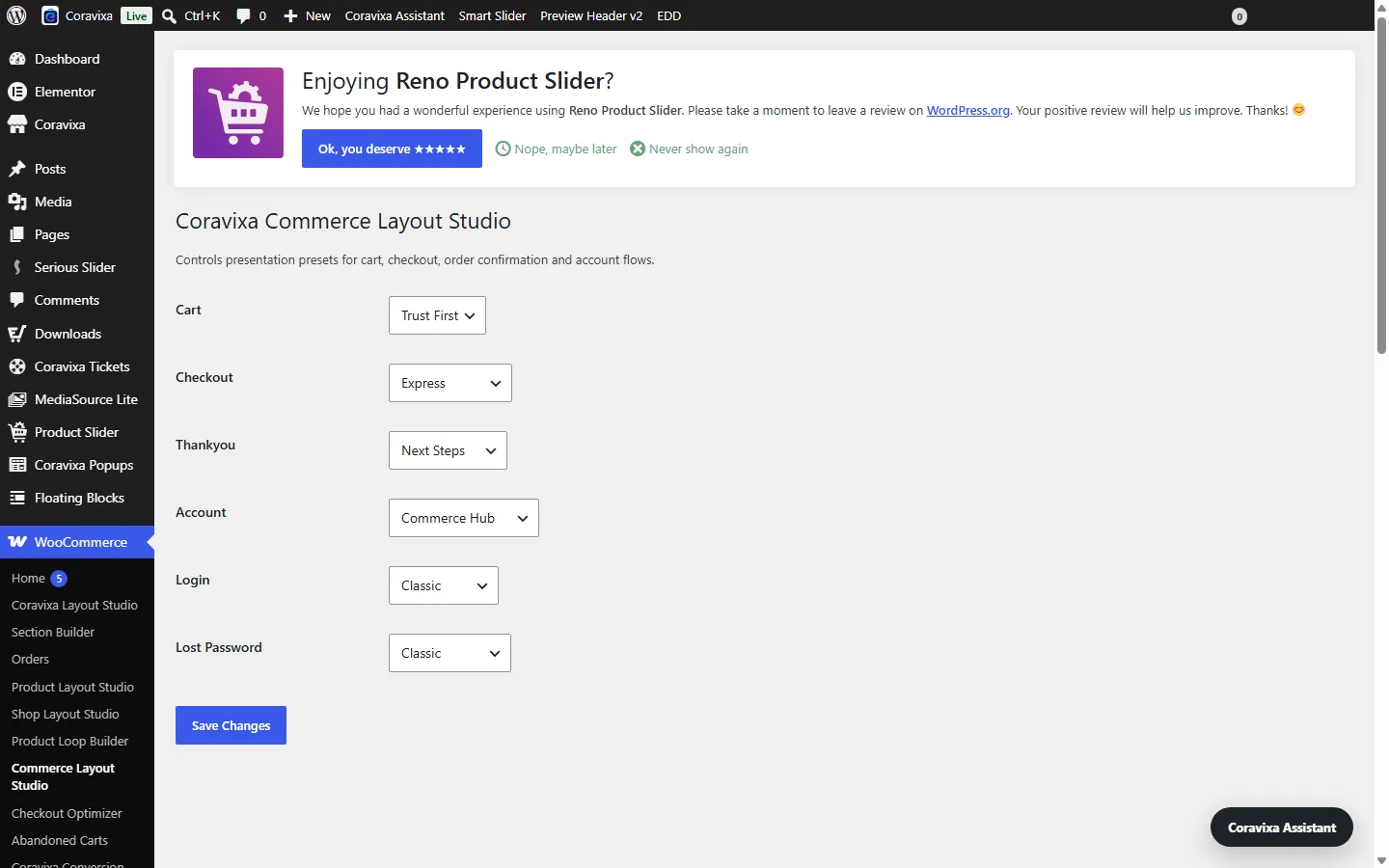 Cart / Checkout / Account
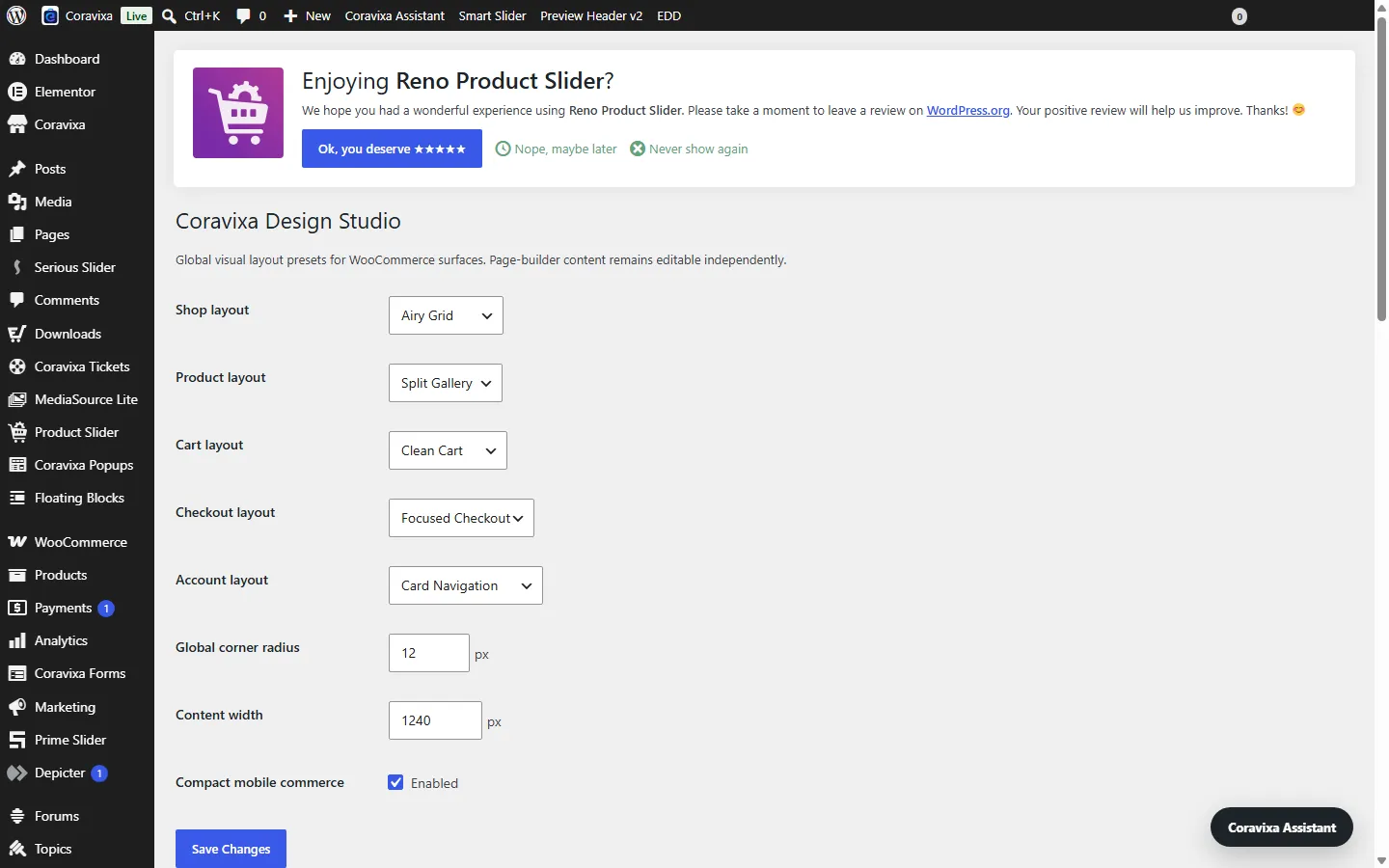 Global Layout Builder
Produkty i sklep
Twórz produkty w WooCommerce i używaj swatchy, filtrów AJAX, Wishlist, Compare i recenzji Coravixa.
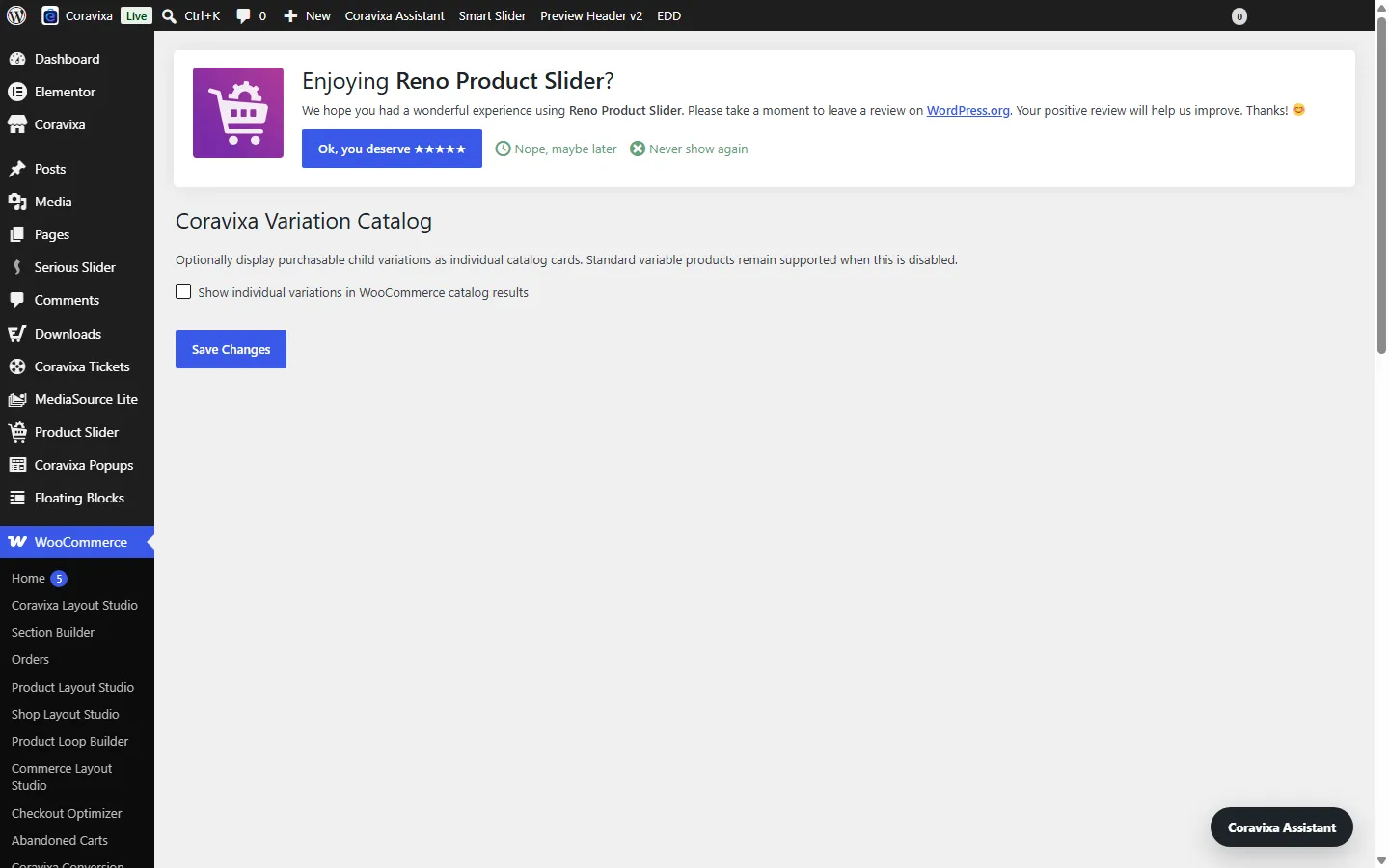 Swatche
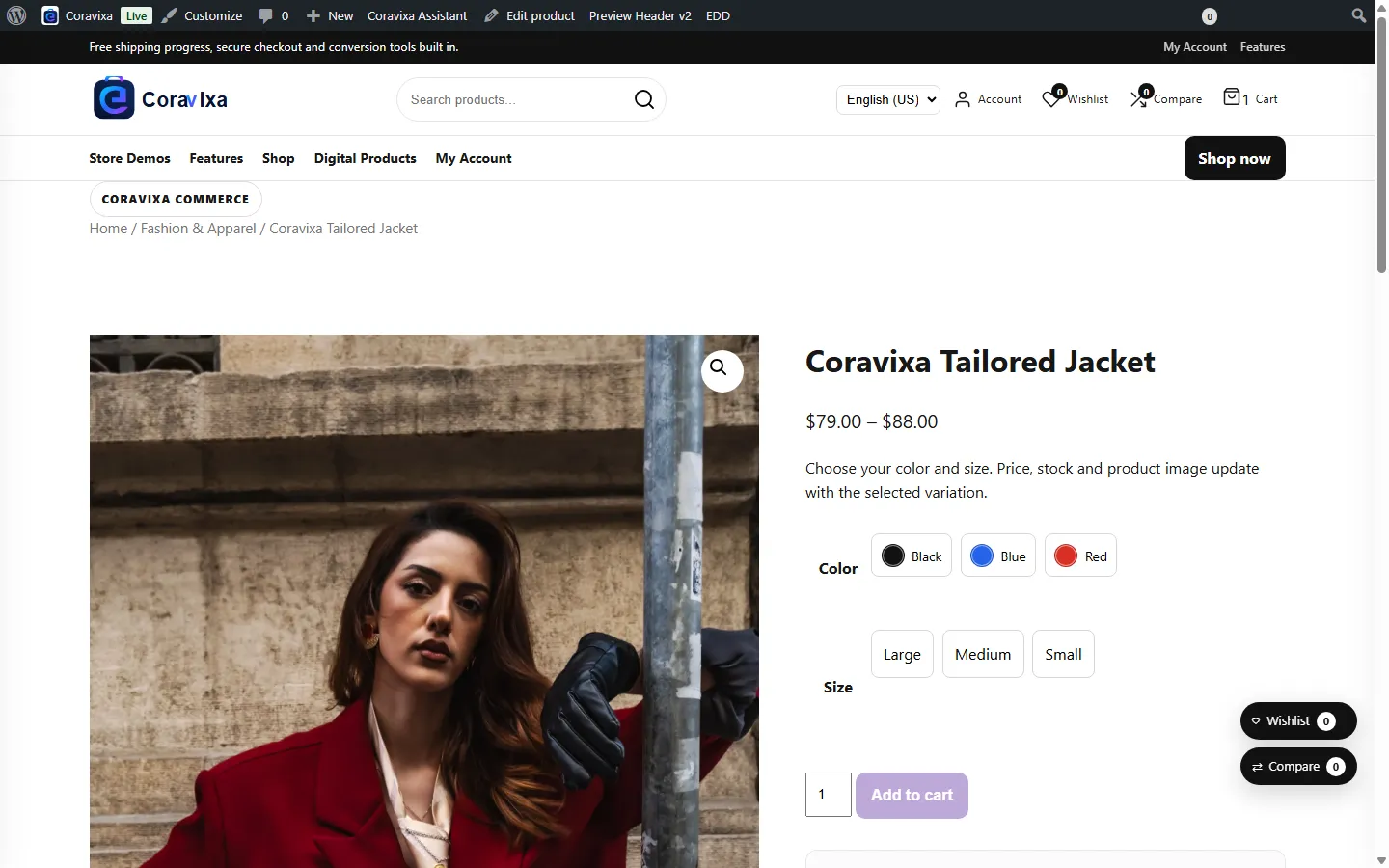 Produkt wariantowy
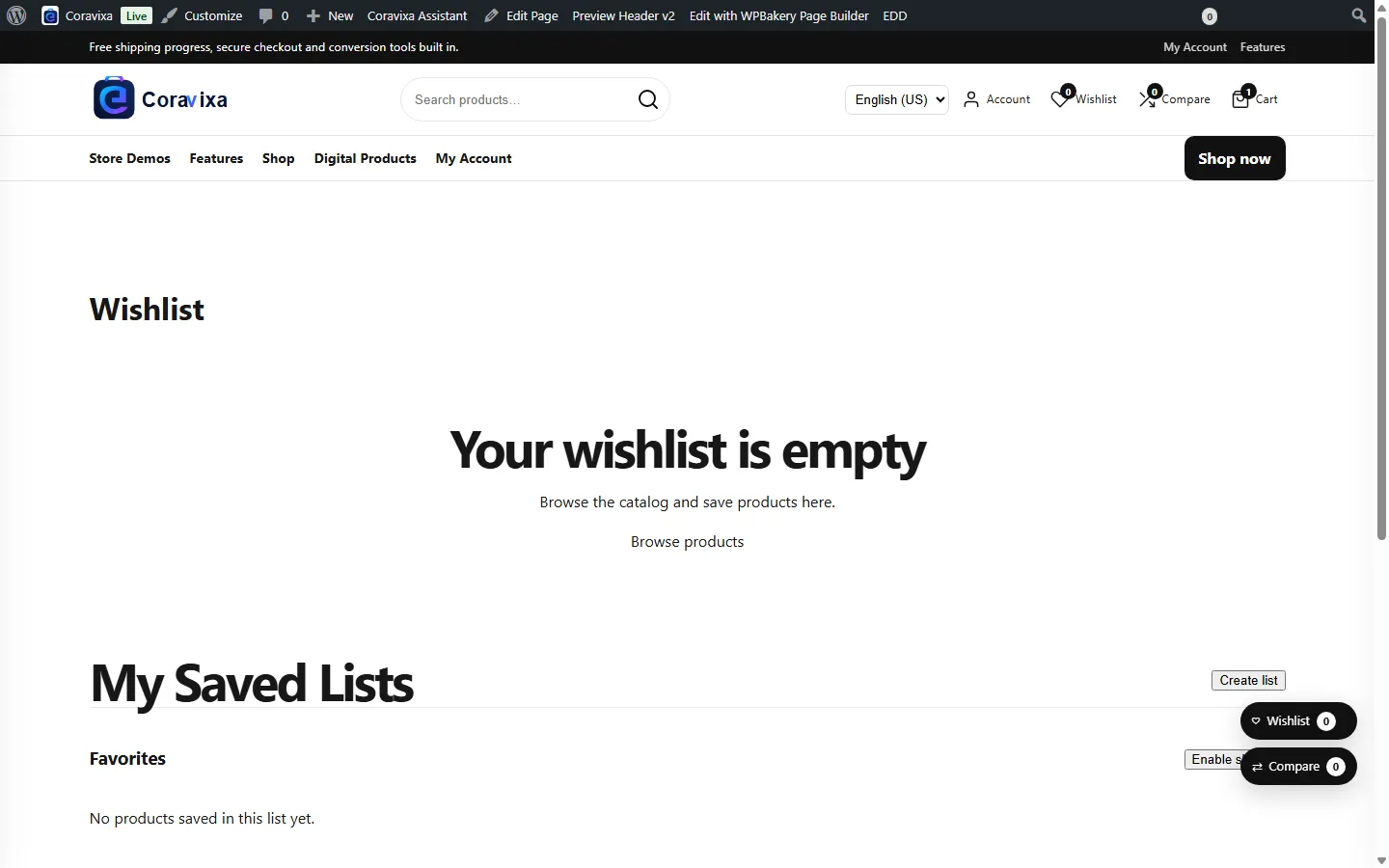 Wishlist / Compare
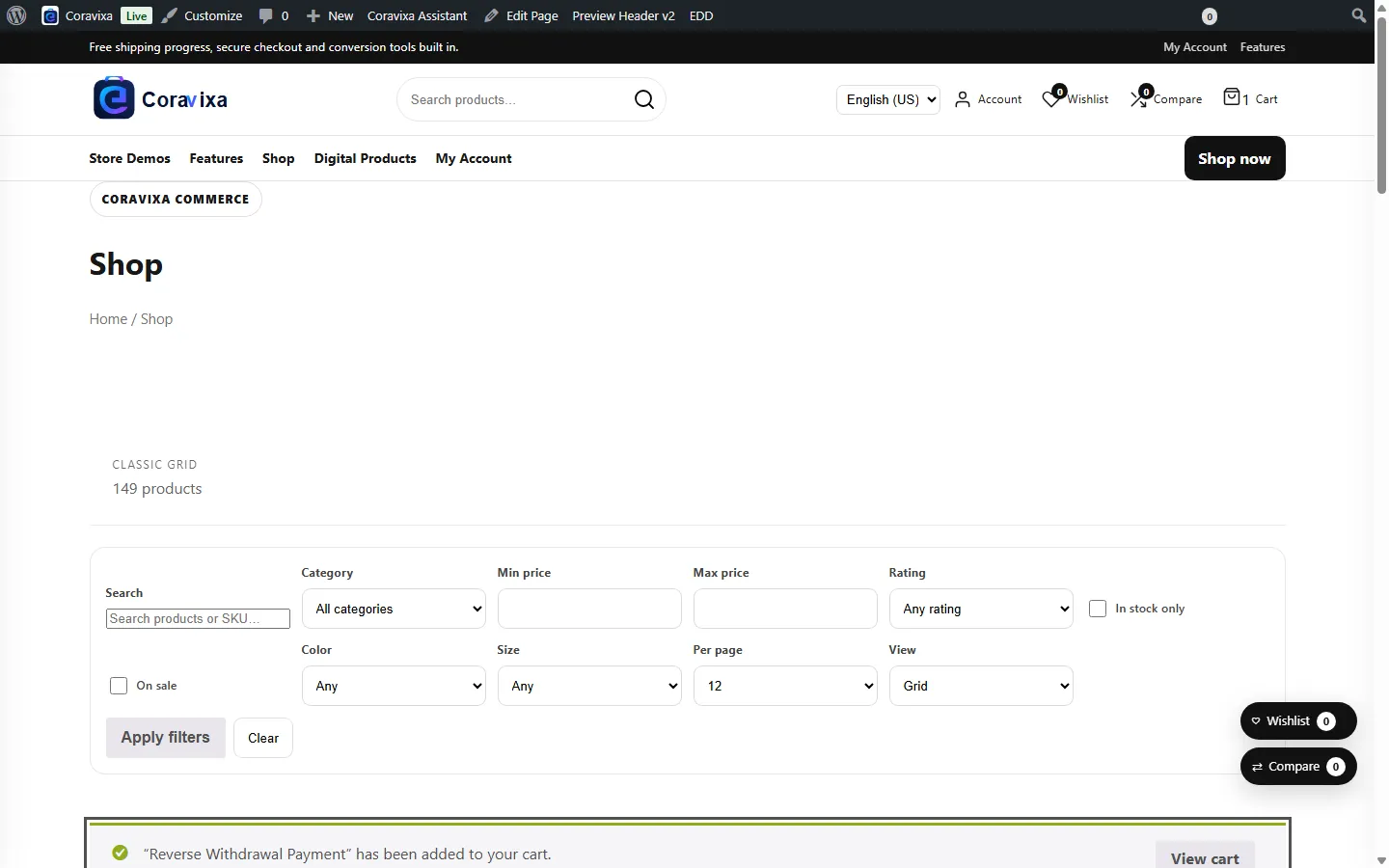 AJAX Shop
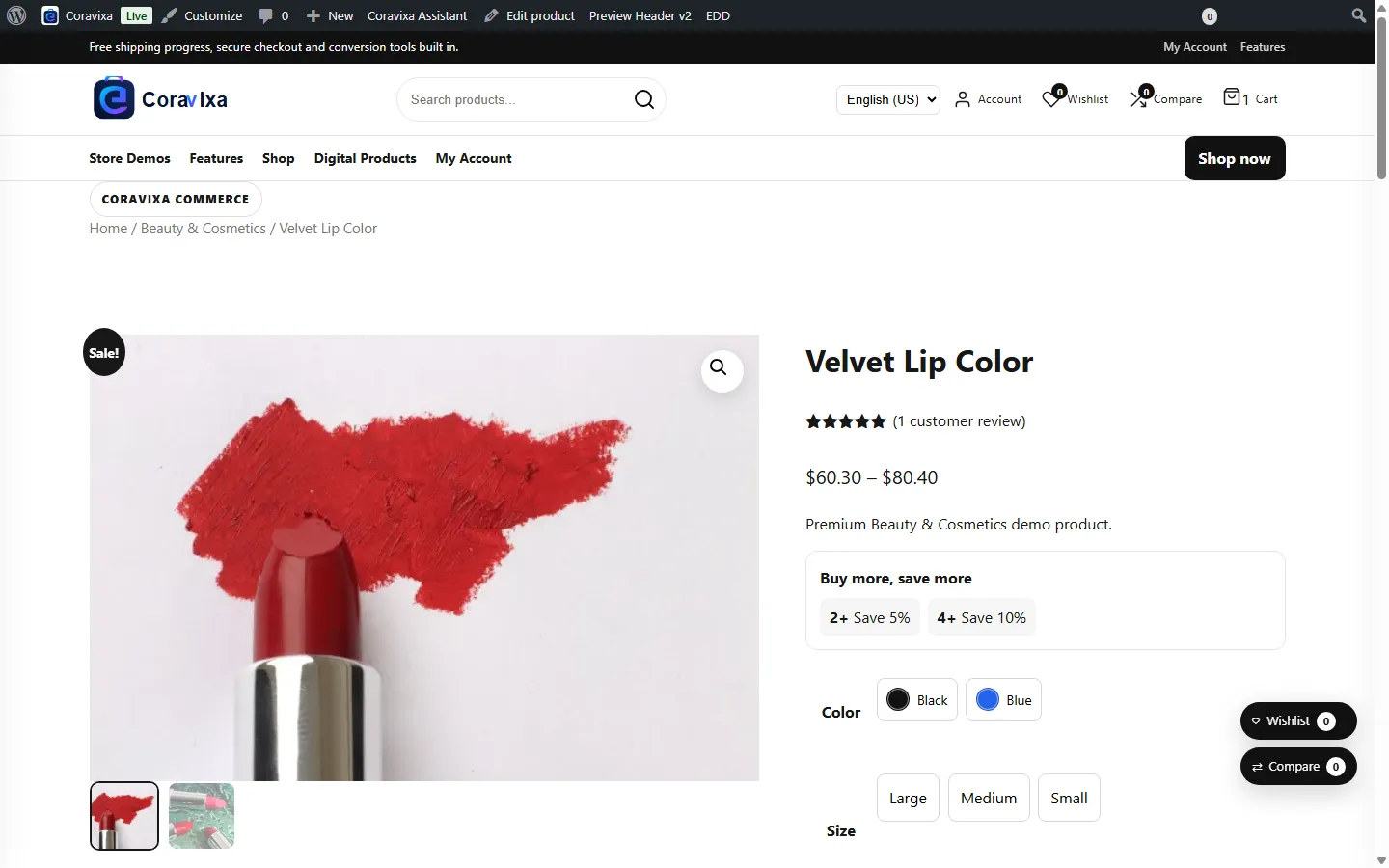 Recenzje
Narzędzia konwersji
Włączaj FBT, rabaty ilościowe, prezenty, listę oczekujących i alerty cenowe tylko gdy potrzebne i testuj prawdziwy koszyk.
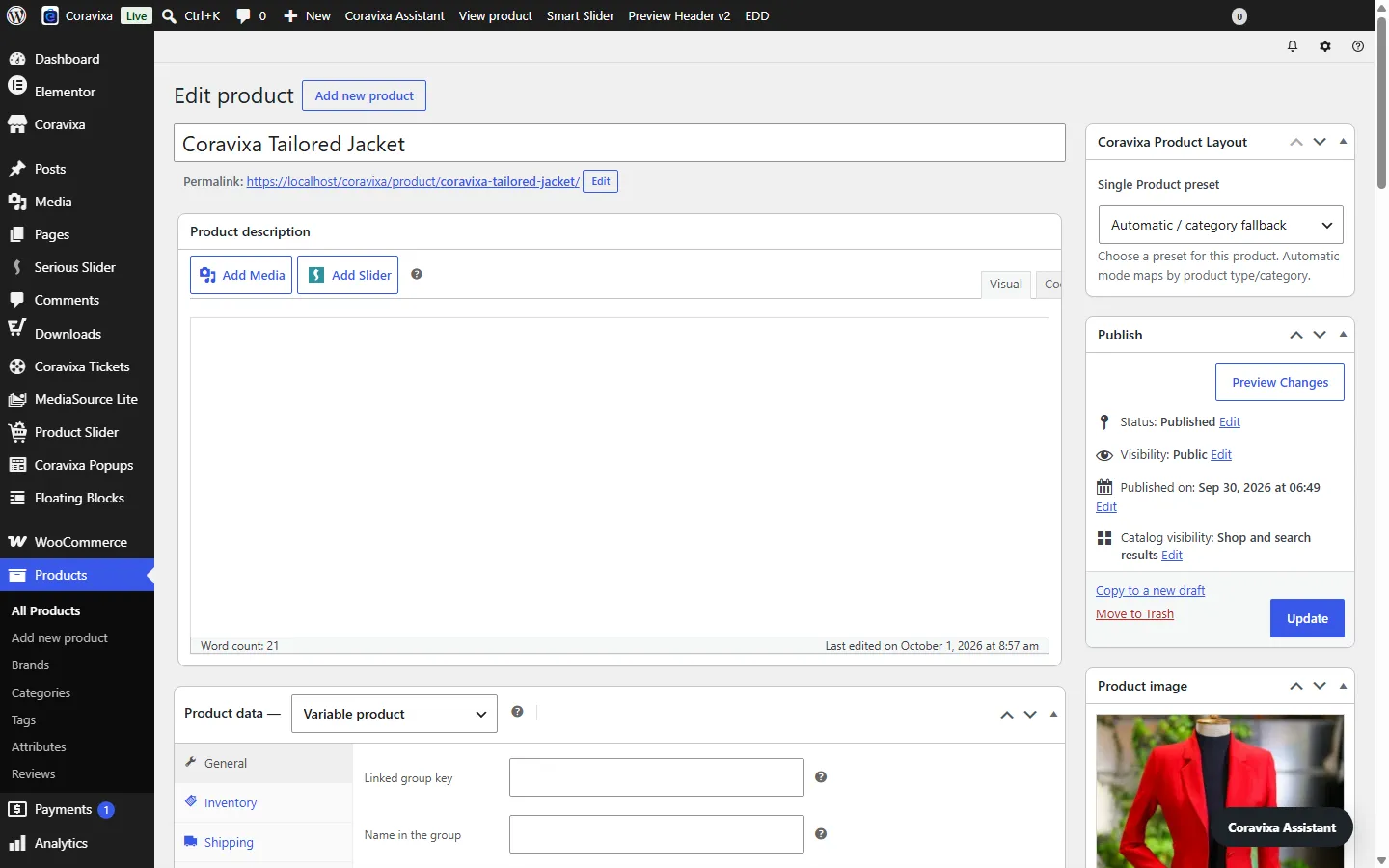 FBT Admin
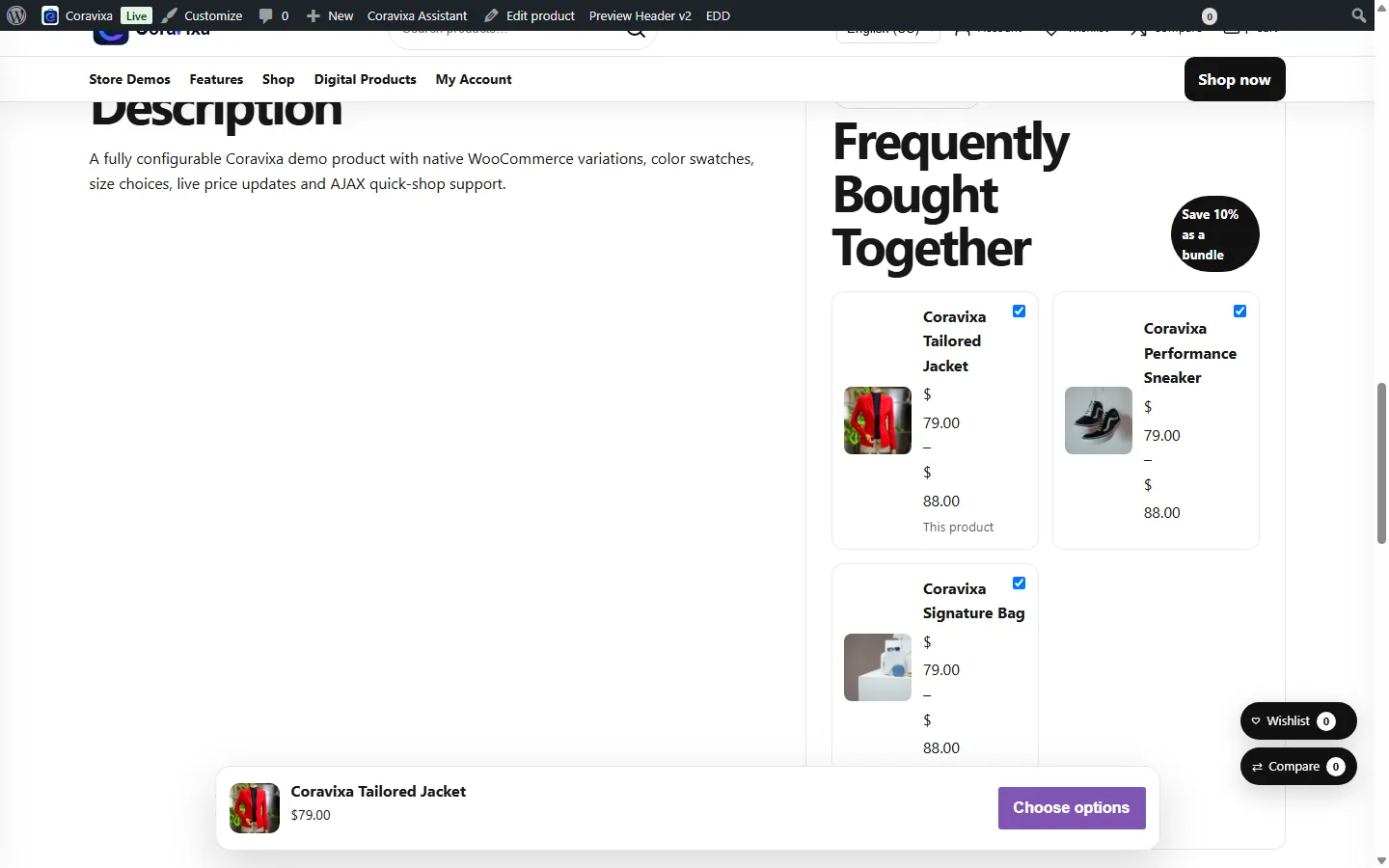 FBT Front End
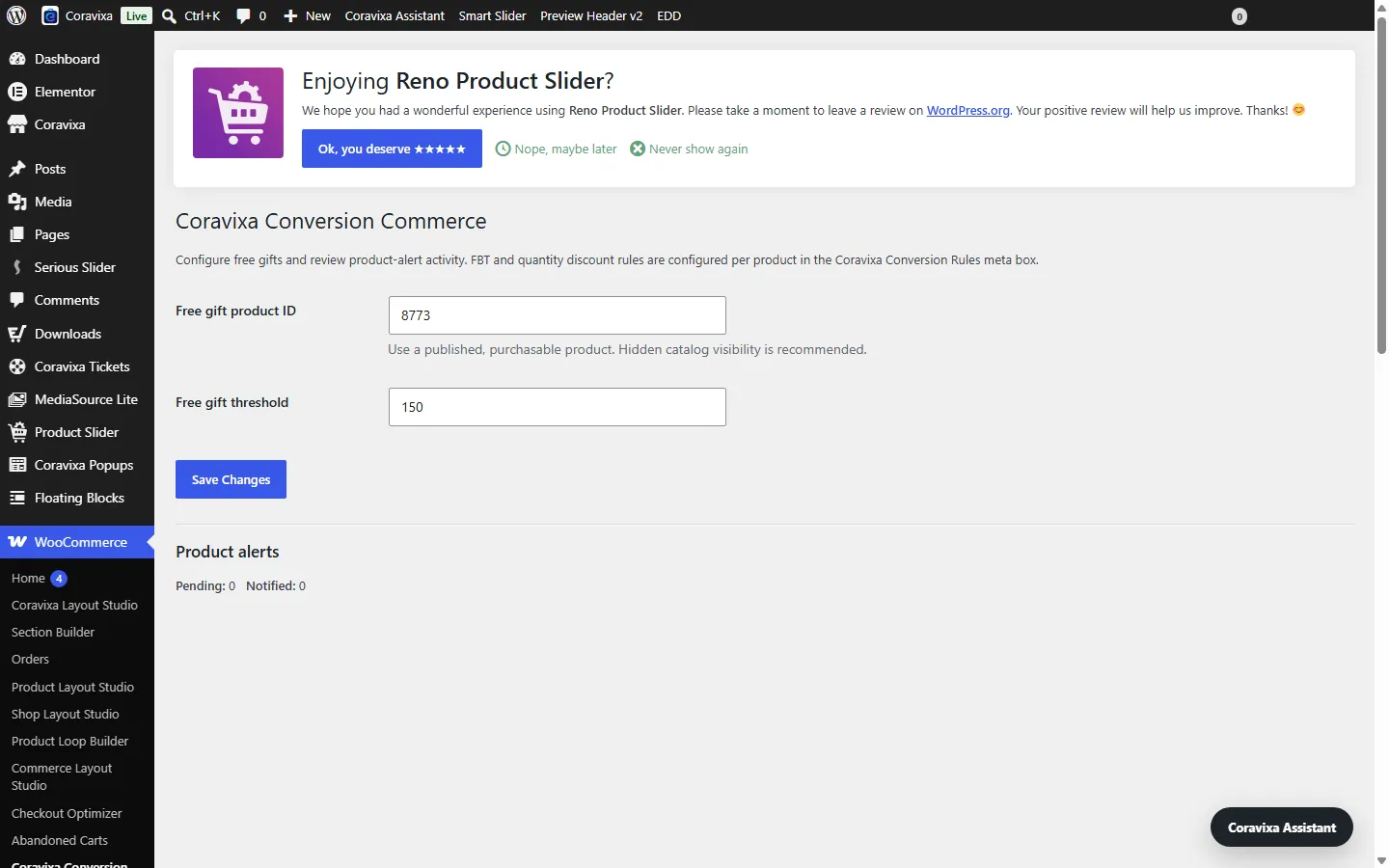 Narzędzia konwersji
Narzędzia obrazów i formularze
Przed masowymi operacjami obrazów wykonaj kopię. Przetestuj walidację, powiadomienia i potwierdzenia formularzy.
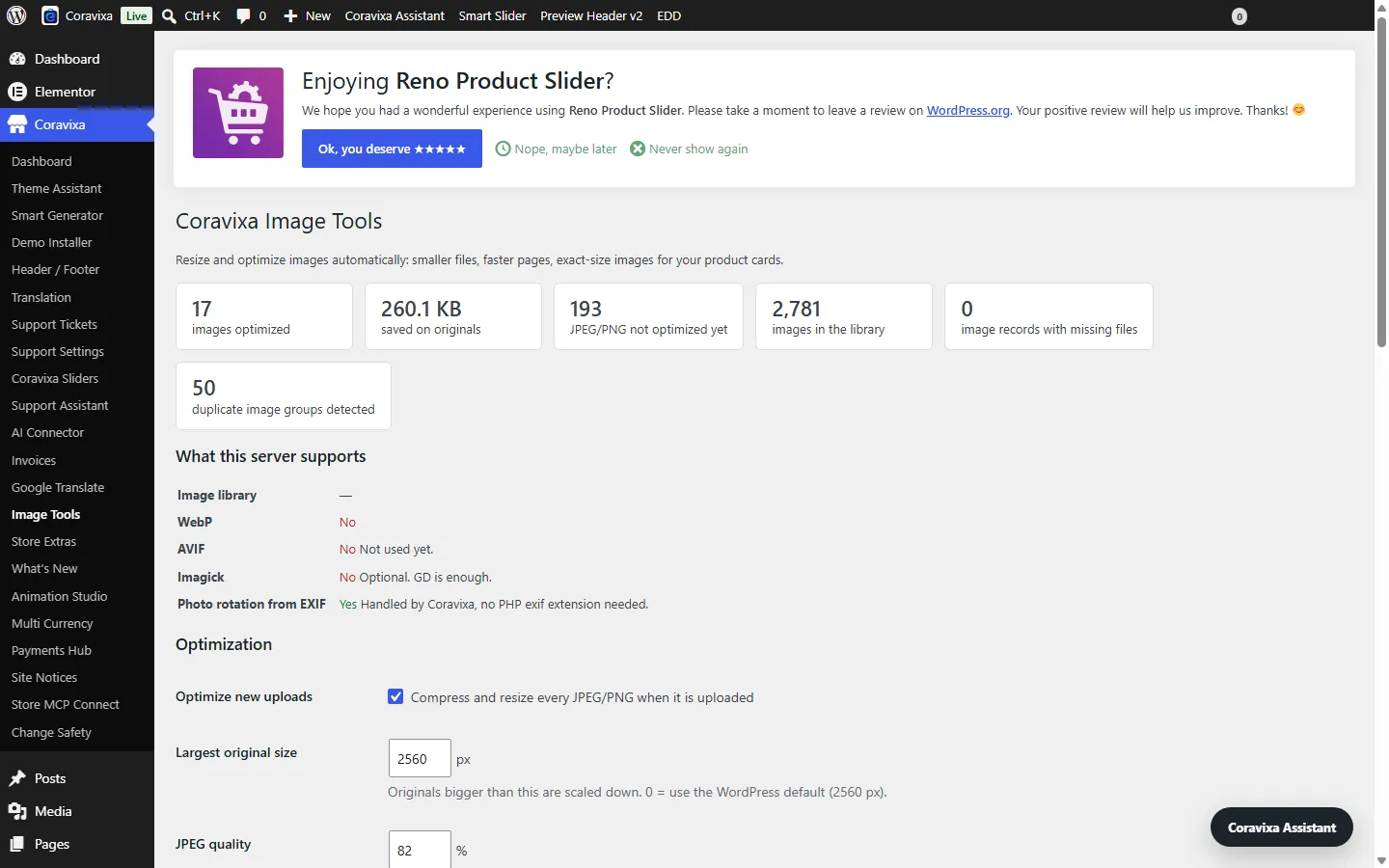 Image Tools
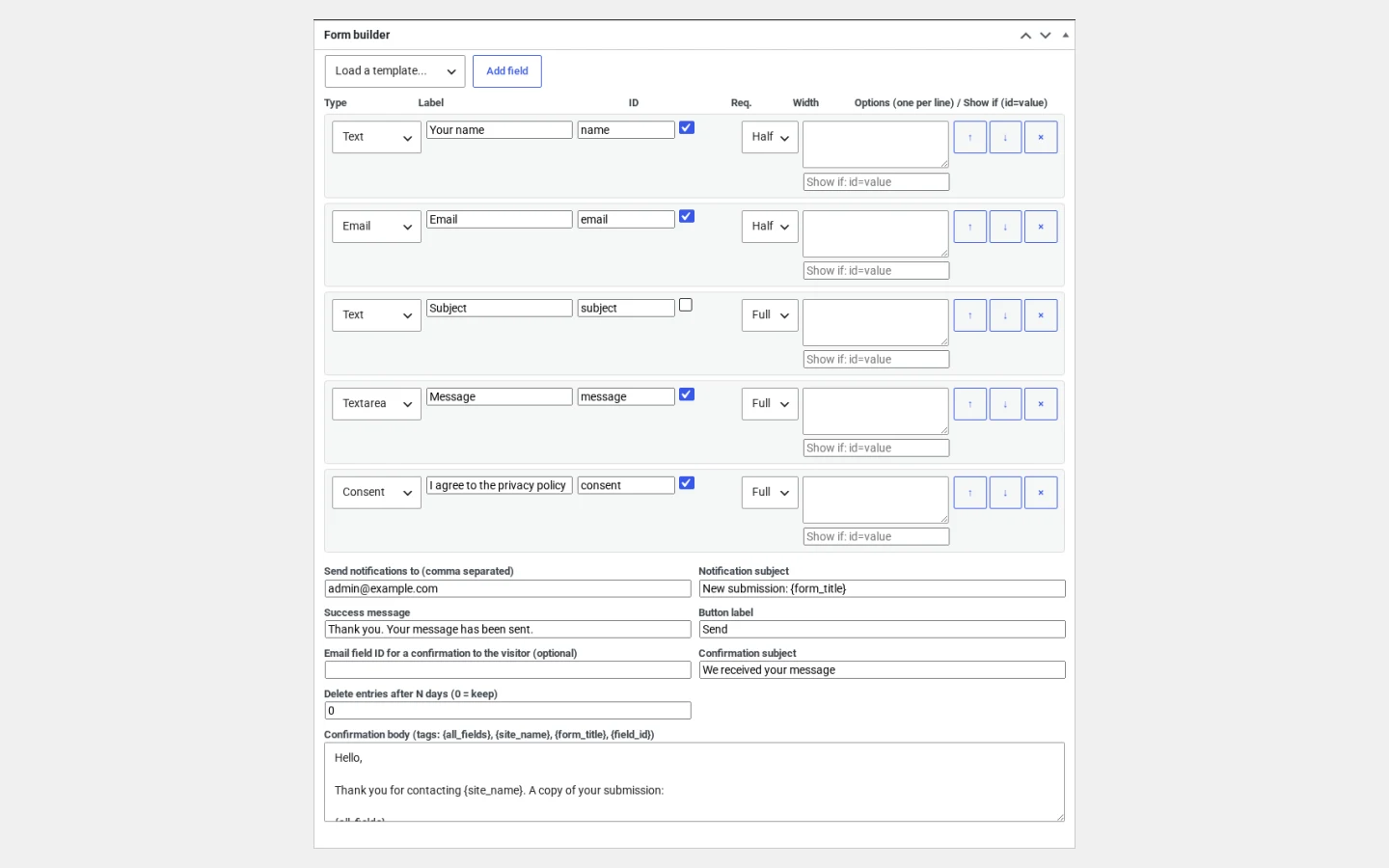 Forms Builder
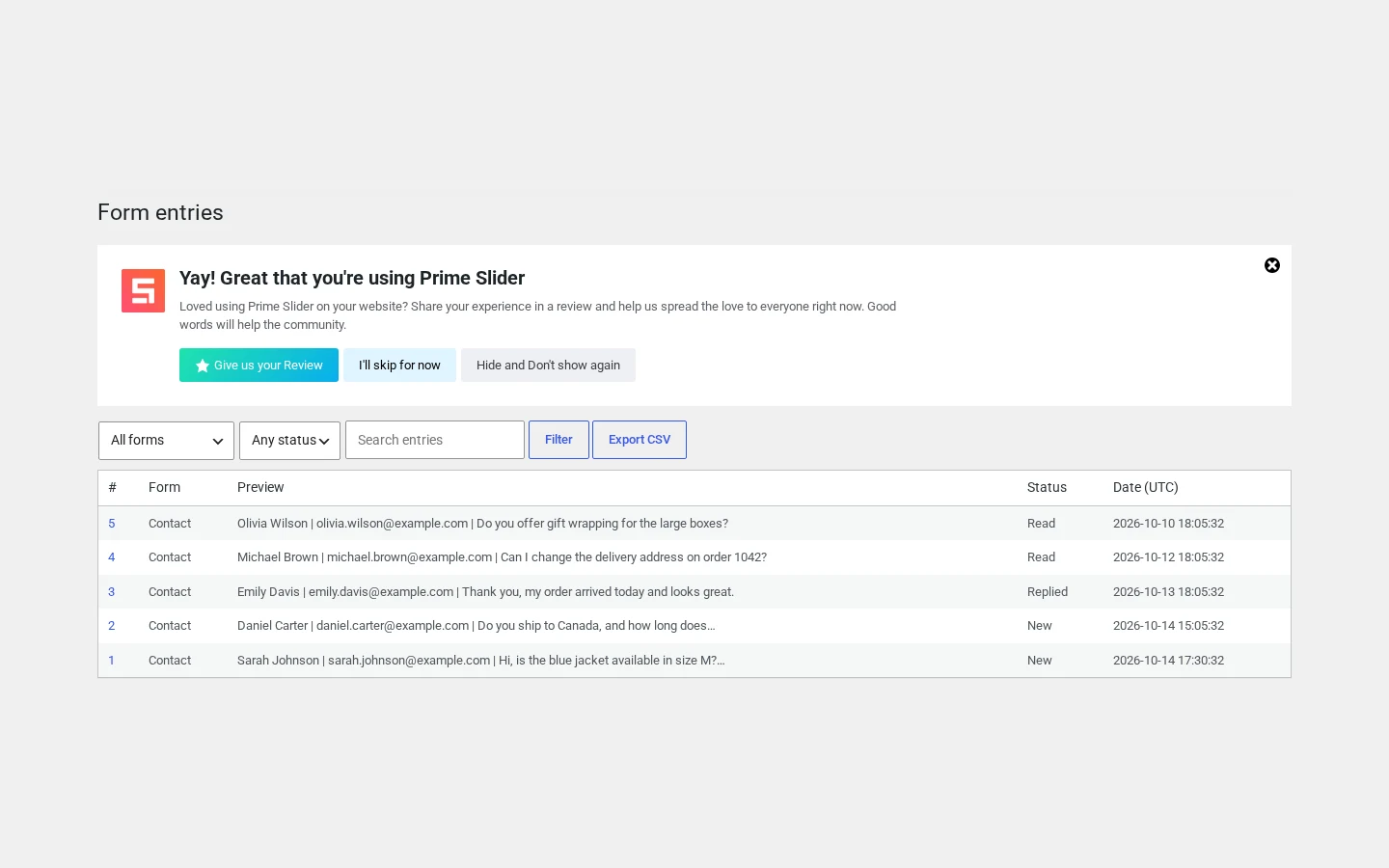 Form Entries
AI i asystenci
Daj AI Connector tylko minimalne uprawnienia. Nigdy nie pokazuj sekretów na zrzutach. Sprawdzaj działania Theme Assistant i Smart Generator.
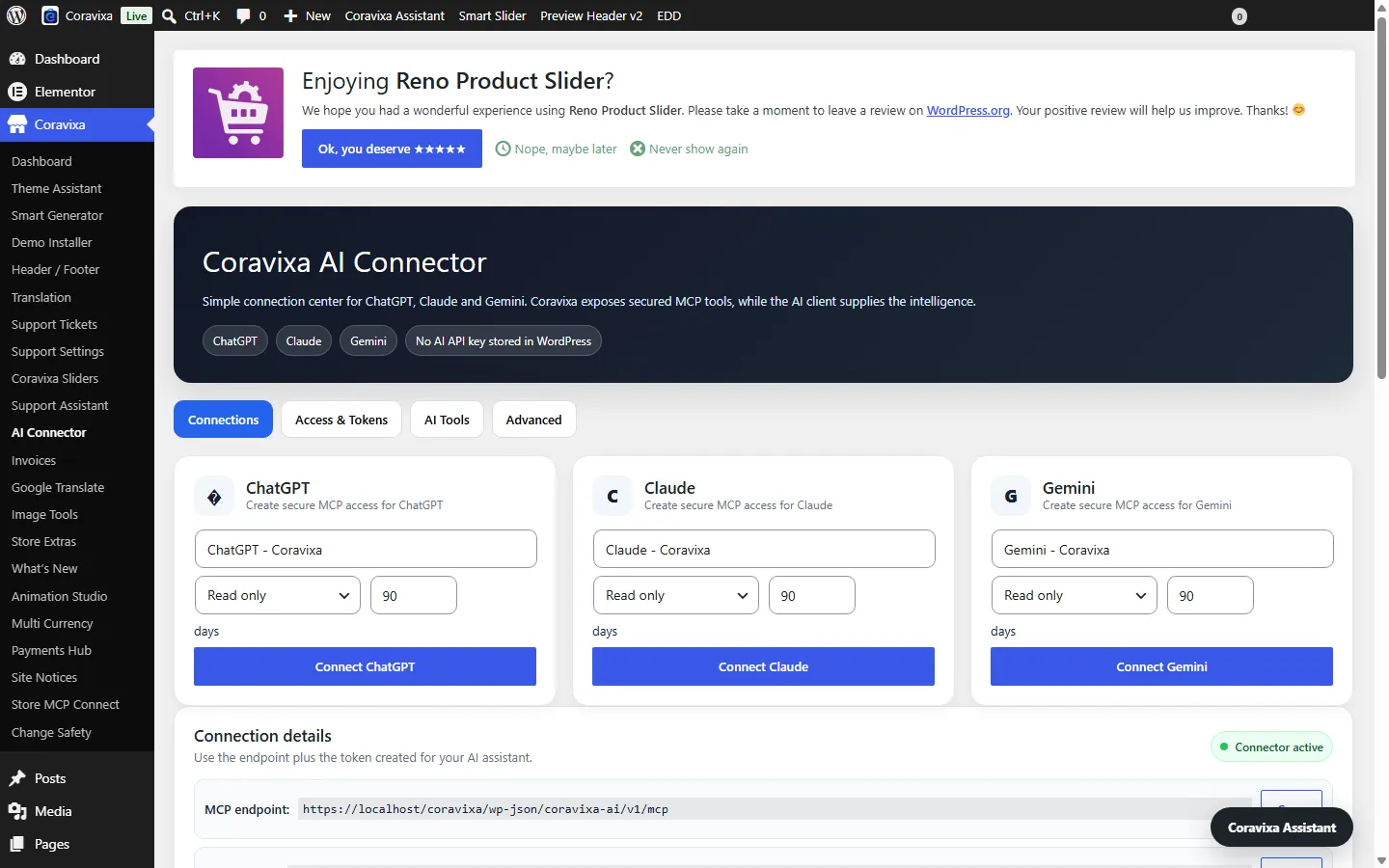 AI Connector
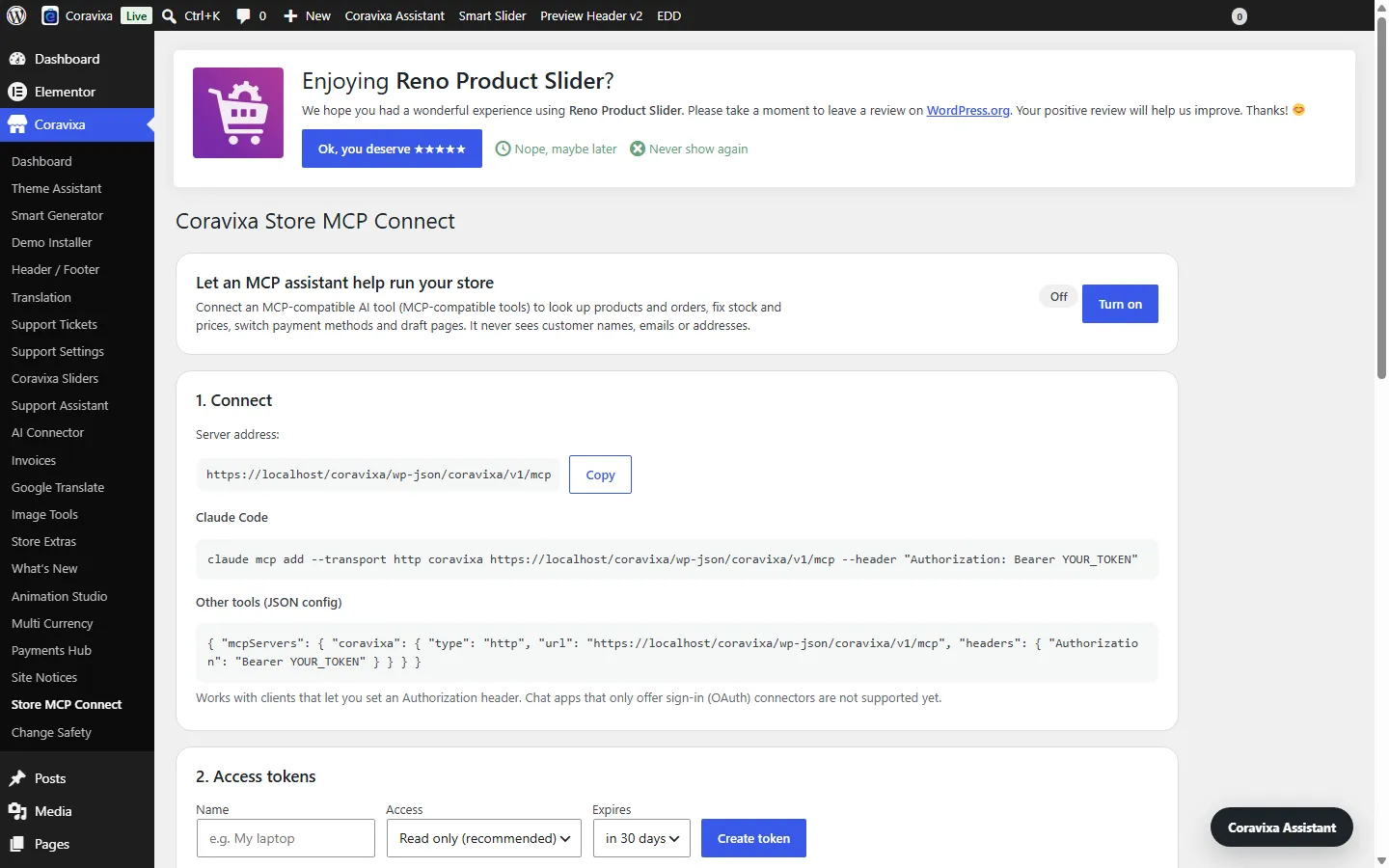 Uprawnienia
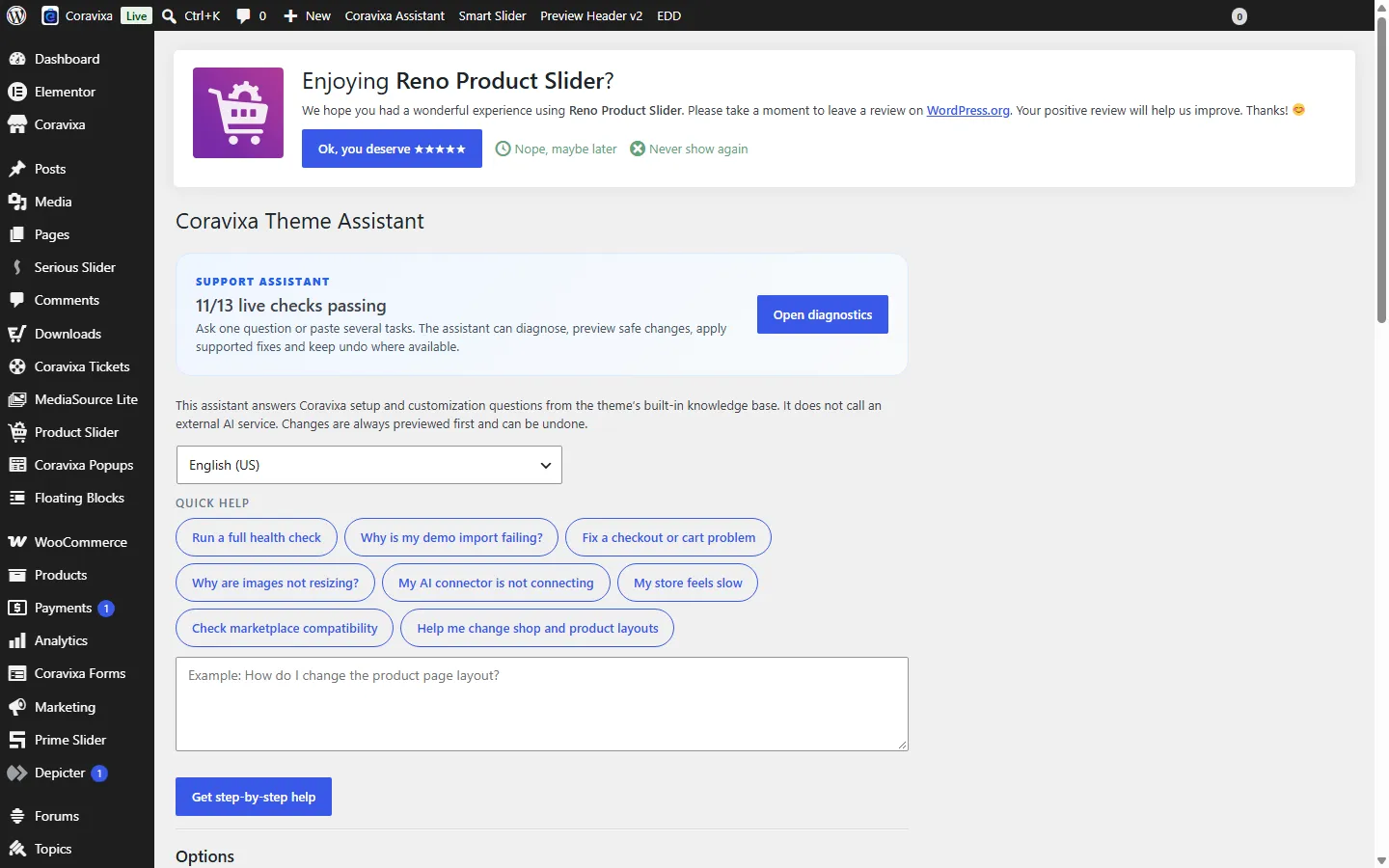 Theme Assistant
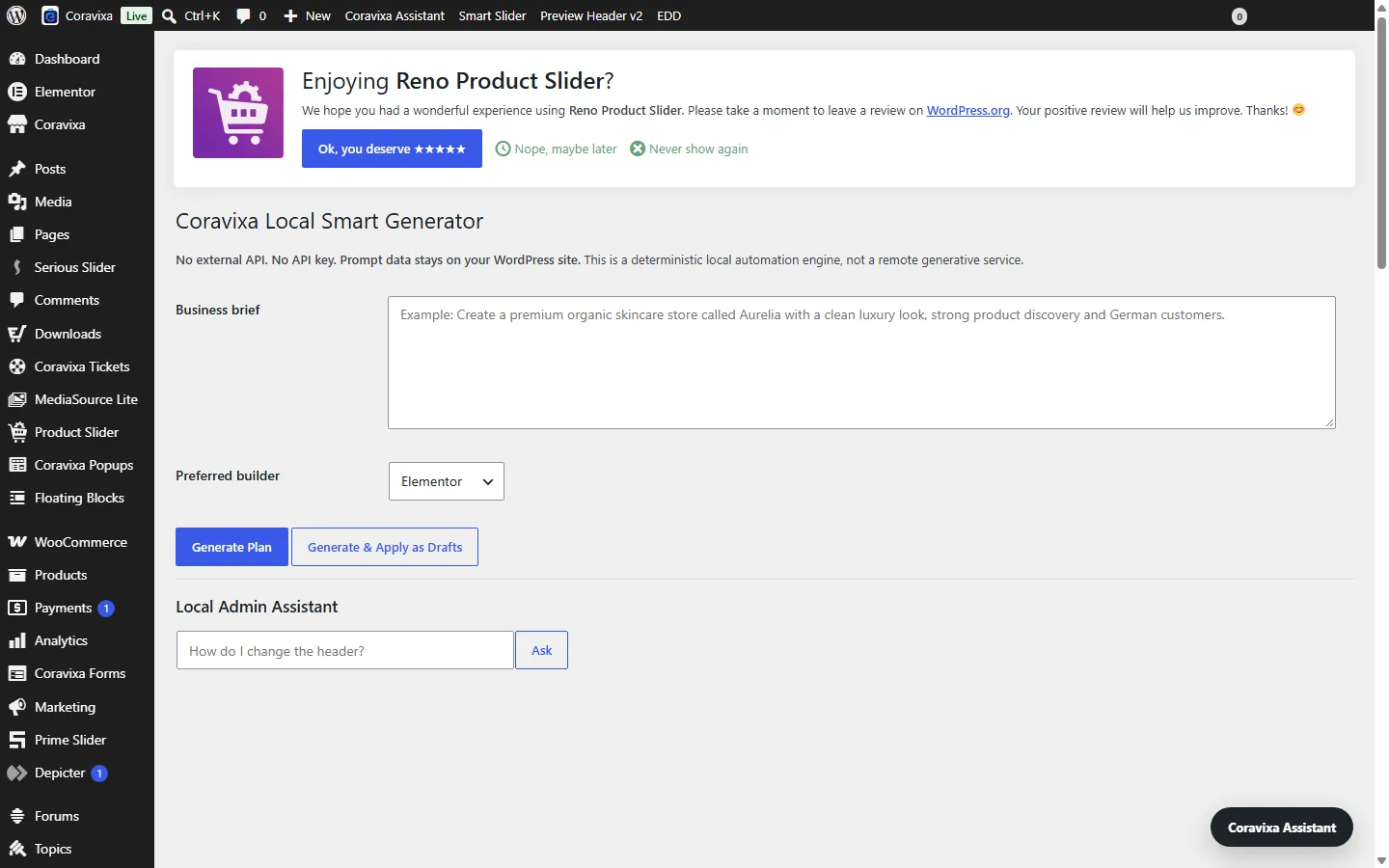 Smart Generator
Theme Assistant: co potrafi czat w wp-admin
Otwórz Coravixa > Theme Assistant. Odpowiada na pytania o konfigurację i dostosowanie Coravixa na podstawie wbudowanej bazy wiedzy motywu i nie wywołuje zewnętrznej usługi AI.
- Pytaj lub klikaj: przyciski szybkiej pomocy (kontrola stanu, nieudany import dema, problem z kasą lub koszykiem, obrazy, wolny sklep, zgodność z marketplace, układy sklepu i produktu) albo własne pytanie. Otrzymujesz dokładną ścieżkę w panelu i kroki.
- Obsługiwane zadania: utworzenie szkicu strony lub wpisu, import obrazu, zbudowanie slidera z Twoich obrazów i dodanie slidera do strony.
- Zmiana ustawień: opcje wyglądu, takie jak układ sklepu, promień zaokrągleń i szerokość treści, oraz opcje konwersji, takie jak próg darmowego prezentu i przypomnienia o porzuconym koszyku.
- Preflight: poproś o kontrolę wstępną przed importem dema.
- Bezpieczne z założenia: każda zmiana jest najpierw pokazywana w podglądzie, nic nie jest zapisywane bez Twojego potwierdzenia i można to cofnąć tam, gdzie to możliwe.
- Ograniczenia: nigdy nie instaluje wtyczek; płatności, wysyłka i podatki pozostają po Twojej stronie.
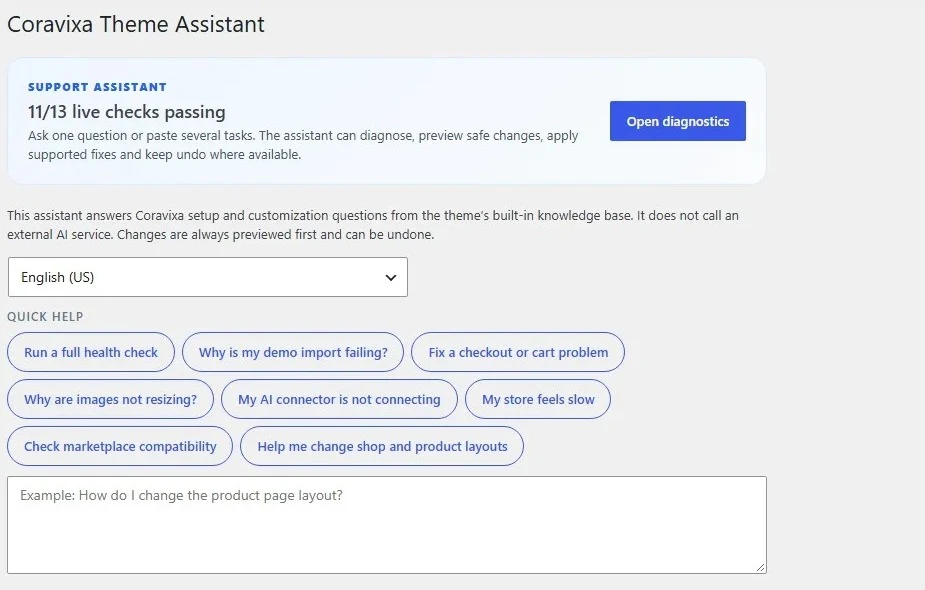 Theme AssistantShop Layout StudioConversion
Potrzebujesz więcej pomocy? Skontaktuj się z pomocą techniczną
Najpierw przeczytaj szczegółową dokumentację, obejrzyj filmy instruktażowe i zapytaj Theme Assistant (Coravixa > Theme Assistant). Jeśli nadal masz pytanie, skontaktuj się z wsparciem przez formularz i podaj:
- Adres URL swojej strony
- Adres logowania wp-admin
- Fakturę zakupu
- W poważniejszych sprawach dane do cPanel (hostingu)
Odpowiedzi zwykle przychodzą w ciągu 1–3 dni roboczych.
Wskazówka: utwórz tymczasowego administratora dla wsparcia i usuń go po rozwiązaniu problemu. Nigdy nie publikuj danych logowania w publicznych komentarzach.
Tłumaczenie, RTL i Marketplace
Wybierz przepływ tłumaczenia i sprawdź RTL dla arabskiego/urdu. Aktywuj tylko jeden system Marketplace naraz.
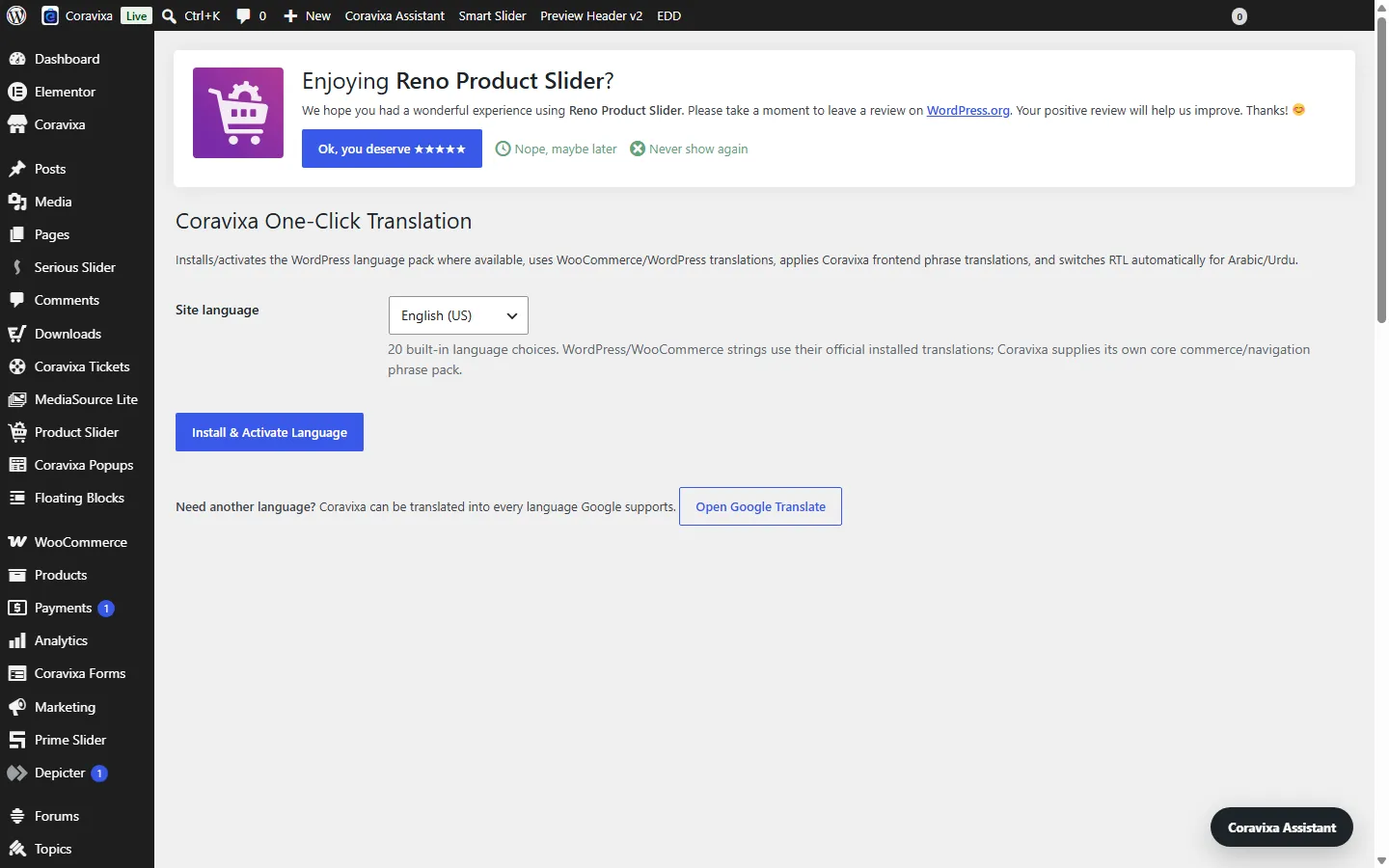 Translation Center
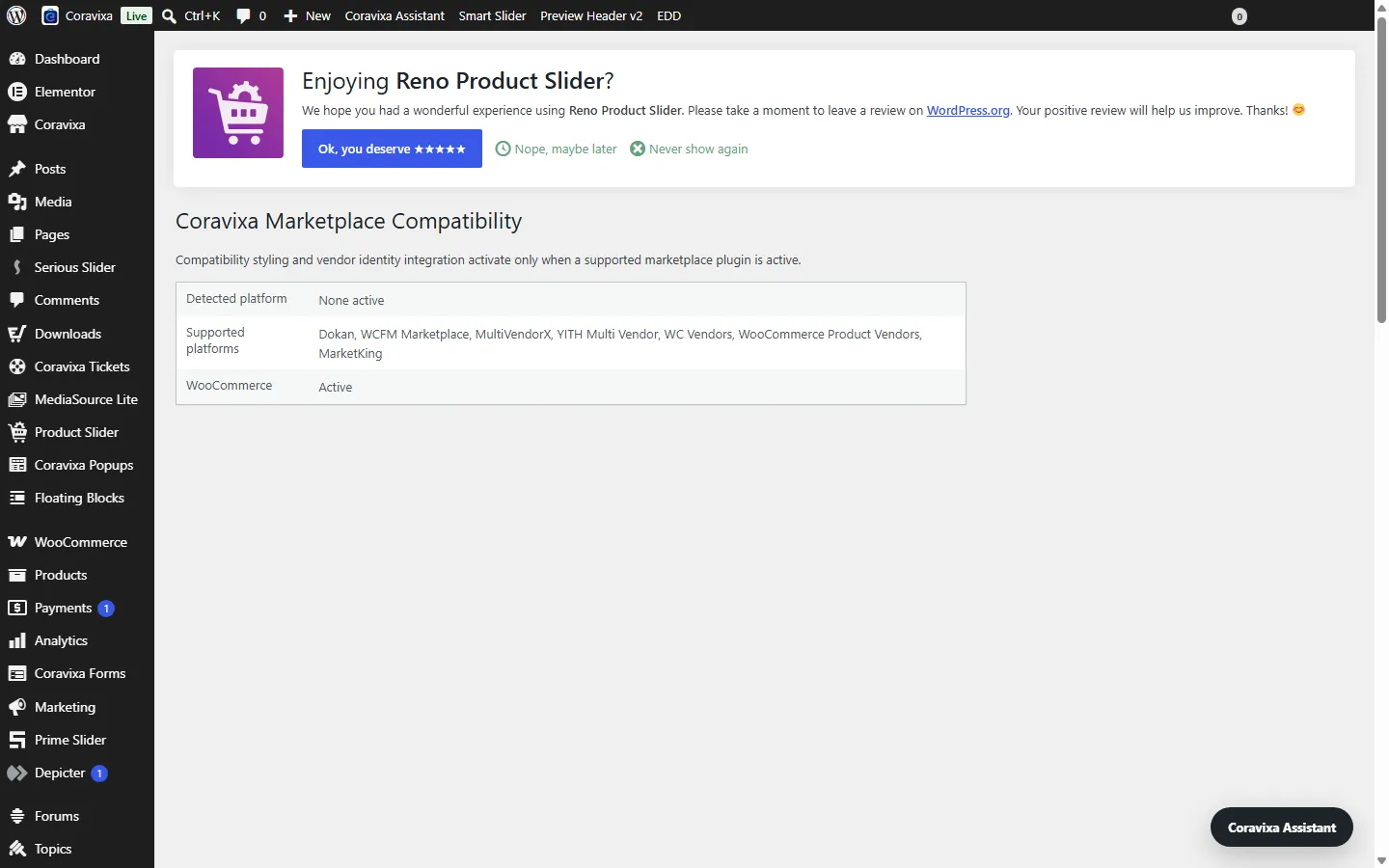 Marketplace
Wydajność i QA
Mierz wydajność na staging/production z cache, CDN i prawdziwą zawartością. Uruchamiaj Demo QA przed każdym wydaniem.
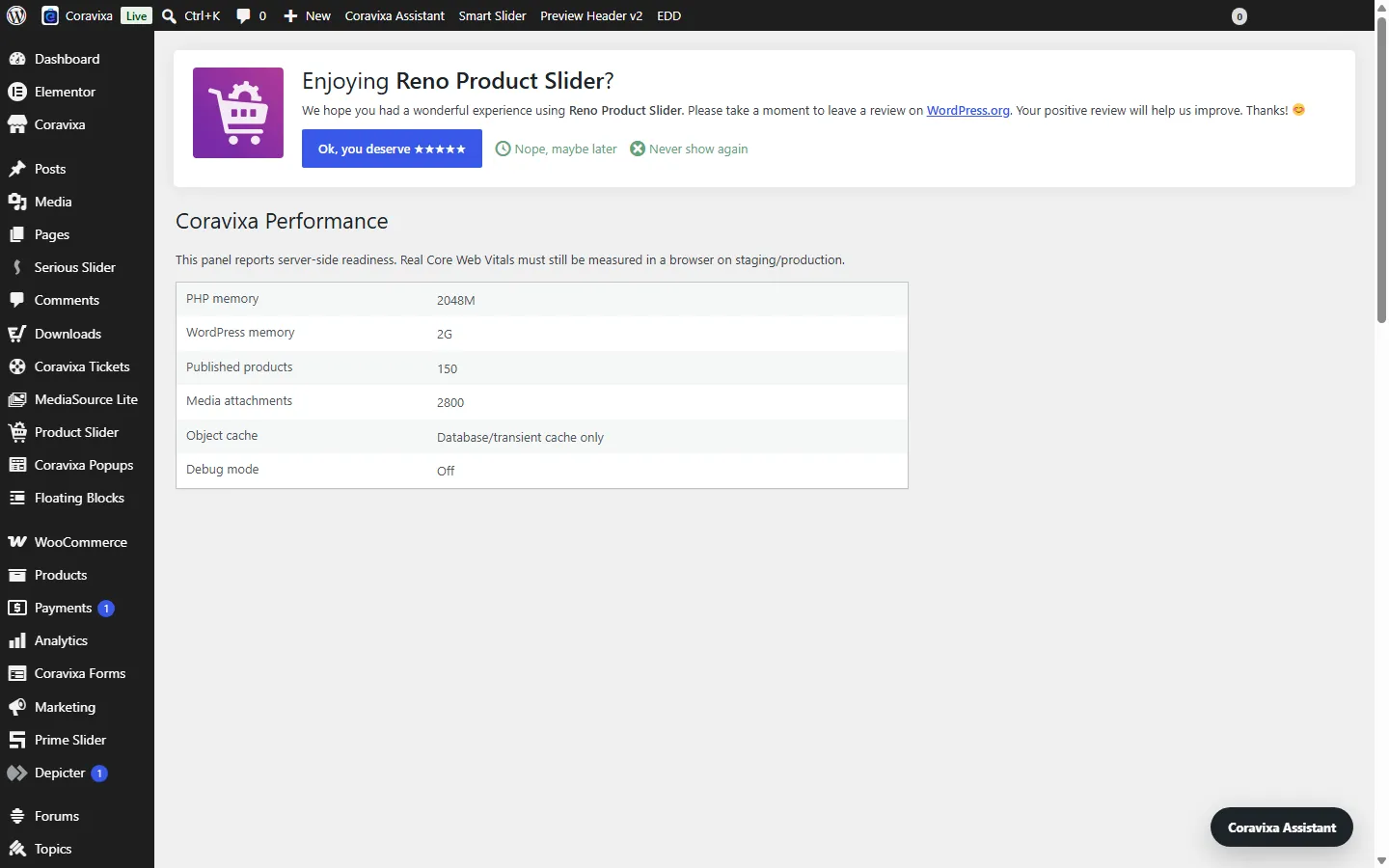 Performance
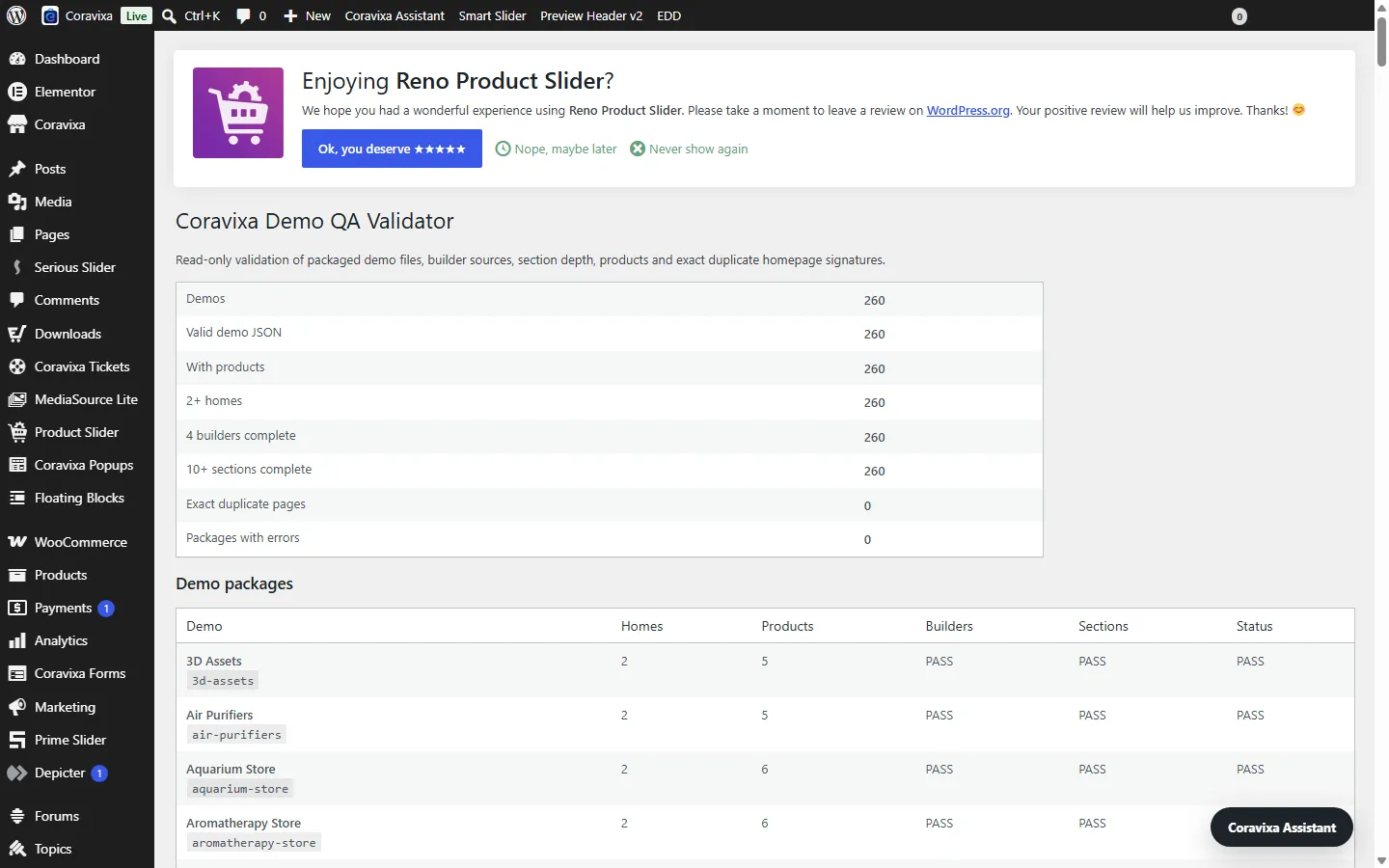 Demo QA Validator
QA front-endu i mobile
Dokumentacja pokazuje ustawienia admina i rzeczywisty rezultat w sklepie.
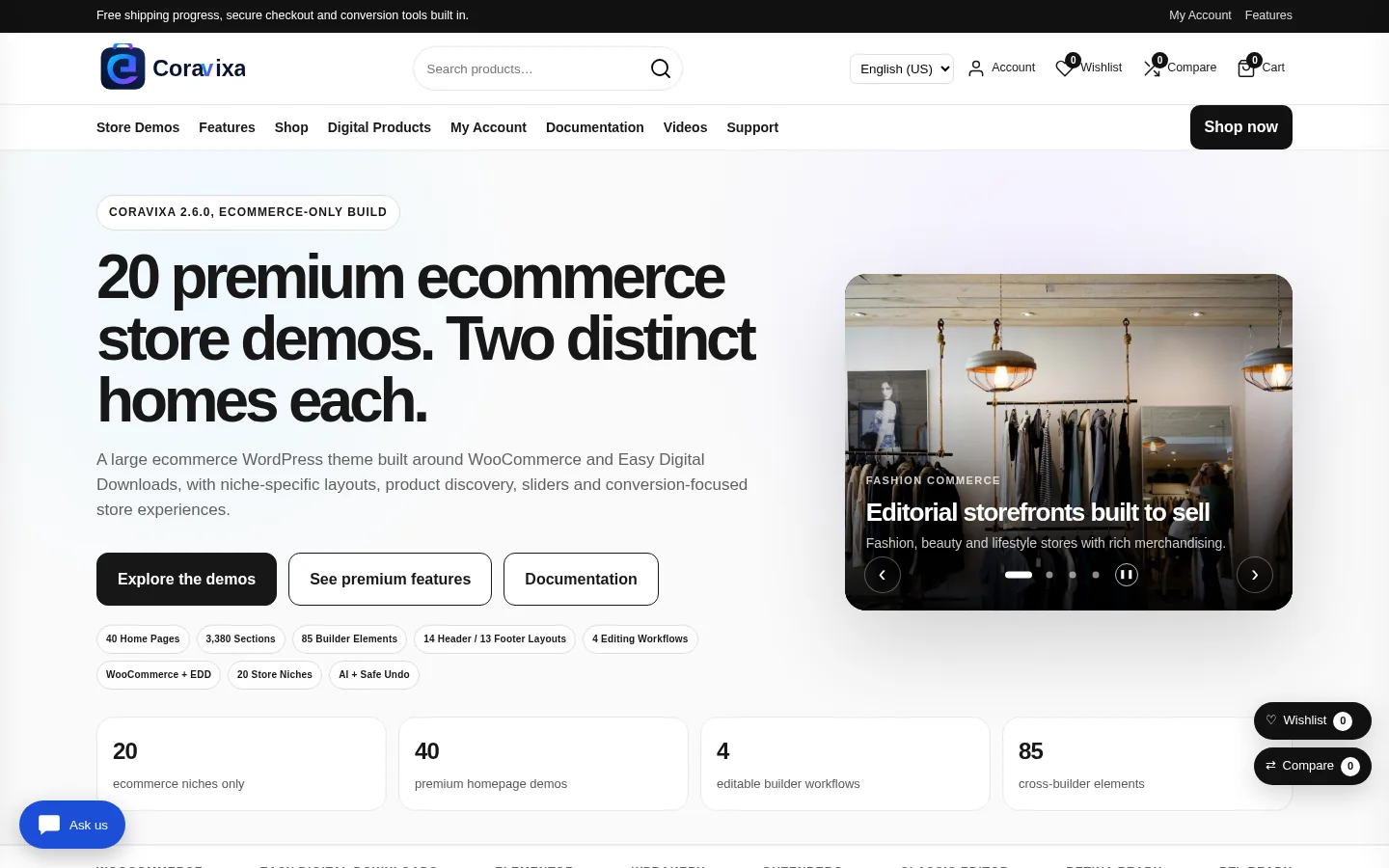 Sklep desktop
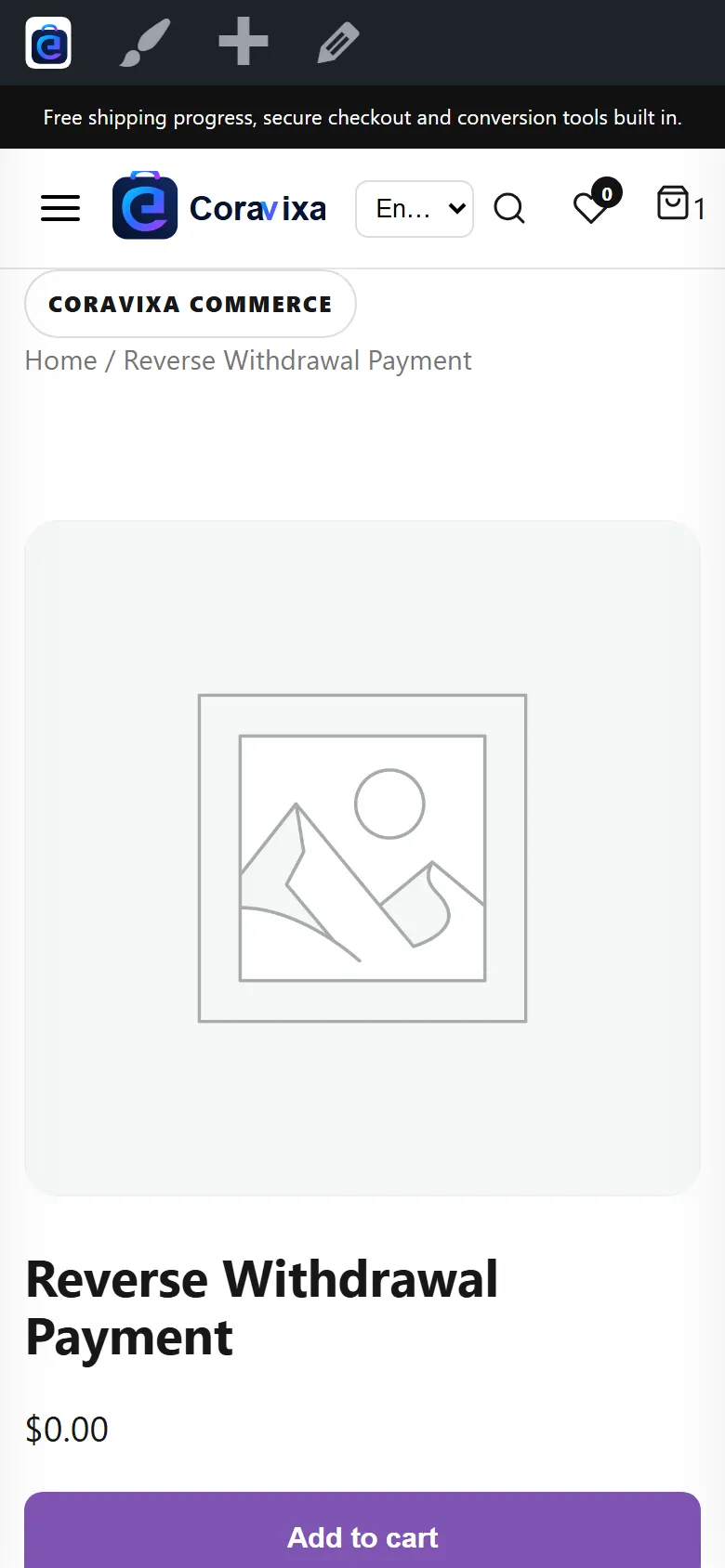 Produkt mobile
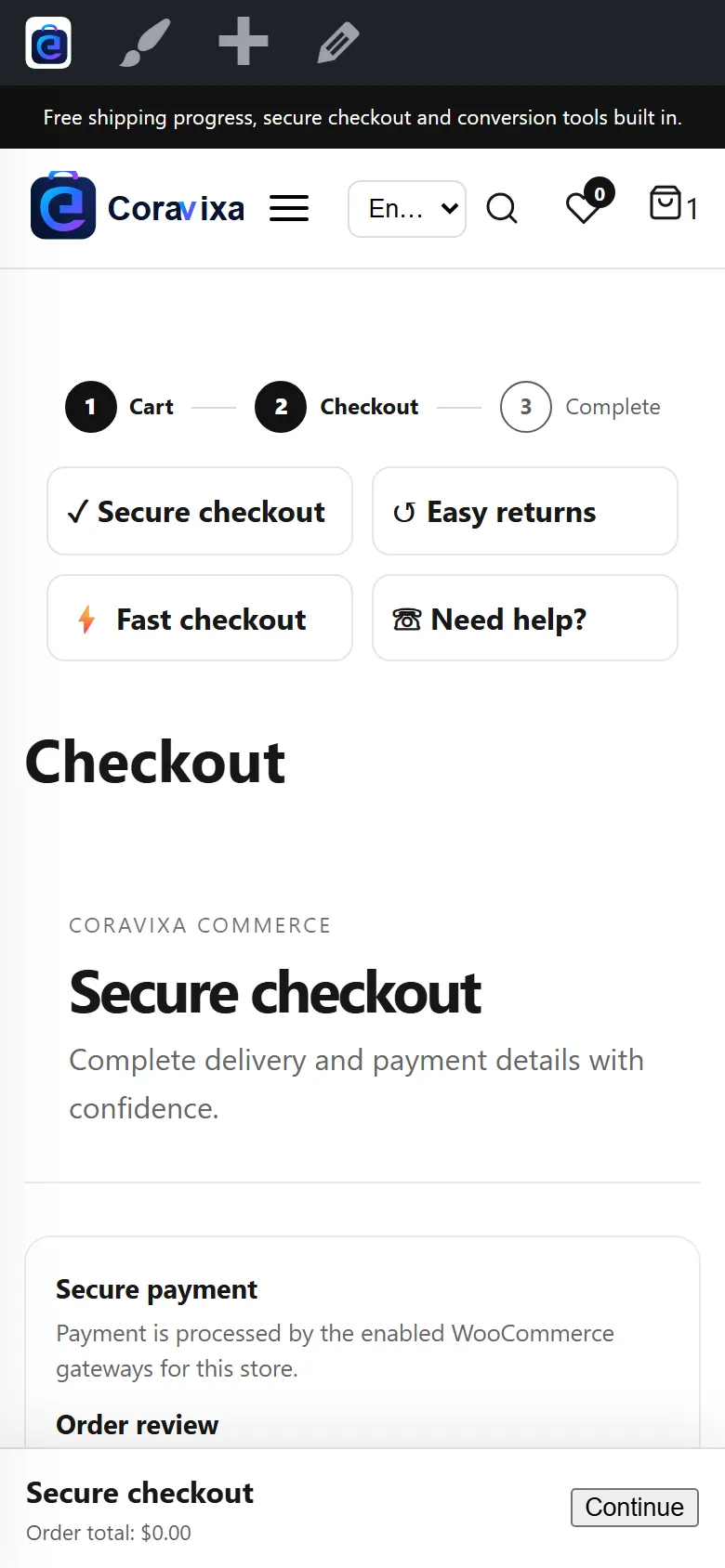 Checkout mobile
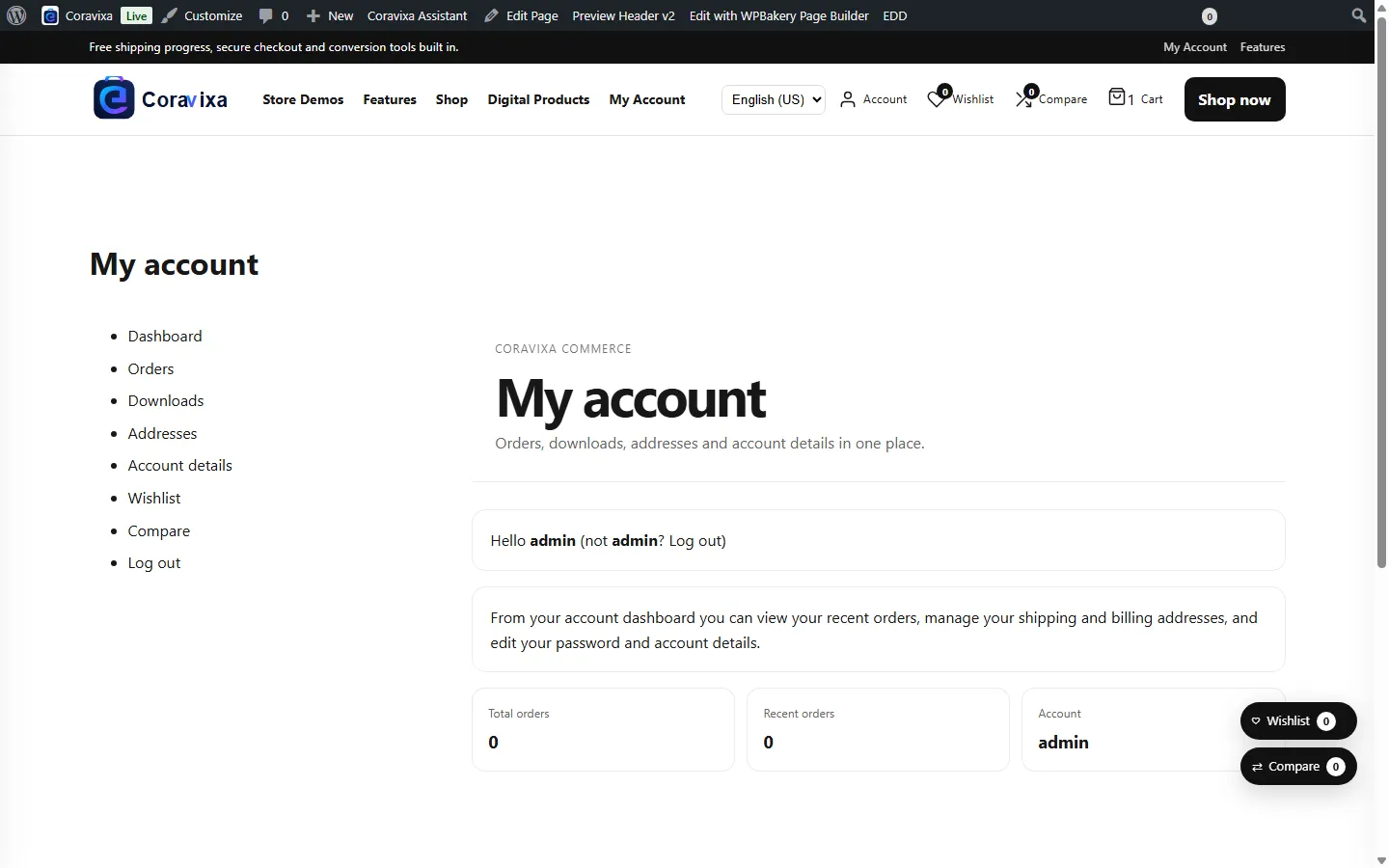 My Account
Pozostałe pełne przewodniki
Konfiguracja WooCommerce · Multi Currency · Hosting i rozwiązywanie problemów · Procedury administratora · Procedury funkcji · 357 Settings