Instalação
Instale primeiro o WordPress na hospedagem. Depois envie o Coravixa, ative o tema e instale apenas os plugins necessários.
- Envie e ative Coravixa em Appearance → Themes.
- Instale Coravixa Core e os plugins necessários.
- Verifique se não há avisos PHP ou erros fatais no front-end.
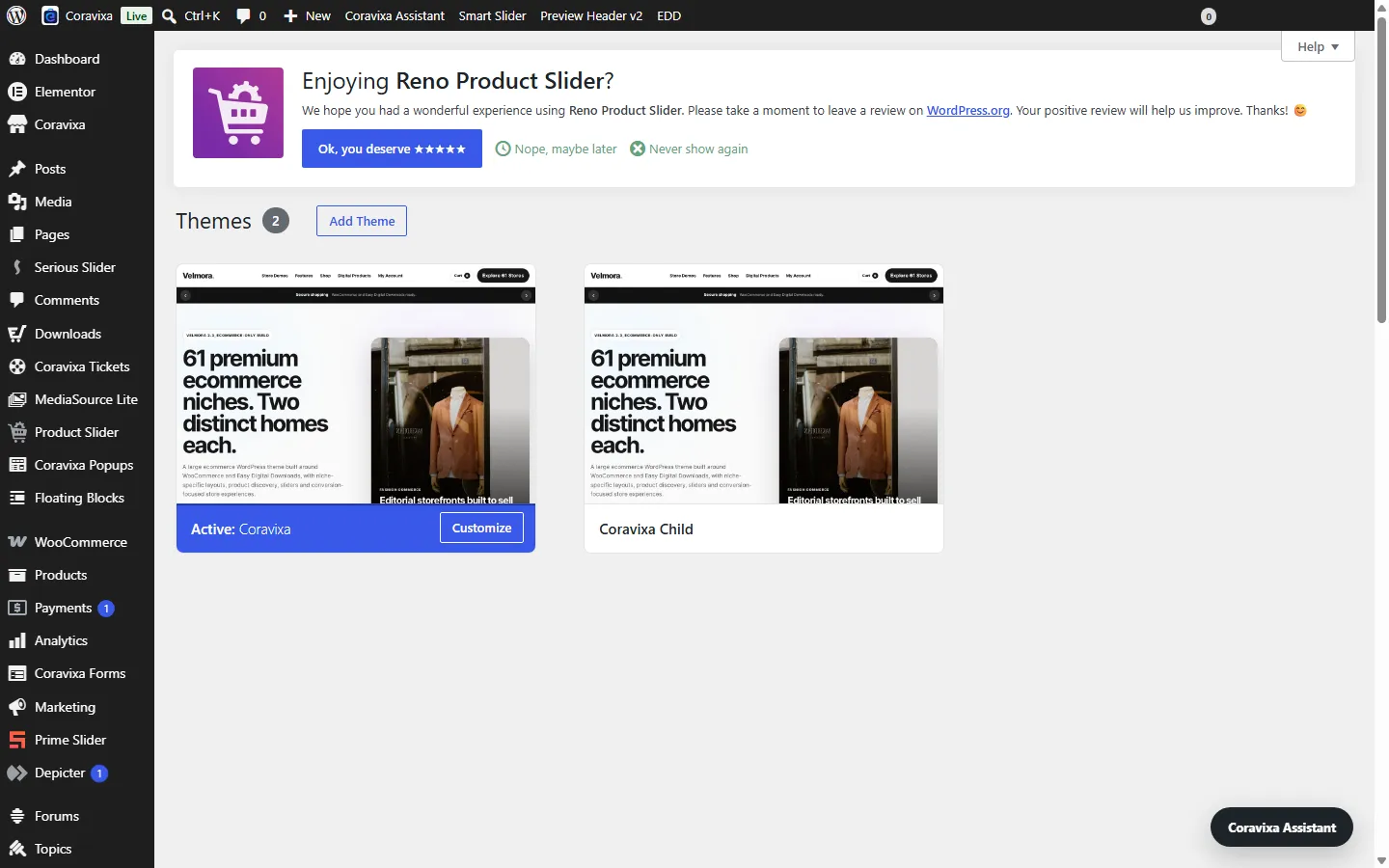 Tema ativo
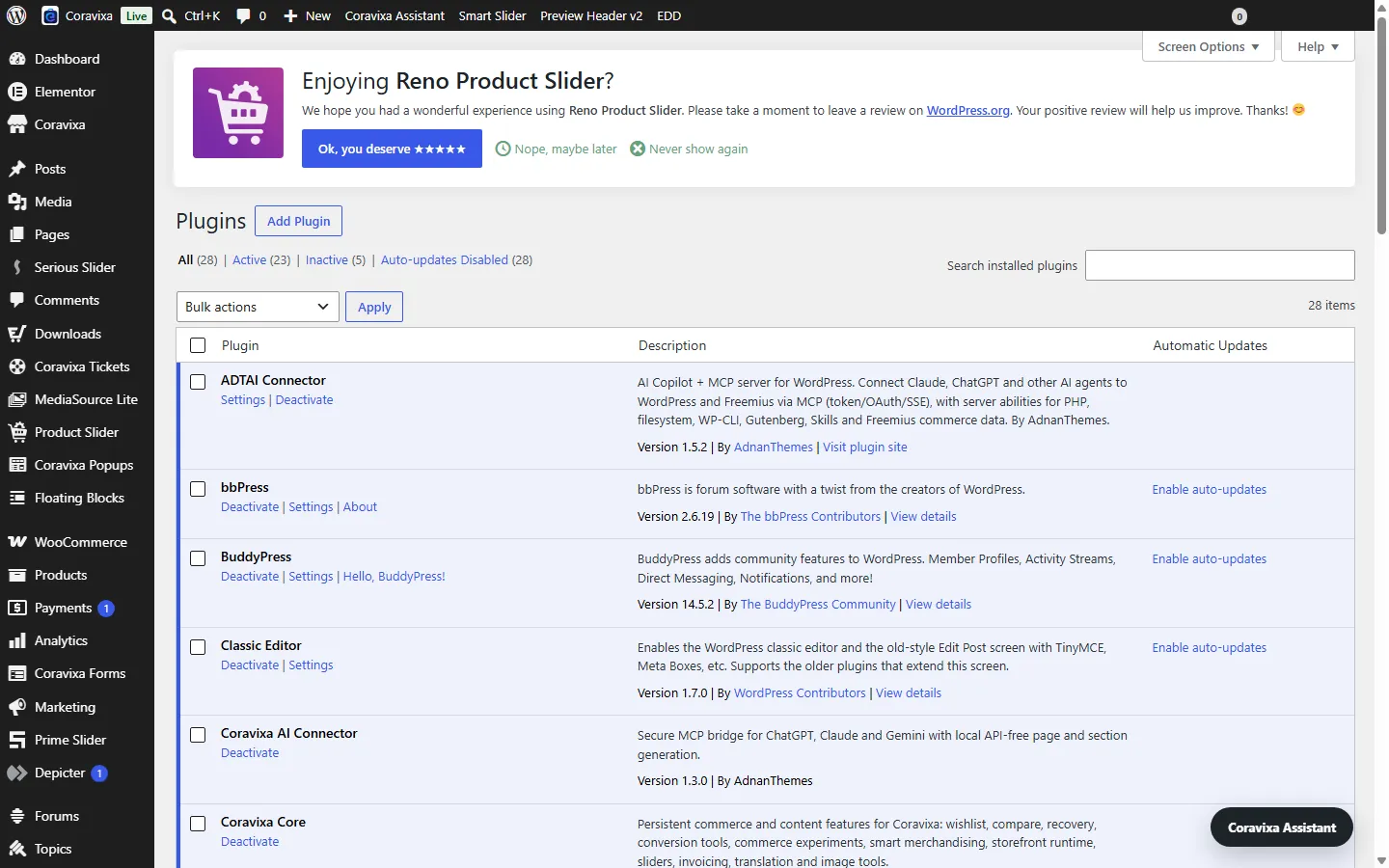 Plugins necessários
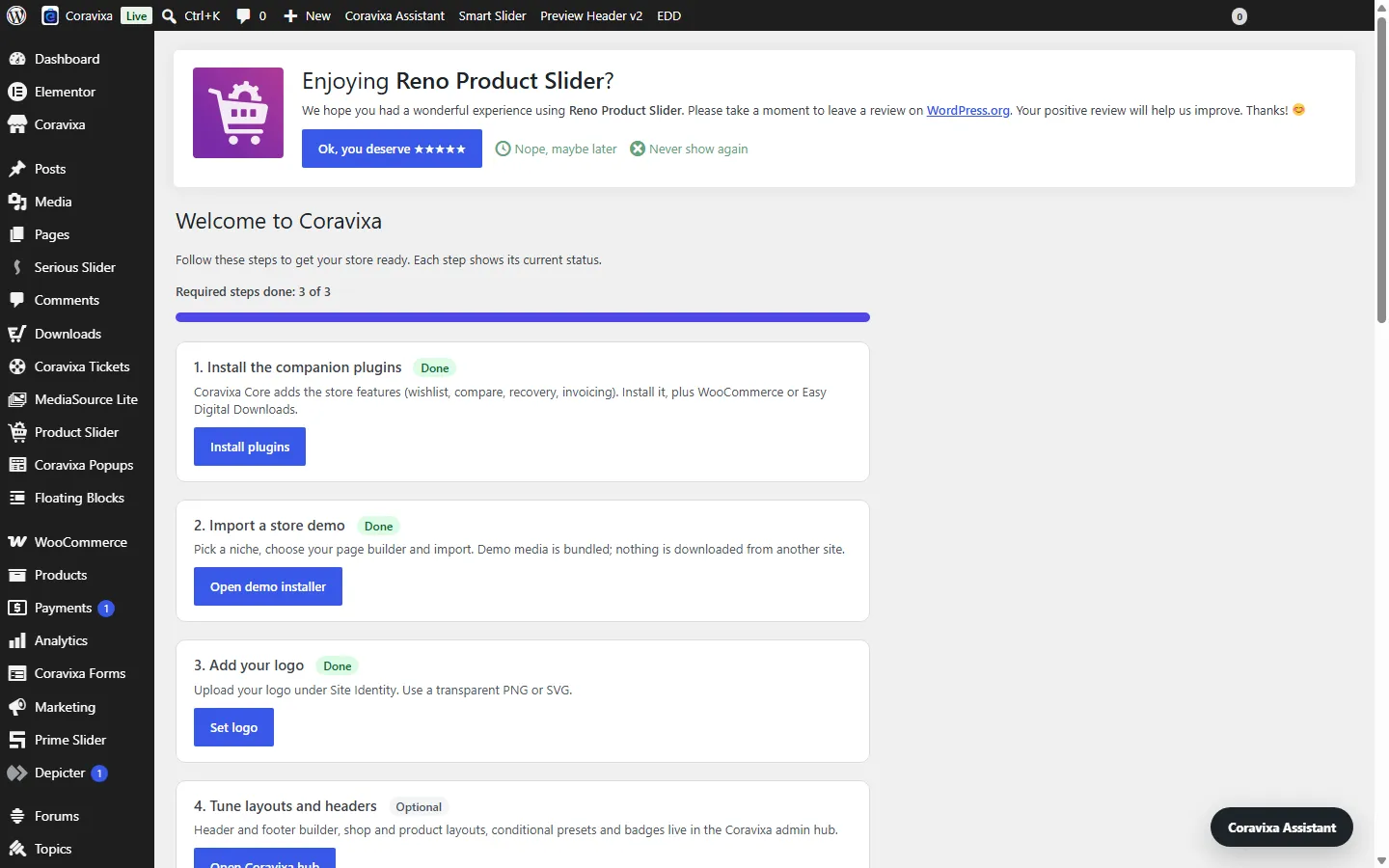 Setup Wizard
Importação de demo
Escolha o nicho e builder, execute Preflight e importe apenas quando todos os requisitos estiverem corretos.
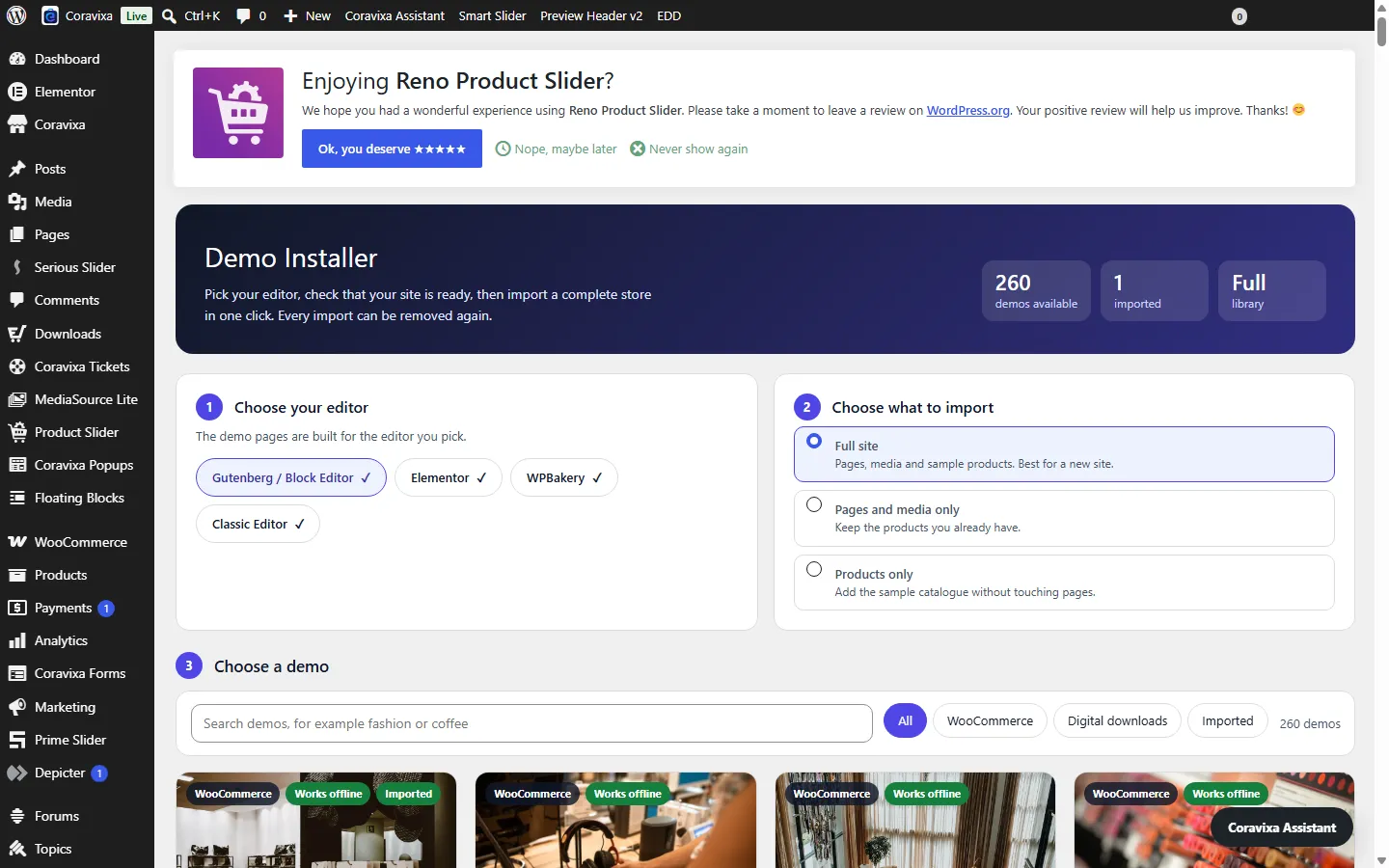 Demo Library
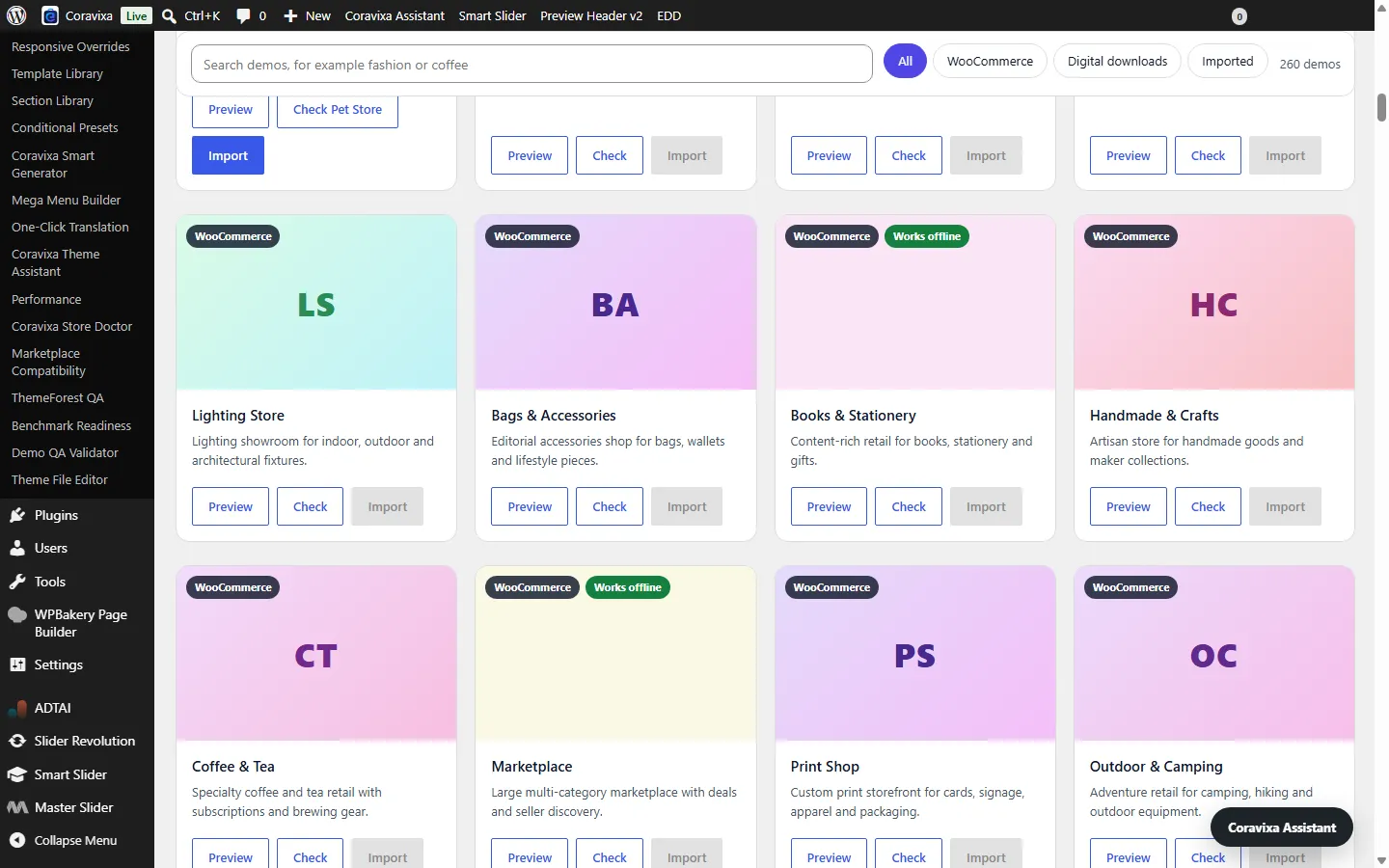 Preflight
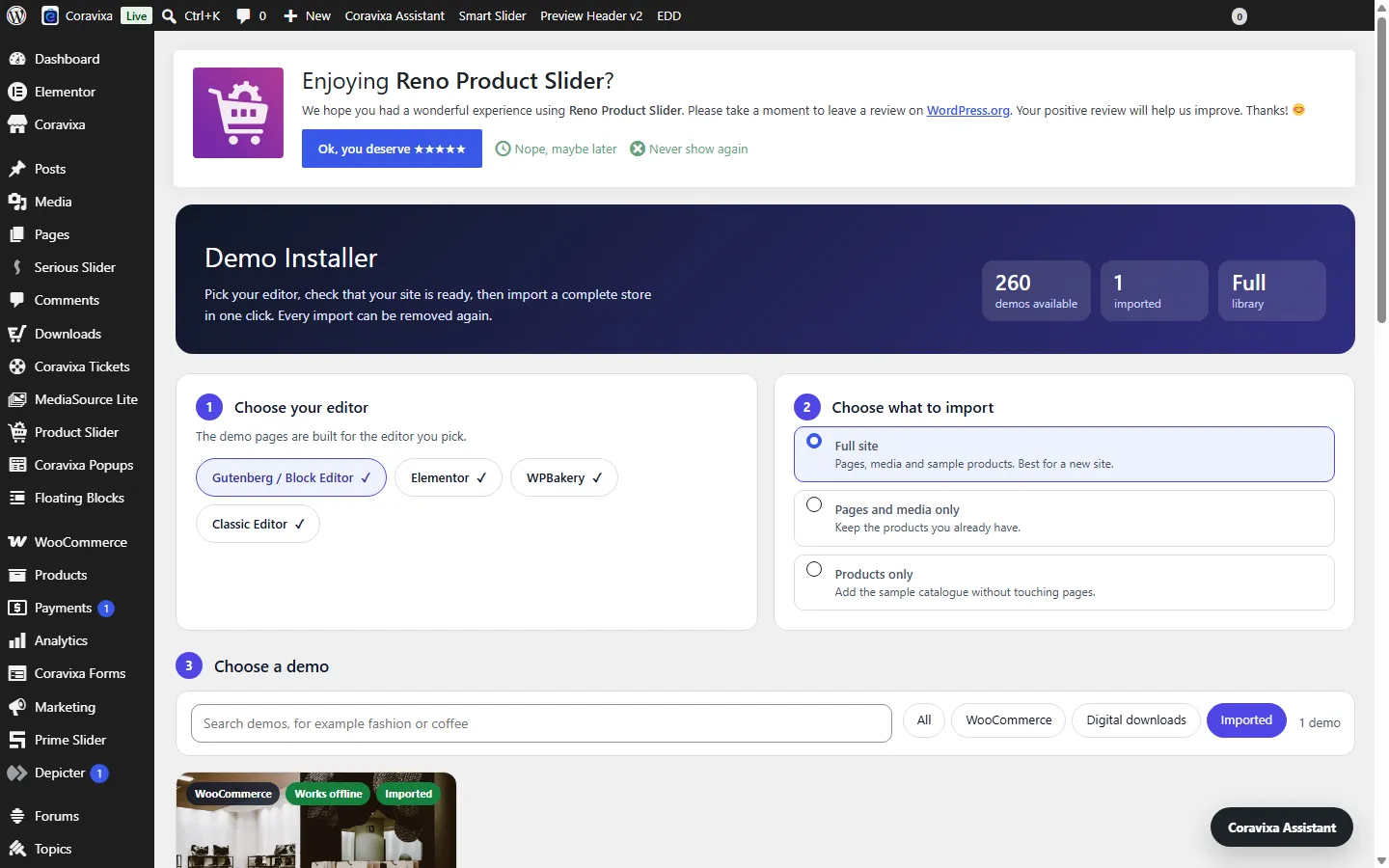 Importação concluída
Construtores e layouts
Configure primeiro header, footer e layouts globais. Use substituições por página somente quando necessário.
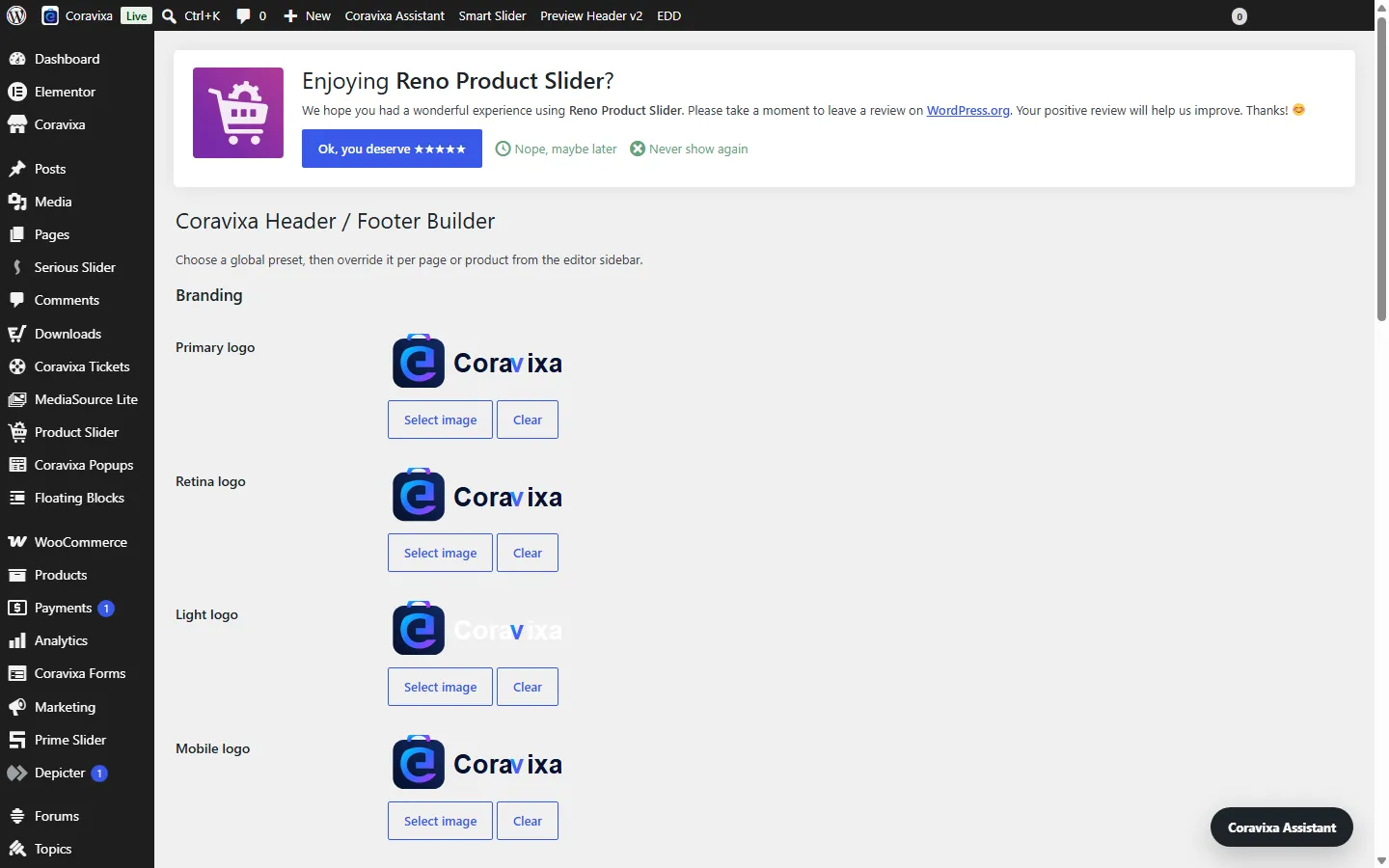 Header Builder
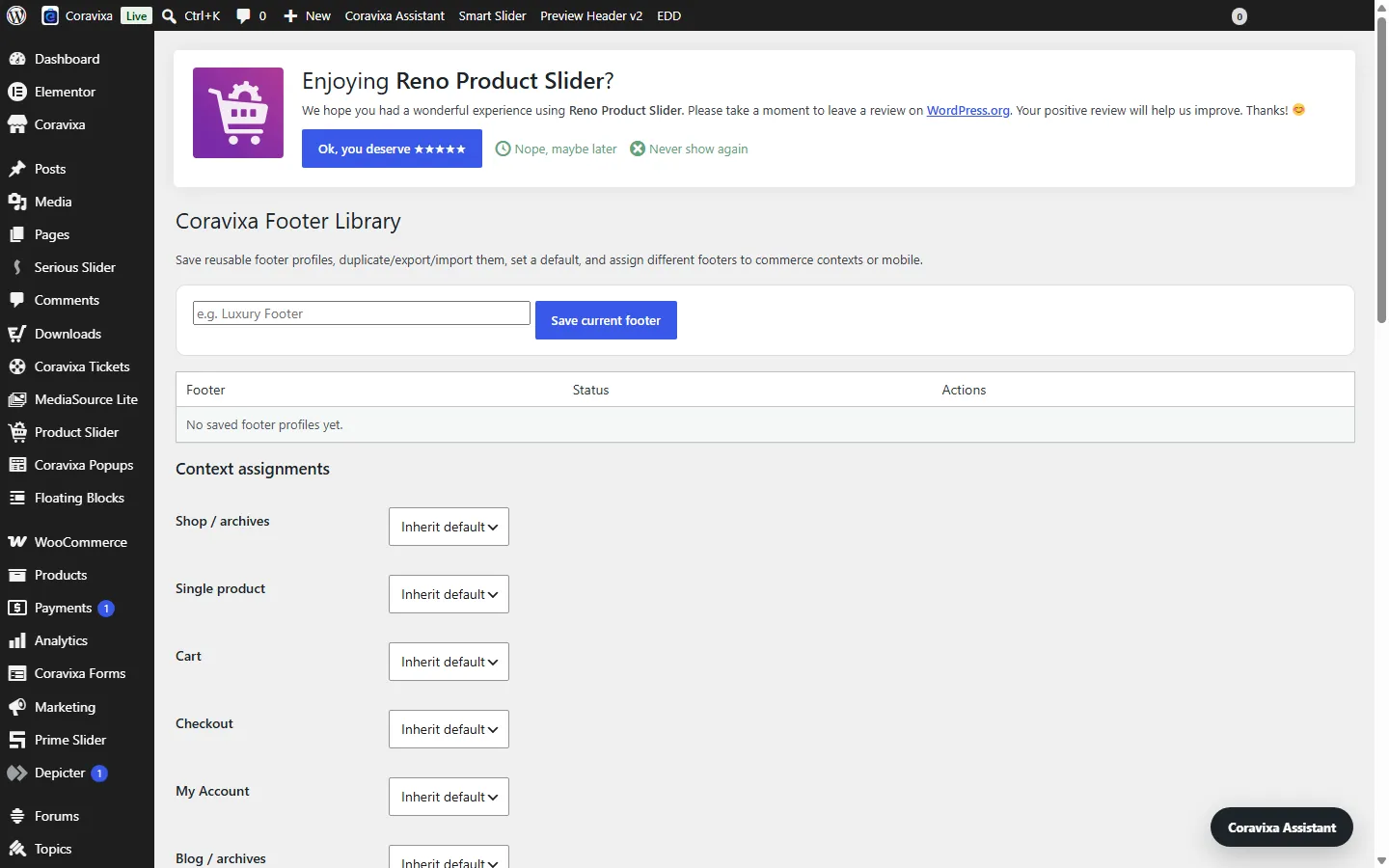 Footer Builder
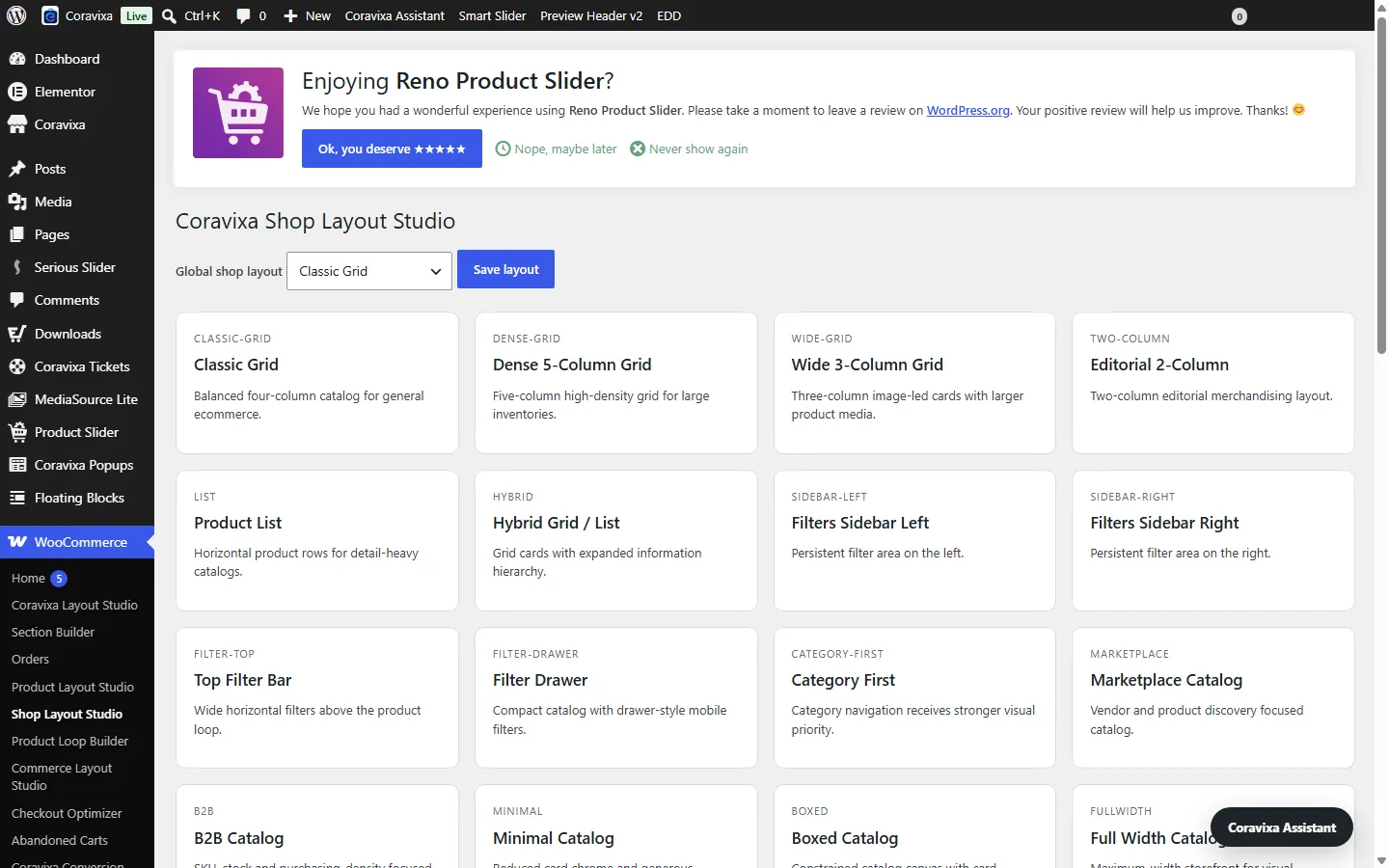 Shop Layout Studio
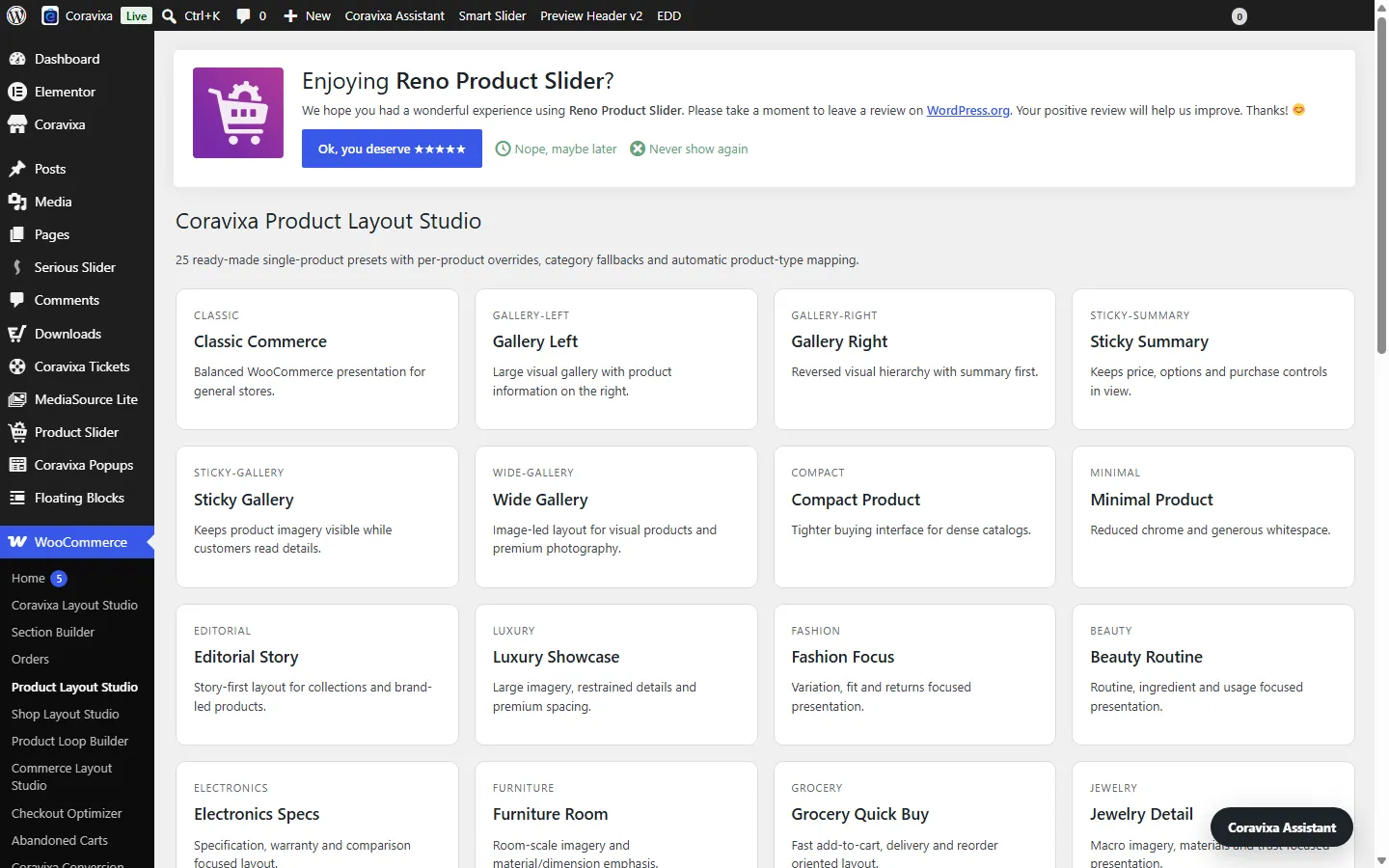 Product Layout Studio
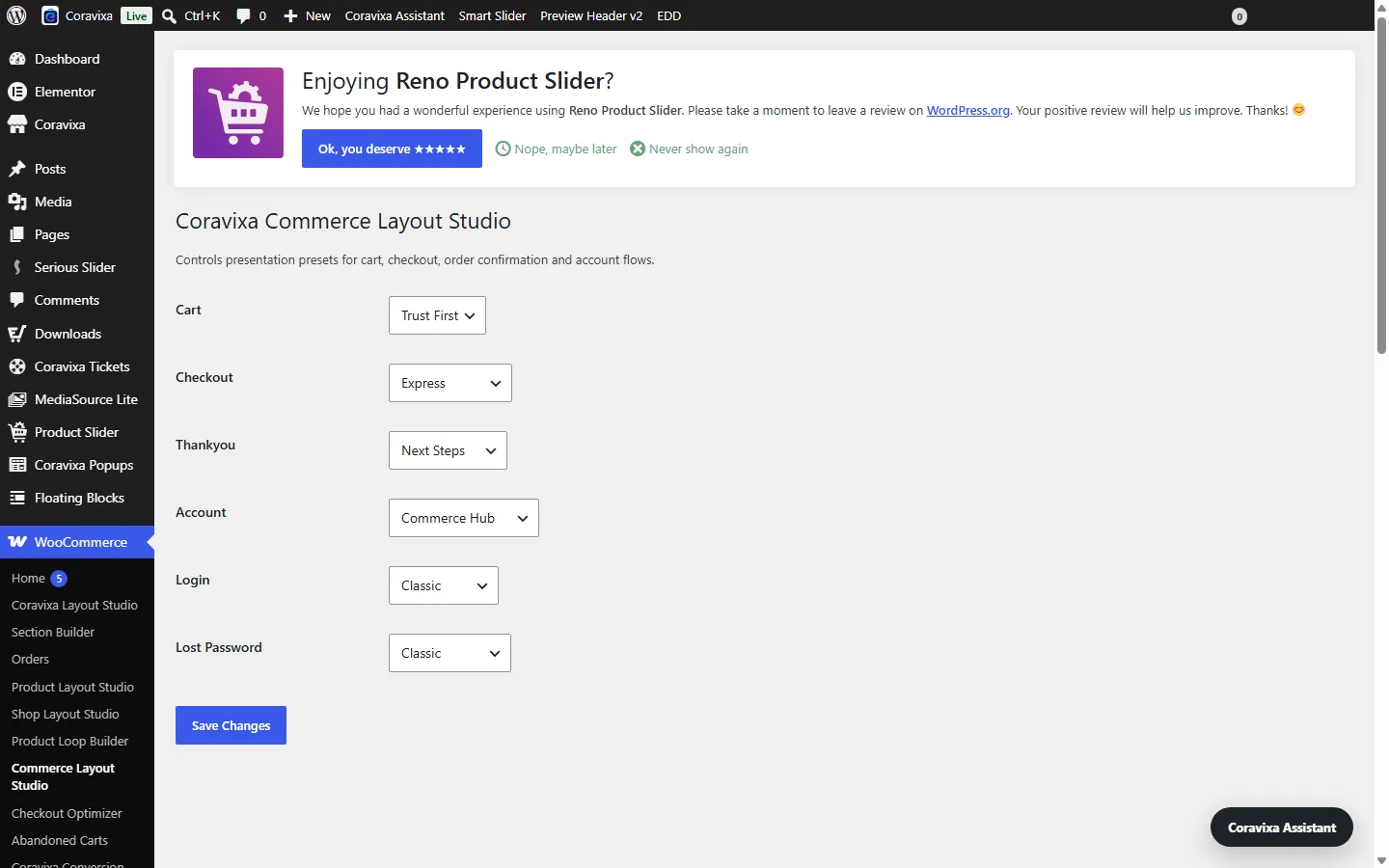 Cart / Checkout / Account
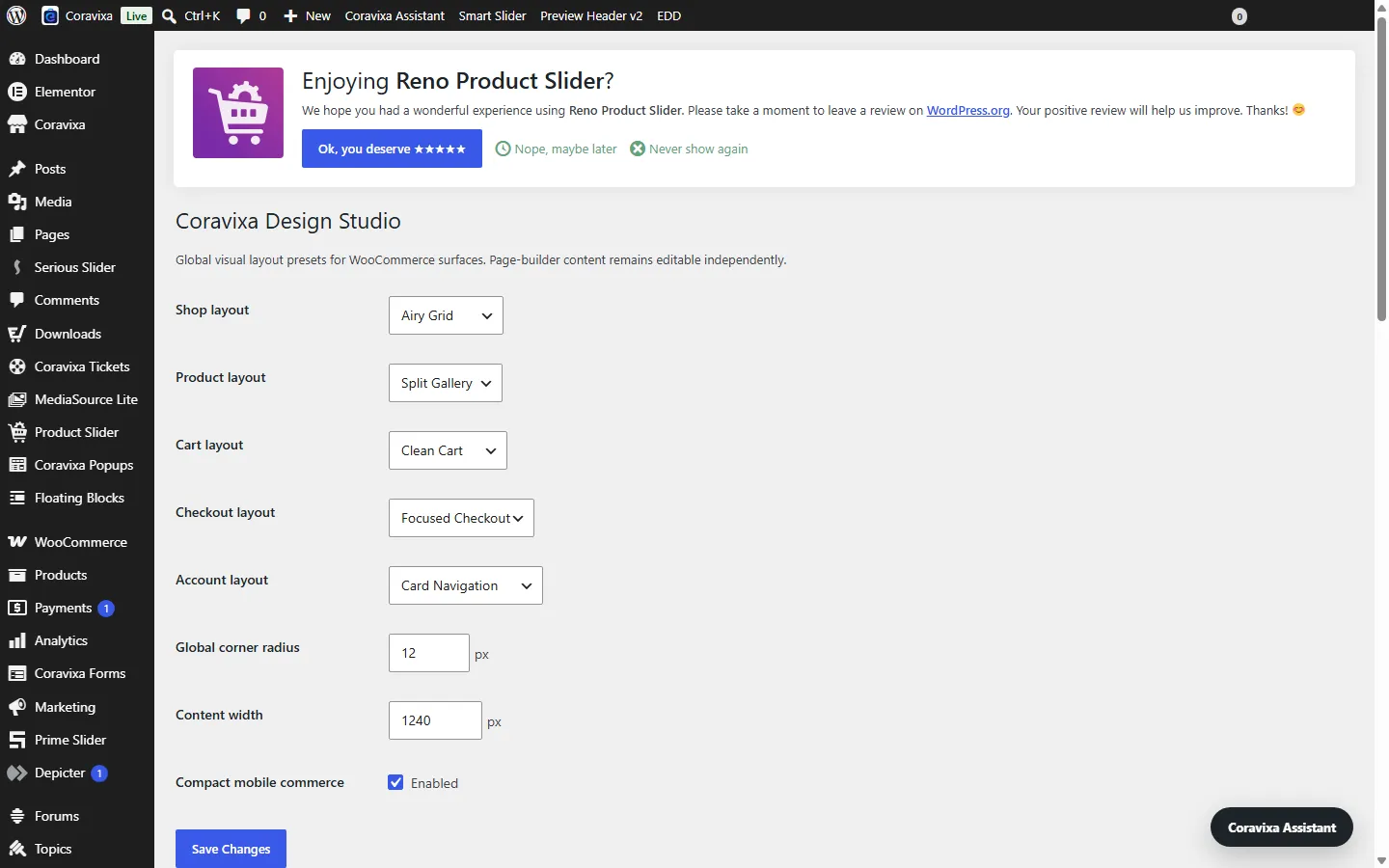 Global Layout Builder
Produtos e loja
Crie produtos com WooCommerce e use swatches, filtros AJAX, Wishlist, Compare e avaliações do Coravixa.
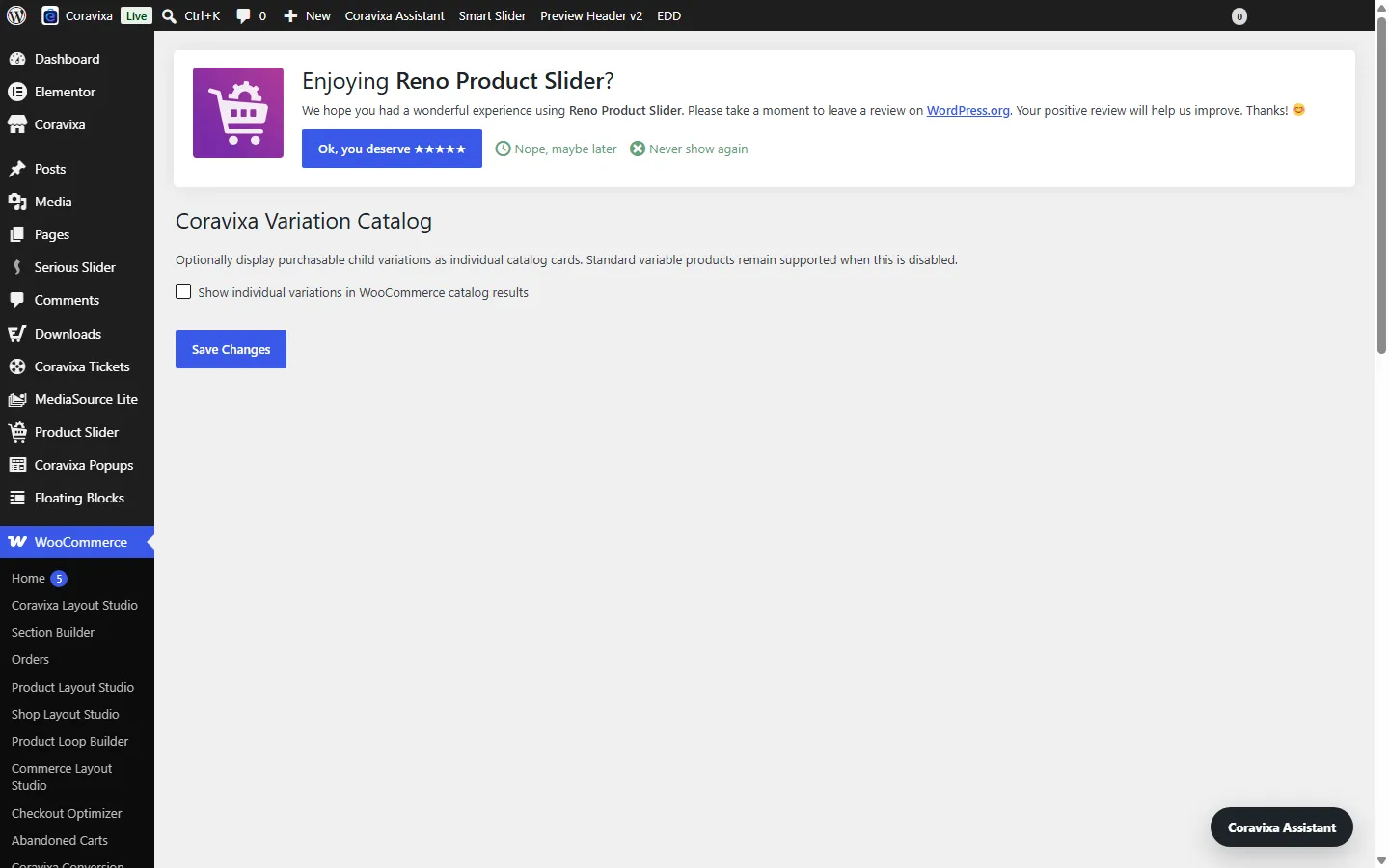 Swatches
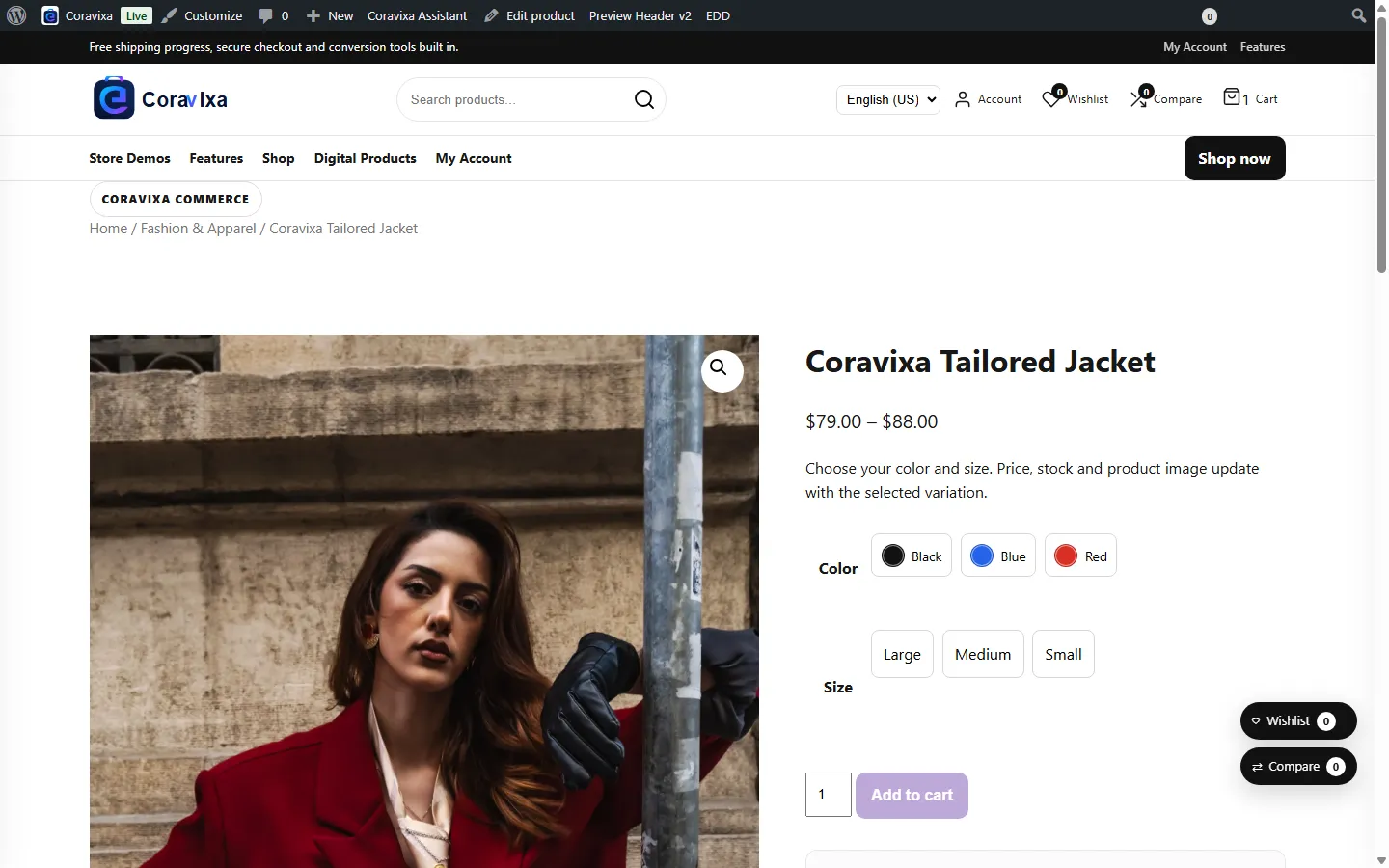 Produto variável
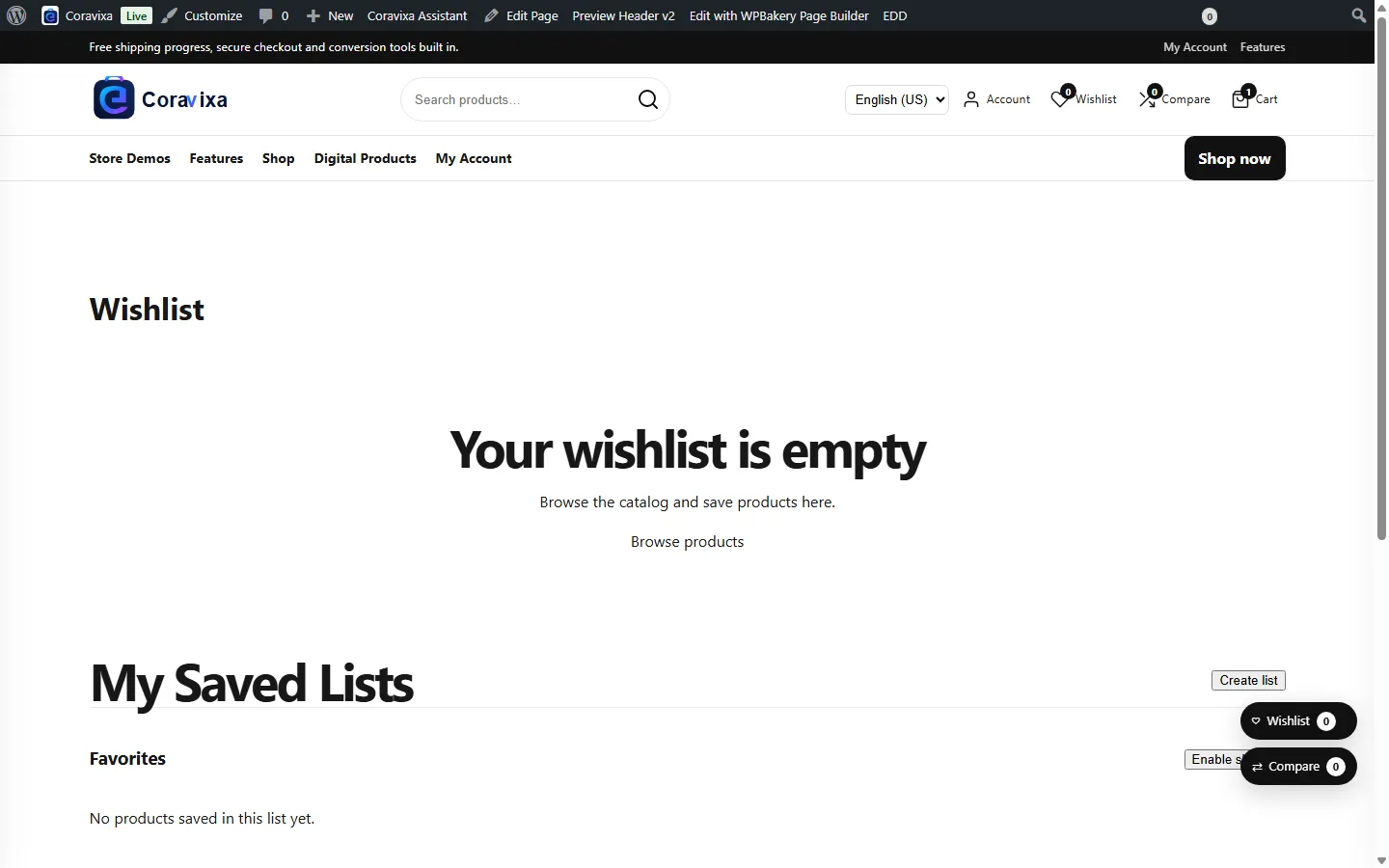 Wishlist / Compare
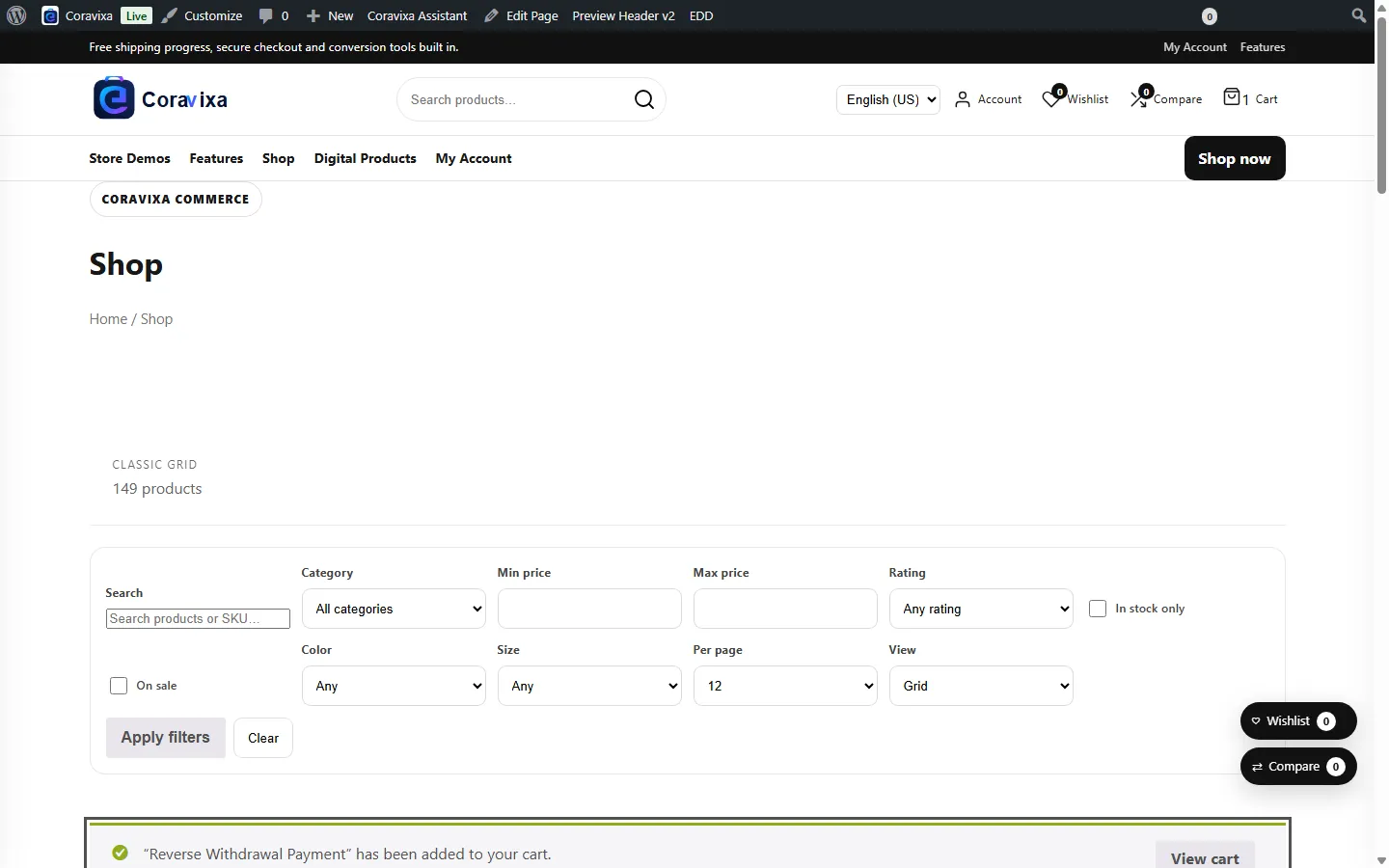 AJAX Shop
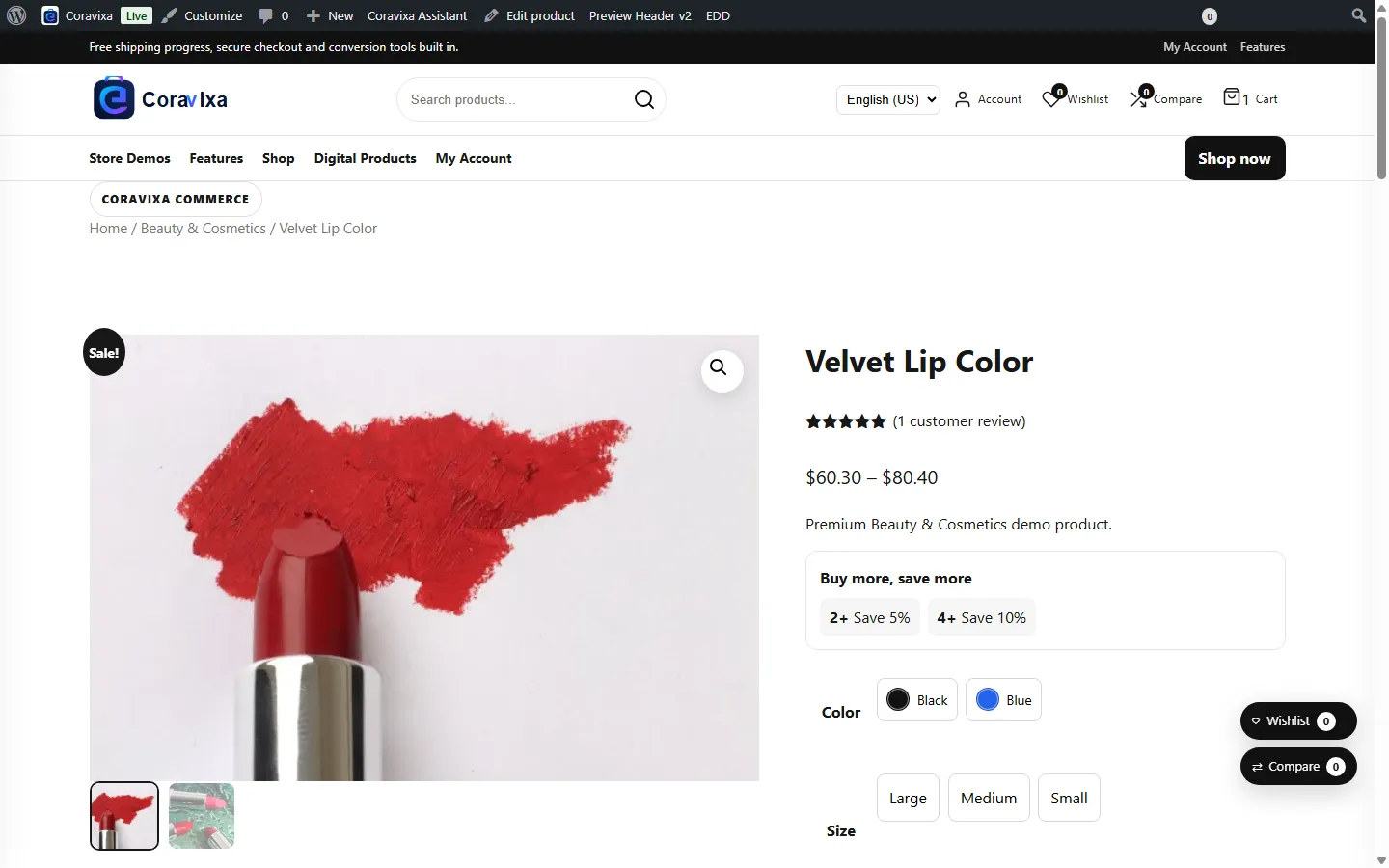 Avaliações
Ferramentas de conversão
Ative FBT, descontos por quantidade, brindes, lista de espera e alertas de preço somente quando necessários e teste com um carrinho real.
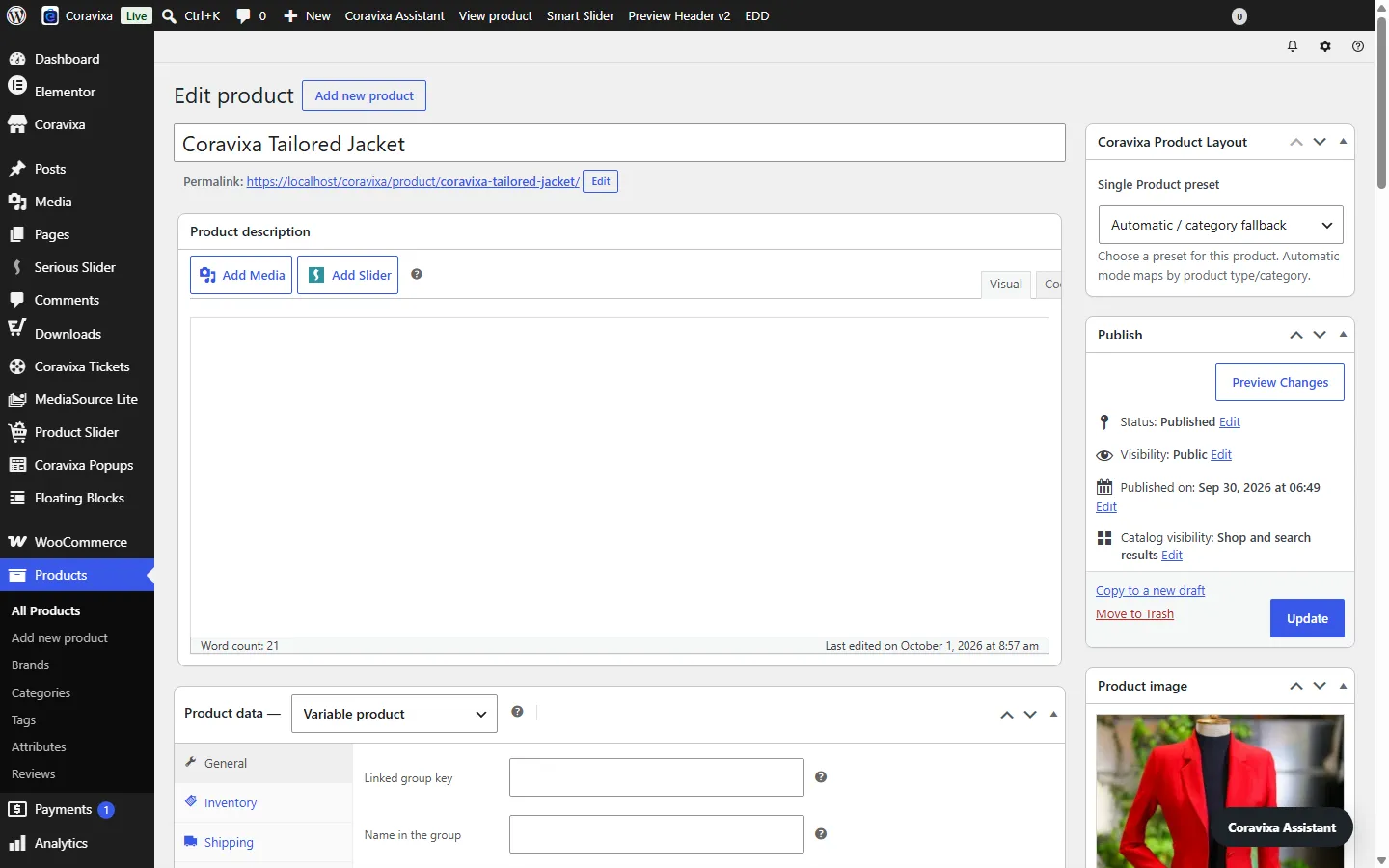 FBT Admin
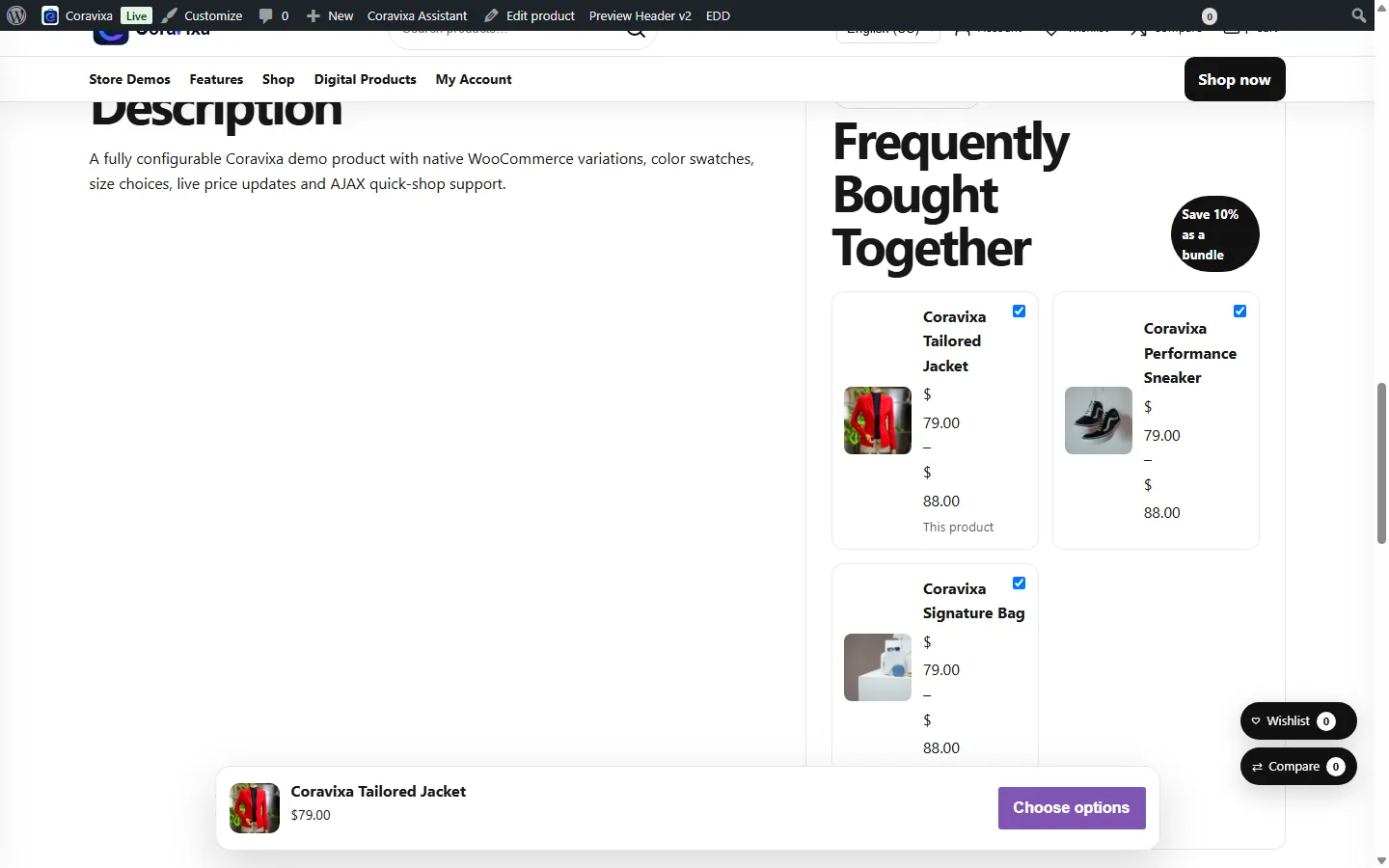 FBT Front End
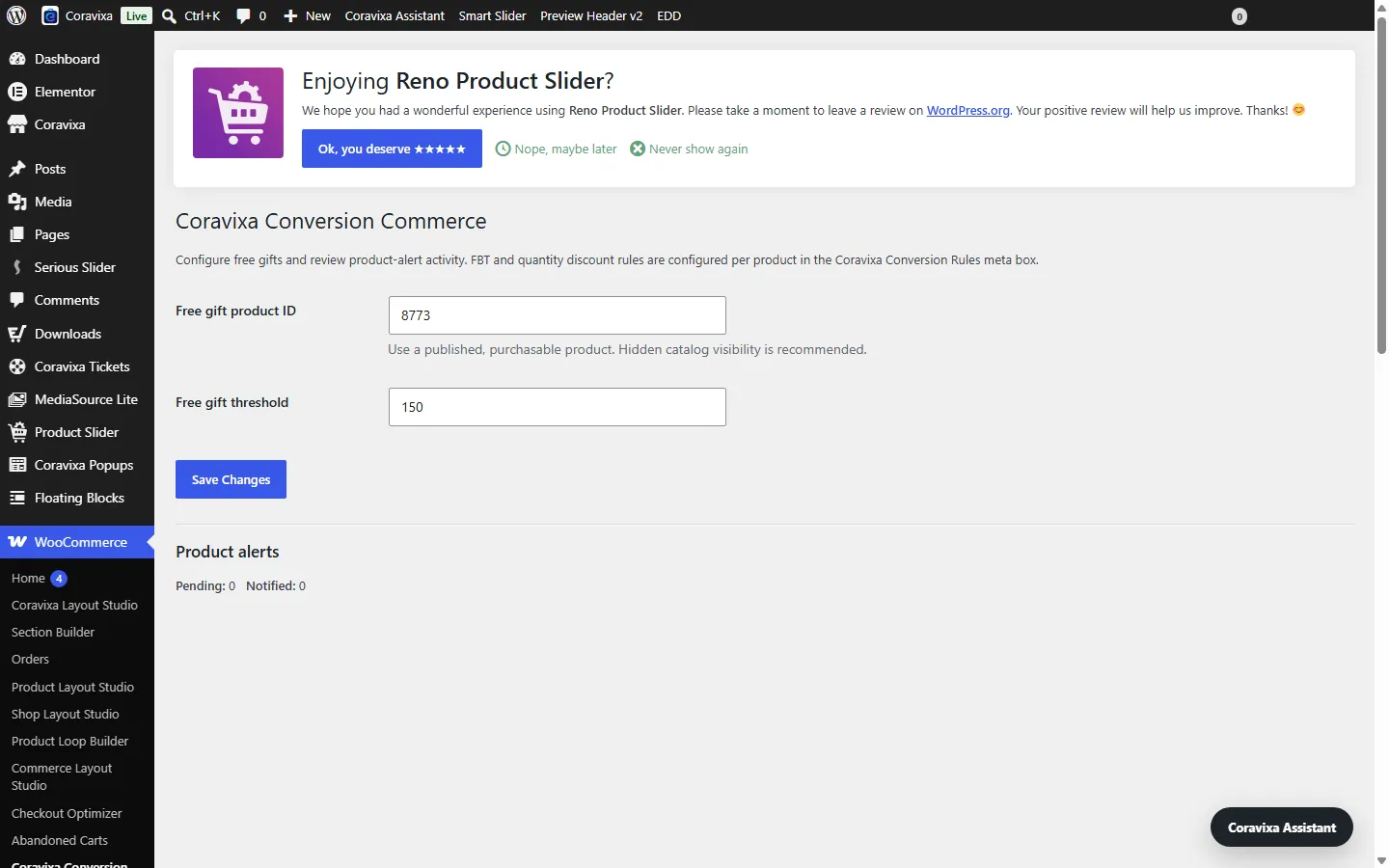 Ferramentas de conversão
Image Tools e Forms
Faça backup antes de operações em massa de imagens. Teste validação, notificações e confirmações dos formulários.
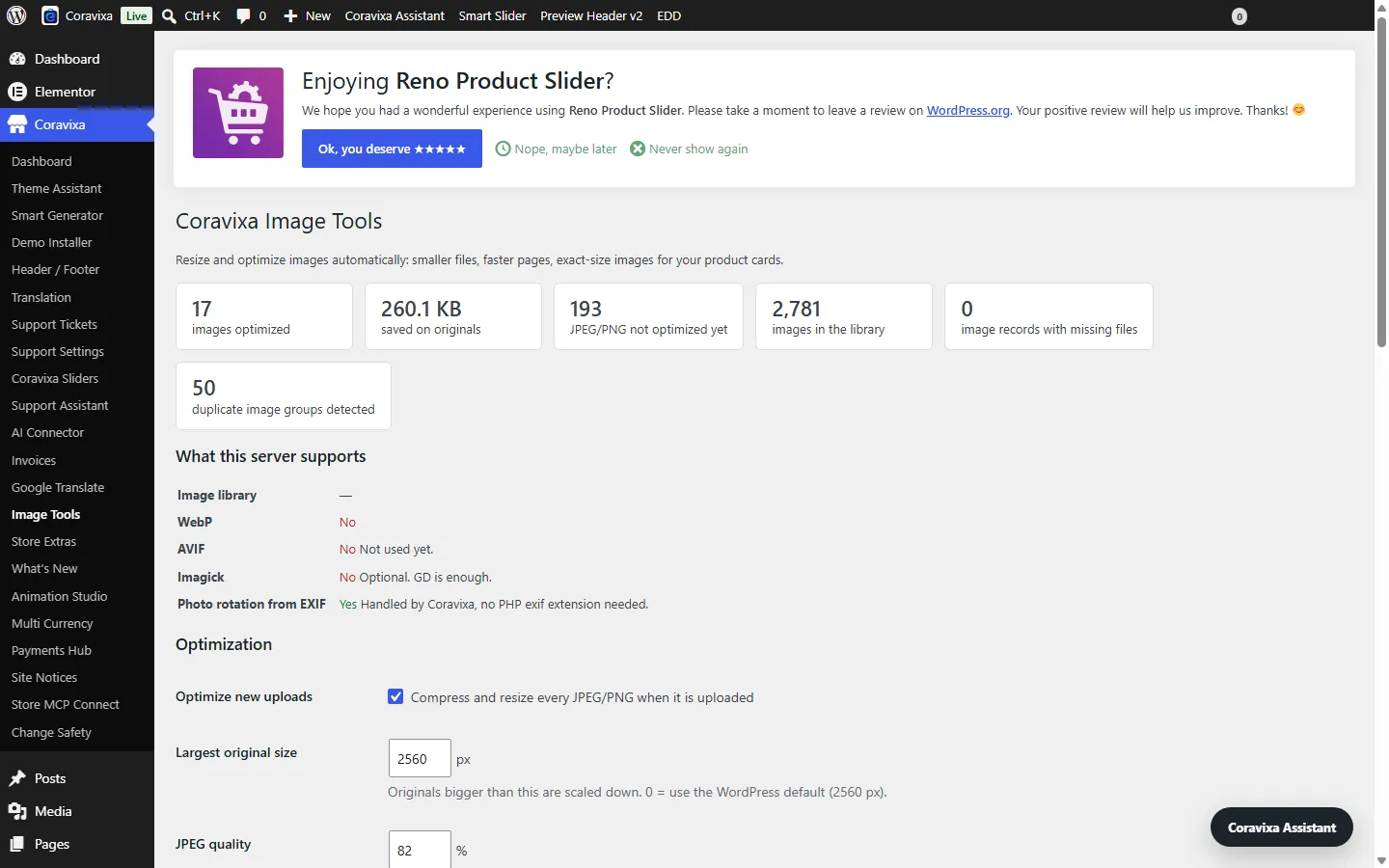 Image Tools
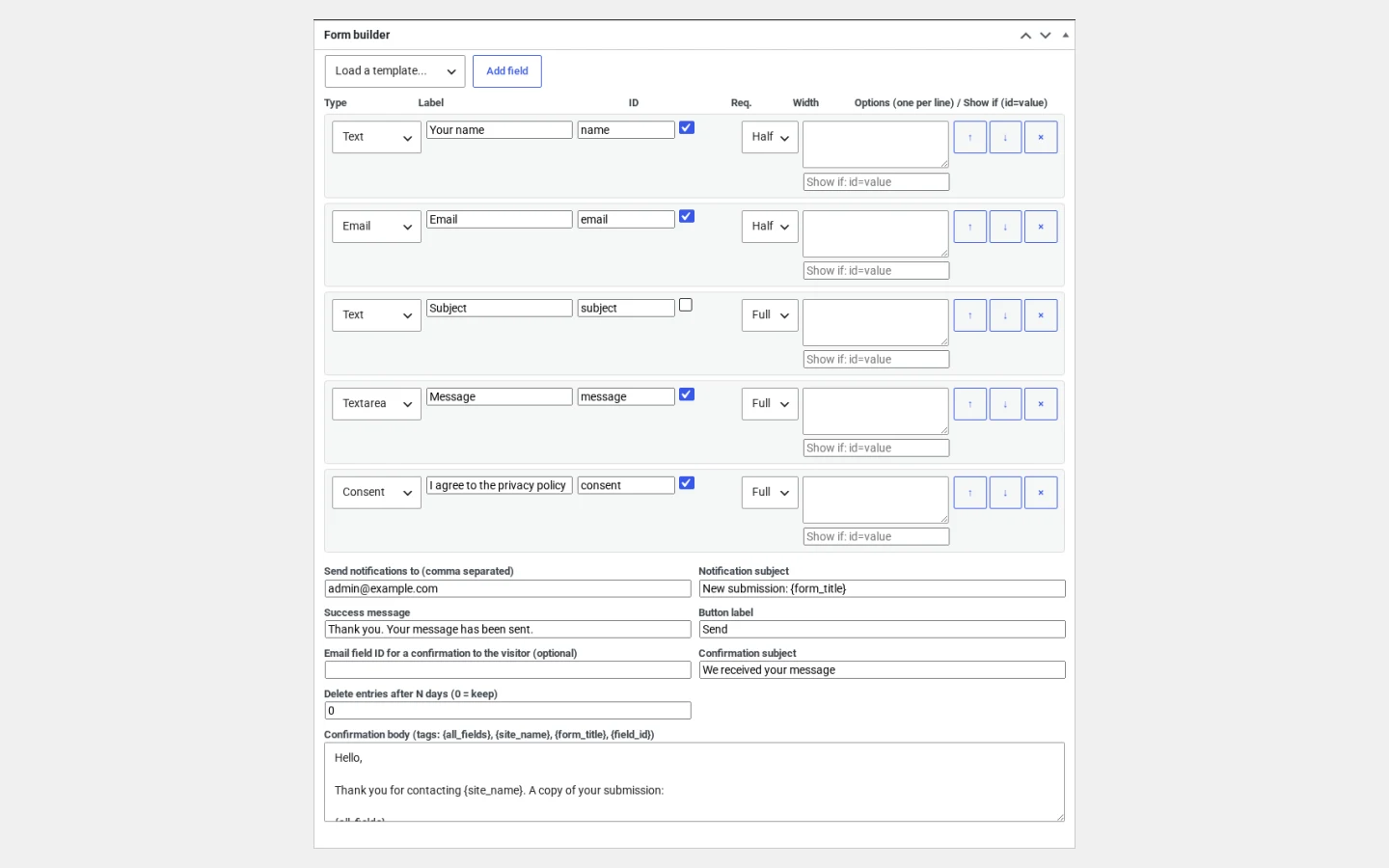 Forms Builder
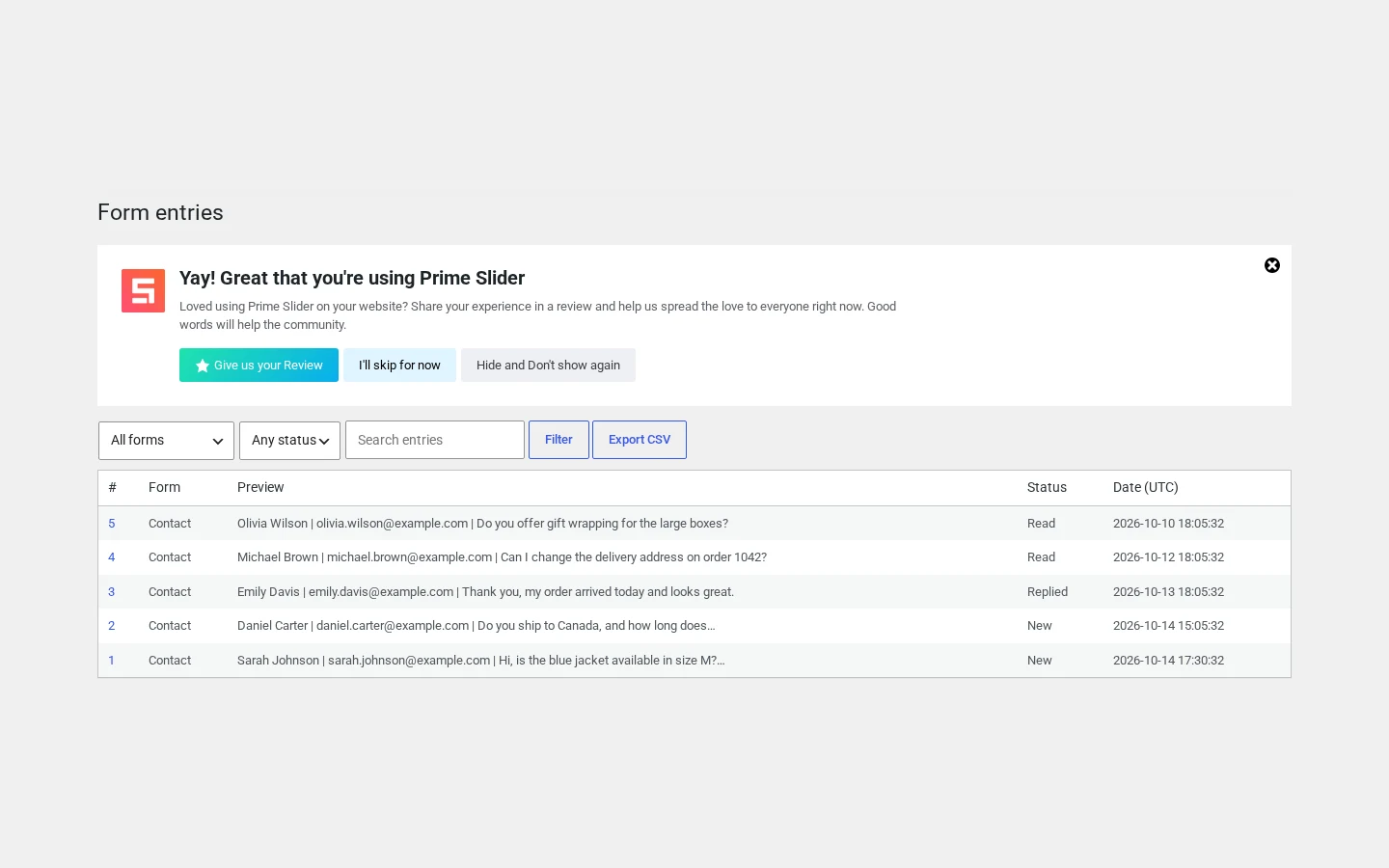 Form Entries
AI e assistentes
Conceda apenas permissões mínimas ao AI Connector. Nunca mostre segredos em screenshots. Revise ações do Theme Assistant e Smart Generator.
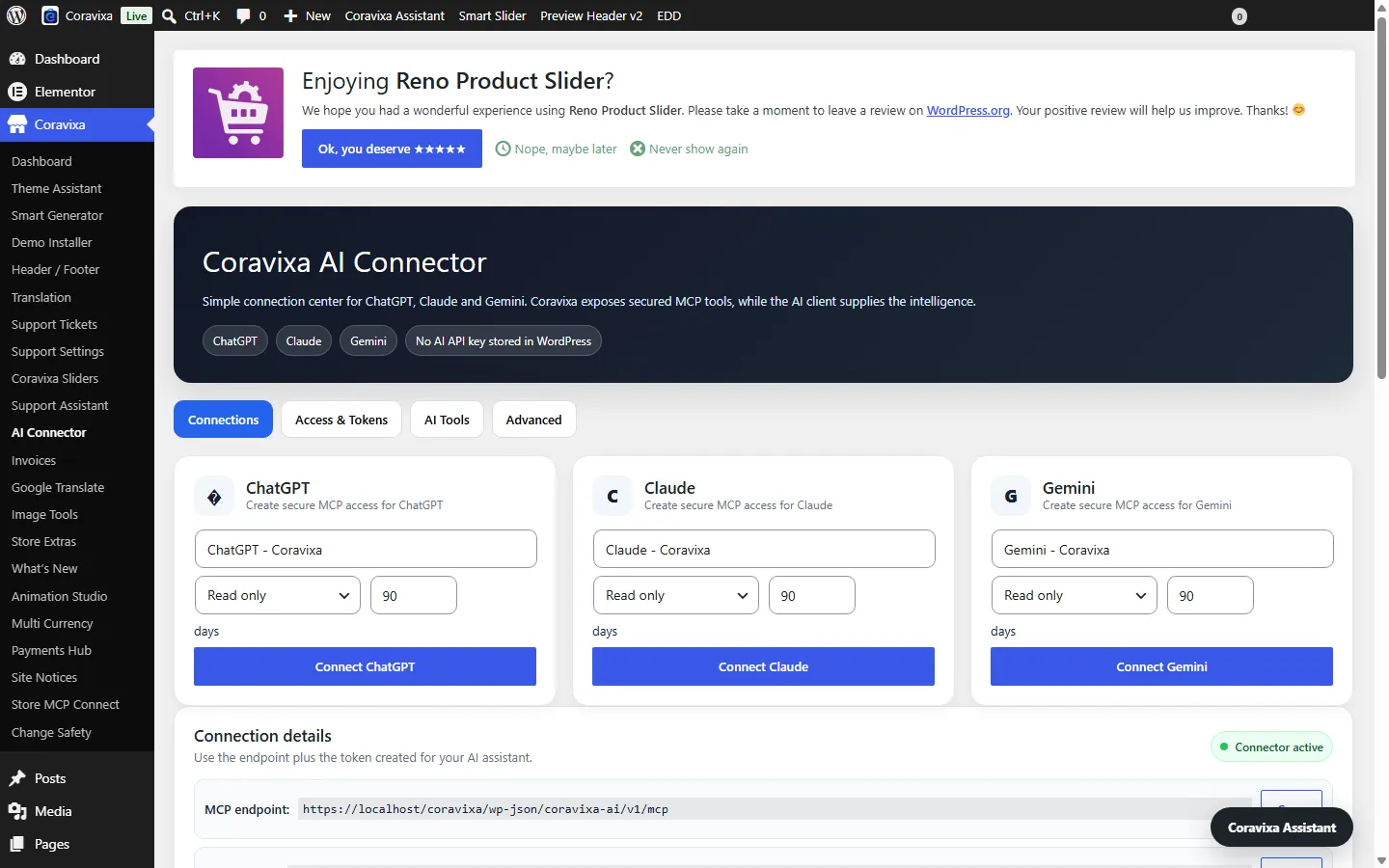 AI Connector
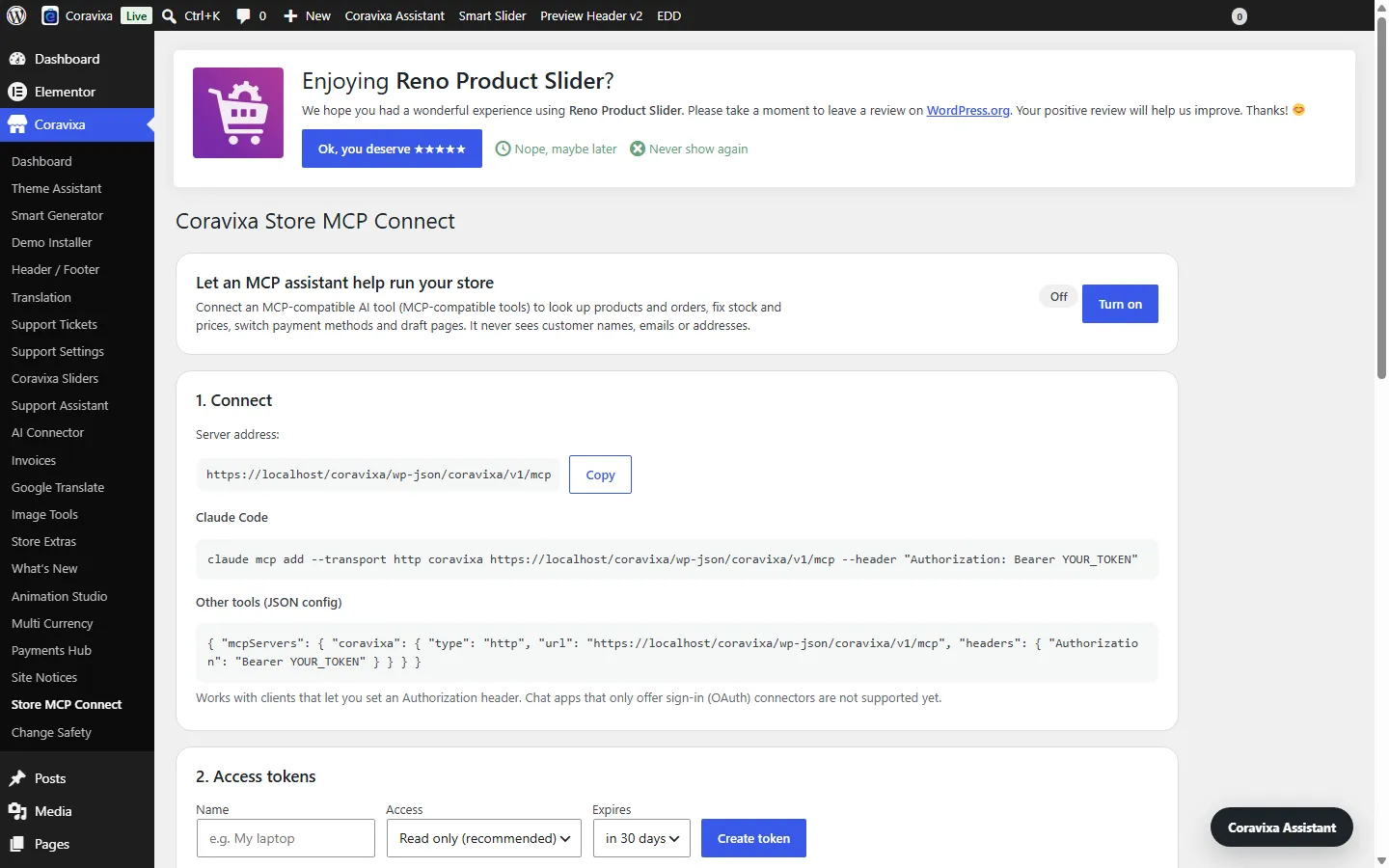 Permissões
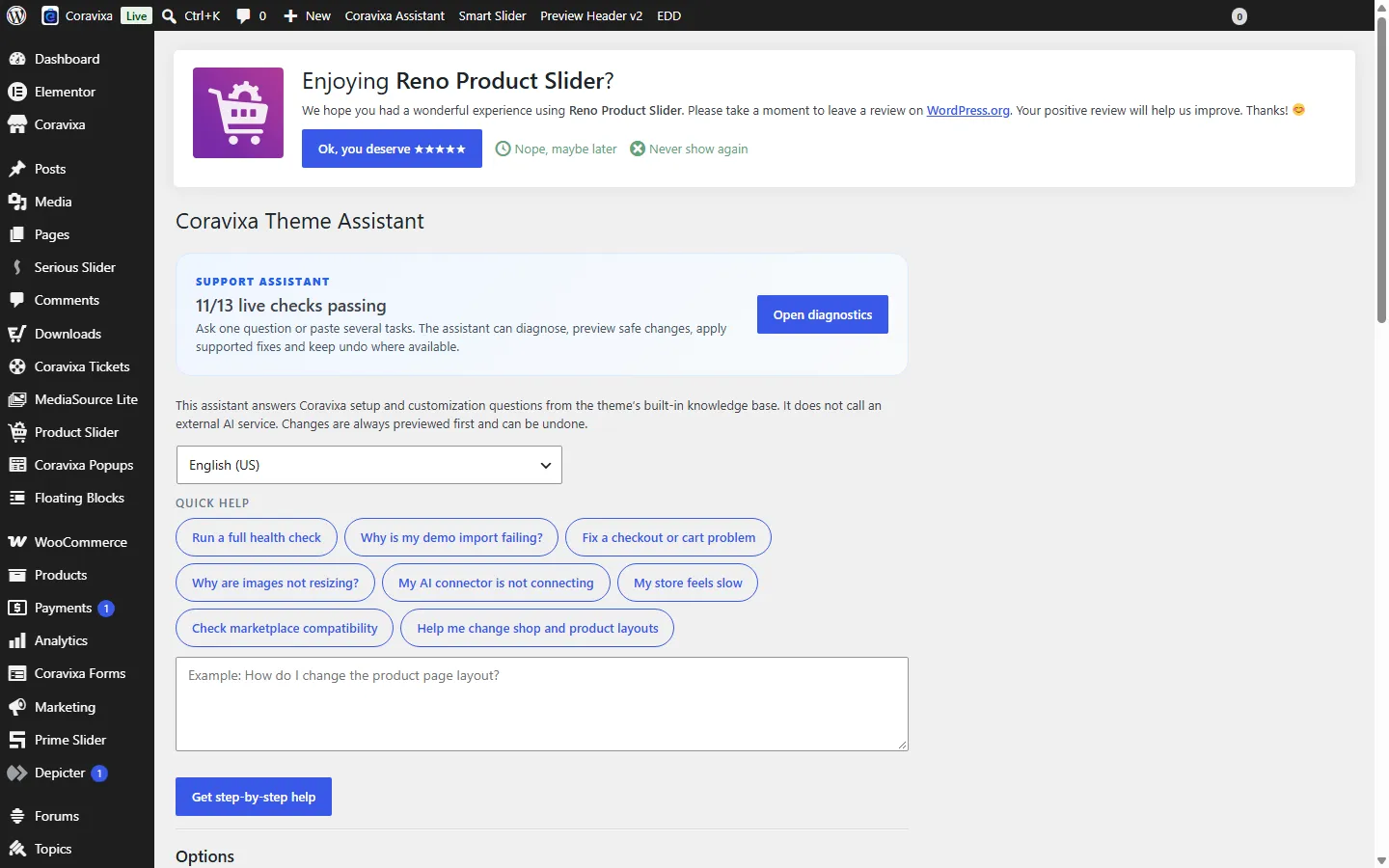 Theme Assistant
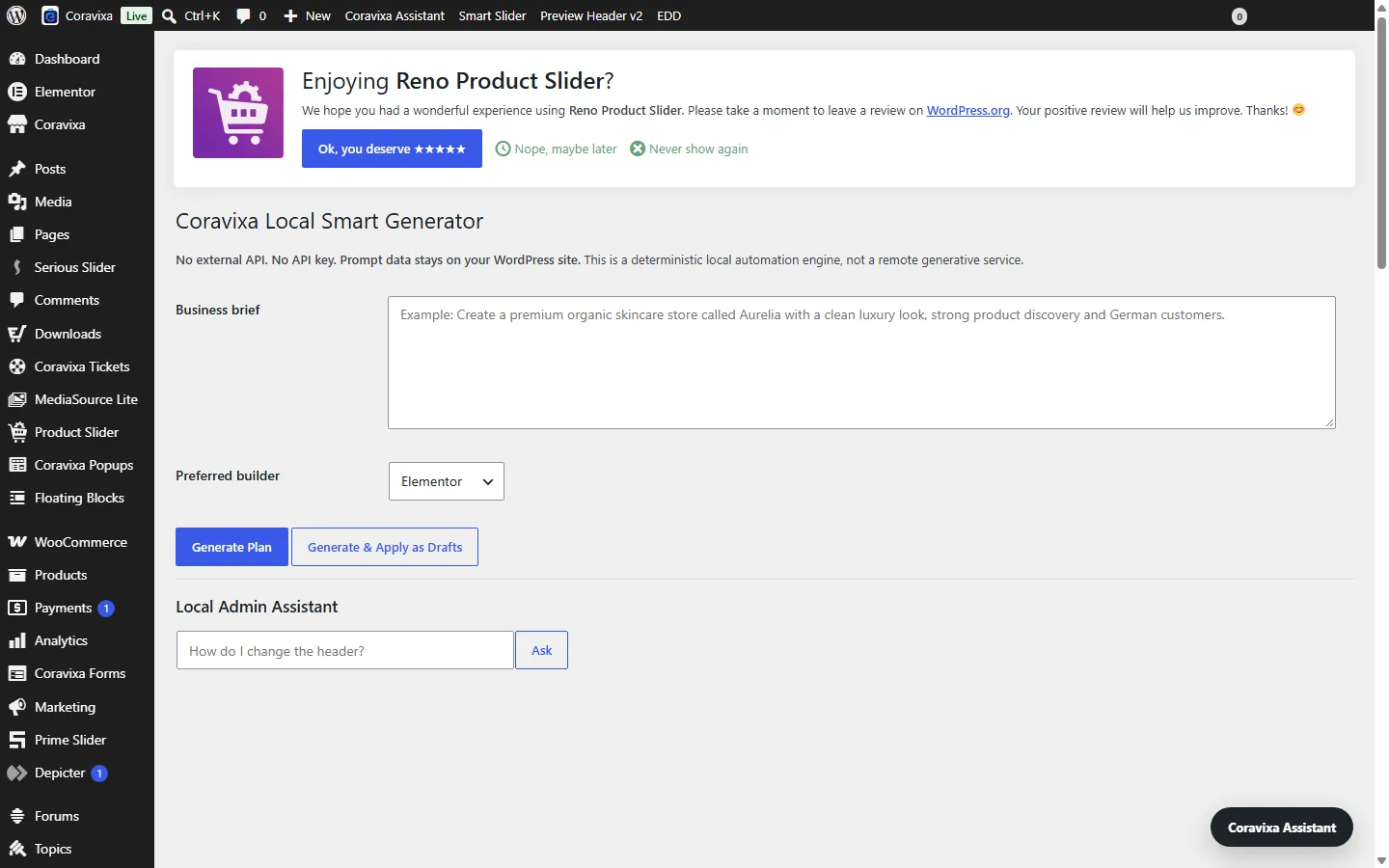 Smart Generator
Theme Assistant: o que o chat do wp-admin pode fazer
Abra Coravixa > Theme Assistant. Ele responde a perguntas de configuração e personalização do Coravixa com a base de conhecimento integrada do tema e não chama nenhum serviço de IA externo.
- Perguntar ou clicar: botões de ajuda rápida (verificação de saúde, importação de demo com falha, problema de checkout ou carrinho, imagens, loja lenta, compatibilidade de marketplace, layouts de loja e produto) ou a sua própria pergunta. Recebe o caminho exato no admin e os passos.
- Tarefas suportadas: criar um rascunho de página ou publicação, importar uma imagem, criar um slider com as suas imagens e adicionar um slider a uma página.
- Alterar definições: opções de design como layout da loja, raio dos cantos e largura do conteúdo, e opções de conversão como o limite do brinde grátis e lembretes de carrinho abandonado.
- Preflight: peça uma verificação prévia antes de importar uma demo.
- Seguro por design: cada alteração é primeiro pré-visualizada, nada é guardado sem a sua confirmação e pode ser desfeita quando possível.
- Limites: nunca instala plugins; pagamentos, envios e impostos ficam consigo.
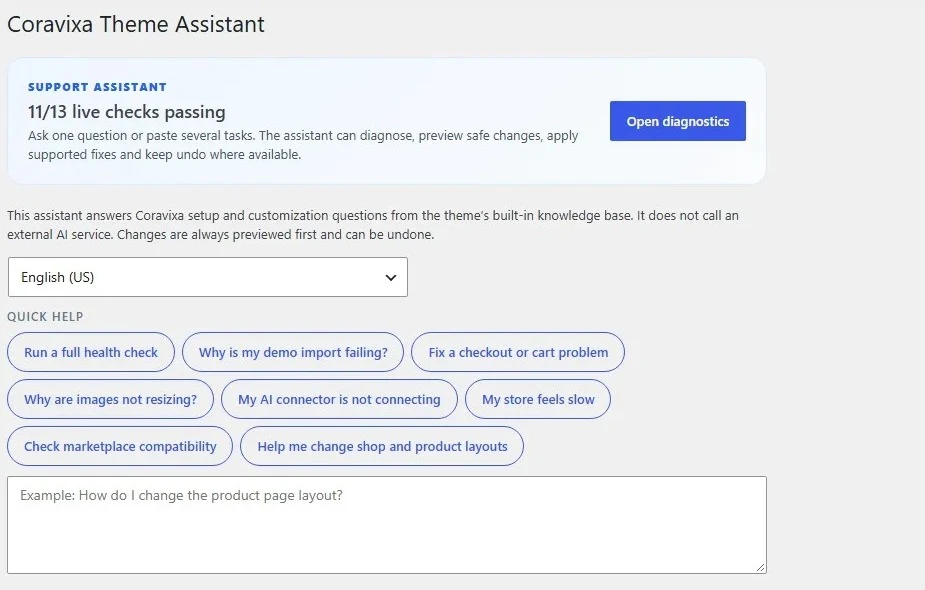 Theme AssistantShop Layout StudioConversion
Precisa de mais ajuda? Contacte o suporte
Leia primeiro a documentação detalhada, veja os vídeos tutoriais e pergunte ao Theme Assistant (Coravixa > Theme Assistant). Se ainda tiver uma dúvida, contacte o suporte através do formulário e inclua:
- O URL do seu site
- O URL de login do wp-admin
- A sua fatura de compra
- Para problemas maiores, os dados do cPanel (alojamento)
As respostas costumam chegar em 1 a 3 dias úteis.
Dica: crie um utilizador administrador temporário para o suporte e elimine-o quando o problema for resolvido. Nunca publique dados de acesso em comentários públicos.
Tradução, RTL e Marketplace
Escolha o fluxo de tradução e verifique RTL para árabe/urdu. Ative apenas uma solução Marketplace por vez.
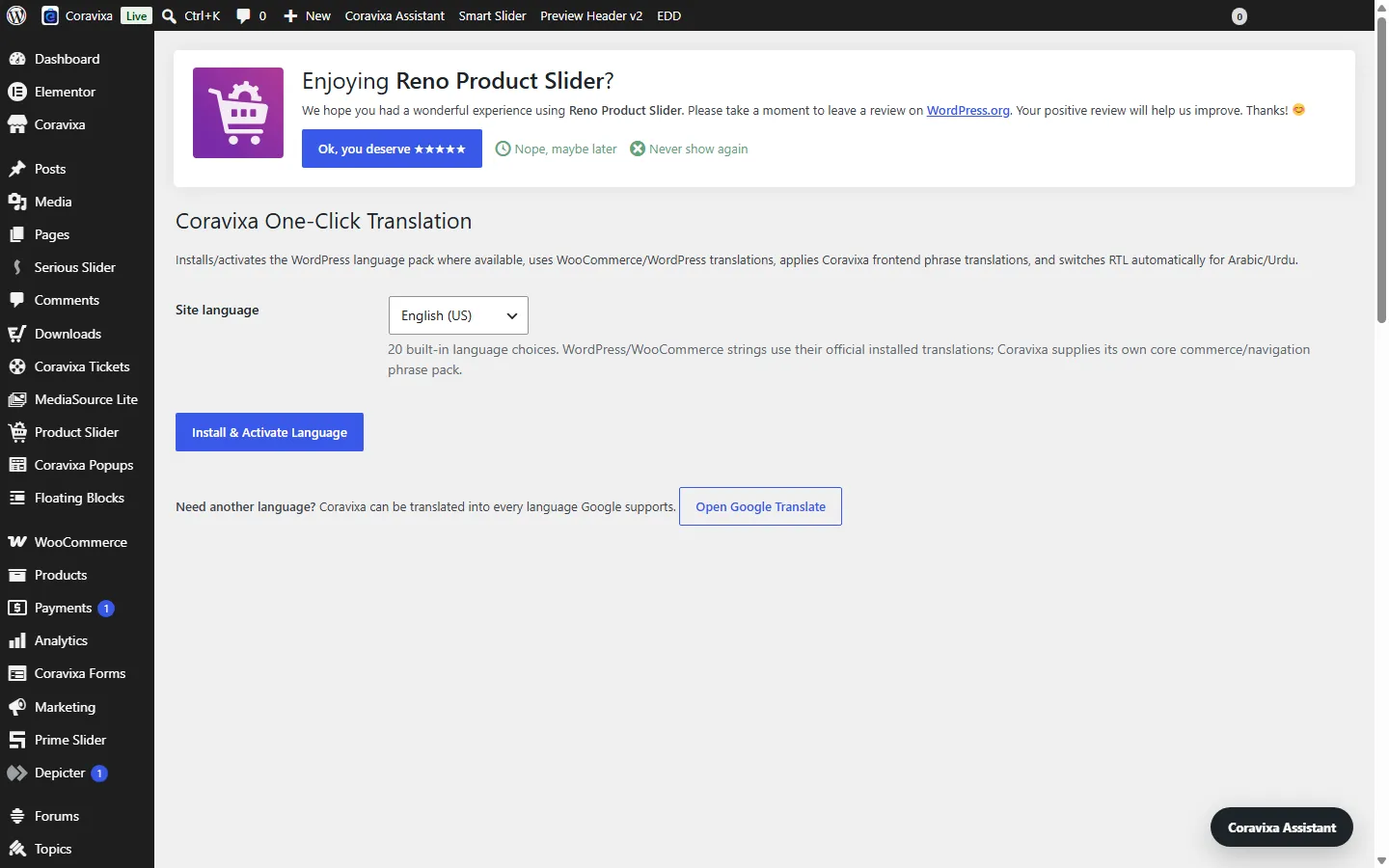 Translation Center
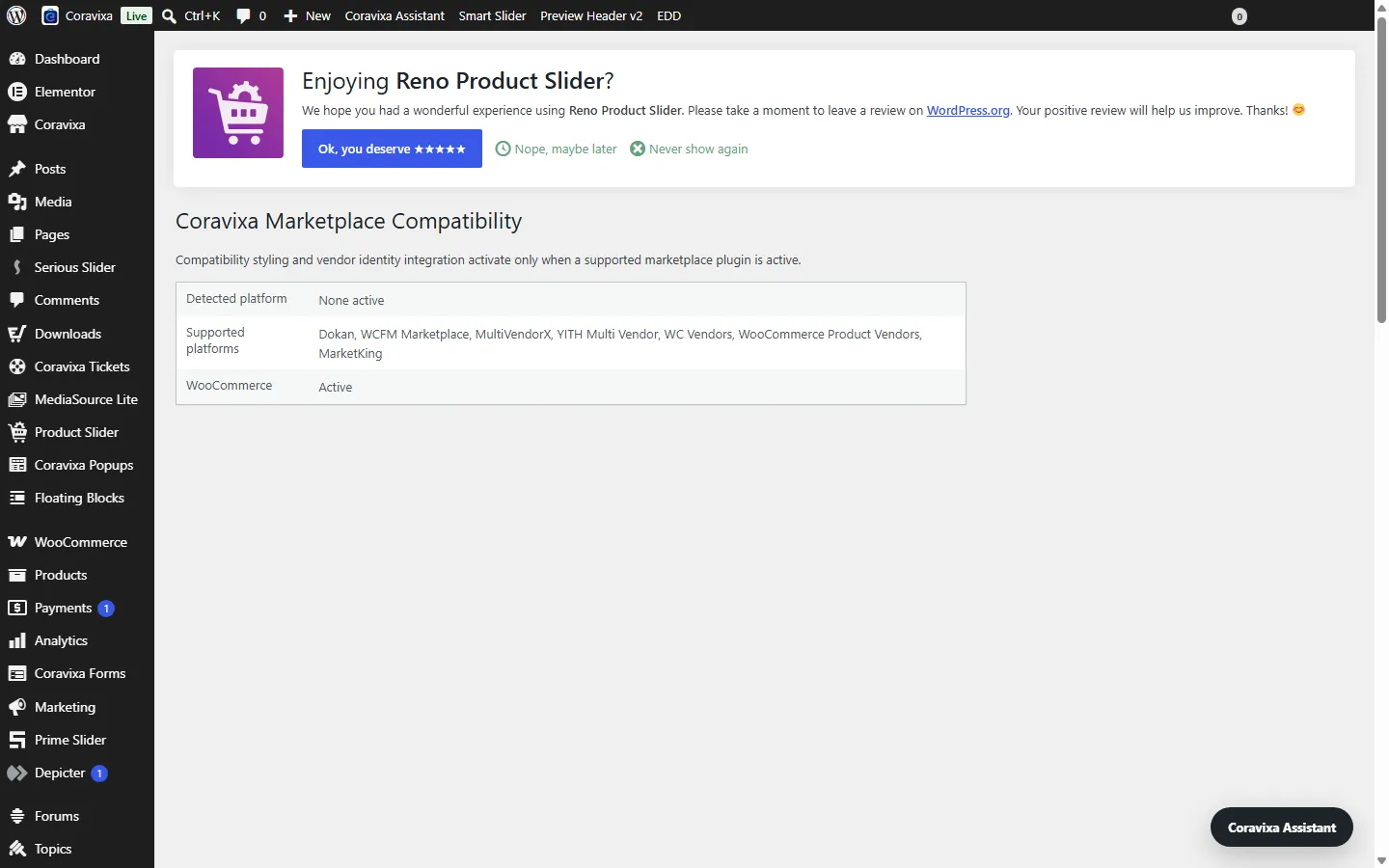 Marketplace
Desempenho e QA
Meça desempenho em staging/produção com cache, CDN e conteúdo real. Execute Demo QA antes de cada versão.
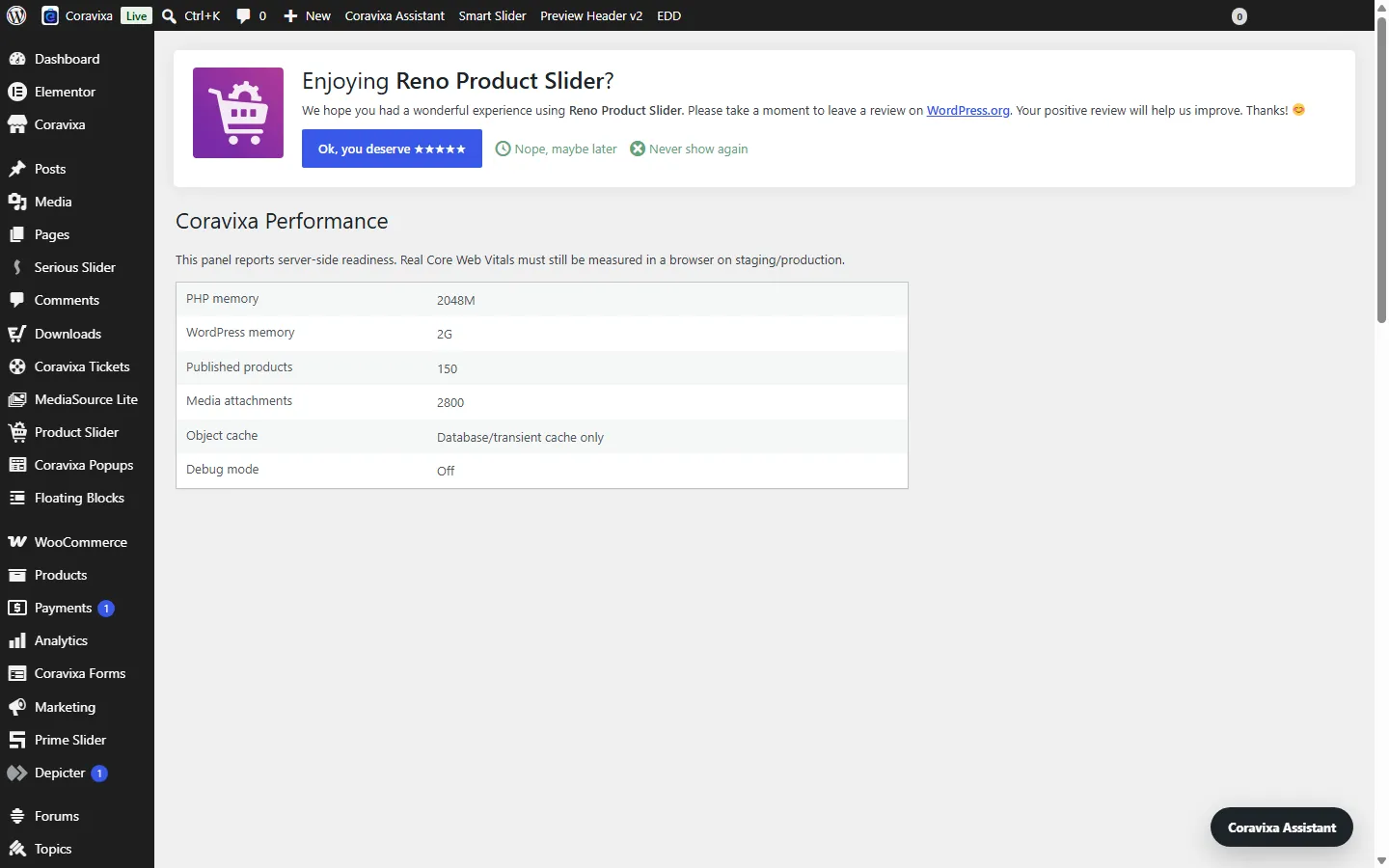 Performance
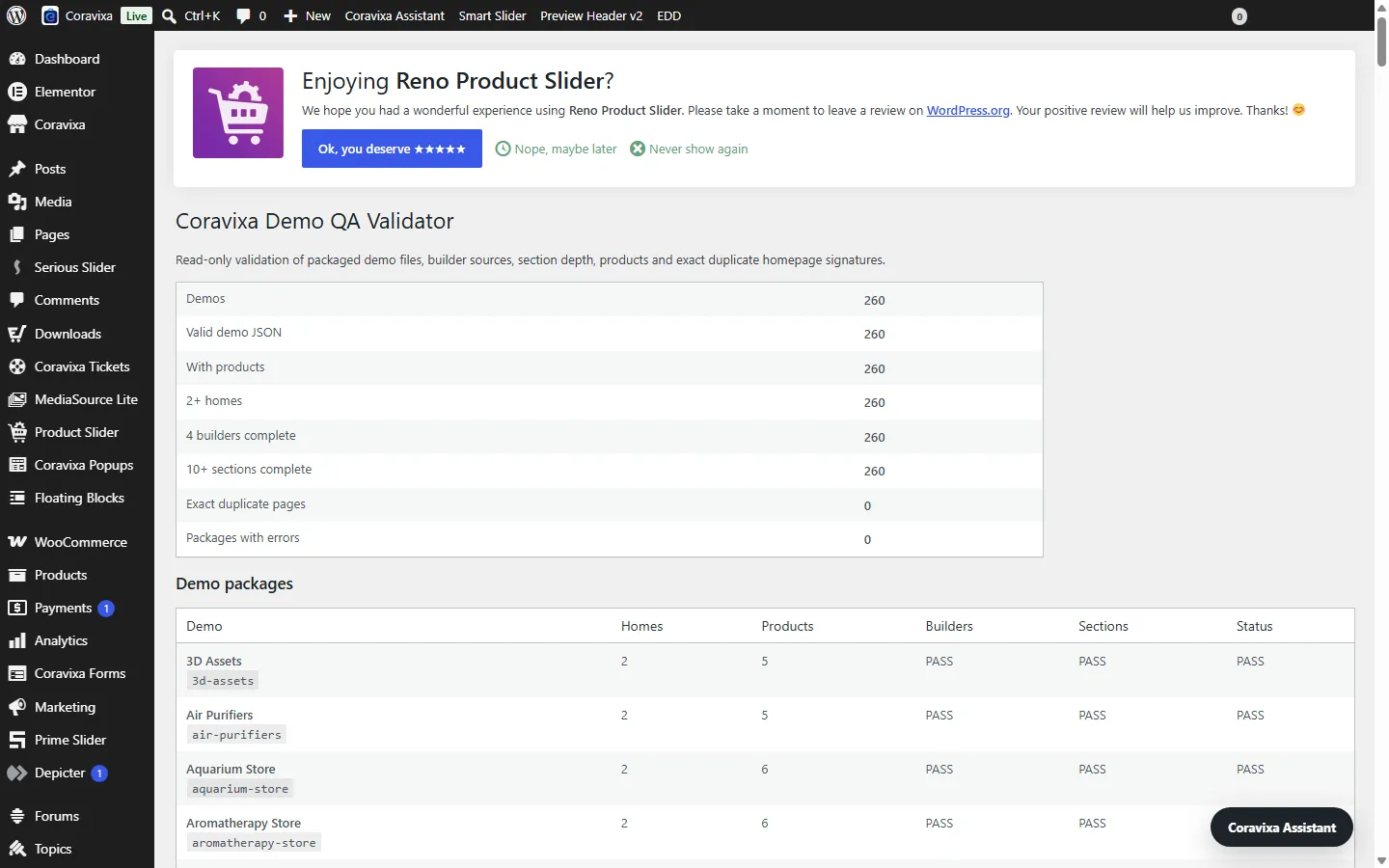 Demo QA Validator
QA front-end e mobile
A documentação mostra configurações do admin e o resultado real na loja.
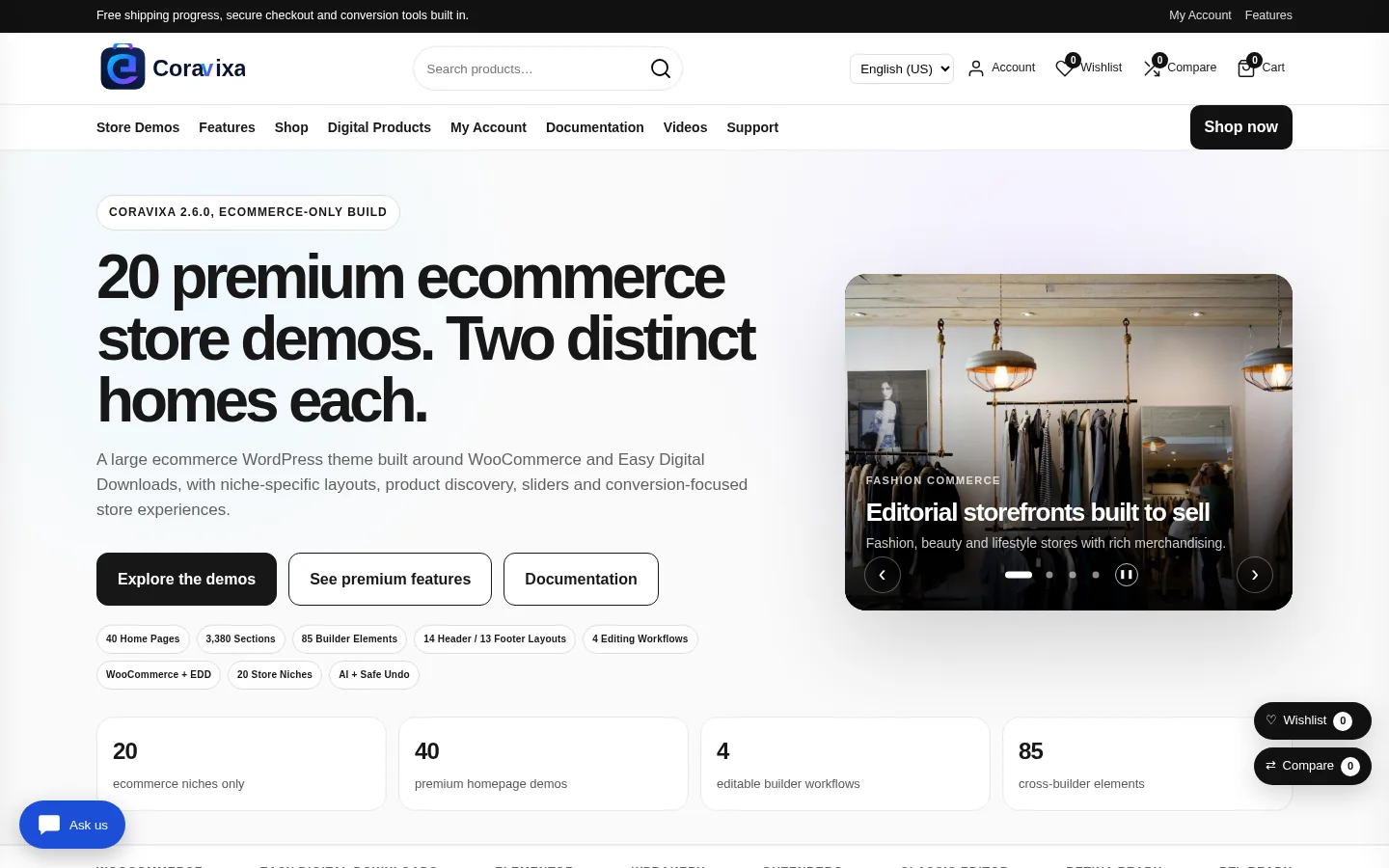 Loja desktop
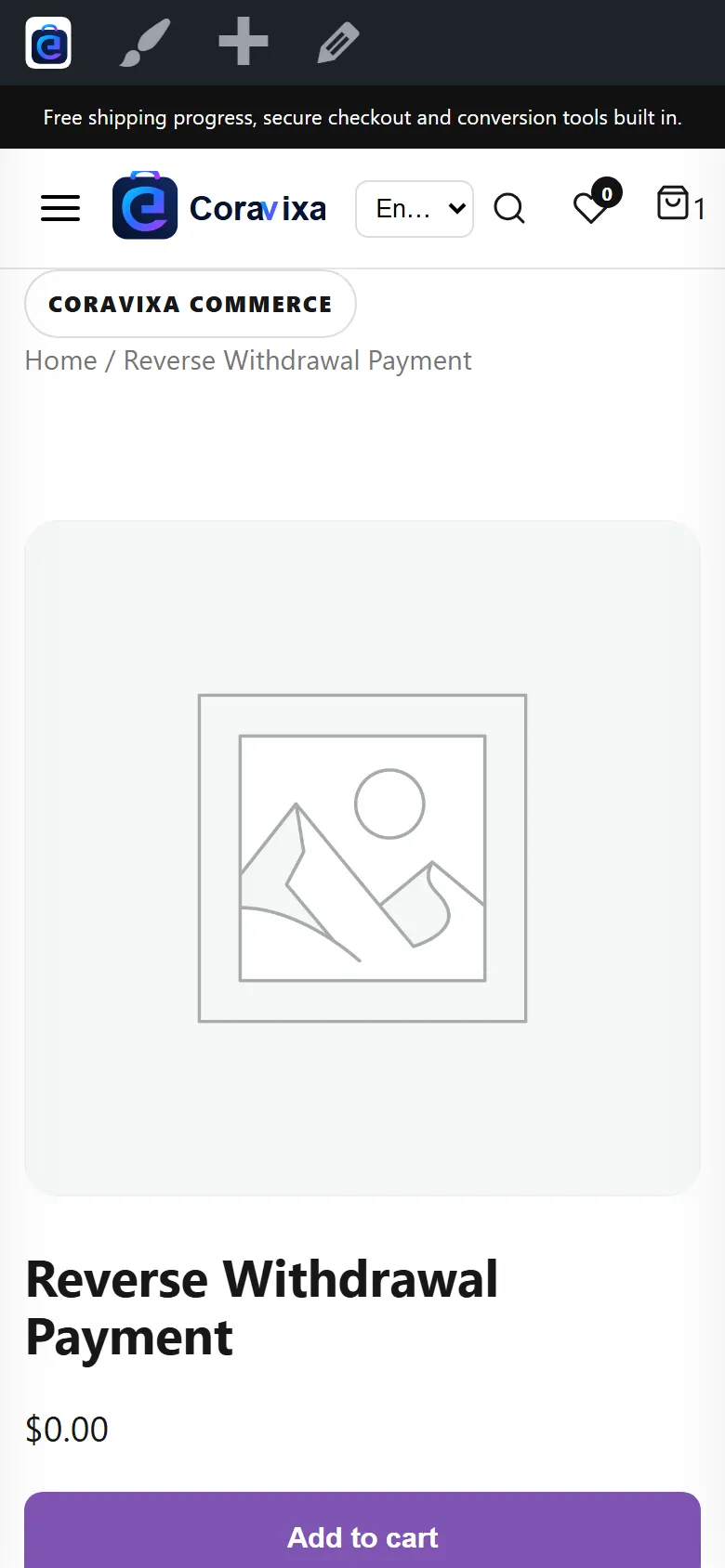 Produto mobile
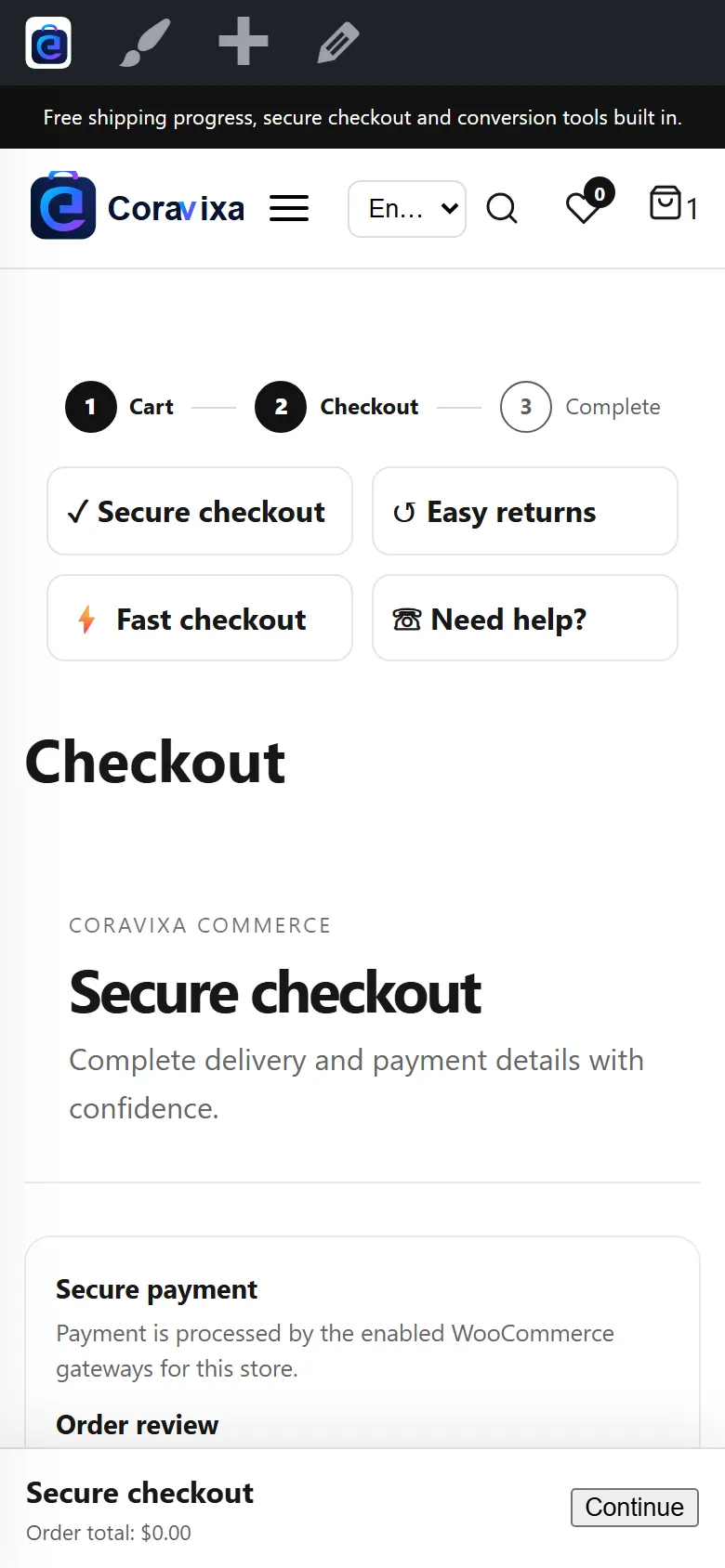 Checkout mobile
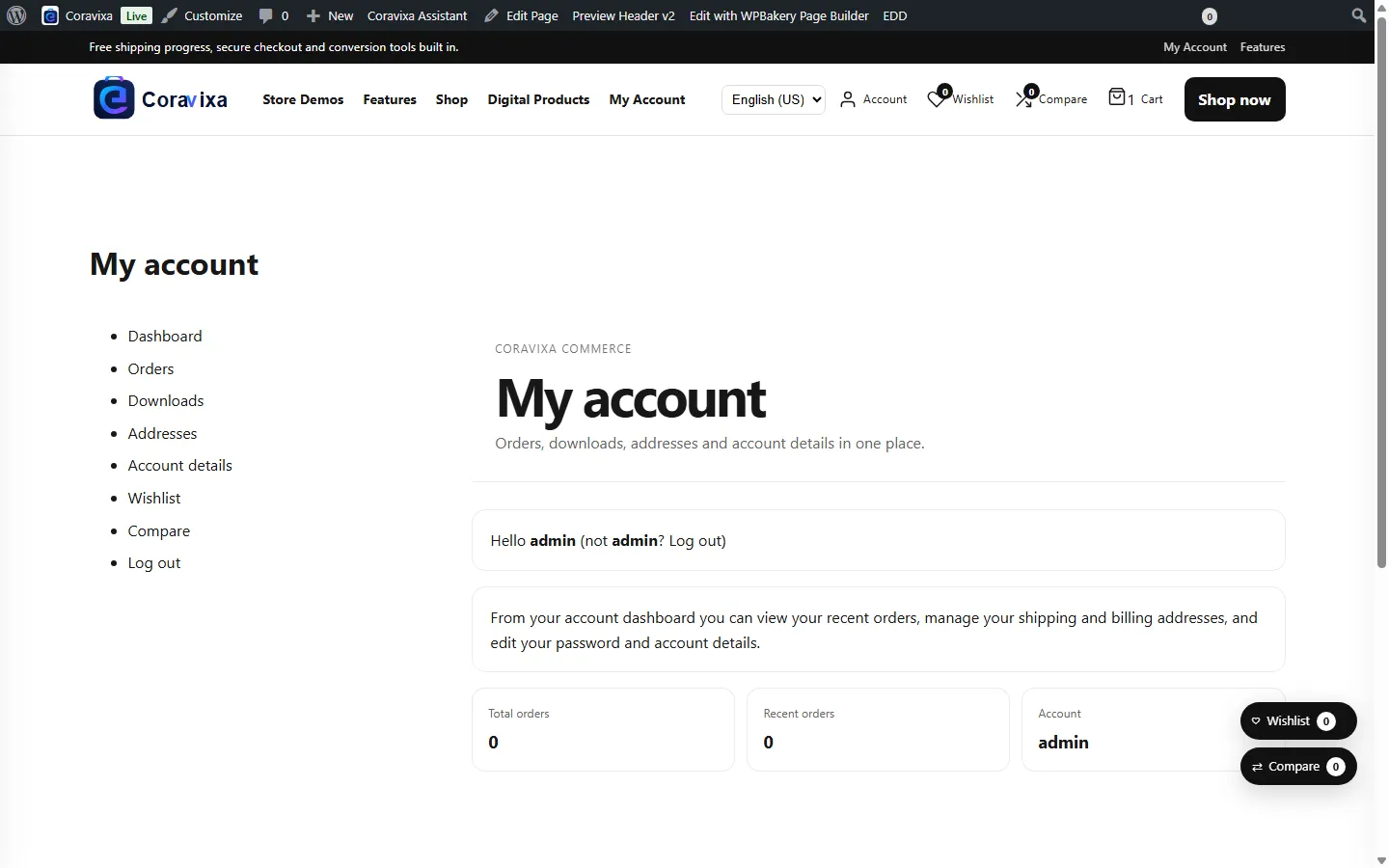 My Account
Mais guias completos
Configuração WooCommerce · Multi Currency · Hospedagem e solução de problemas · Procedimentos admin · Procedimentos de recursos · 357 Settings