Installation
Installera först WordPress på webbhotellet. Ladda sedan upp Coravixa, aktivera temat och installera endast nödvändiga tillägg.
- Ladda upp och aktivera Coravixa via Appearance → Themes.
- Installera Coravixa Core och nödvändiga tillägg.
- Kontrollera att front-end inte visar PHP-varningar eller kritiska fel.
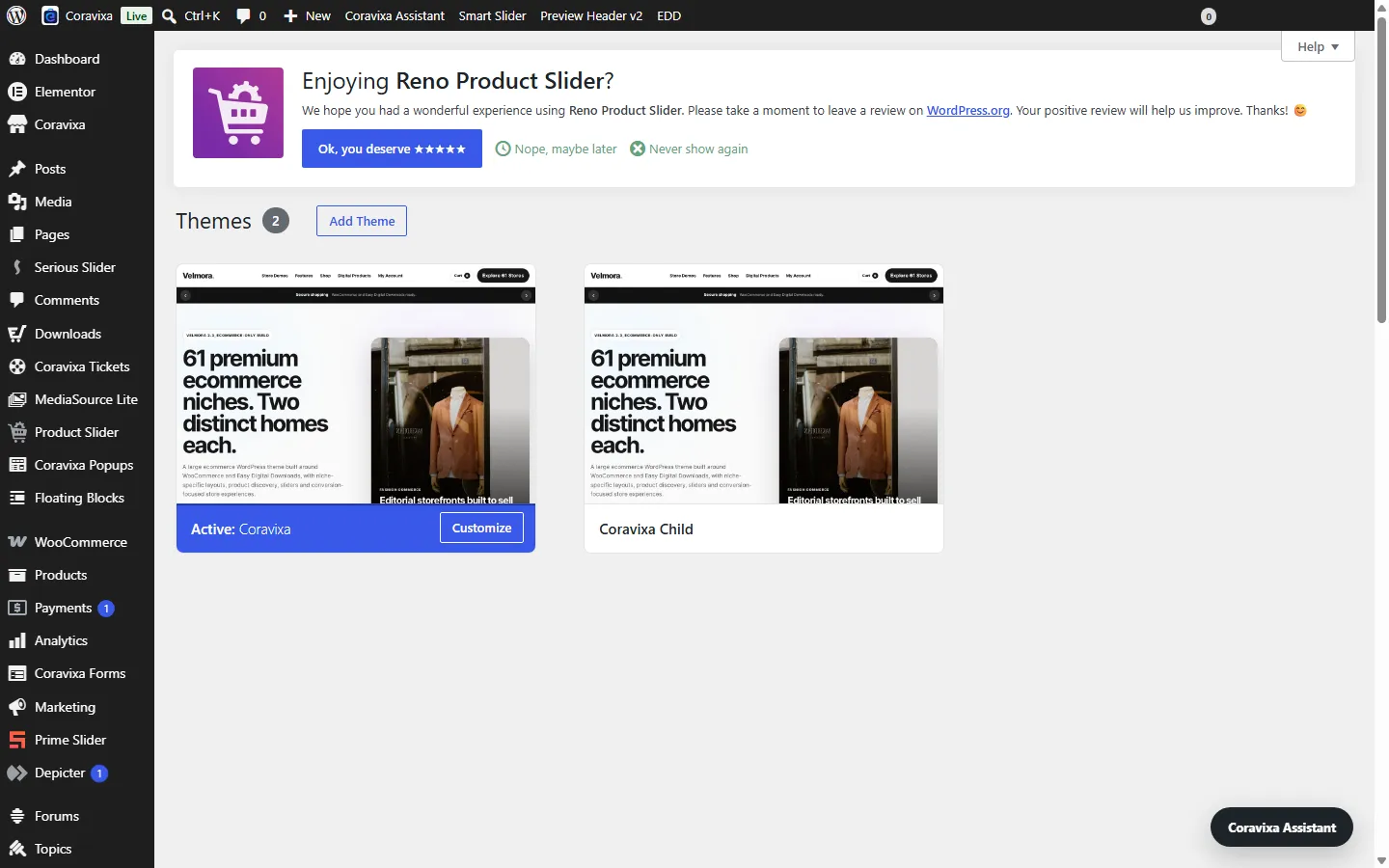 Aktivt tema
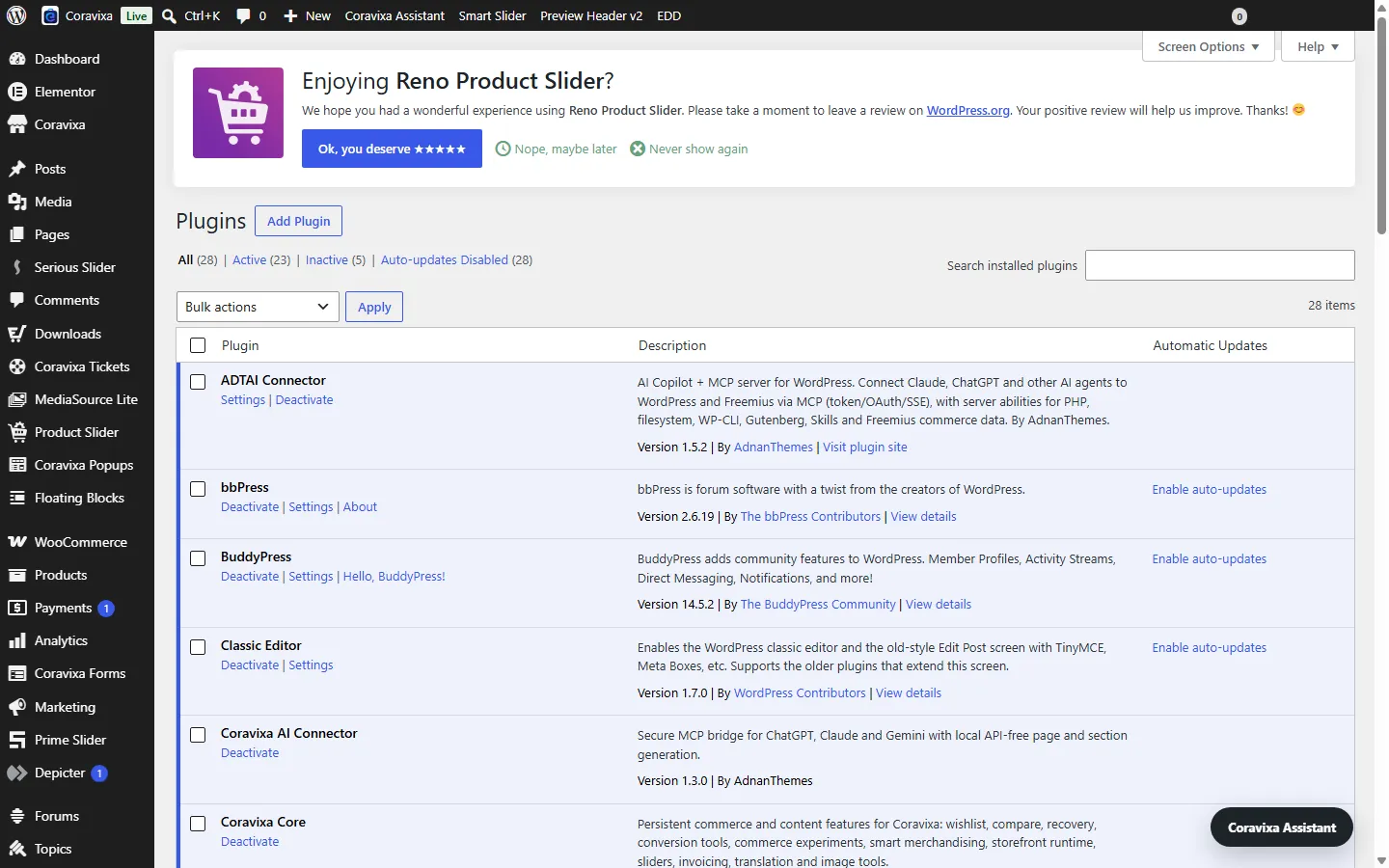 Nödvändiga tillägg
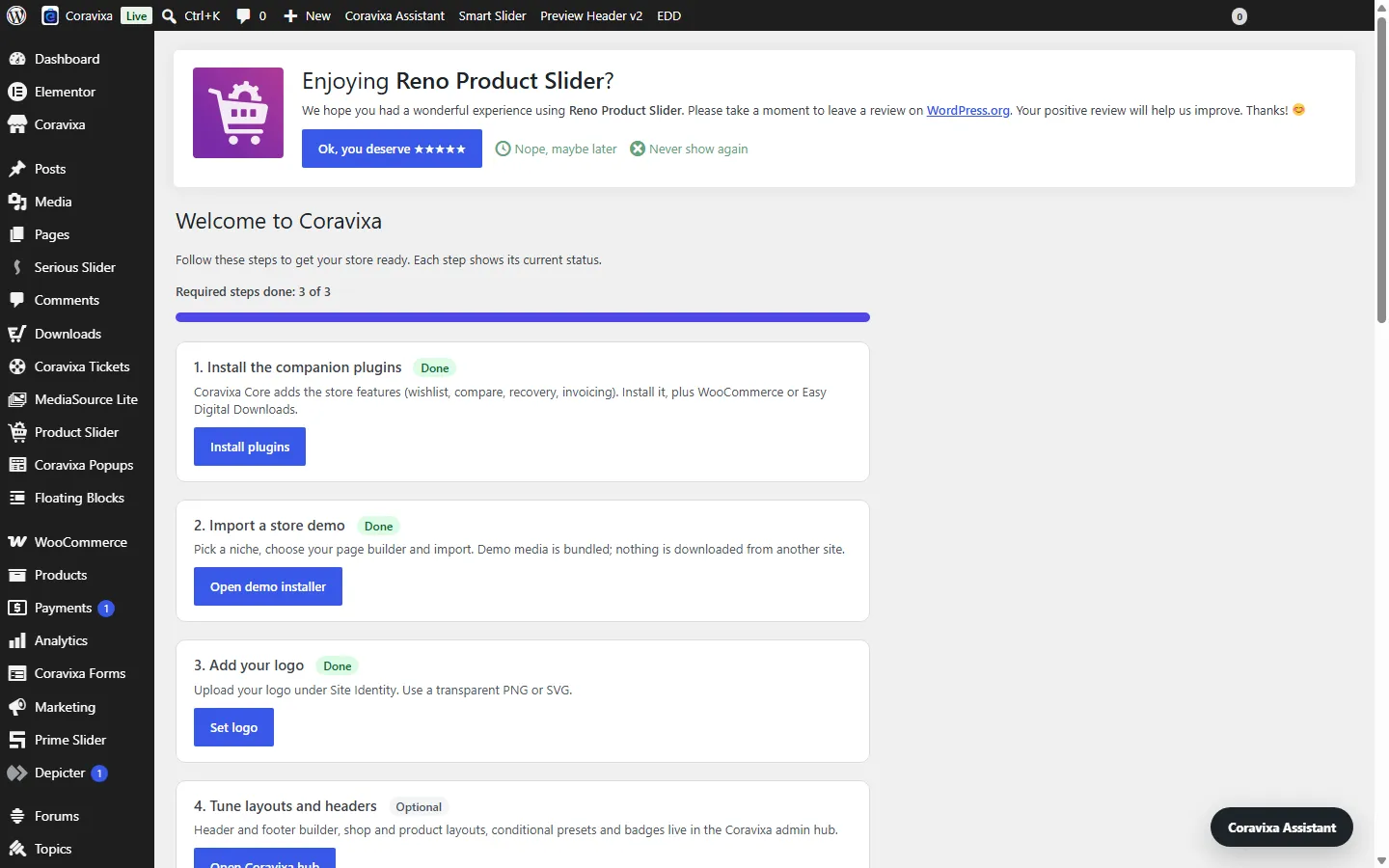 Setup Wizard
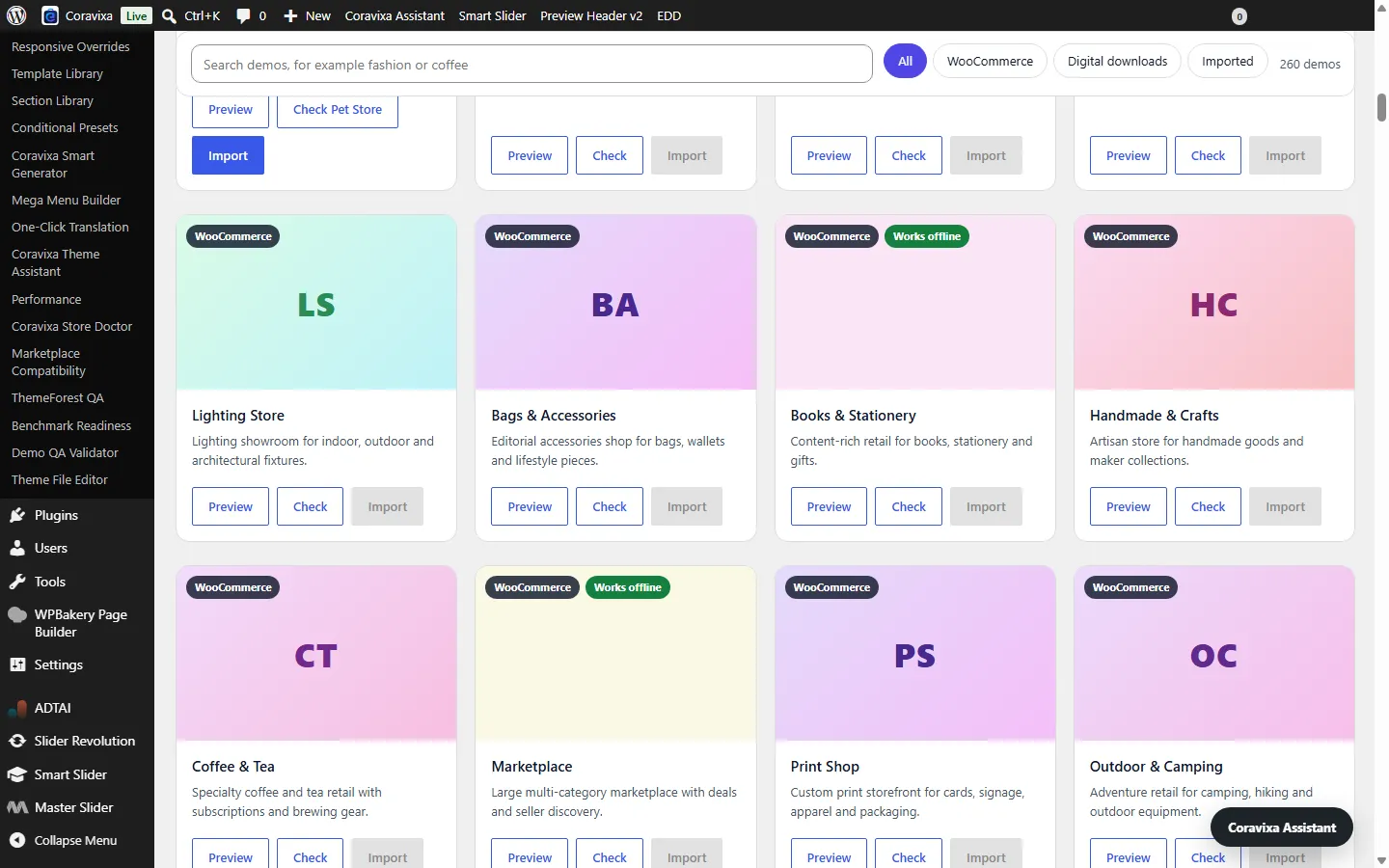
Demo-import
Välj nisch och builder, kör Preflight och starta import först när alla krav är godkända.
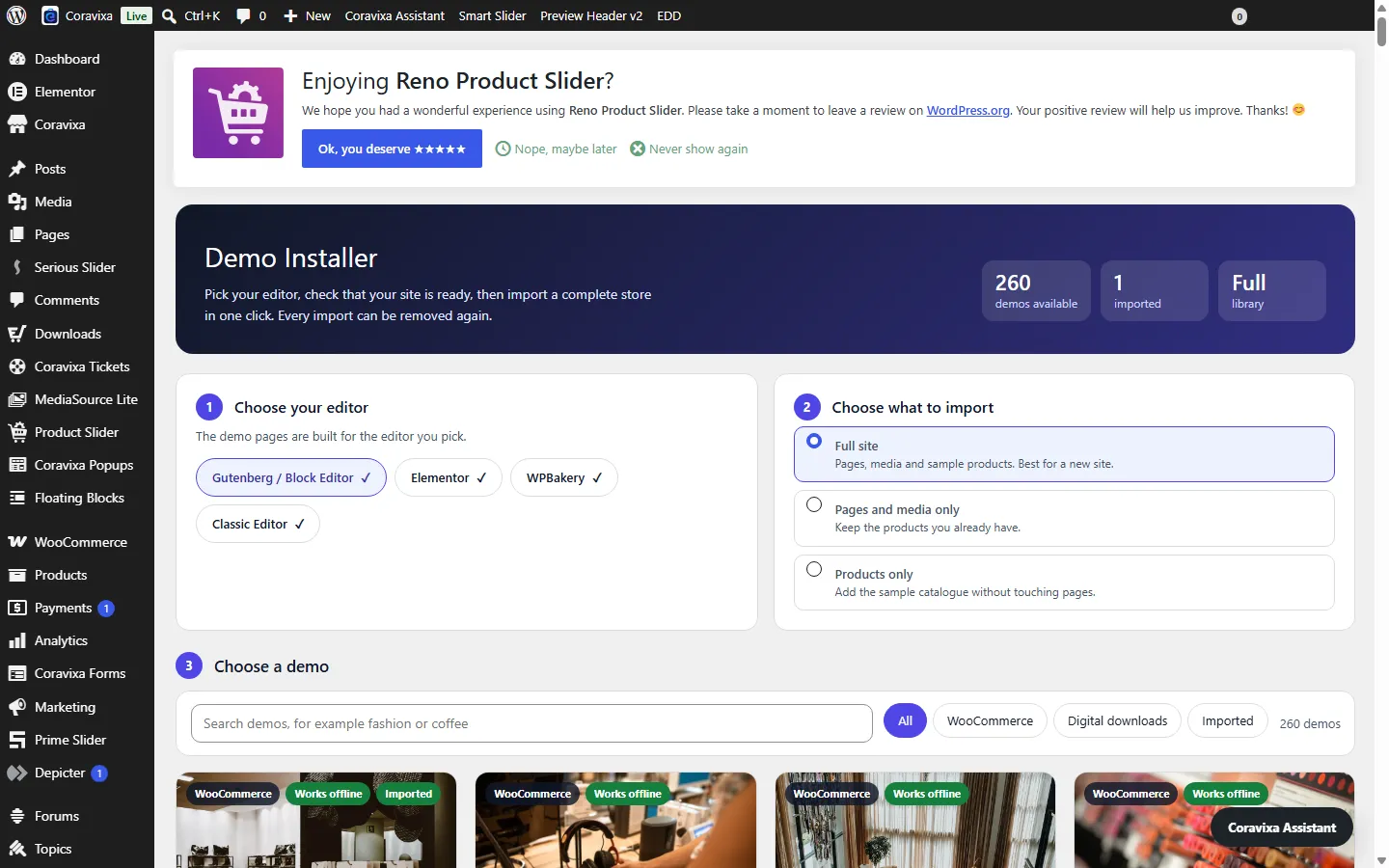 Demo Library
 Preflight
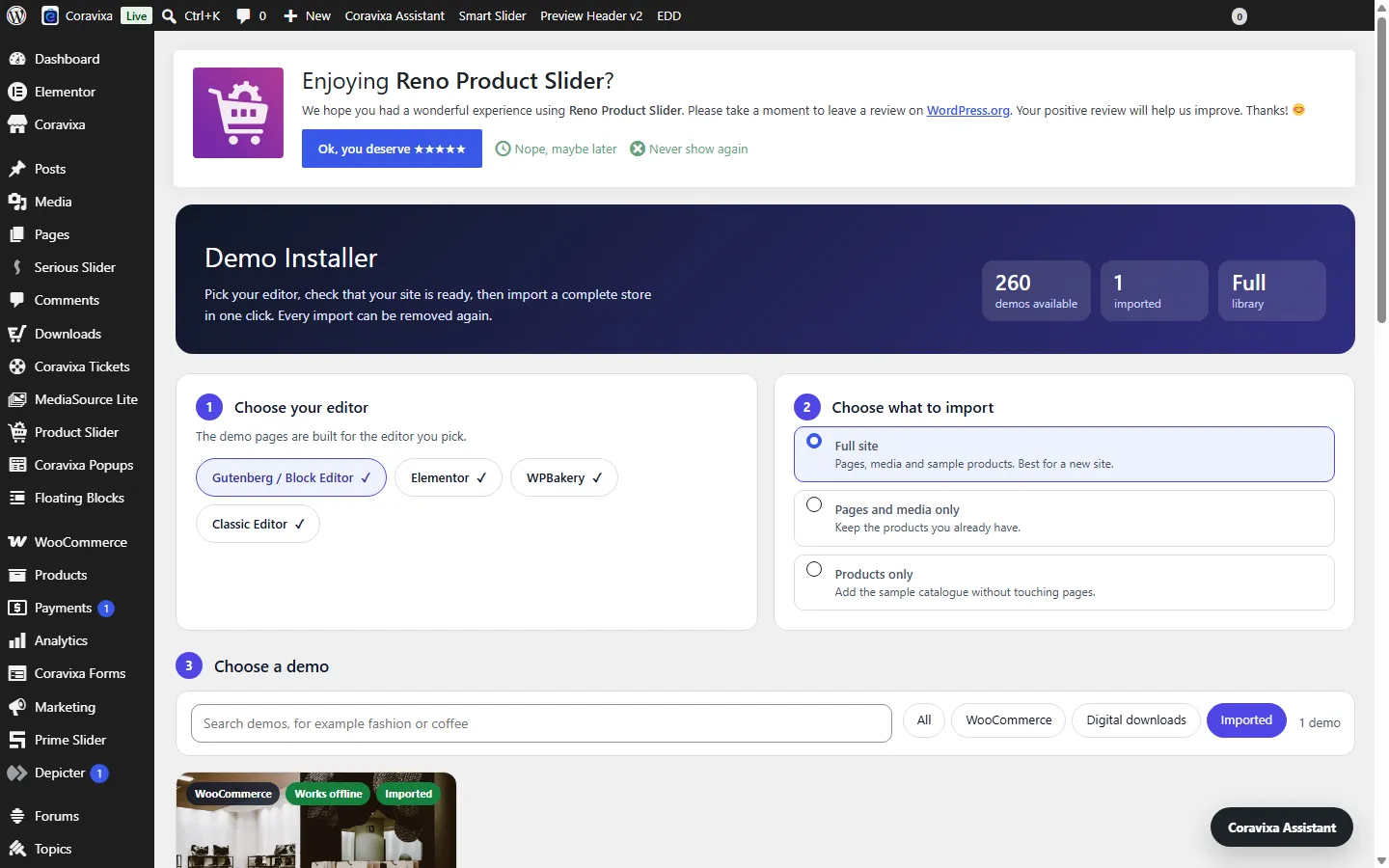 Import klar
Byggare och layouter
Konfigurera först globala header-, footer- och commerce-layouter. Använd sidvisa overrides endast vid behov.
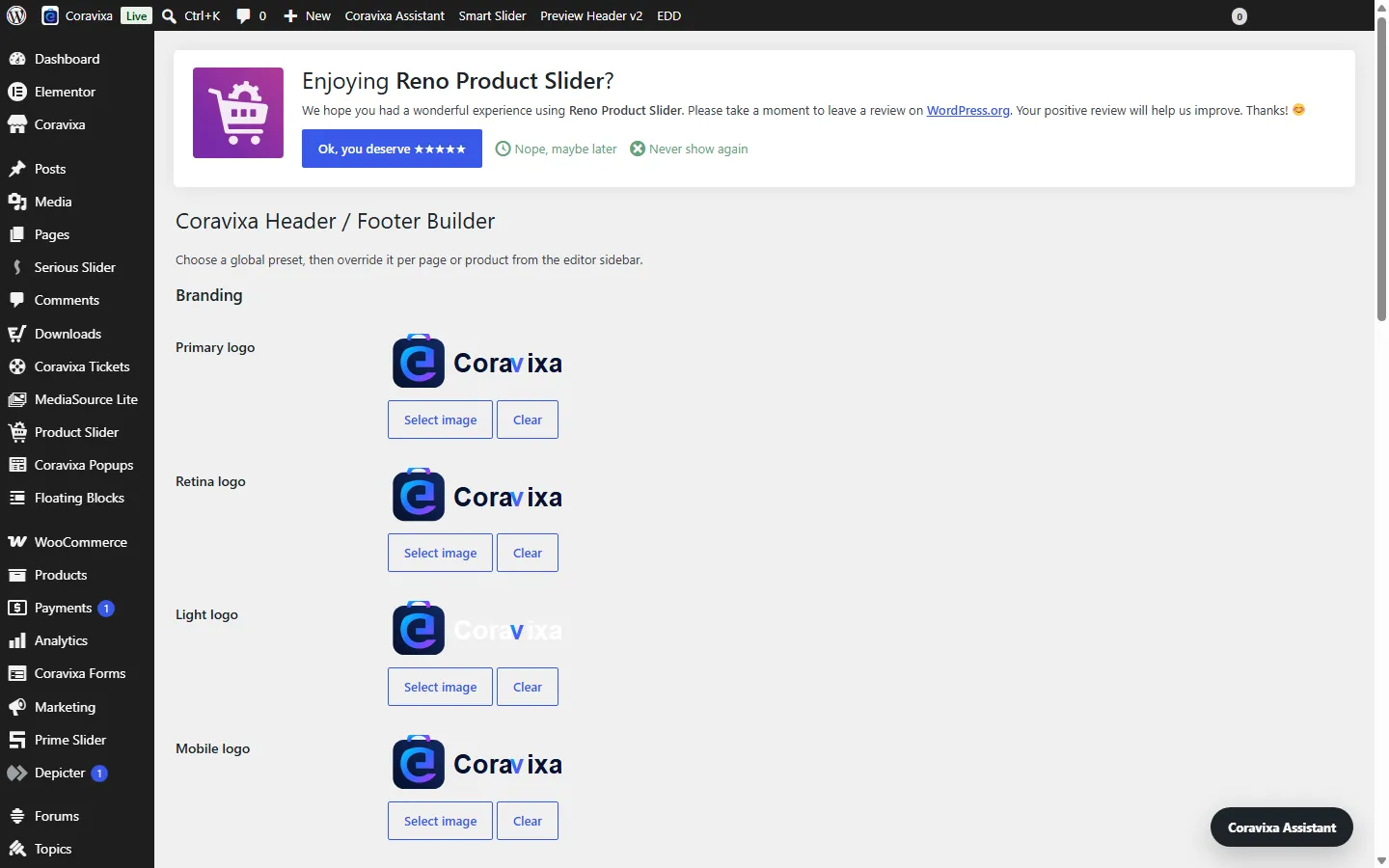 Header Builder
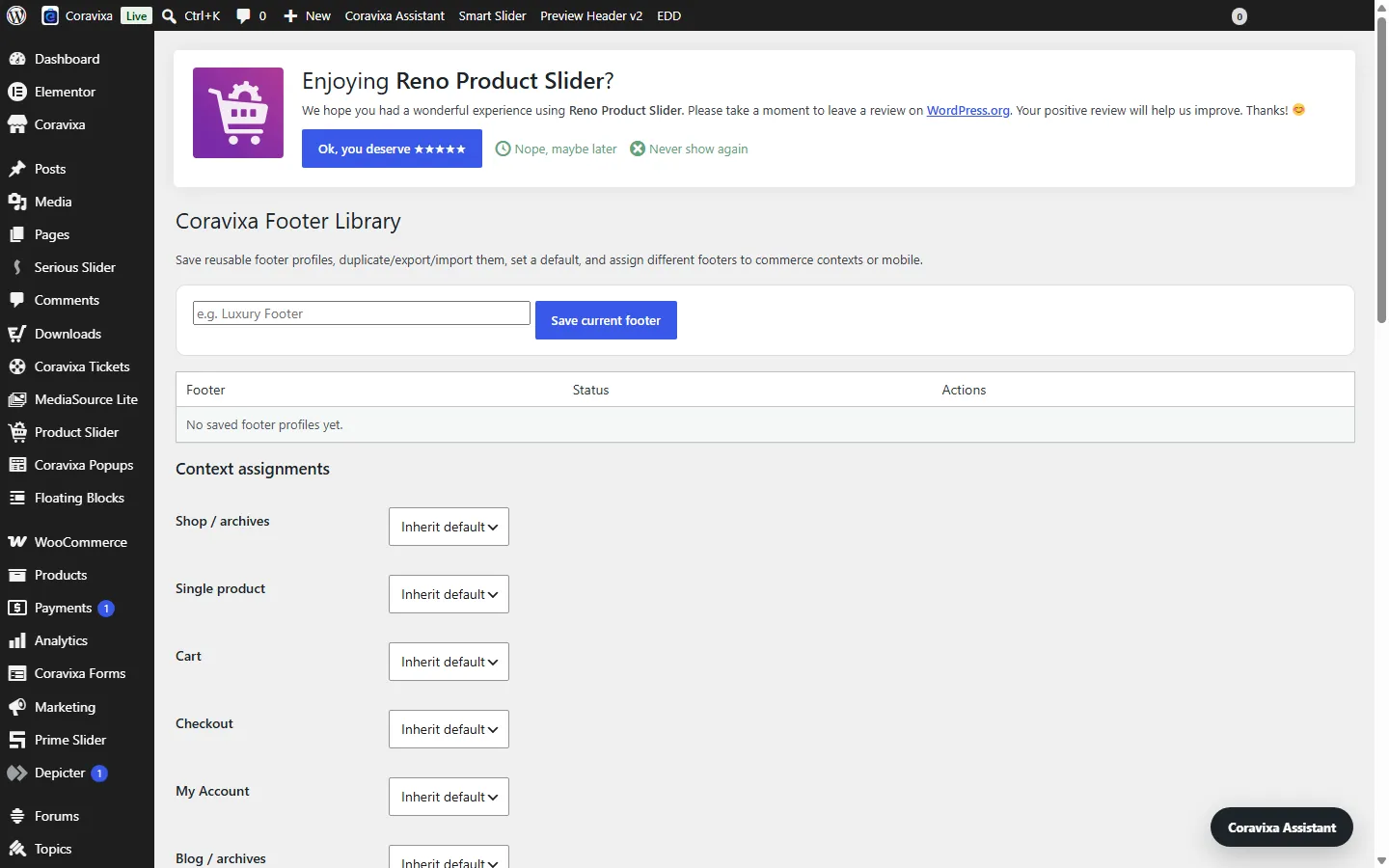 Footer Builder
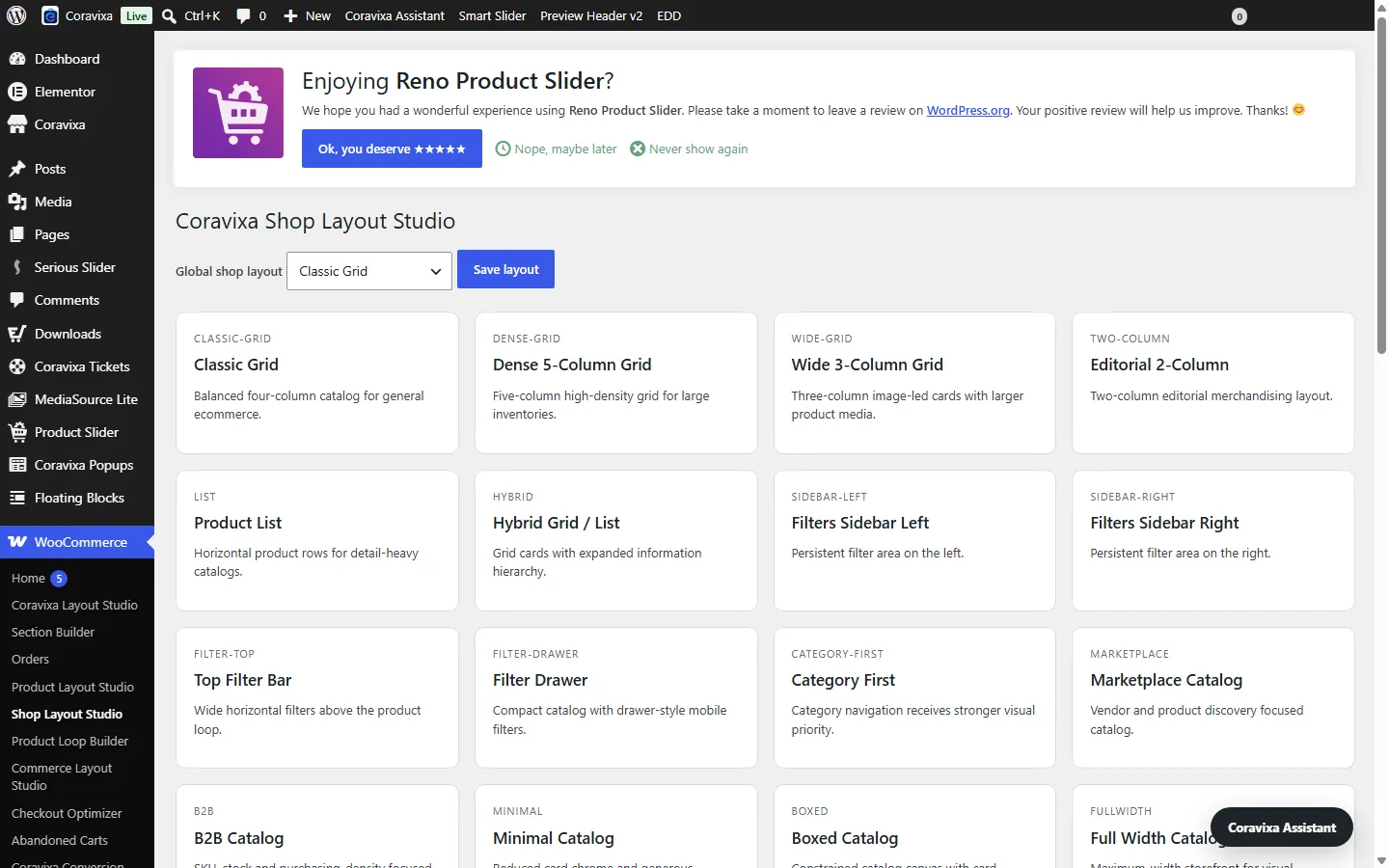 Shop Layout Studio
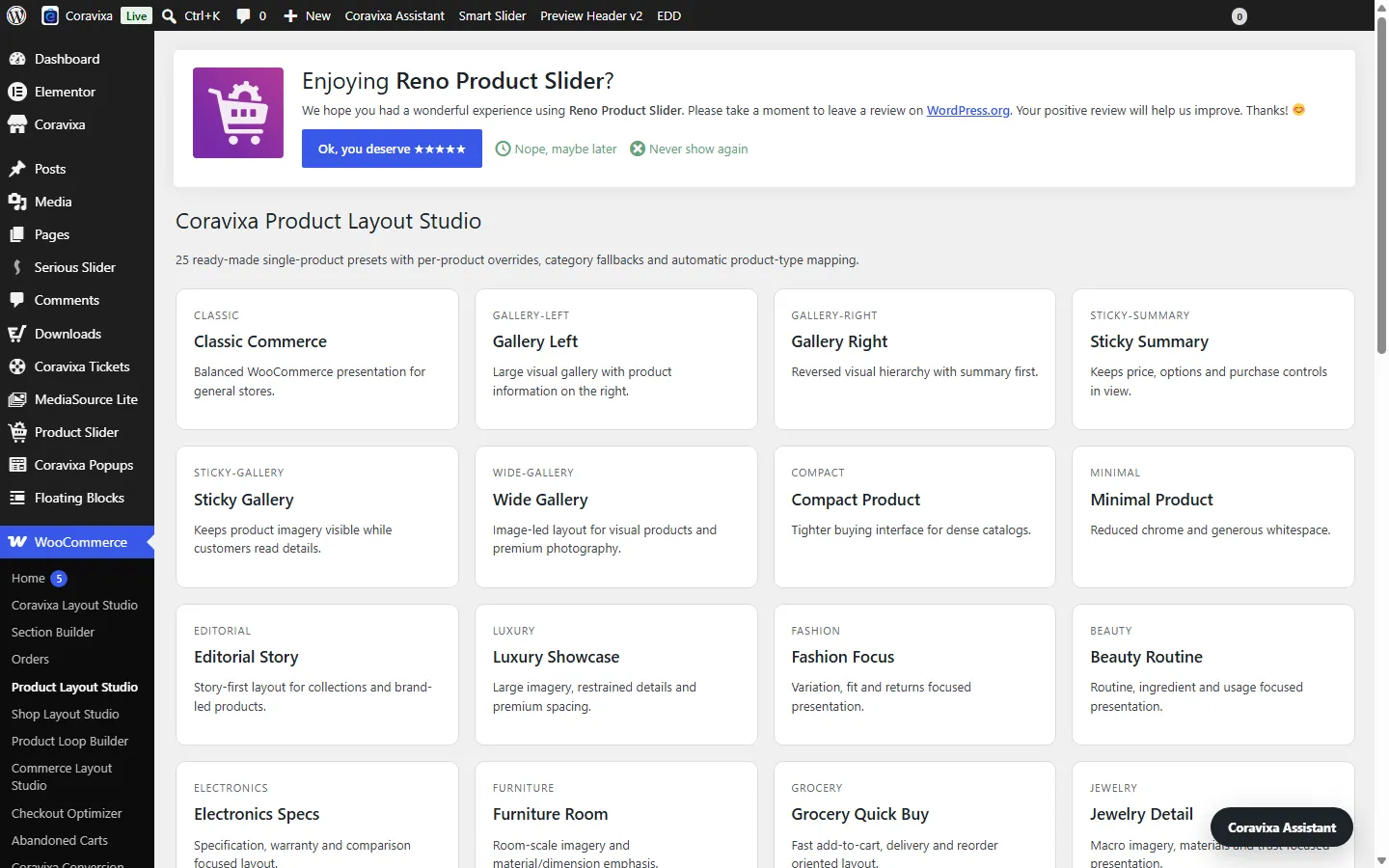 Product Layout Studio
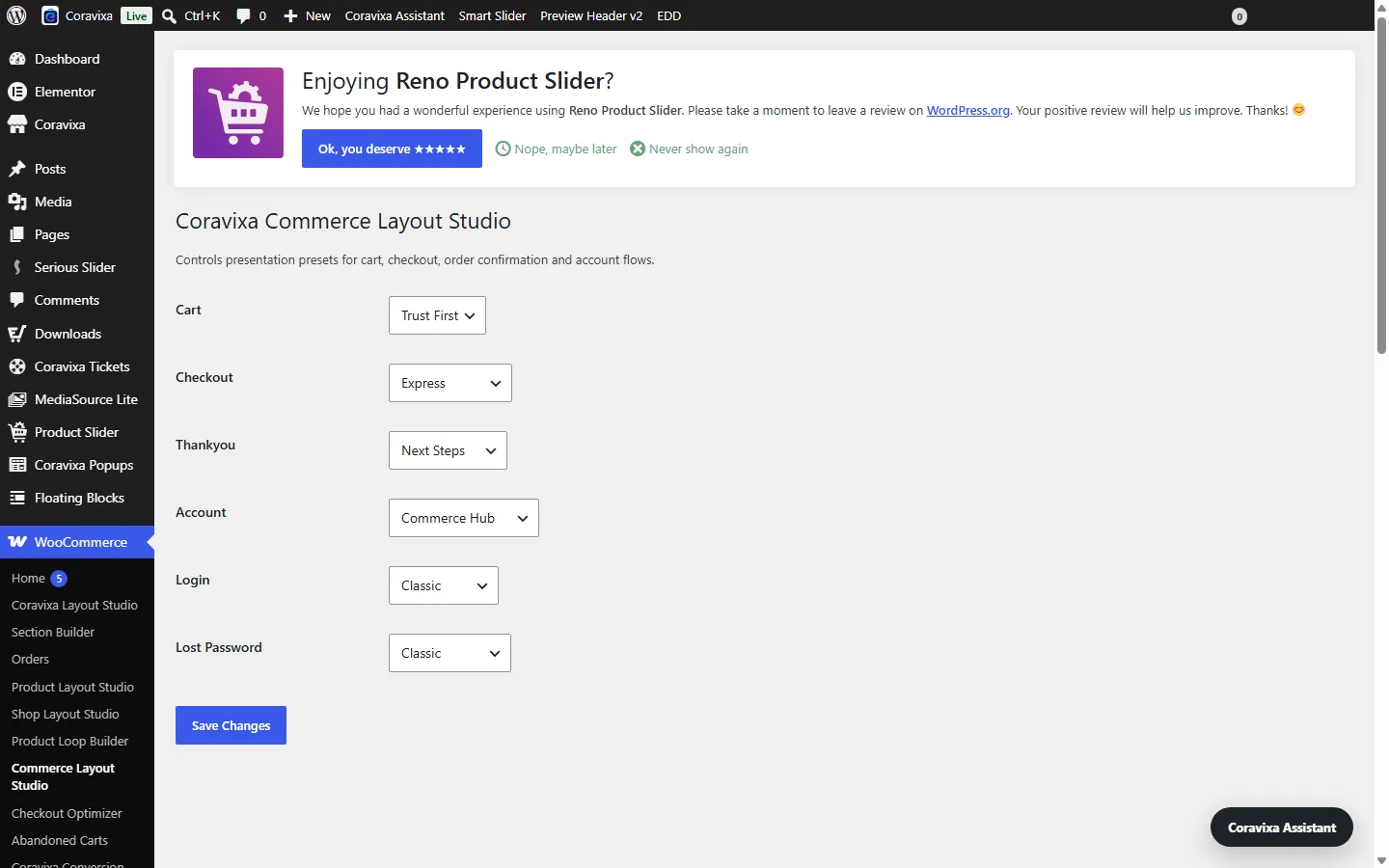 Cart / Checkout / Account
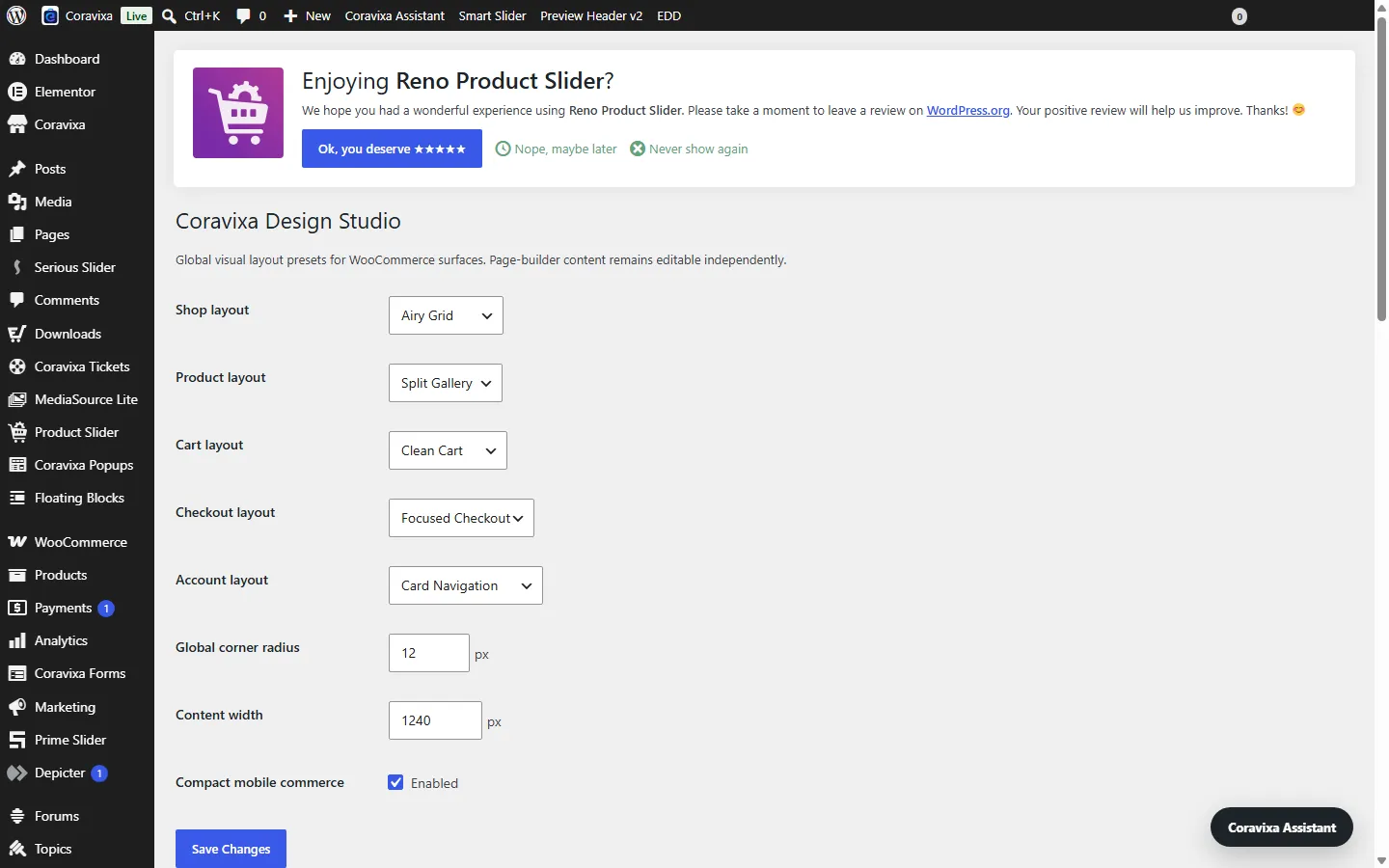 Global Layout Builder
Produkter och butik
Skapa produkter med WooCommerce och använd Coravixa-swatches, AJAX-filter, Wishlist, Compare och recensioner.
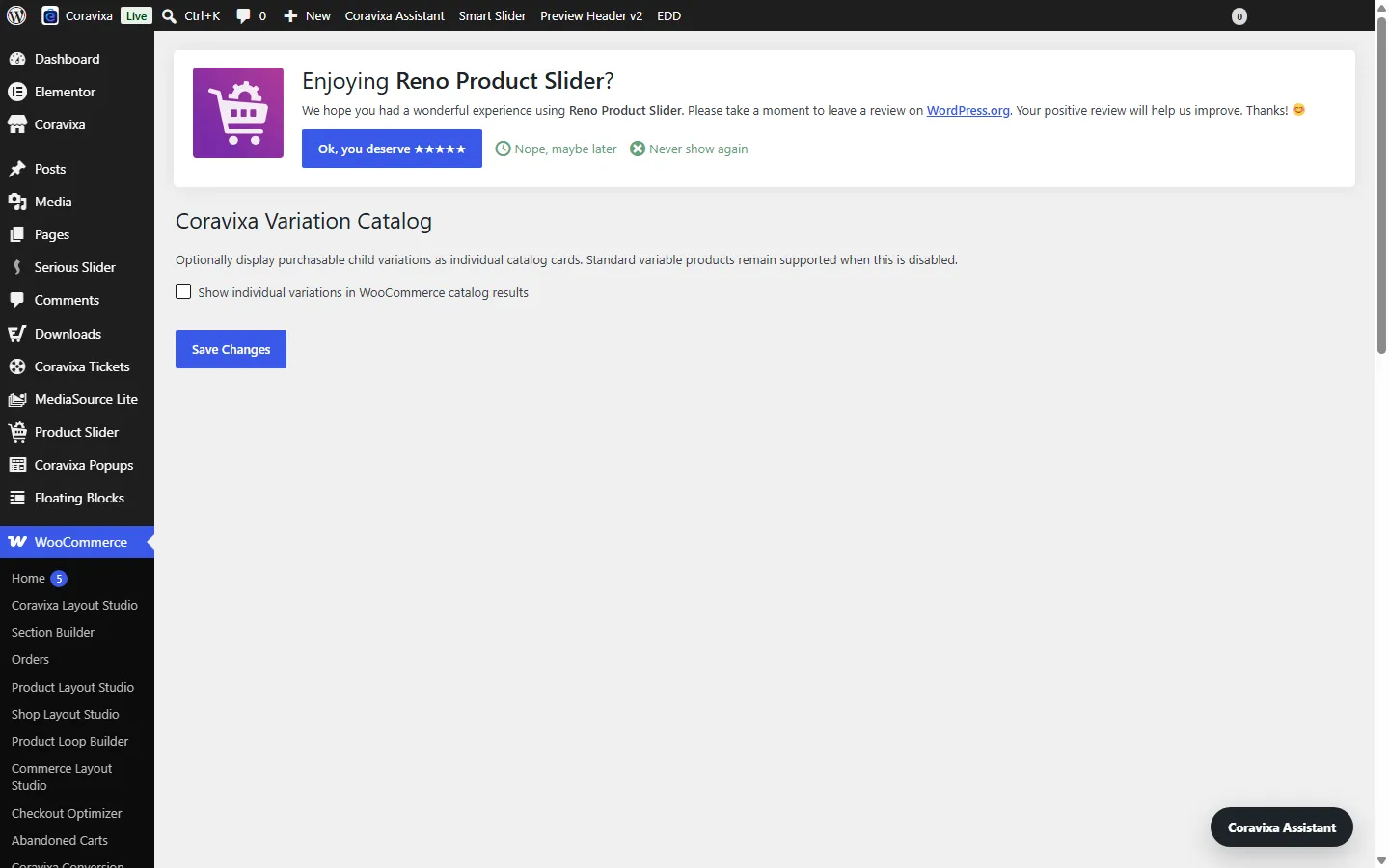 Swatches
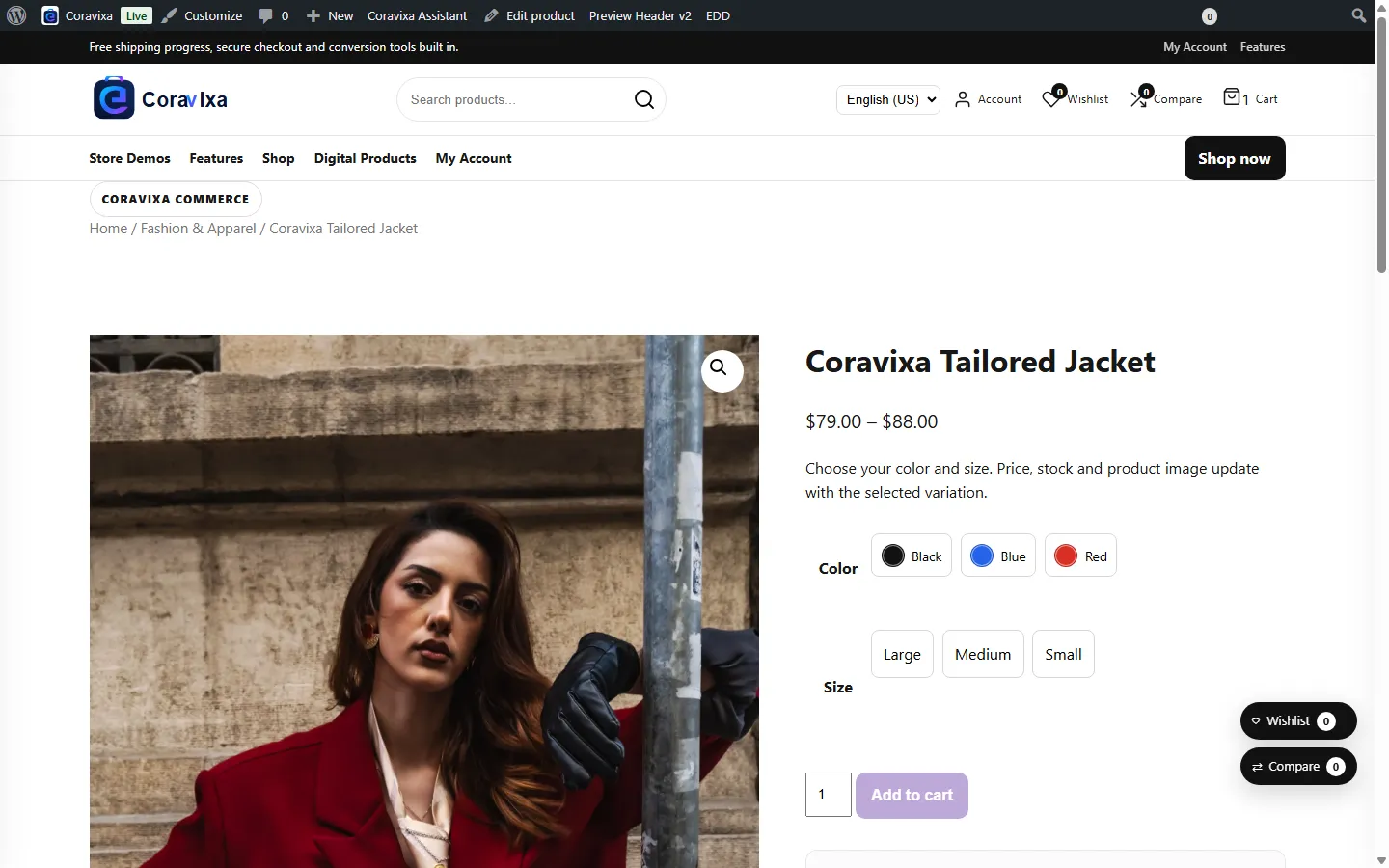 Variabel produkt
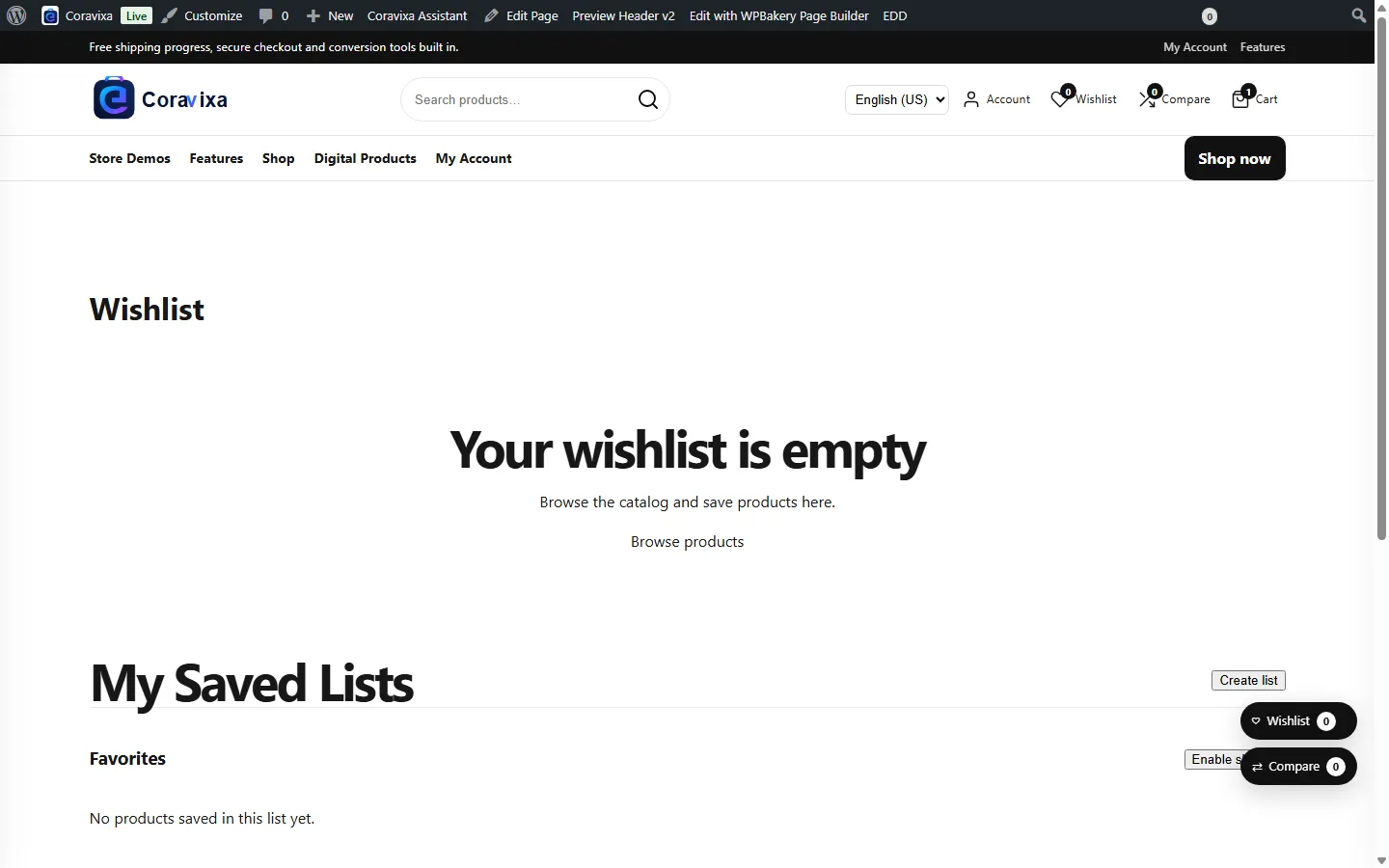 Wishlist / Compare
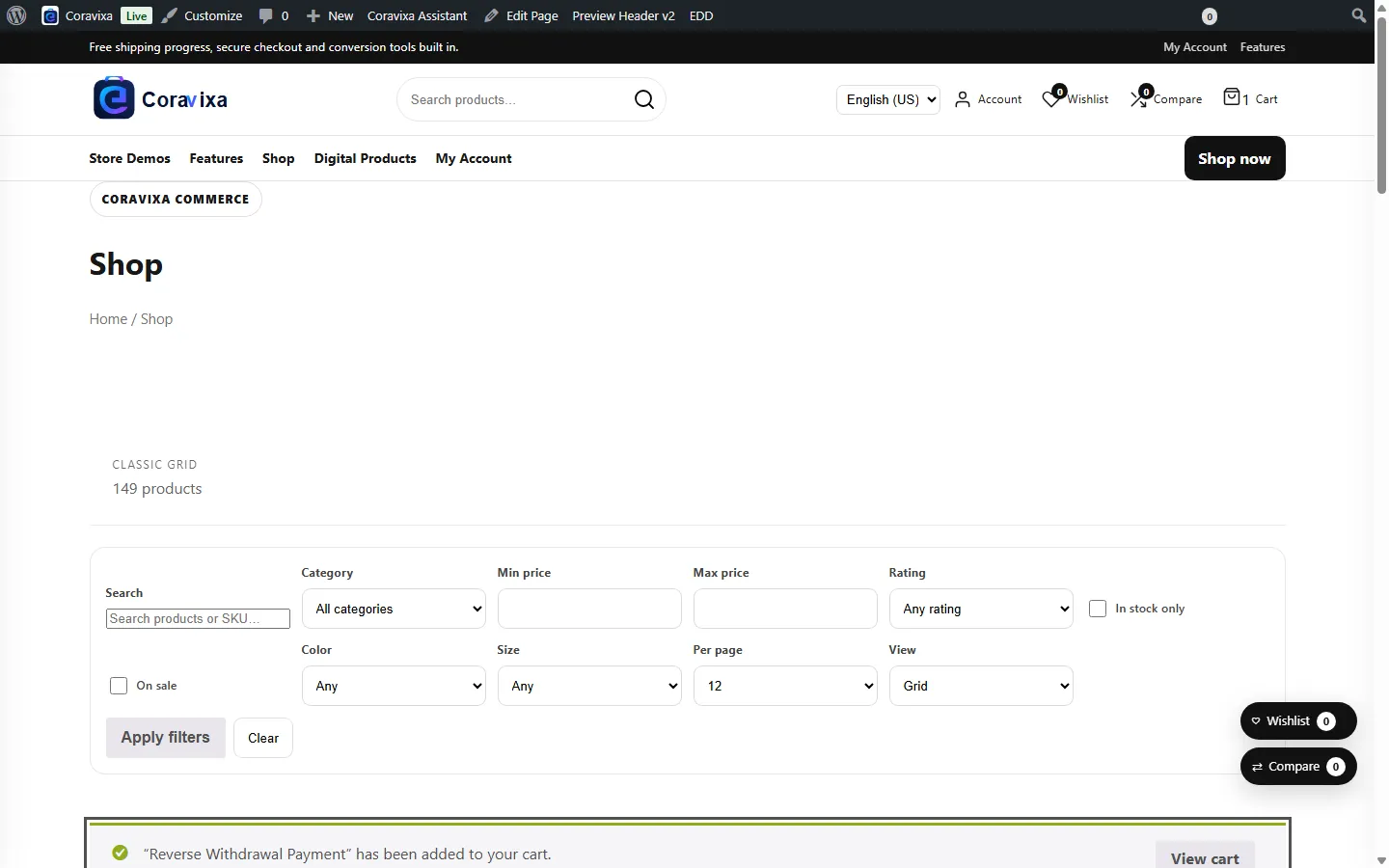 AJAX Shop
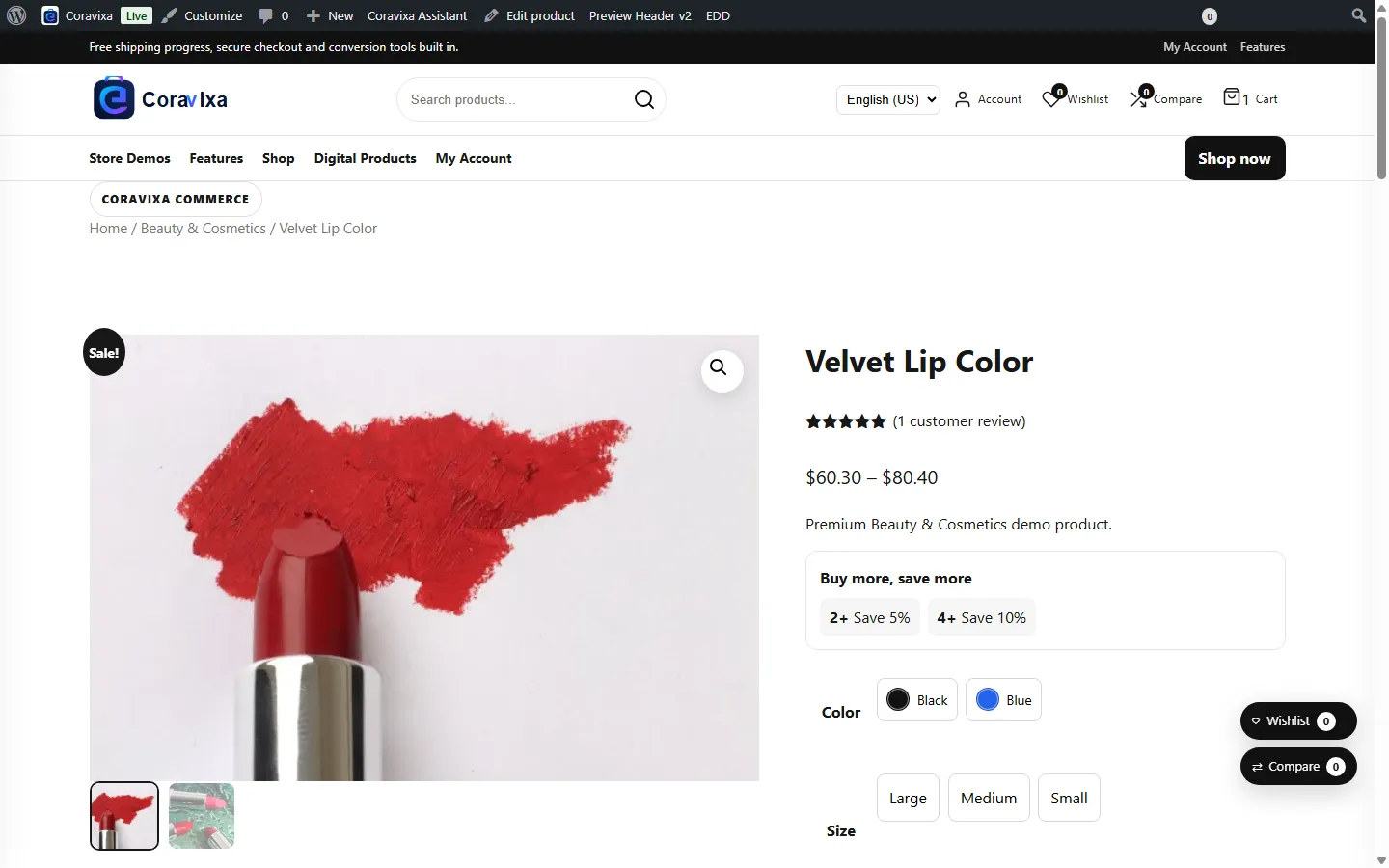 Recensioner
Konverteringsverktyg
Aktivera FBT, mängdrabatter, gåvor, väntelista och prisvarningar endast vid behov och testa med riktig kundvagn.
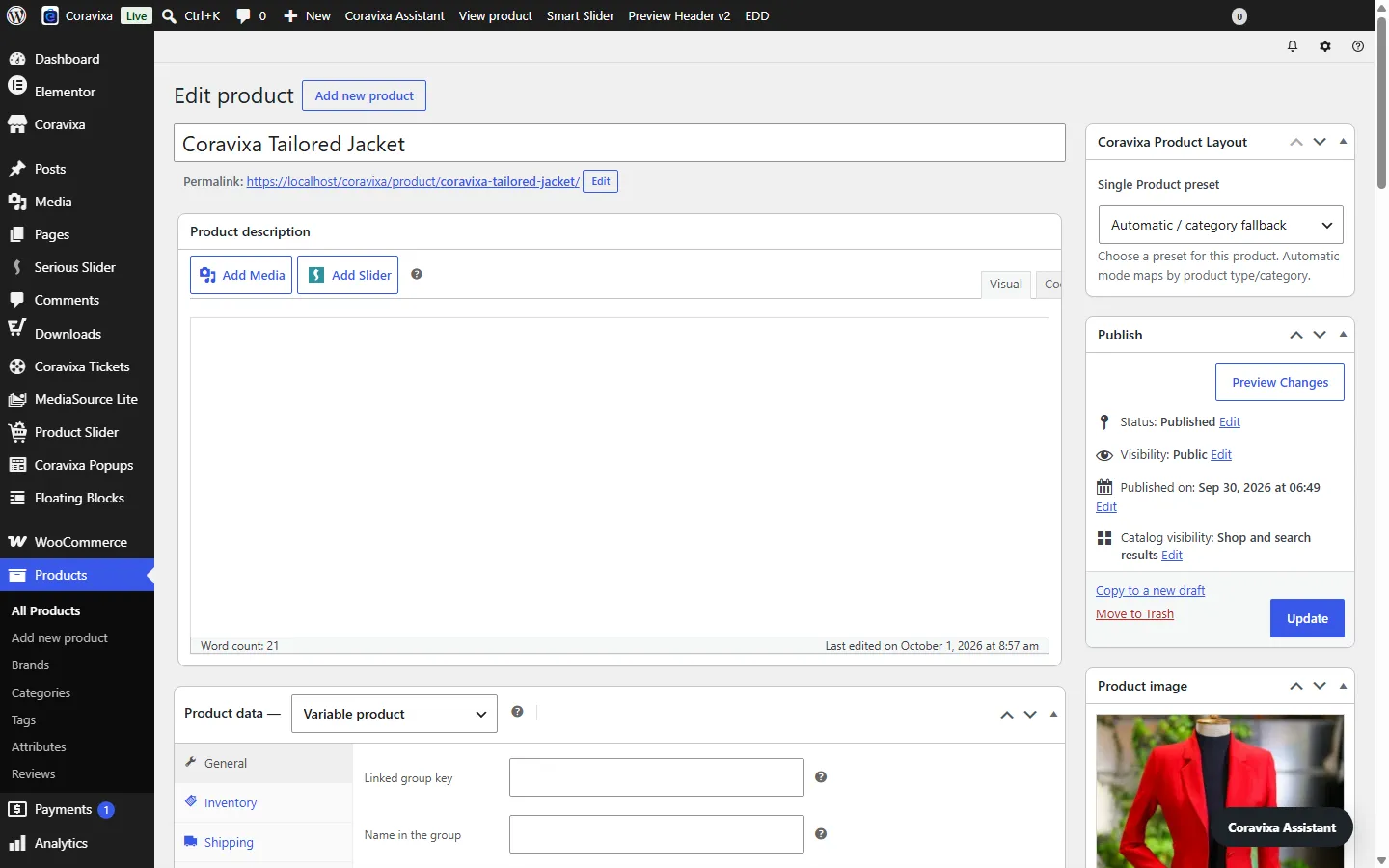 FBT Admin
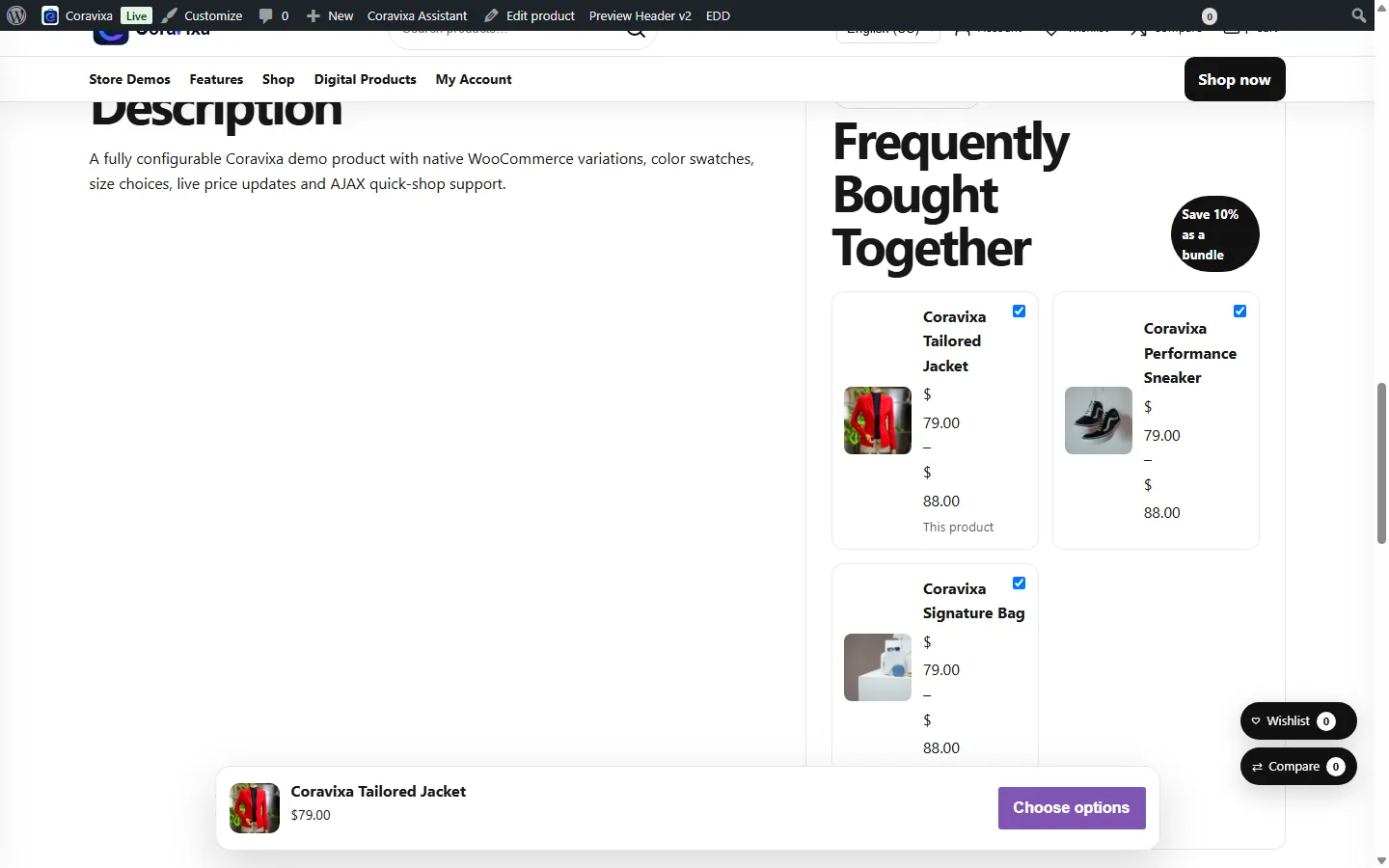 FBT Front End
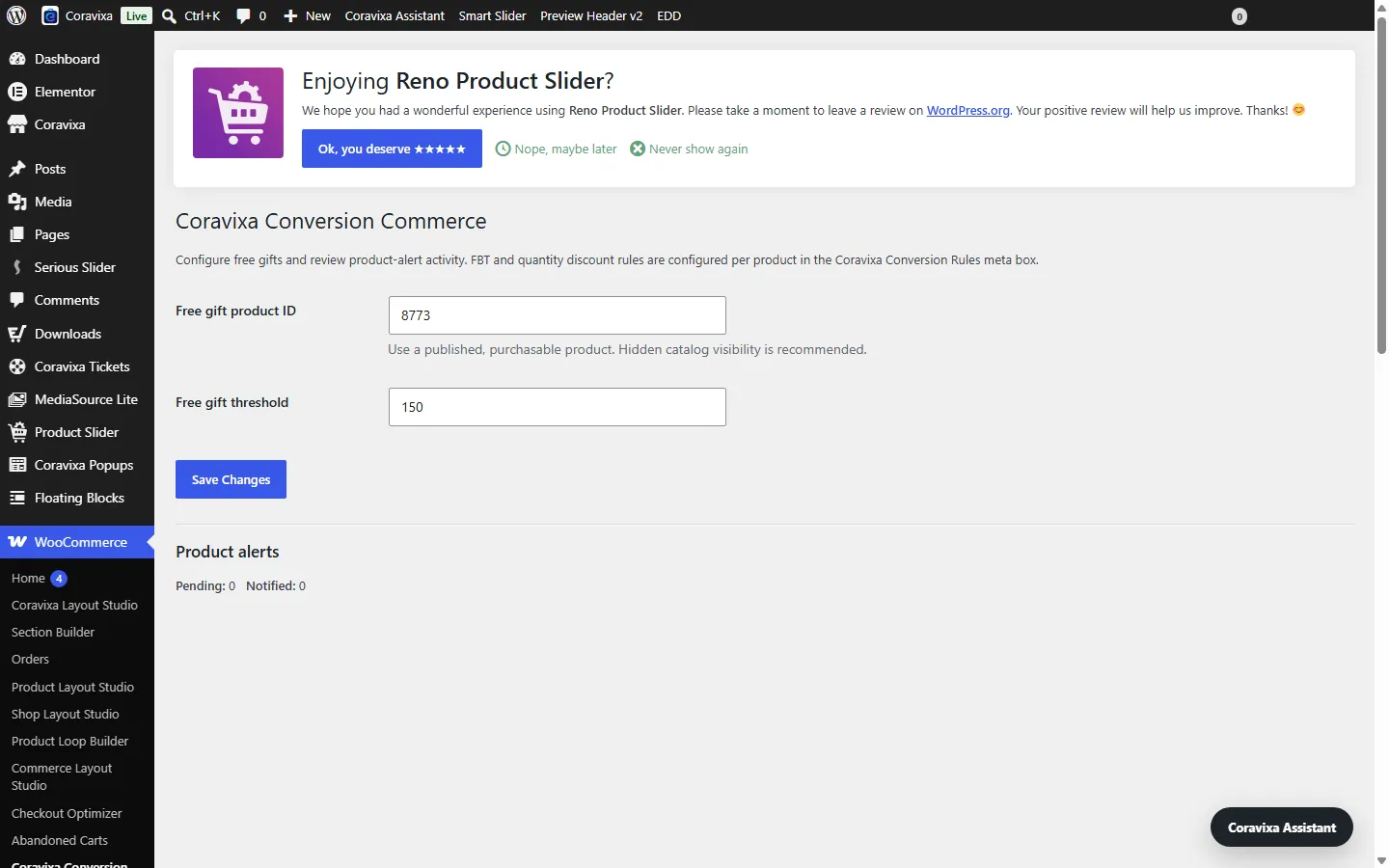 Konverteringsverktyg
Bildverktyg och formulär
Ta backup före bulkåtgärder för bilder. Testa formulärvalidering, notifieringar och bekräftelser.
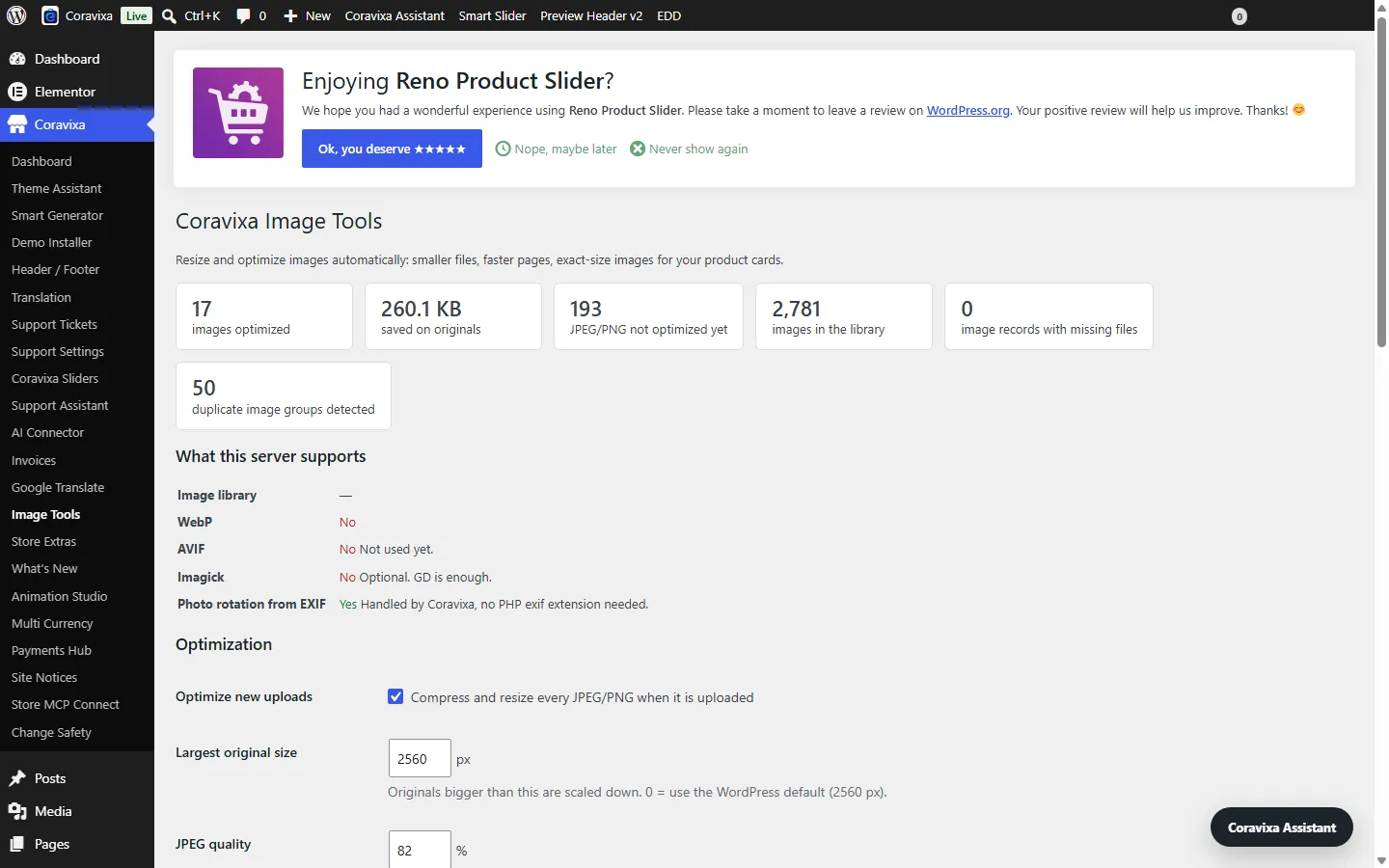 Image Tools
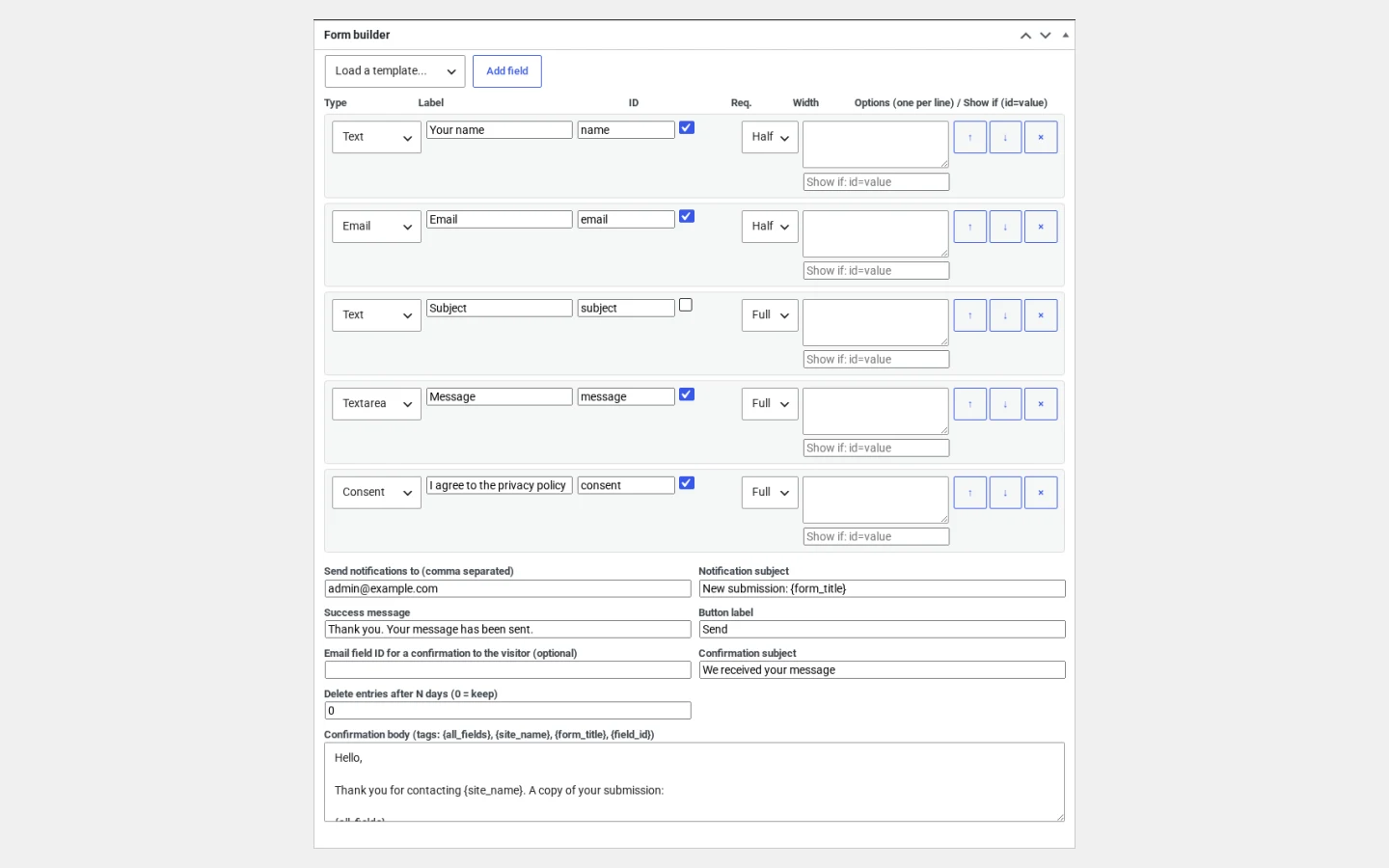 Forms Builder
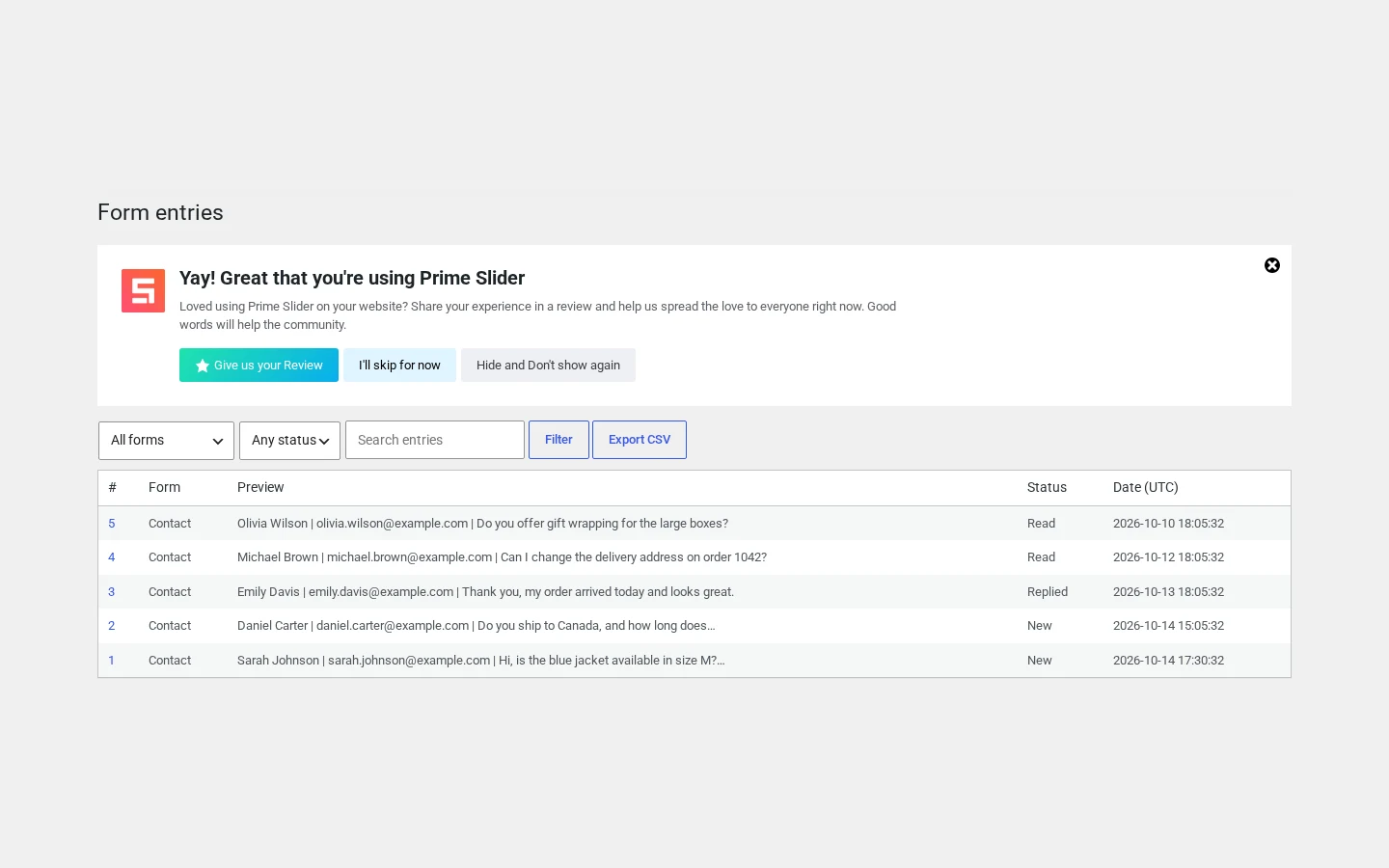 Form Entries
AI och assistenter
Ge AI Connector minsta nödvändiga behörighet. Visa aldrig secrets i skärmbilder. Granska Theme Assistant och Smart Generator före körning.
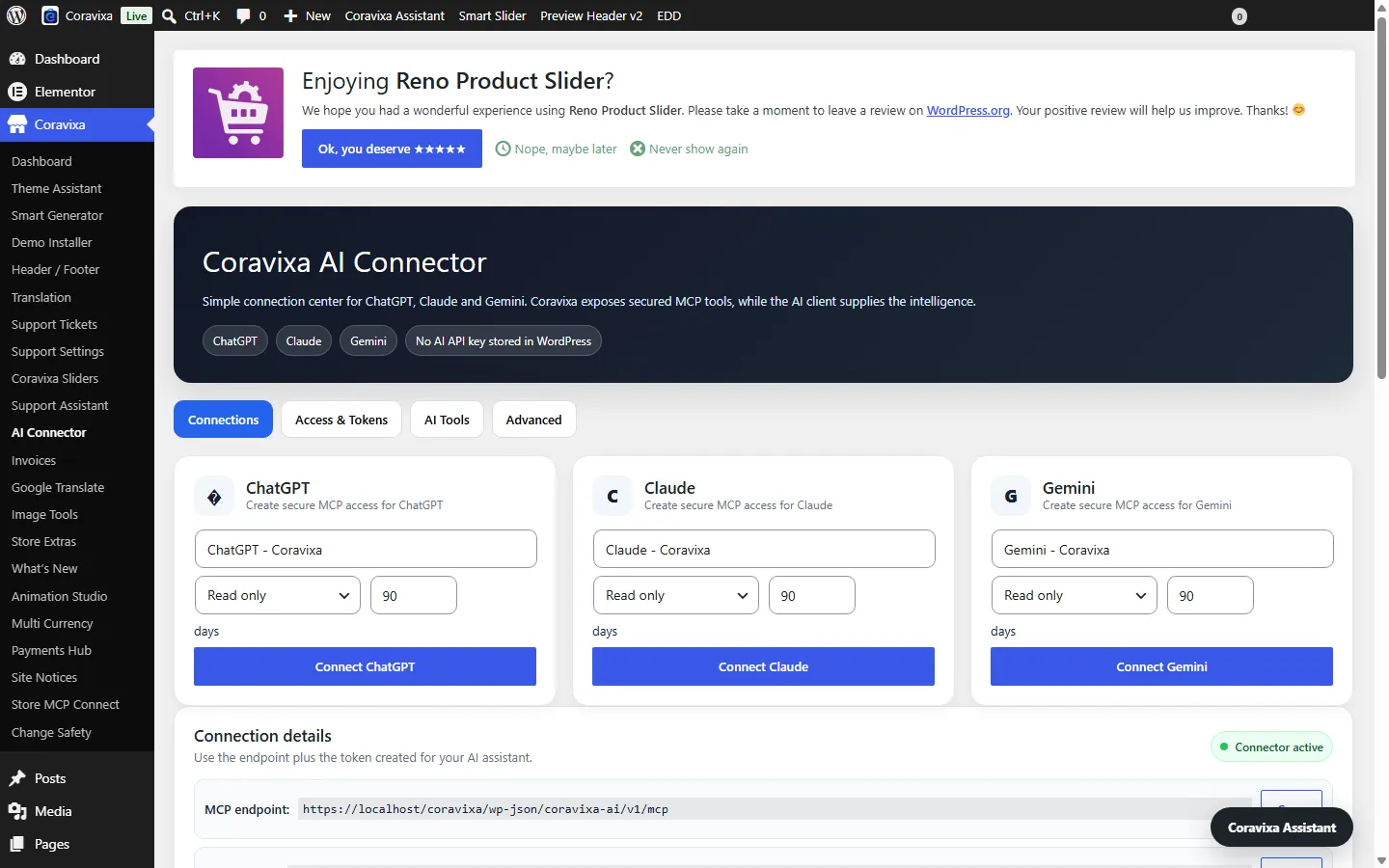 AI Connector
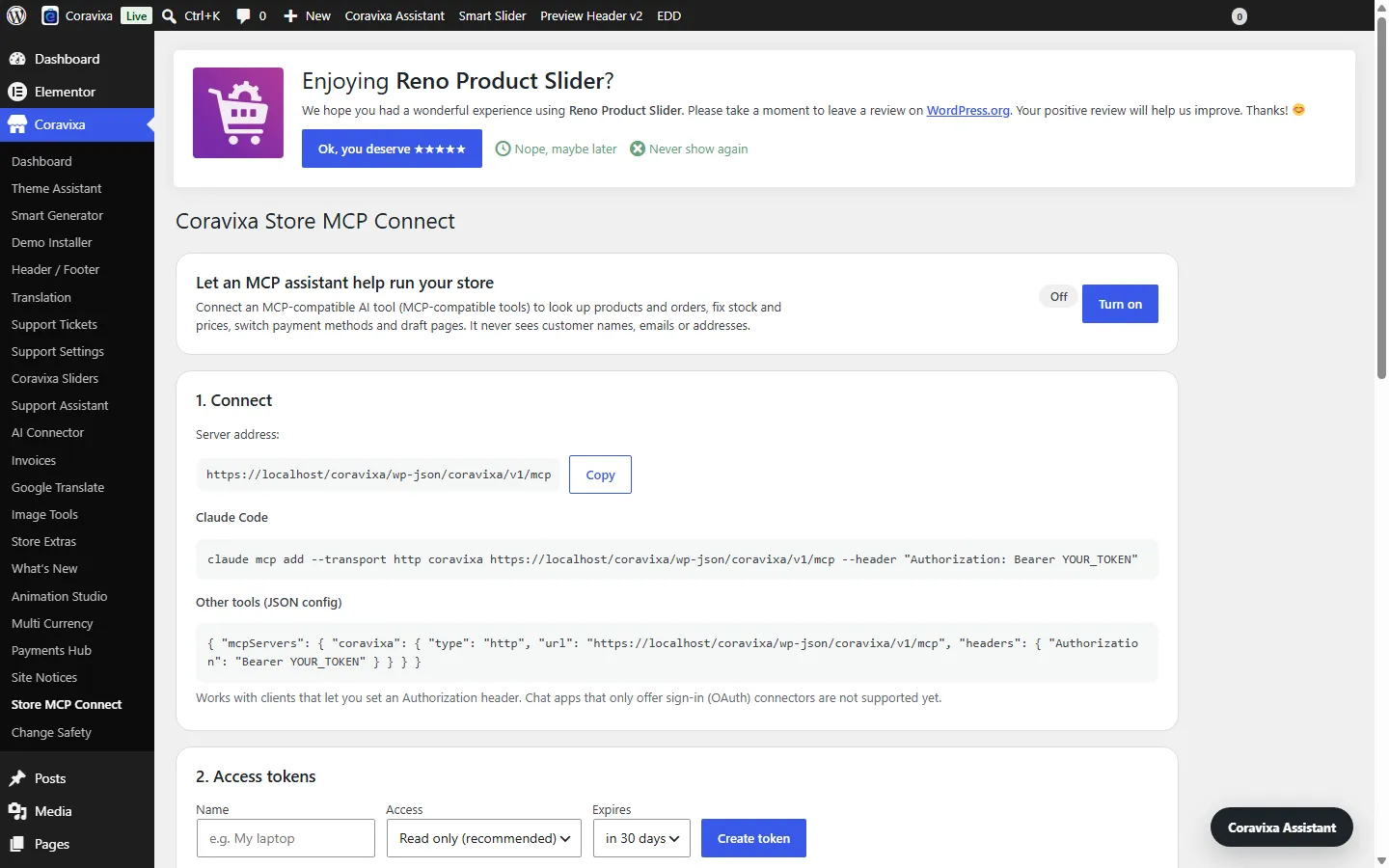 Behörigheter
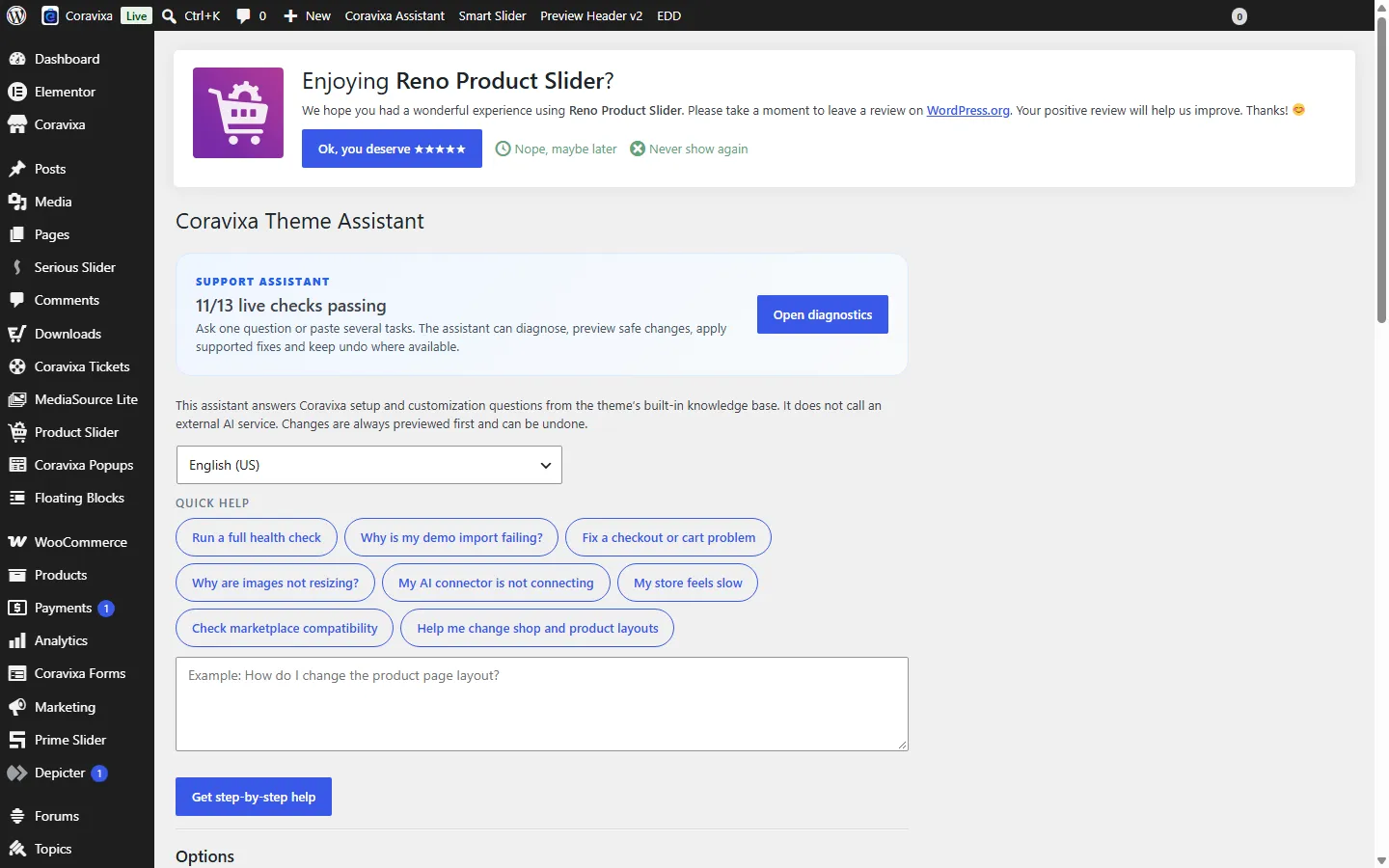 Theme Assistant
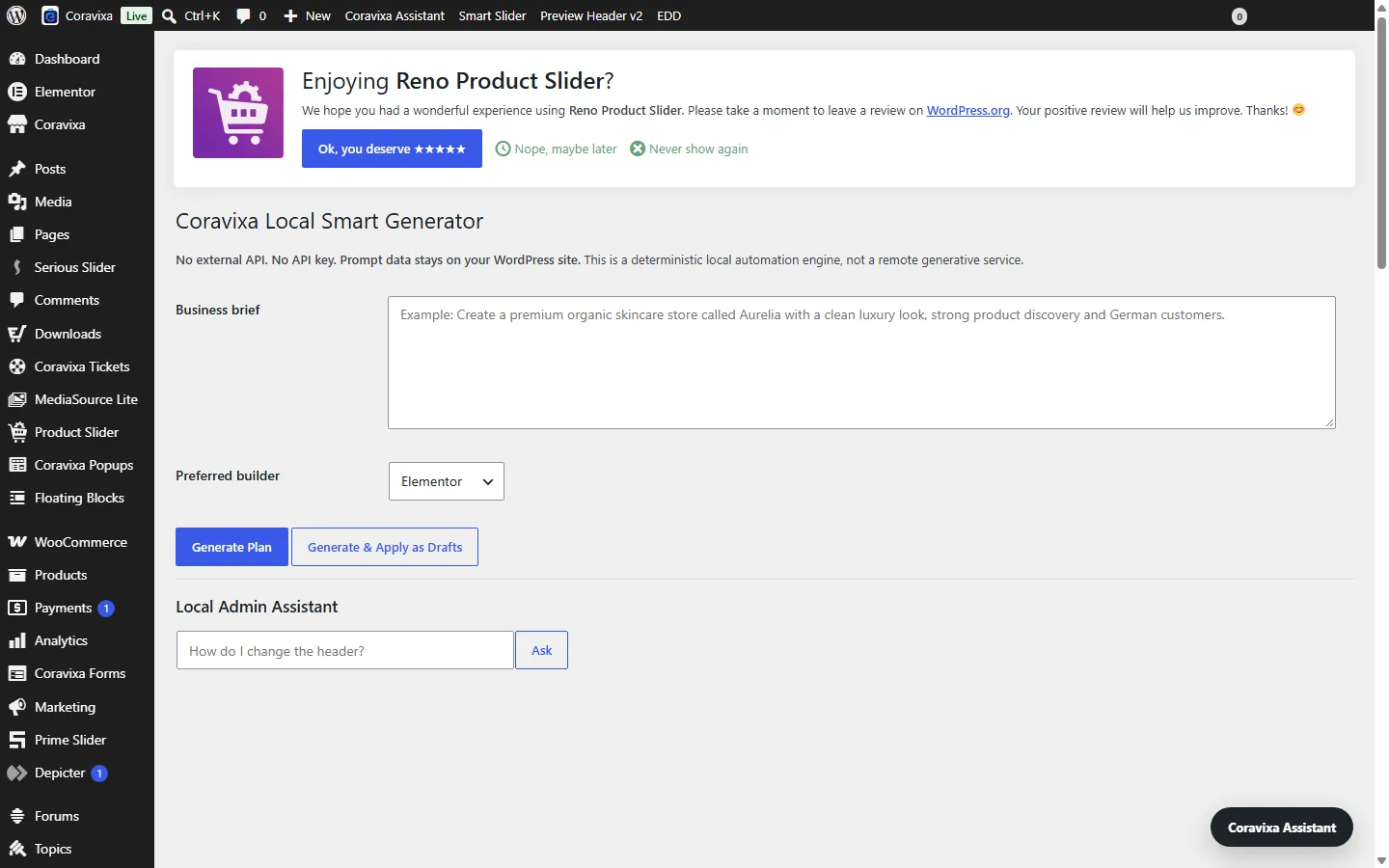 Smart Generator
Theme Assistant: vad chatten i wp-admin kan göra
Öppna Coravixa > Theme Assistant. Den svarar på Coravixa-frågor om installation och anpassning från temats inbyggda kunskapsbas och anropar ingen extern AI-tjänst.
- Fråga eller klicka: snabbhjälpsknappar (hälsokontroll, misslyckad demoimport, kassa- eller varukorgsproblem, bilder, långsam butik, marketplace-kompatibilitet, butiks- och produktlayouter) eller egen fråga. Du får exakt adminsökväg och stegen.
- Stödda uppgifter: skapa ett utkast till sida eller inlägg, importera en bild, bygga ett slider av dina bilder och lägga till ett slider på en sida.
- Ändra inställningar: designalternativ som butikslayout, hörnradie och innehållsbredd samt konverteringsalternativ som gräns för gratis present och påminnelser om övergivna varukorgar.
- Preflight: be om en förkontroll innan du importerar en demo.
- Säker från grunden: varje ändring förhandsgranskas först, inget sparas utan din bekräftelse och det kan ångras där det är möjligt.
- Begränsningar: den installerar aldrig plugins; betalningar, frakt och moms ligger kvar hos dig.
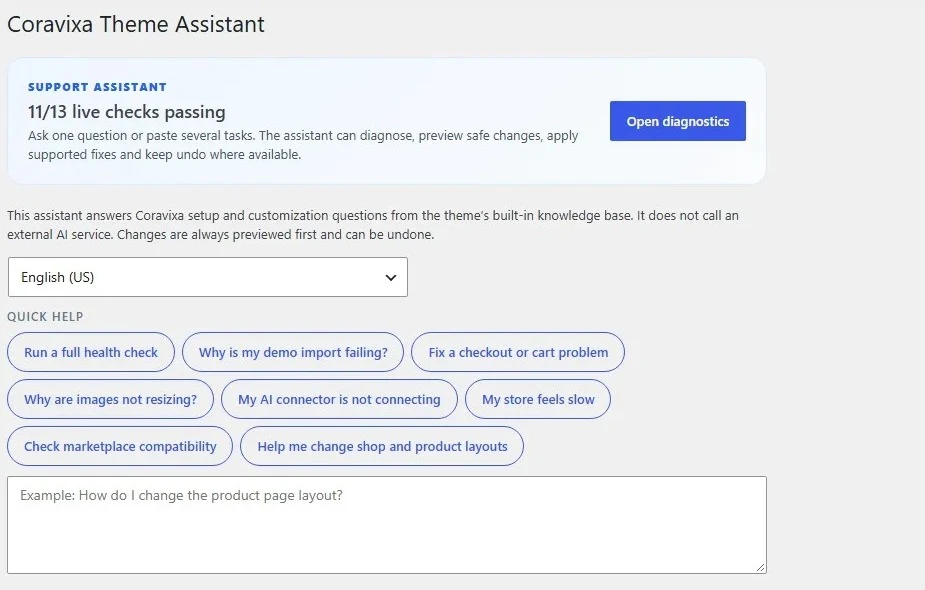 Theme AssistantShop Layout StudioConversion
Behöver du mer hjälp? Kontakta supporten
Läs först den detaljerade dokumentationen, se videohandledningarna och fråga Theme Assistant (Coravixa > Theme Assistant). Har du fortfarande en fråga, kontakta supporten via supportformuläret och ange:
- Din webbplats-URL
- Din wp-admin-URL (inloggning)
- Din inköpsfaktura
- Vid större problem dina cPanel-uppgifter (webbhotell)
Svar kommer vanligtvis inom 1 till 3 arbetsdagar.
Tips: skapa en tillfällig administratör för supporten och ta bort den när problemet är löst. Publicera aldrig inloggningsuppgifter i offentliga kommentarer.
Översättning, RTL och Marketplace
Välj översättningsflöde och kontrollera RTL för arabiska/urdu. Aktivera endast ett Marketplace-system åt gången.
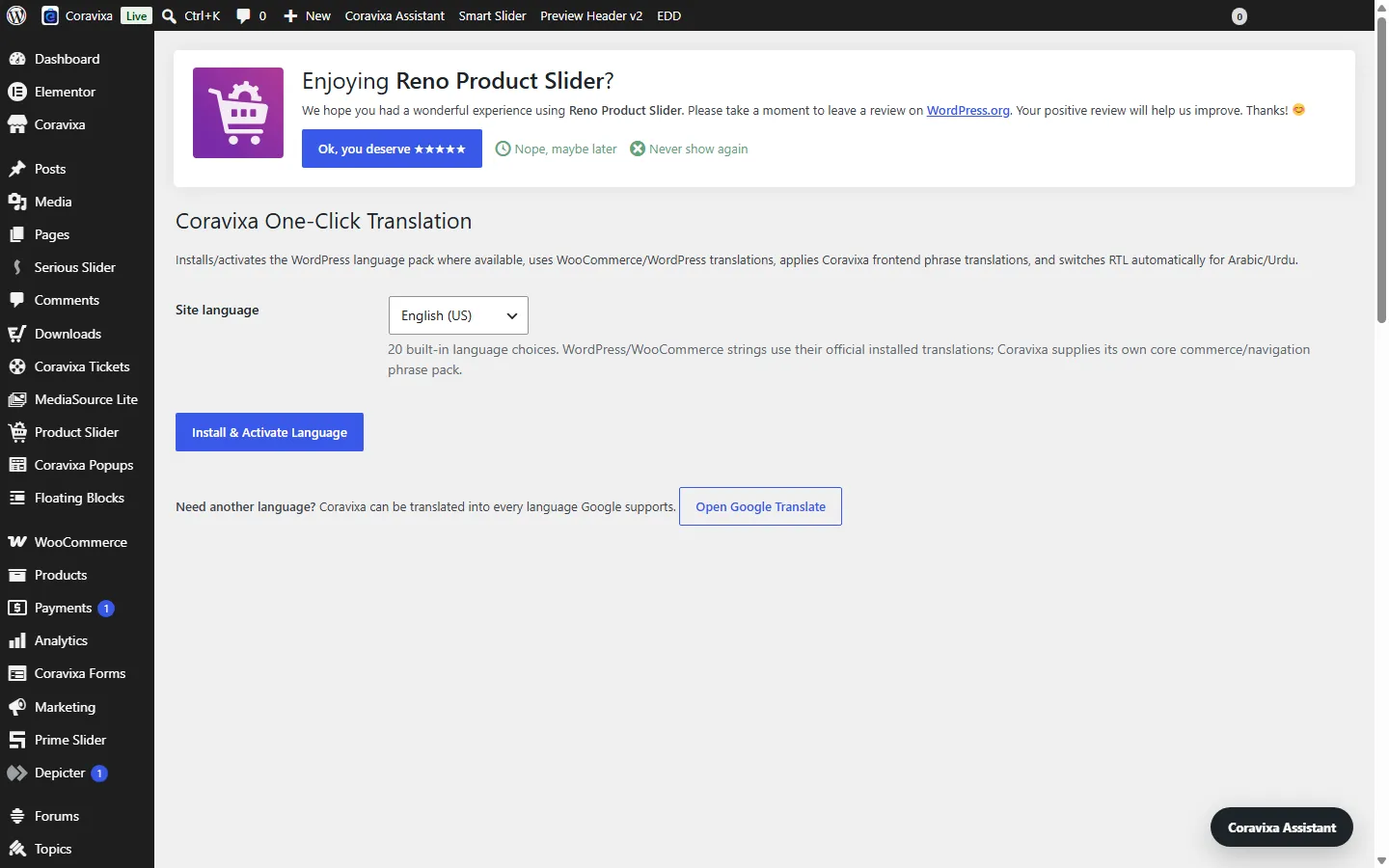 Translation Center
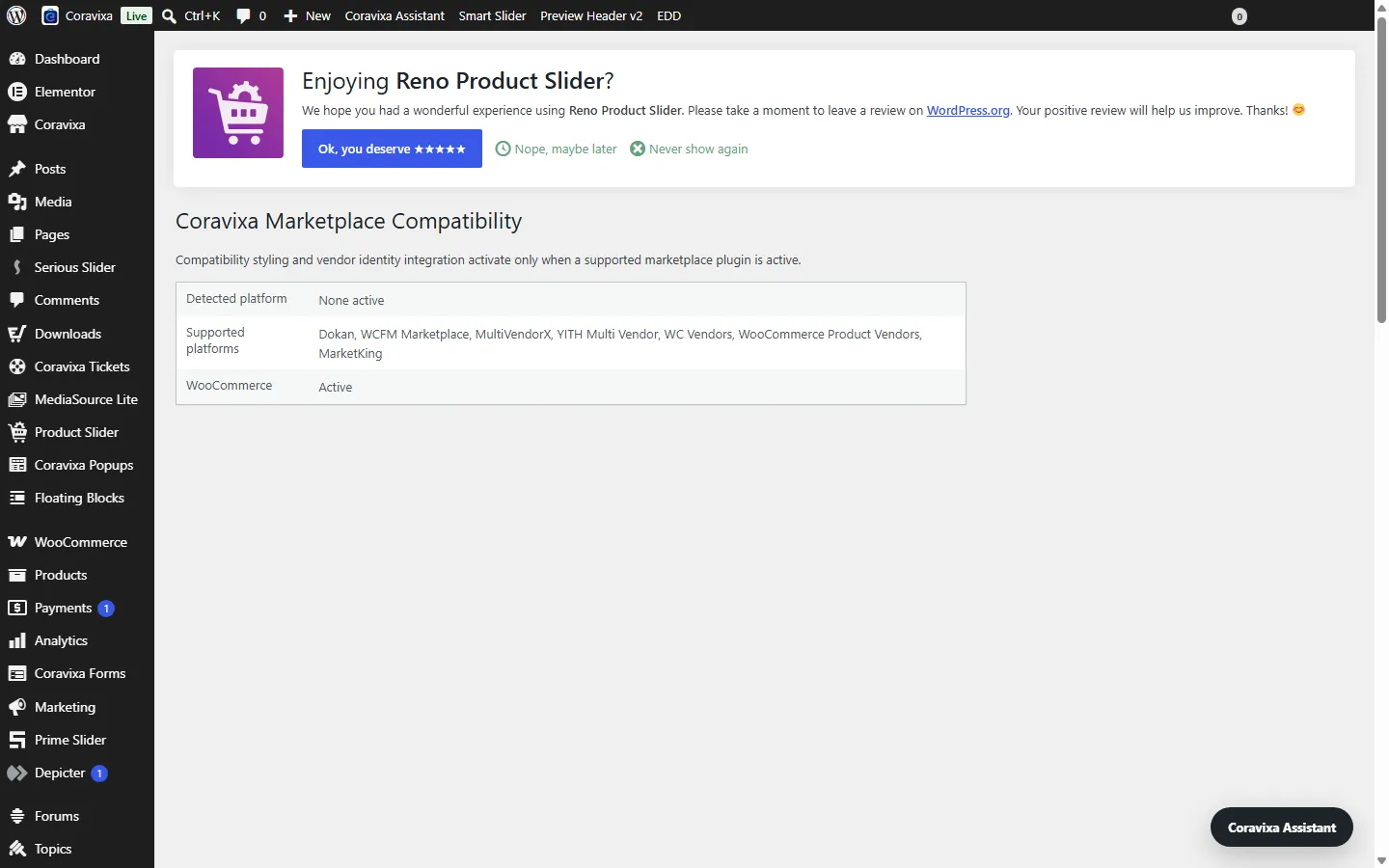 Marketplace
Prestanda och QA
Mät prestanda på staging/production med cache, CDN och riktigt innehåll. Kör Demo QA före varje release.
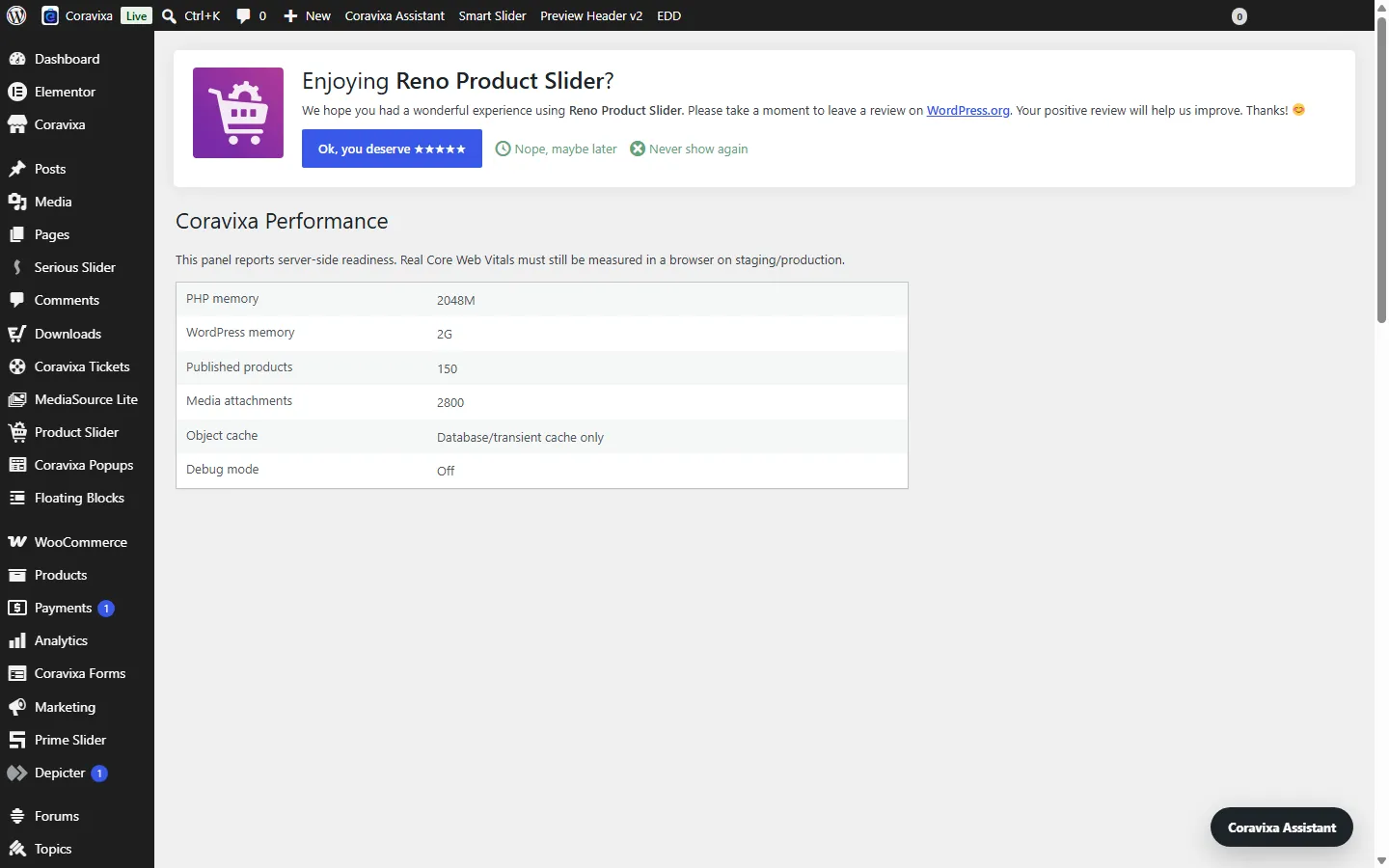 Performance
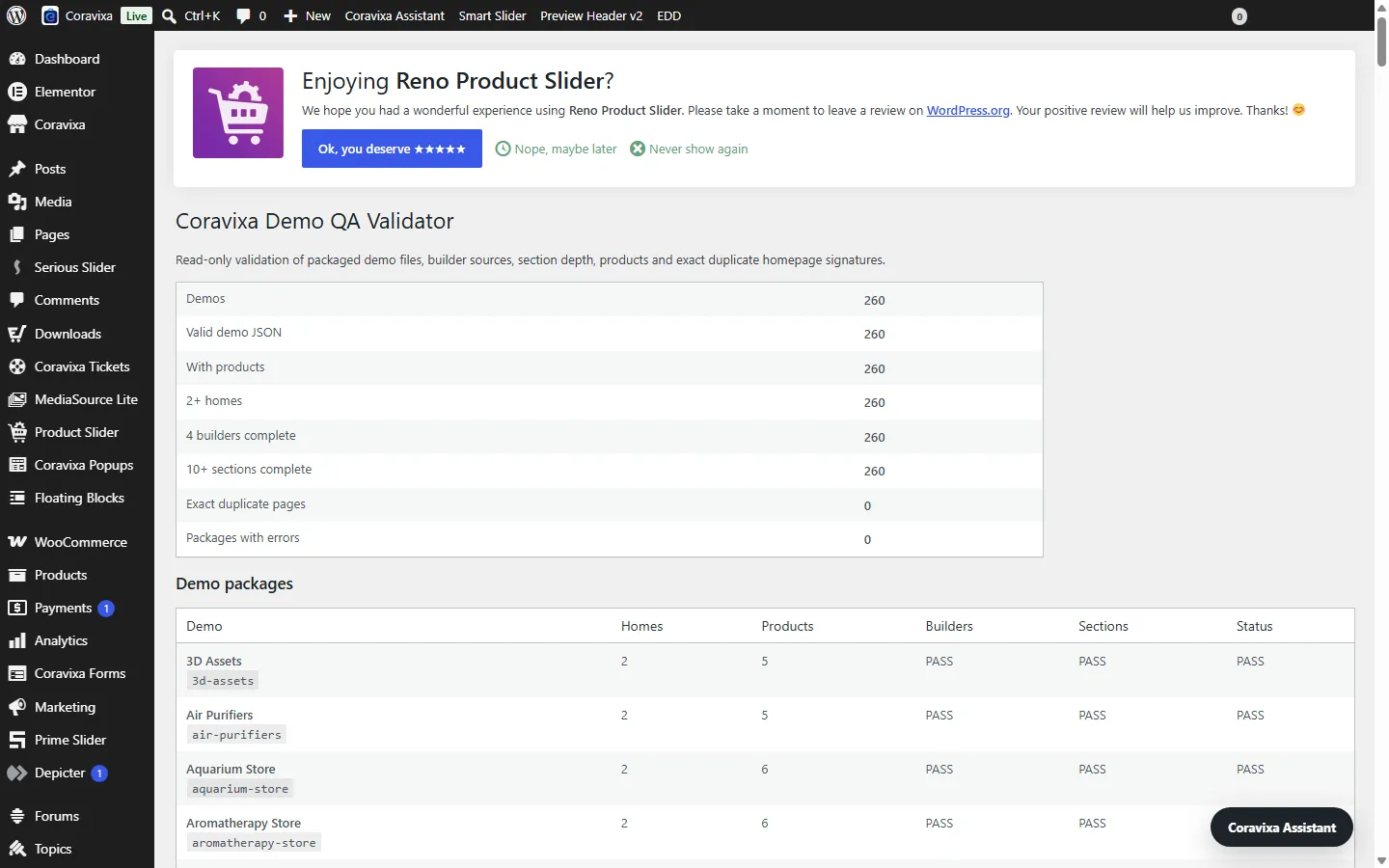 Demo QA Validator
Front-end och mobil QA
Dokumentationen visar både admininställningen och det verkliga resultatet i butiken.
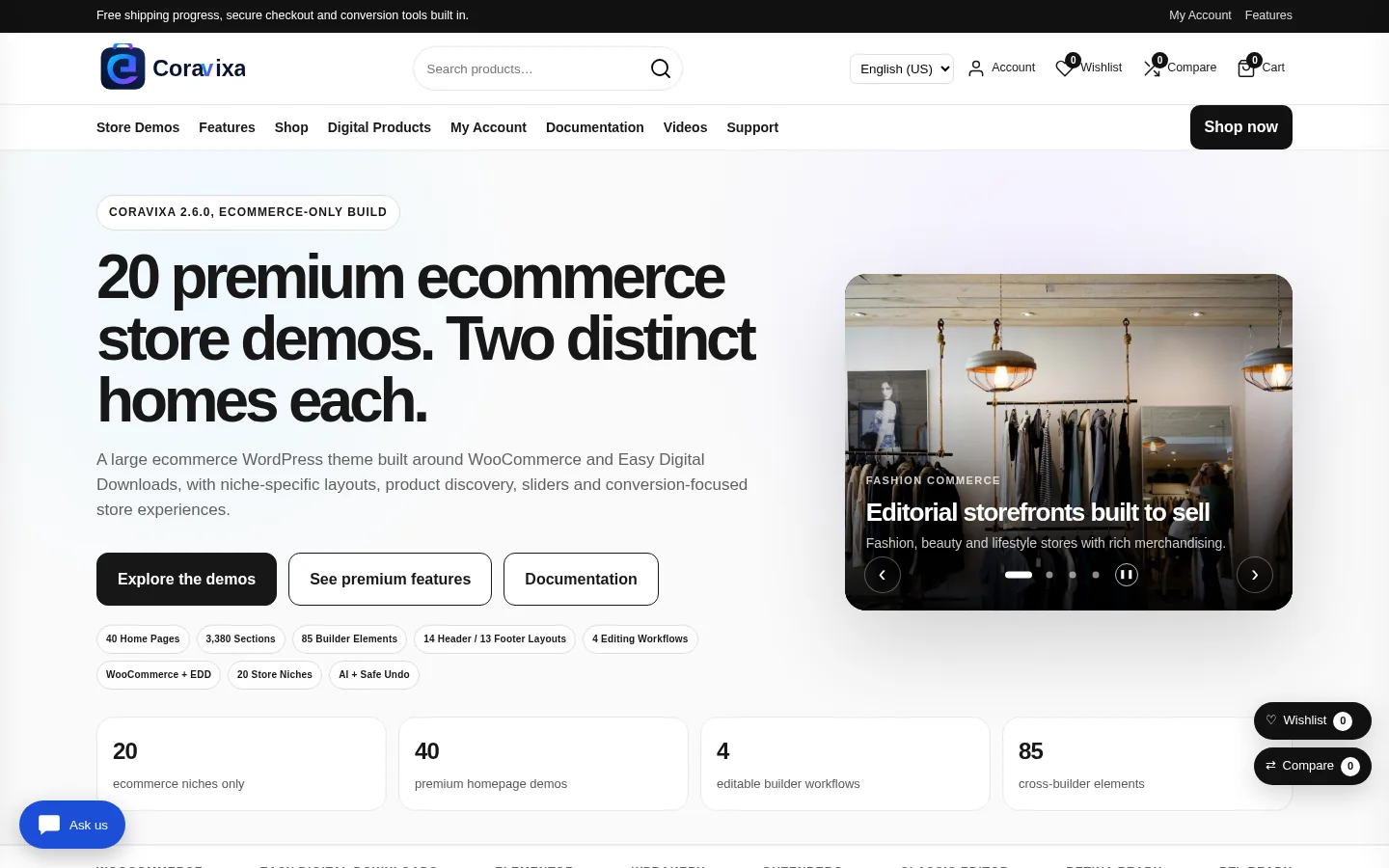 Desktopbutik
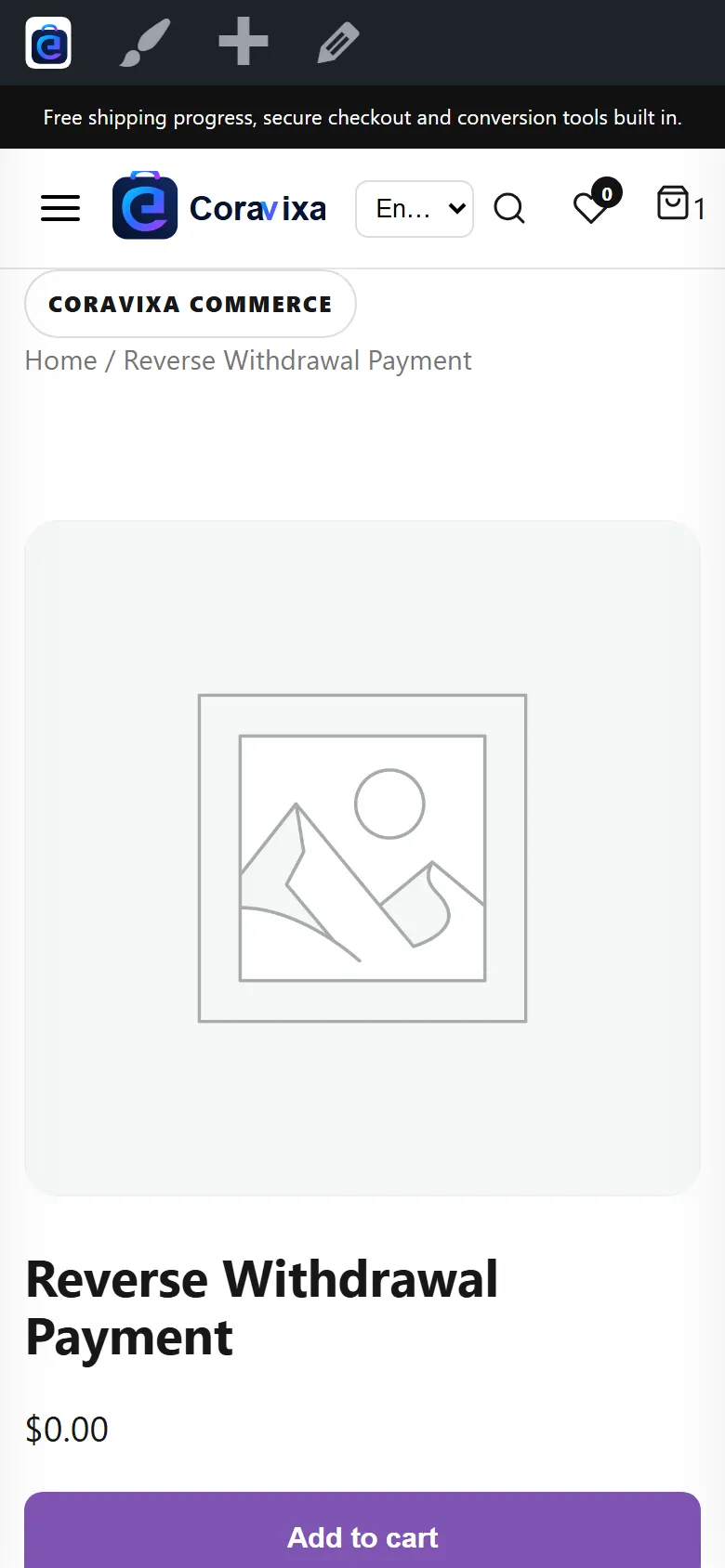 Mobil produkt
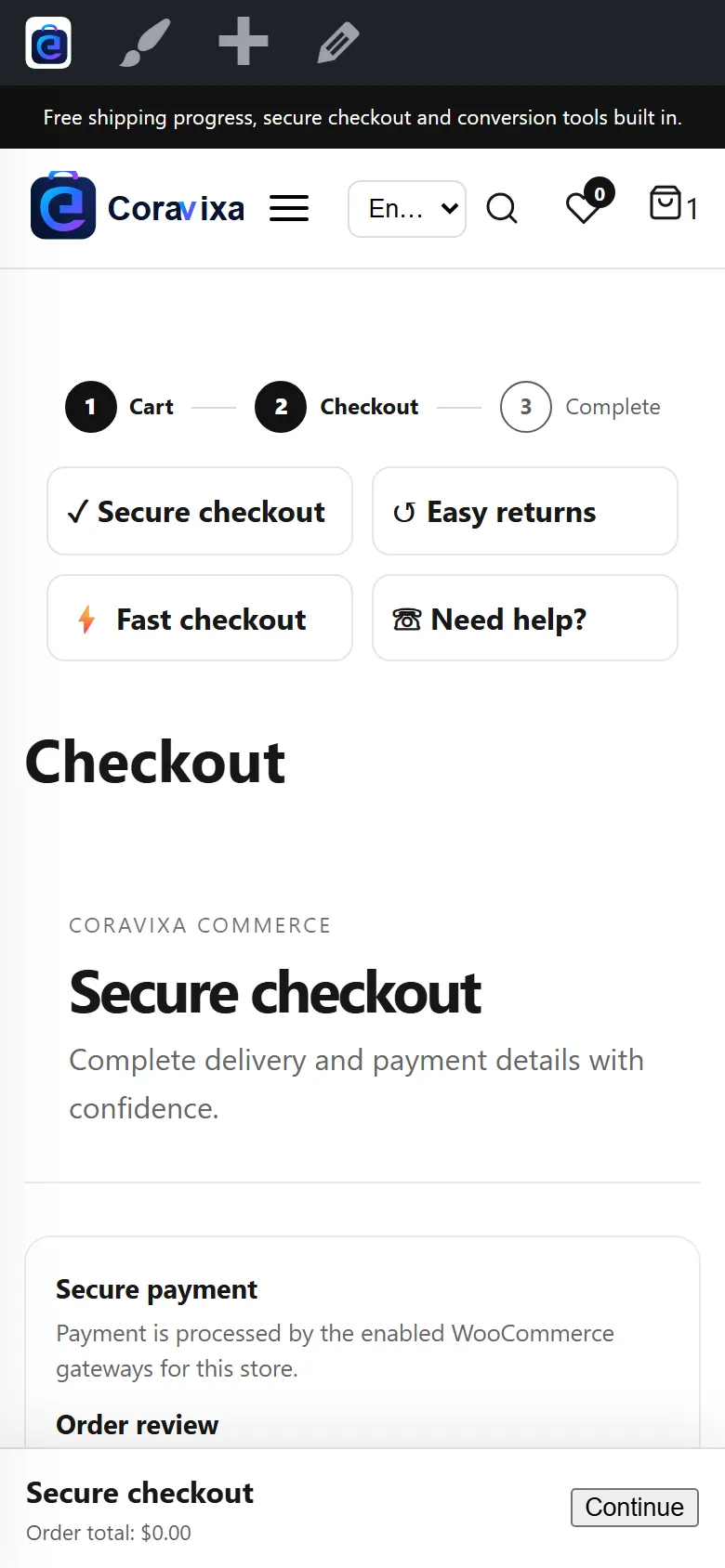 Mobil Checkout
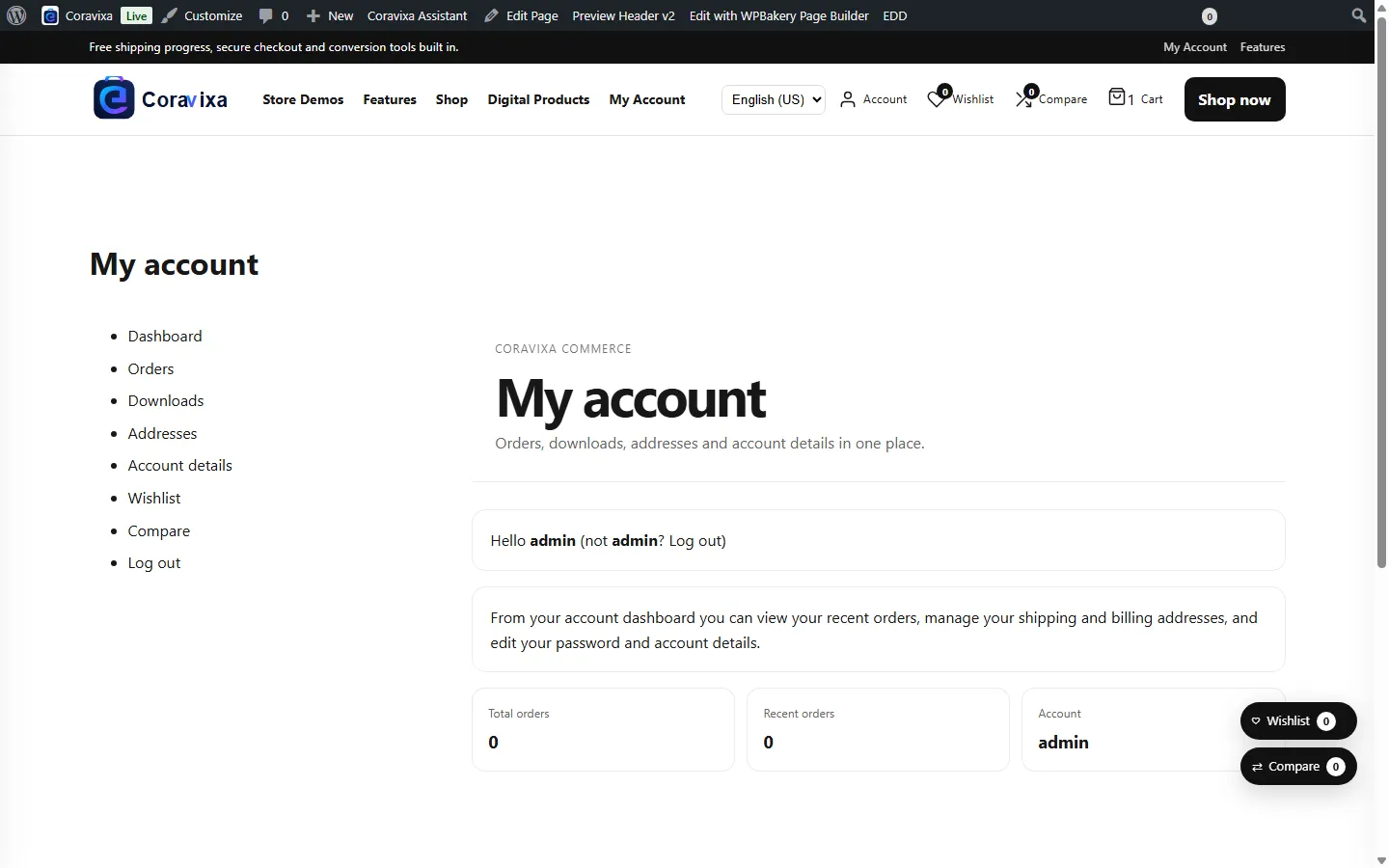 My Account
Fler kompletta guider
WooCommerce-konfiguration · Multi Currency · Hosting och felsökning · Adminprocedurer · Funktionsprocedurer · 357 Settings