WordPress اور Coravixa کی تنصیب
سب سے پہلے اپنی hosting پر WordPress CMS انسٹال کریں۔ Hosting کے WordPress Installer، cPanel، Plesk یا manual طریقے سے WordPress مکمل ہونے کے بعد /wp-admin/ میں داخل ہوں۔
Appearance → Themes → Add New → Upload Themeکھولیں۔coravixa.zipاپ لوڈ کریں اور Coravixa کو فعال کریں۔Appearance → Install Pluginsسے Coravixa Core اور صرف ضروری plugins نصب کریں۔- تنصیب کے بعد front end کھول کر کسی PHP warning یا fatal error کی جانچ کریں۔
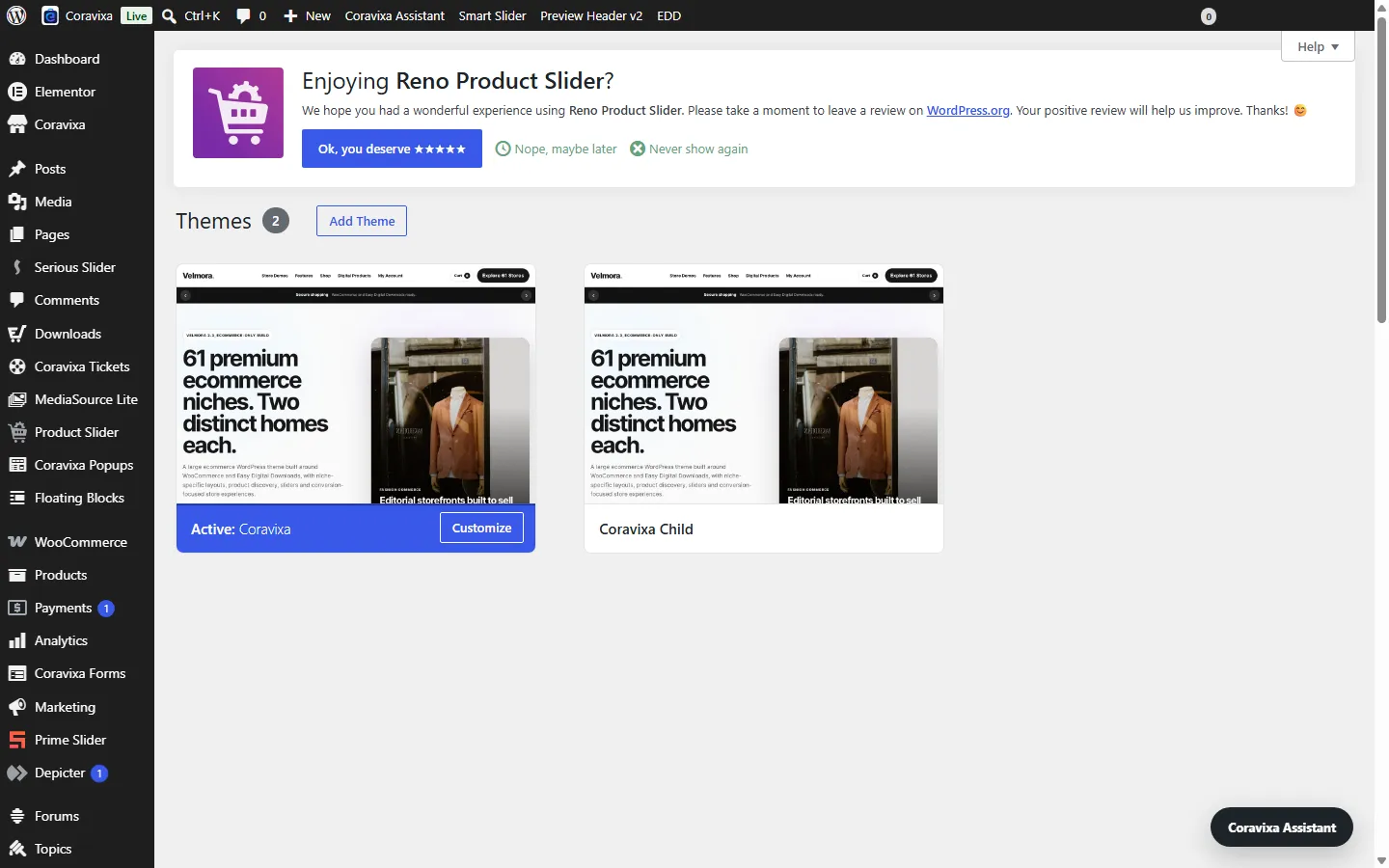 Coravixa فعال تھیم
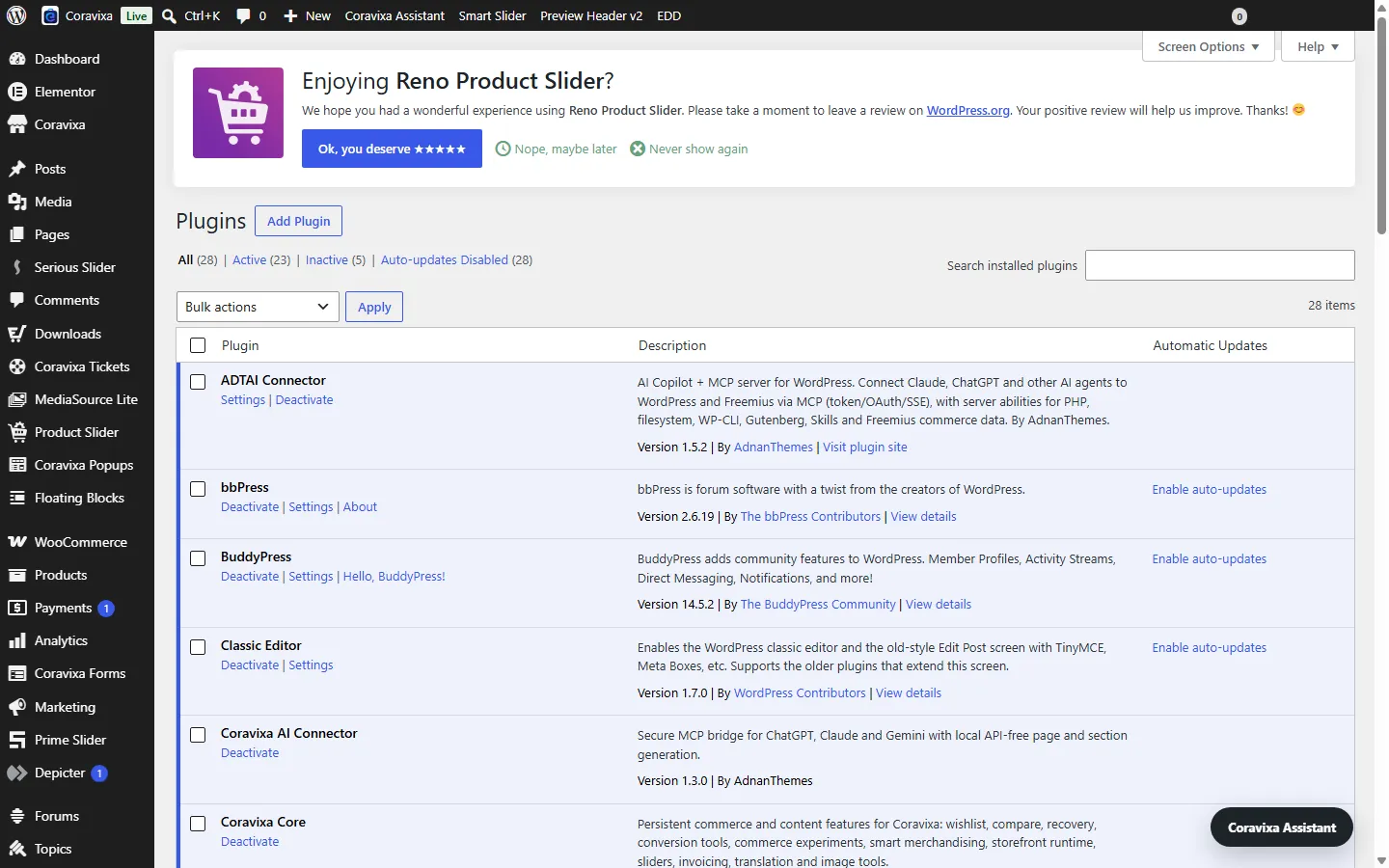 ضروری plugins
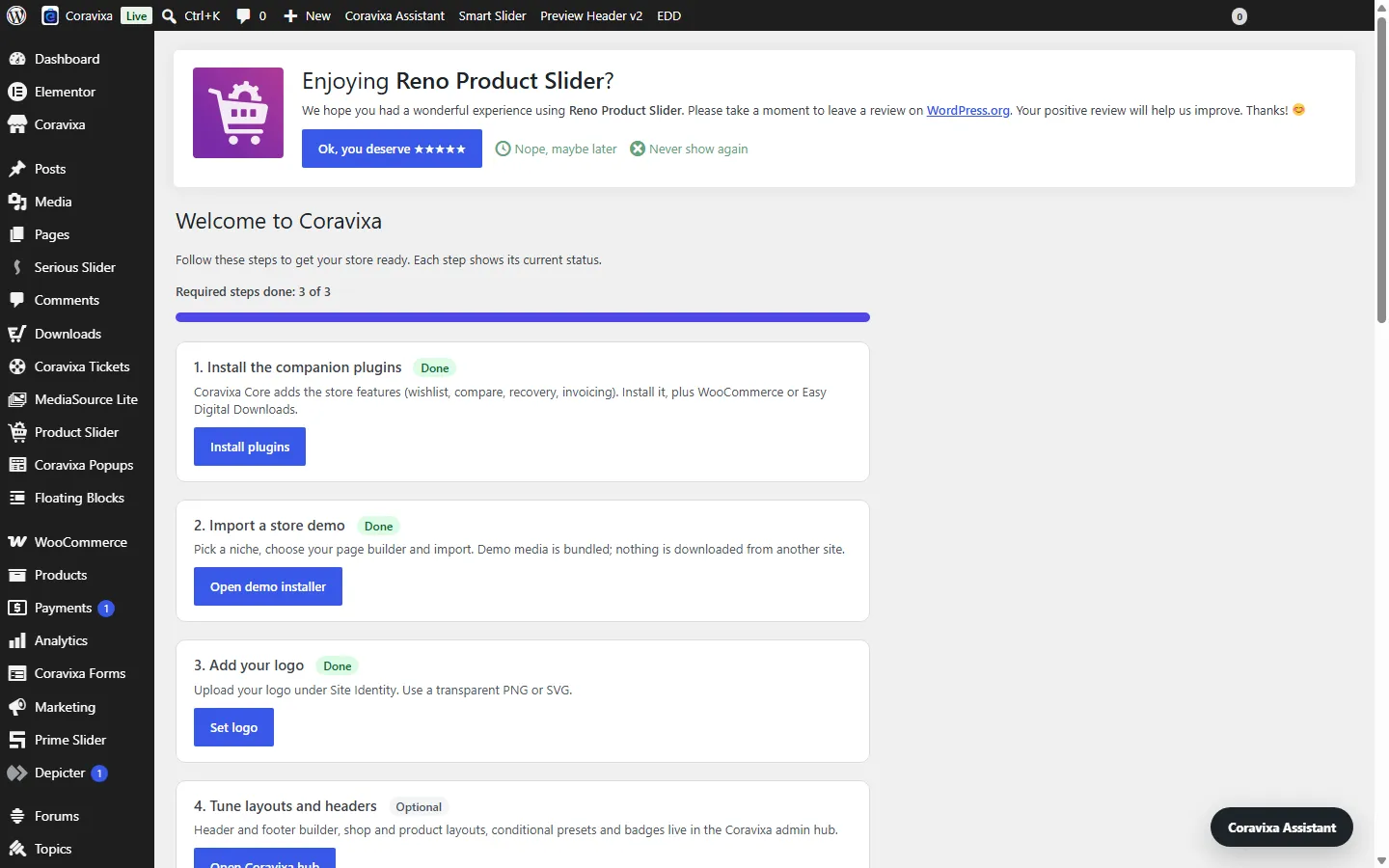 Setup Wizard
Demo Import
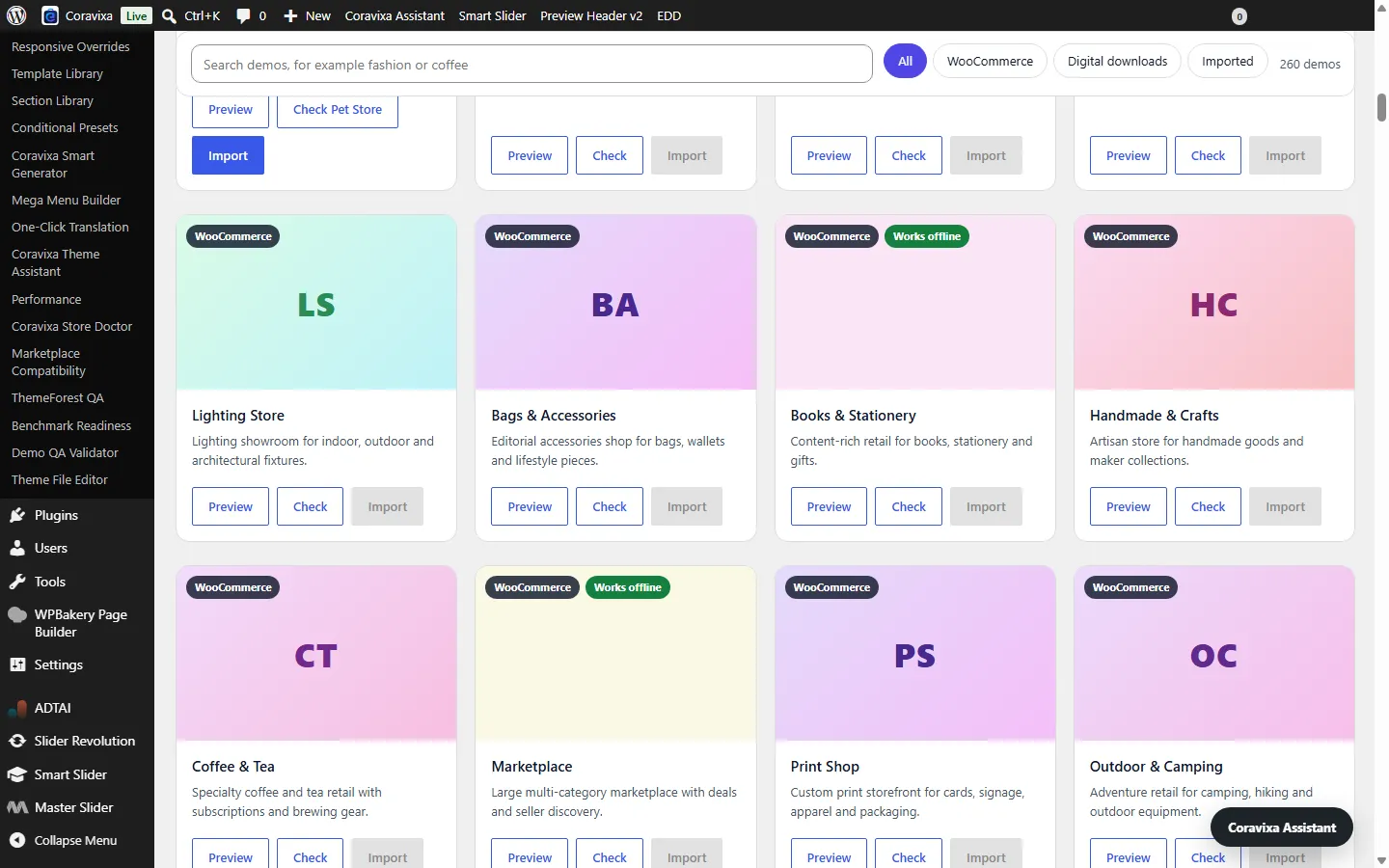
Coravixa Demo Installer میں مطلوبہ niche اور page builder منتخب کریں۔ Import شروع کرنے سے پہلے Preflight چلائیں تاکہ memory، plugins اور server requirements میں کوئی کمی باقی نہ رہے۔
- Demo Library کھولیں۔
- اپنا niche منتخب کریں۔
- وہی builder منتخب کریں جس کے لیے demo تیار کیا گیا ہے۔
- Preflight میں تمام checks درست کریں۔
- Import شروع کریں اور مکمل ہونے تک browser tab بند نہ کریں۔
- Import کے بعد Home، Shop، Product، Cart اور Checkout چیک کریں۔
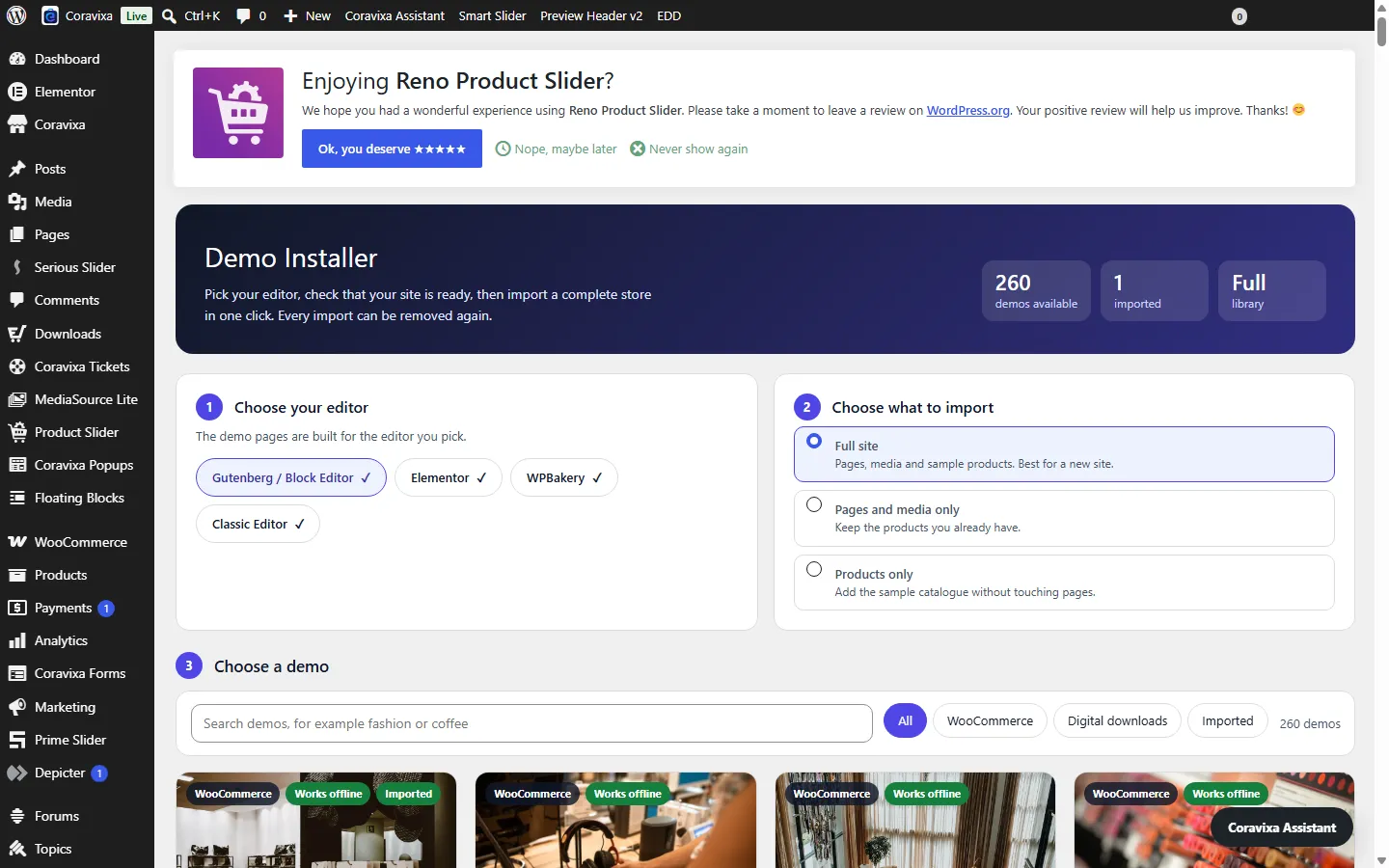 Demo Library
 Preflight
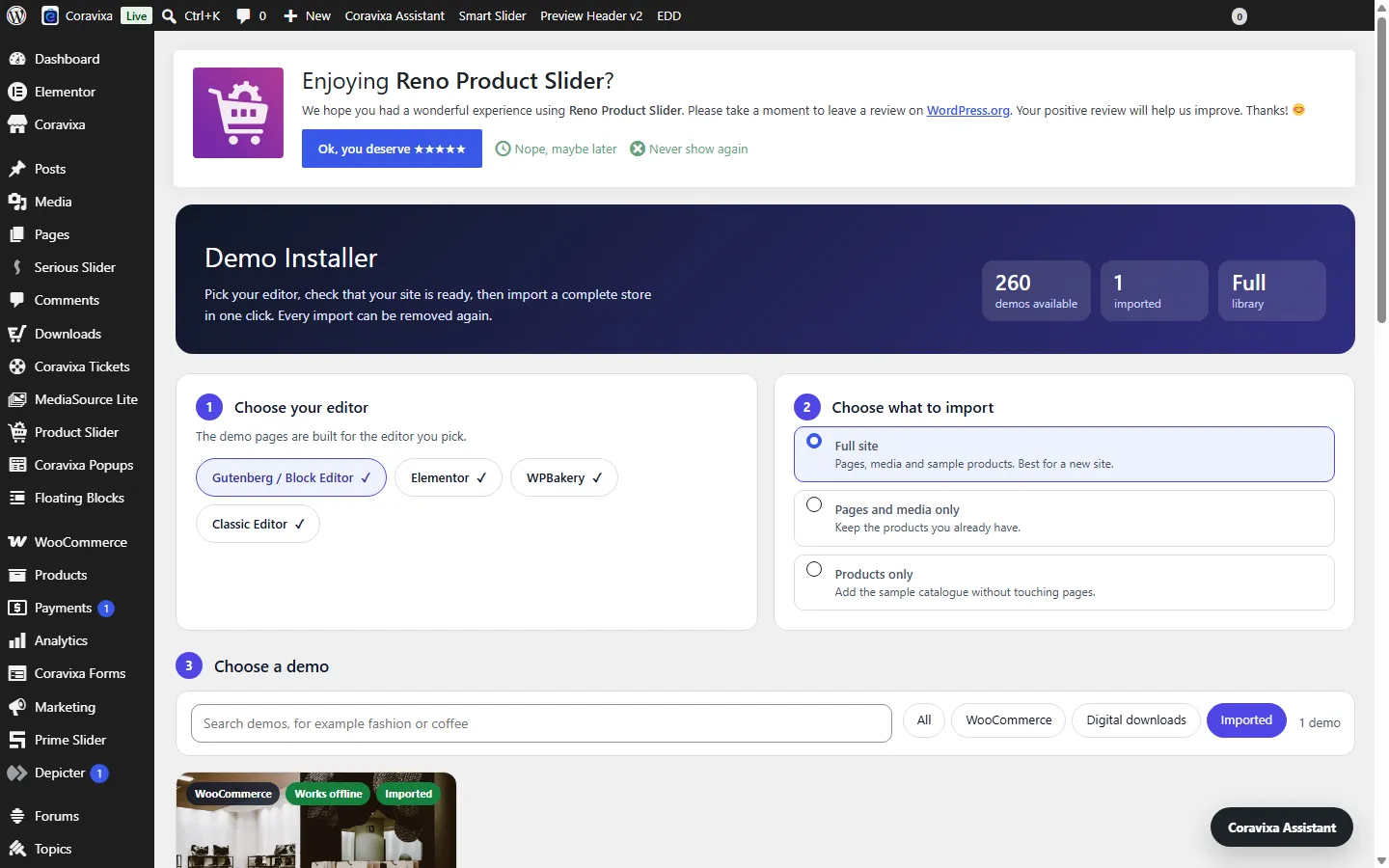 Import مکمل
Header، Footer اور Layout Builders
Coravixa میں global header/footer، Shop، Product، Cart، Checkout، Account اور global layout surfaces الگ الگ configure کیے جا سکتے ہیں۔ پہلے global layout طے کریں، پھر صرف ضرورت والے pages پر override لگائیں۔
- Header / Footer Builder میں logo، menu، search، account، wishlist، compare اور cart controls ترتیب دیں۔
- Shop Layout Studio میں catalog layout منتخب کریں۔
- Product Layout Studio میں single-product presentation منتخب کریں۔
- Cart / Checkout / Account layout builder میں customer journey screens configure کریں۔
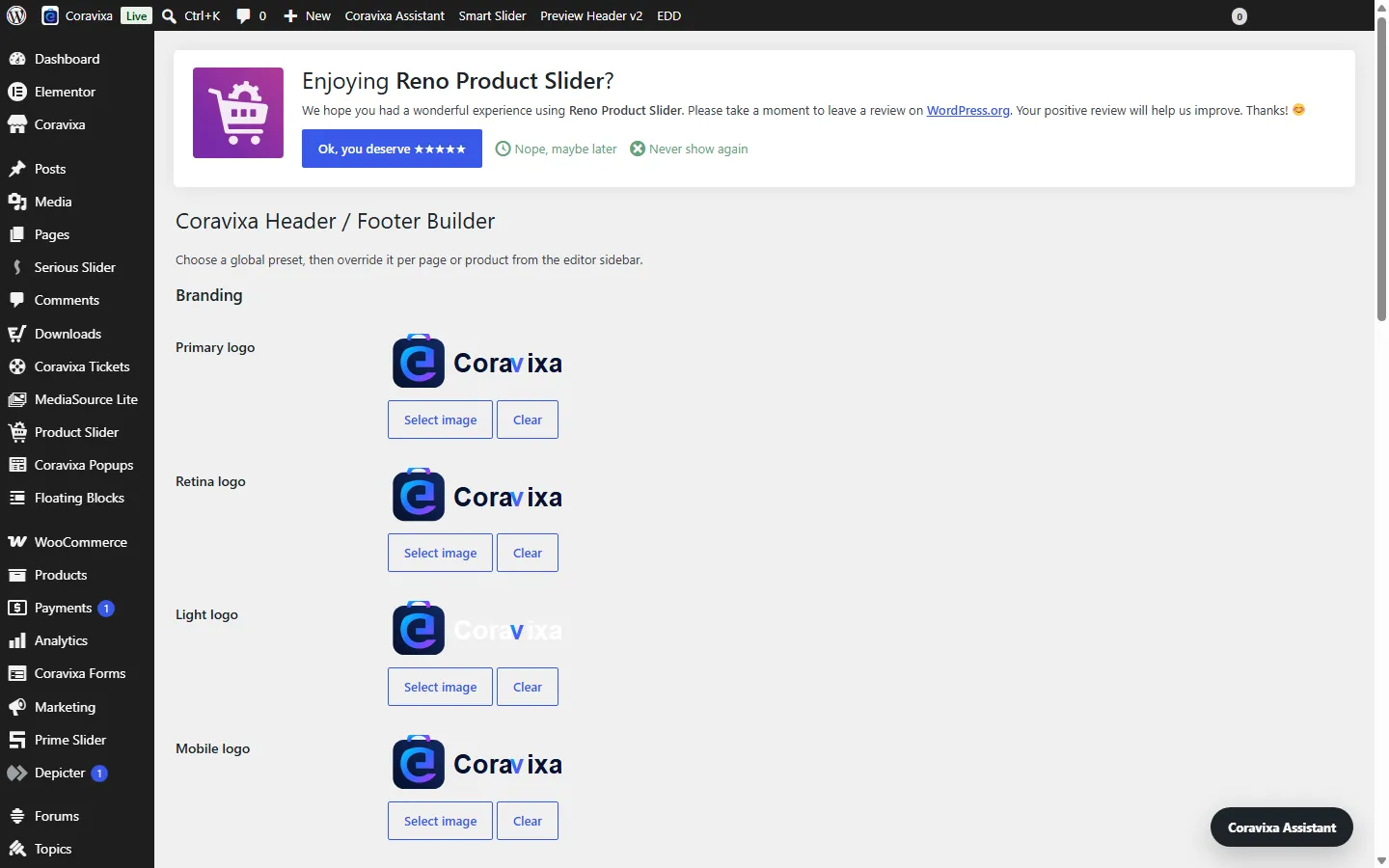 Header Builder
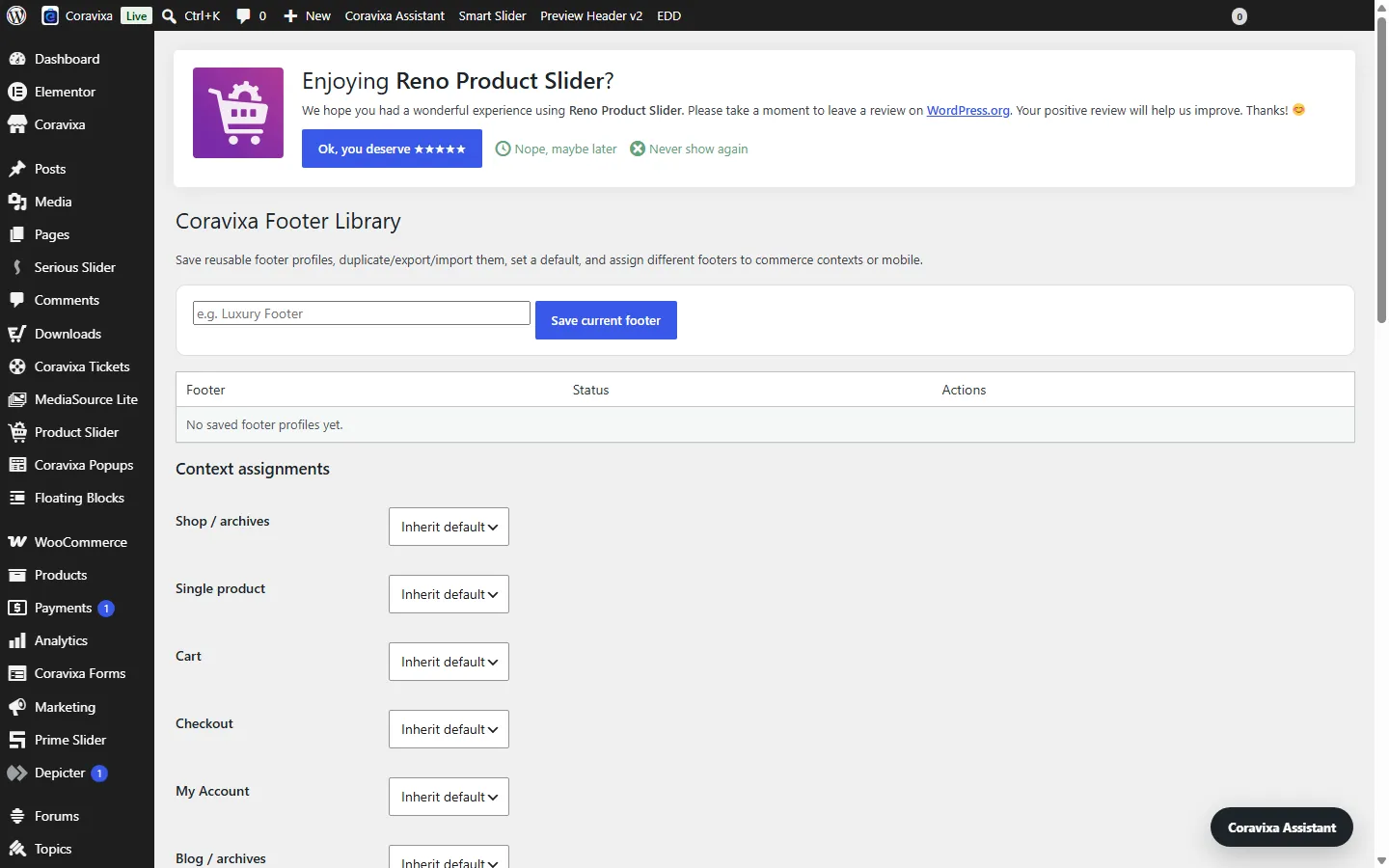 Footer Builder
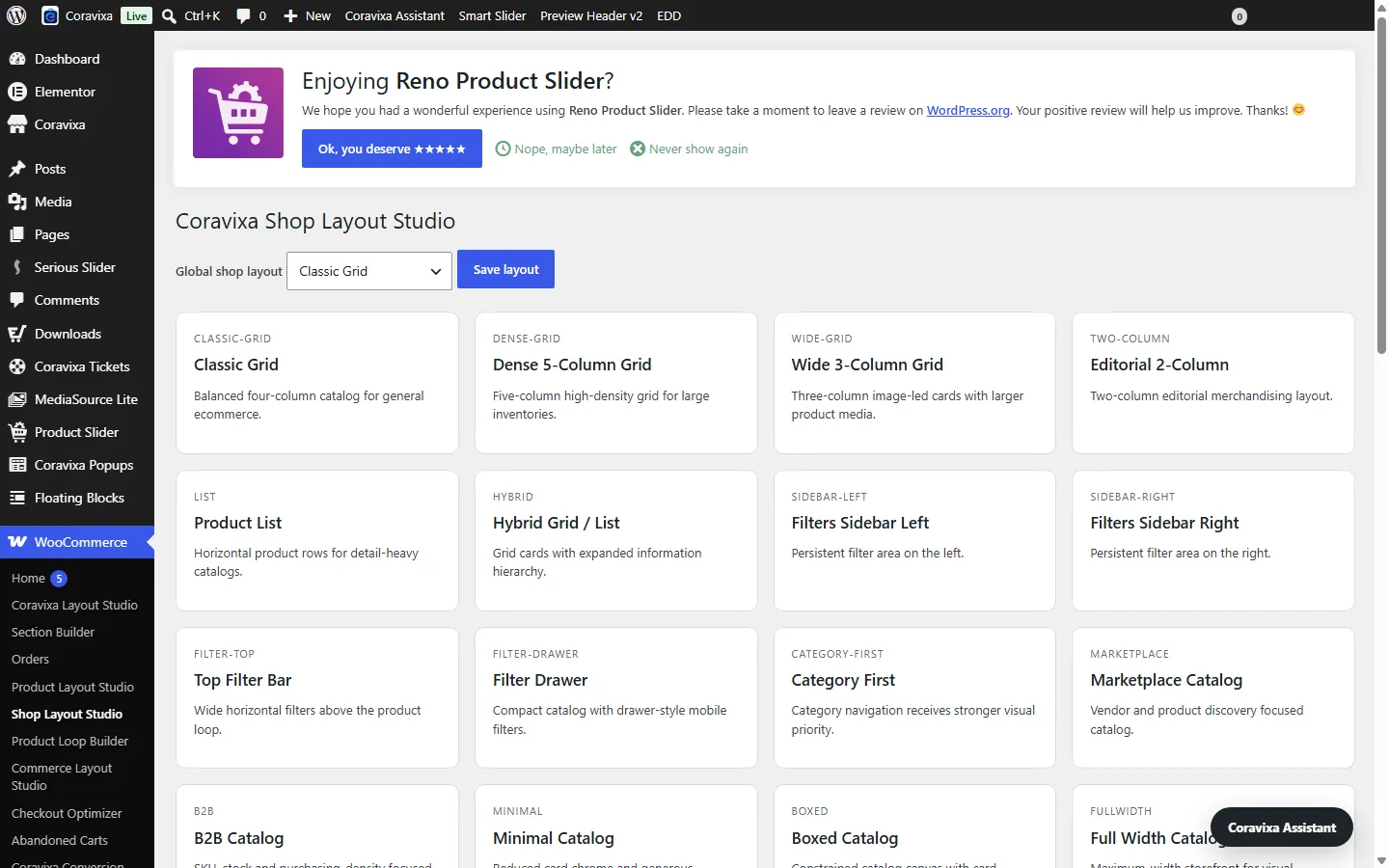 Shop Layout Studio
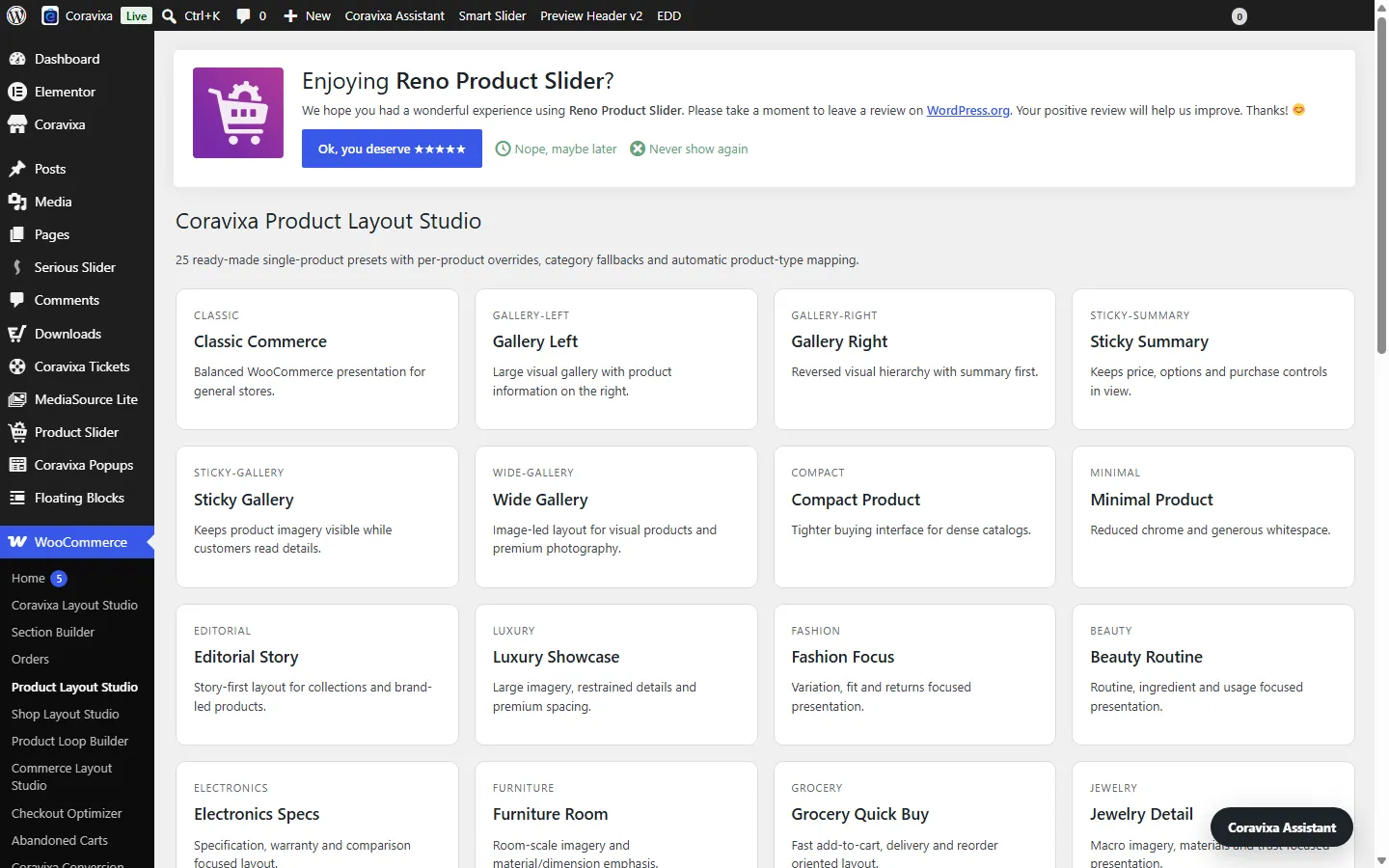 Product Layout Studio
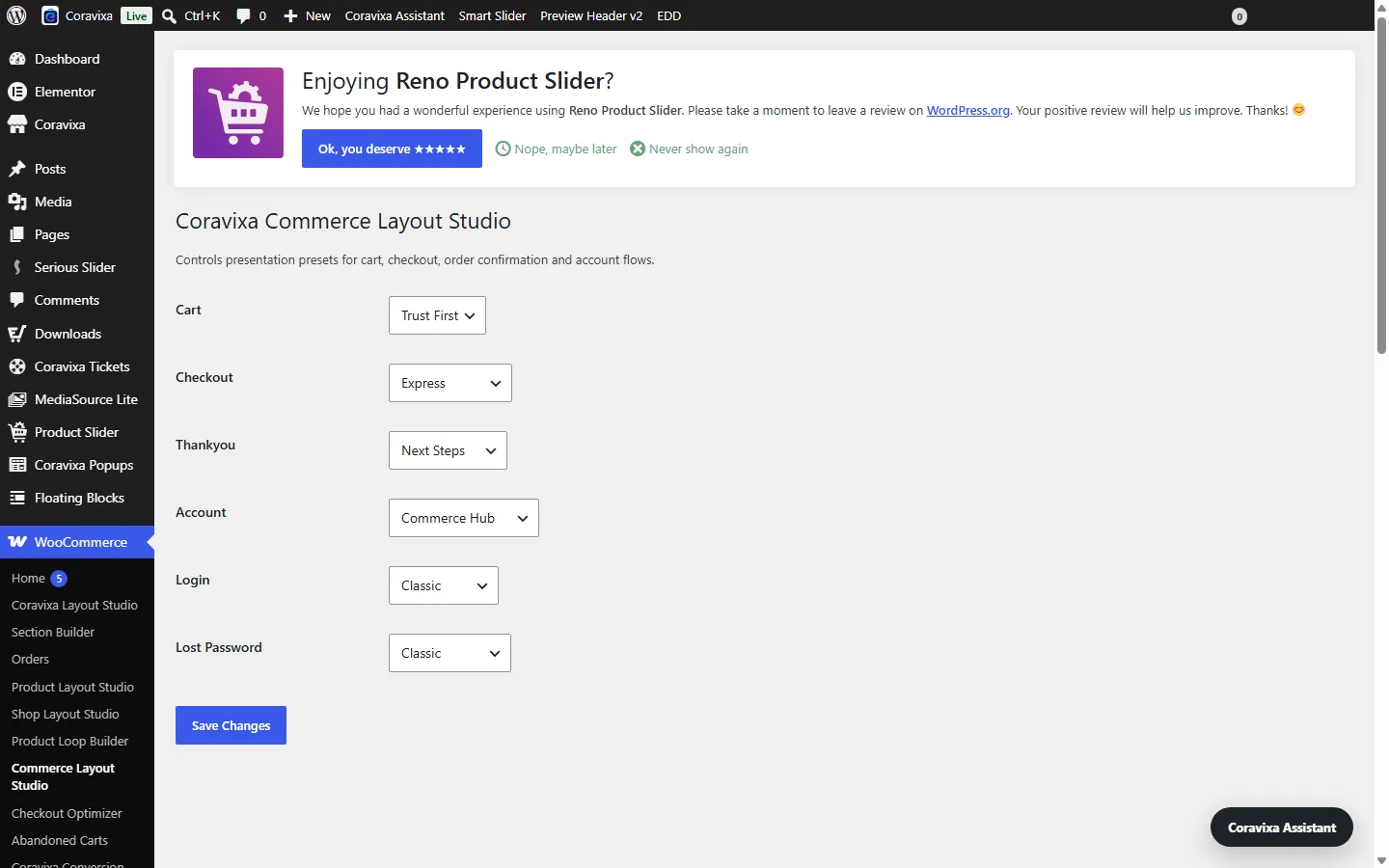 Cart، Checkout اور Account
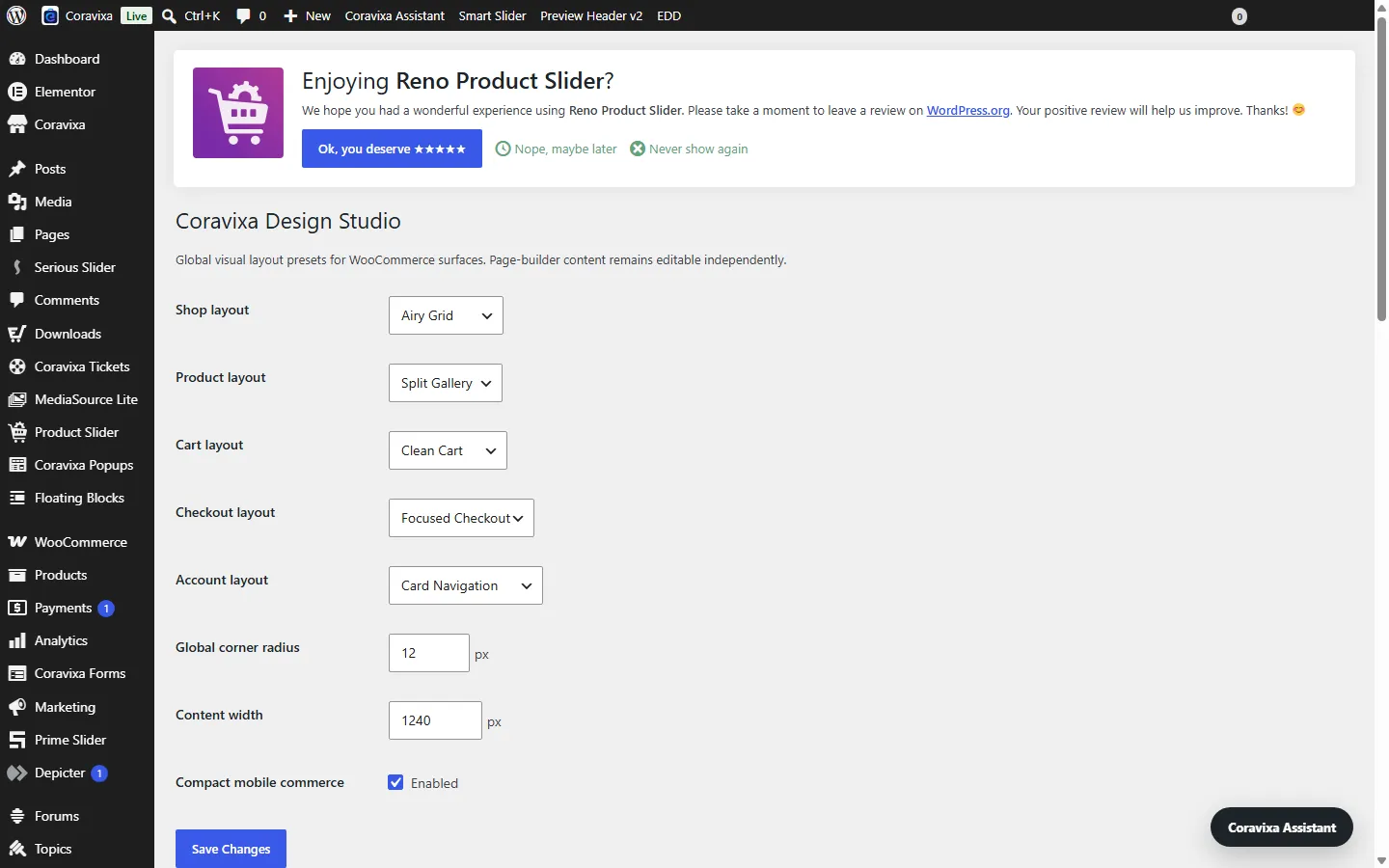 Global Layout Builder
Products، Variations اور AJAX Shop
Simple اور Variable products دونوں WooCommerce کے standard product data کے ذریعے بنائے جاتے ہیں۔ Coravixa color/image swatches، AJAX filtering، wishlist، compare اور mobile product experience کو بہتر کرتا ہے۔
- Products → Attributes میں attributes اور terms بنائیں۔
- Variable product میں variations بنائیں اور ہر variation کا price، stock اور image مقرر کریں۔
- Swatch term پر color یا image assign کریں۔
- Shop پر filters، sorting، Load More اور browser Back/Forward test کریں۔
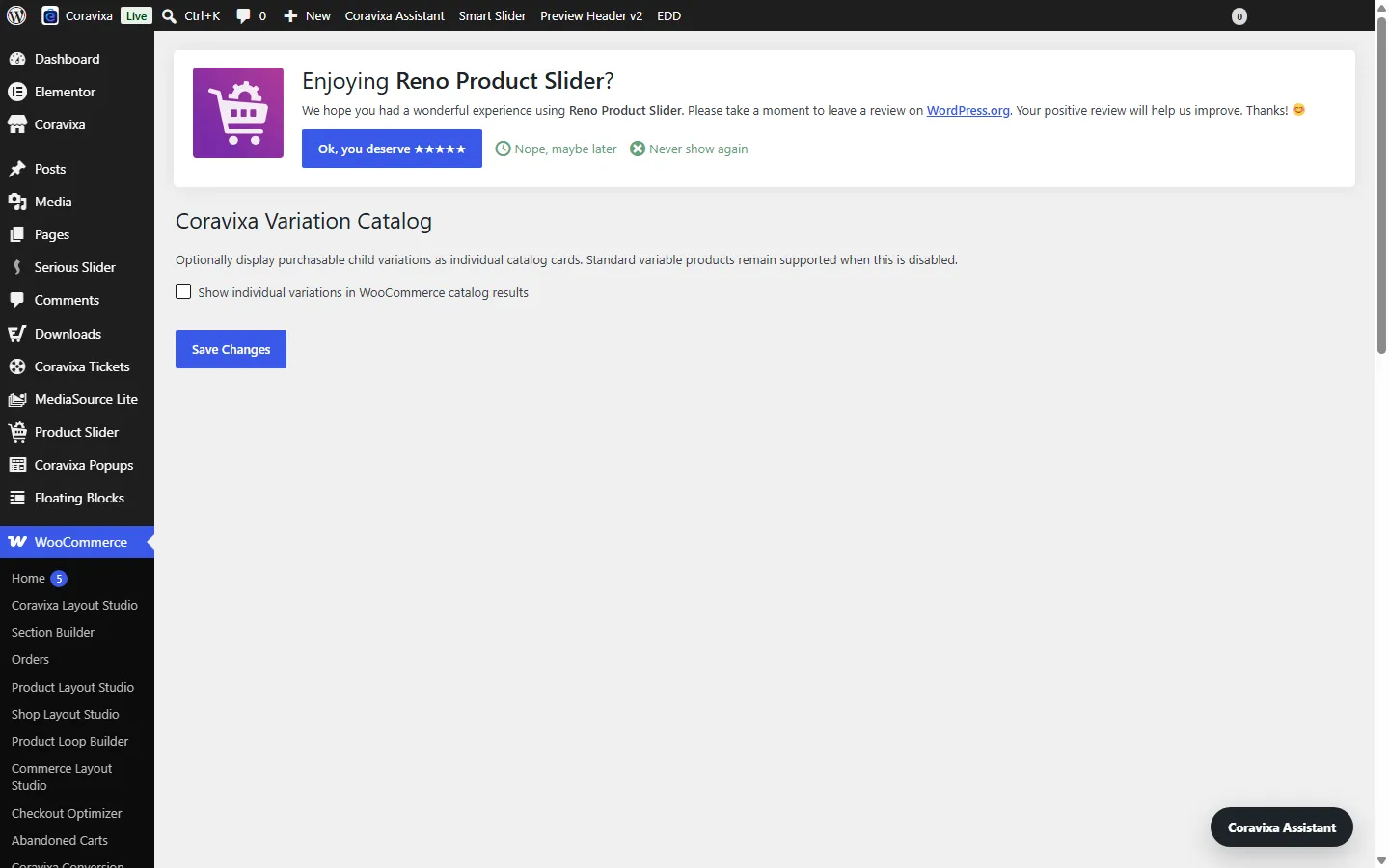 Swatches Admin
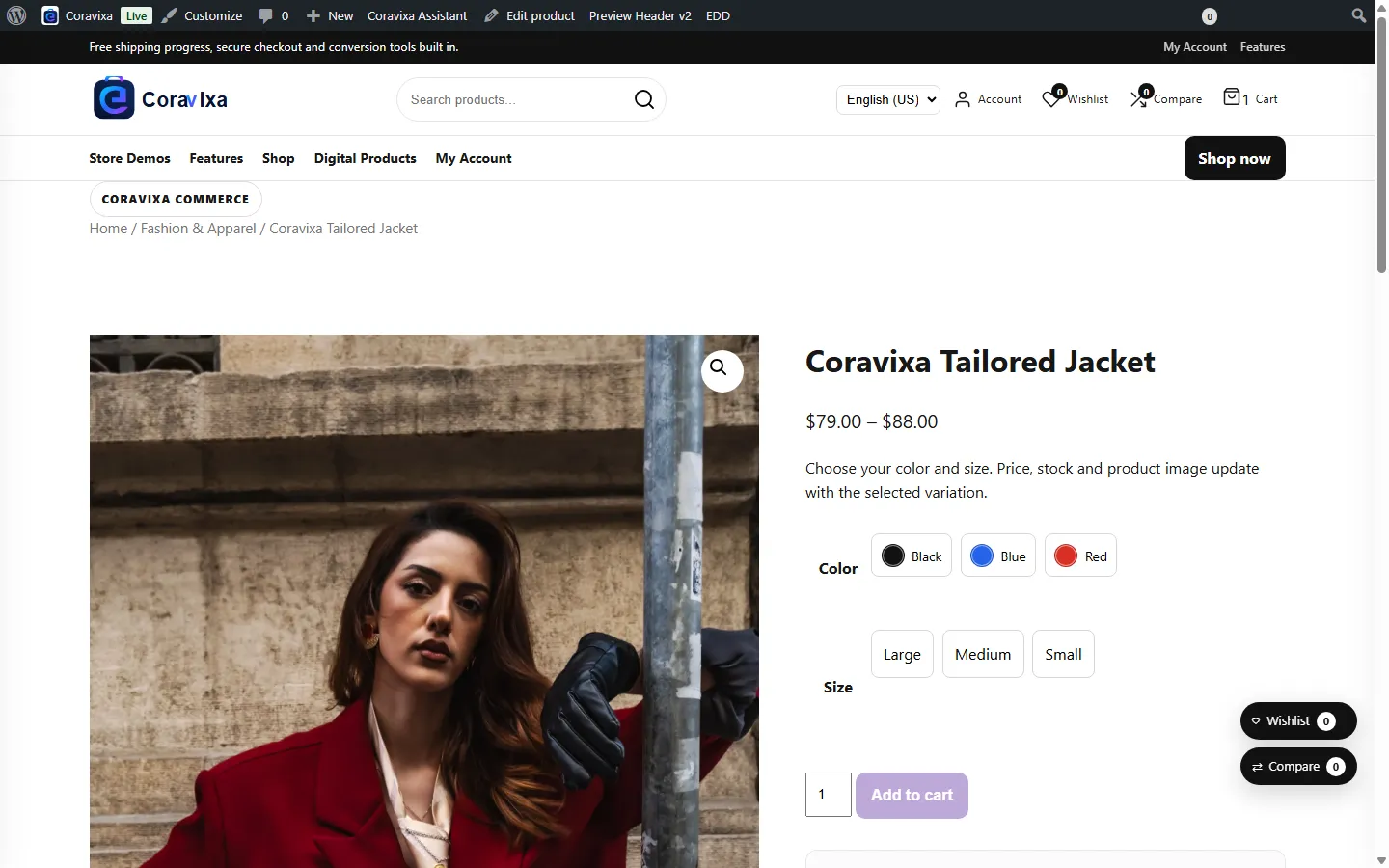 Variable Product
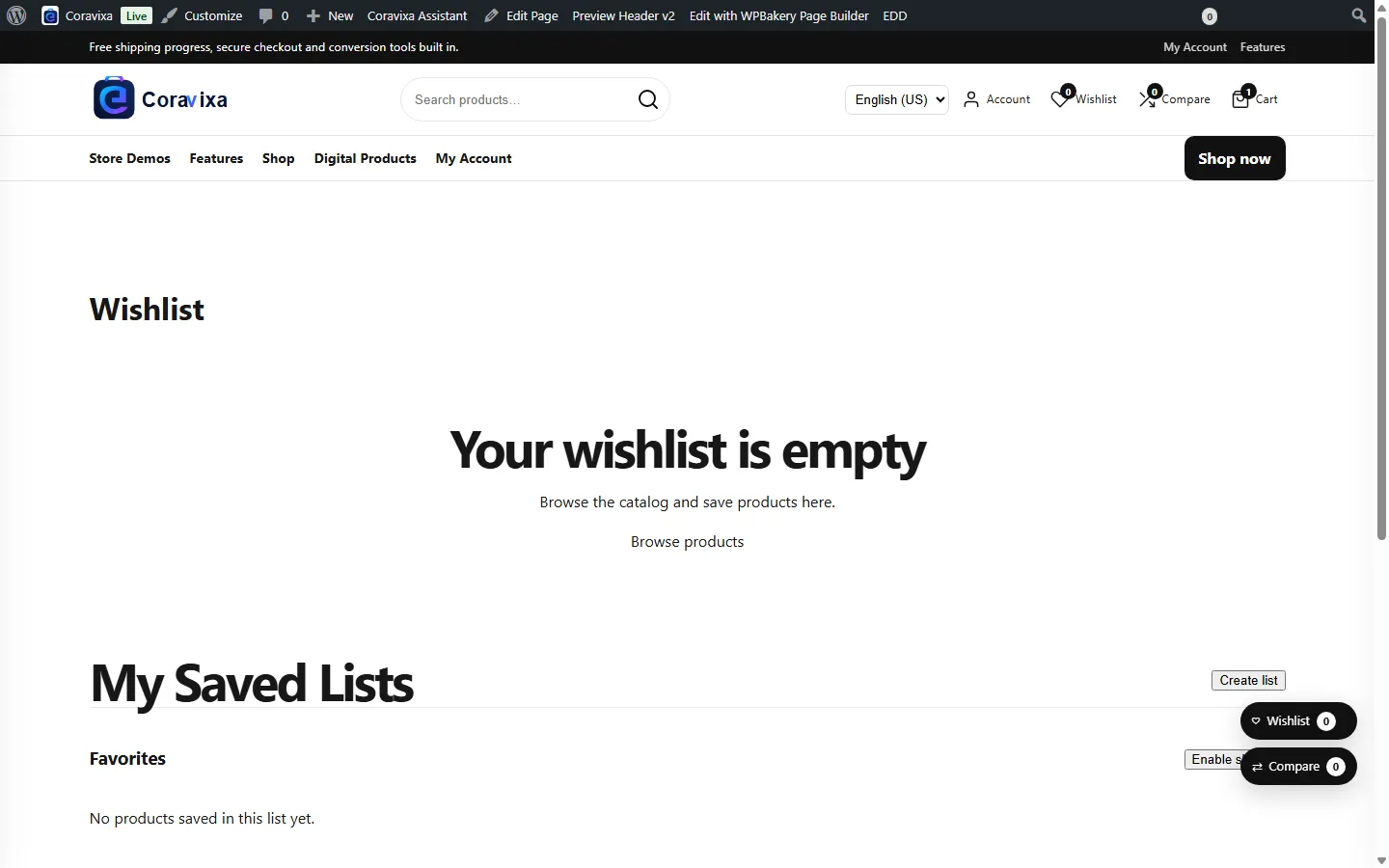 Wishlist اور Compare
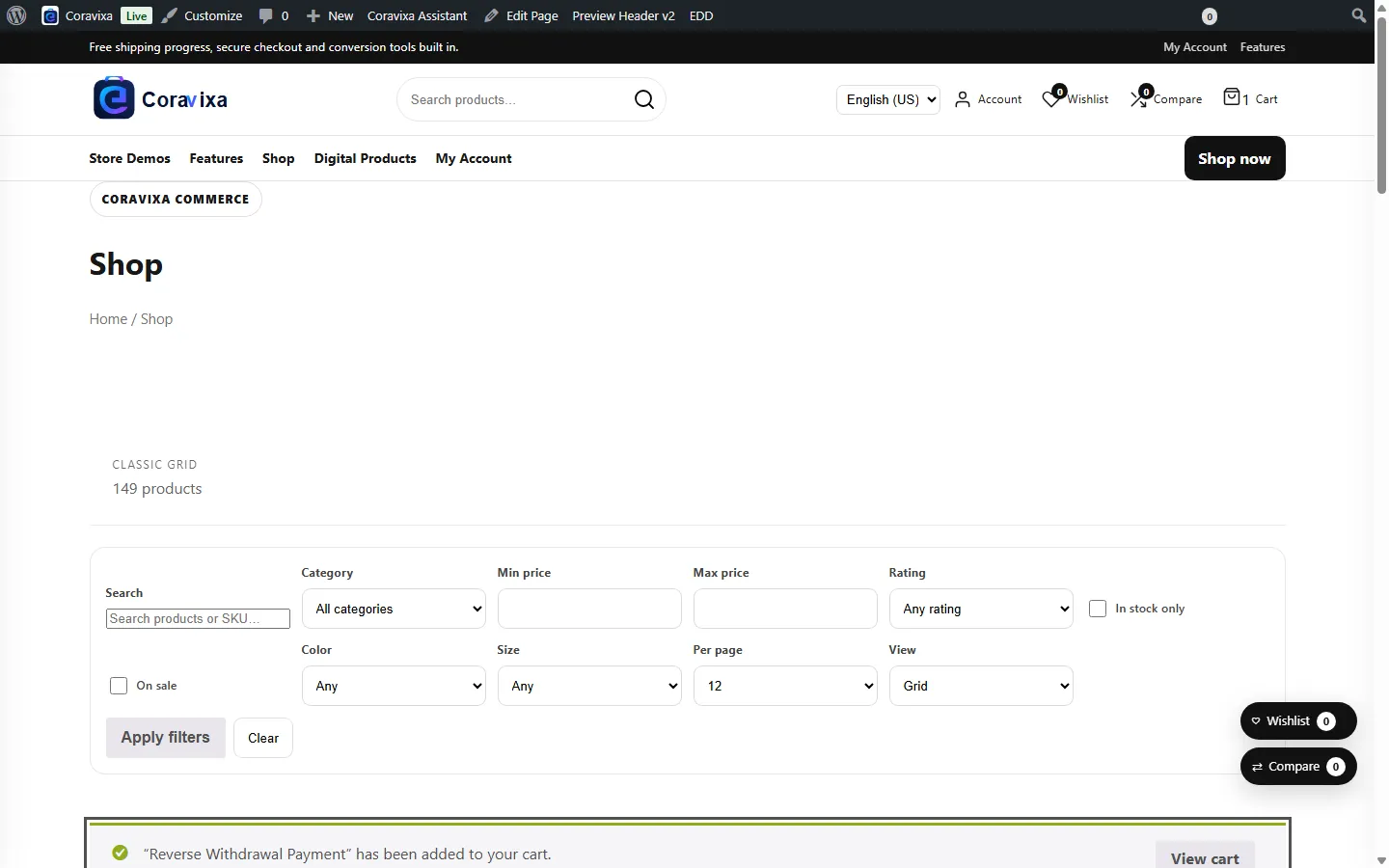 AJAX Shop
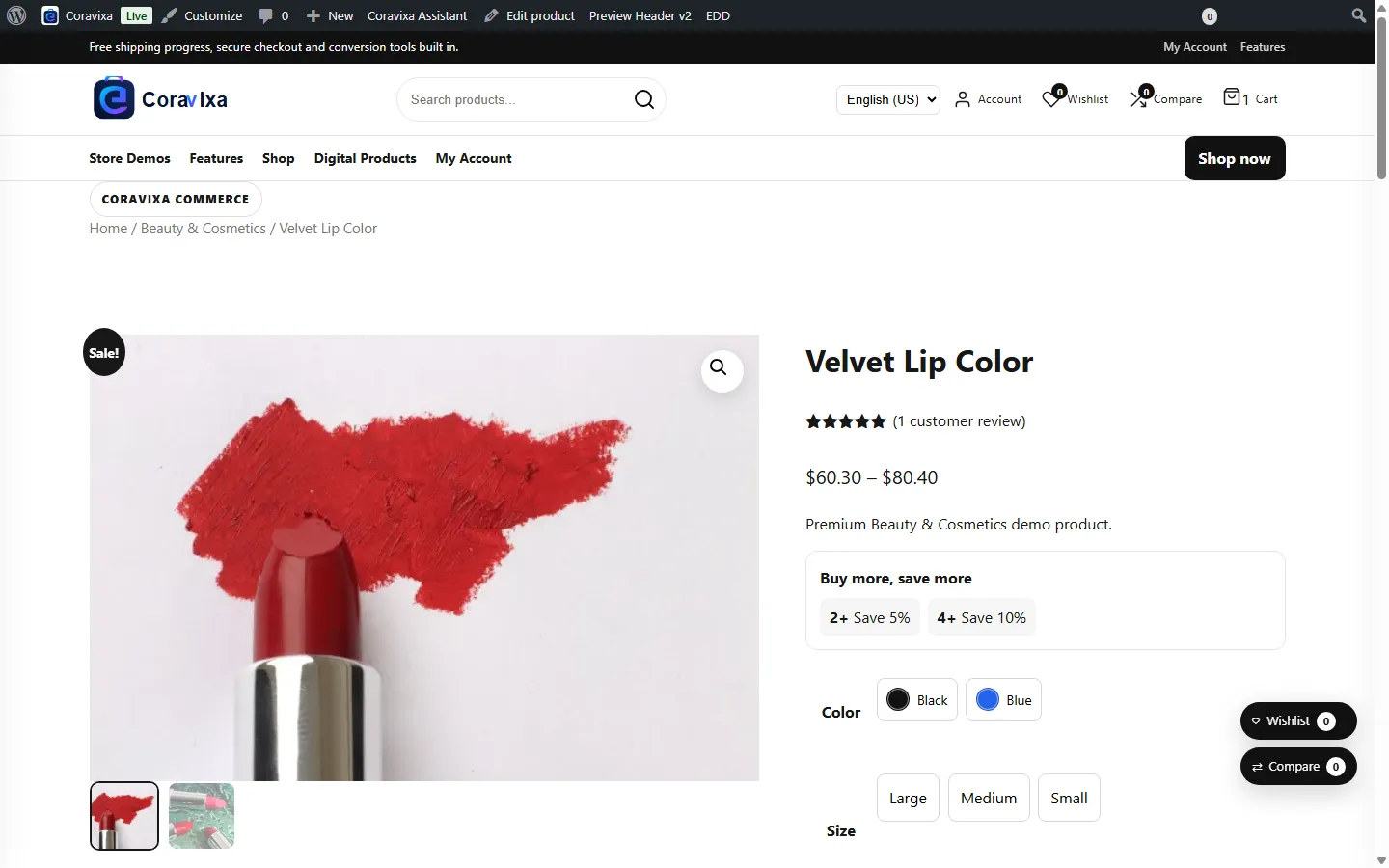 Review Tools
Conversion Tools
Frequently Bought Together، quantity discounts، free gifts، stock waitlist، price alerts اور abandoned-cart recovery کو ضرورت کے مطابق فعال کریں۔ ہر rule کو production سے پہلے حقیقی cart test کے ساتھ verify کریں۔
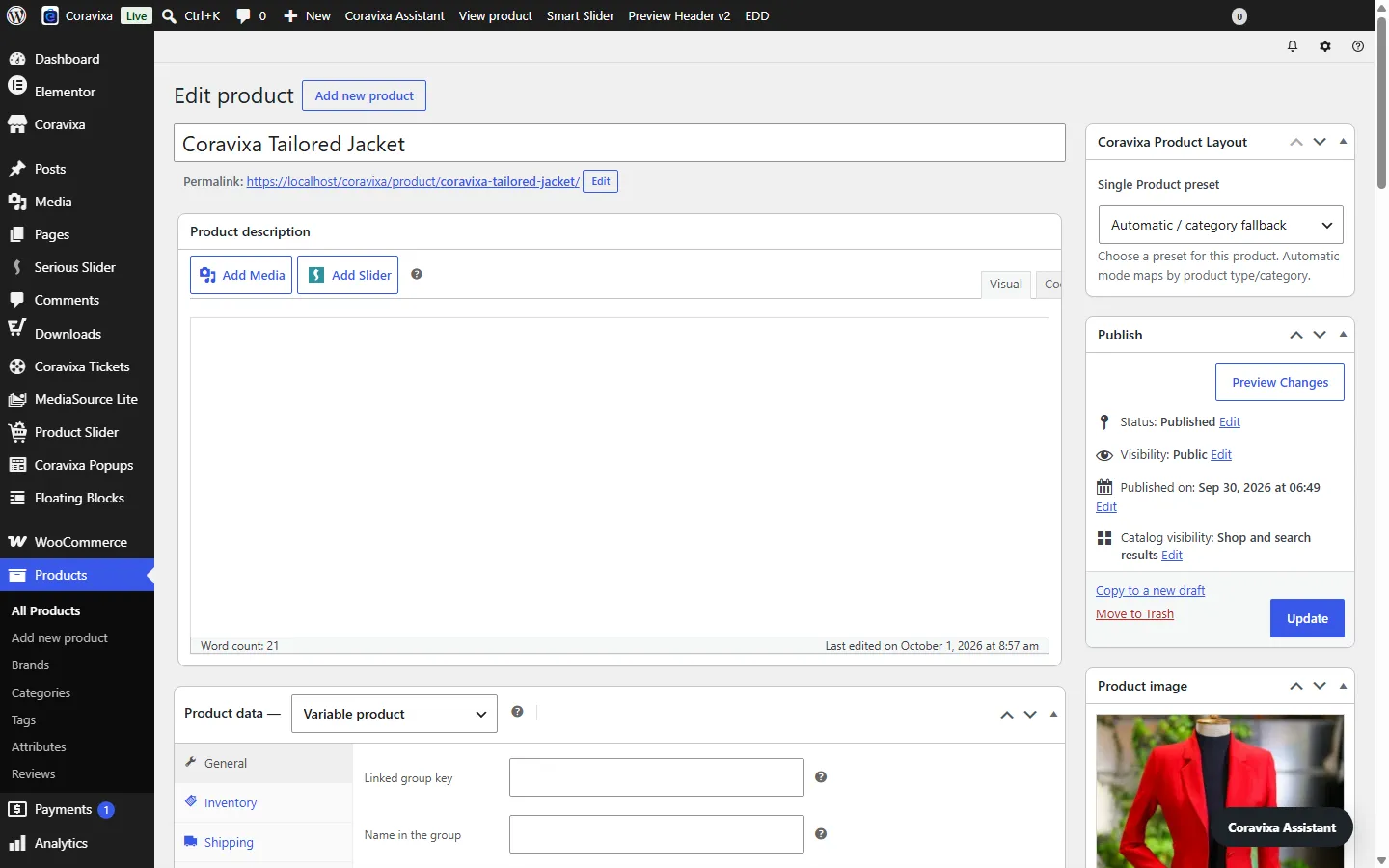 FBT Product Settings
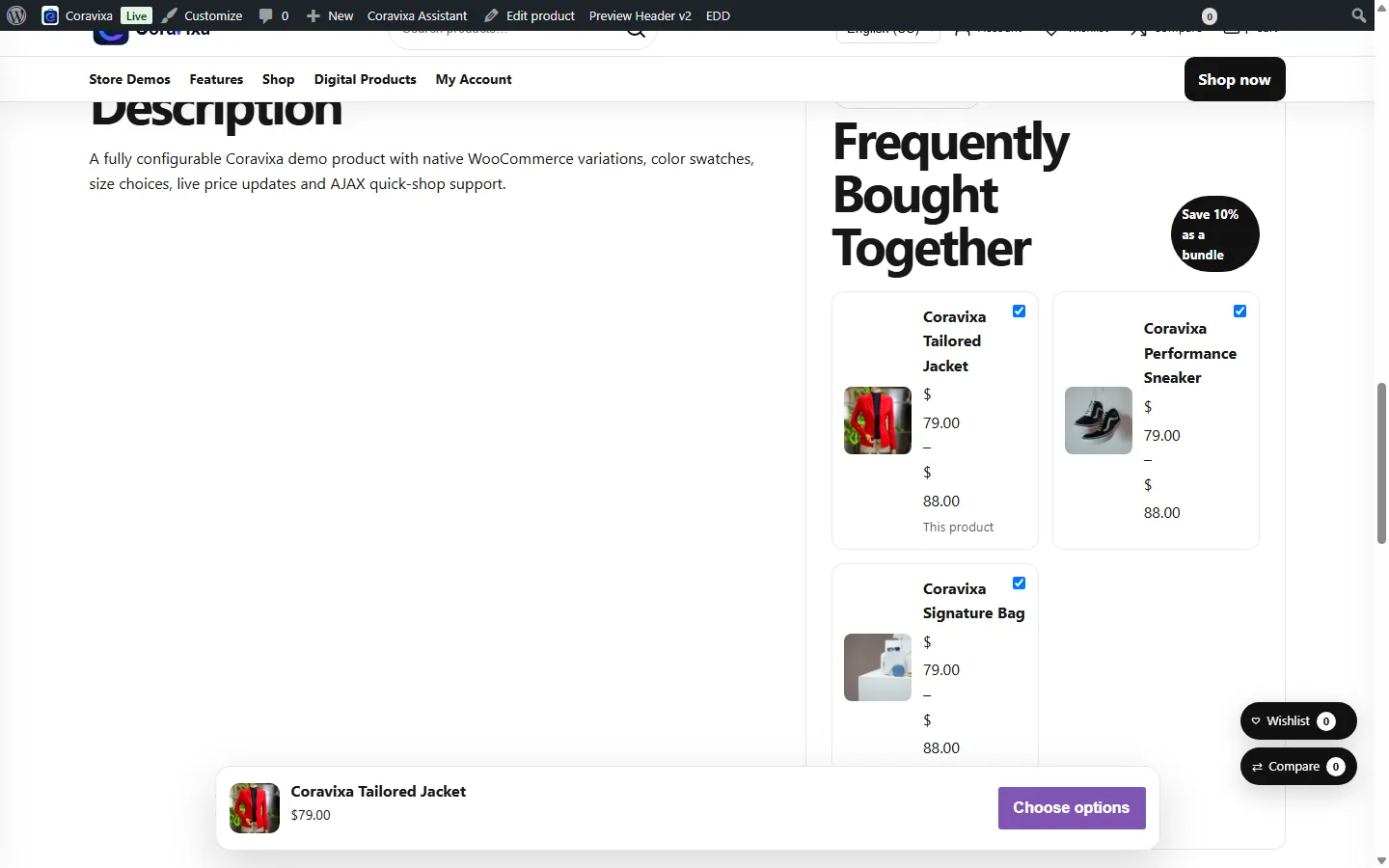 FBT Front End
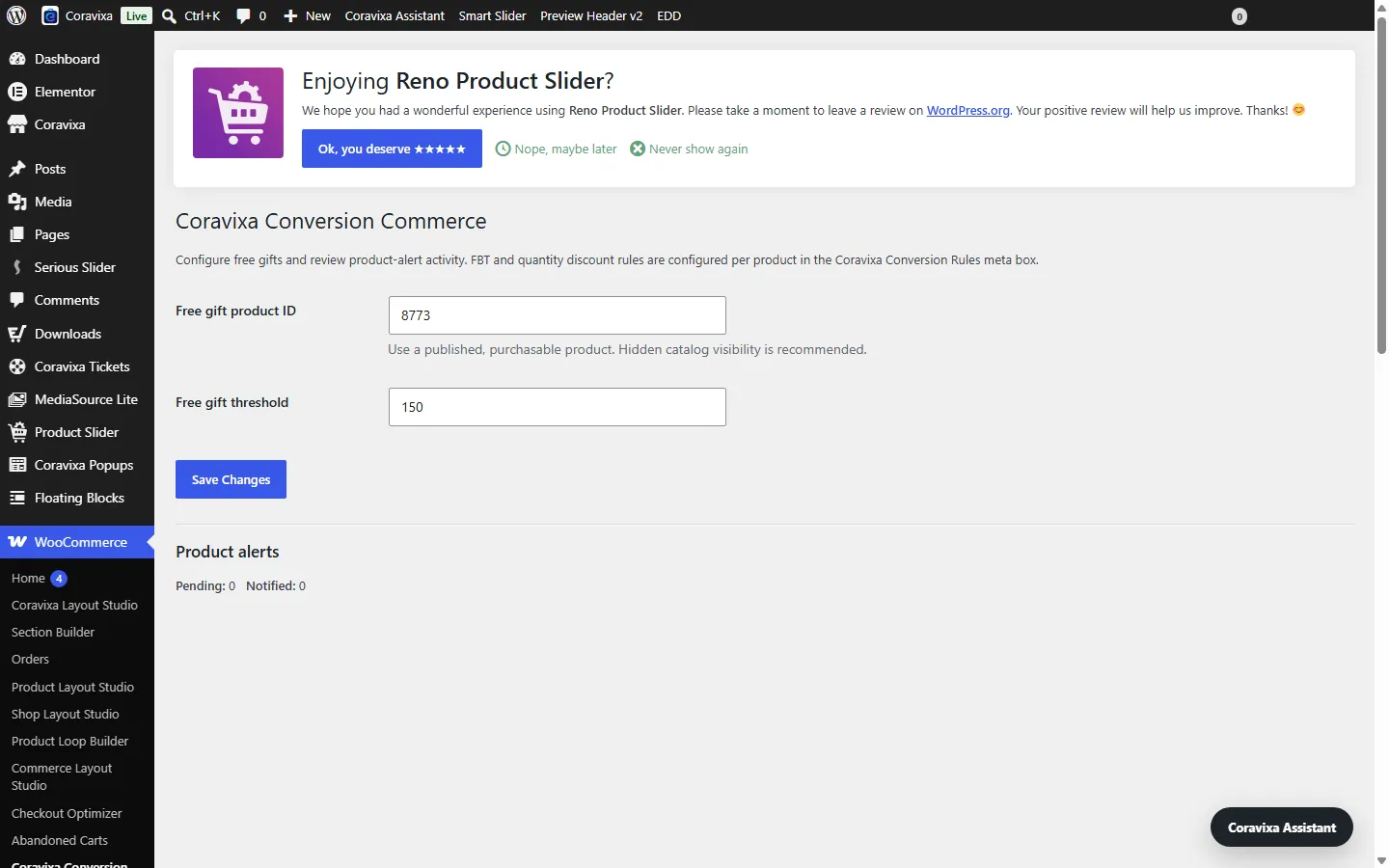 Conversion Settings
Image Tools اور Forms
Bulk image operations سے پہلے backup بنائیں۔ Forms میں fields، validation، notifications اور confirmation behavior configure کریں، پھر valid اور invalid submission دونوں test کریں۔
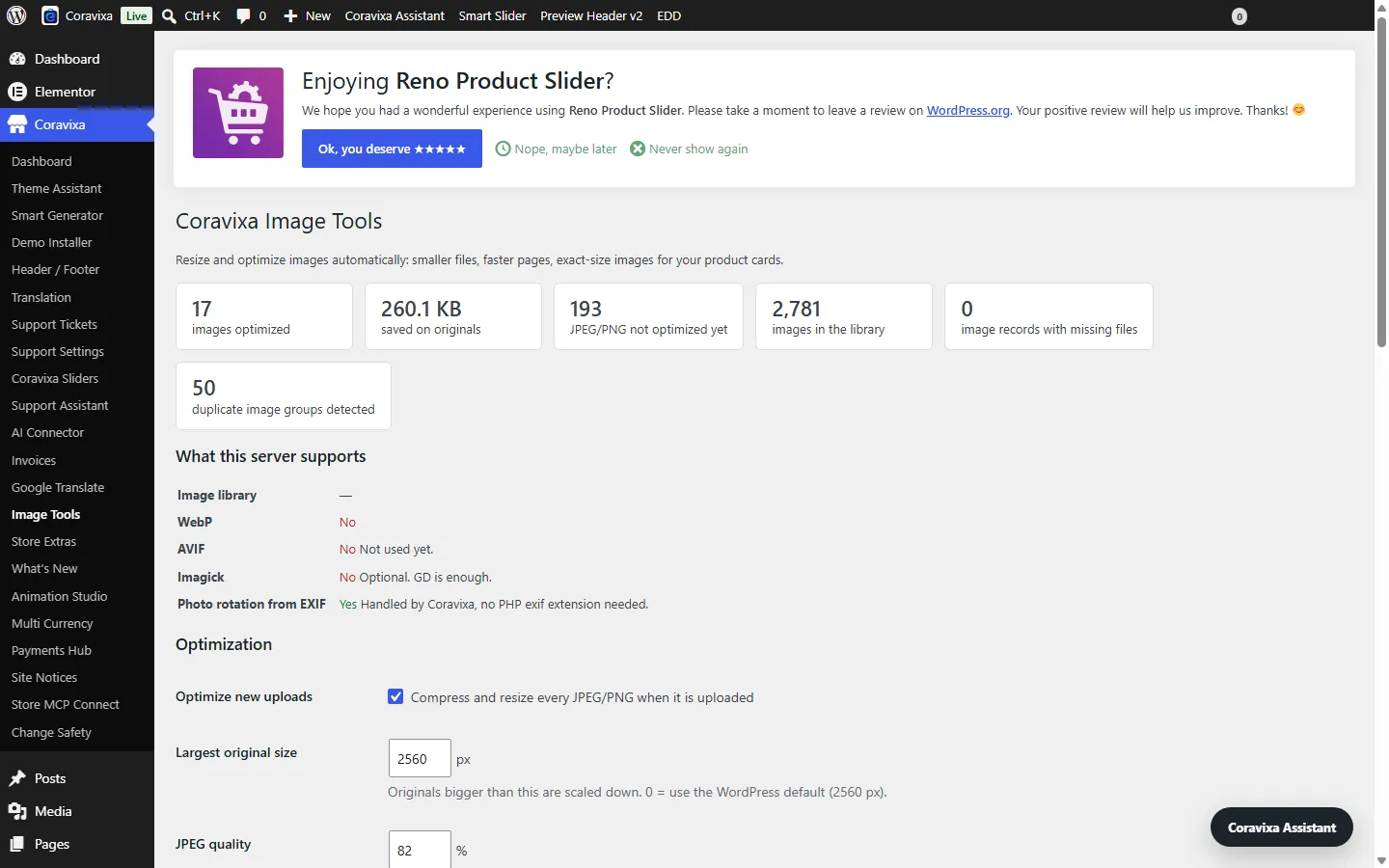 Image Tools
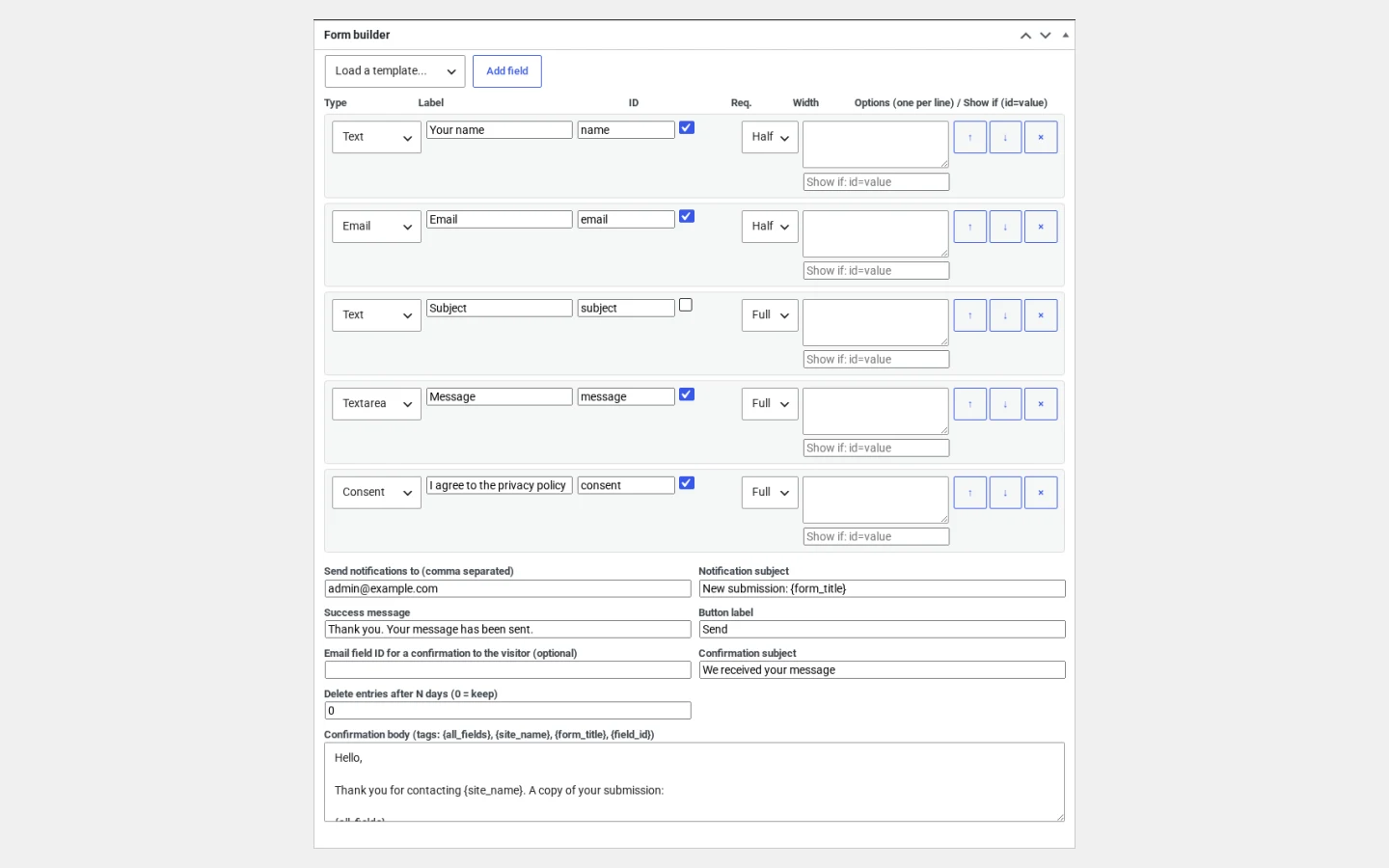 Forms Builder
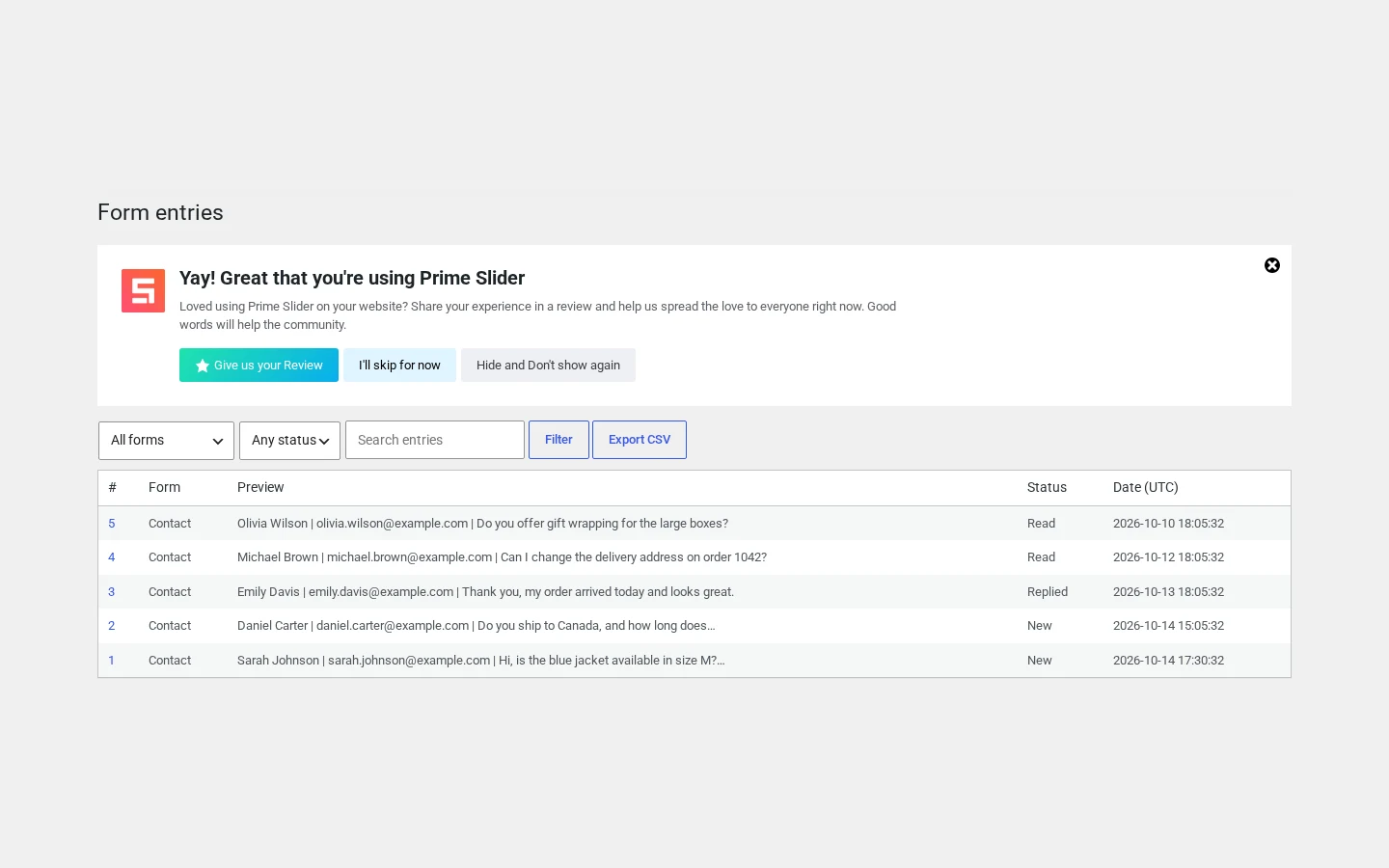 Form Entries
AI Connector، Theme Assistant اور Smart Generator
AI Connector میں ہمیشہ minimum required permissions دیں۔ Token یا secret کو screenshot میں ظاہر نہ کریں۔ Theme Assistant Coravixa setup اور customization کے لیے ہے، جبکہ Smart Generator draft structure بنانے کے لیے استعمال ہوتا ہے۔
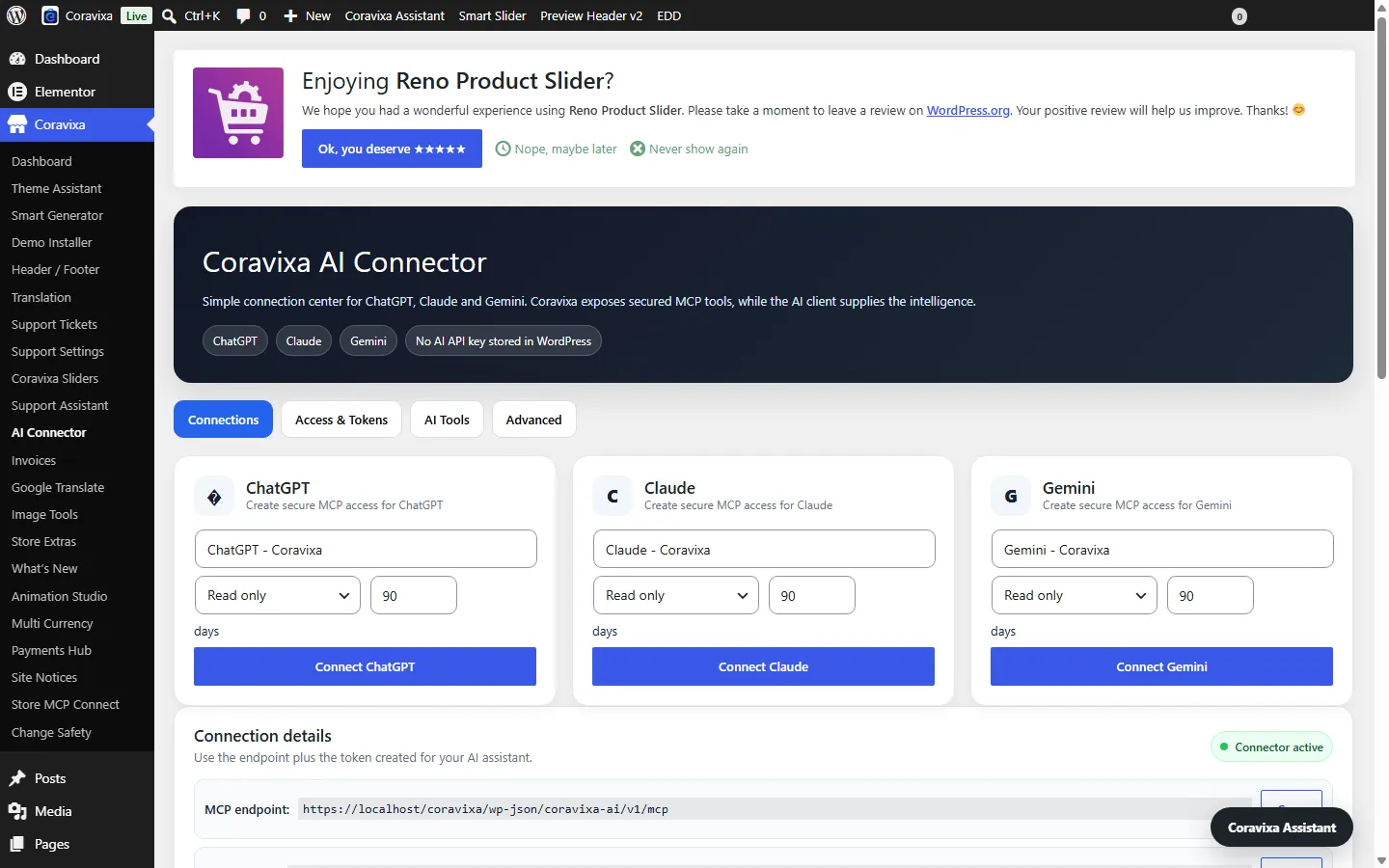 AI Connector
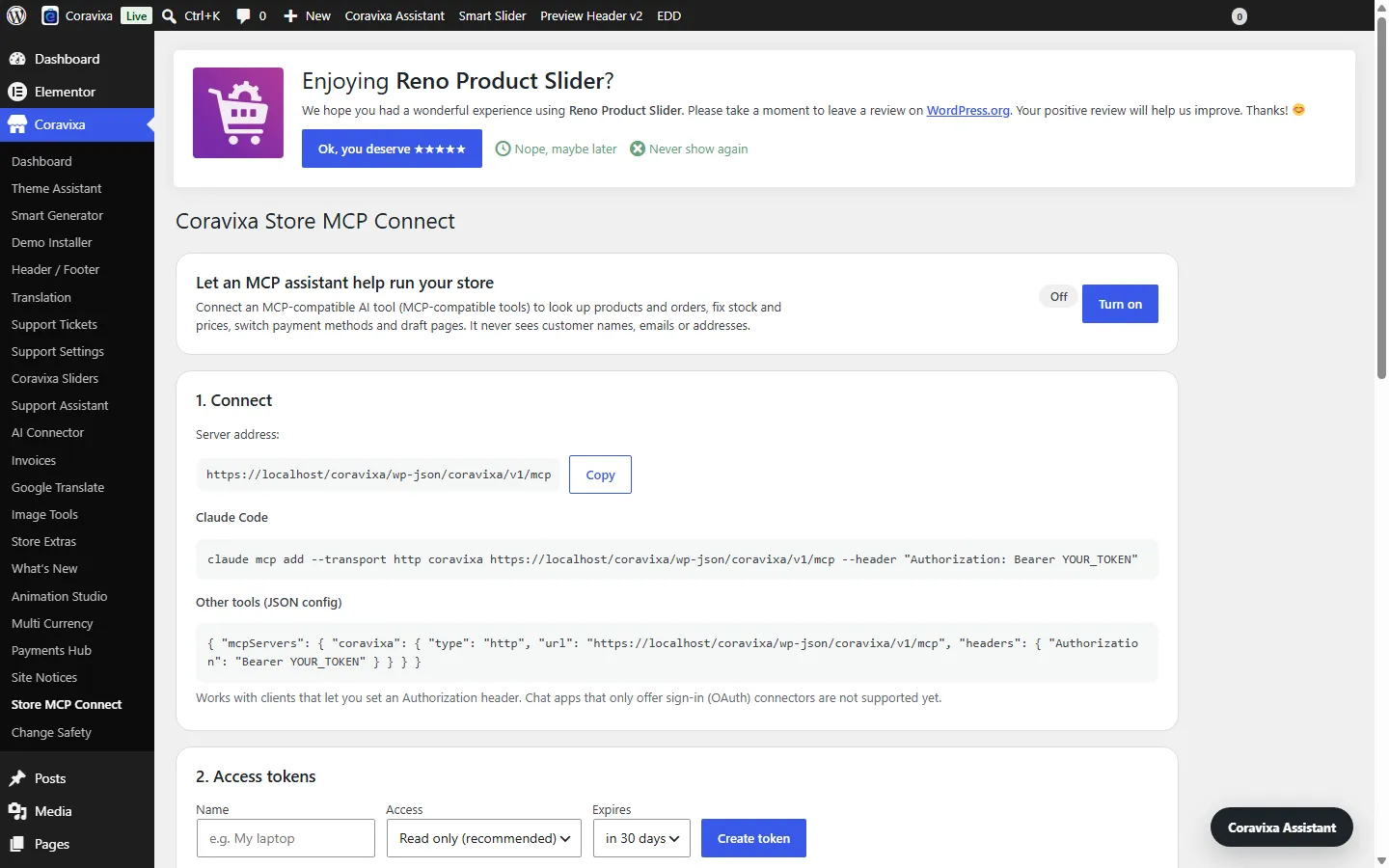 Token Permissions
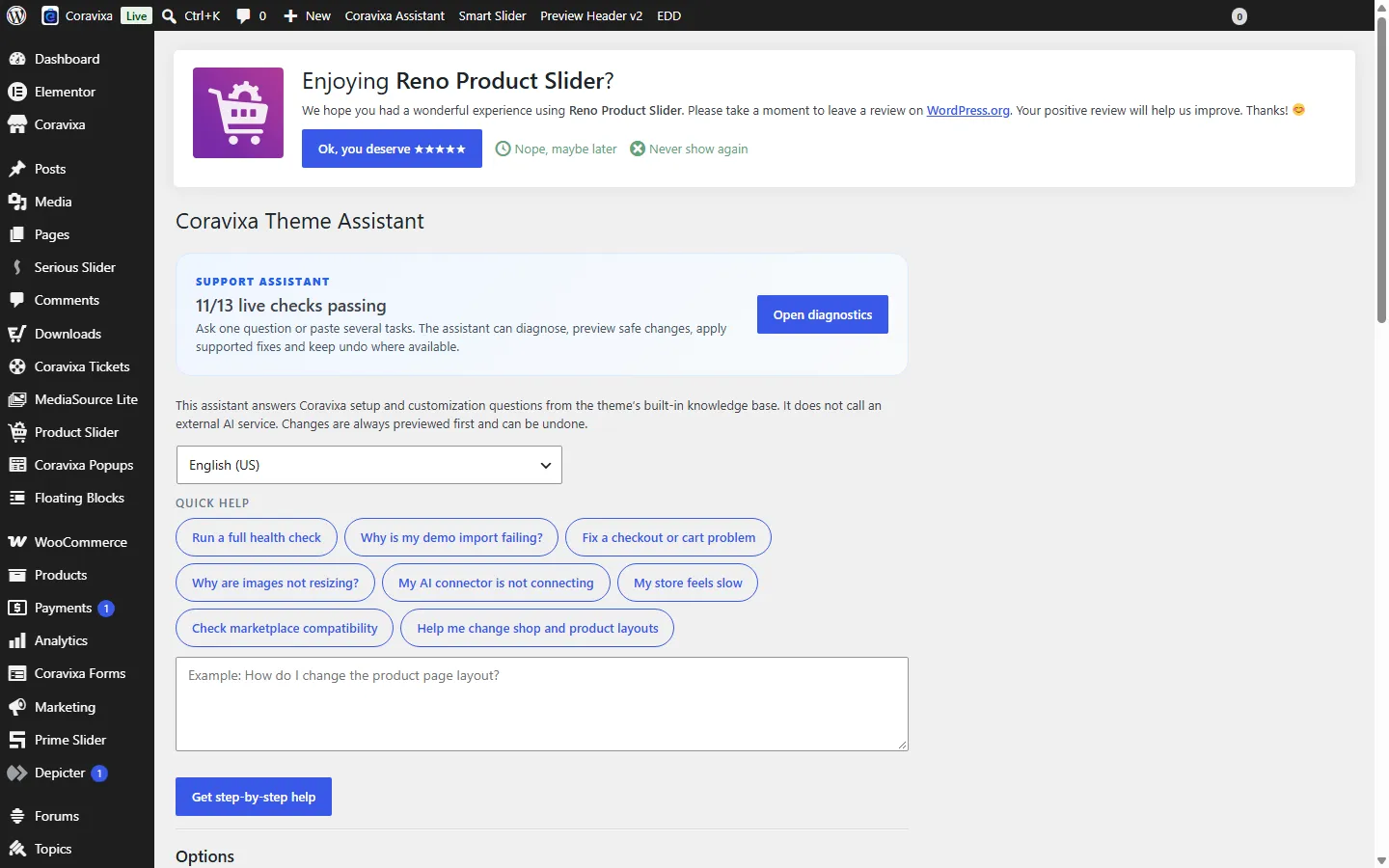 Theme Assistant
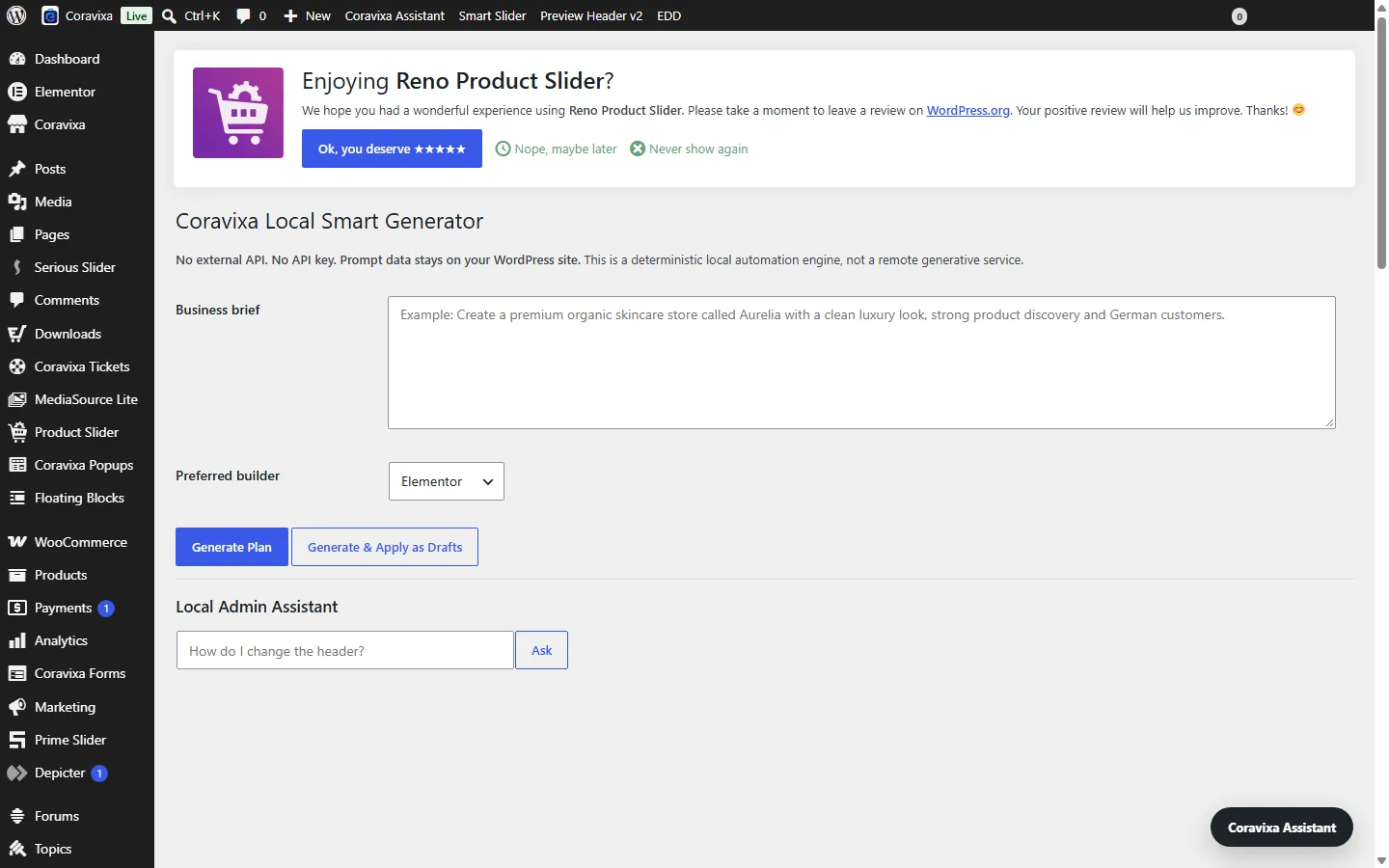 Smart Generator
Theme Assistant: wp-admin چیٹ کیا کر سکتی ہے
Coravixa > Theme Assistant کھولیں۔ یہ تھیم کی built-in knowledge base سے Coravixa کے setup اور customization سوالات کے جواب دیتا ہے اور کوئی external AI service استعمال نہیں کرتا۔
- پوچھیں یا کلک کریں: Quick help بٹن (health check، demo import fail، checkout یا cart مسئلہ، images، سست store، marketplace compatibility، shop اور product layouts) یا اپنا سوال۔ آپ کو درست admin path اور steps ملتے ہیں۔
- سپورٹڈ کام: draft page یا post بنانا، image import کرنا، اپنی images سے slider بنانا اور page میں slider شامل کرنا۔
- سیٹنگز بدلنا: shop layout، corner radius اور content width جیسے design options، اور free gift threshold اور abandoned cart reminders جیسے conversion options۔
- Preflight: demo import سے پہلے preflight check مانگیں۔
- محفوظ ڈیزائن: ہر تبدیلی پہلے preview ہوتی ہے، آپ کی تصدیق کے بغیر کچھ save نہیں ہوتا، اور جہاں ممکن ہو undo کیا جا سکتا ہے۔
- حدود: یہ کبھی plugins install نہیں کرتا؛ payments، shipping اور tax آپ کے اختیار میں رہتے ہیں۔
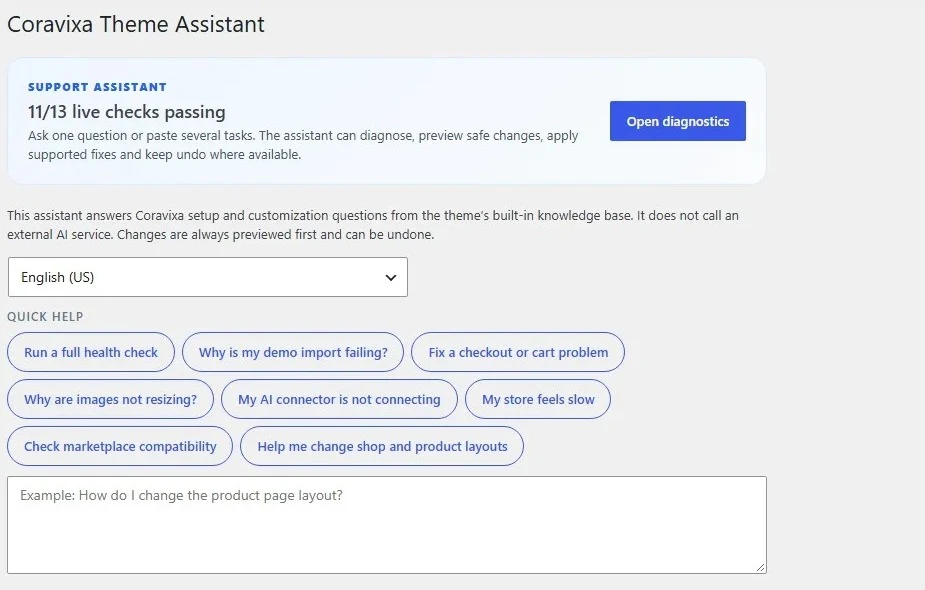 Theme AssistantShop Layout StudioConversion
ترجمہ، RTL اور Marketplace
Translation Center سے مطلوبہ language workflow منتخب کریں۔ Urdu اور Arabic میں RTL layout verify کریں۔ Marketplace استعمال کرتے وقت ایک وقت میں صرف ایک vendor plugin stack فعال رکھیں۔
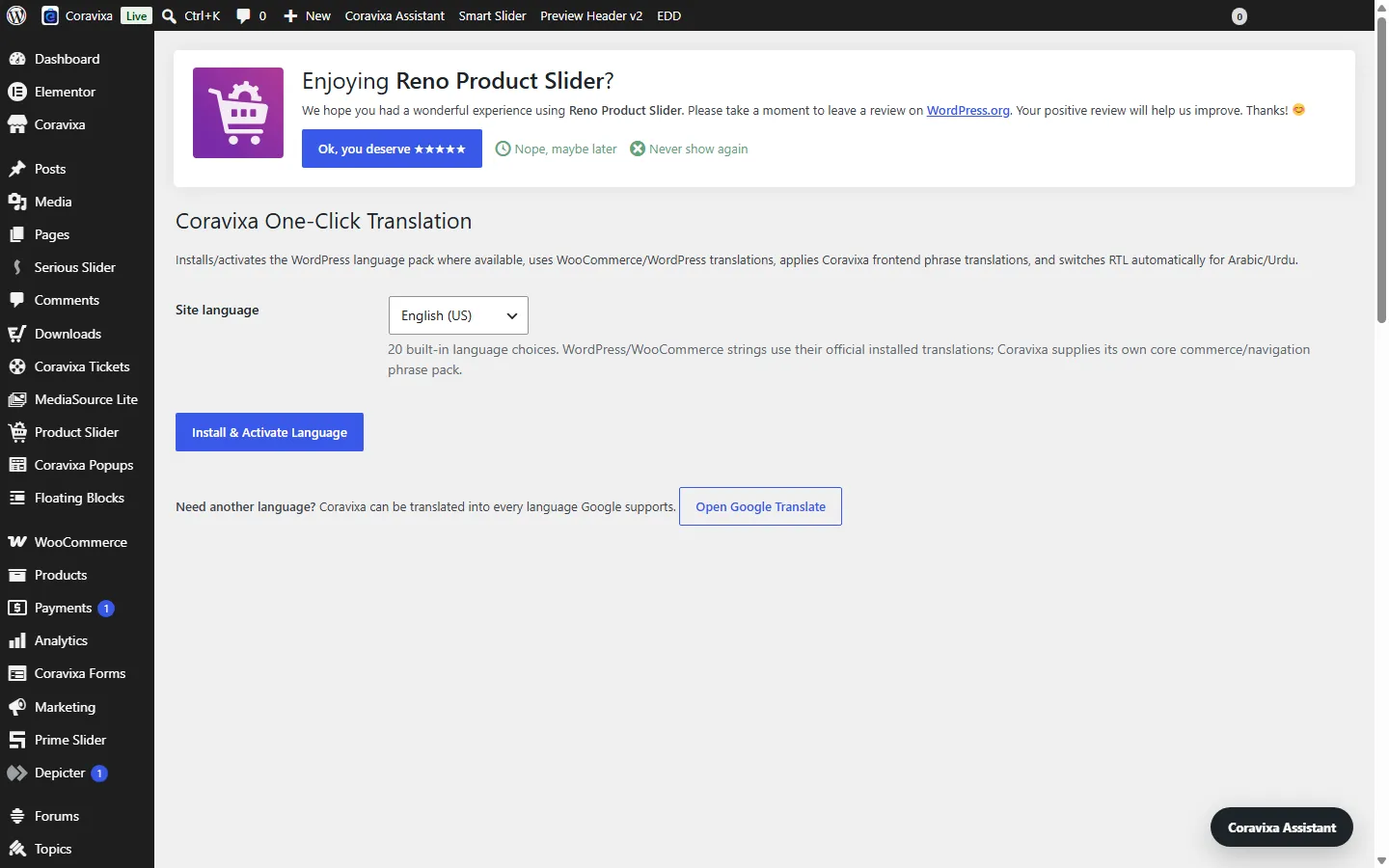 Translation Center
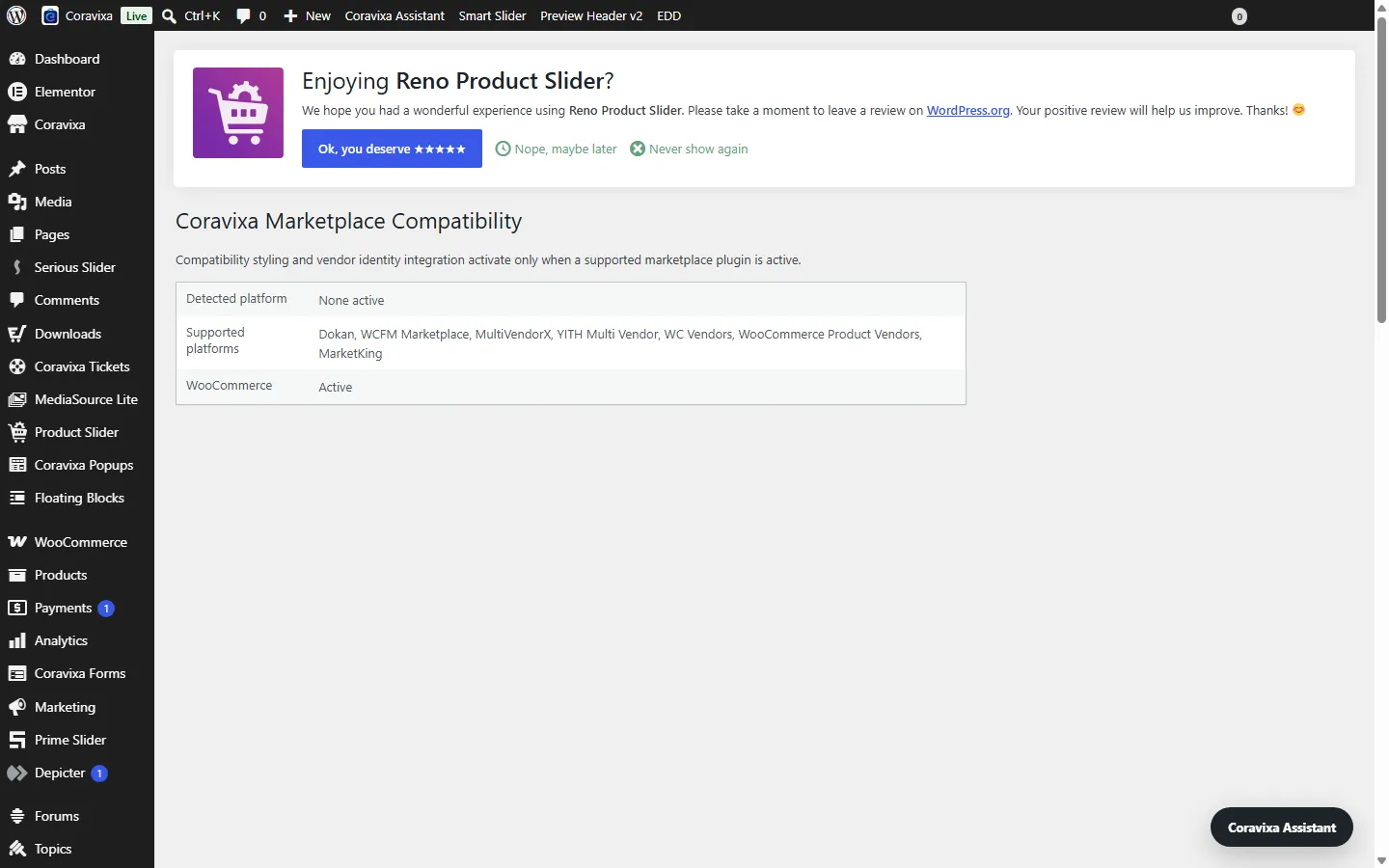 Marketplace Compatibility
Performance اور Demo QA
Production site پر page cache، CDN، optimized images اور transactional email setup کے بعد testing کریں۔ Demo QA Validator کو release سے پہلے چلائیں اور کسی failed package کو نظر انداز نہ کریں۔
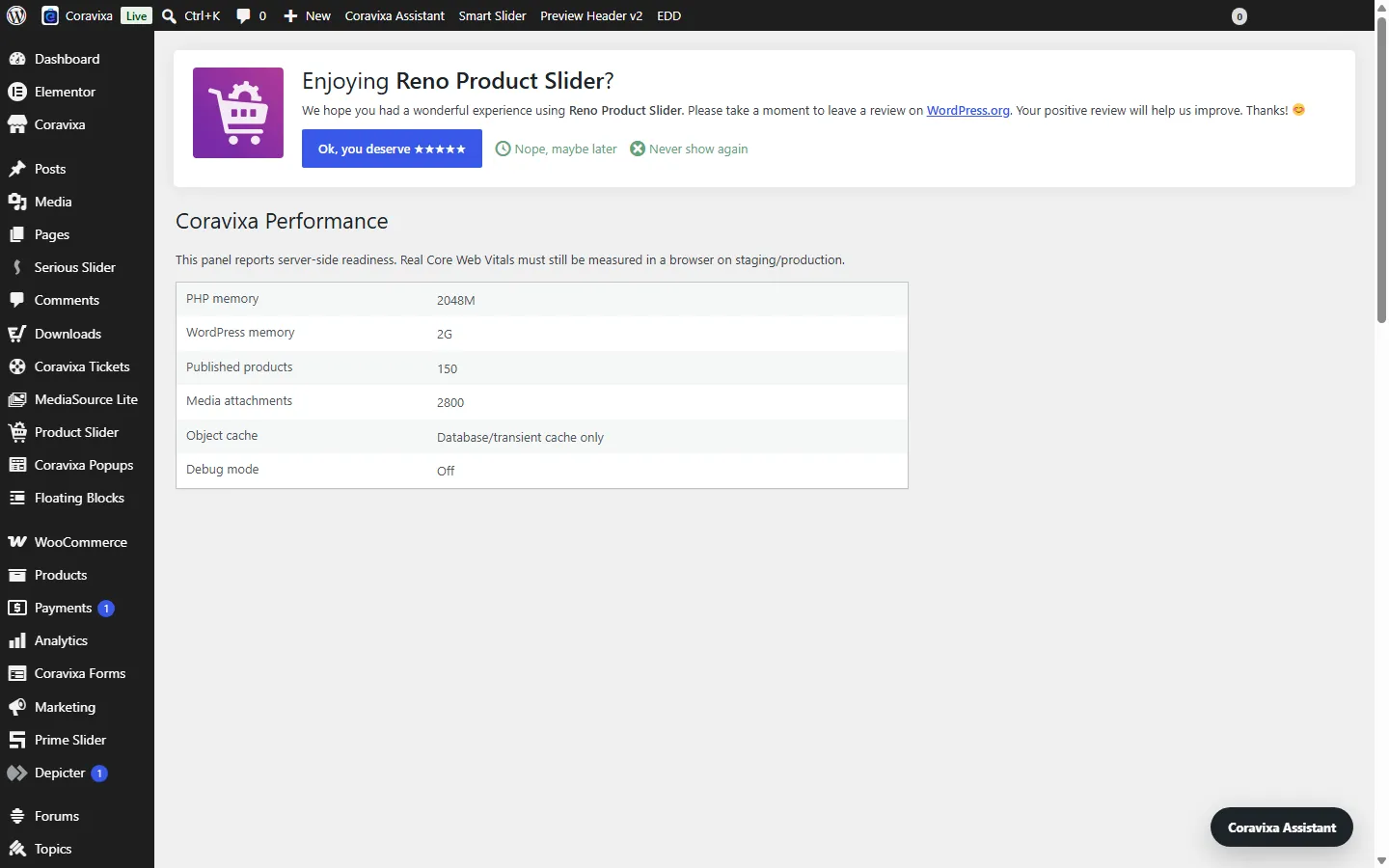 Performance
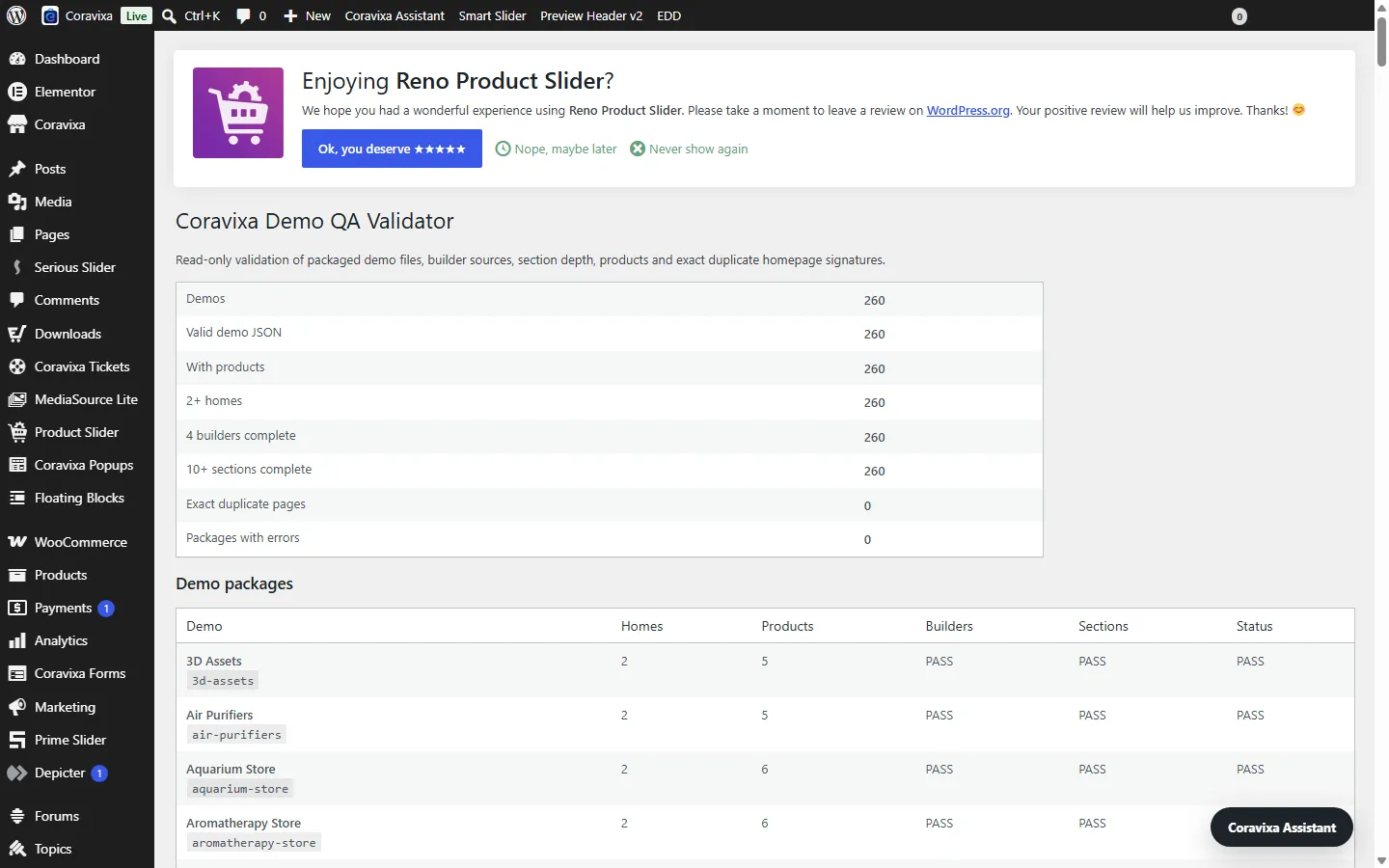 Demo QA Validator
Front End، Mobile اور Account QA
Documentation میں admin screenshots کے ساتھ حقیقی front-end screenshots بھی شامل ہیں تاکہ customer صرف setting نہ دیکھے بلکہ اس setting کا نتیجہ بھی سمجھ سکے۔
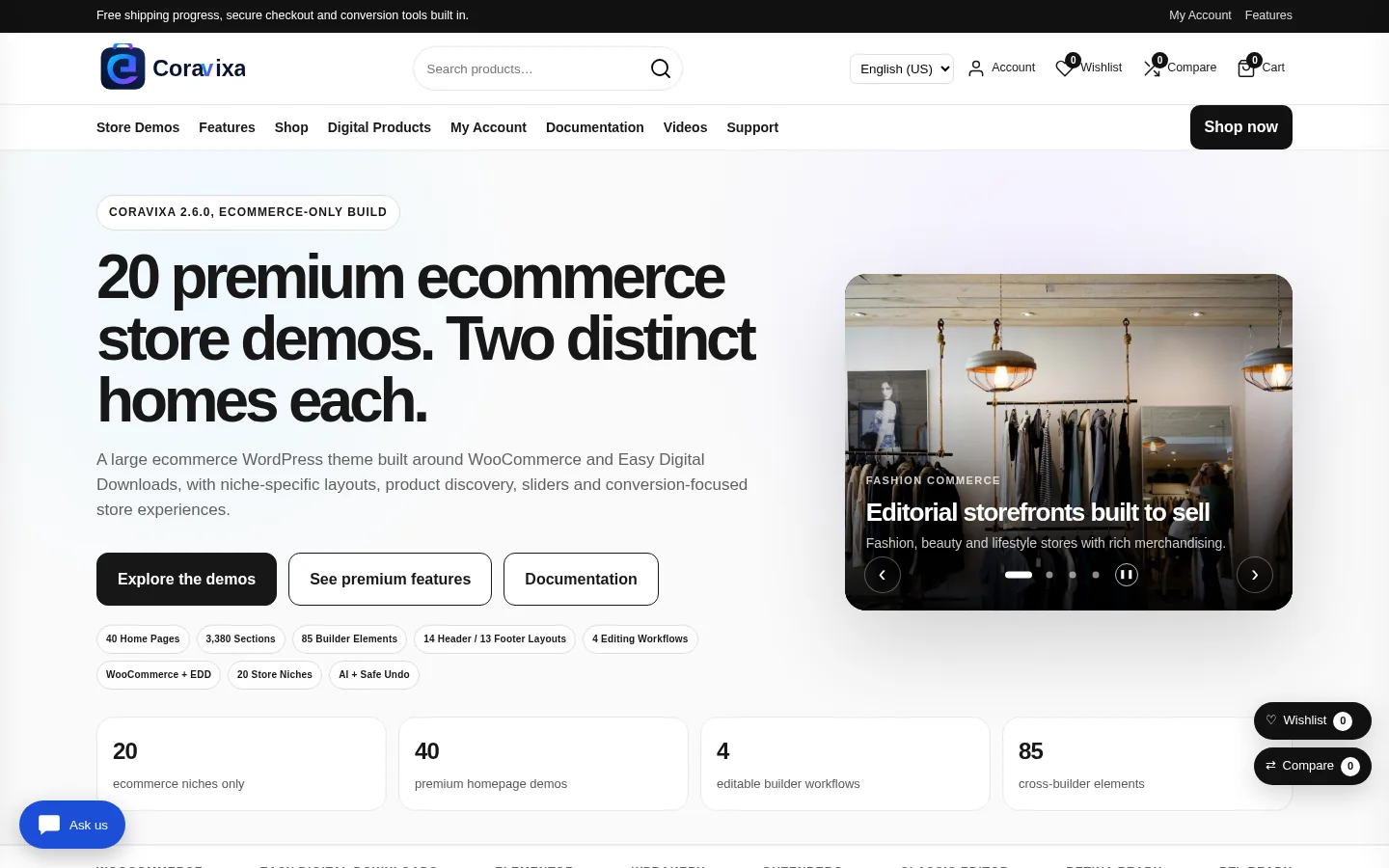 Desktop Storefront
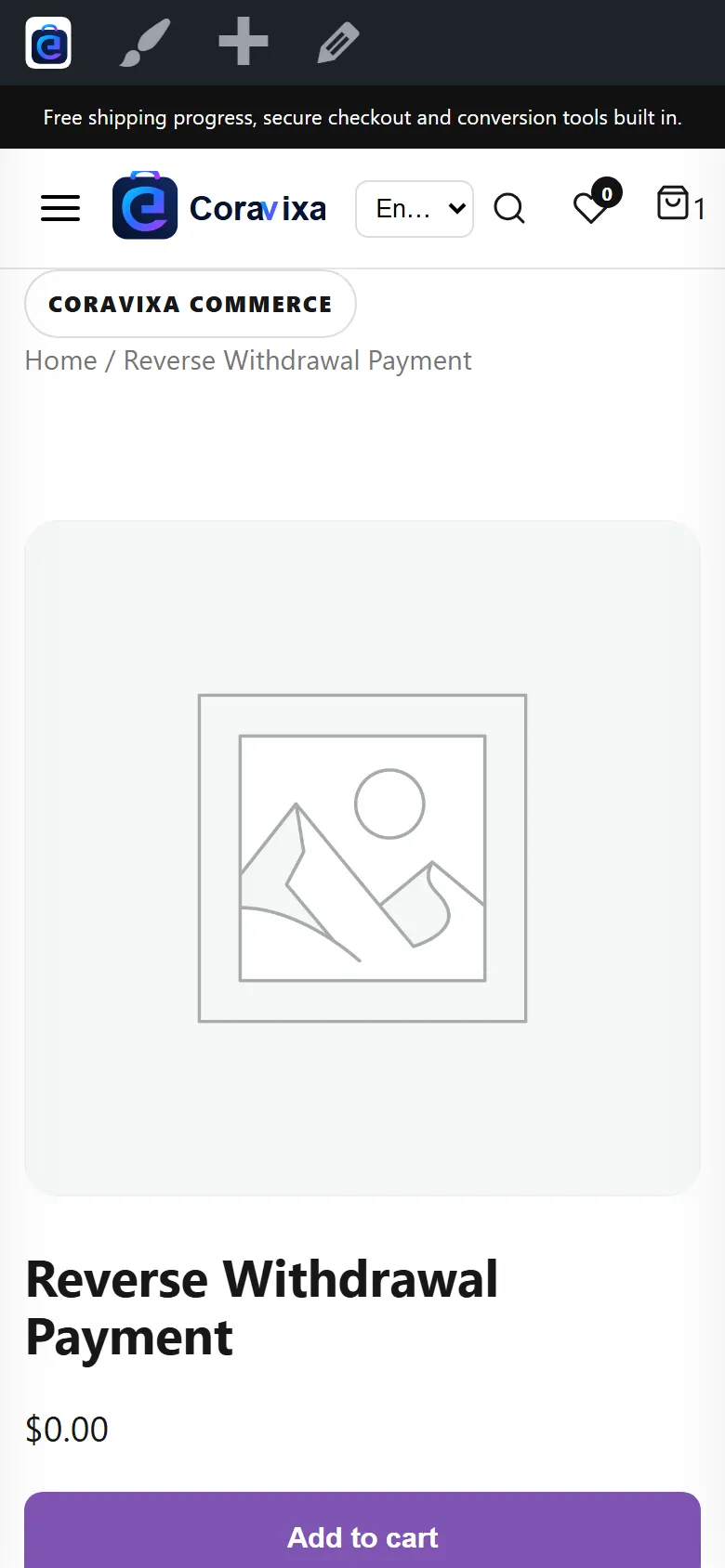 Mobile Product
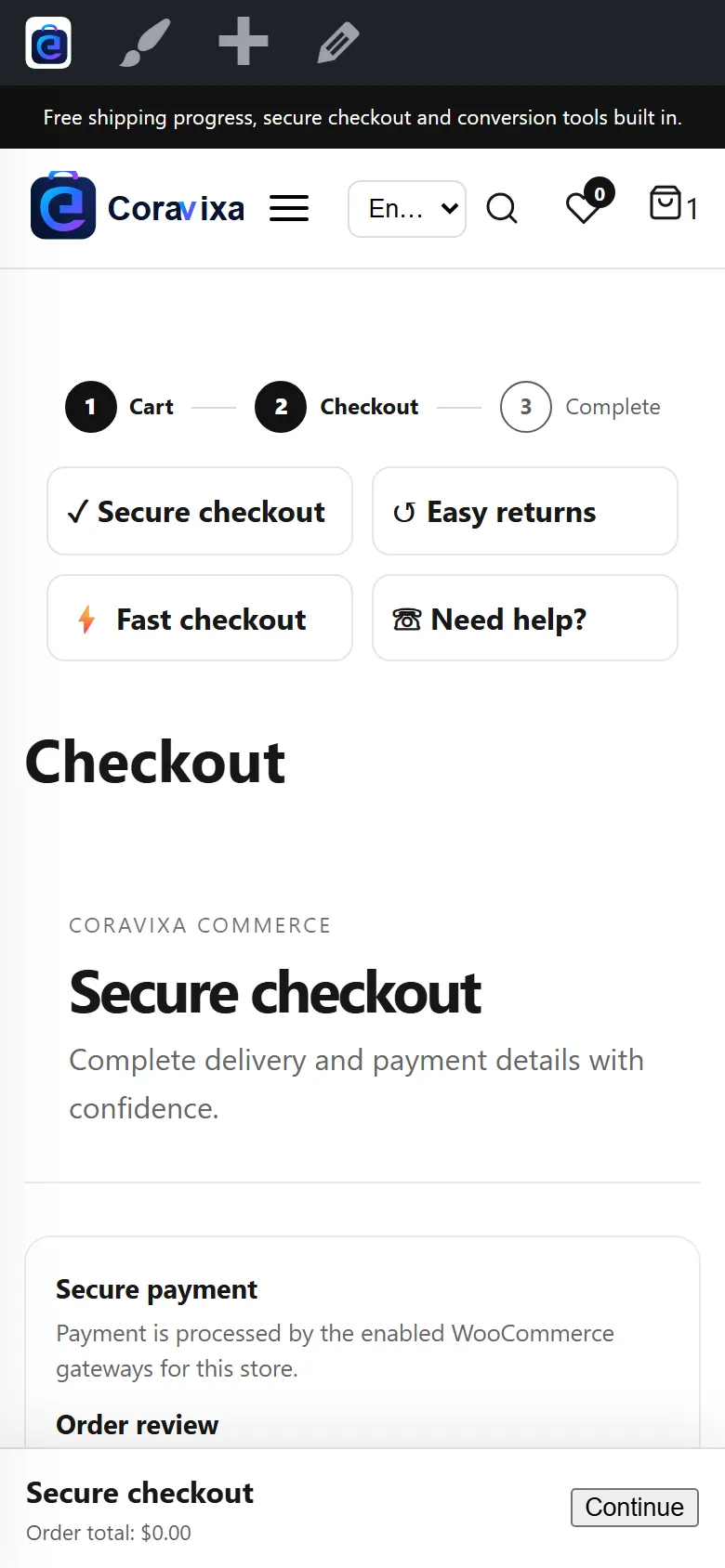 Mobile Checkout
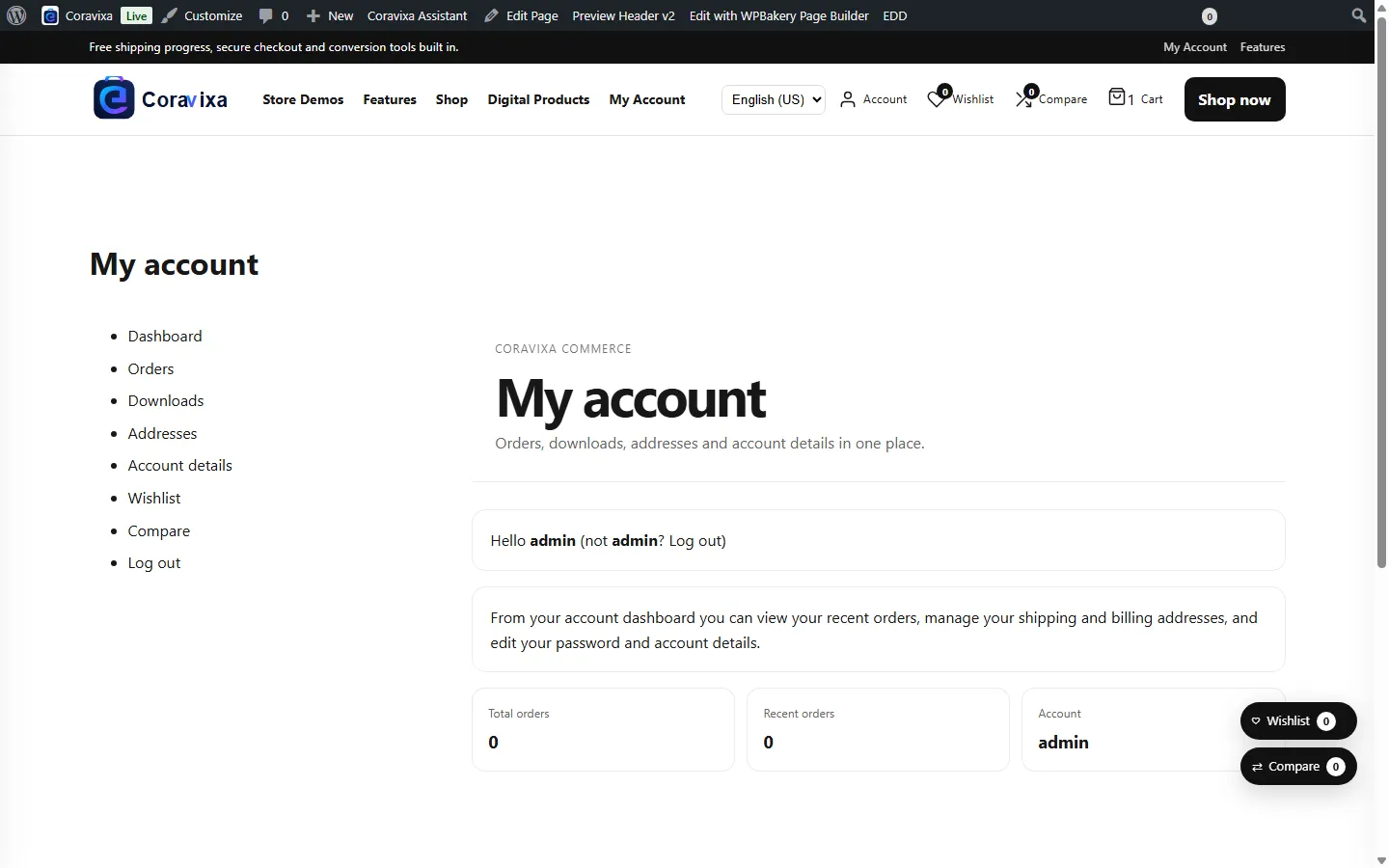 My Account
مزید مدد چاہیے؟ سپورٹ سے رابطہ کریں
پہلے تفصیلی documentation پڑھیں، video tutorials دیکھیں اور Theme Assistant (Coravixa > Theme Assistant) سے پوچھیں۔ پھر بھی سوال ہو تو support form کے ذریعے سپورٹ سے رابطہ کریں اور درج ذیل شامل کریں:
- آپ کی website کا URL
- آپ کا wp-admin (login) URL
- آپ کا purchase invoice
- بڑے مسائل میں cPanel (hosting) کی تفصیلات
جواب عموماً 1 سے 3 business days میں مل جاتا ہے۔
مشورہ: سپورٹ کے لیے عارضی administrator user بنائیں اور مسئلہ حل ہونے کے بعد حذف کر دیں۔ login تفصیلات کبھی public comments میں پوسٹ نہ کریں۔
Multi Currency، WooCommerce اور Troubleshooting
Multi Currency استعمال کرنے سے پہلے ہر enabled currency کے لیے rate direction، payment gateway support، shipping اور checkout test کریں۔ Hosting یا import مسئلے کے لیے پہلے logs، PHP limits، cache اور plugin conflicts check کریں۔
Multi Currency کی مکمل رہنمائی · WooCommerce setup کی مکمل رہنمائی · Hosting اور Troubleshooting