شاشات إدارة Coravixa

يشرح هذا المرجع كل قسم إداري مهم في Coravixa وWooCommerce باللغة العربية.

1. Coravixa Dashboard

المسار: Coravixa → Dashboard

الغرض

افتح هذا القسم لإدارة إعدادات Coravixa أو WooCommerce المرتبطة به.

الإجراء الموصى به

غيّر الخيارات المطلوبة فقط، احفظ الإعدادات، ثم تحقق من النتيجة في الواجهة الأمامية.
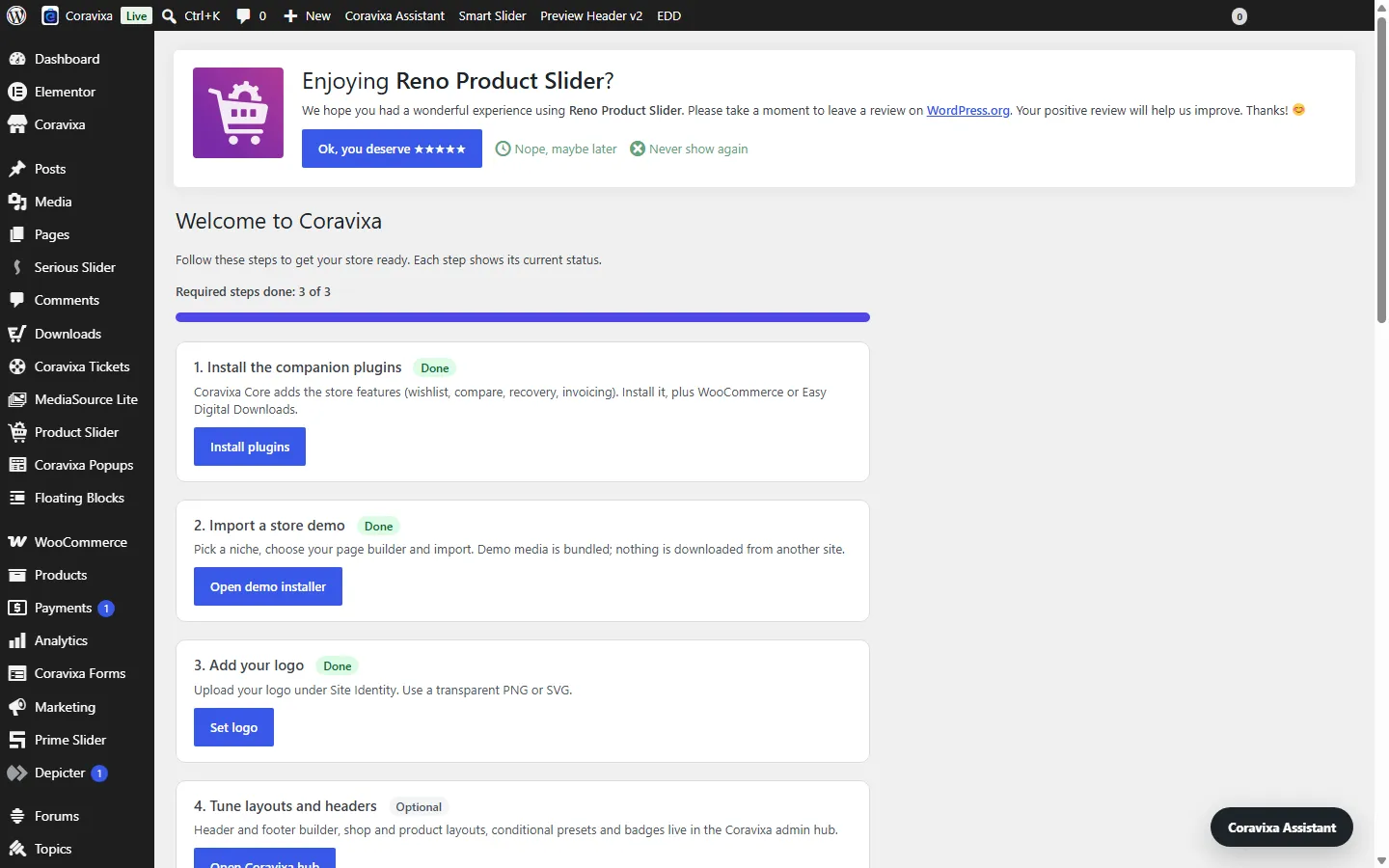
Coravixa Dashboardالشاشة الأصلية: Coravixa Dashboard

2. Coravixa Setup

المسار: Appearance → Coravixa Setup

الغرض

افتح هذا القسم لإدارة إعدادات Coravixa أو WooCommerce المرتبطة به.

الإجراء الموصى به

غيّر الخيارات المطلوبة فقط، احفظ الإعدادات، ثم تحقق من النتيجة في الواجهة الأمامية.

Coravixa Setupالشاشة الأصلية: Coravixa Setup

3. Install Plugins

المسار: Appearance → Install Plugins

الغرض

افتح هذا القسم لإدارة إعدادات Coravixa أو WooCommerce المرتبطة به.

الإجراء الموصى به

غيّر الخيارات المطلوبة فقط، احفظ الإعدادات، ثم تحقق من النتيجة في الواجهة الأمامية.

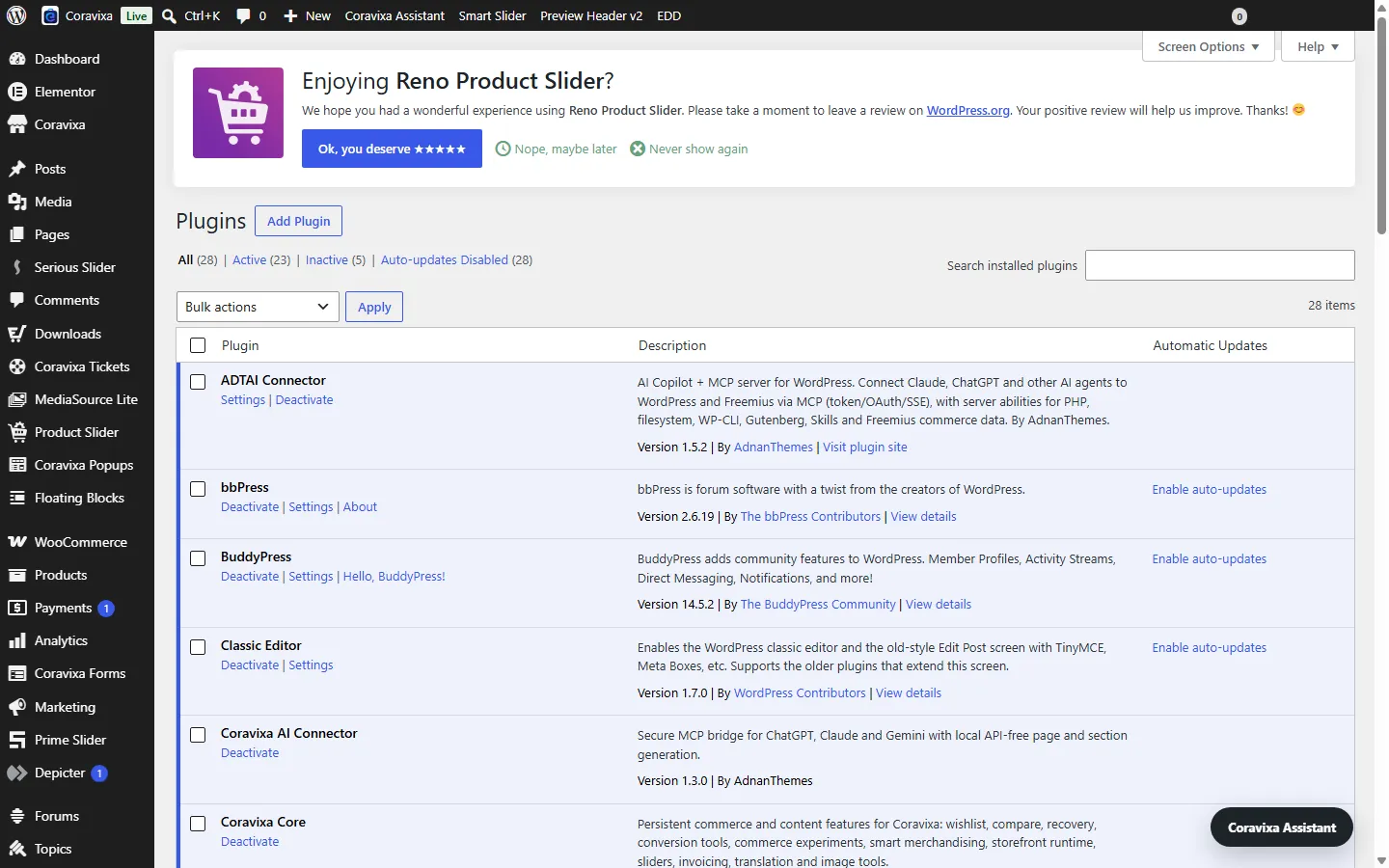
Install Pluginsالشاشة الأصلية: Install Plugins

4. Theme Options

المسار: Appearance → Coravixa Theme Options

الغرض

افتح هذا القسم لإدارة إعدادات Coravixa أو WooCommerce المرتبطة به.

الإجراء الموصى به

غيّر الخيارات المطلوبة فقط، احفظ الإعدادات، ثم تحقق من النتيجة في الواجهة الأمامية.

5. Design Studio

المسار: Appearance → Coravixa Design Studio

الغرض

افتح هذا القسم لإدارة إعدادات Coravixa أو WooCommerce المرتبطة به.

الإجراء الموصى به

غيّر الخيارات المطلوبة فقط، احفظ الإعدادات، ثم تحقق من النتيجة في الواجهة الأمامية.

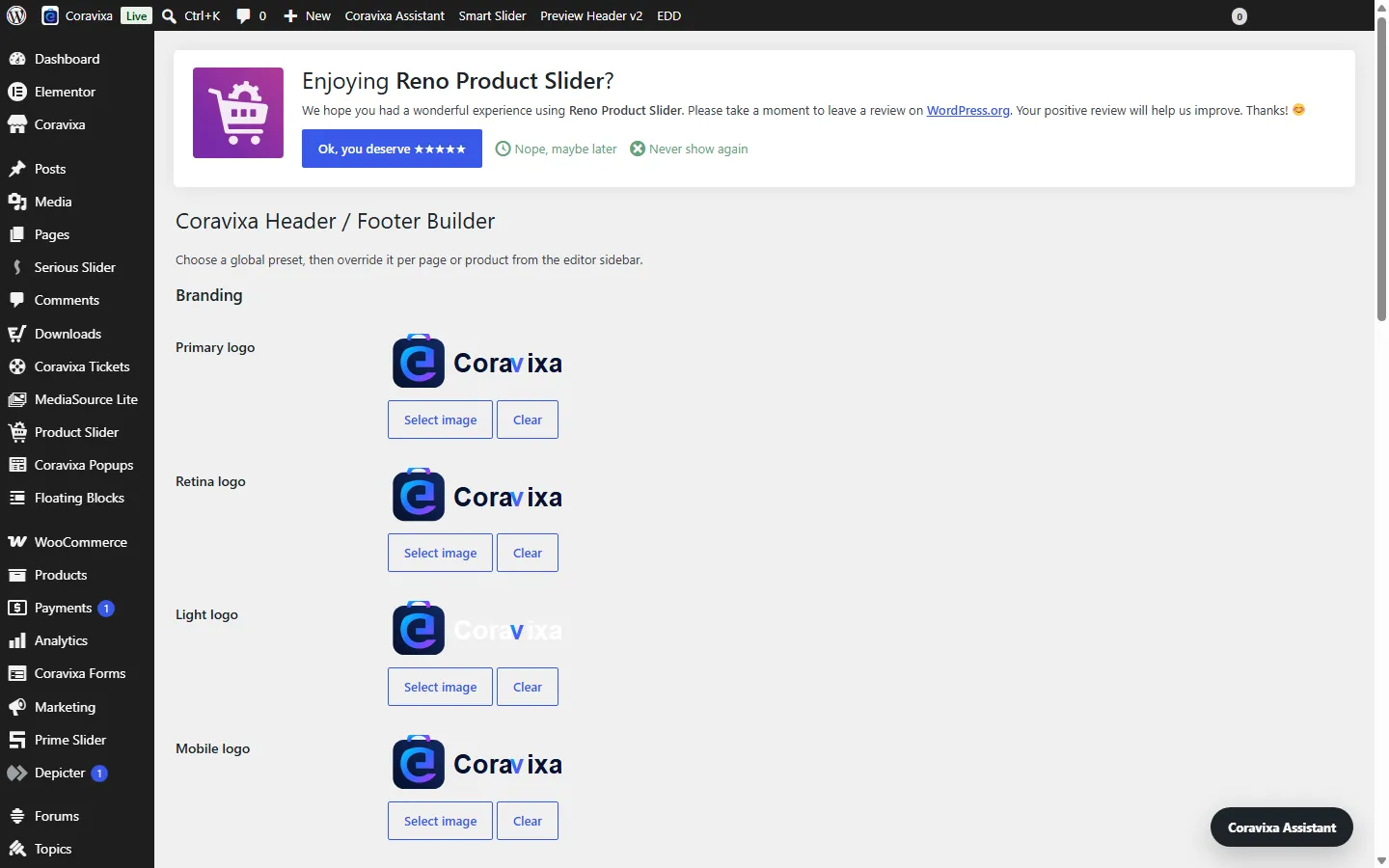
6. Header / Footer Builder

المسار: Coravixa → Header / Footer

الغرض

افتح هذا القسم لإدارة إعدادات Coravixa أو WooCommerce المرتبطة به.

الإجراء الموصى به

غيّر الخيارات المطلوبة فقط، احفظ الإعدادات، ثم تحقق من النتيجة في الواجهة الأمامية.

Header / Footer Builderالشاشة الأصلية: Header / Footer Builder
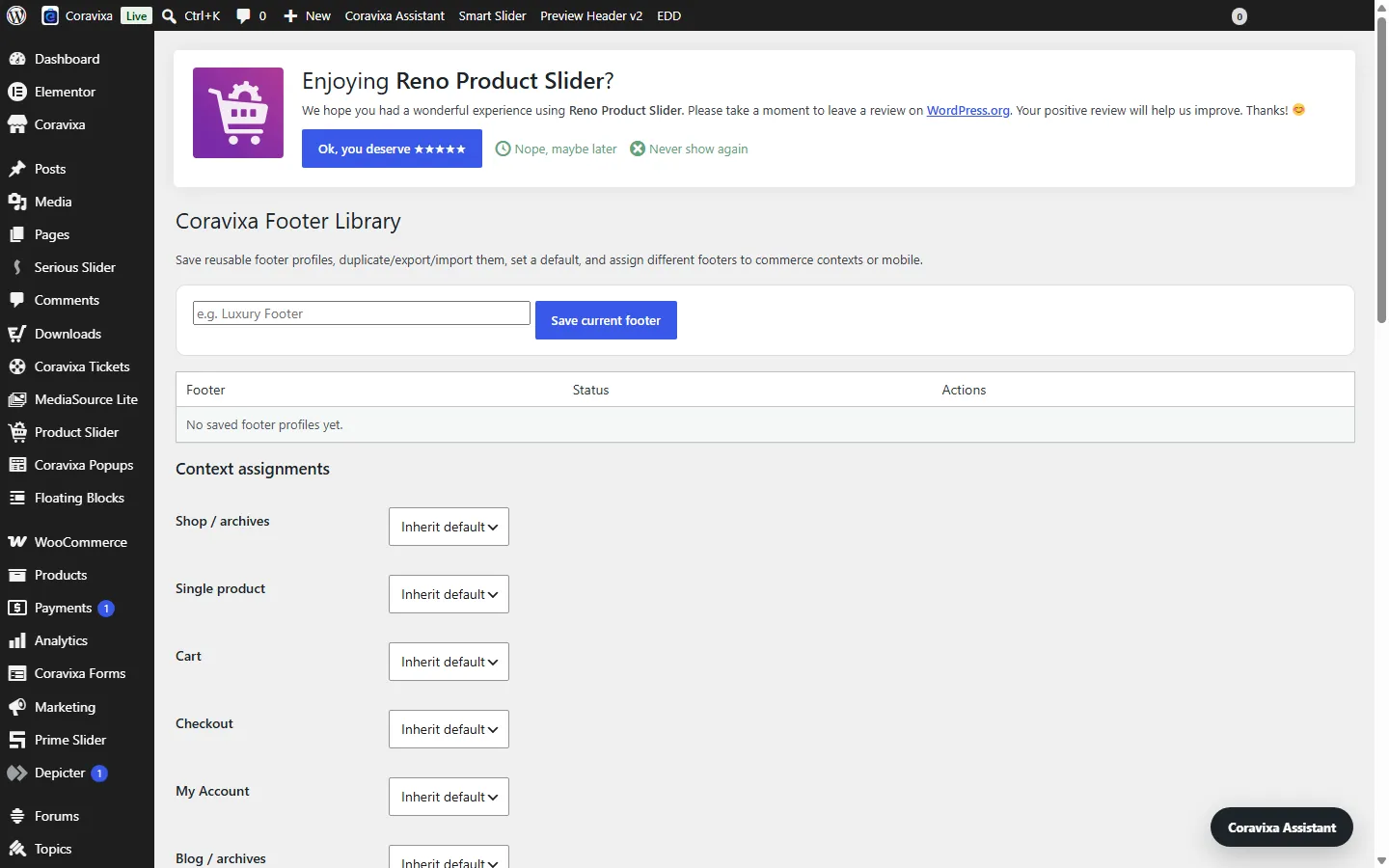
7. Visual Header Builder

المسار: Appearance → Visual Header Builder

الغرض

افتح هذا القسم لإدارة إعدادات Coravixa أو WooCommerce المرتبطة به.

الإجراء الموصى به

غيّر الخيارات المطلوبة فقط، احفظ الإعدادات، ثم تحقق من النتيجة في الواجهة الأمامية.

Visual Header Builderالشاشة الأصلية: Visual Header Builder

8. Header Library

المسار: Appearance → Header Library

الغرض

افتح هذا القسم لإدارة إعدادات Coravixa أو WooCommerce المرتبطة به.

الإجراء الموصى به

غيّر الخيارات المطلوبة فقط، احفظ الإعدادات، ثم تحقق من النتيجة في الواجهة الأمامية.

9. Footer Library

المسار: Appearance → Footer Library

الغرض

افتح هذا القسم لإدارة إعدادات Coravixa أو WooCommerce المرتبطة به.

الإجراء الموصى به

غيّر الخيارات المطلوبة فقط، احفظ الإعدادات، ثم تحقق من النتيجة في الواجهة الأمامية.

Footer Libraryالشاشة الأصلية: Footer Library

10. Mega Menu Builder

المسار: Appearance → Mega Menu Builder

الغرض

افتح هذا القسم لإدارة إعدادات Coravixa أو WooCommerce المرتبطة به.

الإجراء الموصى به

غيّر الخيارات المطلوبة فقط، احفظ الإعدادات، ثم تحقق من النتيجة في الواجهة الأمامية.

11. Responsive Overrides

المسار: Appearance → Responsive Overrides

الغرض

افتح هذا القسم لإدارة إعدادات Coravixa أو WooCommerce المرتبطة به.

الإجراء الموصى به

غيّر الخيارات المطلوبة فقط، احفظ الإعدادات، ثم تحقق من النتيجة في الواجهة الأمامية.

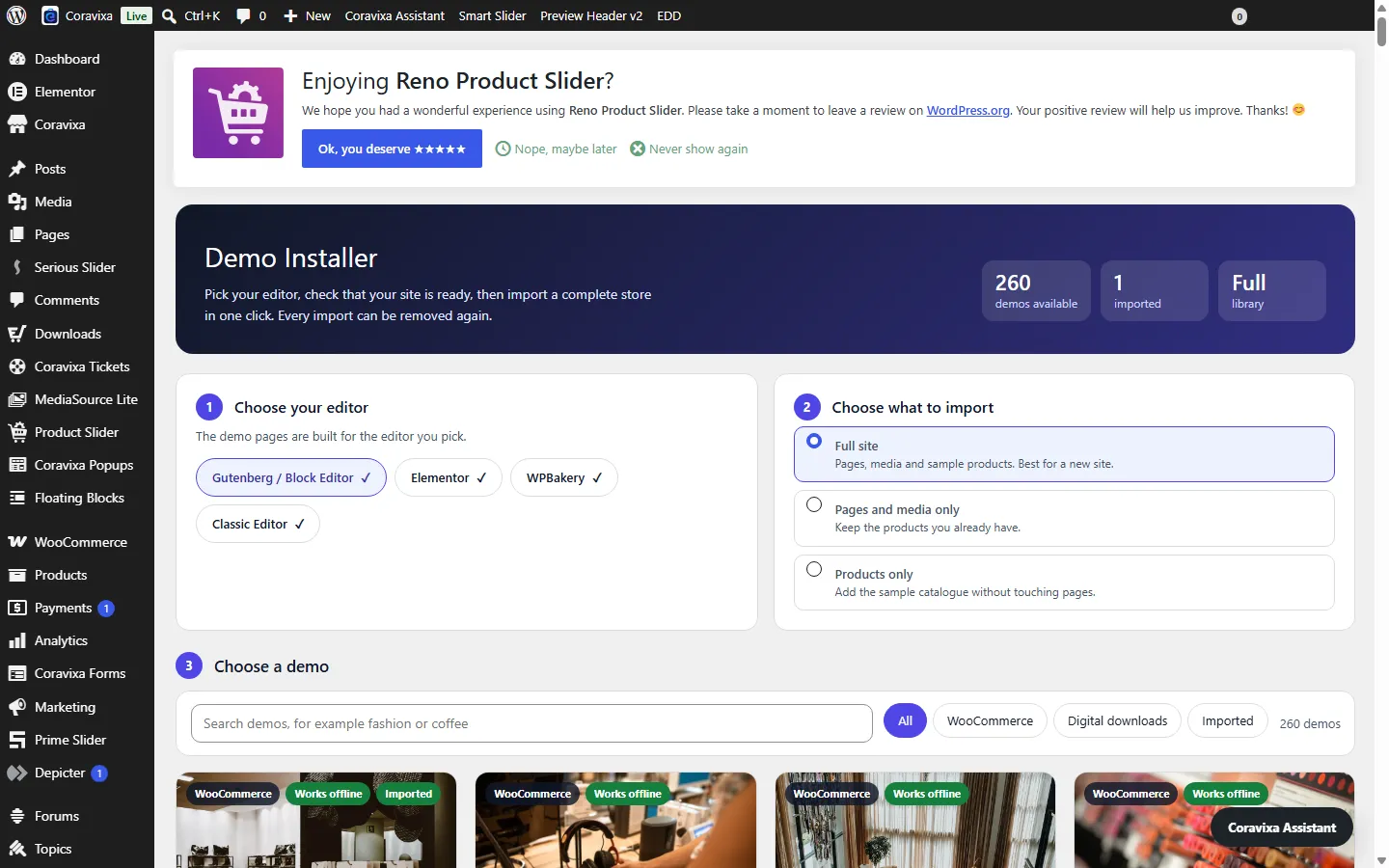
12. Demo Installer

المسار: Coravixa → Demo Installer

الغرض

افتح هذا القسم لإدارة إعدادات Coravixa أو WooCommerce المرتبطة به.

الإجراء الموصى به

غيّر الخيارات المطلوبة فقط، احفظ الإعدادات، ثم تحقق من النتيجة في الواجهة الأمامية.

Demo Installerالشاشة الأصلية: Demo Installer

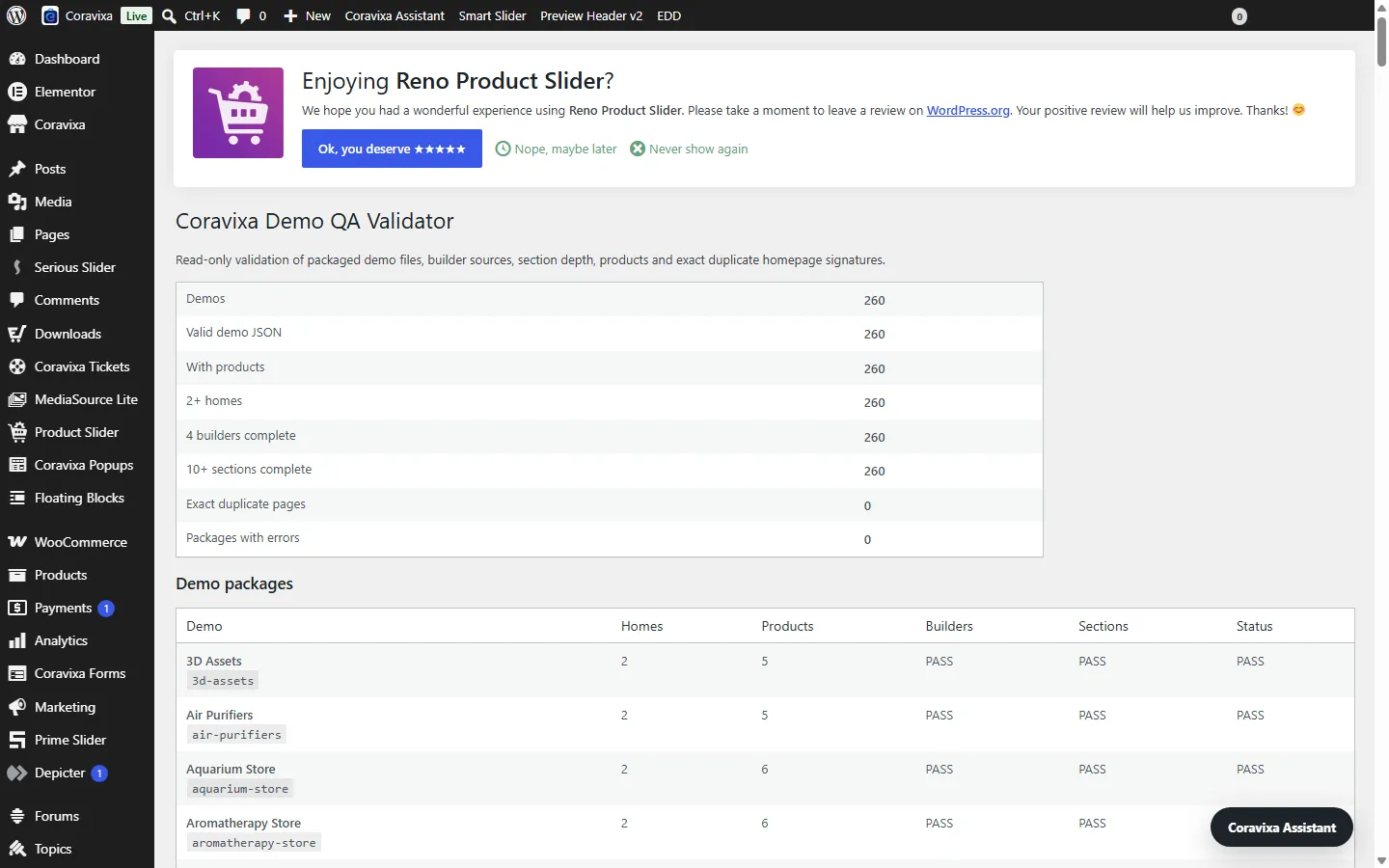
13. Demo QA Validator

المسار: Appearance → Demo QA Validator

الغرض

افتح هذا القسم لإدارة إعدادات Coravixa أو WooCommerce المرتبطة به.

الإجراء الموصى به

غيّر الخيارات المطلوبة فقط، احفظ الإعدادات، ثم تحقق من النتيجة في الواجهة الأمامية.

Demo QA Validatorالشاشة الأصلية: Demo QA Validator

14. Benchmark Readiness

المسار: Appearance → Benchmark Readiness

الغرض

افتح هذا القسم لإدارة إعدادات Coravixa أو WooCommerce المرتبطة به.

الإجراء الموصى به

غيّر الخيارات المطلوبة فقط، احفظ الإعدادات، ثم تحقق من النتيجة في الواجهة الأمامية.

15. ThemeForest QA

المسار: Appearance → ThemeForest QA

الغرض

افتح هذا القسم لإدارة إعدادات Coravixa أو WooCommerce المرتبطة به.

الإجراء الموصى به

غيّر الخيارات المطلوبة فقط، احفظ الإعدادات، ثم تحقق من النتيجة في الواجهة الأمامية.

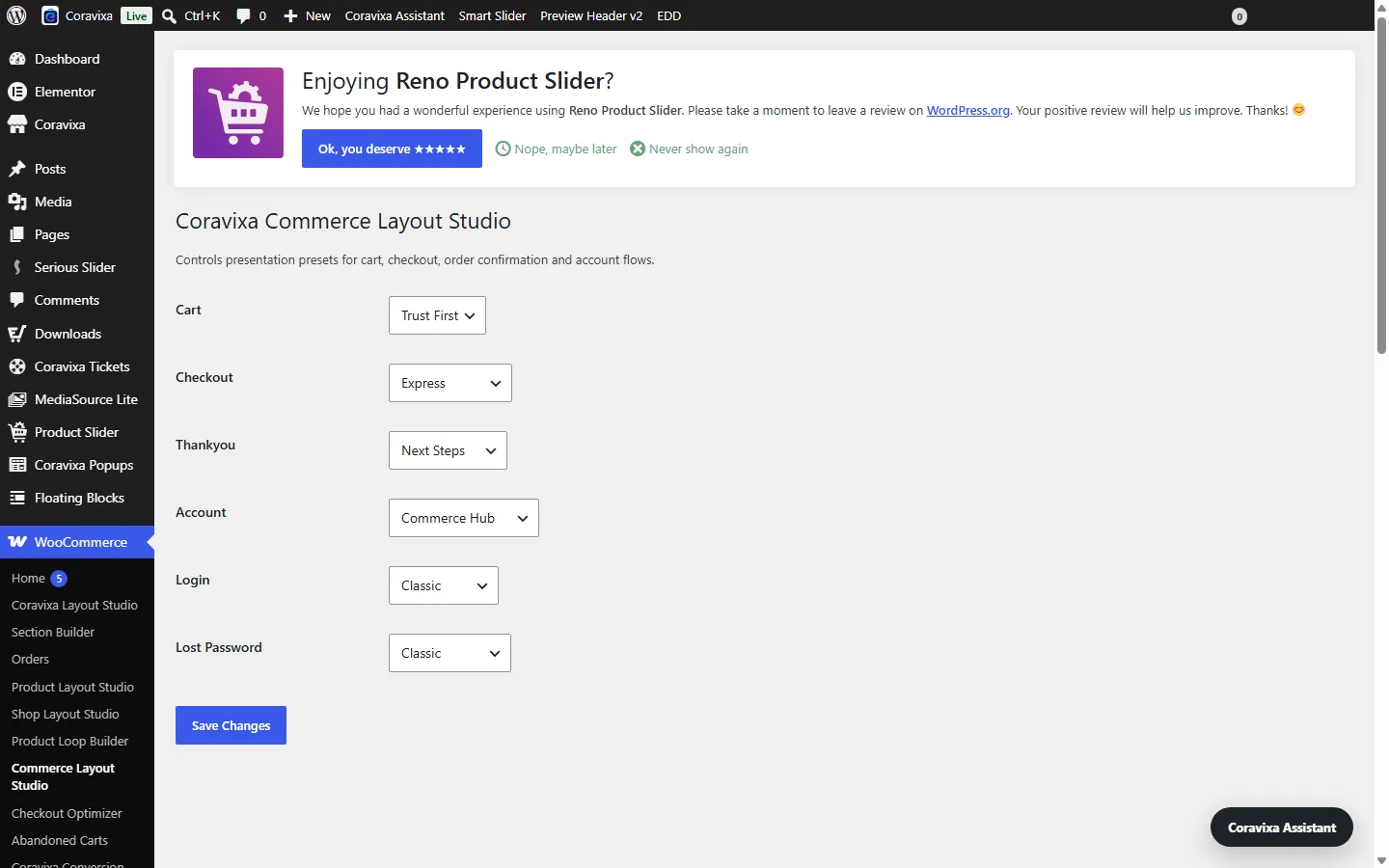
16. Layout Studio

المسار: WooCommerce → Coravixa Layout Studio

الغرض

افتح هذا القسم لإدارة إعدادات Coravixa أو WooCommerce المرتبطة به.

الإجراء الموصى به

غيّر الخيارات المطلوبة فقط، احفظ الإعدادات، ثم تحقق من النتيجة في الواجهة الأمامية.

Layout Studioالشاشة الأصلية: Layout Studio

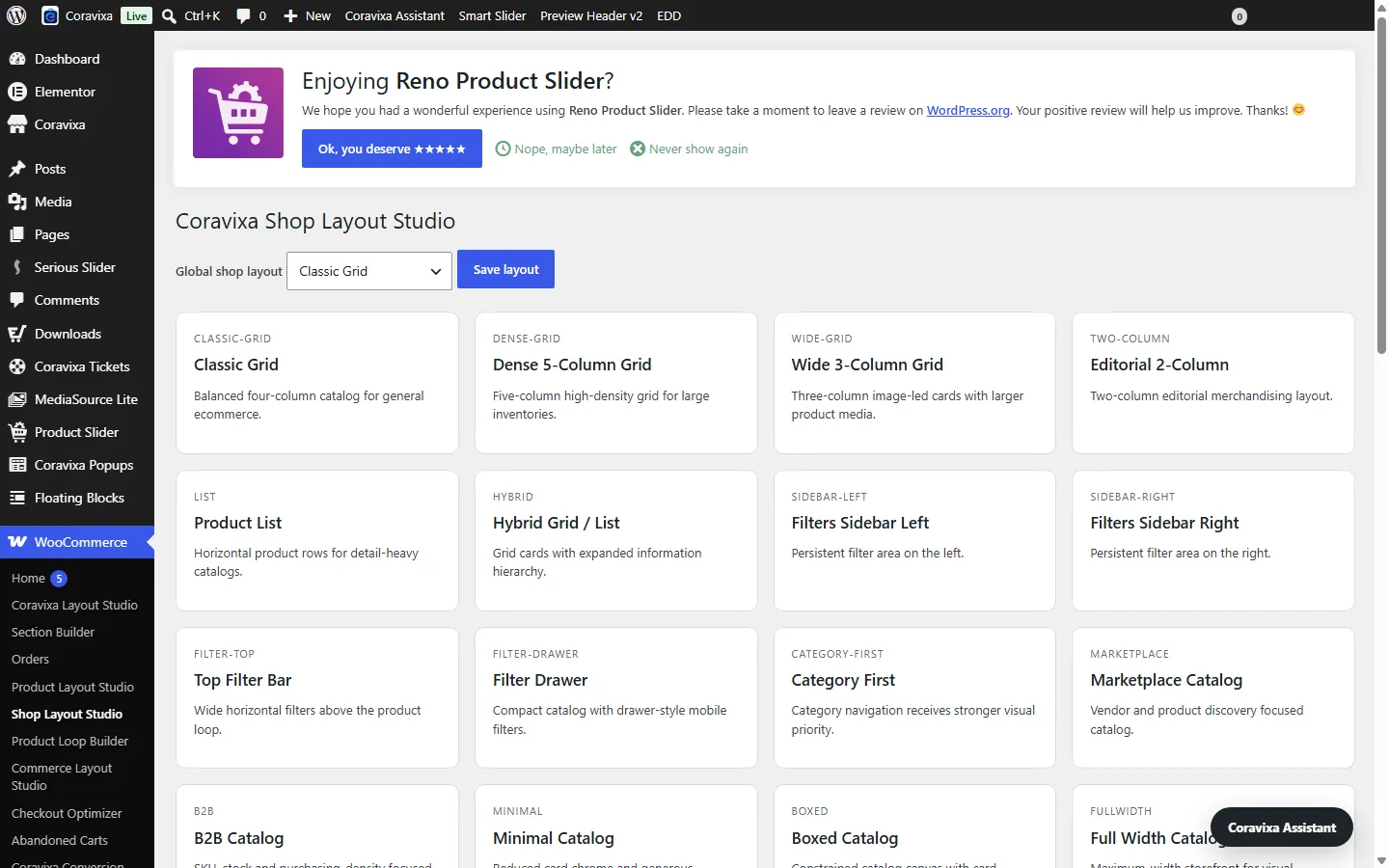
17. Shop Layout Studio

المسار: WooCommerce → Shop Layout Studio

الغرض

افتح هذا القسم لإدارة إعدادات Coravixa أو WooCommerce المرتبطة به.

الإجراء الموصى به

غيّر الخيارات المطلوبة فقط، احفظ الإعدادات، ثم تحقق من النتيجة في الواجهة الأمامية.

Shop Layout Studioالشاشة الأصلية: Shop Layout Studio

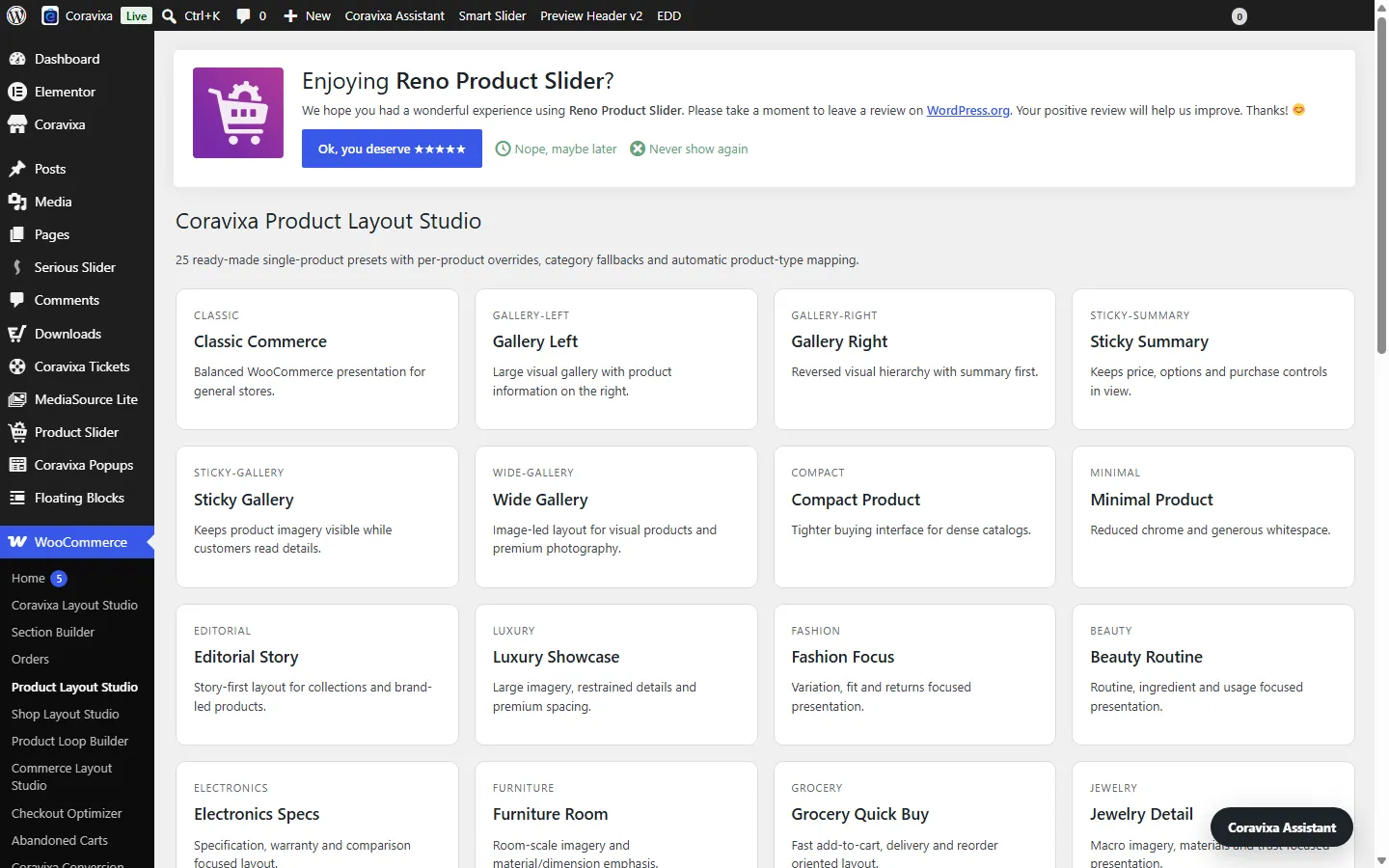
18. Product Layout Studio

المسار: WooCommerce → Product Layout Studio

الغرض

افتح هذا القسم لإدارة إعدادات Coravixa أو WooCommerce المرتبطة به.

الإجراء الموصى به

غيّر الخيارات المطلوبة فقط، احفظ الإعدادات، ثم تحقق من النتيجة في الواجهة الأمامية.

Product Layout Studioالشاشة الأصلية: Product Layout Studio

19. Commerce Layout Studio

المسار: WooCommerce → Commerce Layout Studio

الغرض

افتح هذا القسم لإدارة إعدادات Coravixa أو WooCommerce المرتبطة به.

الإجراء الموصى به

غيّر الخيارات المطلوبة فقط، احفظ الإعدادات، ثم تحقق من النتيجة في الواجهة الأمامية.

Commerce Layout Studioالشاشة الأصلية: Commerce Layout Studio

20. Commerce Component Builder

المسار: WooCommerce → Commerce Component Builder

الغرض

افتح هذا القسم لإدارة إعدادات Coravixa أو WooCommerce المرتبطة به.

الإجراء الموصى به

غيّر الخيارات المطلوبة فقط، احفظ الإعدادات، ثم تحقق من النتيجة في الواجهة الأمامية.

Commerce Component Builderالشاشة الأصلية: Commerce Component Builder

21. Unified Layout Builder

المسار: WooCommerce → Unified Layout Builder

الغرض

افتح هذا القسم لإدارة إعدادات Coravixa أو WooCommerce المرتبطة به.

الإجراء الموصى به

غيّر الخيارات المطلوبة فقط، احفظ الإعدادات، ثم تحقق من النتيجة في الواجهة الأمامية.

Unified Layout Builderالشاشة الأصلية: Unified Layout Builder

22. Section Builder

المسار: WooCommerce → Section Builder

الغرض

افتح هذا القسم لإدارة إعدادات Coravixa أو WooCommerce المرتبطة به.

الإجراء الموصى به

غيّر الخيارات المطلوبة فقط، احفظ الإعدادات، ثم تحقق من النتيجة في الواجهة الأمامية.

23. Section Library

المسار: Appearance → Section Library

الغرض

افتح هذا القسم لإدارة إعدادات Coravixa أو WooCommerce المرتبطة به.

الإجراء الموصى به

غيّر الخيارات المطلوبة فقط، احفظ الإعدادات، ثم تحقق من النتيجة في الواجهة الأمامية.

24. Template Library

المسار: Appearance → Template Library

الغرض

افتح هذا القسم لإدارة إعدادات Coravixa أو WooCommerce المرتبطة به.

الإجراء الموصى به

غيّر الخيارات المطلوبة فقط، احفظ الإعدادات، ثم تحقق من النتيجة في الواجهة الأمامية.

25. Conditional Presets

المسار: Appearance → Conditional Presets

الغرض

افتح هذا القسم لإدارة إعدادات Coravixa أو WooCommerce المرتبطة به.

الإجراء الموصى به

غيّر الخيارات المطلوبة فقط، احفظ الإعدادات، ثم تحقق من النتيجة في الواجهة الأمامية.

26. Product Loop Builder

المسار: WooCommerce → Product Loop Builder

الغرض

افتح هذا القسم لإدارة إعدادات Coravixa أو WooCommerce المرتبطة به.

الإجراء الموصى به

غيّر الخيارات المطلوبة فقط، احفظ الإعدادات، ثم تحقق من النتيجة في الواجهة الأمامية.

27. Product Loop Composer

المسار: WooCommerce → Product Loop Composer

الغرض

افتح هذا القسم لإدارة إعدادات Coravixa أو WooCommerce المرتبطة به.

الإجراء الموصى به

غيّر الخيارات المطلوبة فقط، احفظ الإعدادات، ثم تحقق من النتيجة في الواجهة الأمامية.

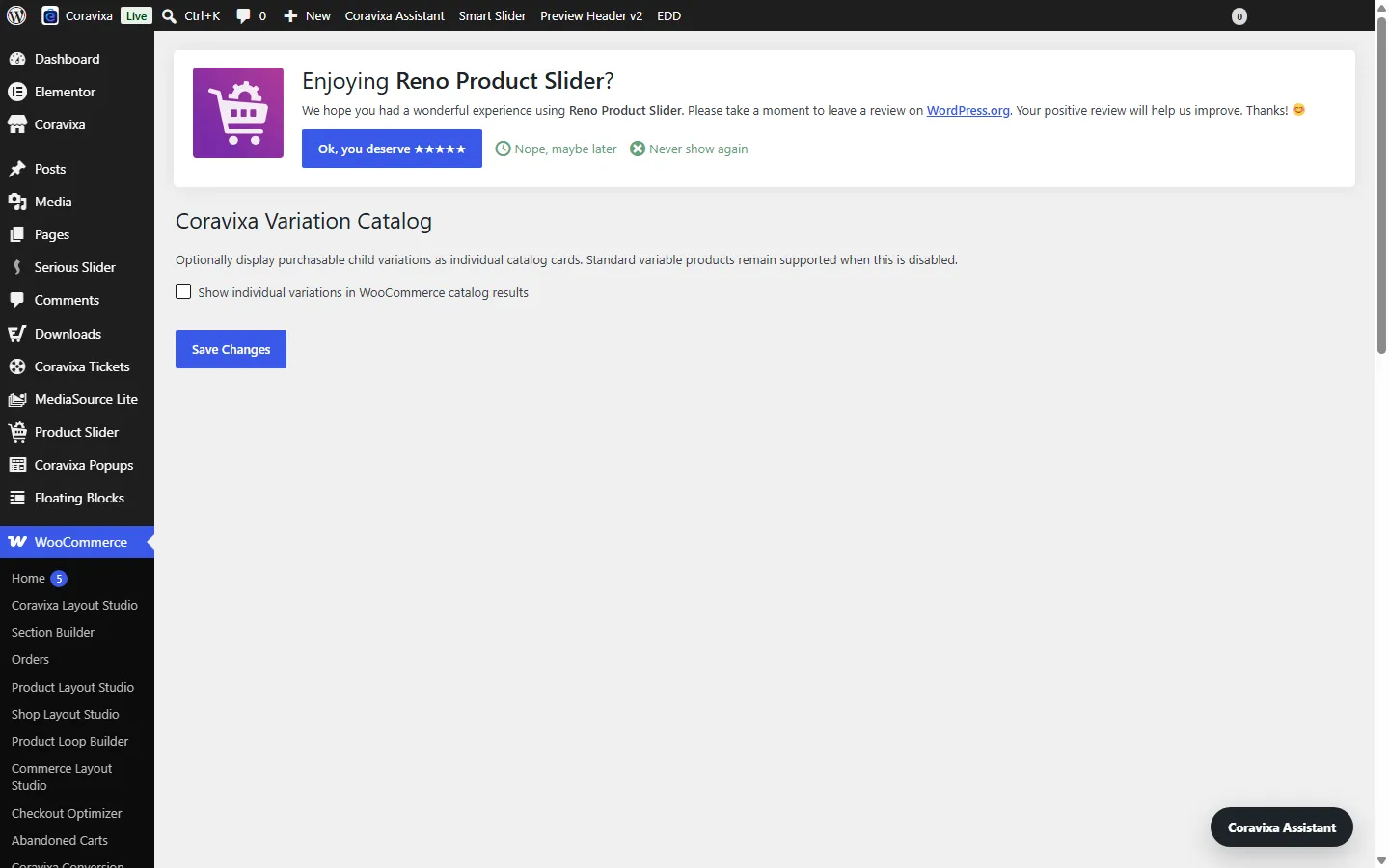
28. Variation Catalog

المسار: WooCommerce → Variation Catalog

الغرض

افتح هذا القسم لإدارة إعدادات Coravixa أو WooCommerce المرتبطة به.

الإجراء الموصى به

غيّر الخيارات المطلوبة فقط، احفظ الإعدادات، ثم تحقق من النتيجة في الواجهة الأمامية.

Variation Catalogالشاشة الأصلية: Variation Catalog

29. Checkout Field Manager

المسار: WooCommerce → Checkout Field Manager

الغرض

افتح هذا القسم لإدارة إعدادات Coravixa أو WooCommerce المرتبطة به.

الإجراء الموصى به

غيّر الخيارات المطلوبة فقط، احفظ الإعدادات، ثم تحقق من النتيجة في الواجهة الأمامية.

30. Checkout Optimizer

المسار: WooCommerce → Checkout Optimizer

الغرض

افتح هذا القسم لإدارة إعدادات Coravixa أو WooCommerce المرتبطة به.

الإجراء الموصى به

غيّر الخيارات المطلوبة فقط، احفظ الإعدادات، ثم تحقق من النتيجة في الواجهة الأمامية.

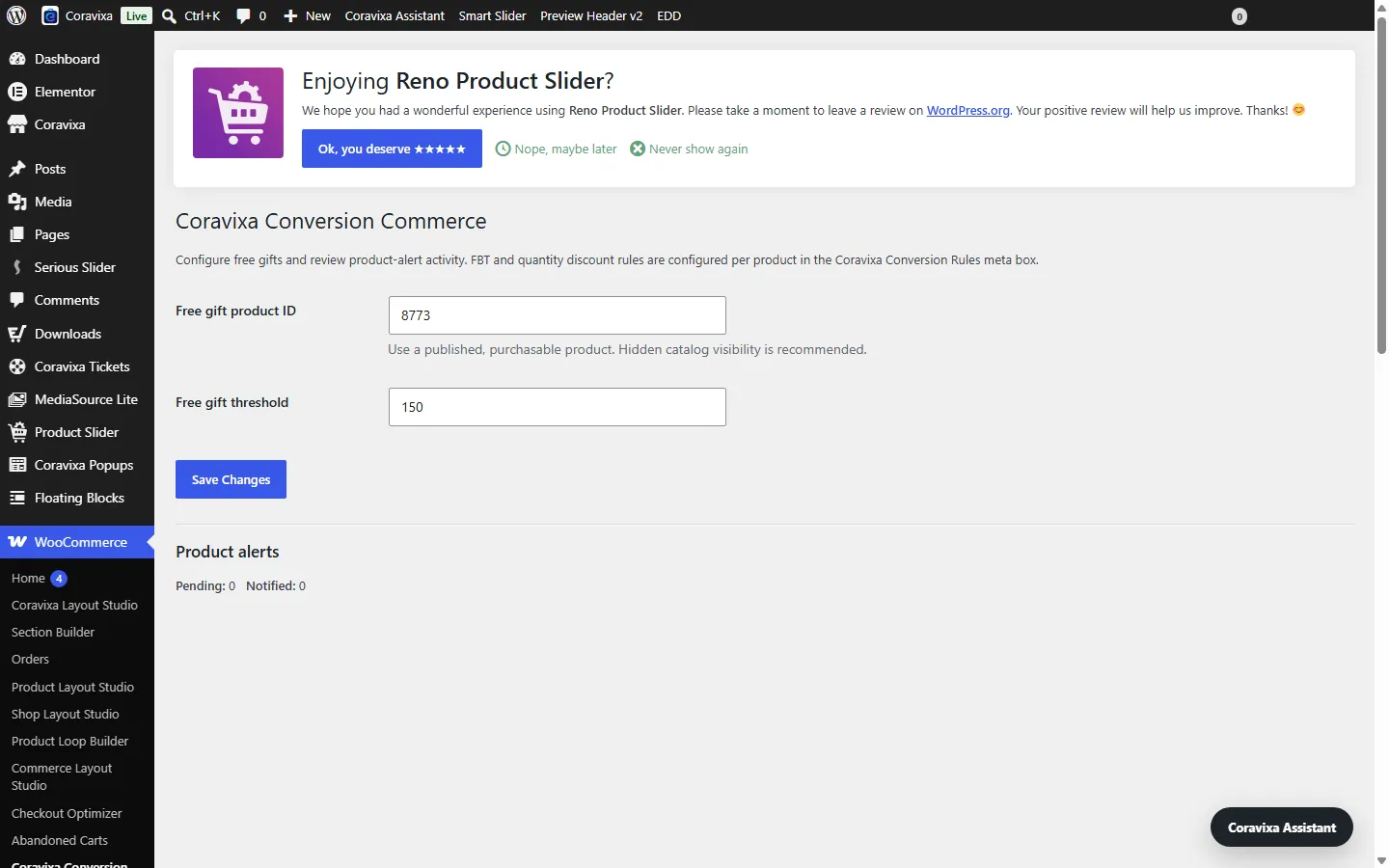
31. Coravixa Conversion

المسار: WooCommerce → Coravixa Conversion

الغرض

افتح هذا القسم لإدارة إعدادات Coravixa أو WooCommerce المرتبطة به.

الإجراء الموصى به

غيّر الخيارات المطلوبة فقط، احفظ الإعدادات، ثم تحقق من النتيجة في الواجهة الأمامية.

Coravixa Conversionالشاشة الأصلية: Coravixa Conversion

32. Dynamic Discounts

المسار: WooCommerce → Dynamic Discounts

الغرض

افتح هذا القسم لإدارة إعدادات Coravixa أو WooCommerce المرتبطة به.

الإجراء الموصى به

غيّر الخيارات المطلوبة فقط، احفظ الإعدادات، ثم تحقق من النتيجة في الواجهة الأمامية.

Dynamic Discountsالشاشة الأصلية: Dynamic Discounts

33. Abandoned Carts

المسار: WooCommerce → Abandoned Carts

الغرض

افتح هذا القسم لإدارة إعدادات Coravixa أو WooCommerce المرتبطة به.

الإجراء الموصى به

غيّر الخيارات المطلوبة فقط، احفظ الإعدادات، ثم تحقق من النتيجة في الواجهة الأمامية.

Abandoned Cartsالشاشة الأصلية: Abandoned Carts

34. Product Engagement

المسار: WooCommerce → Product Engagement

الغرض

افتح هذا القسم لإدارة إعدادات Coravixa أو WooCommerce المرتبطة به.

الإجراء الموصى به

غيّر الخيارات المطلوبة فقط، احفظ الإعدادات، ثم تحقق من النتيجة في الواجهة الأمامية.

Product Engagementالشاشة الأصلية: Product Engagement

35. Smart Merchandising

المسار: WooCommerce → Smart Merchandising

الغرض

افتح هذا القسم لإدارة إعدادات Coravixa أو WooCommerce المرتبطة به.

الإجراء الموصى به

غيّر الخيارات المطلوبة فقط، احفظ الإعدادات، ثم تحقق من النتيجة في الواجهة الأمامية.

36. Commerce Experiments

المسار: WooCommerce → Commerce Experiments

الغرض

افتح هذا القسم لإدارة إعدادات Coravixa أو WooCommerce المرتبطة به.

الإجراء الموصى به

غيّر الخيارات المطلوبة فقط، احفظ الإعدادات، ثم تحقق من النتيجة في الواجهة الأمامية.

37. Payments Hub

المسار: WooCommerce → Payments Hub

الغرض

افتح هذا القسم لإدارة إعدادات Coravixa أو WooCommerce المرتبطة به.

الإجراء الموصى به

غيّر الخيارات المطلوبة فقط، احفظ الإعدادات، ثم تحقق من النتيجة في الواجهة الأمامية.

38. Invoices

المسار: WooCommerce → Invoices

الغرض

افتح هذا القسم لإدارة إعدادات Coravixa أو WooCommerce المرتبطة به.

الإجراء الموصى به

غيّر الخيارات المطلوبة فقط، احفظ الإعدادات، ثم تحقق من النتيجة في الواجهة الأمامية.

39. Store Extras

المسار: Coravixa/Appearance → Store Extras

الغرض

افتح هذا القسم لإدارة إعدادات Coravixa أو WooCommerce المرتبطة به.

الإجراء الموصى به

غيّر الخيارات المطلوبة فقط، احفظ الإعدادات، ثم تحقق من النتيجة في الواجهة الأمامية.

40. What's New

المسار: Coravixa/Appearance → What's New

الغرض

افتح هذا القسم لإدارة إعدادات Coravixa أو WooCommerce المرتبطة به.

الإجراء الموصى به

غيّر الخيارات المطلوبة فقط، احفظ الإعدادات، ثم تحقق من النتيجة في الواجهة الأمامية.

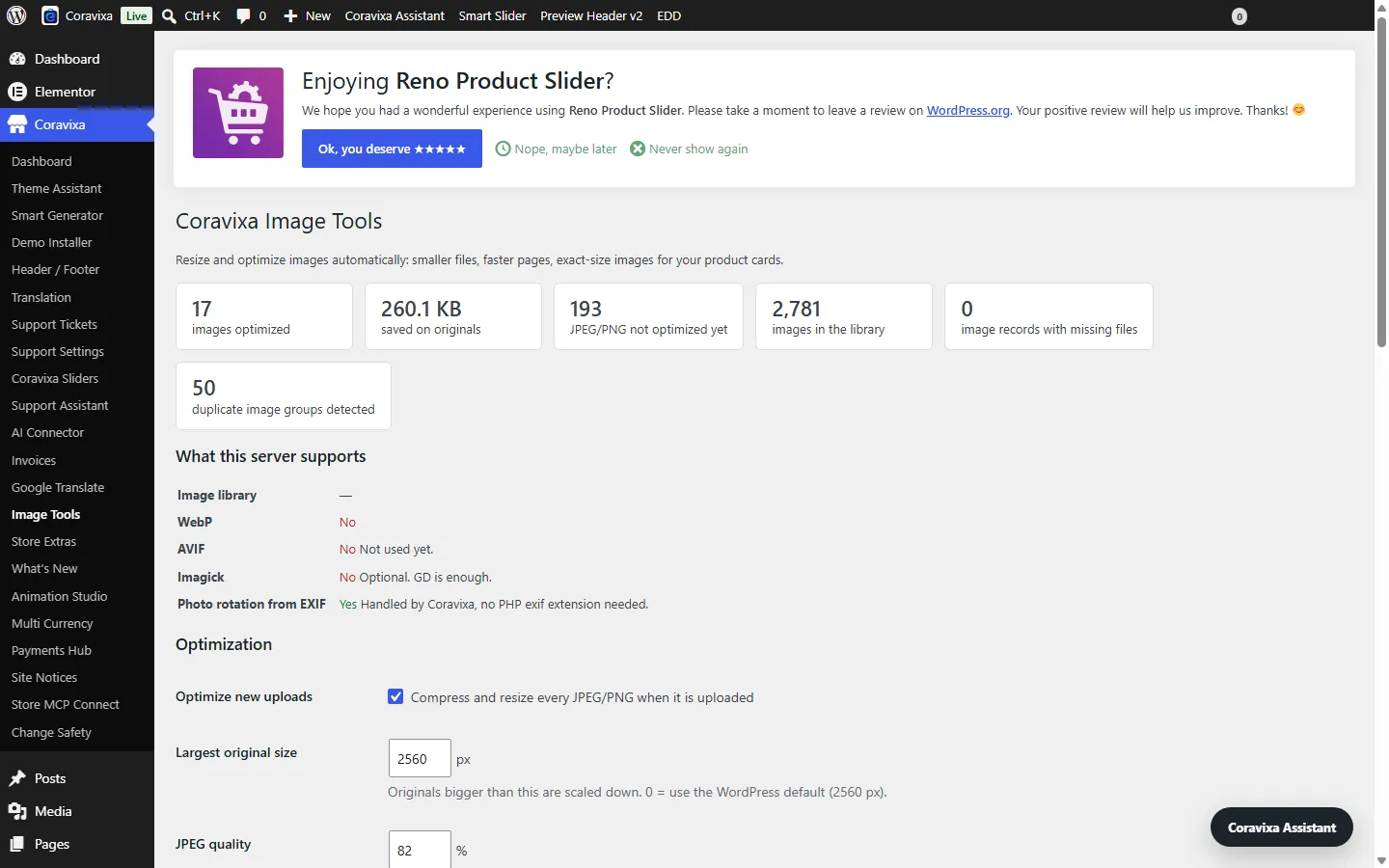
41. Image Tools

المسار: Coravixa → Image Tools

الغرض

افتح هذا القسم لإدارة إعدادات Coravixa أو WooCommerce المرتبطة به.

الإجراء الموصى به

غيّر الخيارات المطلوبة فقط، احفظ الإعدادات، ثم تحقق من النتيجة في الواجهة الأمامية.

Image Toolsالشاشة الأصلية: Image Tools

42. Animation Studio

المسار: Coravixa → Animation Studio

الغرض

افتح هذا القسم لإدارة إعدادات Coravixa أو WooCommerce المرتبطة به.

الإجراء الموصى به

غيّر الخيارات المطلوبة فقط، احفظ الإعدادات، ثم تحقق من النتيجة في الواجهة الأمامية.

43. Site Notices

المسار: Coravixa → Site Notices

الغرض

افتح هذا القسم لإدارة إعدادات Coravixa أو WooCommerce المرتبطة به.

الإجراء الموصى به

غيّر الخيارات المطلوبة فقط، احفظ الإعدادات، ثم تحقق من النتيجة في الواجهة الأمامية.

44. Change Safety Center

المسار: Coravixa → Change Safety

الغرض

افتح هذا القسم لإدارة إعدادات Coravixa أو WooCommerce المرتبطة به.

الإجراء الموصى به

غيّر الخيارات المطلوبة فقط، احفظ الإعدادات، ثم تحقق من النتيجة في الواجهة الأمامية.

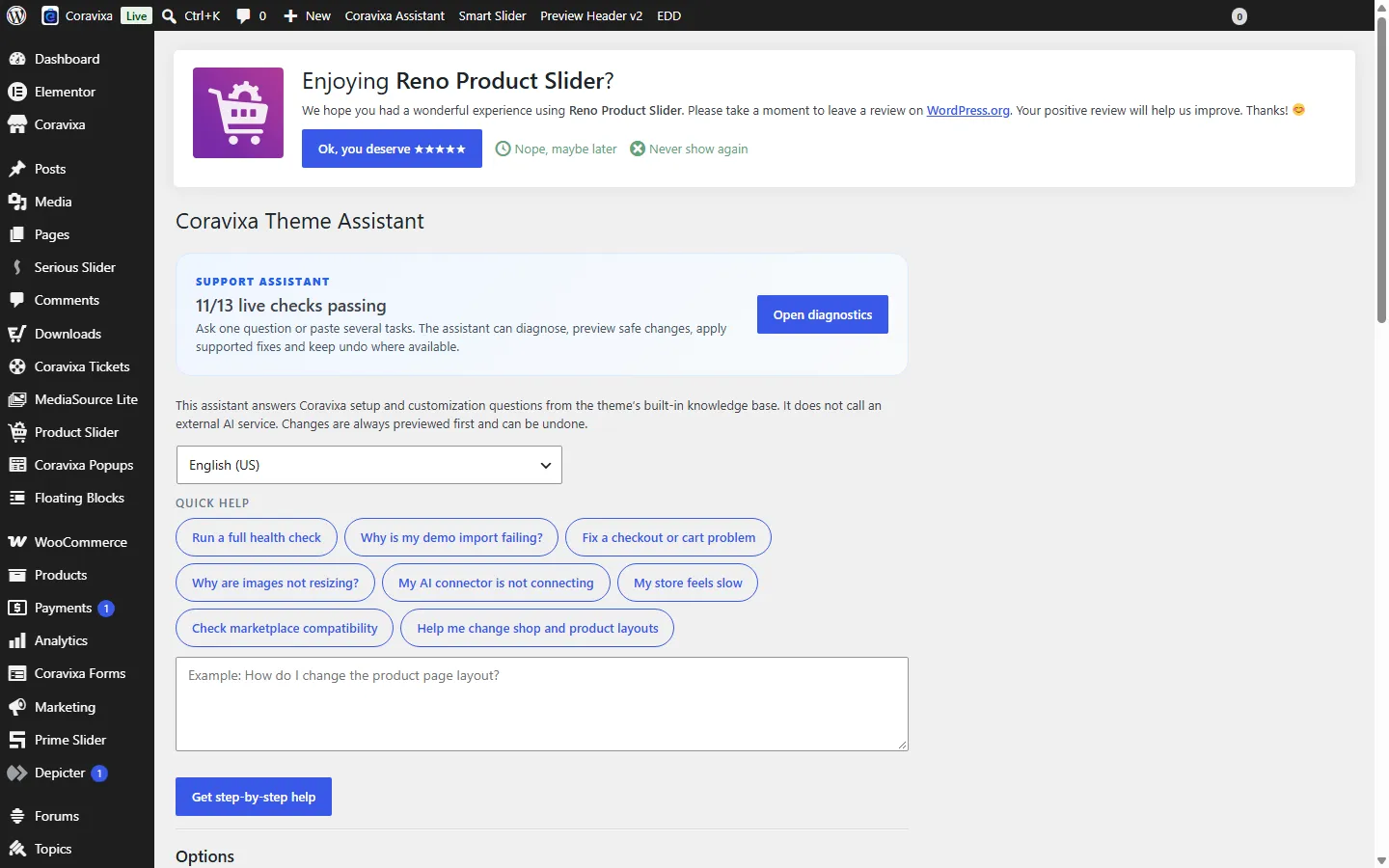
45. Theme Assistant

المسار: Coravixa → Theme Assistant

الغرض

افتح هذا القسم لإدارة إعدادات Coravixa أو WooCommerce المرتبطة به.

الإجراء الموصى به

غيّر الخيارات المطلوبة فقط، احفظ الإعدادات، ثم تحقق من النتيجة في الواجهة الأمامية.

Theme Assistantالشاشة الأصلية: Theme Assistant

46. Store Doctor

المسار: Appearance → Coravixa Store Doctor

الغرض

افتح هذا القسم لإدارة إعدادات Coravixa أو WooCommerce المرتبطة به.

الإجراء الموصى به

غيّر الخيارات المطلوبة فقط، احفظ الإعدادات، ثم تحقق من النتيجة في الواجهة الأمامية.

47. Support Assistant

المسار: Coravixa → Support Assistant

الغرض

افتح هذا القسم لإدارة إعدادات Coravixa أو WooCommerce المرتبطة به.

الإجراء الموصى به

غيّر الخيارات المطلوبة فقط، احفظ الإعدادات، ثم تحقق من النتيجة في الواجهة الأمامية.

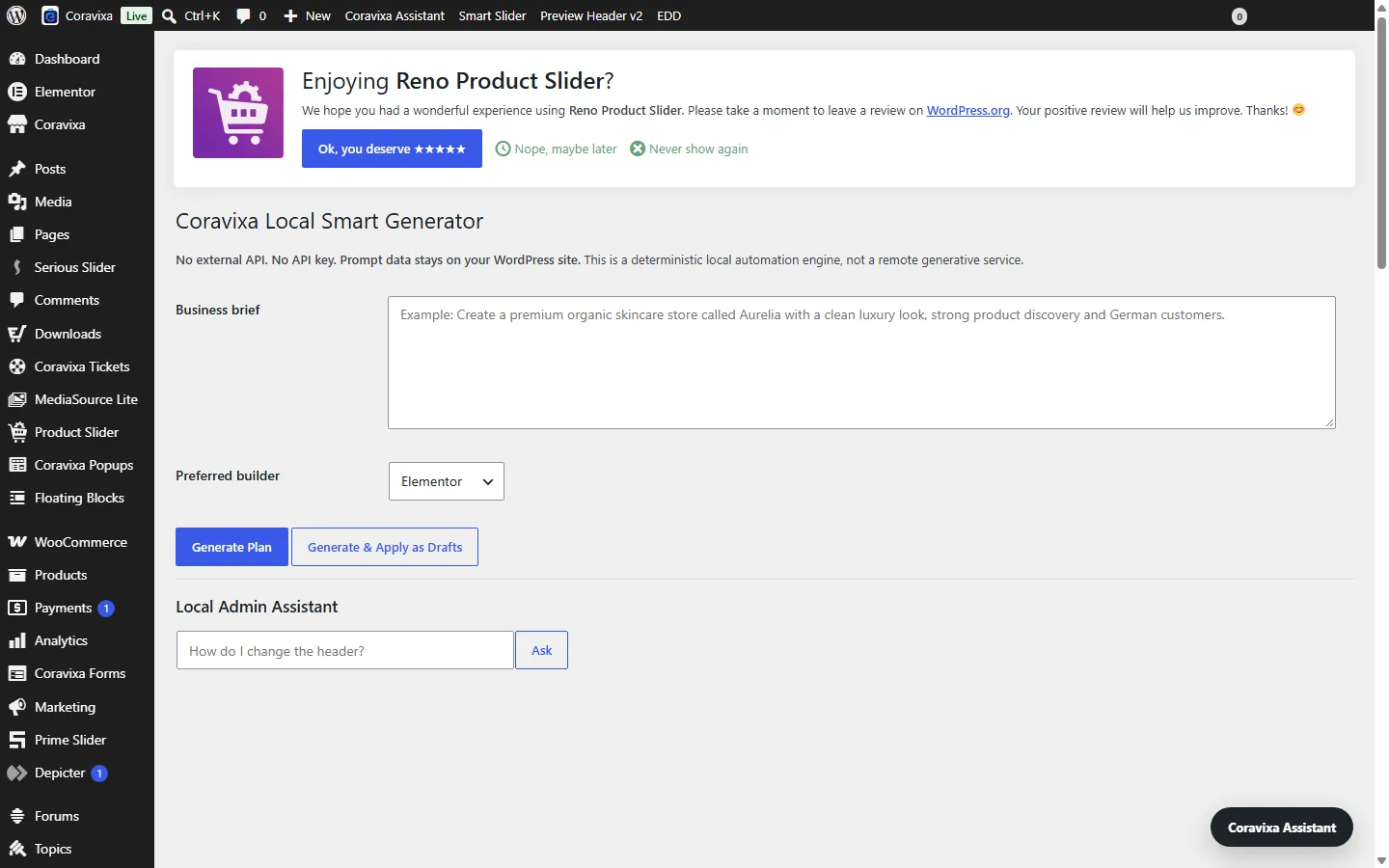
48. Smart Generator

المسار: Coravixa → Smart Generator

الغرض

افتح هذا القسم لإدارة إعدادات Coravixa أو WooCommerce المرتبطة به.

الإجراء الموصى به

غيّر الخيارات المطلوبة فقط، احفظ الإعدادات، ثم تحقق من النتيجة في الواجهة الأمامية.

Smart Generatorالشاشة الأصلية: Smart Generator

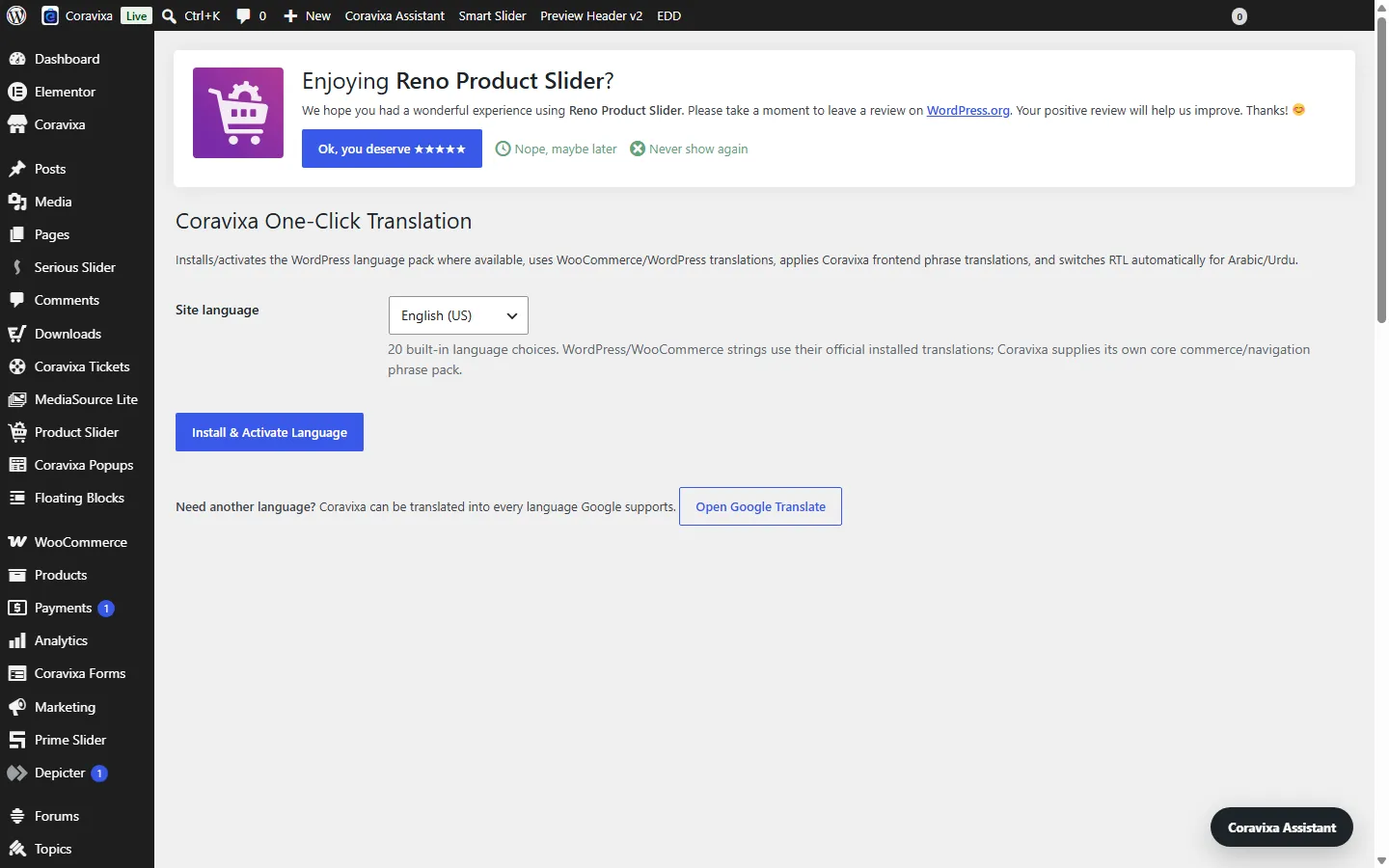
49. One-Click Translation

المسار: Coravixa → Translation

الغرض

افتح هذا القسم لإدارة إعدادات Coravixa أو WooCommerce المرتبطة به.

الإجراء الموصى به

غيّر الخيارات المطلوبة فقط، احفظ الإعدادات، ثم تحقق من النتيجة في الواجهة الأمامية.

One-Click Translationالشاشة الأصلية: One-Click Translation

50. Google Translate

المسار: Coravixa → Google Translate

الغرض

افتح هذا القسم لإدارة إعدادات Coravixa أو WooCommerce المرتبطة به.

الإجراء الموصى به

غيّر الخيارات المطلوبة فقط، احفظ الإعدادات، ثم تحقق من النتيجة في الواجهة الأمامية.

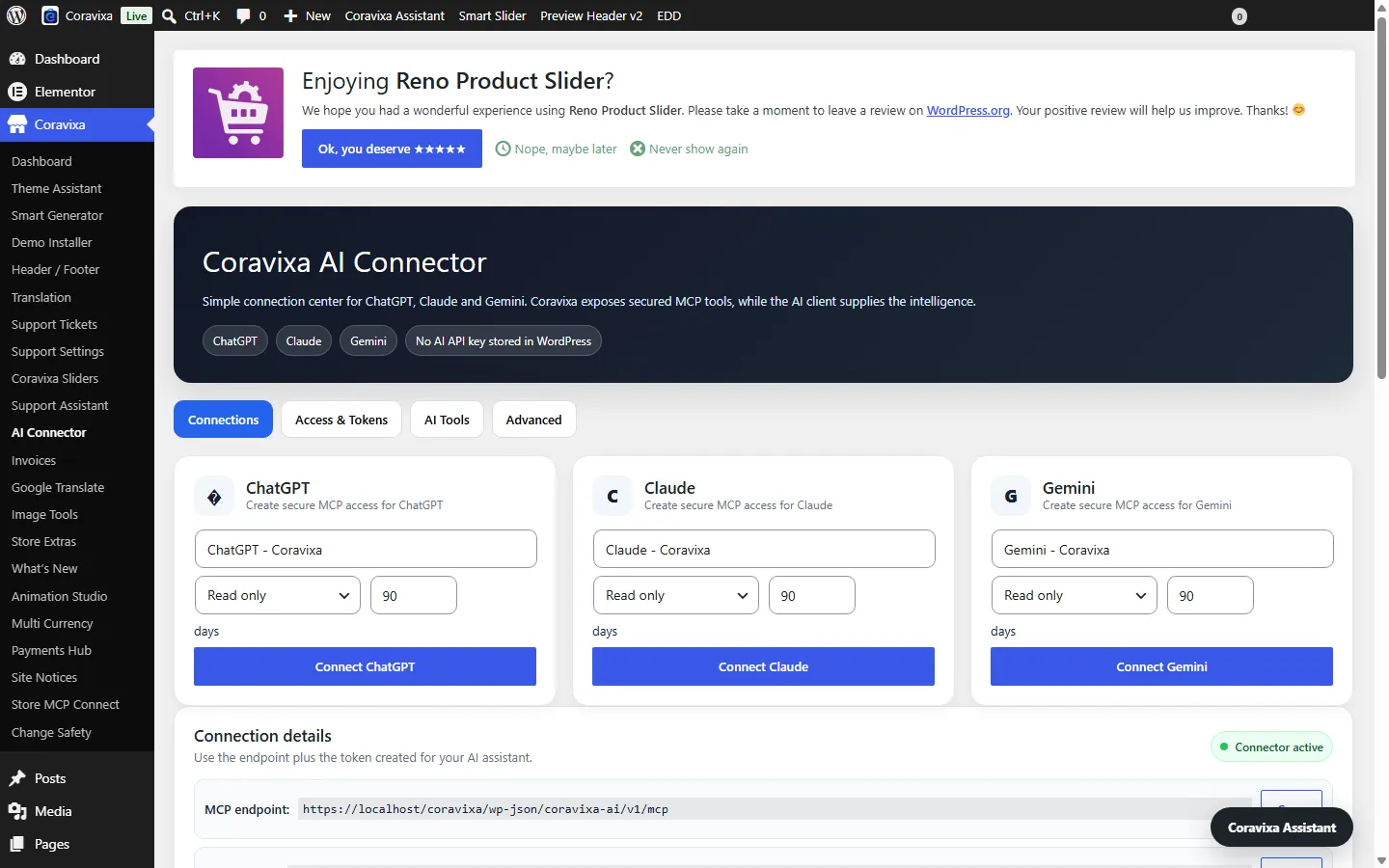
51. AI Connector

المسار: Coravixa → AI Connector

الغرض

افتح هذا القسم لإدارة إعدادات Coravixa أو WooCommerce المرتبطة به.

الإجراء الموصى به

غيّر الخيارات المطلوبة فقط، احفظ الإعدادات، ثم تحقق من النتيجة في الواجهة الأمامية.

AI Connectorالشاشة الأصلية: AI Connector

52. Store MCP Connect

المسار: Coravixa → Store MCP Connect

الغرض

افتح هذا القسم لإدارة إعدادات Coravixa أو WooCommerce المرتبطة به.

الإجراء الموصى به

غيّر الخيارات المطلوبة فقط، احفظ الإعدادات، ثم تحقق من النتيجة في الواجهة الأمامية.

Store MCP Connectالشاشة الأصلية: Store MCP Connect

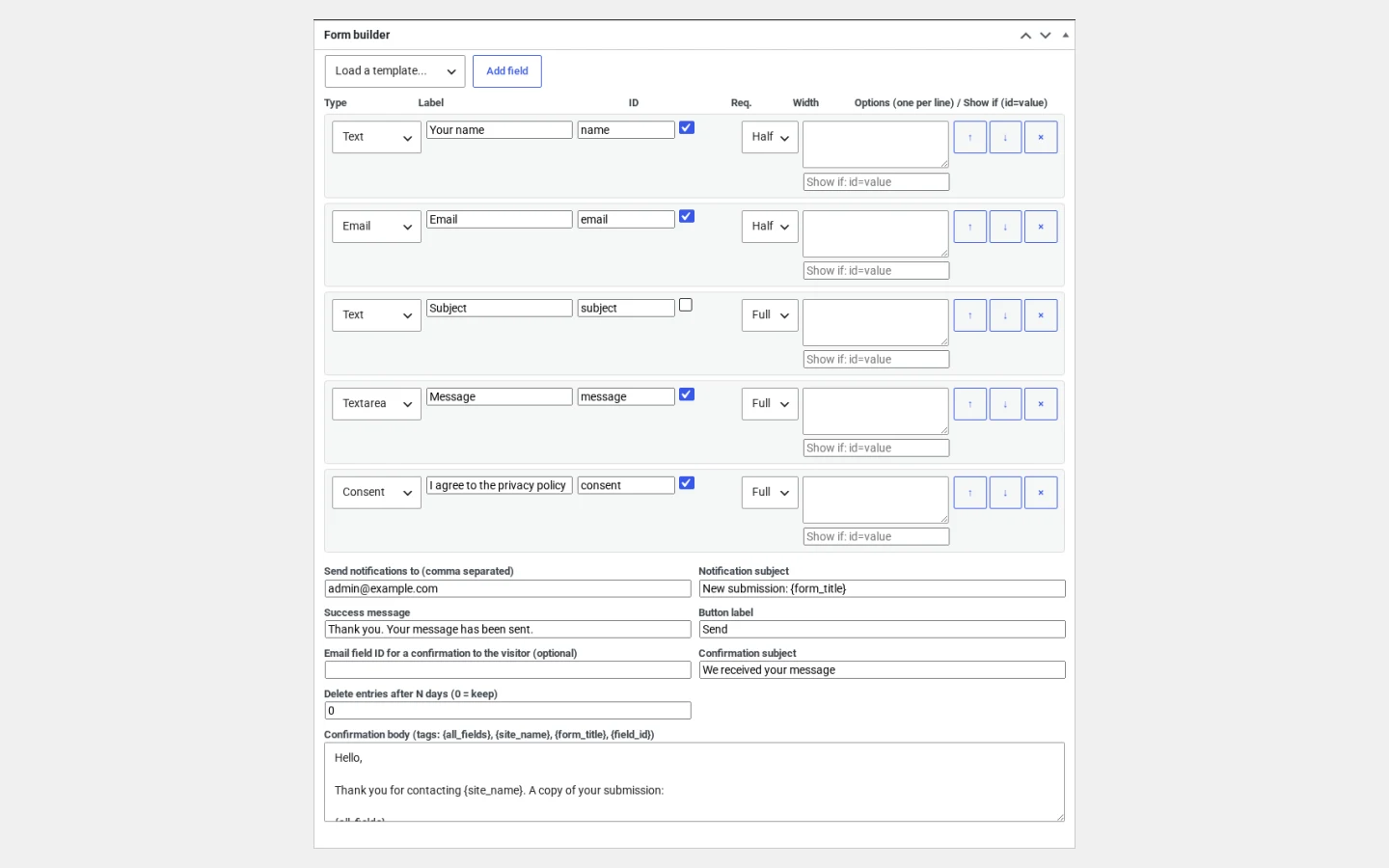
53. Coravixa Forms

المسار: Coravixa Forms → Forms

الغرض

افتح هذا القسم لإدارة إعدادات Coravixa أو WooCommerce المرتبطة به.

الإجراء الموصى به

غيّر الخيارات المطلوبة فقط، احفظ الإعدادات، ثم تحقق من النتيجة في الواجهة الأمامية.

Coravixa Formsالشاشة الأصلية: Coravixa Forms

54. Form Entries

المسار: Coravixa Forms → Entries

الغرض

افتح هذا القسم لإدارة إعدادات Coravixa أو WooCommerce المرتبطة به.

الإجراء الموصى به

غيّر الخيارات المطلوبة فقط، احفظ الإعدادات، ثم تحقق من النتيجة في الواجهة الأمامية.

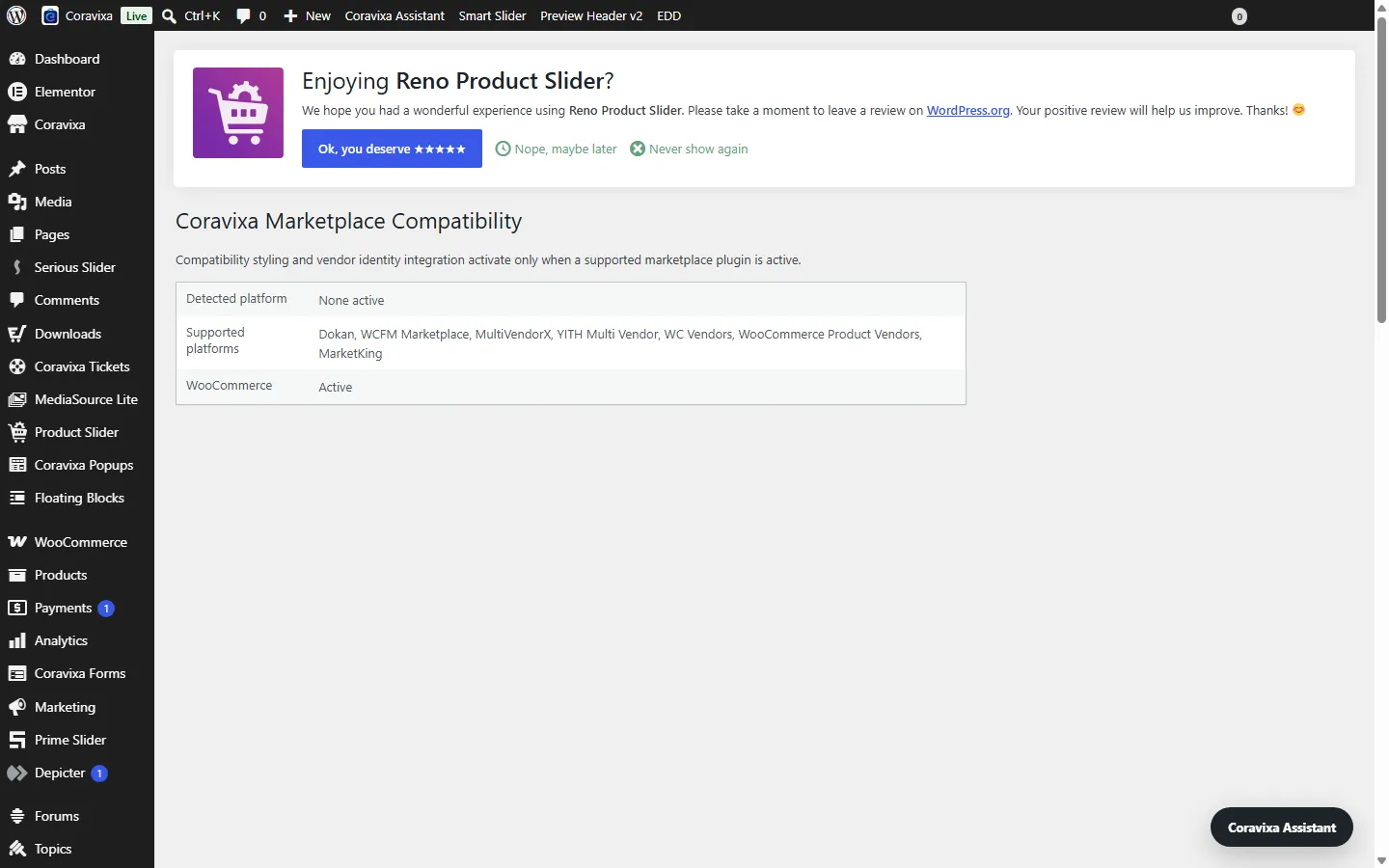
55. Marketplace Compatibility

المسار: Appearance → Marketplace Compatibility

الغرض

افتح هذا القسم لإدارة إعدادات Coravixa أو WooCommerce المرتبطة به.

الإجراء الموصى به

غيّر الخيارات المطلوبة فقط، احفظ الإعدادات، ثم تحقق من النتيجة في الواجهة الأمامية.

Marketplace Compatibilityالشاشة الأصلية: Marketplace Compatibility
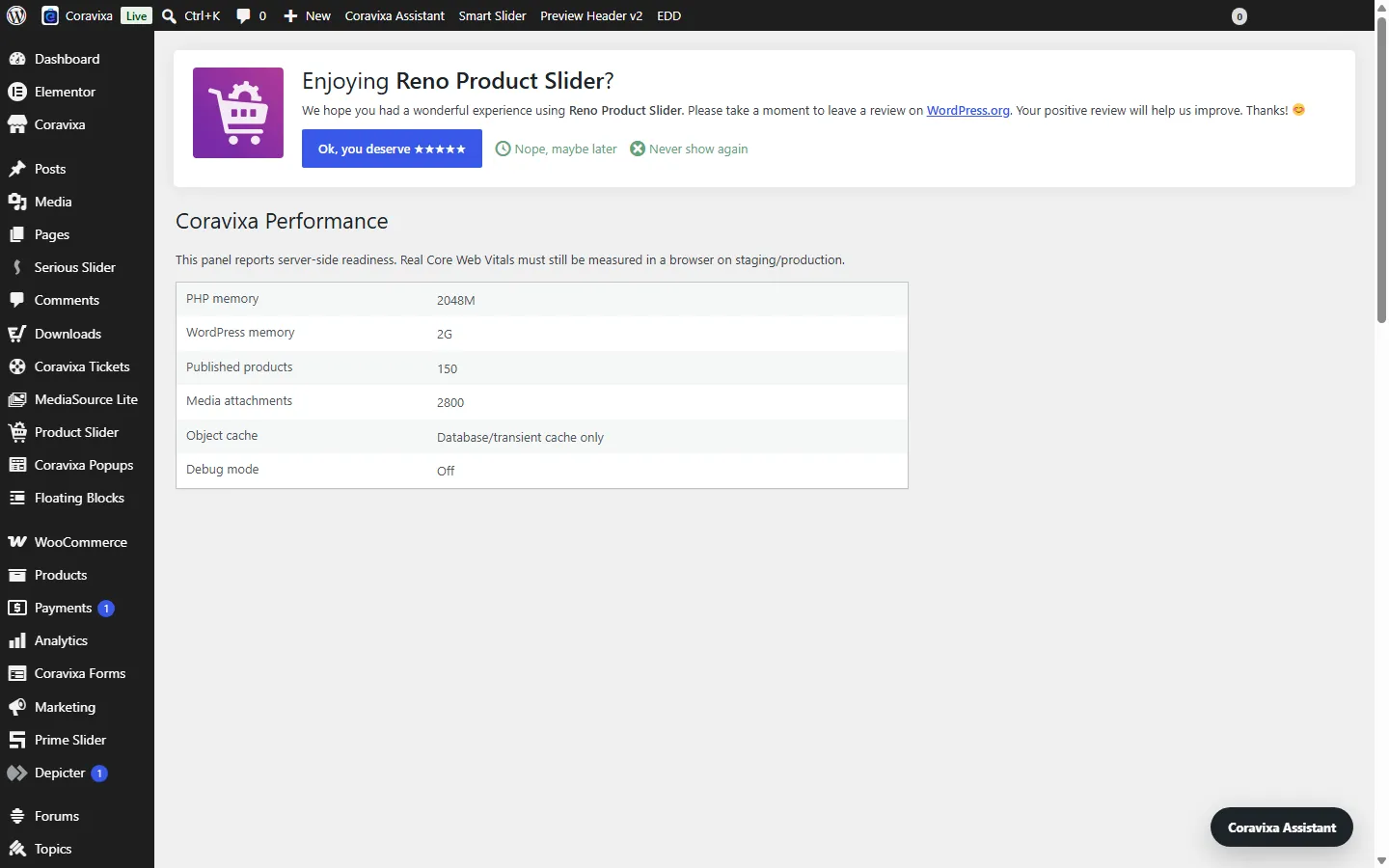
56. Performance

المسار: Appearance → Performance

الغرض

افتح هذا القسم لإدارة إعدادات Coravixa أو WooCommerce المرتبطة به.

الإجراء الموصى به

غيّر الخيارات المطلوبة فقط، احفظ الإعدادات، ثم تحقق من النتيجة في الواجهة الأمامية.

Performanceالشاشة الأصلية: Performance

57. Multi Currency

المسار: Coravixa → Multi Currency

الغرض

افتح هذا القسم لإدارة إعدادات Coravixa أو WooCommerce المرتبطة به.

الإجراء الموصى به

غيّر الخيارات المطلوبة فقط، احفظ الإعدادات، ثم تحقق من النتيجة في الواجهة الأمامية.