Écrans d’administration Coravixa

Cette référence explique chaque zone d’administration importante de Coravixa et WooCommerce en français.

1. Coravixa Dashboard

Chemin: Coravixa → Dashboard

Objectif

Ouvrez cette zone pour gérer les réglages Coravixa ou WooCommerce correspondants.

Procédure recommandée

Modifiez uniquement les options nécessaires, enregistrez puis vérifiez la fonction concernée sur le front-end.
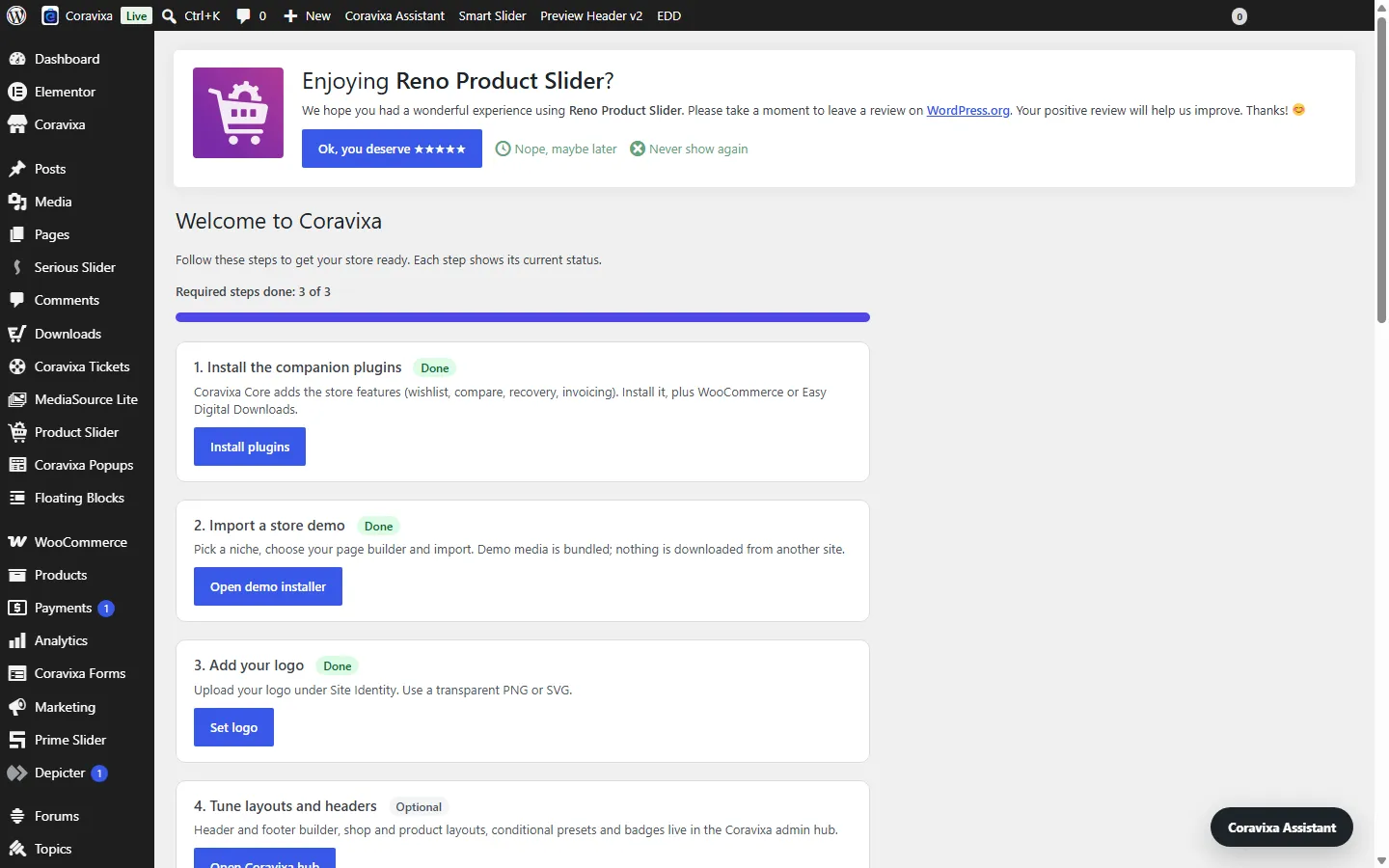
Coravixa DashboardÉcran original: Coravixa Dashboard

2. Coravixa Setup

Chemin: Appearance → Coravixa Setup

Objectif

Ouvrez cette zone pour gérer les réglages Coravixa ou WooCommerce correspondants.

Procédure recommandée

Modifiez uniquement les options nécessaires, enregistrez puis vérifiez la fonction concernée sur le front-end.

Coravixa SetupÉcran original: Coravixa Setup

3. Install Plugins

Chemin: Appearance → Install Plugins

Objectif

Ouvrez cette zone pour gérer les réglages Coravixa ou WooCommerce correspondants.

Procédure recommandée

Modifiez uniquement les options nécessaires, enregistrez puis vérifiez la fonction concernée sur le front-end.

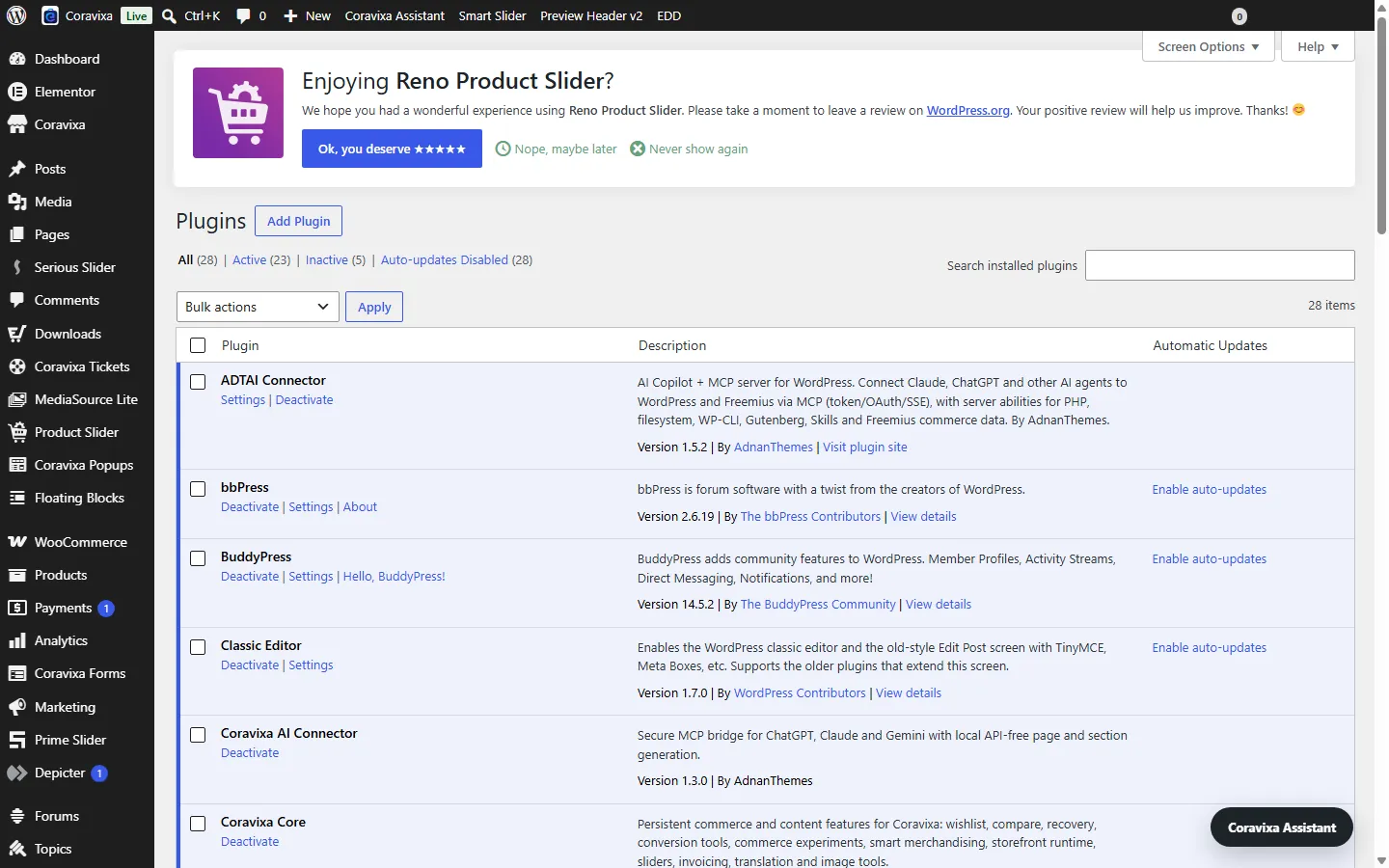
Install PluginsÉcran original: Install Plugins

4. Theme Options

Chemin: Appearance → Coravixa Theme Options

Objectif

Ouvrez cette zone pour gérer les réglages Coravixa ou WooCommerce correspondants.

Procédure recommandée

Modifiez uniquement les options nécessaires, enregistrez puis vérifiez la fonction concernée sur le front-end.

5. Design Studio

Chemin: Appearance → Coravixa Design Studio

Objectif

Ouvrez cette zone pour gérer les réglages Coravixa ou WooCommerce correspondants.

Procédure recommandée

Modifiez uniquement les options nécessaires, enregistrez puis vérifiez la fonction concernée sur le front-end.

6. Header / Footer Builder

Chemin: Coravixa → Header / Footer

Objectif

Ouvrez cette zone pour gérer les réglages Coravixa ou WooCommerce correspondants.

Procédure recommandée

Modifiez uniquement les options nécessaires, enregistrez puis vérifiez la fonction concernée sur le front-end.

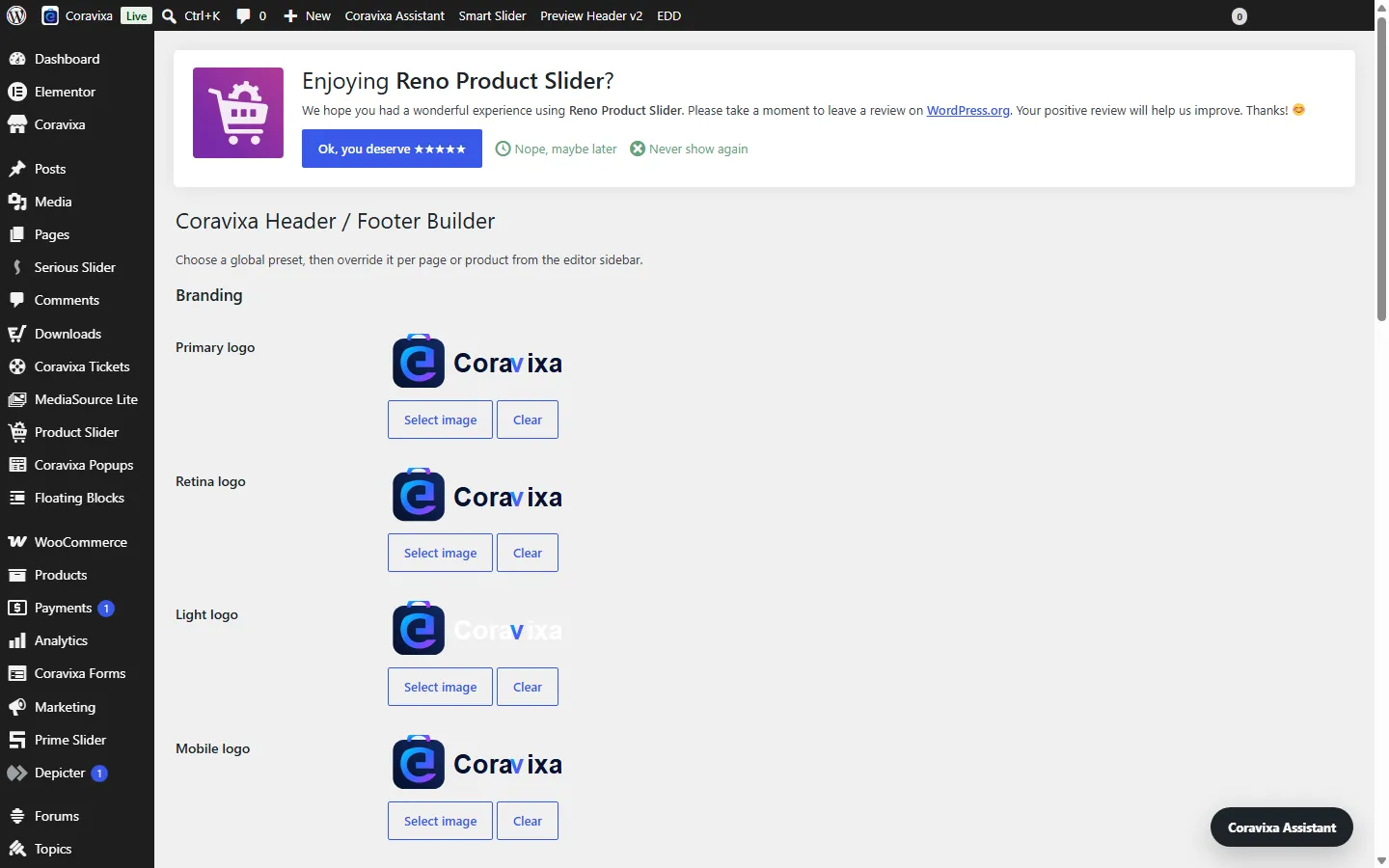
Header / Footer BuilderÉcran original: Header / Footer Builder
7. Visual Header Builder

Chemin: Appearance → Visual Header Builder

Objectif

Ouvrez cette zone pour gérer les réglages Coravixa ou WooCommerce correspondants.

Procédure recommandée

Modifiez uniquement les options nécessaires, enregistrez puis vérifiez la fonction concernée sur le front-end.

Visual Header BuilderÉcran original: Visual Header Builder

8. Header Library

Chemin: Appearance → Header Library

Objectif

Ouvrez cette zone pour gérer les réglages Coravixa ou WooCommerce correspondants.

Procédure recommandée

Modifiez uniquement les options nécessaires, enregistrez puis vérifiez la fonction concernée sur le front-end.

9. Footer Library

Chemin: Appearance → Footer Library

Objectif

Ouvrez cette zone pour gérer les réglages Coravixa ou WooCommerce correspondants.

Procédure recommandée

Modifiez uniquement les options nécessaires, enregistrez puis vérifiez la fonction concernée sur le front-end.

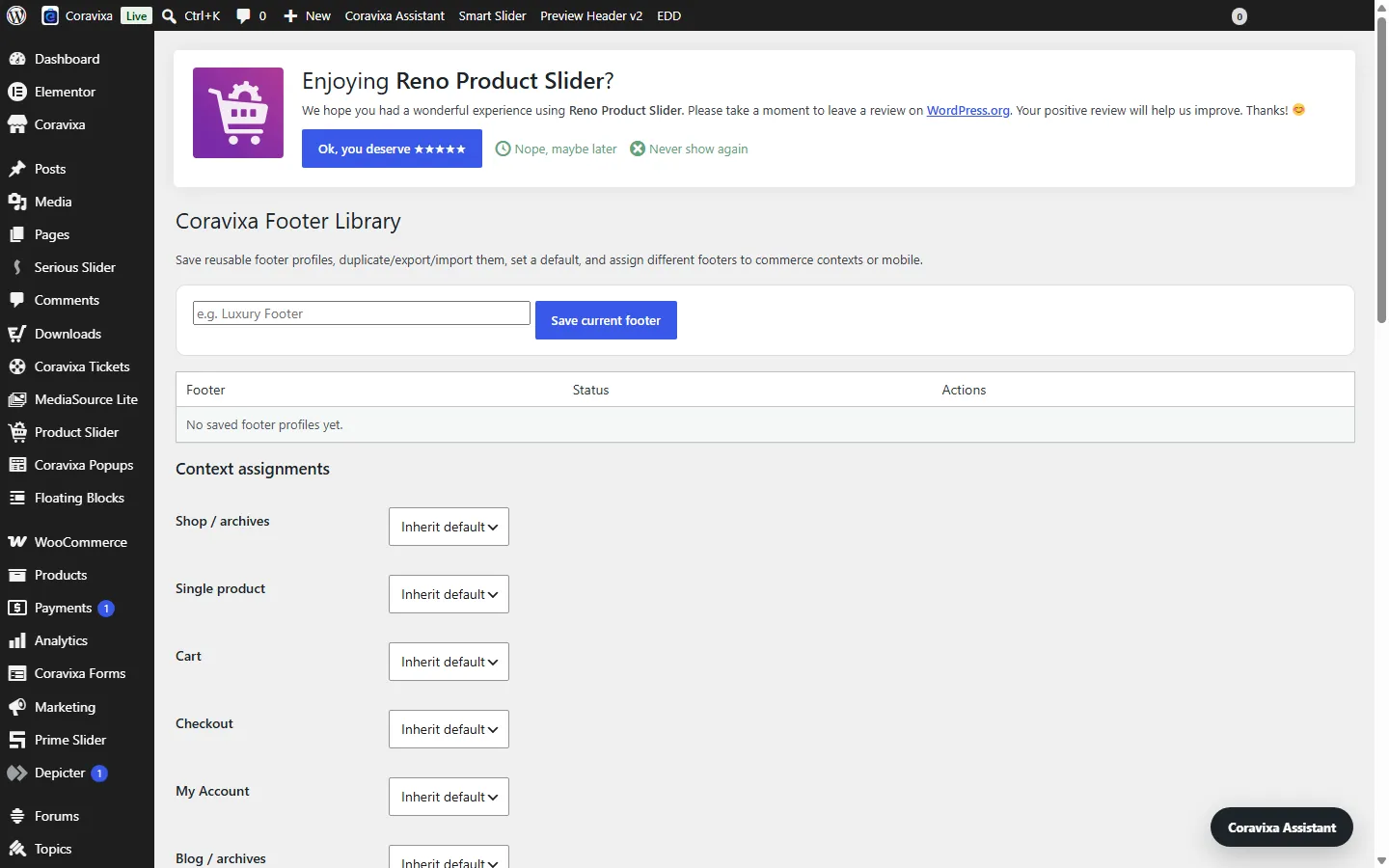
Footer LibraryÉcran original: Footer Library

10. Mega Menu Builder

Chemin: Appearance → Mega Menu Builder

Objectif

Ouvrez cette zone pour gérer les réglages Coravixa ou WooCommerce correspondants.

Procédure recommandée

Modifiez uniquement les options nécessaires, enregistrez puis vérifiez la fonction concernée sur le front-end.

11. Responsive Overrides

Chemin: Appearance → Responsive Overrides

Objectif

Ouvrez cette zone pour gérer les réglages Coravixa ou WooCommerce correspondants.

Procédure recommandée

Modifiez uniquement les options nécessaires, enregistrez puis vérifiez la fonction concernée sur le front-end.

12. Demo Installer

Chemin: Coravixa → Demo Installer

Objectif

Ouvrez cette zone pour gérer les réglages Coravixa ou WooCommerce correspondants.

Procédure recommandée

Modifiez uniquement les options nécessaires, enregistrez puis vérifiez la fonction concernée sur le front-end.

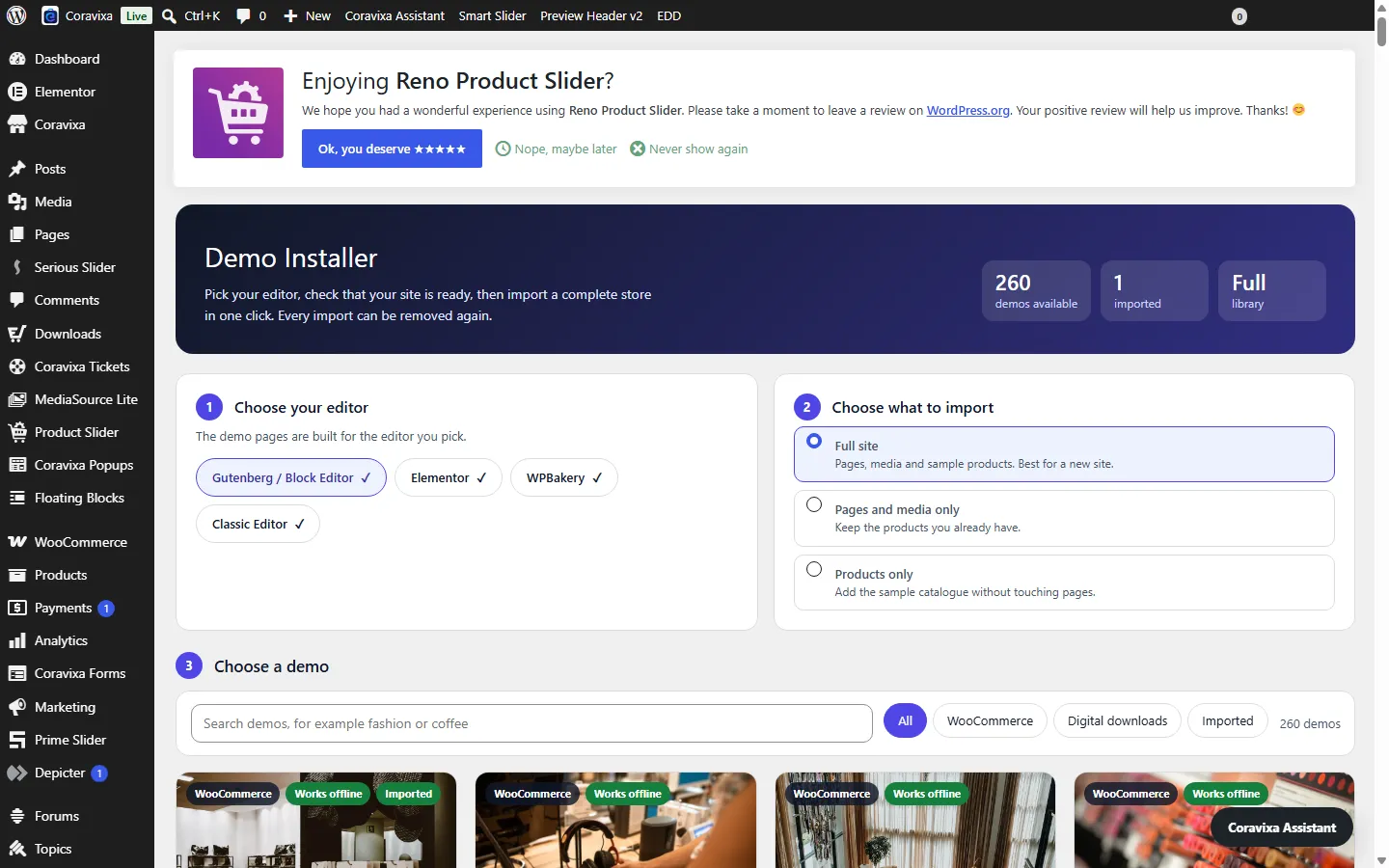
Demo InstallerÉcran original: Demo Installer

13. Demo QA Validator

Chemin: Appearance → Demo QA Validator

Objectif

Ouvrez cette zone pour gérer les réglages Coravixa ou WooCommerce correspondants.

Procédure recommandée

Modifiez uniquement les options nécessaires, enregistrez puis vérifiez la fonction concernée sur le front-end.

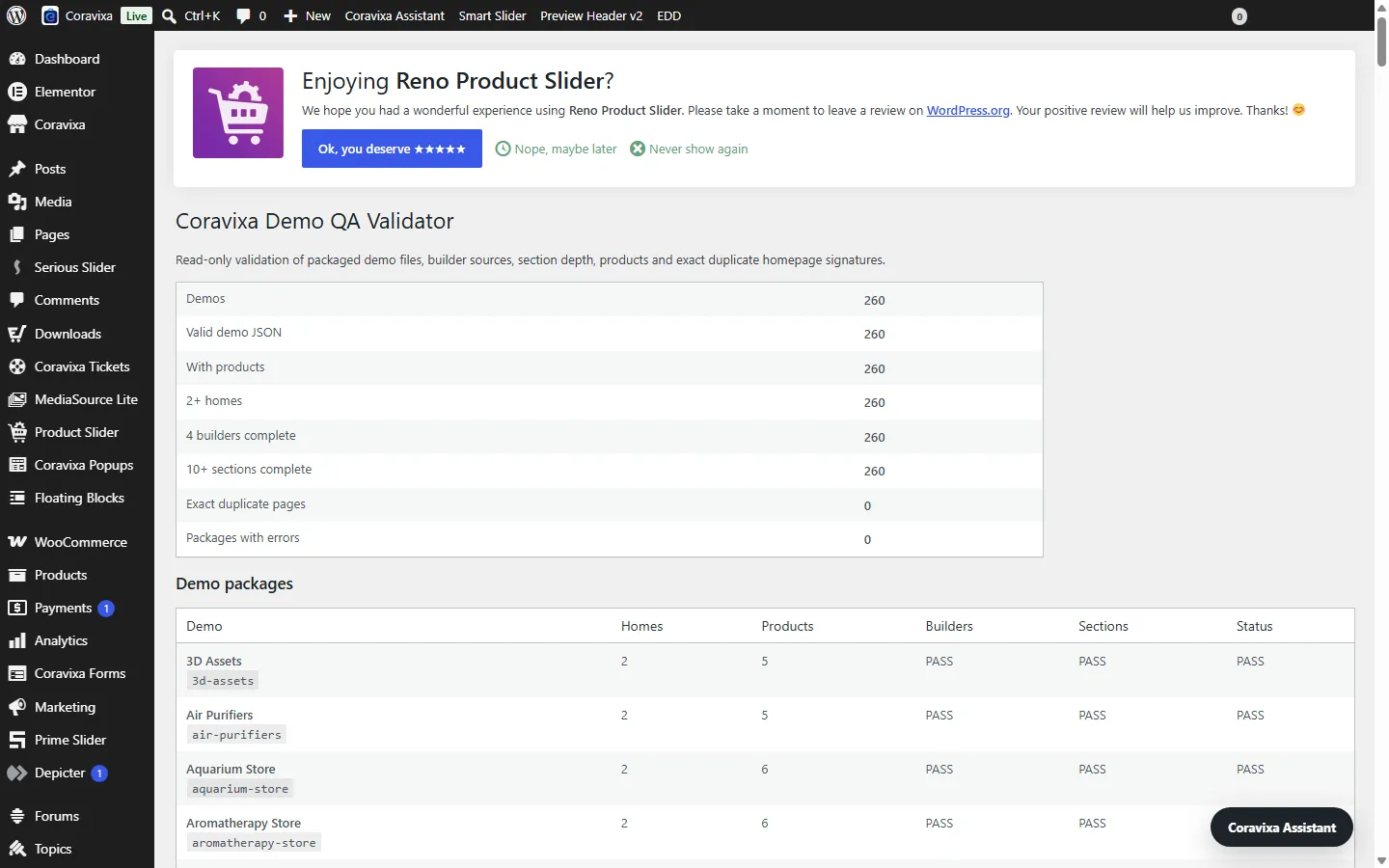
Demo QA ValidatorÉcran original: Demo QA Validator

14. Benchmark Readiness

Chemin: Appearance → Benchmark Readiness

Objectif

Ouvrez cette zone pour gérer les réglages Coravixa ou WooCommerce correspondants.

Procédure recommandée

Modifiez uniquement les options nécessaires, enregistrez puis vérifiez la fonction concernée sur le front-end.

15. ThemeForest QA

Chemin: Appearance → ThemeForest QA

Objectif

Ouvrez cette zone pour gérer les réglages Coravixa ou WooCommerce correspondants.

Procédure recommandée

Modifiez uniquement les options nécessaires, enregistrez puis vérifiez la fonction concernée sur le front-end.

16. Layout Studio

Chemin: WooCommerce → Coravixa Layout Studio

Objectif

Ouvrez cette zone pour gérer les réglages Coravixa ou WooCommerce correspondants.

Procédure recommandée

Modifiez uniquement les options nécessaires, enregistrez puis vérifiez la fonction concernée sur le front-end.

Layout StudioÉcran original: Layout Studio

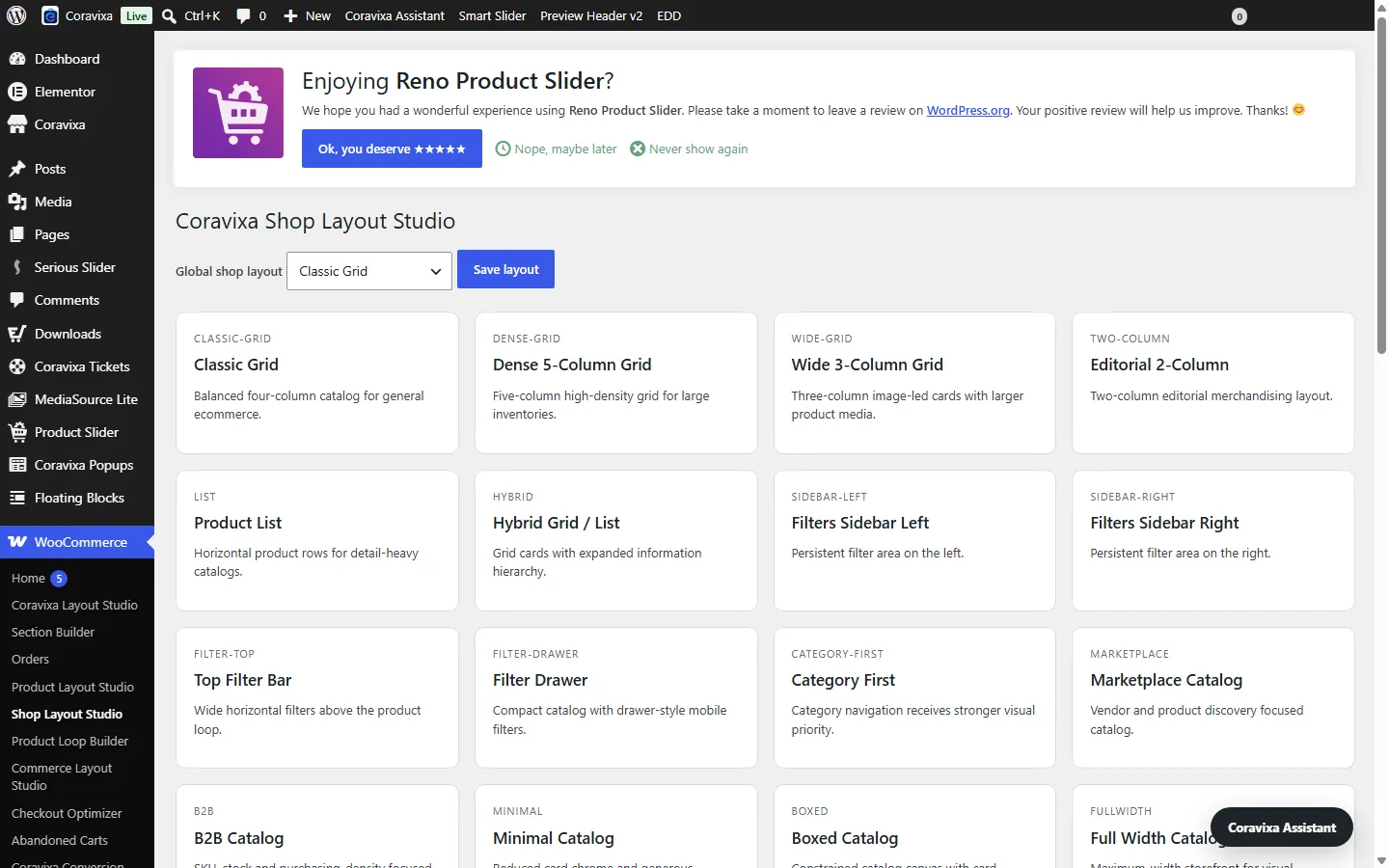
17. Shop Layout Studio

Chemin: WooCommerce → Shop Layout Studio

Objectif

Ouvrez cette zone pour gérer les réglages Coravixa ou WooCommerce correspondants.

Procédure recommandée

Modifiez uniquement les options nécessaires, enregistrez puis vérifiez la fonction concernée sur le front-end.

Shop Layout StudioÉcran original: Shop Layout Studio

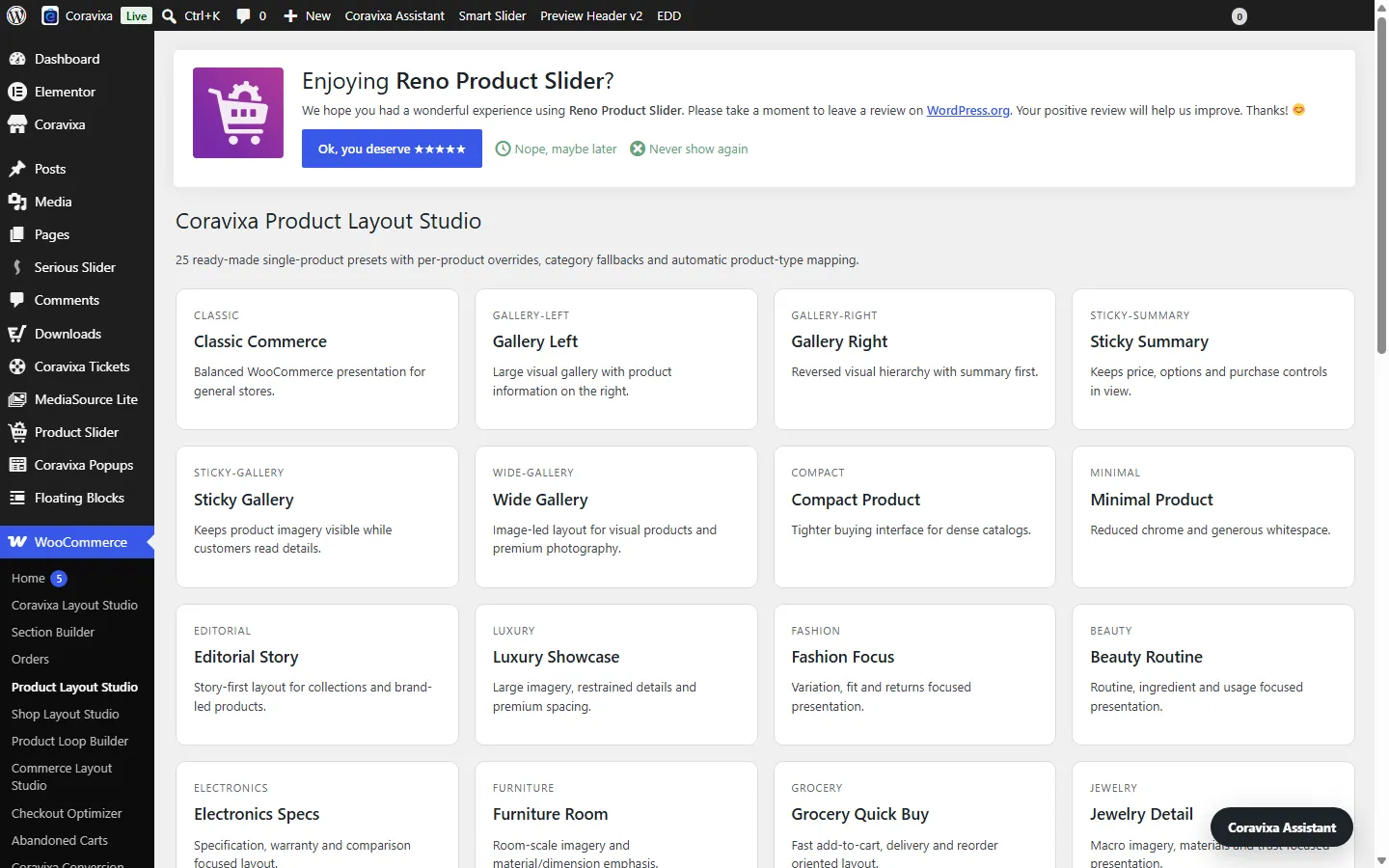
18. Product Layout Studio

Chemin: WooCommerce → Product Layout Studio

Objectif

Ouvrez cette zone pour gérer les réglages Coravixa ou WooCommerce correspondants.

Procédure recommandée

Modifiez uniquement les options nécessaires, enregistrez puis vérifiez la fonction concernée sur le front-end.

Product Layout StudioÉcran original: Product Layout Studio

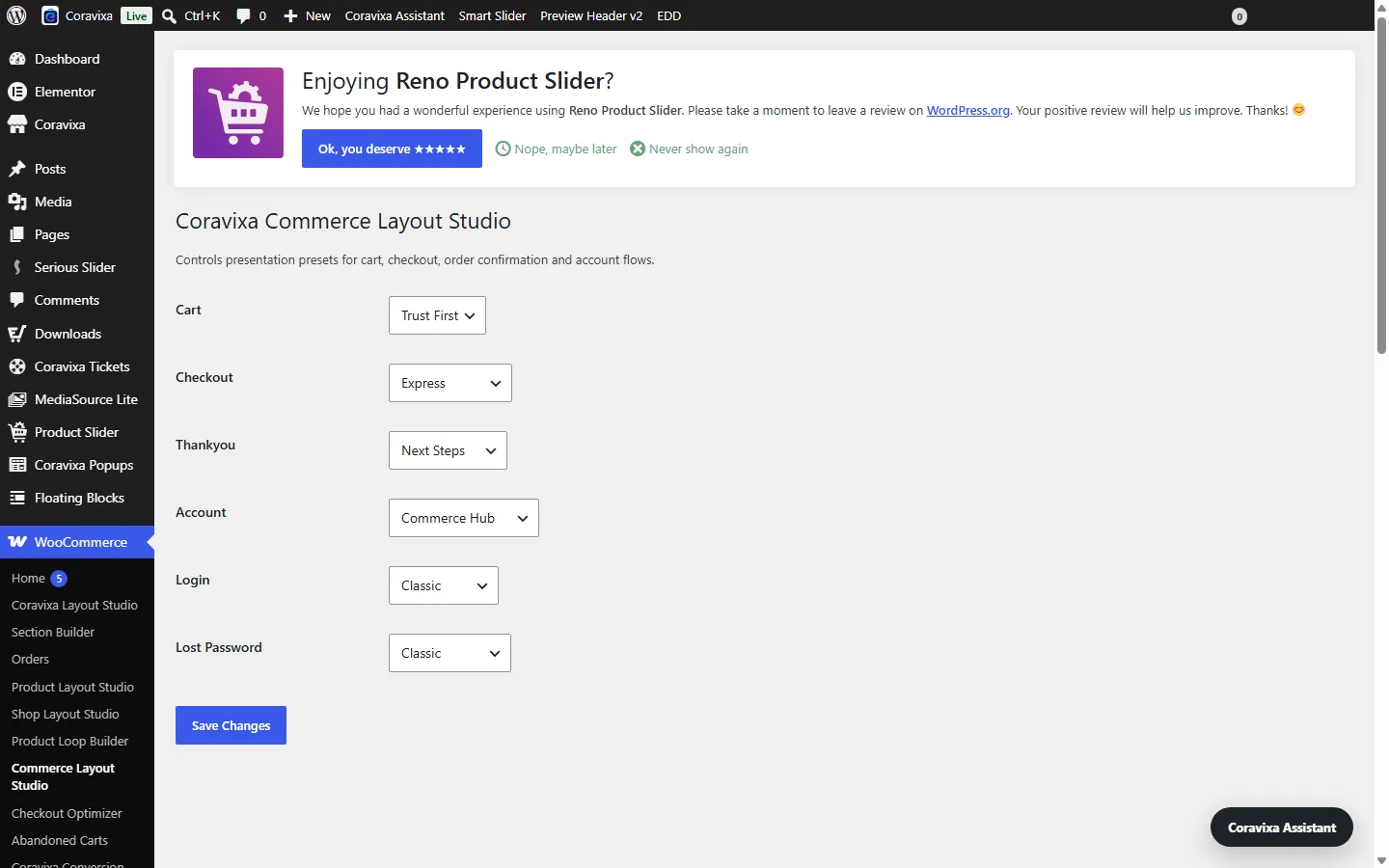
19. Commerce Layout Studio

Chemin: WooCommerce → Commerce Layout Studio

Objectif

Ouvrez cette zone pour gérer les réglages Coravixa ou WooCommerce correspondants.

Procédure recommandée

Modifiez uniquement les options nécessaires, enregistrez puis vérifiez la fonction concernée sur le front-end.

Commerce Layout StudioÉcran original: Commerce Layout Studio

20. Commerce Component Builder

Chemin: WooCommerce → Commerce Component Builder

Objectif

Ouvrez cette zone pour gérer les réglages Coravixa ou WooCommerce correspondants.

Procédure recommandée

Modifiez uniquement les options nécessaires, enregistrez puis vérifiez la fonction concernée sur le front-end.

Commerce Component BuilderÉcran original: Commerce Component Builder

21. Unified Layout Builder

Chemin: WooCommerce → Unified Layout Builder

Objectif

Ouvrez cette zone pour gérer les réglages Coravixa ou WooCommerce correspondants.

Procédure recommandée

Modifiez uniquement les options nécessaires, enregistrez puis vérifiez la fonction concernée sur le front-end.

Unified Layout BuilderÉcran original: Unified Layout Builder

22. Section Builder

Chemin: WooCommerce → Section Builder

Objectif

Ouvrez cette zone pour gérer les réglages Coravixa ou WooCommerce correspondants.

Procédure recommandée

Modifiez uniquement les options nécessaires, enregistrez puis vérifiez la fonction concernée sur le front-end.

23. Section Library

Chemin: Appearance → Section Library

Objectif

Ouvrez cette zone pour gérer les réglages Coravixa ou WooCommerce correspondants.

Procédure recommandée

Modifiez uniquement les options nécessaires, enregistrez puis vérifiez la fonction concernée sur le front-end.

24. Template Library

Chemin: Appearance → Template Library

Objectif

Ouvrez cette zone pour gérer les réglages Coravixa ou WooCommerce correspondants.

Procédure recommandée

Modifiez uniquement les options nécessaires, enregistrez puis vérifiez la fonction concernée sur le front-end.

25. Conditional Presets

Chemin: Appearance → Conditional Presets

Objectif

Ouvrez cette zone pour gérer les réglages Coravixa ou WooCommerce correspondants.

Procédure recommandée

Modifiez uniquement les options nécessaires, enregistrez puis vérifiez la fonction concernée sur le front-end.

26. Product Loop Builder

Chemin: WooCommerce → Product Loop Builder

Objectif

Ouvrez cette zone pour gérer les réglages Coravixa ou WooCommerce correspondants.

Procédure recommandée

Modifiez uniquement les options nécessaires, enregistrez puis vérifiez la fonction concernée sur le front-end.

27. Product Loop Composer

Chemin: WooCommerce → Product Loop Composer

Objectif

Ouvrez cette zone pour gérer les réglages Coravixa ou WooCommerce correspondants.

Procédure recommandée

Modifiez uniquement les options nécessaires, enregistrez puis vérifiez la fonction concernée sur le front-end.

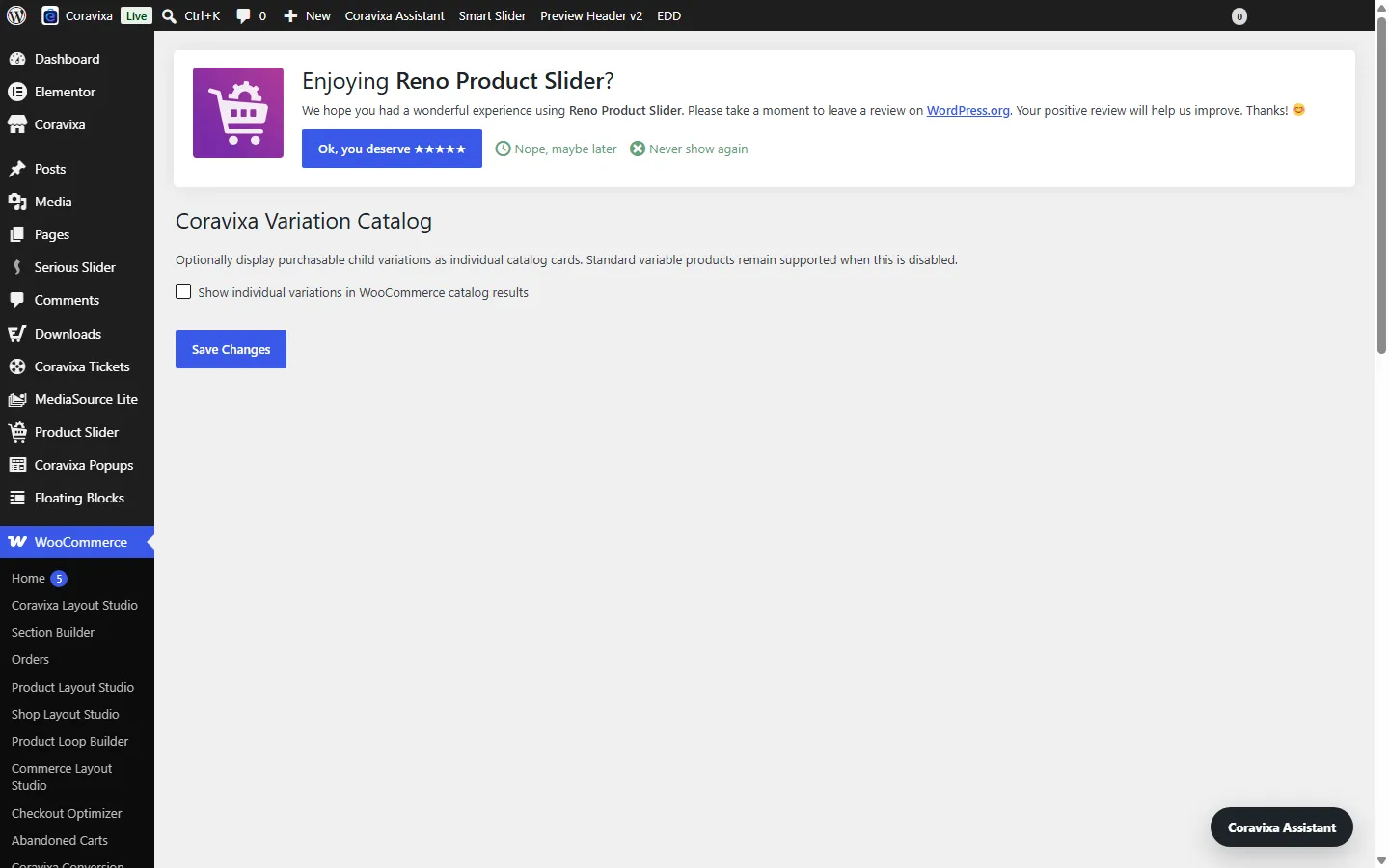
28. Variation Catalog

Chemin: WooCommerce → Variation Catalog

Objectif

Ouvrez cette zone pour gérer les réglages Coravixa ou WooCommerce correspondants.

Procédure recommandée

Modifiez uniquement les options nécessaires, enregistrez puis vérifiez la fonction concernée sur le front-end.

Variation CatalogÉcran original: Variation Catalog

29. Checkout Field Manager

Chemin: WooCommerce → Checkout Field Manager

Objectif

Ouvrez cette zone pour gérer les réglages Coravixa ou WooCommerce correspondants.

Procédure recommandée

Modifiez uniquement les options nécessaires, enregistrez puis vérifiez la fonction concernée sur le front-end.

30. Checkout Optimizer

Chemin: WooCommerce → Checkout Optimizer

Objectif

Ouvrez cette zone pour gérer les réglages Coravixa ou WooCommerce correspondants.

Procédure recommandée

Modifiez uniquement les options nécessaires, enregistrez puis vérifiez la fonction concernée sur le front-end.

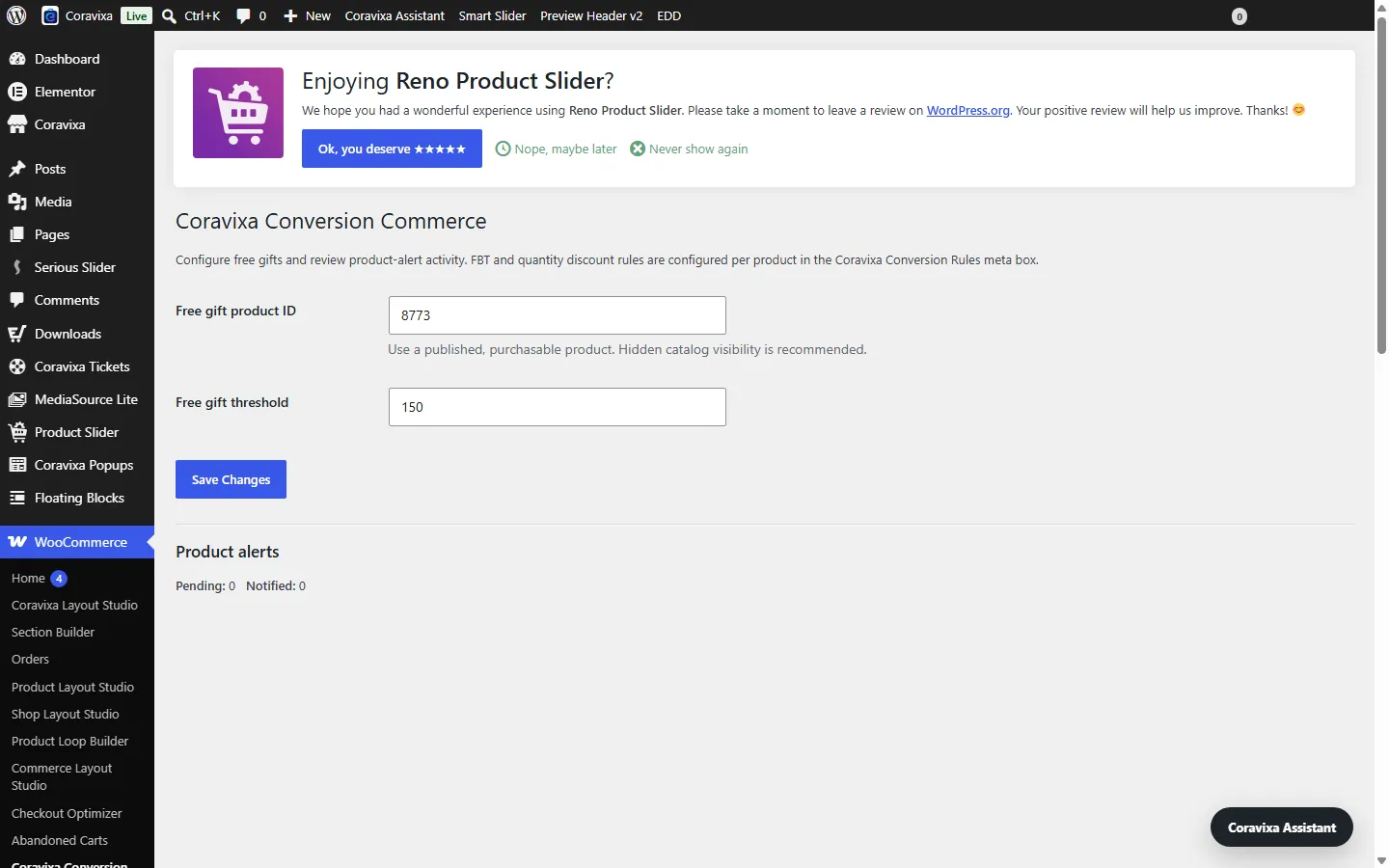
31. Coravixa Conversion

Chemin: WooCommerce → Coravixa Conversion

Objectif

Ouvrez cette zone pour gérer les réglages Coravixa ou WooCommerce correspondants.

Procédure recommandée

Modifiez uniquement les options nécessaires, enregistrez puis vérifiez la fonction concernée sur le front-end.

Coravixa ConversionÉcran original: Coravixa Conversion

32. Dynamic Discounts

Chemin: WooCommerce → Dynamic Discounts

Objectif

Ouvrez cette zone pour gérer les réglages Coravixa ou WooCommerce correspondants.

Procédure recommandée

Modifiez uniquement les options nécessaires, enregistrez puis vérifiez la fonction concernée sur le front-end.

Dynamic DiscountsÉcran original: Dynamic Discounts

33. Abandoned Carts

Chemin: WooCommerce → Abandoned Carts

Objectif

Ouvrez cette zone pour gérer les réglages Coravixa ou WooCommerce correspondants.

Procédure recommandée

Modifiez uniquement les options nécessaires, enregistrez puis vérifiez la fonction concernée sur le front-end.

Abandoned CartsÉcran original: Abandoned Carts

34. Product Engagement

Chemin: WooCommerce → Product Engagement

Objectif

Ouvrez cette zone pour gérer les réglages Coravixa ou WooCommerce correspondants.

Procédure recommandée

Modifiez uniquement les options nécessaires, enregistrez puis vérifiez la fonction concernée sur le front-end.

Product EngagementÉcran original: Product Engagement

35. Smart Merchandising

Chemin: WooCommerce → Smart Merchandising

Objectif

Ouvrez cette zone pour gérer les réglages Coravixa ou WooCommerce correspondants.

Procédure recommandée

Modifiez uniquement les options nécessaires, enregistrez puis vérifiez la fonction concernée sur le front-end.

36. Commerce Experiments

Chemin: WooCommerce → Commerce Experiments

Objectif

Ouvrez cette zone pour gérer les réglages Coravixa ou WooCommerce correspondants.

Procédure recommandée

Modifiez uniquement les options nécessaires, enregistrez puis vérifiez la fonction concernée sur le front-end.

37. Payments Hub

Chemin: WooCommerce → Payments Hub

Objectif

Ouvrez cette zone pour gérer les réglages Coravixa ou WooCommerce correspondants.

Procédure recommandée

Modifiez uniquement les options nécessaires, enregistrez puis vérifiez la fonction concernée sur le front-end.

38. Invoices

Chemin: WooCommerce → Invoices

Objectif

Ouvrez cette zone pour gérer les réglages Coravixa ou WooCommerce correspondants.

Procédure recommandée

Modifiez uniquement les options nécessaires, enregistrez puis vérifiez la fonction concernée sur le front-end.

39. Store Extras

Chemin: Coravixa/Appearance → Store Extras

Objectif

Ouvrez cette zone pour gérer les réglages Coravixa ou WooCommerce correspondants.

Procédure recommandée

Modifiez uniquement les options nécessaires, enregistrez puis vérifiez la fonction concernée sur le front-end.

40. What's New

Chemin: Coravixa/Appearance → What's New

Objectif

Ouvrez cette zone pour gérer les réglages Coravixa ou WooCommerce correspondants.

Procédure recommandée

Modifiez uniquement les options nécessaires, enregistrez puis vérifiez la fonction concernée sur le front-end.

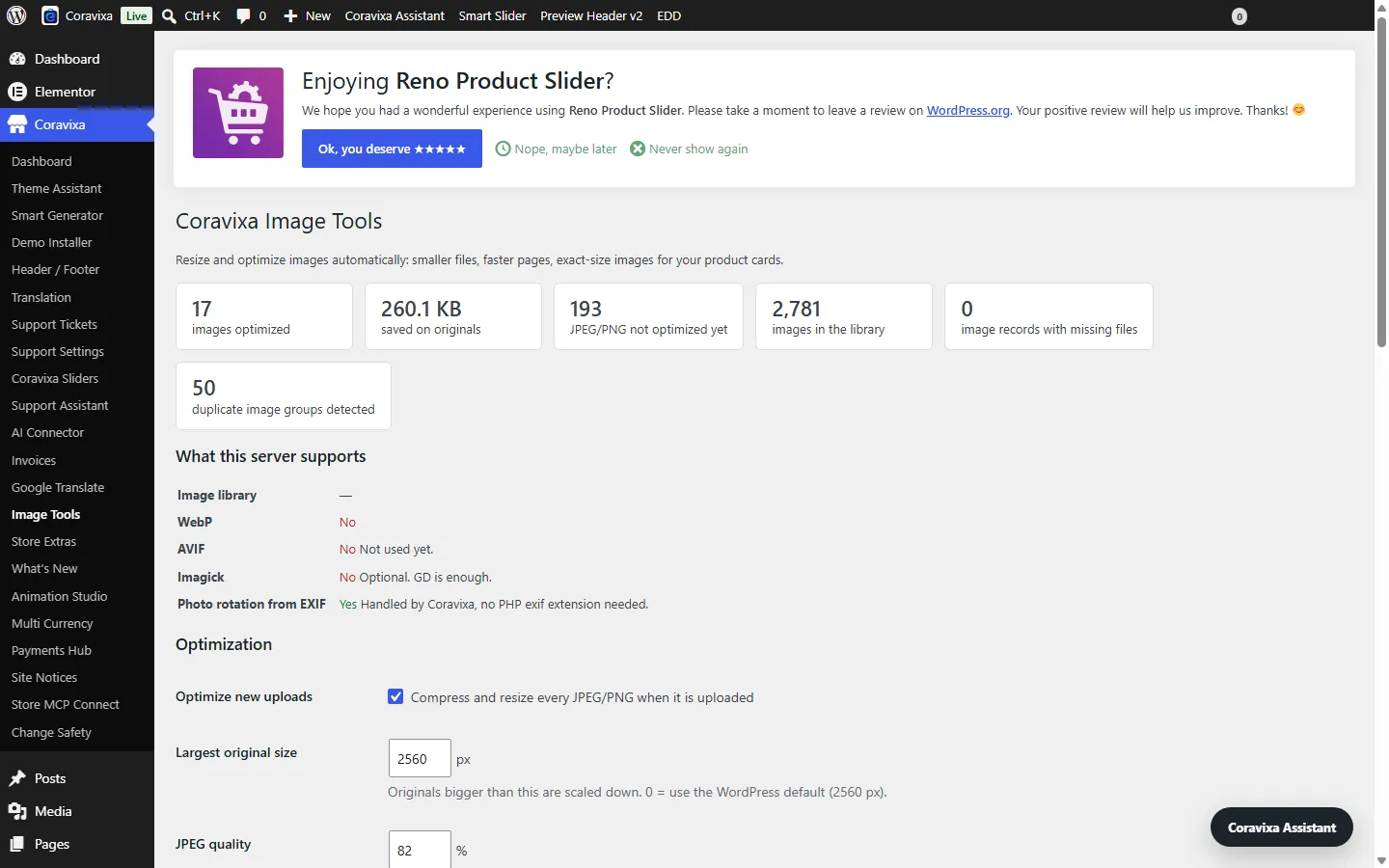
41. Image Tools

Chemin: Coravixa → Image Tools

Objectif

Ouvrez cette zone pour gérer les réglages Coravixa ou WooCommerce correspondants.

Procédure recommandée

Modifiez uniquement les options nécessaires, enregistrez puis vérifiez la fonction concernée sur le front-end.

Image ToolsÉcran original: Image Tools

42. Animation Studio

Chemin: Coravixa → Animation Studio

Objectif

Ouvrez cette zone pour gérer les réglages Coravixa ou WooCommerce correspondants.

Procédure recommandée

Modifiez uniquement les options nécessaires, enregistrez puis vérifiez la fonction concernée sur le front-end.

43. Site Notices

Chemin: Coravixa → Site Notices

Objectif

Ouvrez cette zone pour gérer les réglages Coravixa ou WooCommerce correspondants.

Procédure recommandée

Modifiez uniquement les options nécessaires, enregistrez puis vérifiez la fonction concernée sur le front-end.

44. Change Safety Center

Chemin: Coravixa → Change Safety

Objectif

Ouvrez cette zone pour gérer les réglages Coravixa ou WooCommerce correspondants.

Procédure recommandée

Modifiez uniquement les options nécessaires, enregistrez puis vérifiez la fonction concernée sur le front-end.

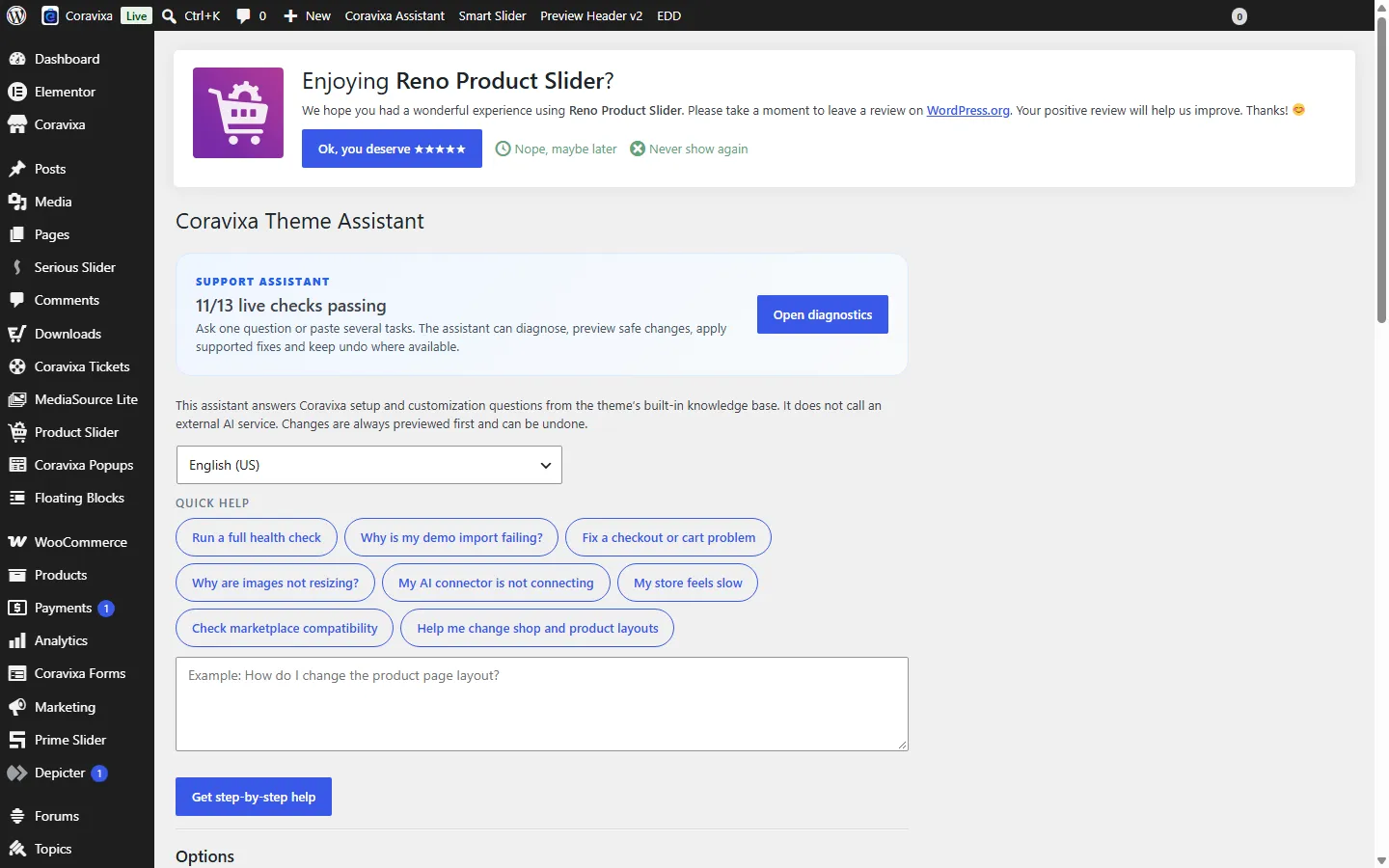
45. Theme Assistant

Chemin: Coravixa → Theme Assistant

Objectif

Ouvrez cette zone pour gérer les réglages Coravixa ou WooCommerce correspondants.

Procédure recommandée

Modifiez uniquement les options nécessaires, enregistrez puis vérifiez la fonction concernée sur le front-end.

Theme AssistantÉcran original: Theme Assistant

46. Store Doctor

Chemin: Appearance → Coravixa Store Doctor

Objectif

Ouvrez cette zone pour gérer les réglages Coravixa ou WooCommerce correspondants.

Procédure recommandée

Modifiez uniquement les options nécessaires, enregistrez puis vérifiez la fonction concernée sur le front-end.

47. Support Assistant

Chemin: Coravixa → Support Assistant

Objectif

Ouvrez cette zone pour gérer les réglages Coravixa ou WooCommerce correspondants.

Procédure recommandée

Modifiez uniquement les options nécessaires, enregistrez puis vérifiez la fonction concernée sur le front-end.

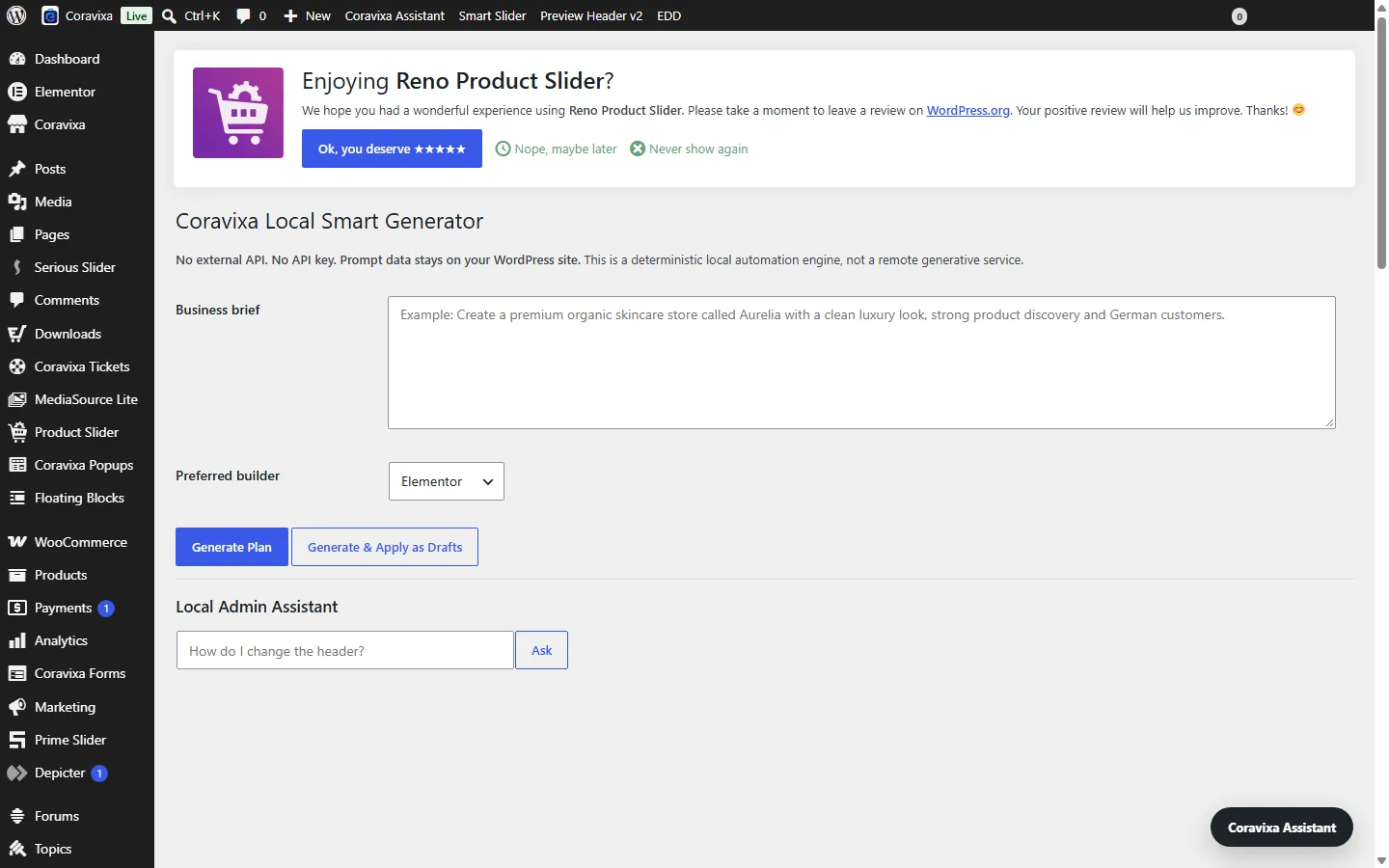
48. Smart Generator

Chemin: Coravixa → Smart Generator

Objectif

Ouvrez cette zone pour gérer les réglages Coravixa ou WooCommerce correspondants.

Procédure recommandée

Modifiez uniquement les options nécessaires, enregistrez puis vérifiez la fonction concernée sur le front-end.

Smart GeneratorÉcran original: Smart Generator

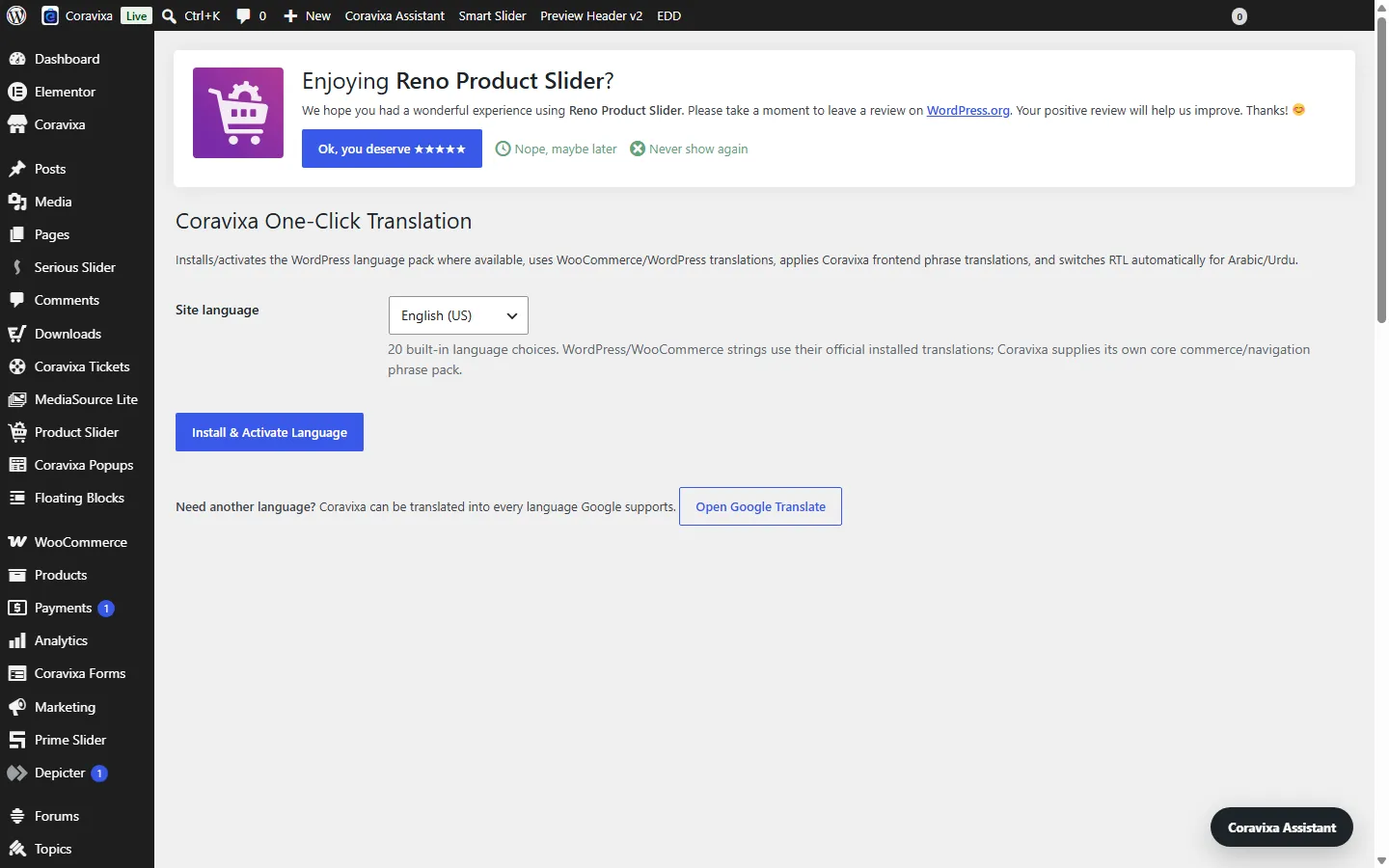
49. One-Click Translation

Chemin: Coravixa → Translation

Objectif

Ouvrez cette zone pour gérer les réglages Coravixa ou WooCommerce correspondants.

Procédure recommandée

Modifiez uniquement les options nécessaires, enregistrez puis vérifiez la fonction concernée sur le front-end.

One-Click TranslationÉcran original: One-Click Translation

50. Google Translate

Chemin: Coravixa → Google Translate

Objectif

Ouvrez cette zone pour gérer les réglages Coravixa ou WooCommerce correspondants.

Procédure recommandée

Modifiez uniquement les options nécessaires, enregistrez puis vérifiez la fonction concernée sur le front-end.

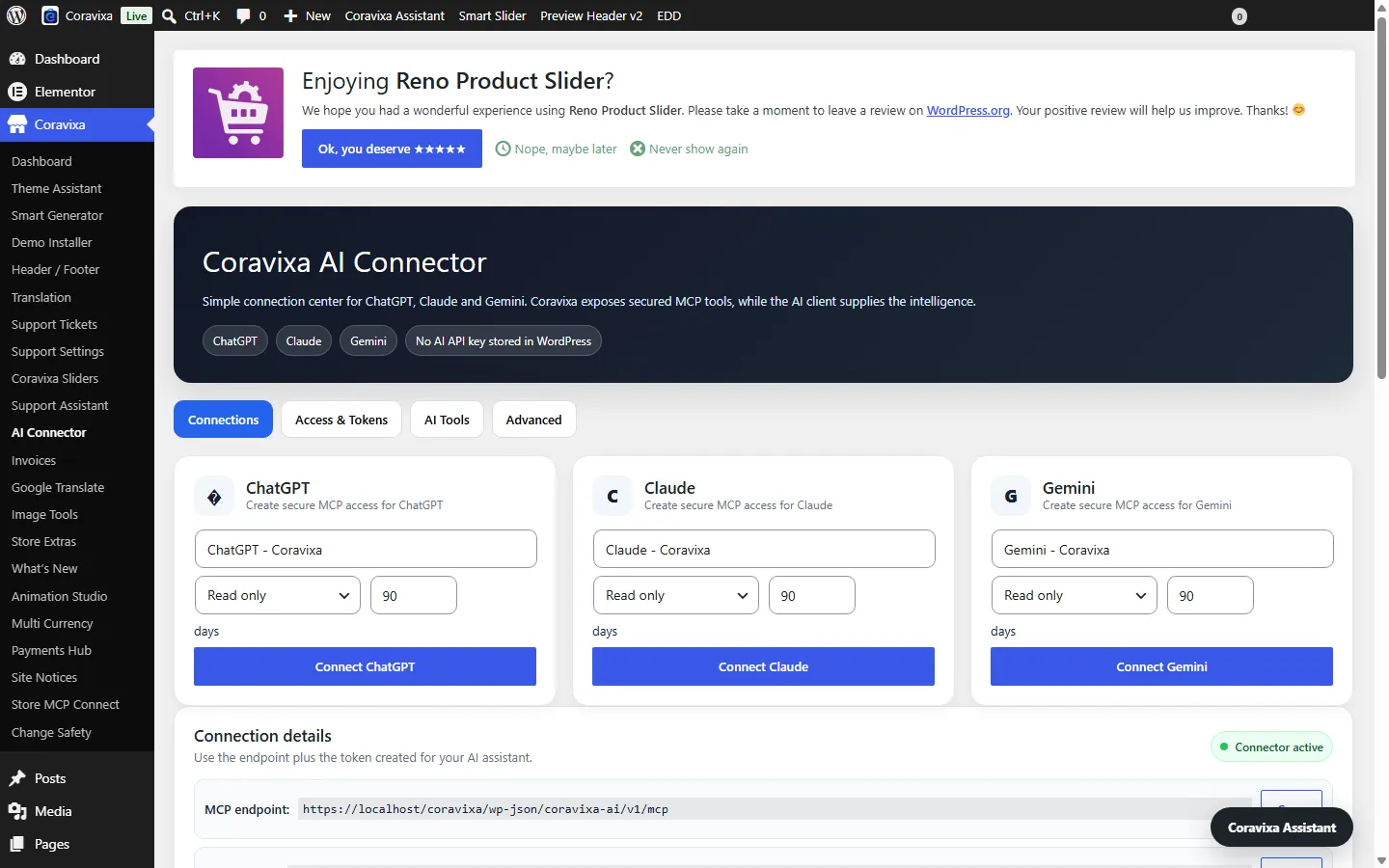
51. AI Connector

Chemin: Coravixa → AI Connector

Objectif

Ouvrez cette zone pour gérer les réglages Coravixa ou WooCommerce correspondants.

Procédure recommandée

Modifiez uniquement les options nécessaires, enregistrez puis vérifiez la fonction concernée sur le front-end.

AI ConnectorÉcran original: AI Connector

52. Store MCP Connect

Chemin: Coravixa → Store MCP Connect

Objectif

Ouvrez cette zone pour gérer les réglages Coravixa ou WooCommerce correspondants.

Procédure recommandée

Modifiez uniquement les options nécessaires, enregistrez puis vérifiez la fonction concernée sur le front-end.

Store MCP ConnectÉcran original: Store MCP Connect

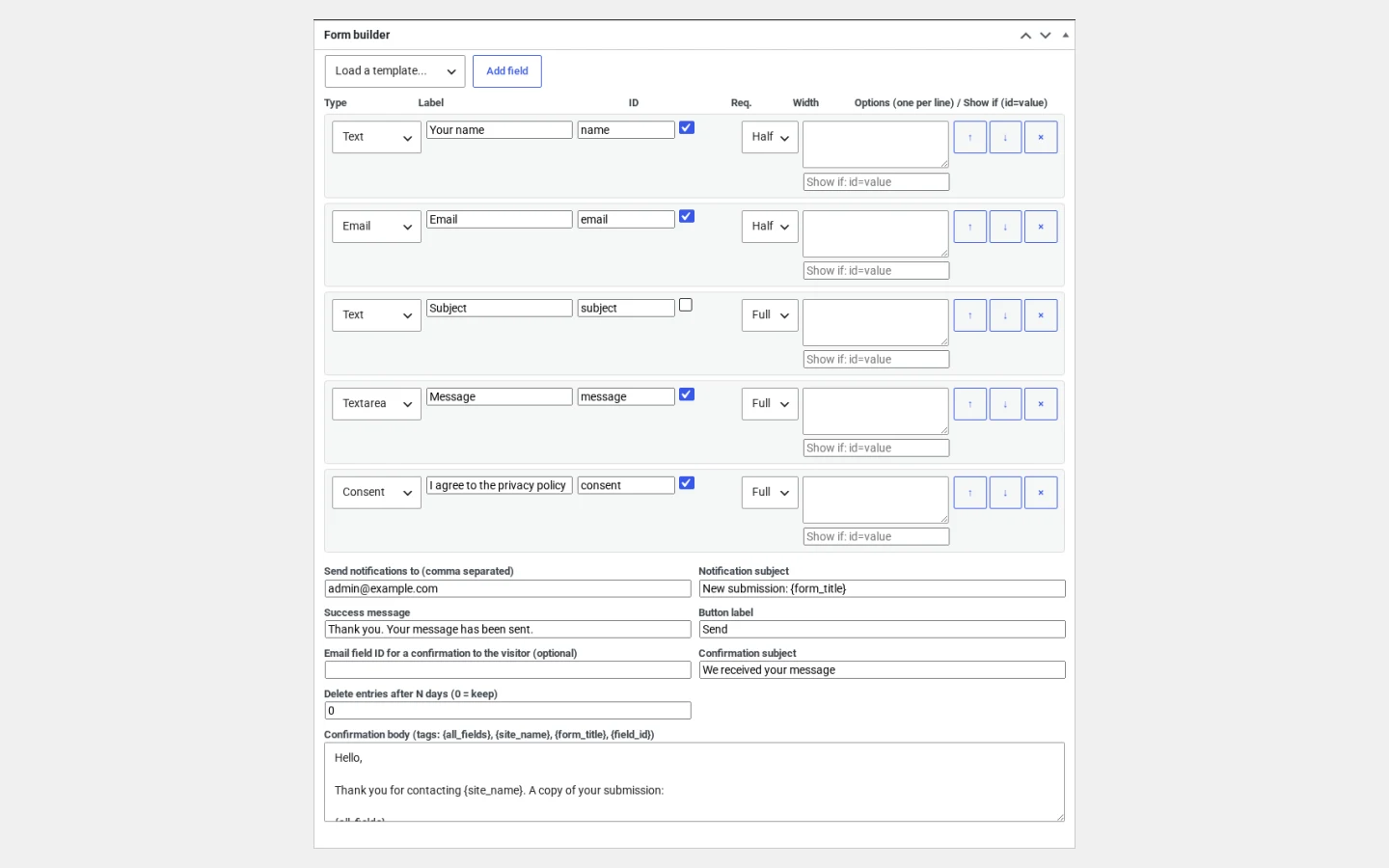
53. Coravixa Forms

Chemin: Coravixa Forms → Forms

Objectif

Ouvrez cette zone pour gérer les réglages Coravixa ou WooCommerce correspondants.

Procédure recommandée

Modifiez uniquement les options nécessaires, enregistrez puis vérifiez la fonction concernée sur le front-end.

Coravixa FormsÉcran original: Coravixa Forms

54. Form Entries

Chemin: Coravixa Forms → Entries

Objectif

Ouvrez cette zone pour gérer les réglages Coravixa ou WooCommerce correspondants.

Procédure recommandée

Modifiez uniquement les options nécessaires, enregistrez puis vérifiez la fonction concernée sur le front-end.

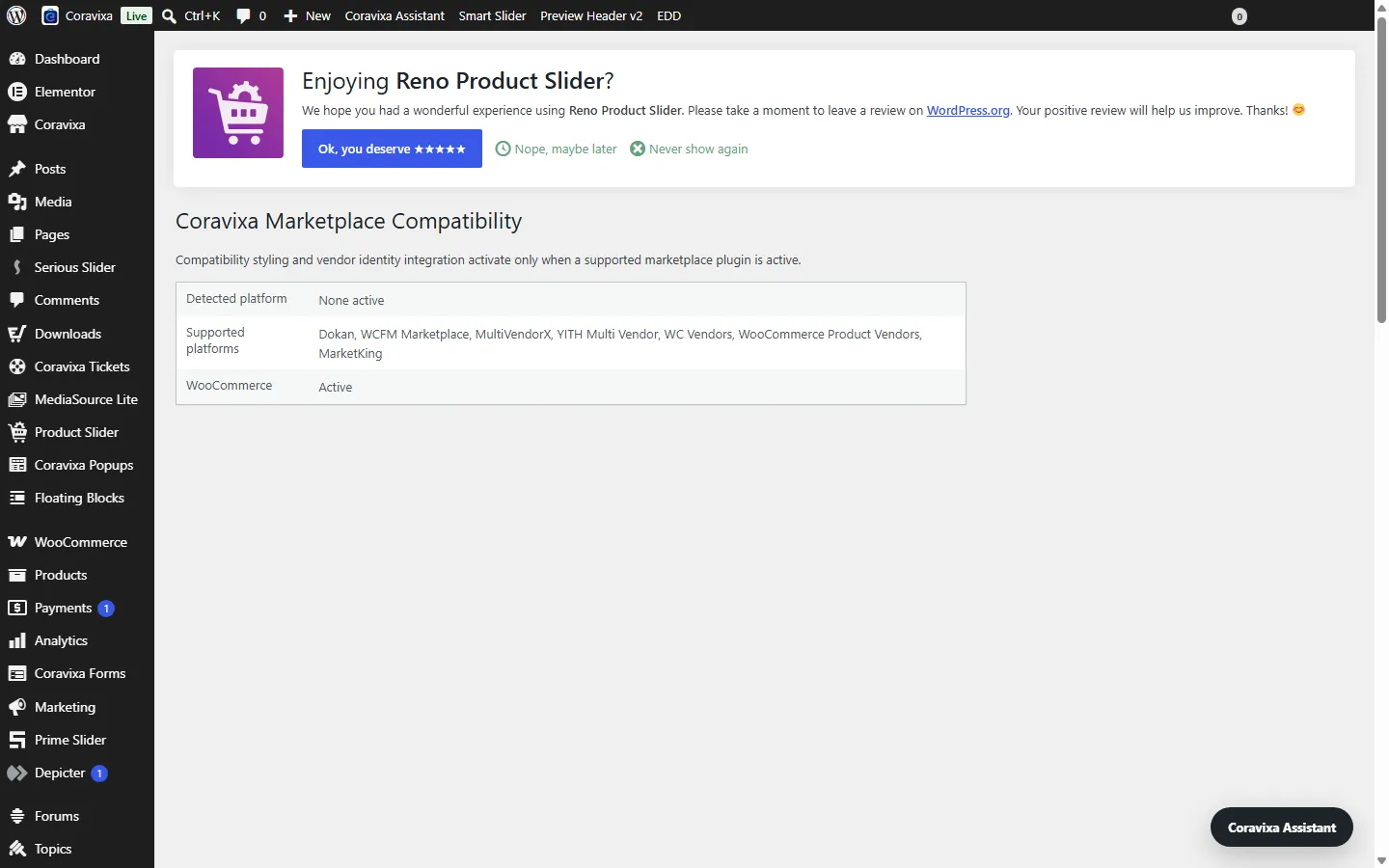
55. Marketplace Compatibility

Chemin: Appearance → Marketplace Compatibility

Objectif

Ouvrez cette zone pour gérer les réglages Coravixa ou WooCommerce correspondants.

Procédure recommandée

Modifiez uniquement les options nécessaires, enregistrez puis vérifiez la fonction concernée sur le front-end.

Marketplace CompatibilityÉcran original: Marketplace Compatibility
56. Performance

Chemin: Appearance → Performance

Objectif

Ouvrez cette zone pour gérer les réglages Coravixa ou WooCommerce correspondants.

Procédure recommandée

Modifiez uniquement les options nécessaires, enregistrez puis vérifiez la fonction concernée sur le front-end.

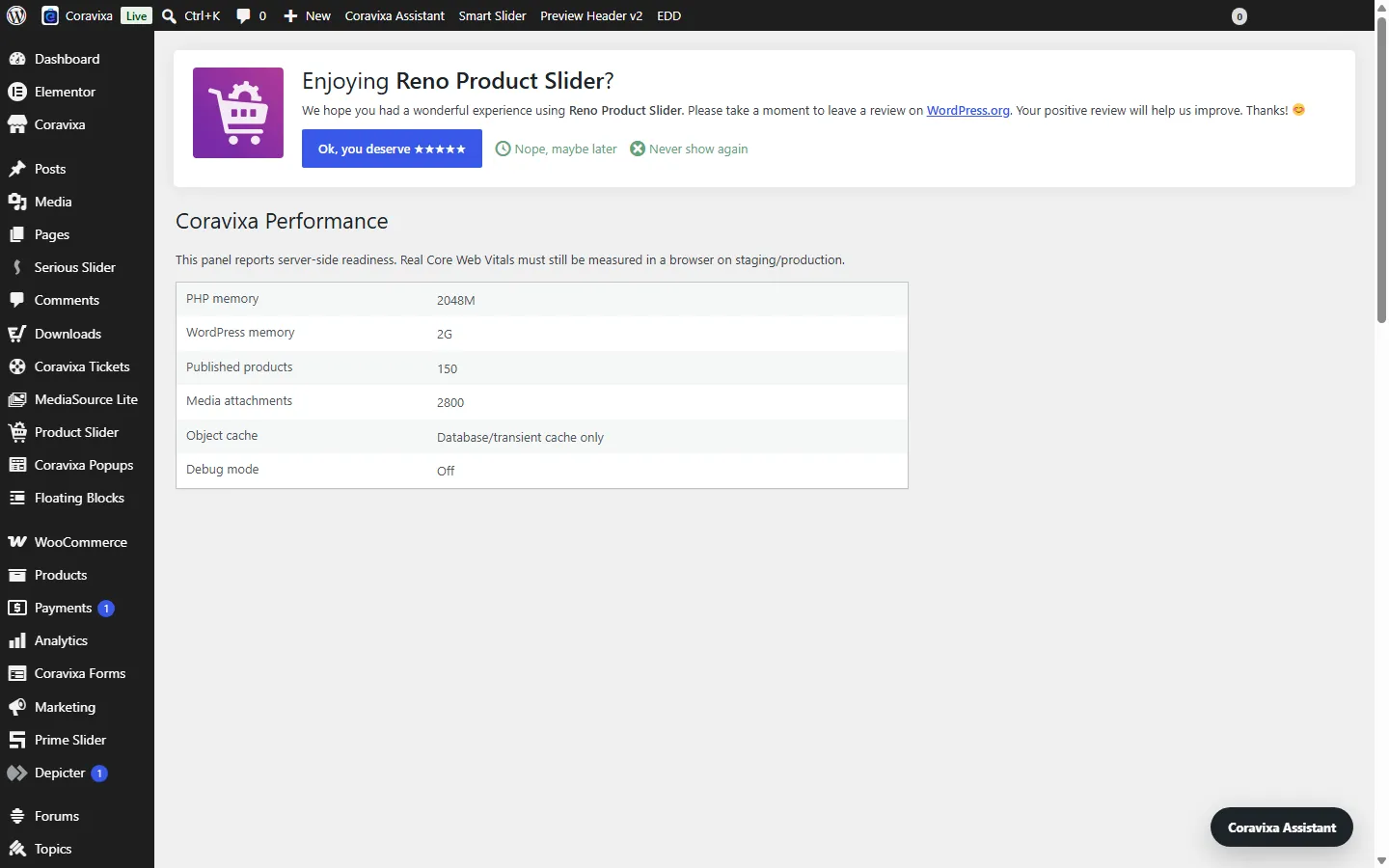
PerformanceÉcran original: Performance

57. Multi Currency

Chemin: Coravixa → Multi Currency

Objectif

Ouvrez cette zone pour gérer les réglages Coravixa ou WooCommerce correspondants.

Procédure recommandée

Modifiez uniquement les options nécessaires, enregistrez puis vérifiez la fonction concernée sur le front-end.