1. Coravixa Dashboard
パス: Coravixa → Dashboard
目的
関連する Coravixa または WooCommerce の設定を管理するためにこの画面を開きます。
推奨手順
必要な項目だけ変更して保存し、その後フロント側で対象機能を確認します。
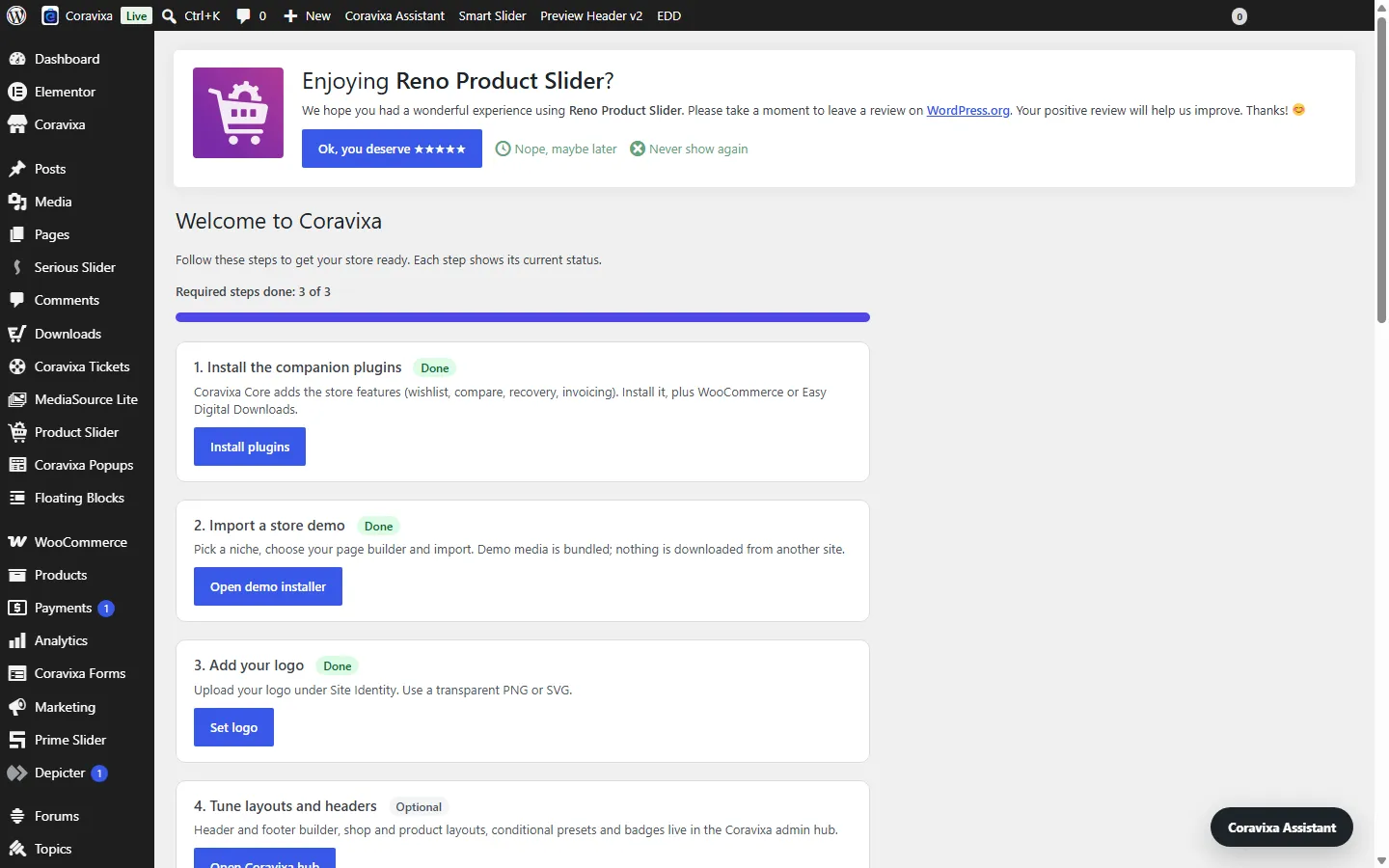 実際の画面: Coravixa Dashboard
このリファレンスでは、Coravixa と WooCommerce の主要な管理画面を日本語で説明します。
パス: Coravixa → Dashboard
関連する Coravixa または WooCommerce の設定を管理するためにこの画面を開きます。
必要な項目だけ変更して保存し、その後フロント側で対象機能を確認します。
実際の画面: Coravixa Dashboardパス: Appearance → Coravixa Setup
関連する Coravixa または WooCommerce の設定を管理するためにこの画面を開きます。
必要な項目だけ変更して保存し、その後フロント側で対象機能を確認します。
実際の画面: Coravixa Setupパス: Appearance → Install Plugins
関連する Coravixa または WooCommerce の設定を管理するためにこの画面を開きます。
必要な項目だけ変更して保存し、その後フロント側で対象機能を確認します。
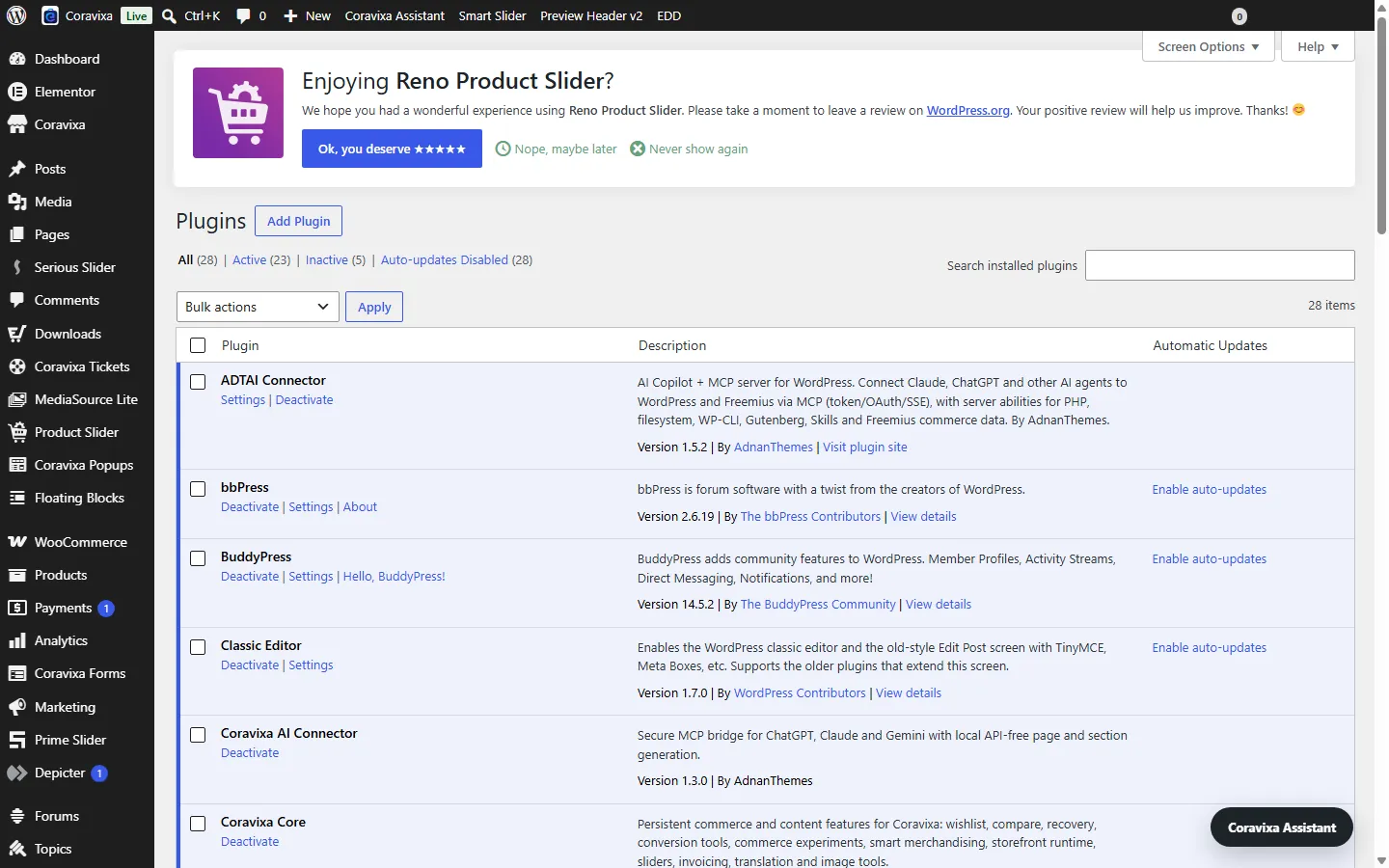 実際の画面: Install Plugins
パス: Appearance → Coravixa Theme Options
関連する Coravixa または WooCommerce の設定を管理するためにこの画面を開きます。
必要な項目だけ変更して保存し、その後フロント側で対象機能を確認します。
パス: Appearance → Coravixa Design Studio
関連する Coravixa または WooCommerce の設定を管理するためにこの画面を開きます。
必要な項目だけ変更して保存し、その後フロント側で対象機能を確認します。
パス: Coravixa → Header / Footer
関連する Coravixa または WooCommerce の設定を管理するためにこの画面を開きます。
必要な項目だけ変更して保存し、その後フロント側で対象機能を確認します。
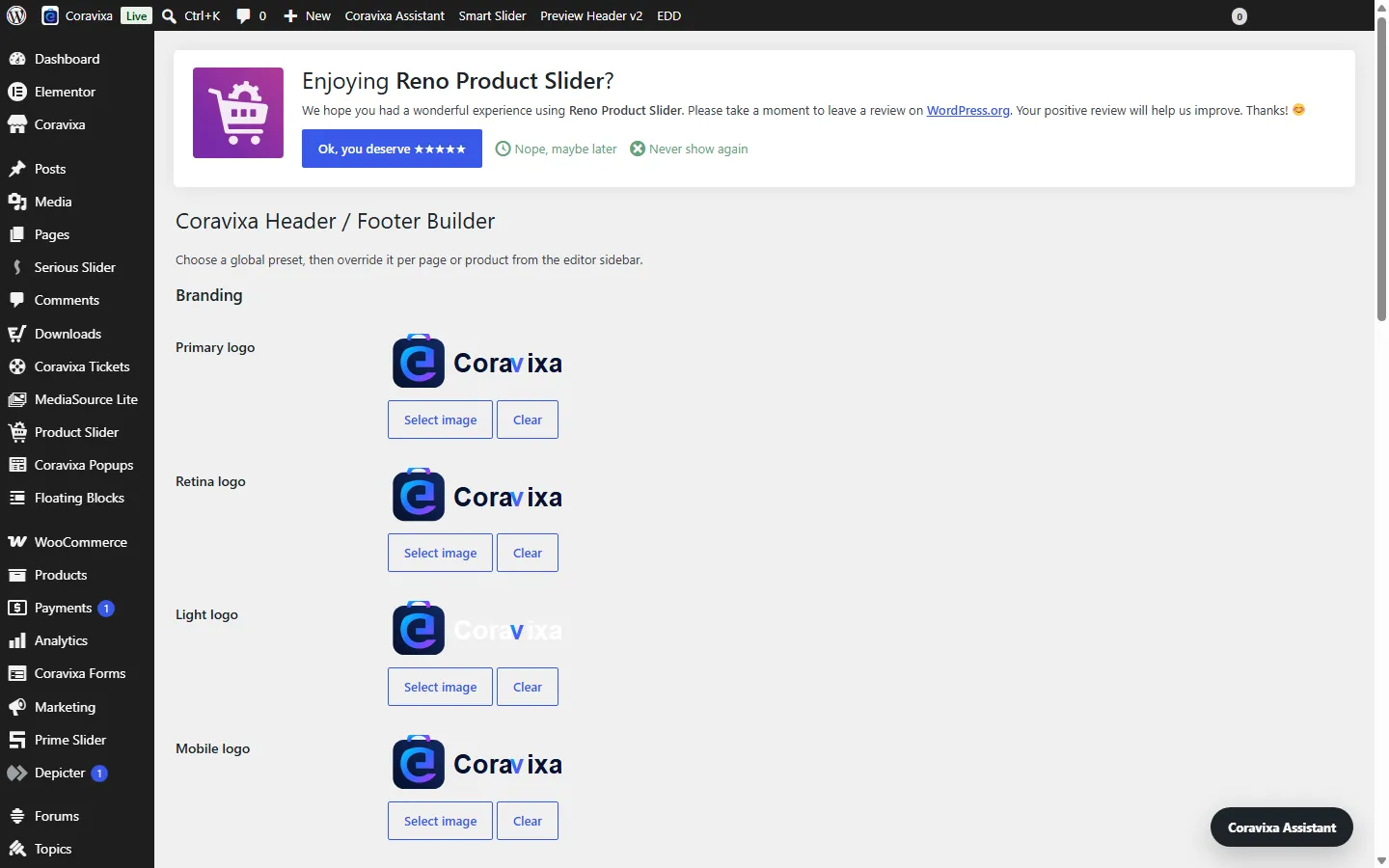 実際の画面: Header / Footer Builder
パス: Appearance → Visual Header Builder
関連する Coravixa または WooCommerce の設定を管理するためにこの画面を開きます。
必要な項目だけ変更して保存し、その後フロント側で対象機能を確認します。
実際の画面: Visual Header Builderパス: Appearance → Header Library
関連する Coravixa または WooCommerce の設定を管理するためにこの画面を開きます。
必要な項目だけ変更して保存し、その後フロント側で対象機能を確認します。
パス: Appearance → Footer Library
関連する Coravixa または WooCommerce の設定を管理するためにこの画面を開きます。
必要な項目だけ変更して保存し、その後フロント側で対象機能を確認します。
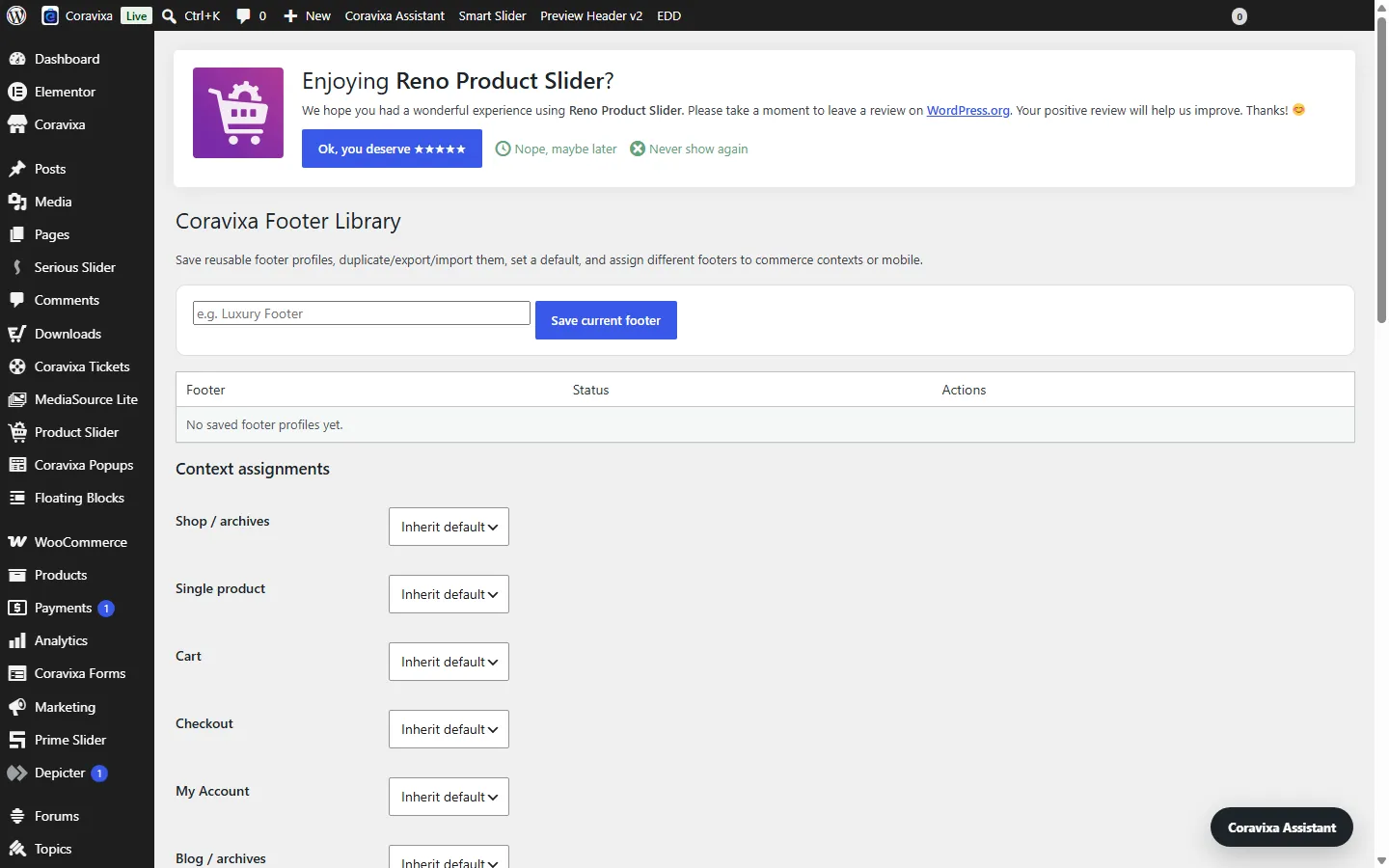 実際の画面: Footer Library
パス: Appearance → Mega Menu Builder
関連する Coravixa または WooCommerce の設定を管理するためにこの画面を開きます。
必要な項目だけ変更して保存し、その後フロント側で対象機能を確認します。
パス: Appearance → Responsive Overrides
関連する Coravixa または WooCommerce の設定を管理するためにこの画面を開きます。
必要な項目だけ変更して保存し、その後フロント側で対象機能を確認します。
パス: Coravixa → Demo Installer
関連する Coravixa または WooCommerce の設定を管理するためにこの画面を開きます。
必要な項目だけ変更して保存し、その後フロント側で対象機能を確認します。
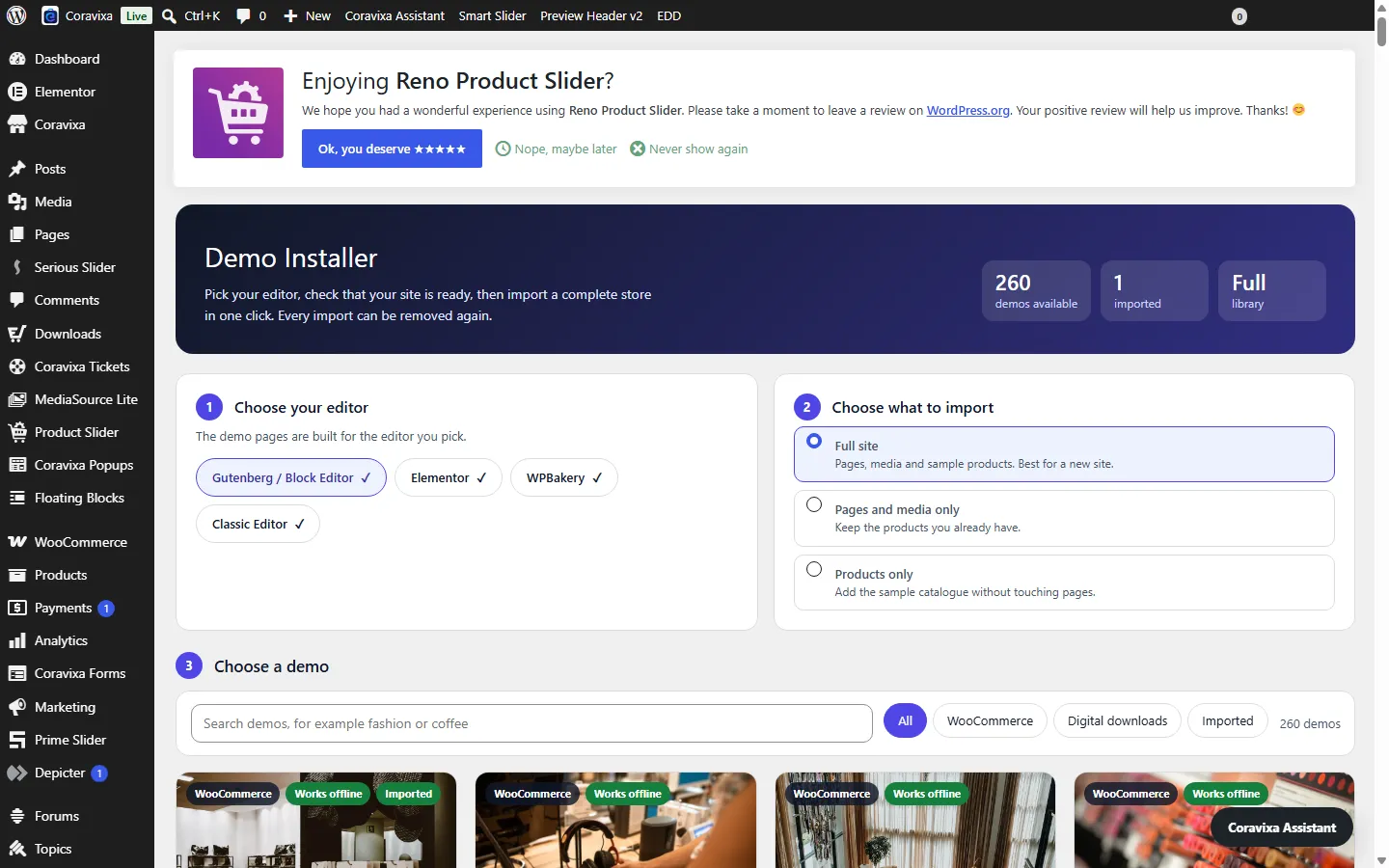 実際の画面: Demo Installer
パス: Appearance → Demo QA Validator
関連する Coravixa または WooCommerce の設定を管理するためにこの画面を開きます。
必要な項目だけ変更して保存し、その後フロント側で対象機能を確認します。
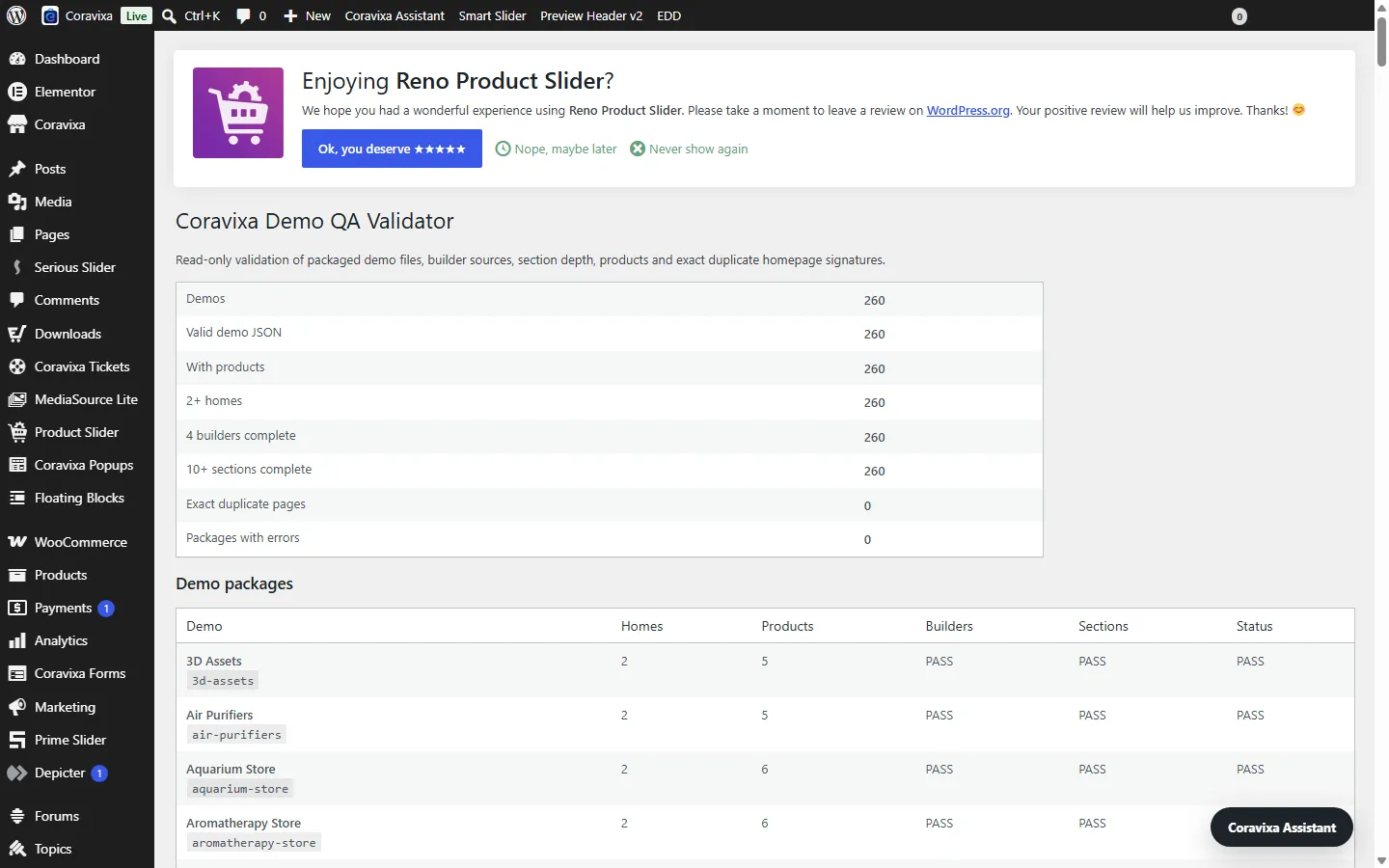 実際の画面: Demo QA Validator
パス: Appearance → Benchmark Readiness
関連する Coravixa または WooCommerce の設定を管理するためにこの画面を開きます。
必要な項目だけ変更して保存し、その後フロント側で対象機能を確認します。
パス: Appearance → ThemeForest QA
関連する Coravixa または WooCommerce の設定を管理するためにこの画面を開きます。
必要な項目だけ変更して保存し、その後フロント側で対象機能を確認します。
パス: WooCommerce → Coravixa Layout Studio
関連する Coravixa または WooCommerce の設定を管理するためにこの画面を開きます。
必要な項目だけ変更して保存し、その後フロント側で対象機能を確認します。
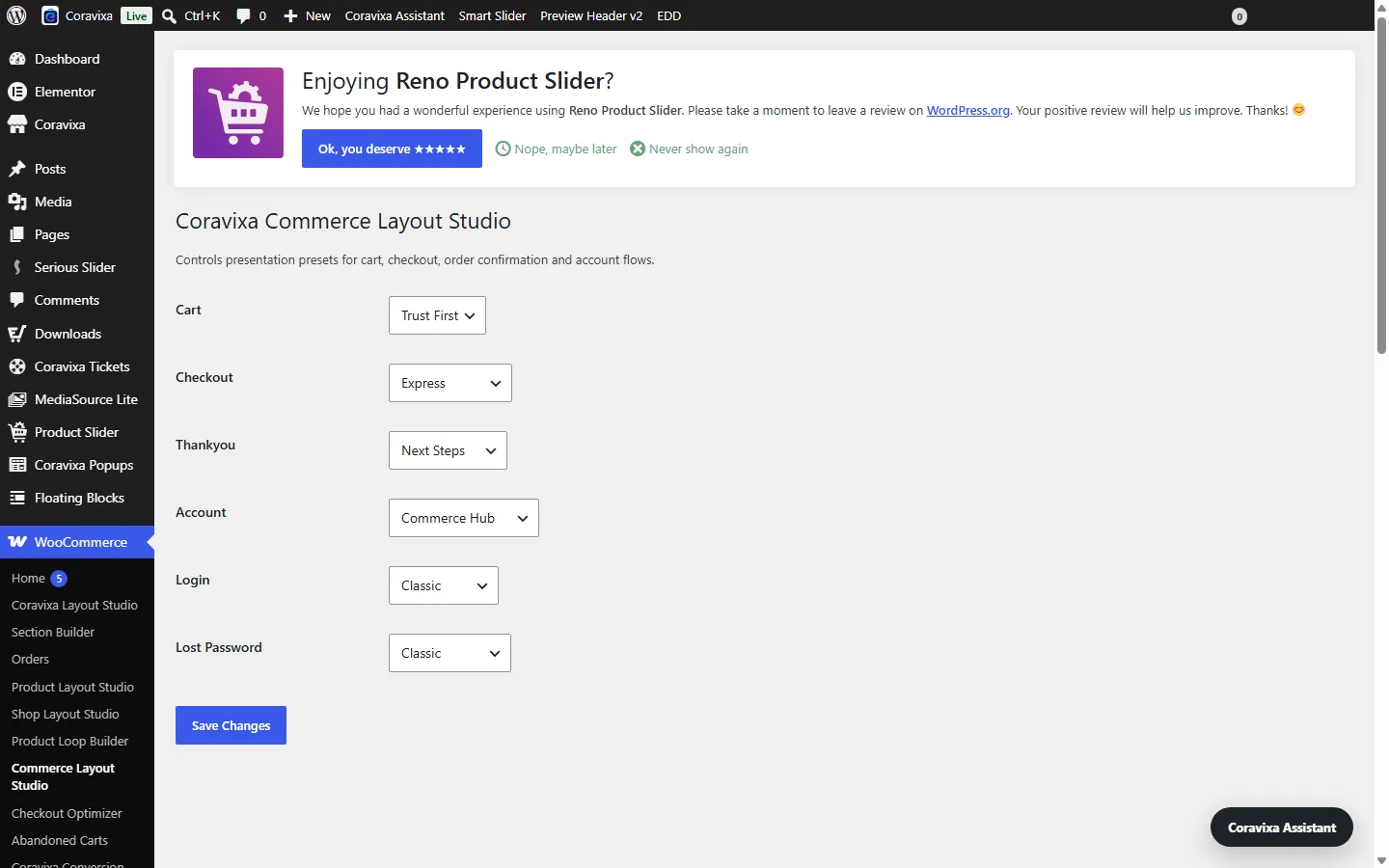 実際の画面: Layout Studio
パス: WooCommerce → Shop Layout Studio
関連する Coravixa または WooCommerce の設定を管理するためにこの画面を開きます。
必要な項目だけ変更して保存し、その後フロント側で対象機能を確認します。
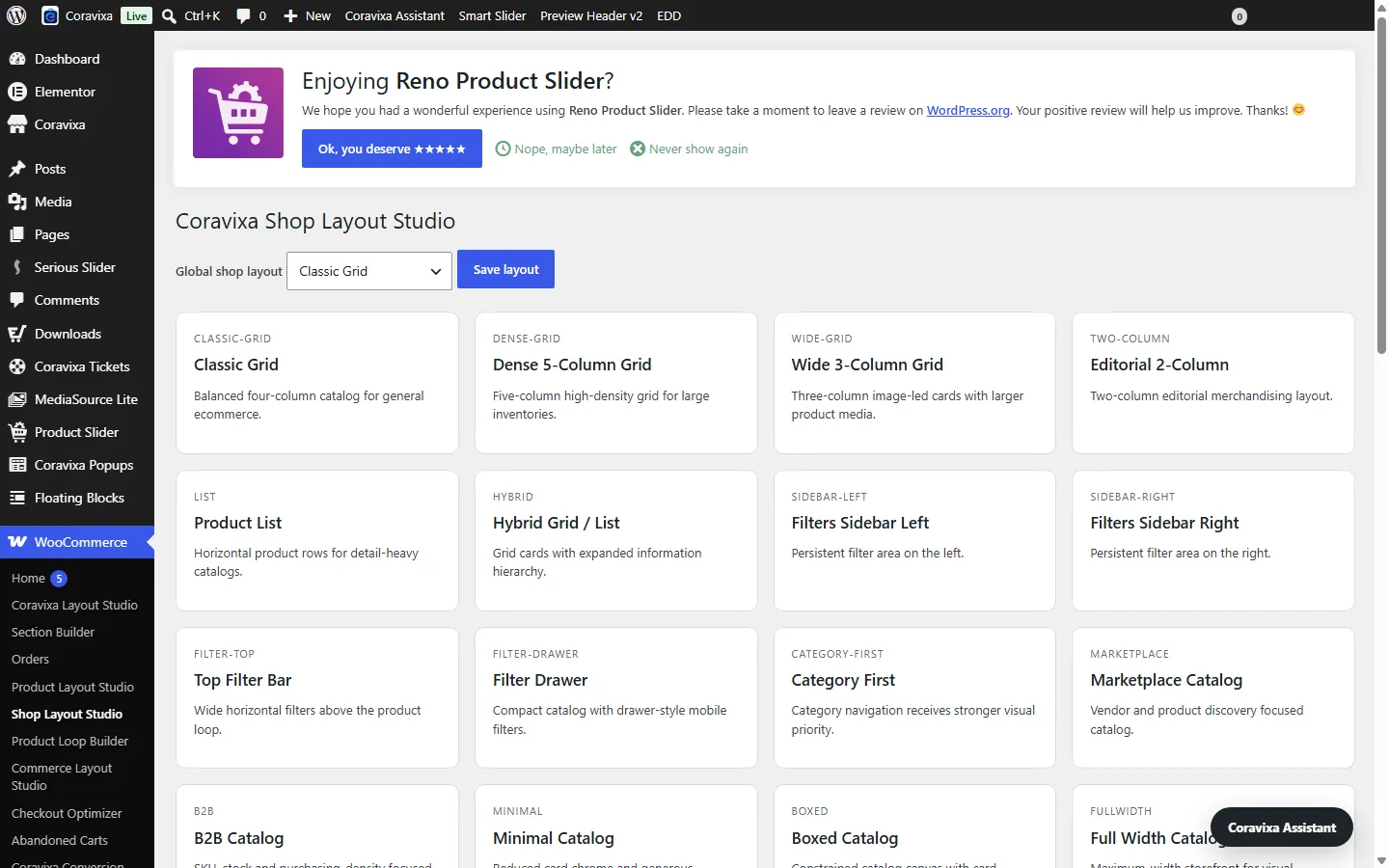 実際の画面: Shop Layout Studio
パス: WooCommerce → Product Layout Studio
関連する Coravixa または WooCommerce の設定を管理するためにこの画面を開きます。
必要な項目だけ変更して保存し、その後フロント側で対象機能を確認します。
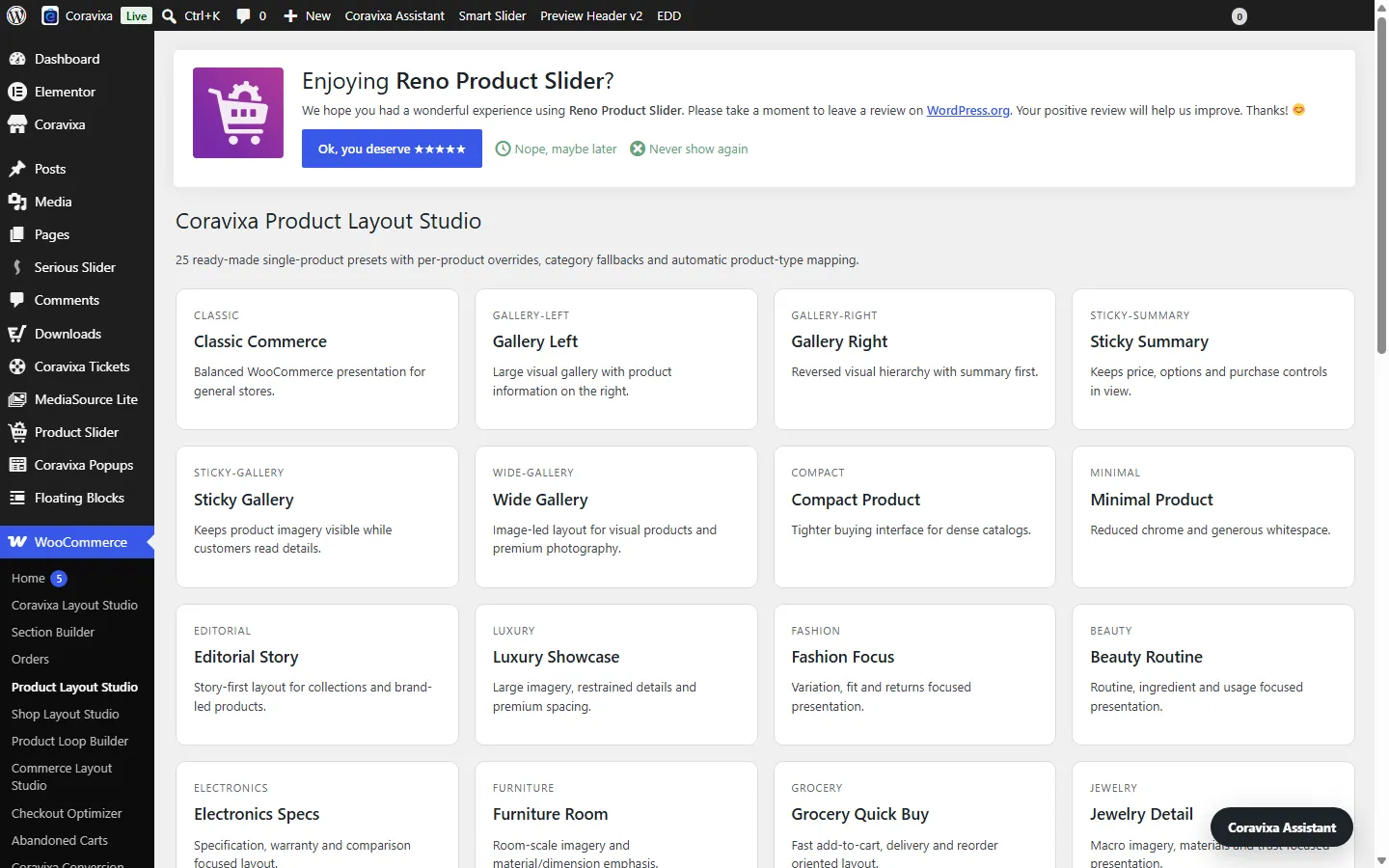 実際の画面: Product Layout Studio
パス: WooCommerce → Commerce Layout Studio
関連する Coravixa または WooCommerce の設定を管理するためにこの画面を開きます。
必要な項目だけ変更して保存し、その後フロント側で対象機能を確認します。
実際の画面: Commerce Layout Studioパス: WooCommerce → Commerce Component Builder
関連する Coravixa または WooCommerce の設定を管理するためにこの画面を開きます。
必要な項目だけ変更して保存し、その後フロント側で対象機能を確認します。
実際の画面: Commerce Component Builderパス: WooCommerce → Unified Layout Builder
関連する Coravixa または WooCommerce の設定を管理するためにこの画面を開きます。
必要な項目だけ変更して保存し、その後フロント側で対象機能を確認します。
実際の画面: Unified Layout Builderパス: WooCommerce → Section Builder
関連する Coravixa または WooCommerce の設定を管理するためにこの画面を開きます。
必要な項目だけ変更して保存し、その後フロント側で対象機能を確認します。
パス: Appearance → Section Library
関連する Coravixa または WooCommerce の設定を管理するためにこの画面を開きます。
必要な項目だけ変更して保存し、その後フロント側で対象機能を確認します。
パス: Appearance → Template Library
関連する Coravixa または WooCommerce の設定を管理するためにこの画面を開きます。
必要な項目だけ変更して保存し、その後フロント側で対象機能を確認します。
パス: Appearance → Conditional Presets
関連する Coravixa または WooCommerce の設定を管理するためにこの画面を開きます。
必要な項目だけ変更して保存し、その後フロント側で対象機能を確認します。
パス: WooCommerce → Product Loop Builder
関連する Coravixa または WooCommerce の設定を管理するためにこの画面を開きます。
必要な項目だけ変更して保存し、その後フロント側で対象機能を確認します。
パス: WooCommerce → Product Loop Composer
関連する Coravixa または WooCommerce の設定を管理するためにこの画面を開きます。
必要な項目だけ変更して保存し、その後フロント側で対象機能を確認します。
パス: WooCommerce → Variation Catalog
関連する Coravixa または WooCommerce の設定を管理するためにこの画面を開きます。
必要な項目だけ変更して保存し、その後フロント側で対象機能を確認します。
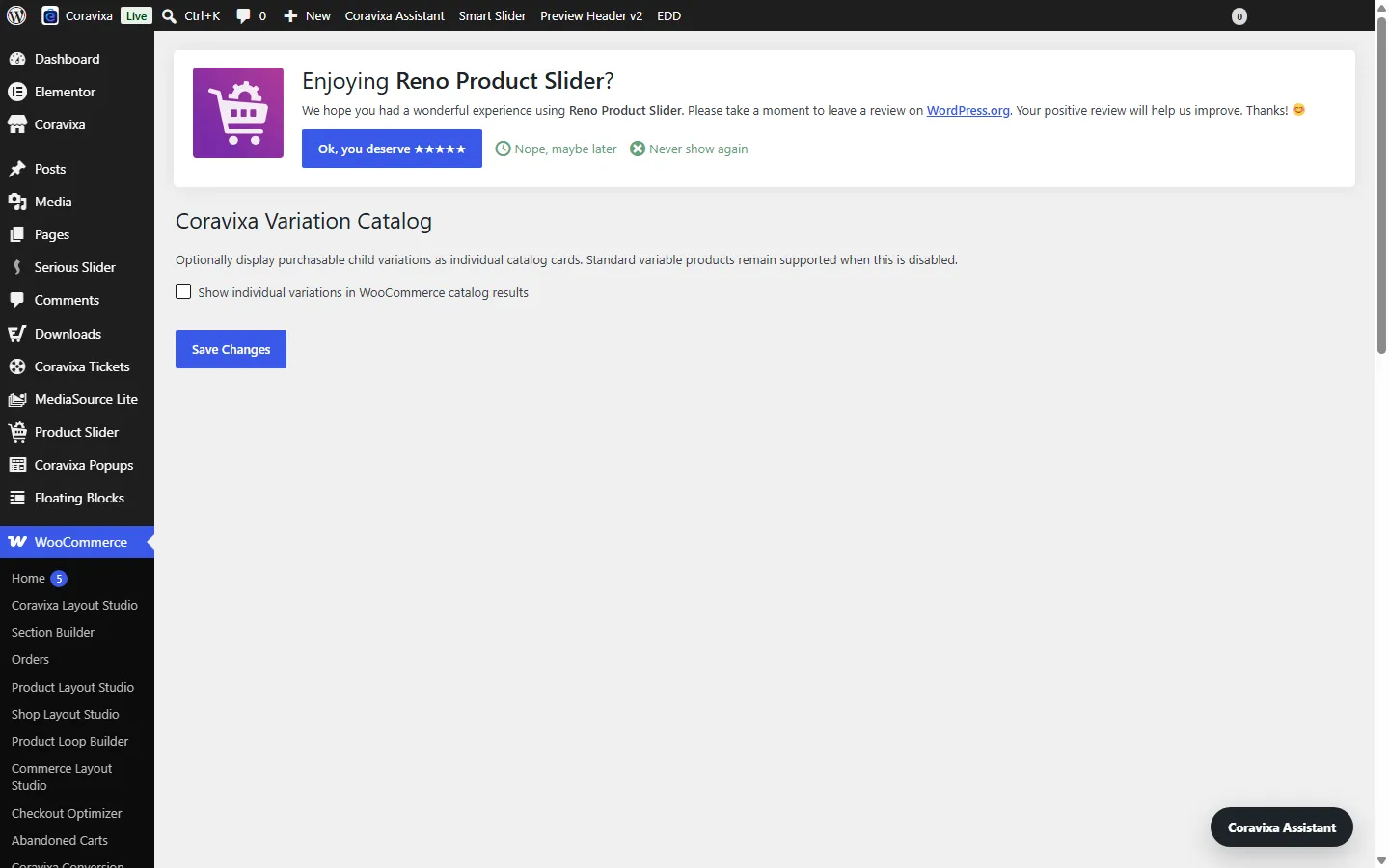 実際の画面: Variation Catalog
パス: WooCommerce → Checkout Field Manager
関連する Coravixa または WooCommerce の設定を管理するためにこの画面を開きます。
必要な項目だけ変更して保存し、その後フロント側で対象機能を確認します。
パス: WooCommerce → Checkout Optimizer
関連する Coravixa または WooCommerce の設定を管理するためにこの画面を開きます。
必要な項目だけ変更して保存し、その後フロント側で対象機能を確認します。
パス: WooCommerce → Coravixa Conversion
関連する Coravixa または WooCommerce の設定を管理するためにこの画面を開きます。
必要な項目だけ変更して保存し、その後フロント側で対象機能を確認します。
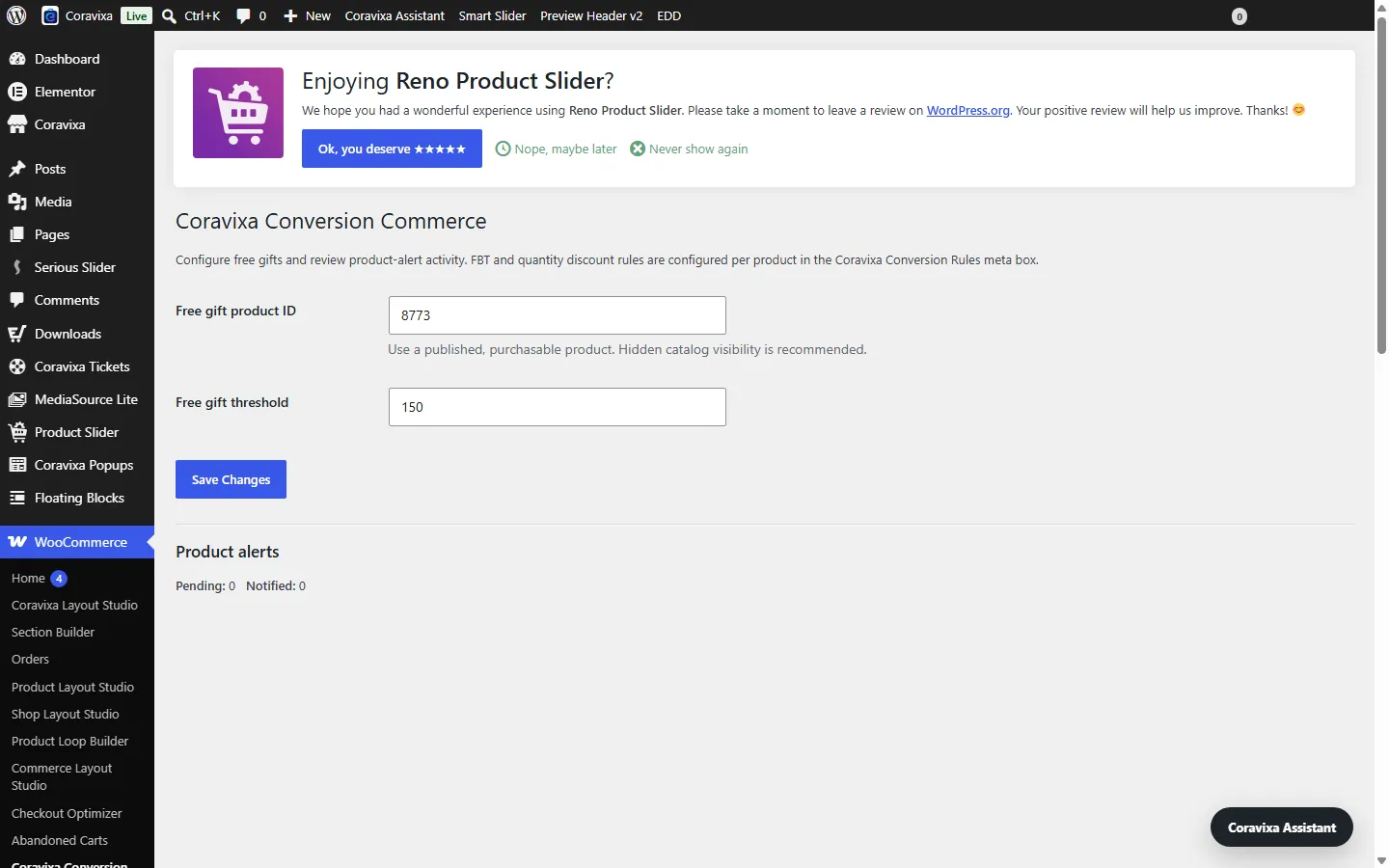 実際の画面: Coravixa Conversion
パス: WooCommerce → Dynamic Discounts
関連する Coravixa または WooCommerce の設定を管理するためにこの画面を開きます。
必要な項目だけ変更して保存し、その後フロント側で対象機能を確認します。
実際の画面: Dynamic Discountsパス: WooCommerce → Abandoned Carts
関連する Coravixa または WooCommerce の設定を管理するためにこの画面を開きます。
必要な項目だけ変更して保存し、その後フロント側で対象機能を確認します。
実際の画面: Abandoned Cartsパス: WooCommerce → Product Engagement
関連する Coravixa または WooCommerce の設定を管理するためにこの画面を開きます。
必要な項目だけ変更して保存し、その後フロント側で対象機能を確認します。
実際の画面: Product Engagementパス: WooCommerce → Smart Merchandising
関連する Coravixa または WooCommerce の設定を管理するためにこの画面を開きます。
必要な項目だけ変更して保存し、その後フロント側で対象機能を確認します。
パス: WooCommerce → Commerce Experiments
関連する Coravixa または WooCommerce の設定を管理するためにこの画面を開きます。
必要な項目だけ変更して保存し、その後フロント側で対象機能を確認します。
パス: WooCommerce → Payments Hub
関連する Coravixa または WooCommerce の設定を管理するためにこの画面を開きます。
必要な項目だけ変更して保存し、その後フロント側で対象機能を確認します。
パス: WooCommerce → Invoices
関連する Coravixa または WooCommerce の設定を管理するためにこの画面を開きます。
必要な項目だけ変更して保存し、その後フロント側で対象機能を確認します。
パス: Coravixa/Appearance → Store Extras
関連する Coravixa または WooCommerce の設定を管理するためにこの画面を開きます。
必要な項目だけ変更して保存し、その後フロント側で対象機能を確認します。
パス: Coravixa/Appearance → What's New
関連する Coravixa または WooCommerce の設定を管理するためにこの画面を開きます。
必要な項目だけ変更して保存し、その後フロント側で対象機能を確認します。
パス: Coravixa → Image Tools
関連する Coravixa または WooCommerce の設定を管理するためにこの画面を開きます。
必要な項目だけ変更して保存し、その後フロント側で対象機能を確認します。
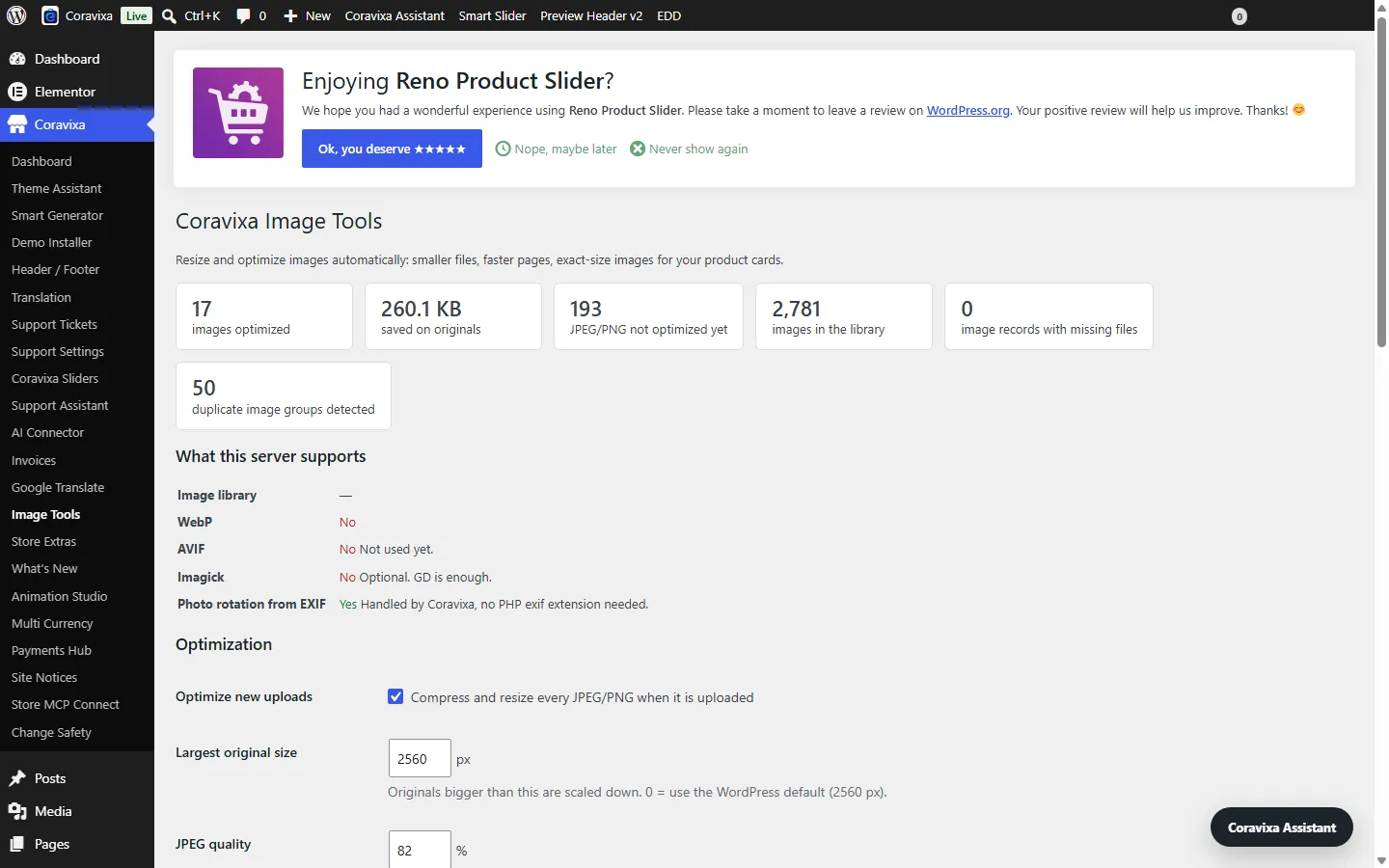 実際の画面: Image Tools
パス: Coravixa → Animation Studio
関連する Coravixa または WooCommerce の設定を管理するためにこの画面を開きます。
必要な項目だけ変更して保存し、その後フロント側で対象機能を確認します。
パス: Coravixa → Site Notices
関連する Coravixa または WooCommerce の設定を管理するためにこの画面を開きます。
必要な項目だけ変更して保存し、その後フロント側で対象機能を確認します。
パス: Coravixa → Change Safety
関連する Coravixa または WooCommerce の設定を管理するためにこの画面を開きます。
必要な項目だけ変更して保存し、その後フロント側で対象機能を確認します。
パス: Coravixa → Theme Assistant
関連する Coravixa または WooCommerce の設定を管理するためにこの画面を開きます。
必要な項目だけ変更して保存し、その後フロント側で対象機能を確認します。
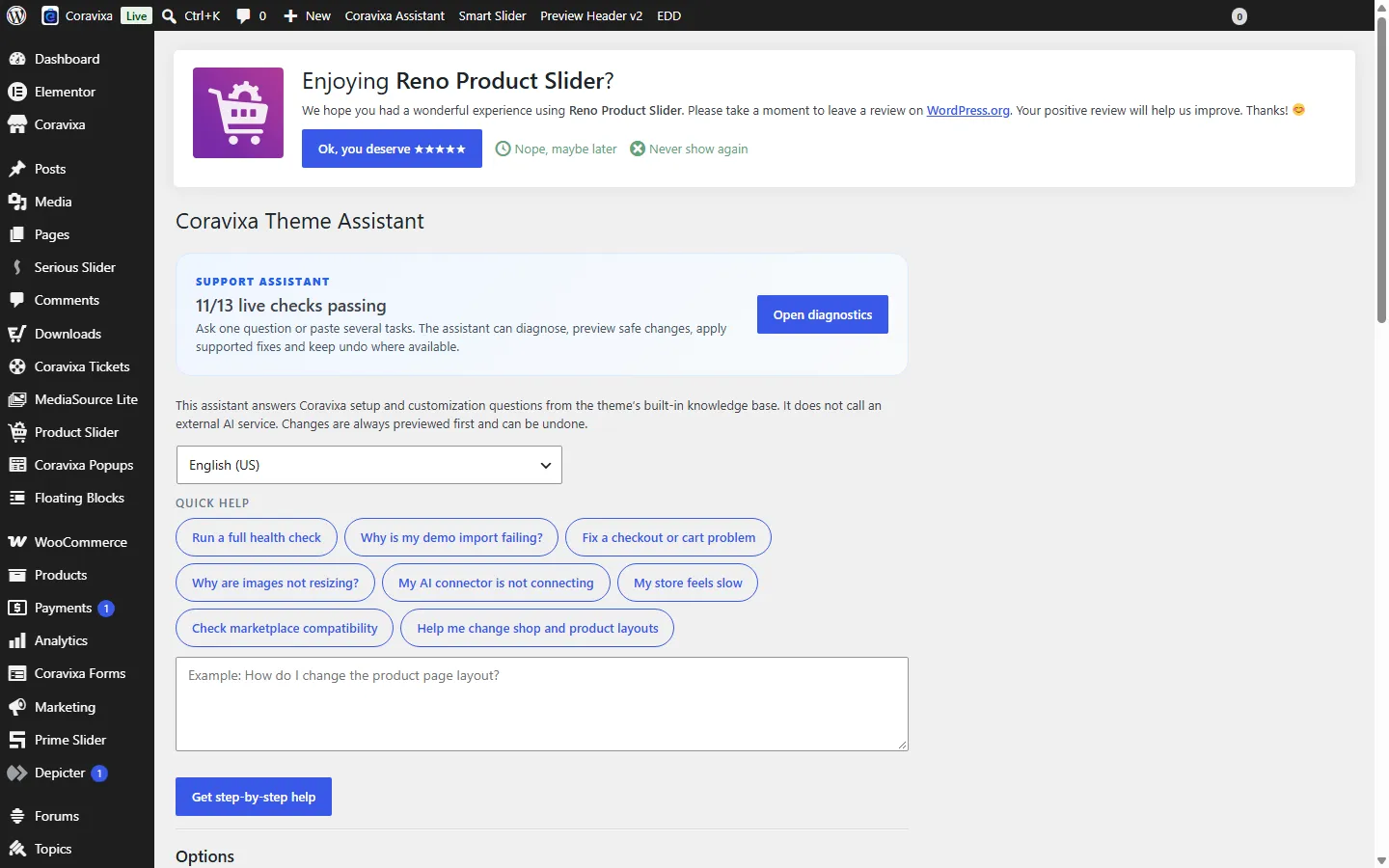 実際の画面: Theme Assistant
パス: Appearance → Coravixa Store Doctor
関連する Coravixa または WooCommerce の設定を管理するためにこの画面を開きます。
必要な項目だけ変更して保存し、その後フロント側で対象機能を確認します。
パス: Coravixa → Support Assistant
関連する Coravixa または WooCommerce の設定を管理するためにこの画面を開きます。
必要な項目だけ変更して保存し、その後フロント側で対象機能を確認します。
パス: Coravixa → Smart Generator
関連する Coravixa または WooCommerce の設定を管理するためにこの画面を開きます。
必要な項目だけ変更して保存し、その後フロント側で対象機能を確認します。
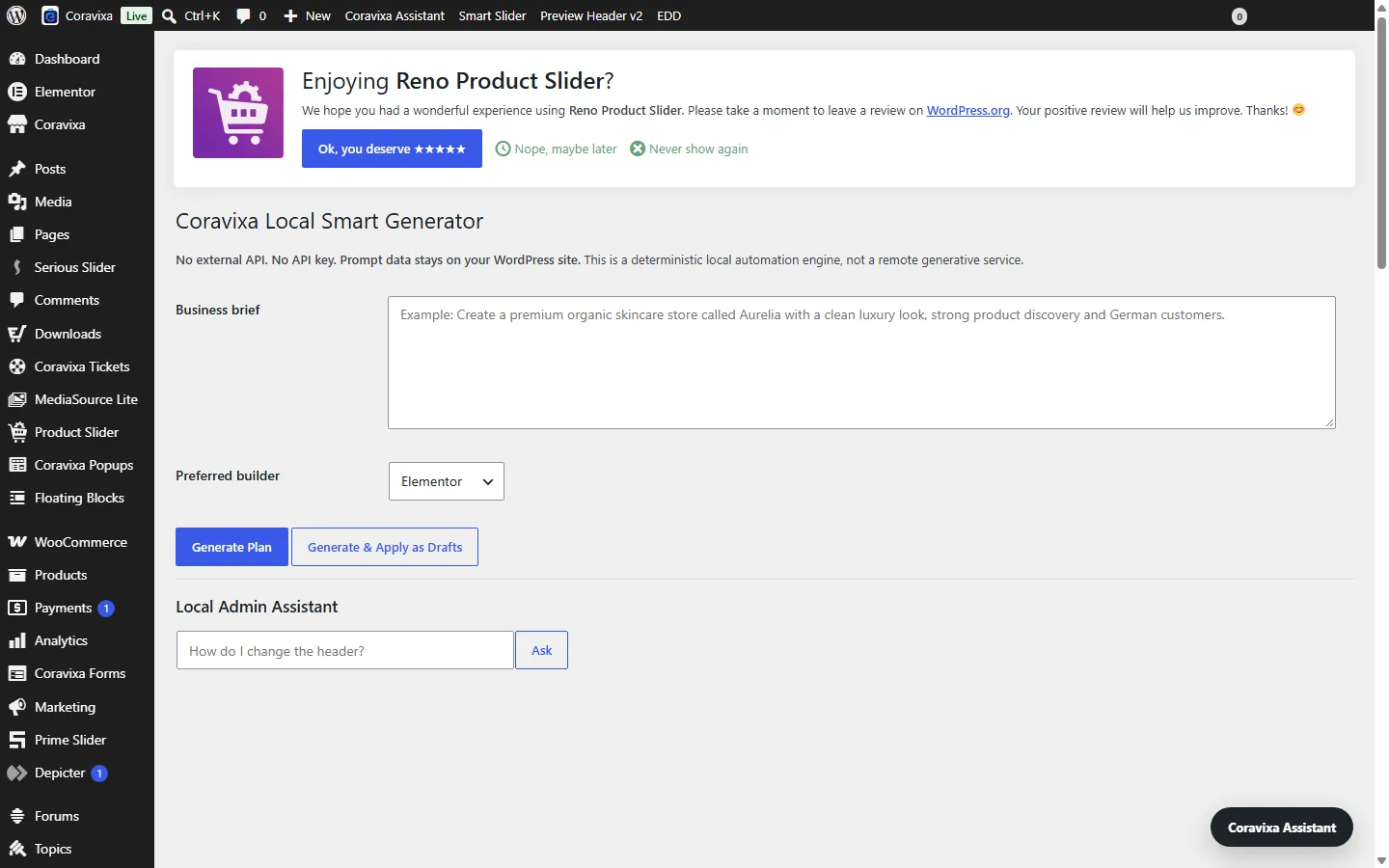 実際の画面: Smart Generator
パス: Coravixa → Translation
関連する Coravixa または WooCommerce の設定を管理するためにこの画面を開きます。
必要な項目だけ変更して保存し、その後フロント側で対象機能を確認します。
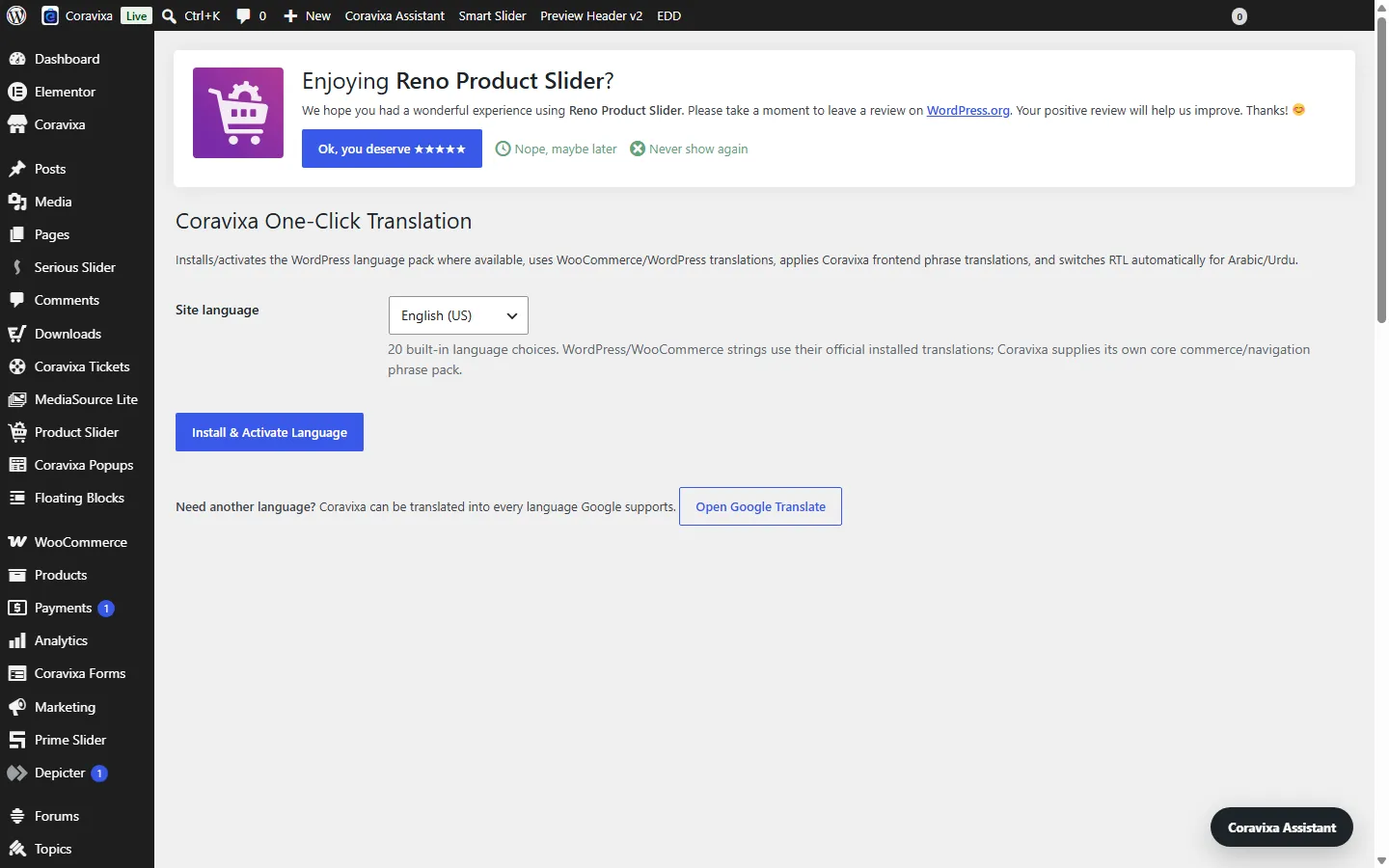 実際の画面: One-Click Translation
パス: Coravixa → Google Translate
関連する Coravixa または WooCommerce の設定を管理するためにこの画面を開きます。
必要な項目だけ変更して保存し、その後フロント側で対象機能を確認します。
パス: Coravixa → AI Connector
関連する Coravixa または WooCommerce の設定を管理するためにこの画面を開きます。
必要な項目だけ変更して保存し、その後フロント側で対象機能を確認します。
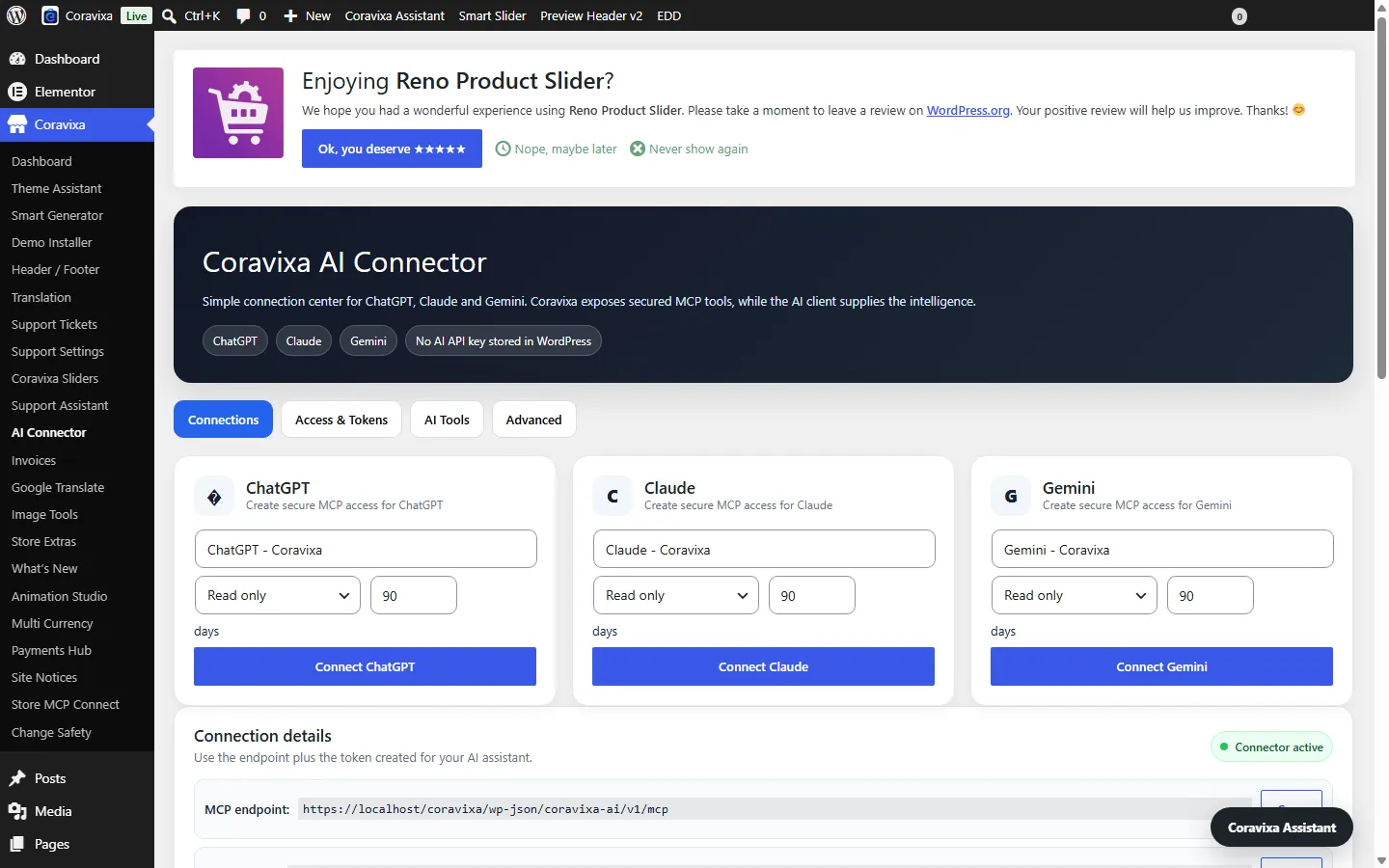 実際の画面: AI Connector
パス: Coravixa → Store MCP Connect
関連する Coravixa または WooCommerce の設定を管理するためにこの画面を開きます。
必要な項目だけ変更して保存し、その後フロント側で対象機能を確認します。
実際の画面: Store MCP Connectパス: Coravixa Forms → Forms
関連する Coravixa または WooCommerce の設定を管理するためにこの画面を開きます。
必要な項目だけ変更して保存し、その後フロント側で対象機能を確認します。
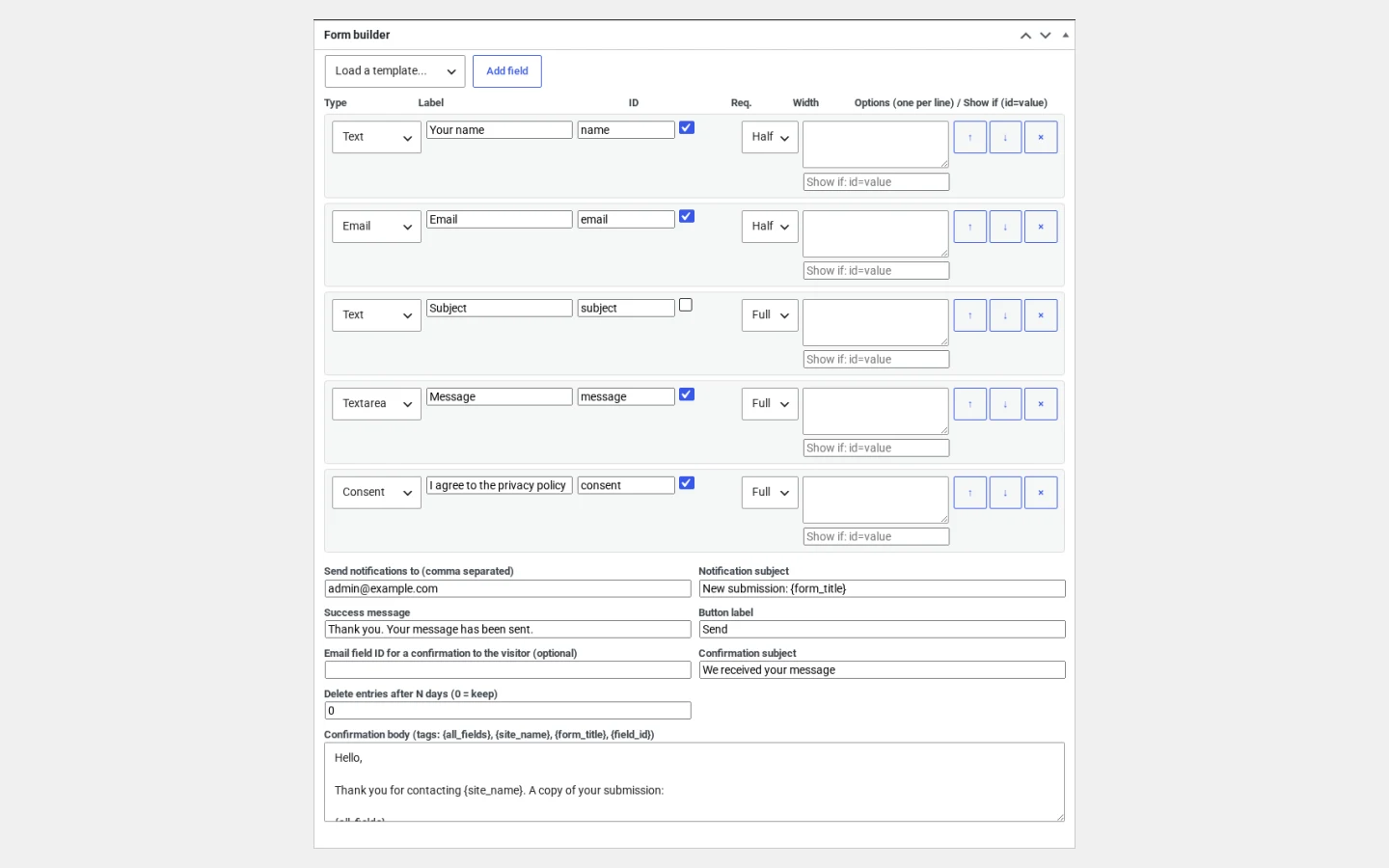 実際の画面: Coravixa Forms
パス: Coravixa Forms → Entries
関連する Coravixa または WooCommerce の設定を管理するためにこの画面を開きます。
必要な項目だけ変更して保存し、その後フロント側で対象機能を確認します。
パス: Appearance → Marketplace Compatibility
関連する Coravixa または WooCommerce の設定を管理するためにこの画面を開きます。
必要な項目だけ変更して保存し、その後フロント側で対象機能を確認します。
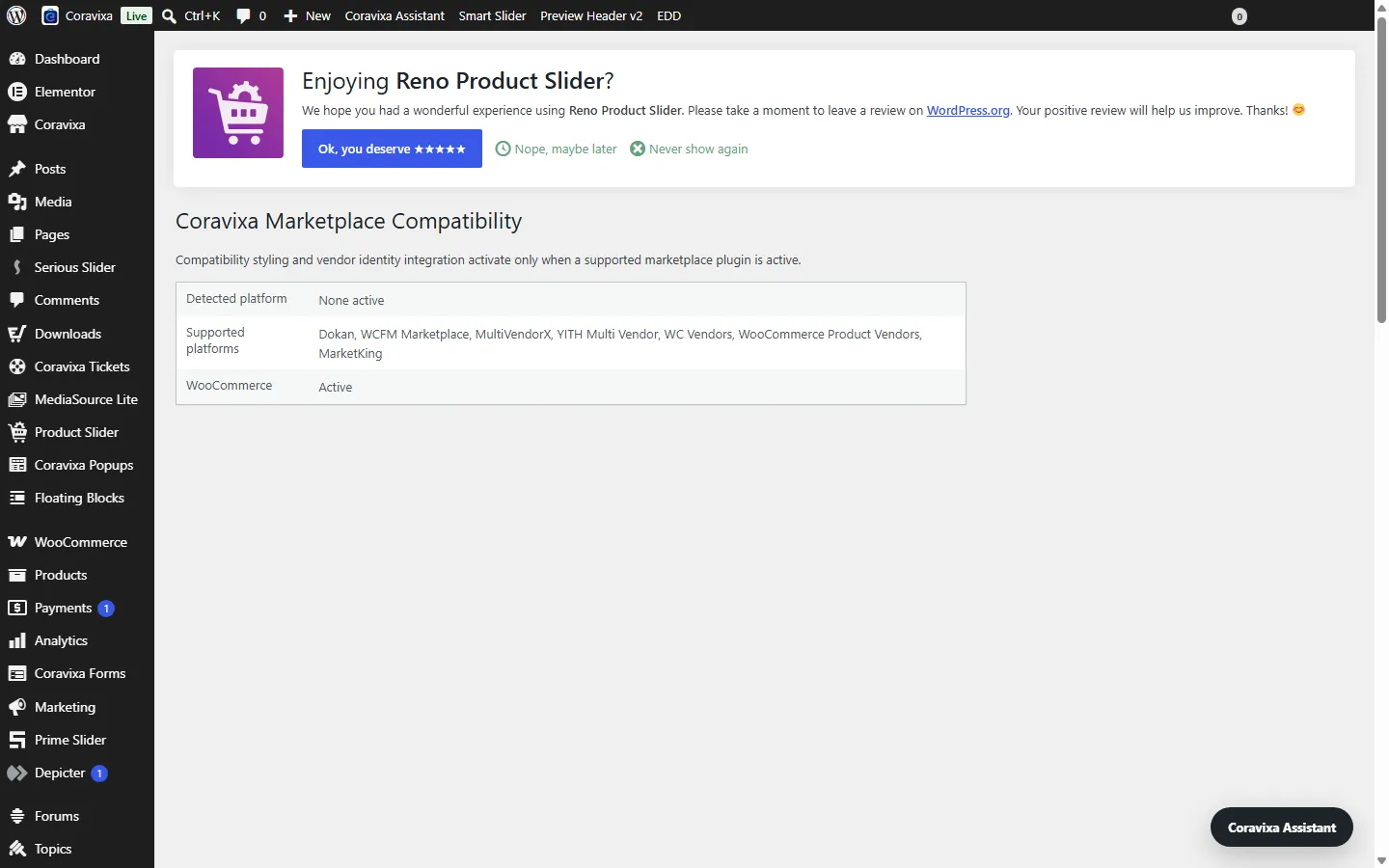 実際の画面: Marketplace Compatibility
パス: Appearance → Performance
関連する Coravixa または WooCommerce の設定を管理するためにこの画面を開きます。
必要な項目だけ変更して保存し、その後フロント側で対象機能を確認します。
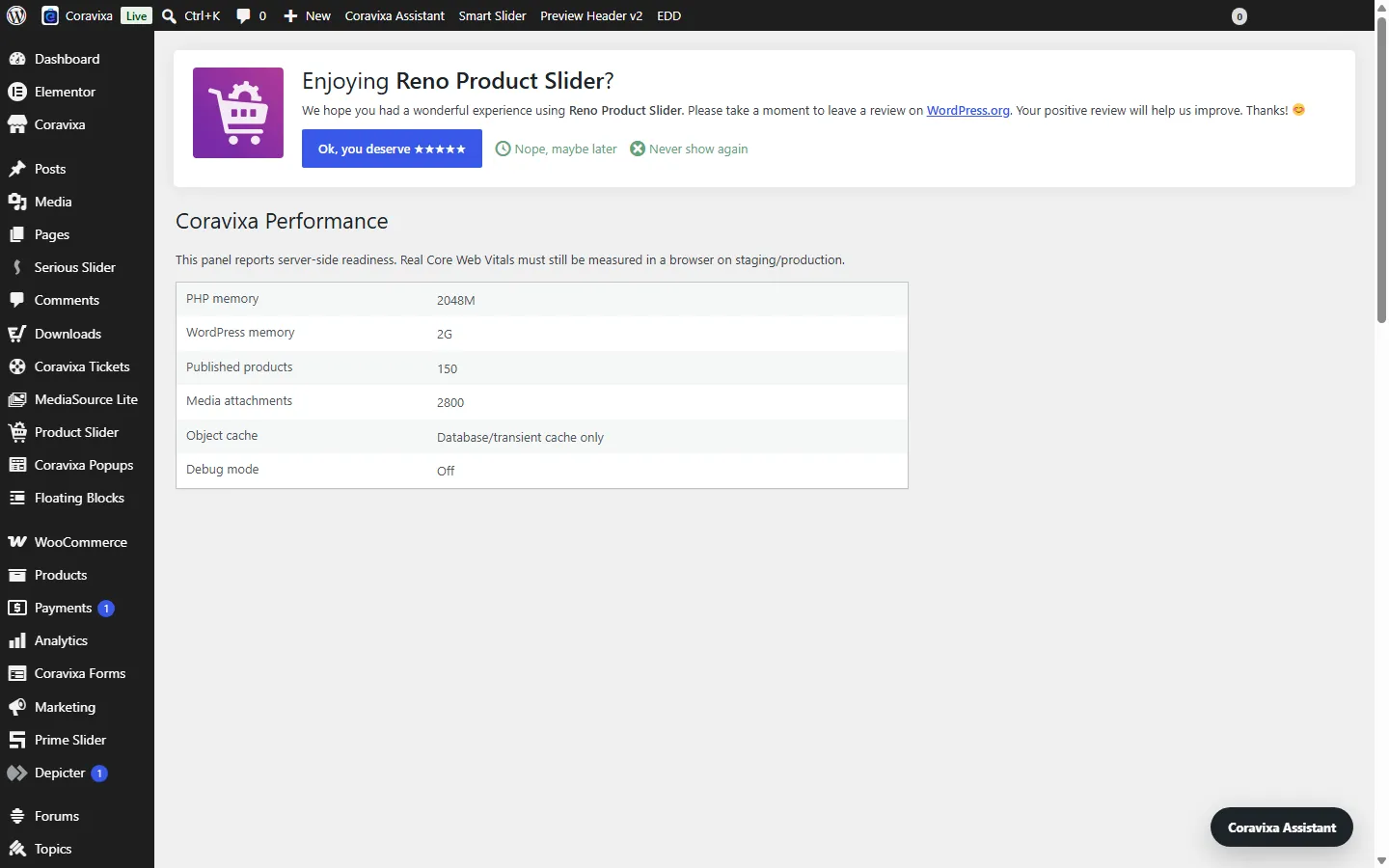 実際の画面: Performance
パス: Coravixa → Multi Currency
関連する Coravixa または WooCommerce の設定を管理するためにこの画面を開きます。
必要な項目だけ変更して保存し、その後フロント側で対象機能を確認します。