1. Coravixa Dashboard
경로: Coravixa → Dashboard
목적
관련 Coravixa 또는 WooCommerce 설정을 관리하려면 이 화면을 엽니다.
권장 절차
필요한 옵션만 변경하고 저장한 뒤 프런트엔드에서 해당 기능을 확인합니다.
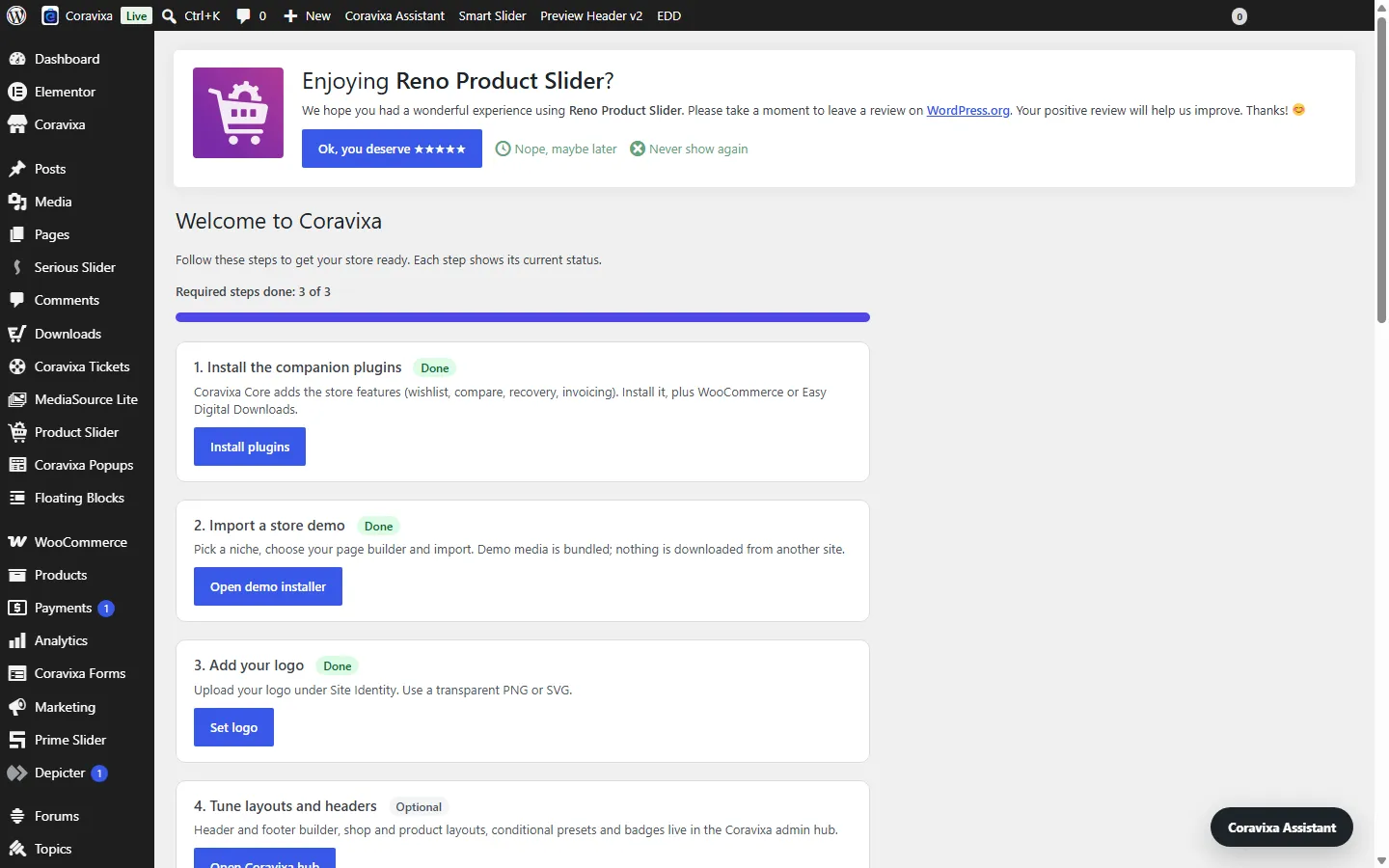 실제 화면: Coravixa Dashboard
이 참조는 Coravixa와 WooCommerce의 주요 관리자 영역을 한국어로 설명합니다.
경로: Coravixa → Dashboard
관련 Coravixa 또는 WooCommerce 설정을 관리하려면 이 화면을 엽니다.
필요한 옵션만 변경하고 저장한 뒤 프런트엔드에서 해당 기능을 확인합니다.
실제 화면: Coravixa Dashboard경로: Appearance → Coravixa Setup
관련 Coravixa 또는 WooCommerce 설정을 관리하려면 이 화면을 엽니다.
필요한 옵션만 변경하고 저장한 뒤 프런트엔드에서 해당 기능을 확인합니다.
실제 화면: Coravixa Setup경로: Appearance → Install Plugins
관련 Coravixa 또는 WooCommerce 설정을 관리하려면 이 화면을 엽니다.
필요한 옵션만 변경하고 저장한 뒤 프런트엔드에서 해당 기능을 확인합니다.
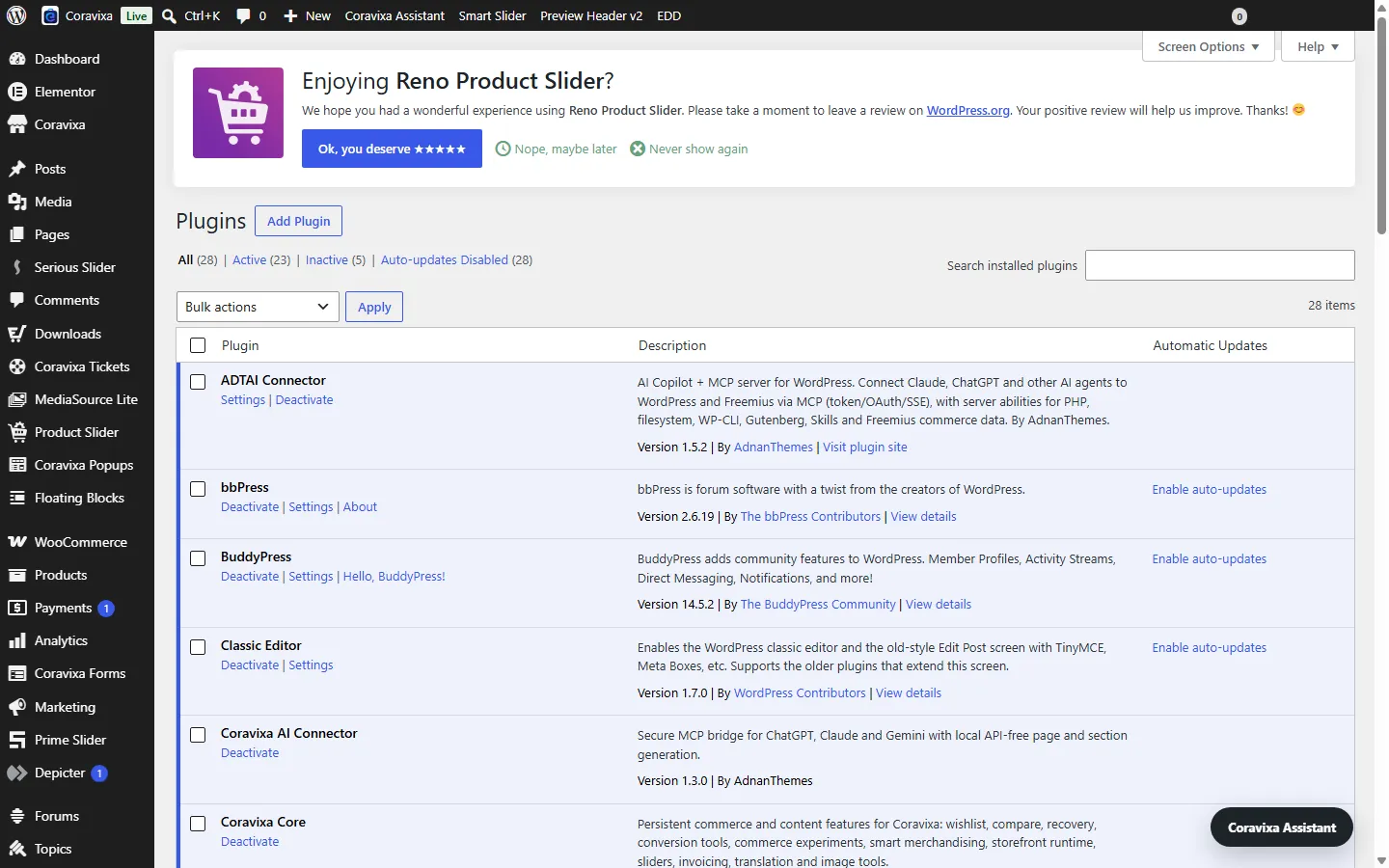 실제 화면: Install Plugins
경로: Appearance → Coravixa Theme Options
관련 Coravixa 또는 WooCommerce 설정을 관리하려면 이 화면을 엽니다.
필요한 옵션만 변경하고 저장한 뒤 프런트엔드에서 해당 기능을 확인합니다.
경로: Appearance → Coravixa Design Studio
관련 Coravixa 또는 WooCommerce 설정을 관리하려면 이 화면을 엽니다.
필요한 옵션만 변경하고 저장한 뒤 프런트엔드에서 해당 기능을 확인합니다.
경로: Coravixa → Header / Footer
관련 Coravixa 또는 WooCommerce 설정을 관리하려면 이 화면을 엽니다.
필요한 옵션만 변경하고 저장한 뒤 프런트엔드에서 해당 기능을 확인합니다.
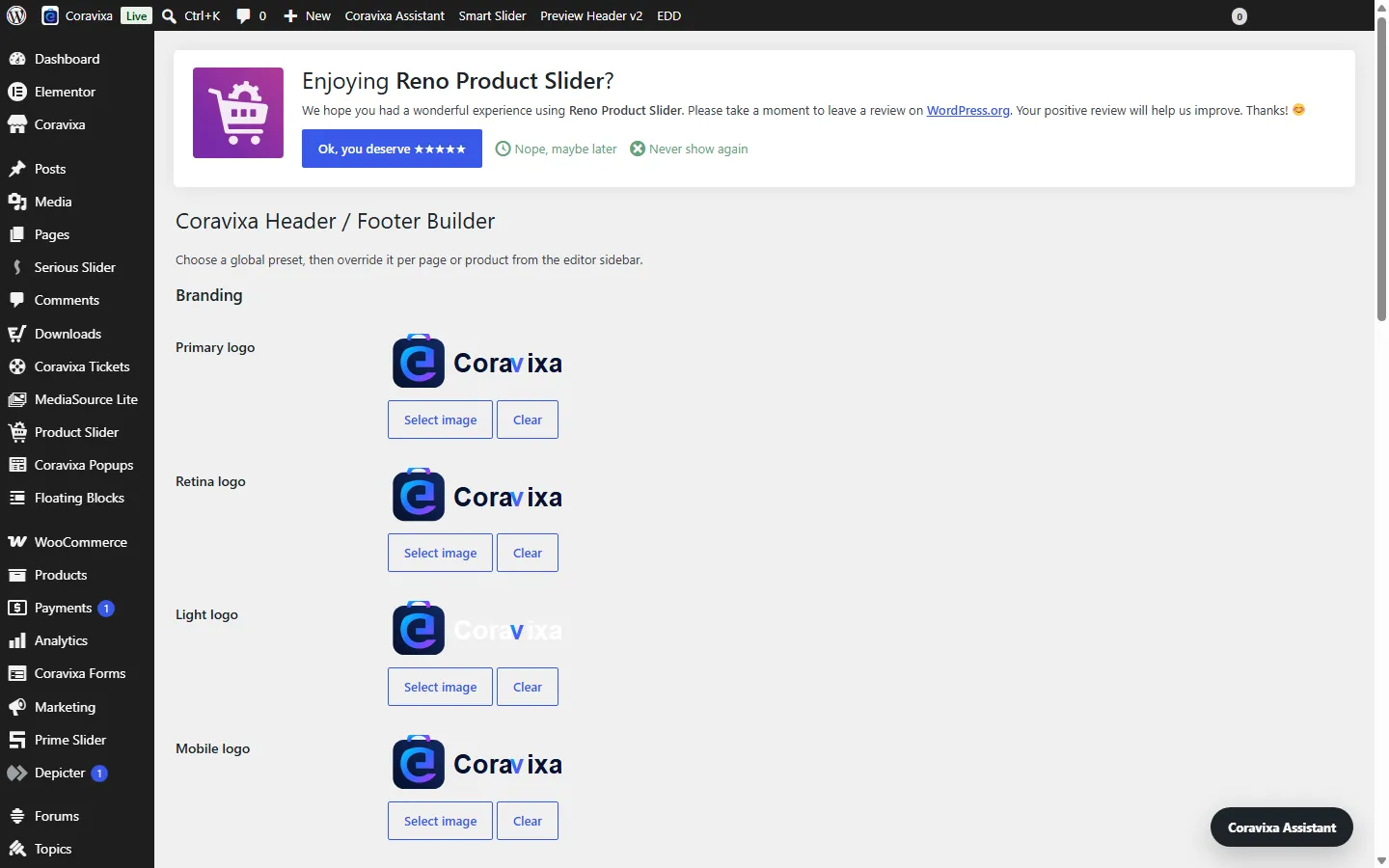 실제 화면: Header / Footer Builder
경로: Appearance → Visual Header Builder
관련 Coravixa 또는 WooCommerce 설정을 관리하려면 이 화면을 엽니다.
필요한 옵션만 변경하고 저장한 뒤 프런트엔드에서 해당 기능을 확인합니다.
실제 화면: Visual Header Builder경로: Appearance → Header Library
관련 Coravixa 또는 WooCommerce 설정을 관리하려면 이 화면을 엽니다.
필요한 옵션만 변경하고 저장한 뒤 프런트엔드에서 해당 기능을 확인합니다.
경로: Appearance → Footer Library
관련 Coravixa 또는 WooCommerce 설정을 관리하려면 이 화면을 엽니다.
필요한 옵션만 변경하고 저장한 뒤 프런트엔드에서 해당 기능을 확인합니다.
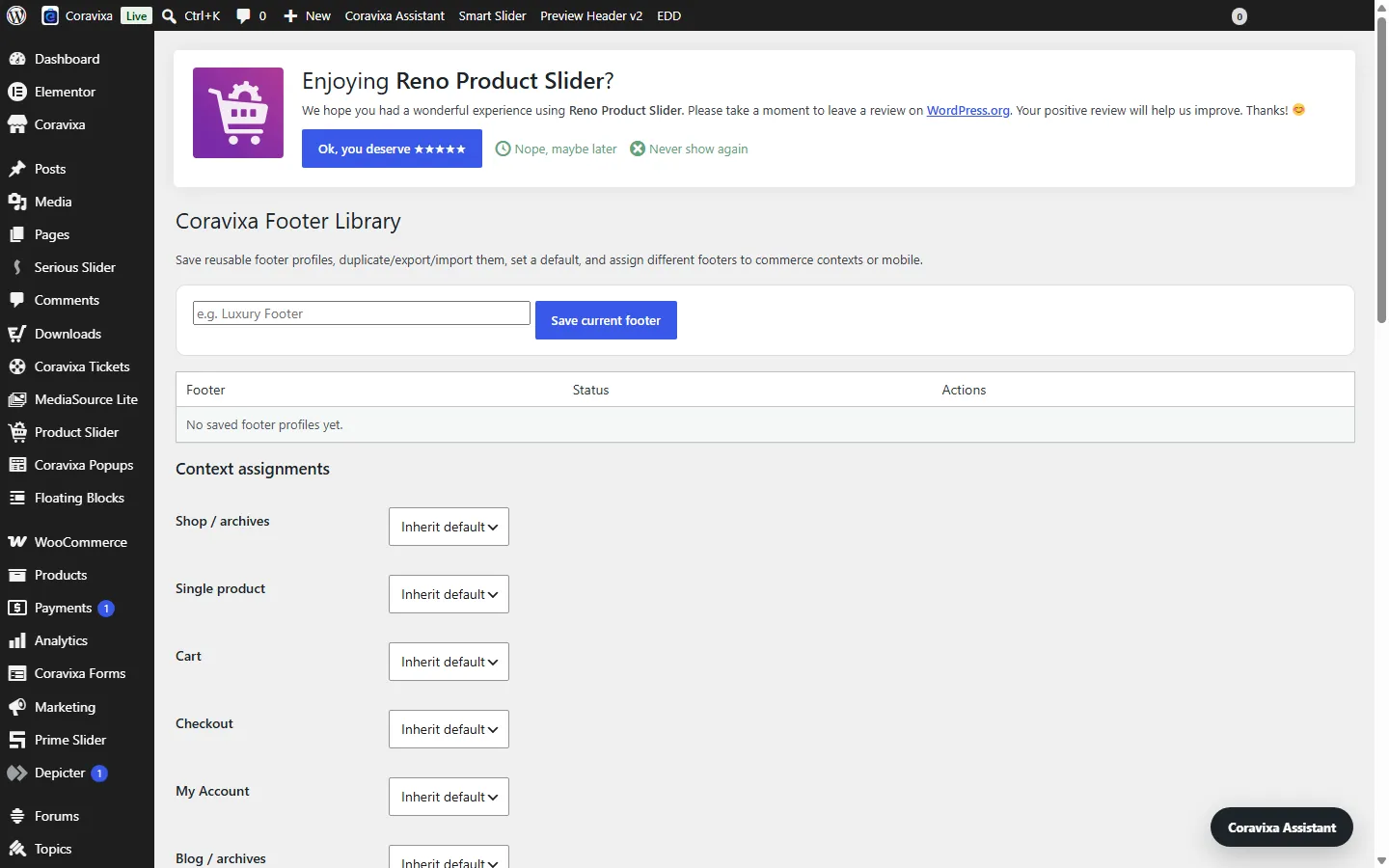 실제 화면: Footer Library
경로: Appearance → Mega Menu Builder
관련 Coravixa 또는 WooCommerce 설정을 관리하려면 이 화면을 엽니다.
필요한 옵션만 변경하고 저장한 뒤 프런트엔드에서 해당 기능을 확인합니다.
경로: Appearance → Responsive Overrides
관련 Coravixa 또는 WooCommerce 설정을 관리하려면 이 화면을 엽니다.
필요한 옵션만 변경하고 저장한 뒤 프런트엔드에서 해당 기능을 확인합니다.
경로: Coravixa → Demo Installer
관련 Coravixa 또는 WooCommerce 설정을 관리하려면 이 화면을 엽니다.
필요한 옵션만 변경하고 저장한 뒤 프런트엔드에서 해당 기능을 확인합니다.
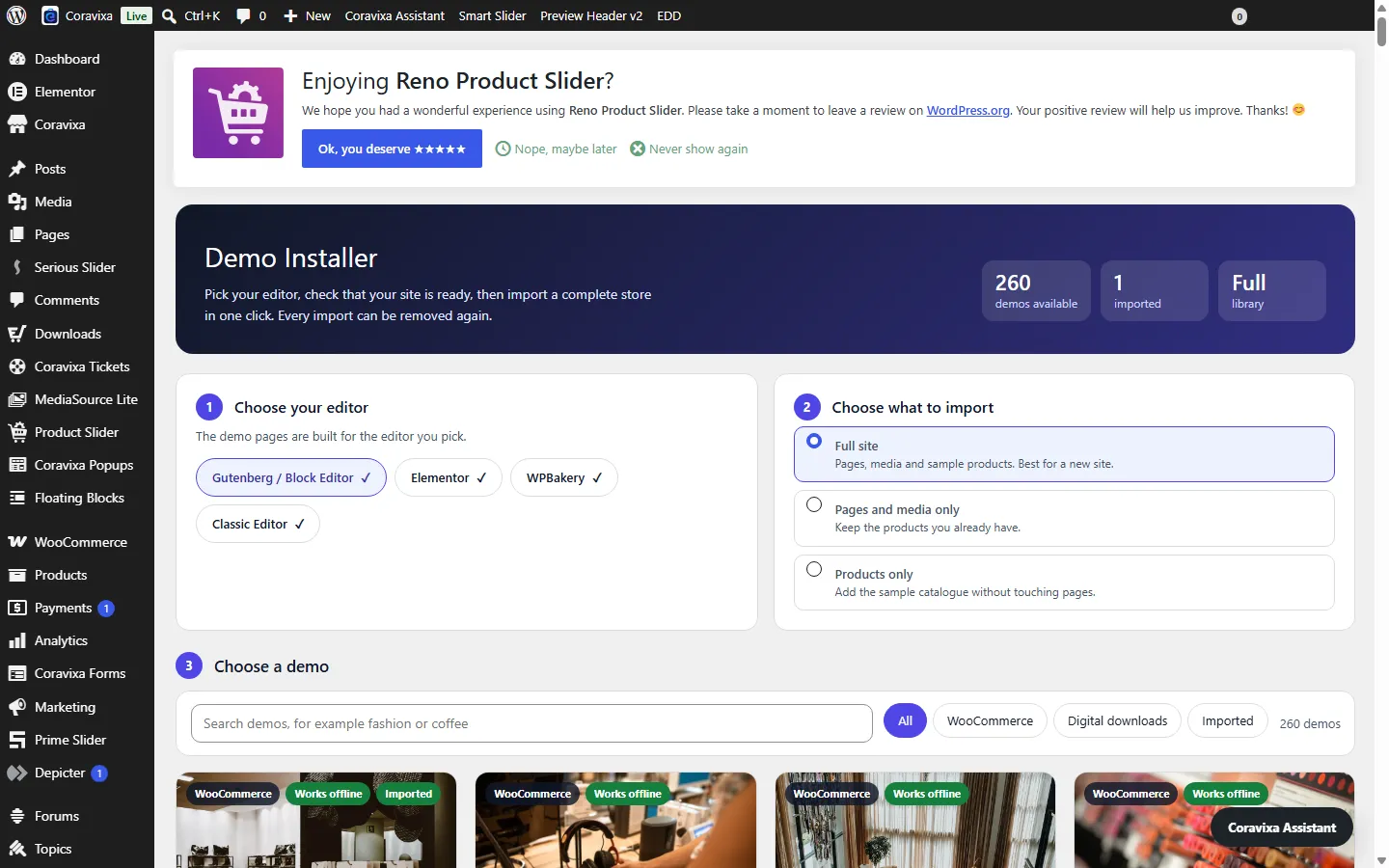 실제 화면: Demo Installer
경로: Appearance → Demo QA Validator
관련 Coravixa 또는 WooCommerce 설정을 관리하려면 이 화면을 엽니다.
필요한 옵션만 변경하고 저장한 뒤 프런트엔드에서 해당 기능을 확인합니다.
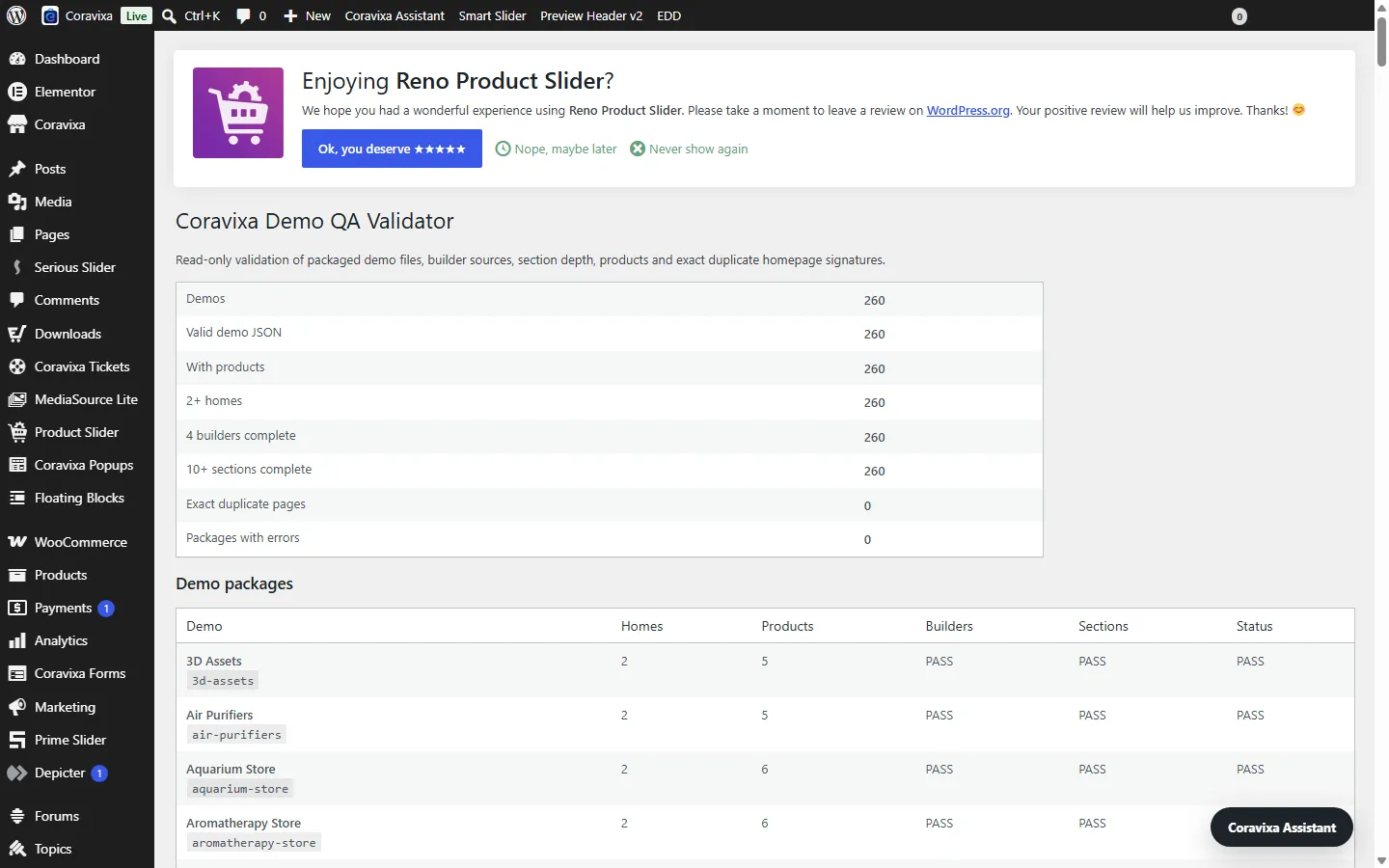 실제 화면: Demo QA Validator
경로: Appearance → Benchmark Readiness
관련 Coravixa 또는 WooCommerce 설정을 관리하려면 이 화면을 엽니다.
필요한 옵션만 변경하고 저장한 뒤 프런트엔드에서 해당 기능을 확인합니다.
경로: Appearance → ThemeForest QA
관련 Coravixa 또는 WooCommerce 설정을 관리하려면 이 화면을 엽니다.
필요한 옵션만 변경하고 저장한 뒤 프런트엔드에서 해당 기능을 확인합니다.
경로: WooCommerce → Coravixa Layout Studio
관련 Coravixa 또는 WooCommerce 설정을 관리하려면 이 화면을 엽니다.
필요한 옵션만 변경하고 저장한 뒤 프런트엔드에서 해당 기능을 확인합니다.
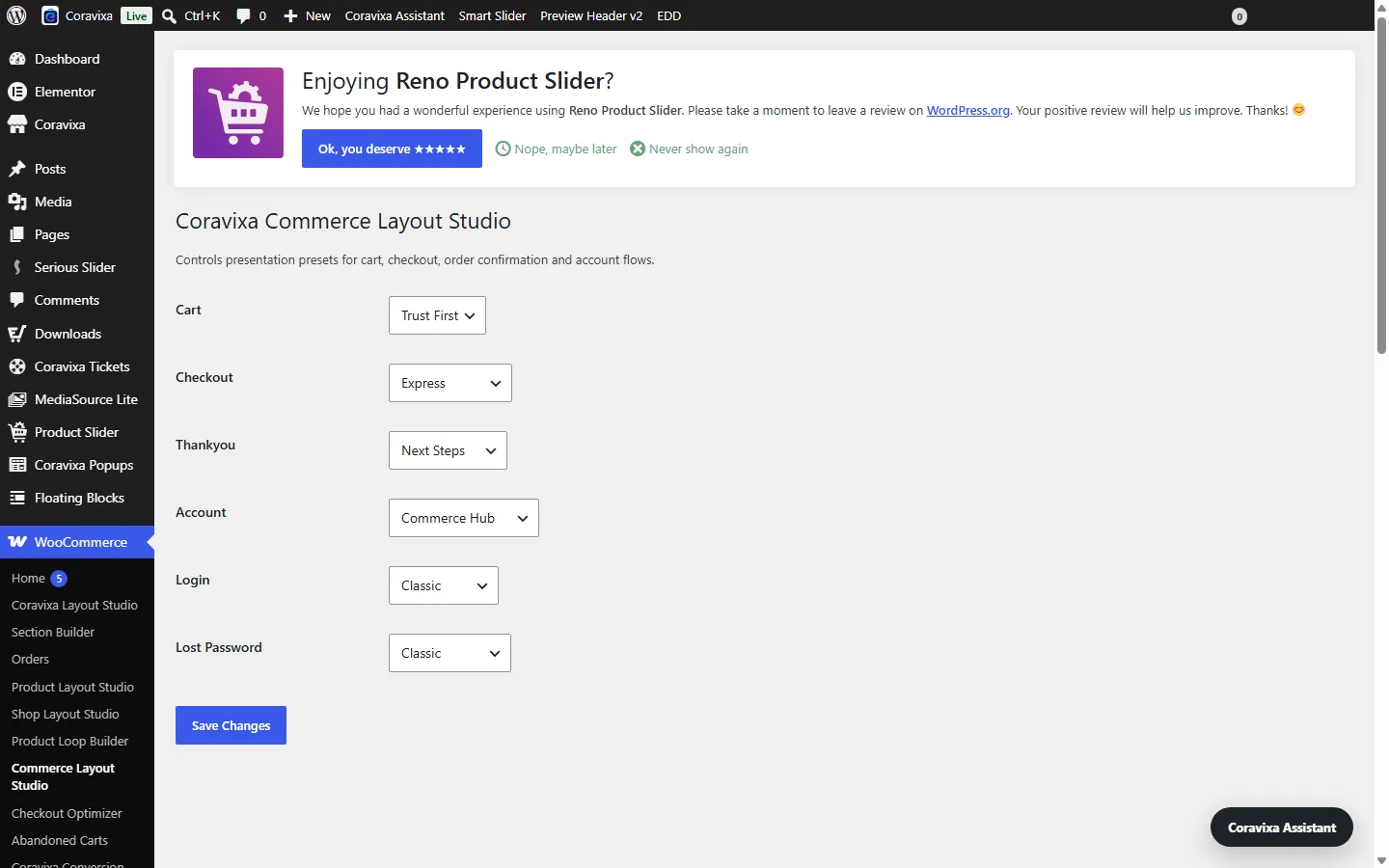 실제 화면: Layout Studio
경로: WooCommerce → Shop Layout Studio
관련 Coravixa 또는 WooCommerce 설정을 관리하려면 이 화면을 엽니다.
필요한 옵션만 변경하고 저장한 뒤 프런트엔드에서 해당 기능을 확인합니다.
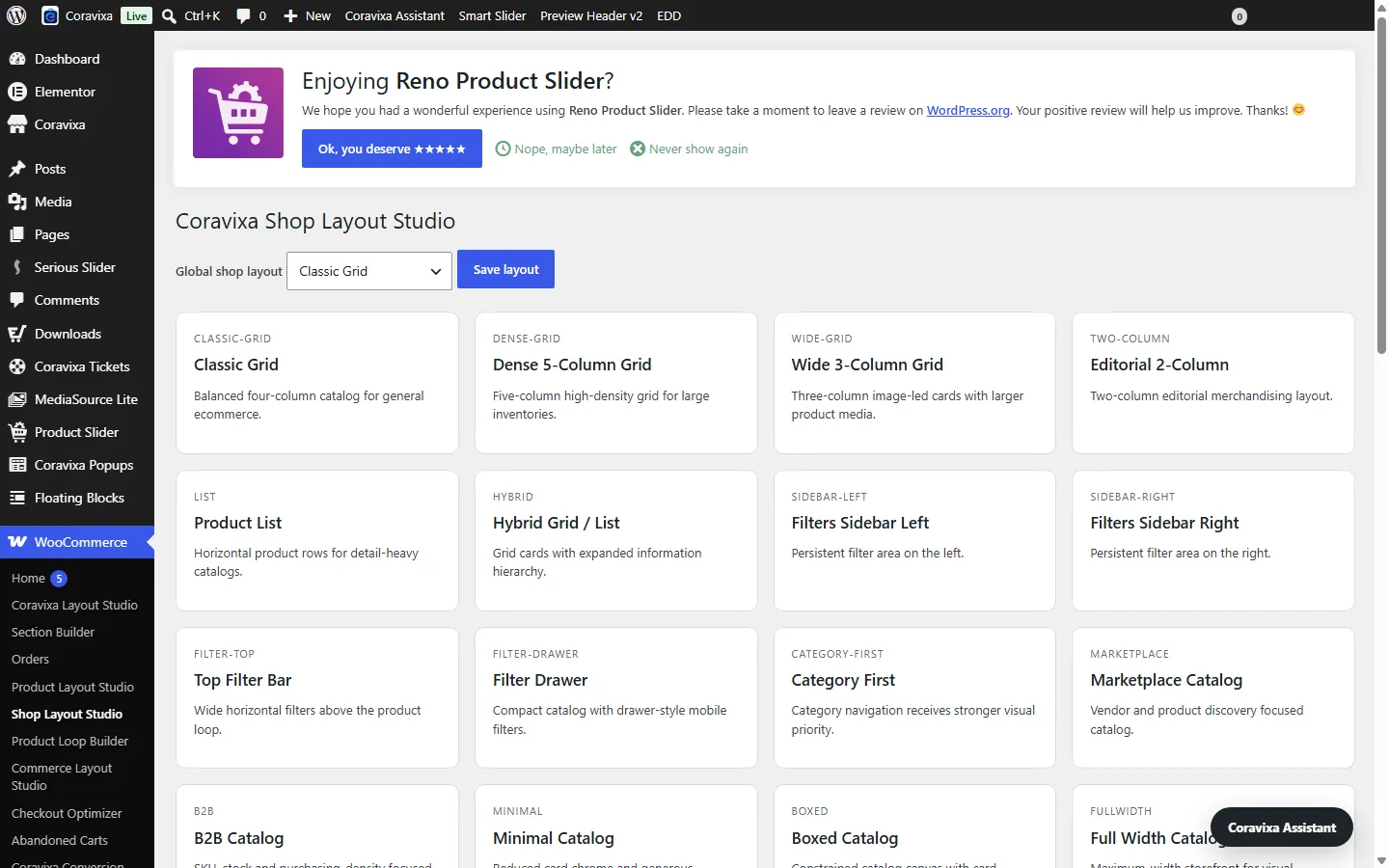 실제 화면: Shop Layout Studio
경로: WooCommerce → Product Layout Studio
관련 Coravixa 또는 WooCommerce 설정을 관리하려면 이 화면을 엽니다.
필요한 옵션만 변경하고 저장한 뒤 프런트엔드에서 해당 기능을 확인합니다.
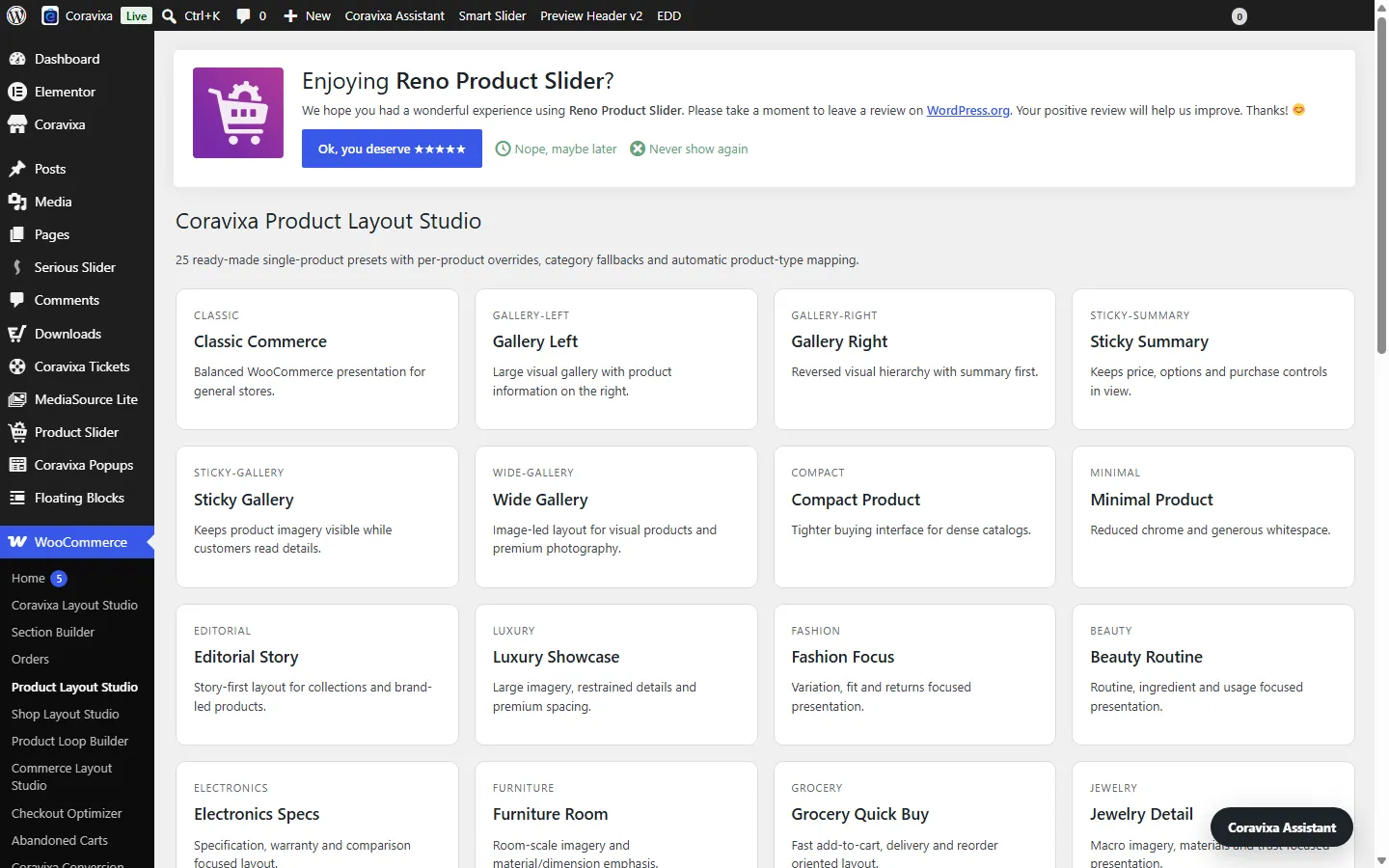 실제 화면: Product Layout Studio
경로: WooCommerce → Commerce Layout Studio
관련 Coravixa 또는 WooCommerce 설정을 관리하려면 이 화면을 엽니다.
필요한 옵션만 변경하고 저장한 뒤 프런트엔드에서 해당 기능을 확인합니다.
실제 화면: Commerce Layout Studio경로: WooCommerce → Commerce Component Builder
관련 Coravixa 또는 WooCommerce 설정을 관리하려면 이 화면을 엽니다.
필요한 옵션만 변경하고 저장한 뒤 프런트엔드에서 해당 기능을 확인합니다.
실제 화면: Commerce Component Builder경로: WooCommerce → Unified Layout Builder
관련 Coravixa 또는 WooCommerce 설정을 관리하려면 이 화면을 엽니다.
필요한 옵션만 변경하고 저장한 뒤 프런트엔드에서 해당 기능을 확인합니다.
실제 화면: Unified Layout Builder경로: WooCommerce → Section Builder
관련 Coravixa 또는 WooCommerce 설정을 관리하려면 이 화면을 엽니다.
필요한 옵션만 변경하고 저장한 뒤 프런트엔드에서 해당 기능을 확인합니다.
경로: Appearance → Section Library
관련 Coravixa 또는 WooCommerce 설정을 관리하려면 이 화면을 엽니다.
필요한 옵션만 변경하고 저장한 뒤 프런트엔드에서 해당 기능을 확인합니다.
경로: Appearance → Template Library
관련 Coravixa 또는 WooCommerce 설정을 관리하려면 이 화면을 엽니다.
필요한 옵션만 변경하고 저장한 뒤 프런트엔드에서 해당 기능을 확인합니다.
경로: Appearance → Conditional Presets
관련 Coravixa 또는 WooCommerce 설정을 관리하려면 이 화면을 엽니다.
필요한 옵션만 변경하고 저장한 뒤 프런트엔드에서 해당 기능을 확인합니다.
경로: WooCommerce → Product Loop Builder
관련 Coravixa 또는 WooCommerce 설정을 관리하려면 이 화면을 엽니다.
필요한 옵션만 변경하고 저장한 뒤 프런트엔드에서 해당 기능을 확인합니다.
경로: WooCommerce → Product Loop Composer
관련 Coravixa 또는 WooCommerce 설정을 관리하려면 이 화면을 엽니다.
필요한 옵션만 변경하고 저장한 뒤 프런트엔드에서 해당 기능을 확인합니다.
경로: WooCommerce → Variation Catalog
관련 Coravixa 또는 WooCommerce 설정을 관리하려면 이 화면을 엽니다.
필요한 옵션만 변경하고 저장한 뒤 프런트엔드에서 해당 기능을 확인합니다.
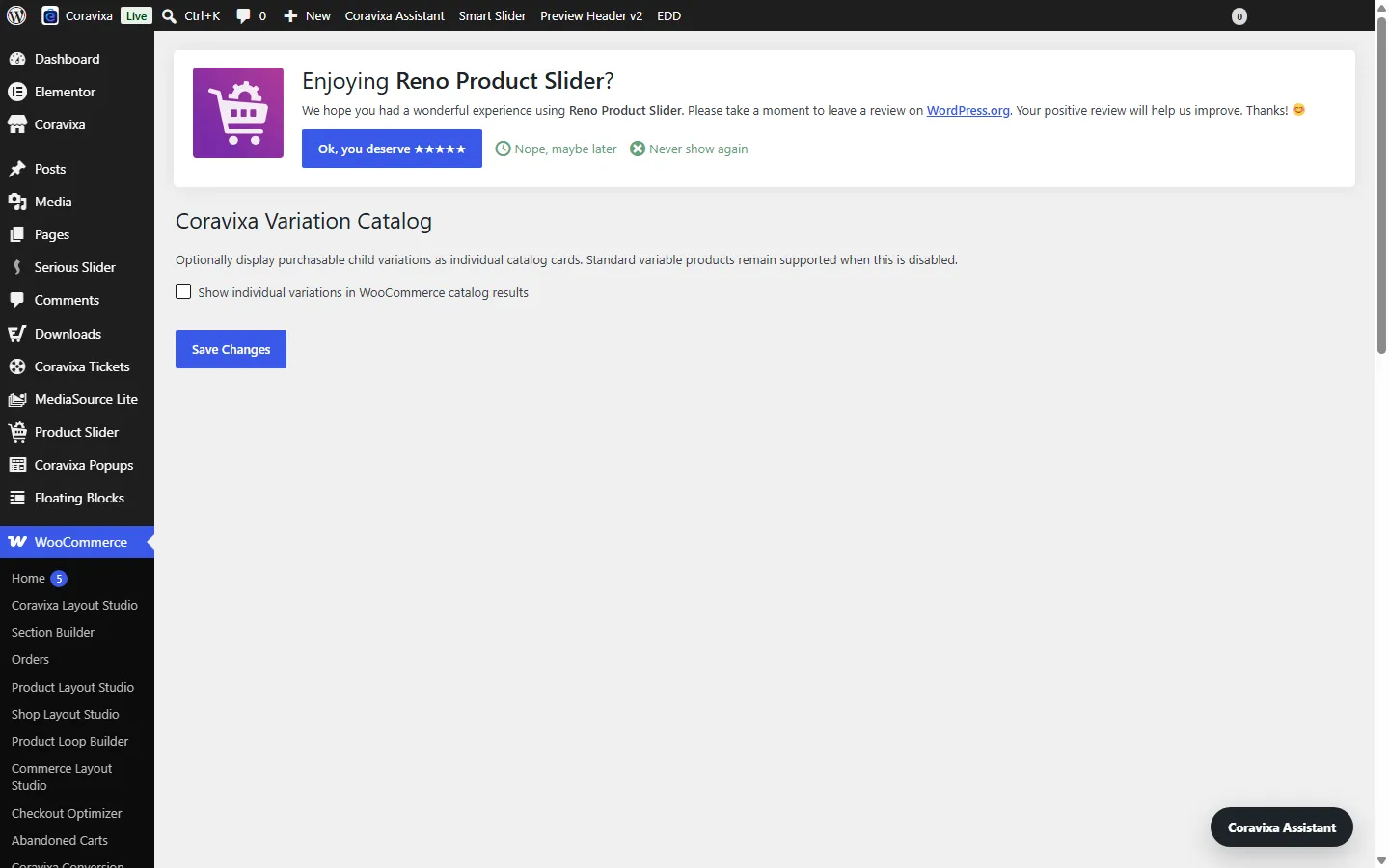 실제 화면: Variation Catalog
경로: WooCommerce → Checkout Field Manager
관련 Coravixa 또는 WooCommerce 설정을 관리하려면 이 화면을 엽니다.
필요한 옵션만 변경하고 저장한 뒤 프런트엔드에서 해당 기능을 확인합니다.
경로: WooCommerce → Checkout Optimizer
관련 Coravixa 또는 WooCommerce 설정을 관리하려면 이 화면을 엽니다.
필요한 옵션만 변경하고 저장한 뒤 프런트엔드에서 해당 기능을 확인합니다.
경로: WooCommerce → Coravixa Conversion
관련 Coravixa 또는 WooCommerce 설정을 관리하려면 이 화면을 엽니다.
필요한 옵션만 변경하고 저장한 뒤 프런트엔드에서 해당 기능을 확인합니다.
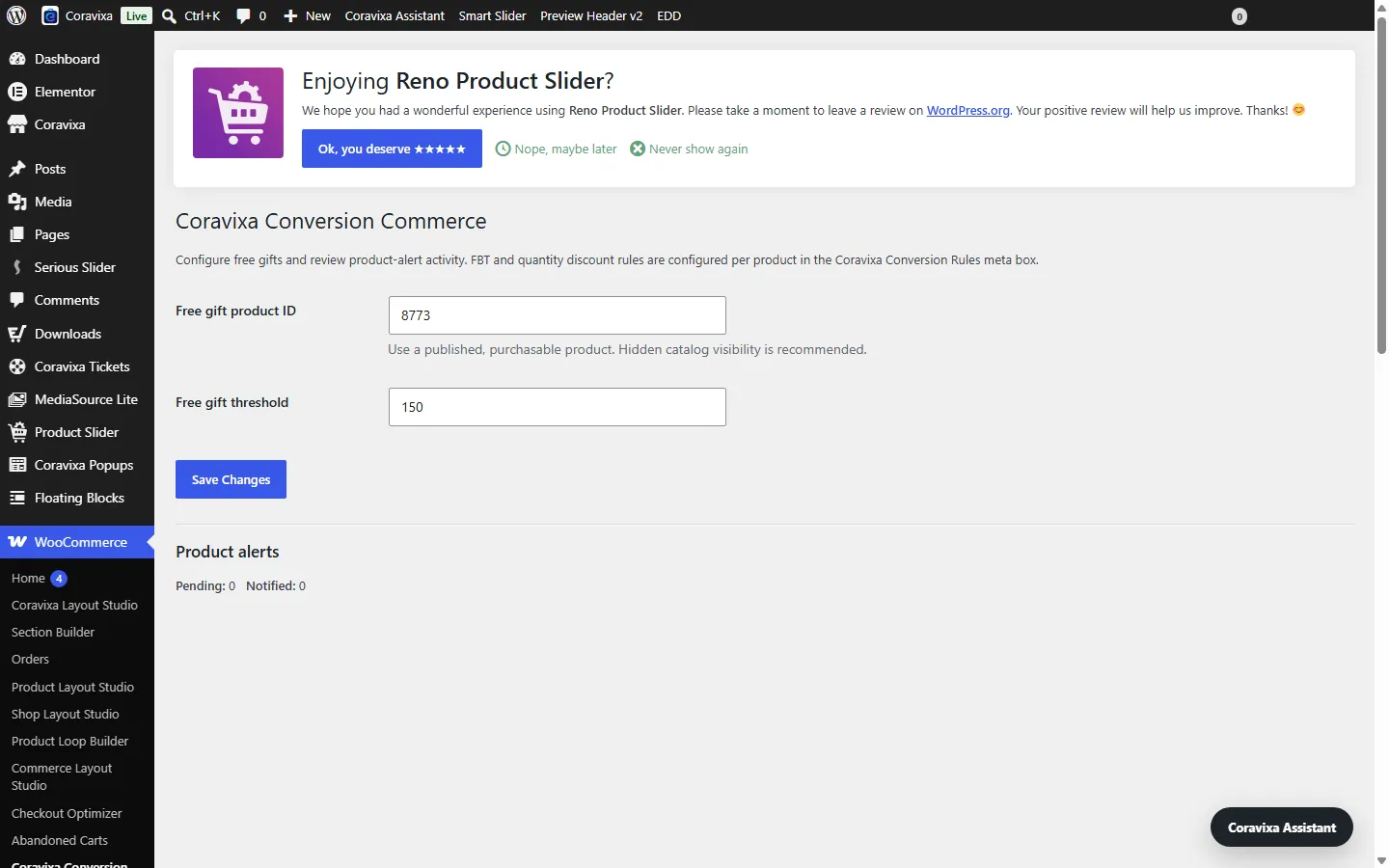 실제 화면: Coravixa Conversion
경로: WooCommerce → Dynamic Discounts
관련 Coravixa 또는 WooCommerce 설정을 관리하려면 이 화면을 엽니다.
필요한 옵션만 변경하고 저장한 뒤 프런트엔드에서 해당 기능을 확인합니다.
실제 화면: Dynamic Discounts경로: WooCommerce → Abandoned Carts
관련 Coravixa 또는 WooCommerce 설정을 관리하려면 이 화면을 엽니다.
필요한 옵션만 변경하고 저장한 뒤 프런트엔드에서 해당 기능을 확인합니다.
실제 화면: Abandoned Carts경로: WooCommerce → Product Engagement
관련 Coravixa 또는 WooCommerce 설정을 관리하려면 이 화면을 엽니다.
필요한 옵션만 변경하고 저장한 뒤 프런트엔드에서 해당 기능을 확인합니다.
실제 화면: Product Engagement경로: WooCommerce → Smart Merchandising
관련 Coravixa 또는 WooCommerce 설정을 관리하려면 이 화면을 엽니다.
필요한 옵션만 변경하고 저장한 뒤 프런트엔드에서 해당 기능을 확인합니다.
경로: WooCommerce → Commerce Experiments
관련 Coravixa 또는 WooCommerce 설정을 관리하려면 이 화면을 엽니다.
필요한 옵션만 변경하고 저장한 뒤 프런트엔드에서 해당 기능을 확인합니다.
경로: WooCommerce → Payments Hub
관련 Coravixa 또는 WooCommerce 설정을 관리하려면 이 화면을 엽니다.
필요한 옵션만 변경하고 저장한 뒤 프런트엔드에서 해당 기능을 확인합니다.
경로: WooCommerce → Invoices
관련 Coravixa 또는 WooCommerce 설정을 관리하려면 이 화면을 엽니다.
필요한 옵션만 변경하고 저장한 뒤 프런트엔드에서 해당 기능을 확인합니다.
경로: Coravixa/Appearance → Store Extras
관련 Coravixa 또는 WooCommerce 설정을 관리하려면 이 화면을 엽니다.
필요한 옵션만 변경하고 저장한 뒤 프런트엔드에서 해당 기능을 확인합니다.
경로: Coravixa/Appearance → What's New
관련 Coravixa 또는 WooCommerce 설정을 관리하려면 이 화면을 엽니다.
필요한 옵션만 변경하고 저장한 뒤 프런트엔드에서 해당 기능을 확인합니다.
경로: Coravixa → Image Tools
관련 Coravixa 또는 WooCommerce 설정을 관리하려면 이 화면을 엽니다.
필요한 옵션만 변경하고 저장한 뒤 프런트엔드에서 해당 기능을 확인합니다.
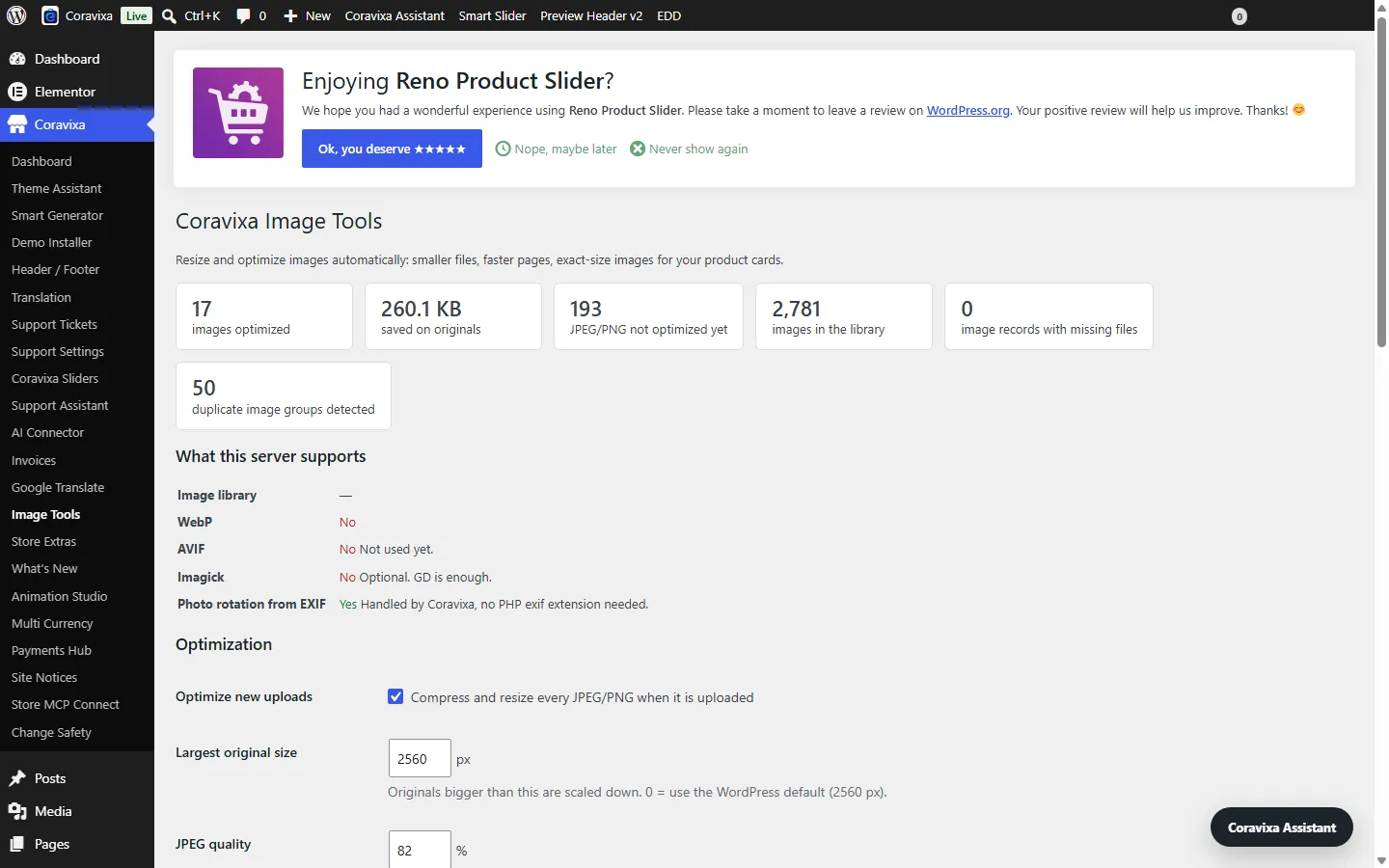 실제 화면: Image Tools
경로: Coravixa → Animation Studio
관련 Coravixa 또는 WooCommerce 설정을 관리하려면 이 화면을 엽니다.
필요한 옵션만 변경하고 저장한 뒤 프런트엔드에서 해당 기능을 확인합니다.
경로: Coravixa → Site Notices
관련 Coravixa 또는 WooCommerce 설정을 관리하려면 이 화면을 엽니다.
필요한 옵션만 변경하고 저장한 뒤 프런트엔드에서 해당 기능을 확인합니다.
경로: Coravixa → Change Safety
관련 Coravixa 또는 WooCommerce 설정을 관리하려면 이 화면을 엽니다.
필요한 옵션만 변경하고 저장한 뒤 프런트엔드에서 해당 기능을 확인합니다.
경로: Coravixa → Theme Assistant
관련 Coravixa 또는 WooCommerce 설정을 관리하려면 이 화면을 엽니다.
필요한 옵션만 변경하고 저장한 뒤 프런트엔드에서 해당 기능을 확인합니다.
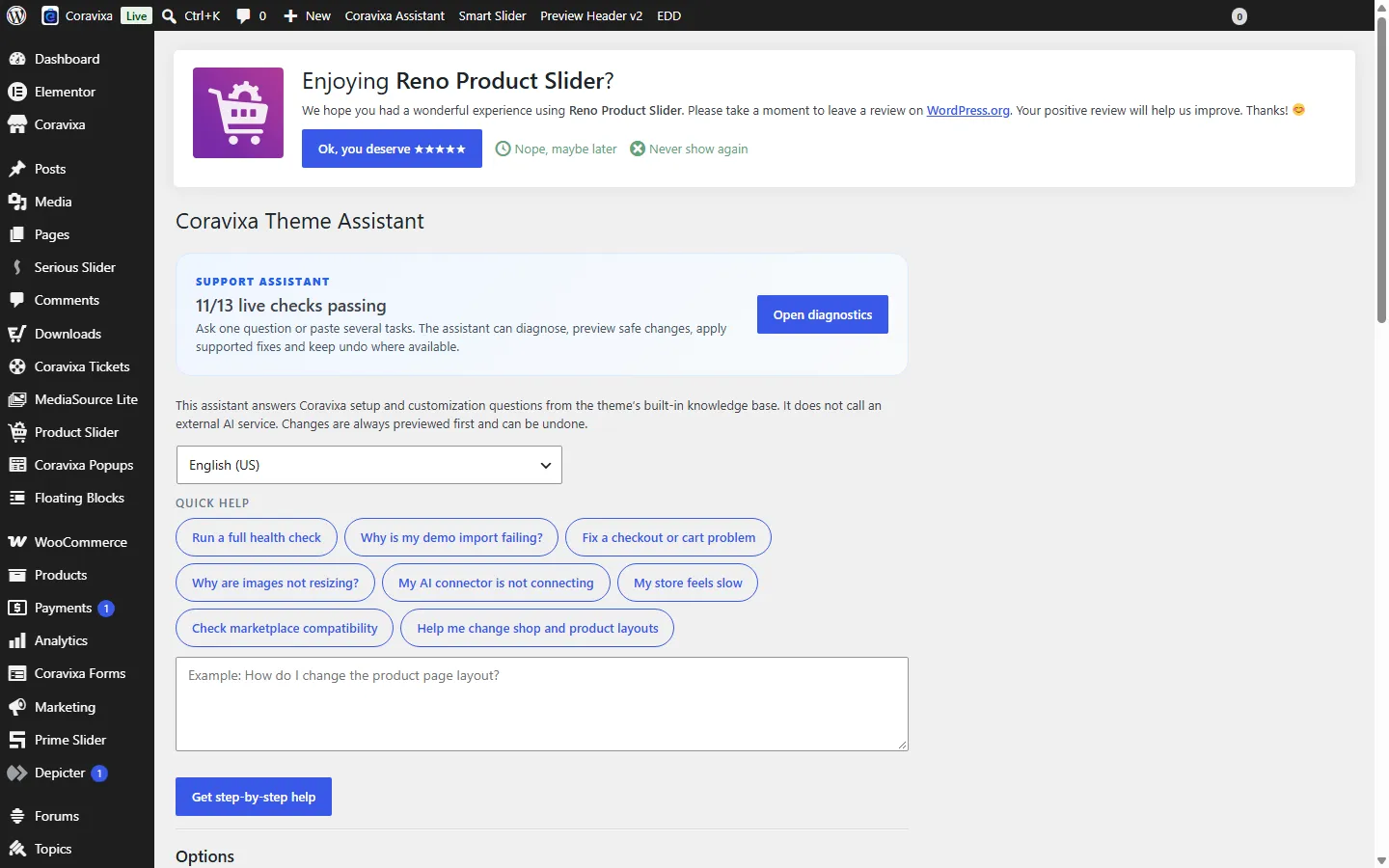 실제 화면: Theme Assistant
경로: Appearance → Coravixa Store Doctor
관련 Coravixa 또는 WooCommerce 설정을 관리하려면 이 화면을 엽니다.
필요한 옵션만 변경하고 저장한 뒤 프런트엔드에서 해당 기능을 확인합니다.
경로: Coravixa → Support Assistant
관련 Coravixa 또는 WooCommerce 설정을 관리하려면 이 화면을 엽니다.
필요한 옵션만 변경하고 저장한 뒤 프런트엔드에서 해당 기능을 확인합니다.
경로: Coravixa → Smart Generator
관련 Coravixa 또는 WooCommerce 설정을 관리하려면 이 화면을 엽니다.
필요한 옵션만 변경하고 저장한 뒤 프런트엔드에서 해당 기능을 확인합니다.
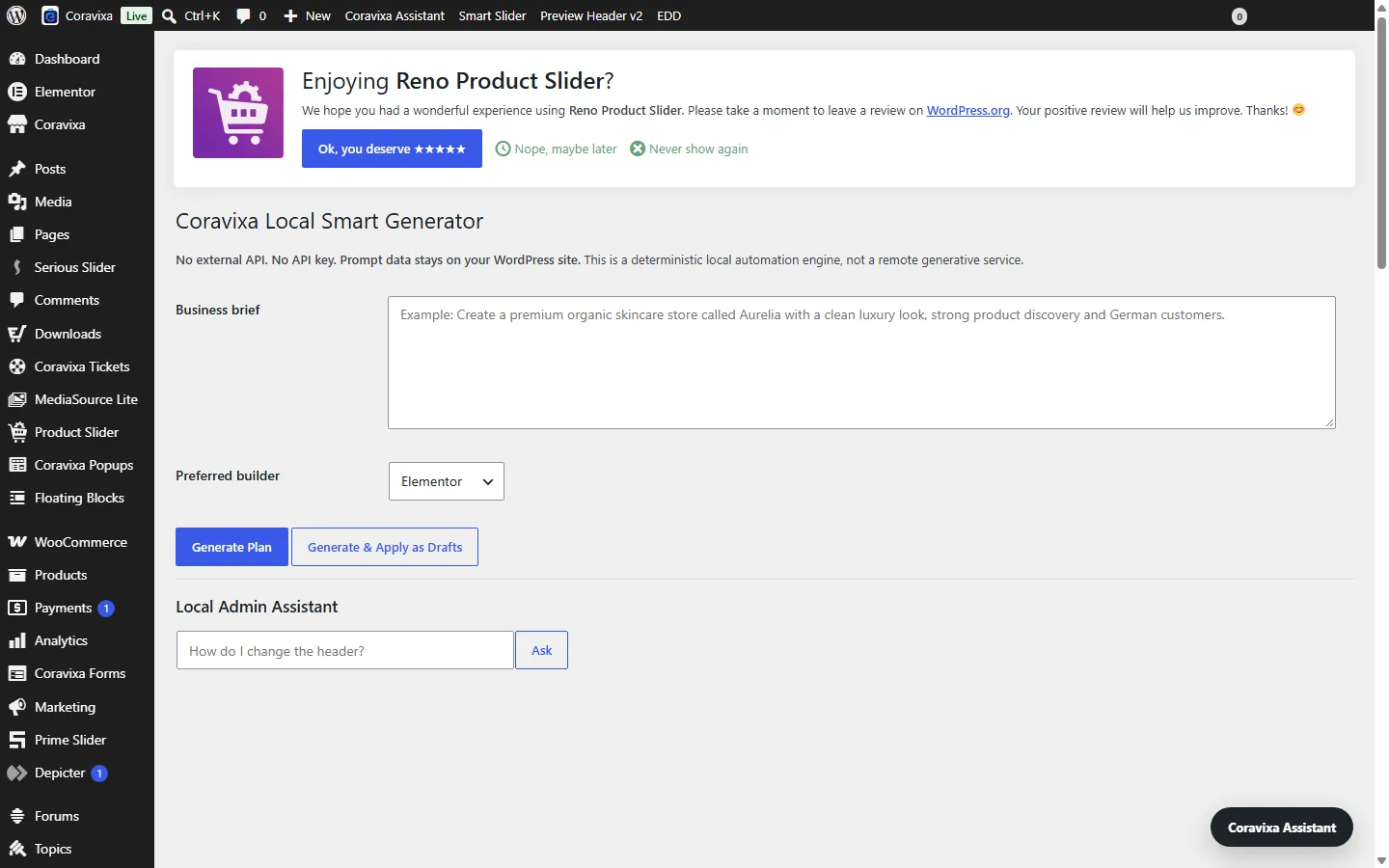 실제 화면: Smart Generator
경로: Coravixa → Translation
관련 Coravixa 또는 WooCommerce 설정을 관리하려면 이 화면을 엽니다.
필요한 옵션만 변경하고 저장한 뒤 프런트엔드에서 해당 기능을 확인합니다.
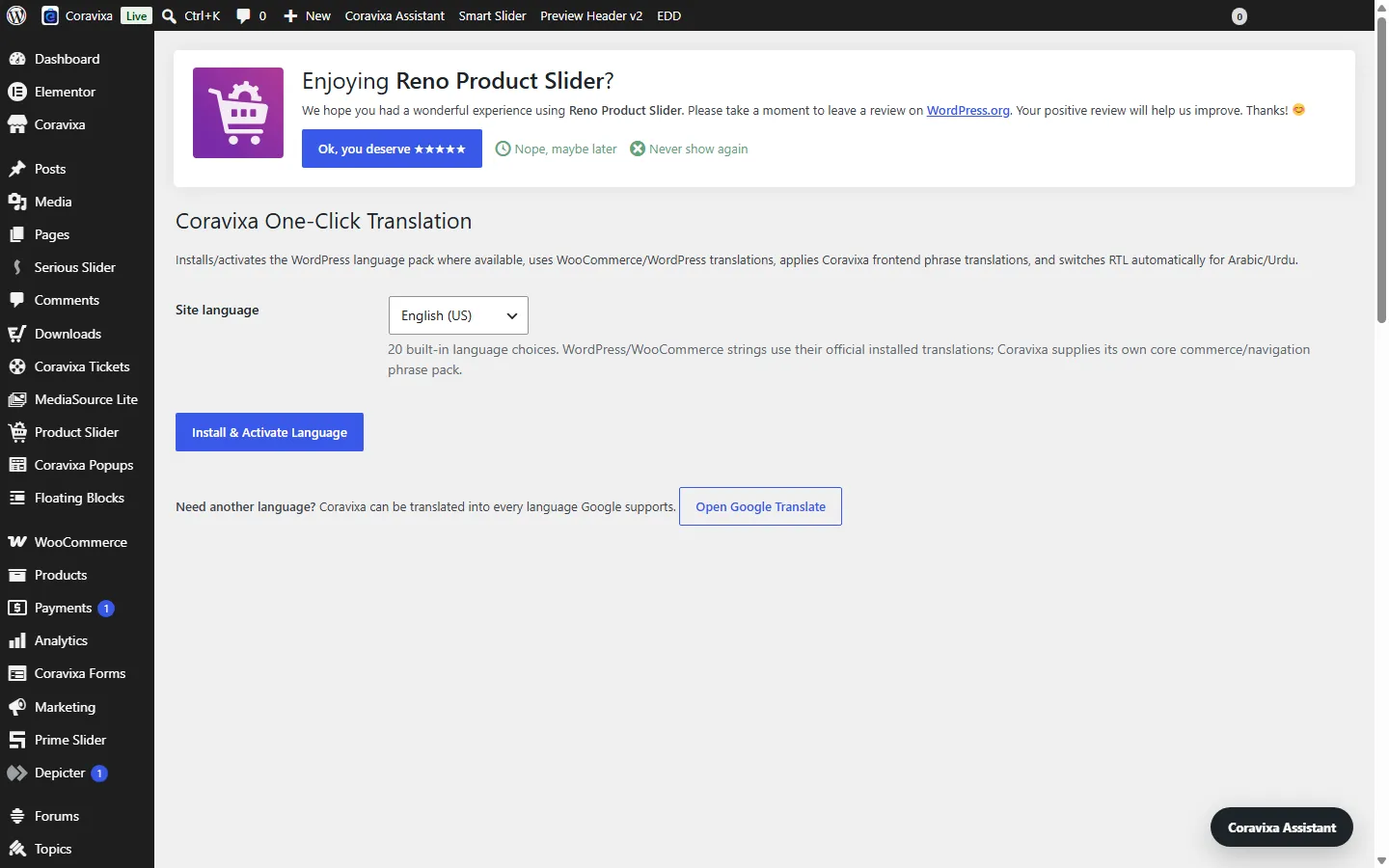 실제 화면: One-Click Translation
경로: Coravixa → Google Translate
관련 Coravixa 또는 WooCommerce 설정을 관리하려면 이 화면을 엽니다.
필요한 옵션만 변경하고 저장한 뒤 프런트엔드에서 해당 기능을 확인합니다.
경로: Coravixa → AI Connector
관련 Coravixa 또는 WooCommerce 설정을 관리하려면 이 화면을 엽니다.
필요한 옵션만 변경하고 저장한 뒤 프런트엔드에서 해당 기능을 확인합니다.
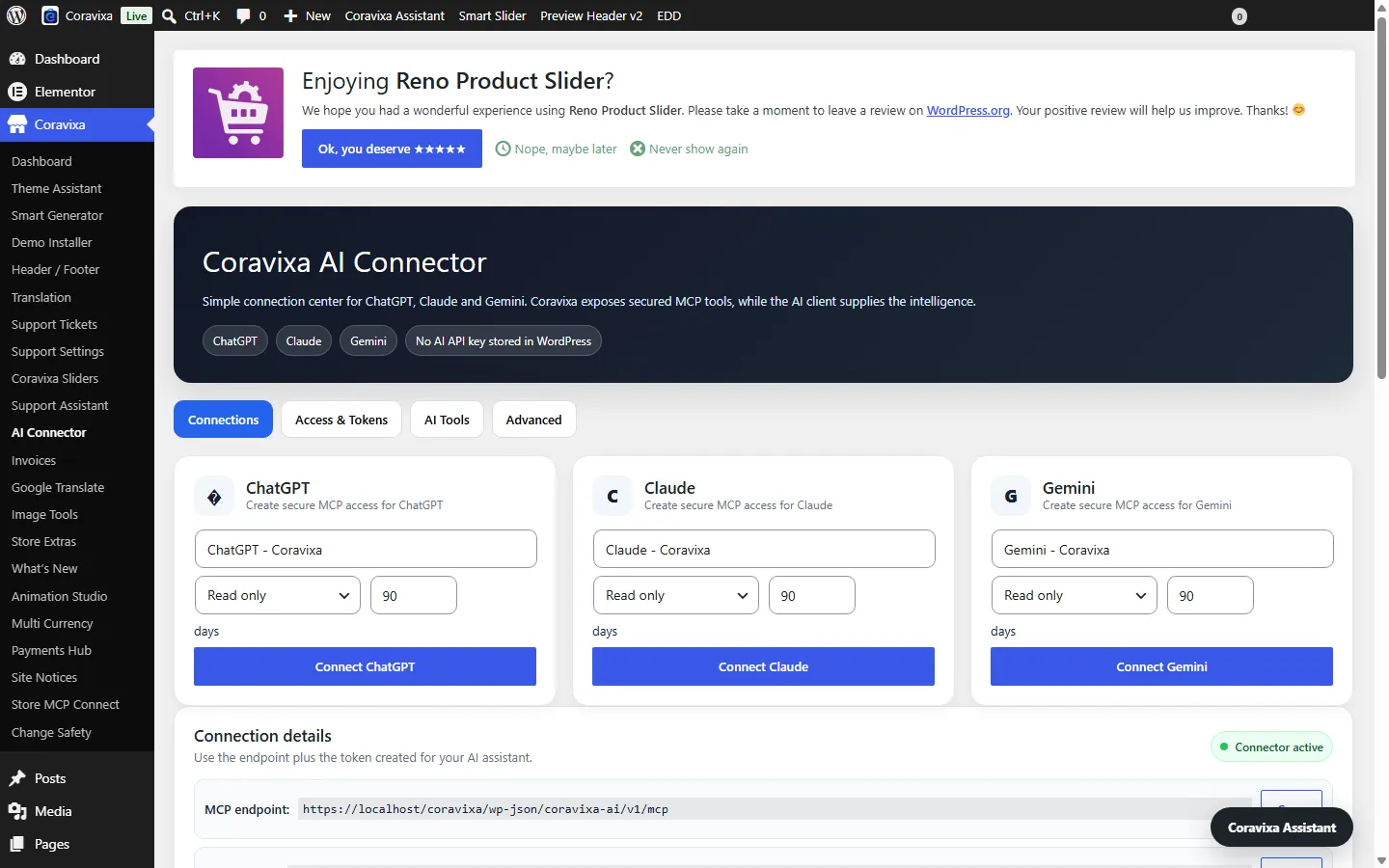 실제 화면: AI Connector
경로: Coravixa → Store MCP Connect
관련 Coravixa 또는 WooCommerce 설정을 관리하려면 이 화면을 엽니다.
필요한 옵션만 변경하고 저장한 뒤 프런트엔드에서 해당 기능을 확인합니다.
실제 화면: Store MCP Connect경로: Coravixa Forms → Forms
관련 Coravixa 또는 WooCommerce 설정을 관리하려면 이 화면을 엽니다.
필요한 옵션만 변경하고 저장한 뒤 프런트엔드에서 해당 기능을 확인합니다.
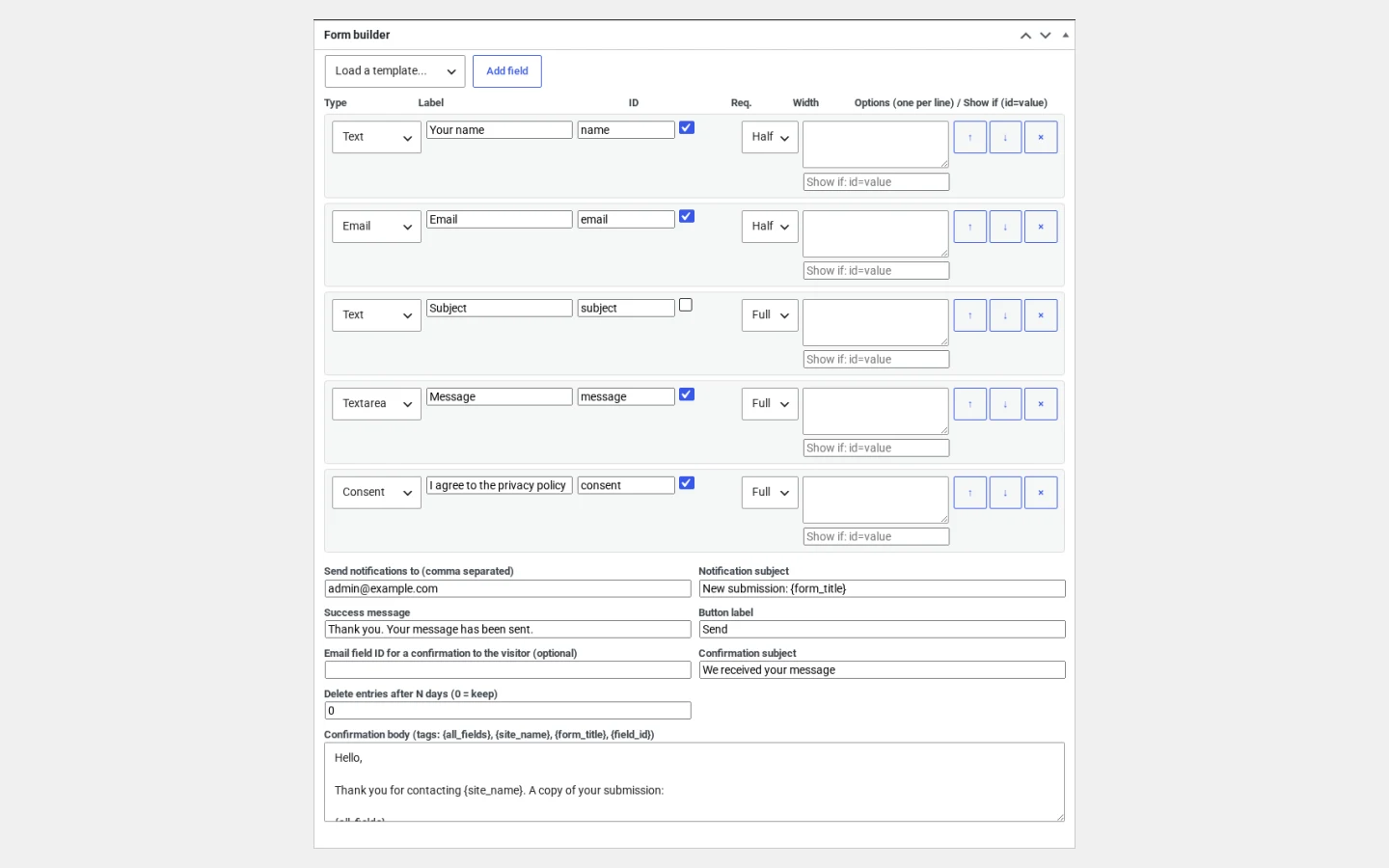 실제 화면: Coravixa Forms
경로: Coravixa Forms → Entries
관련 Coravixa 또는 WooCommerce 설정을 관리하려면 이 화면을 엽니다.
필요한 옵션만 변경하고 저장한 뒤 프런트엔드에서 해당 기능을 확인합니다.
경로: Appearance → Marketplace Compatibility
관련 Coravixa 또는 WooCommerce 설정을 관리하려면 이 화면을 엽니다.
필요한 옵션만 변경하고 저장한 뒤 프런트엔드에서 해당 기능을 확인합니다.
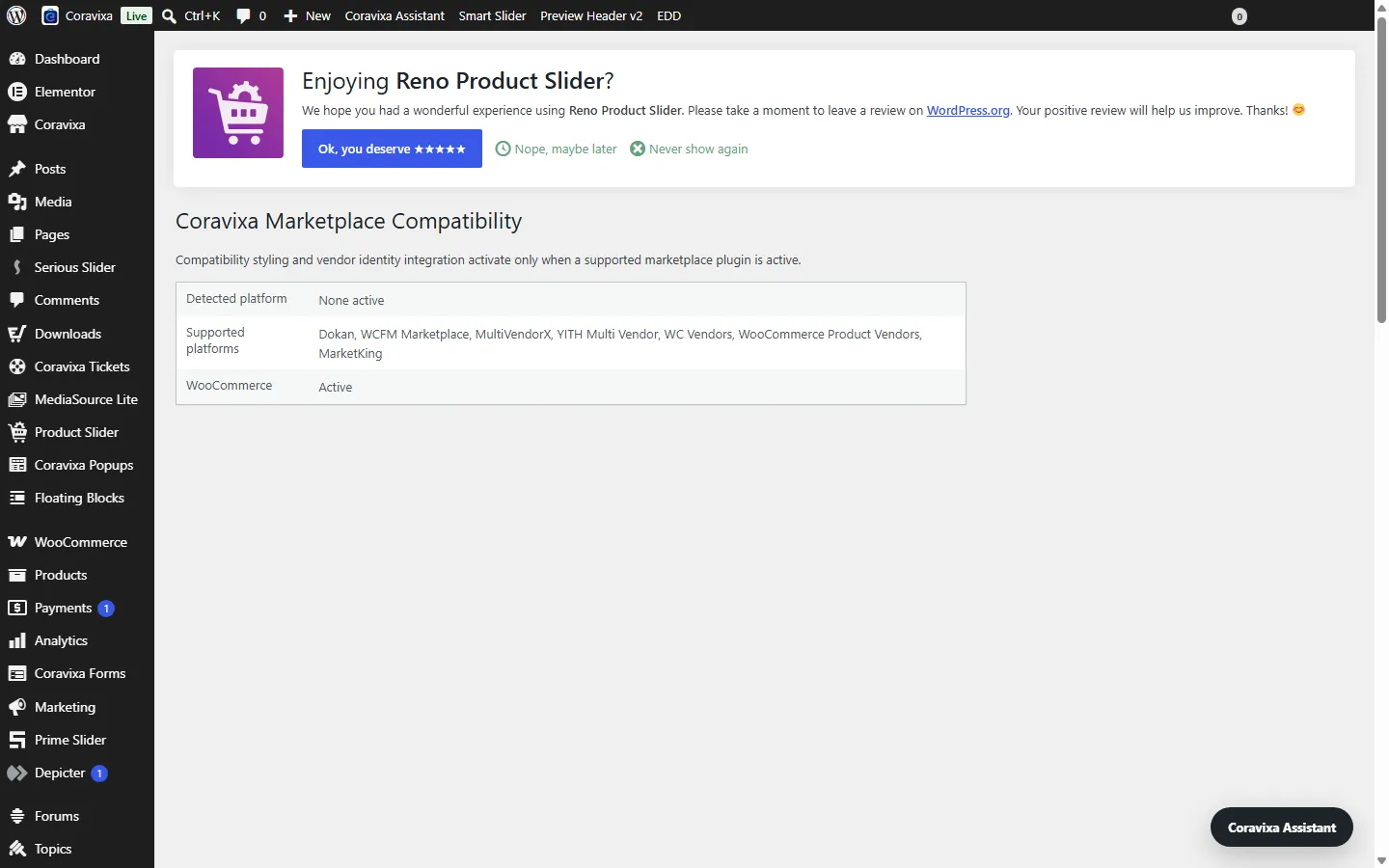 실제 화면: Marketplace Compatibility
경로: Appearance → Performance
관련 Coravixa 또는 WooCommerce 설정을 관리하려면 이 화면을 엽니다.
필요한 옵션만 변경하고 저장한 뒤 프런트엔드에서 해당 기능을 확인합니다.
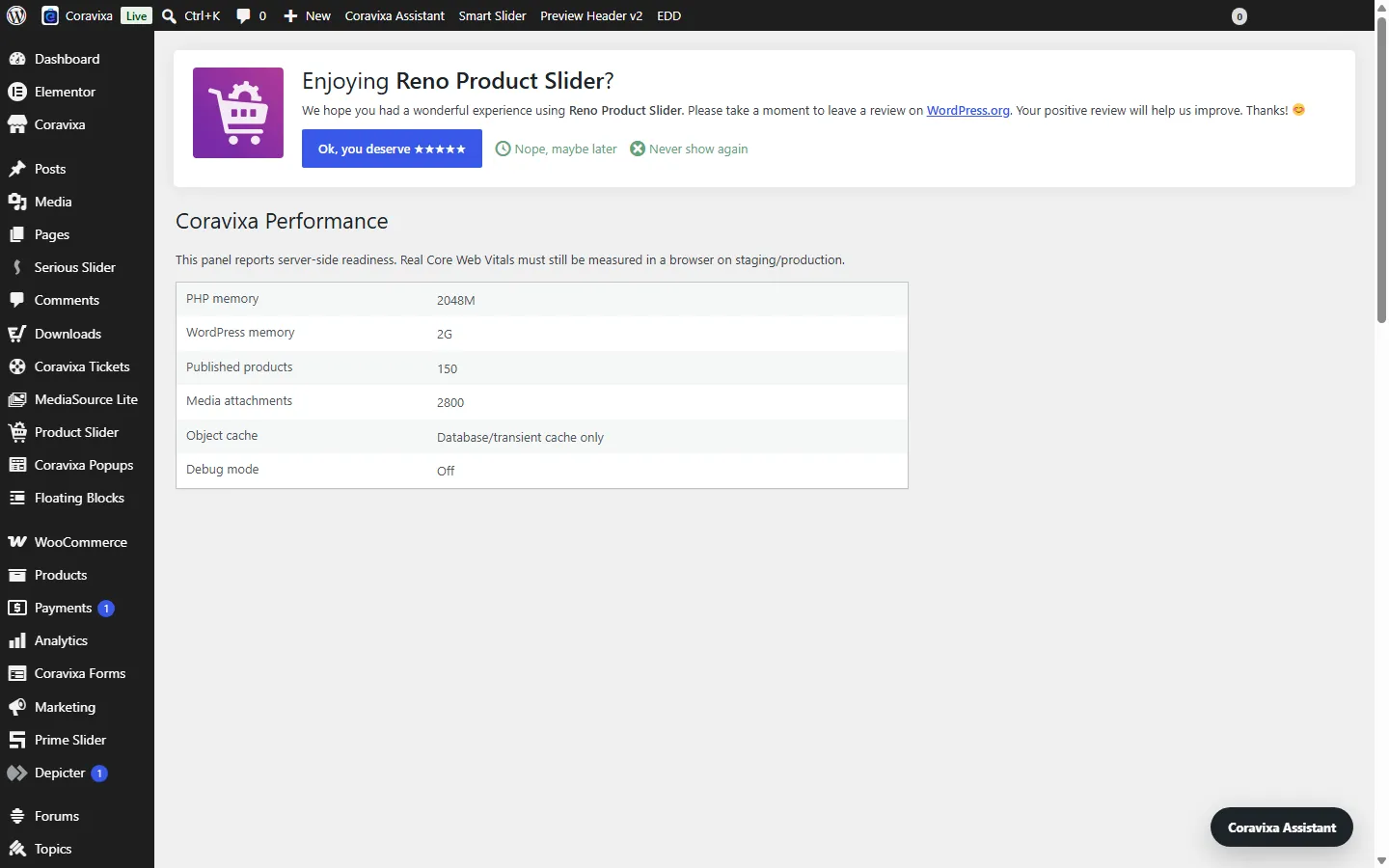 실제 화면: Performance
경로: Coravixa → Multi Currency
관련 Coravixa 또는 WooCommerce 설정을 관리하려면 이 화면을 엽니다.
필요한 옵션만 변경하고 저장한 뒤 프런트엔드에서 해당 기능을 확인합니다.