Coravixa administrasjonsskjermer

Denne referansen forklarer de viktigste administrasjonsområdene i Coravixa og WooCommerce på norsk.

1. Coravixa Dashboard

Sti: Coravixa → Dashboard

Formål

Åpne dette området for å administrere tilhørende Coravixa- eller WooCommerce-innstillinger.

Anbefalt fremgangsmåte

Endre bare nødvendige valg, lagre og kontroller deretter resultatet på frontend.
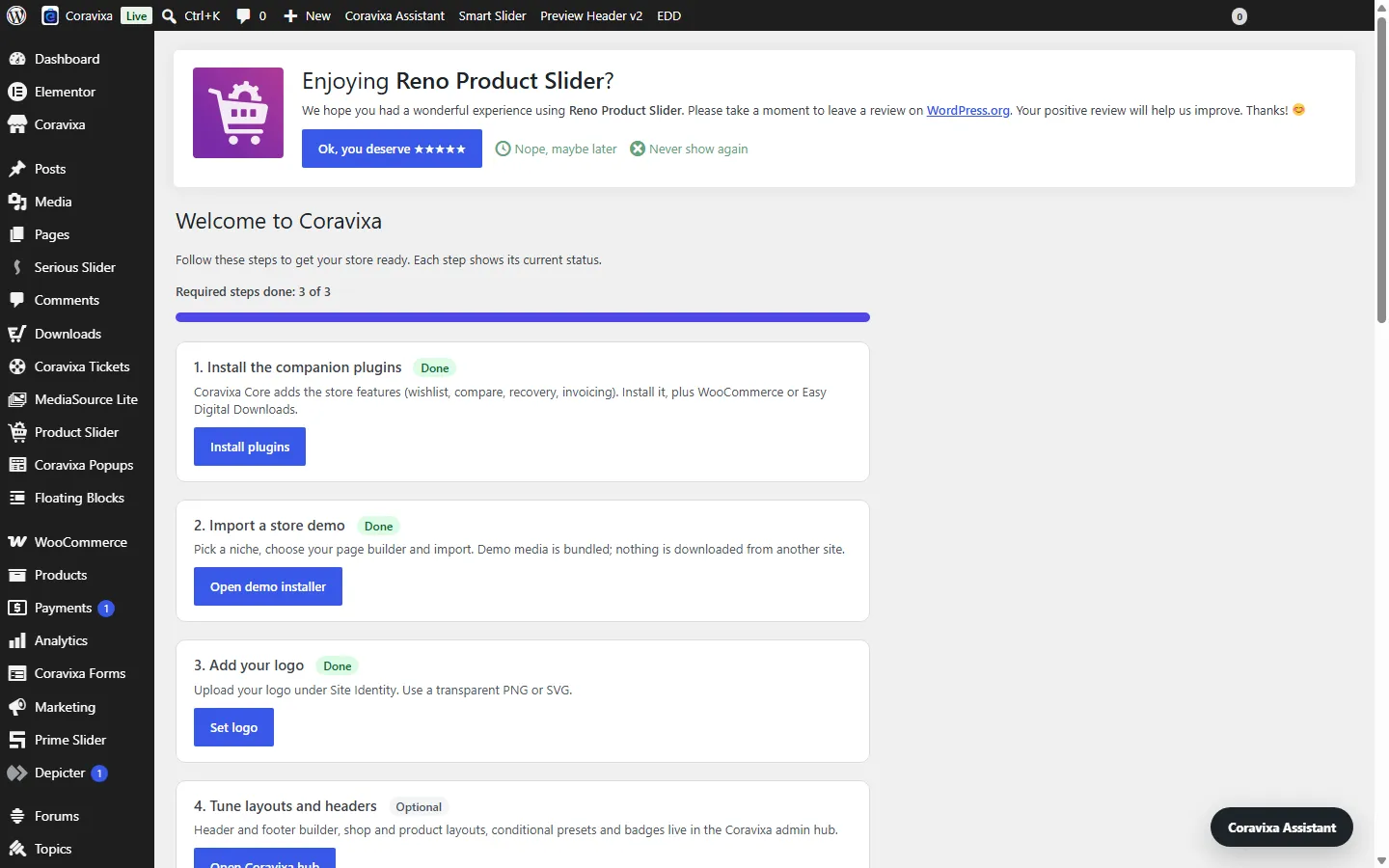
Coravixa DashboardOriginal skjerm: Coravixa Dashboard

2. Coravixa Setup

Sti: Appearance → Coravixa Setup

Formål

Åpne dette området for å administrere tilhørende Coravixa- eller WooCommerce-innstillinger.

Anbefalt fremgangsmåte

Endre bare nødvendige valg, lagre og kontroller deretter resultatet på frontend.

Coravixa SetupOriginal skjerm: Coravixa Setup

3. Install Plugins

Sti: Appearance → Install Plugins

Formål

Åpne dette området for å administrere tilhørende Coravixa- eller WooCommerce-innstillinger.

Anbefalt fremgangsmåte

Endre bare nødvendige valg, lagre og kontroller deretter resultatet på frontend.

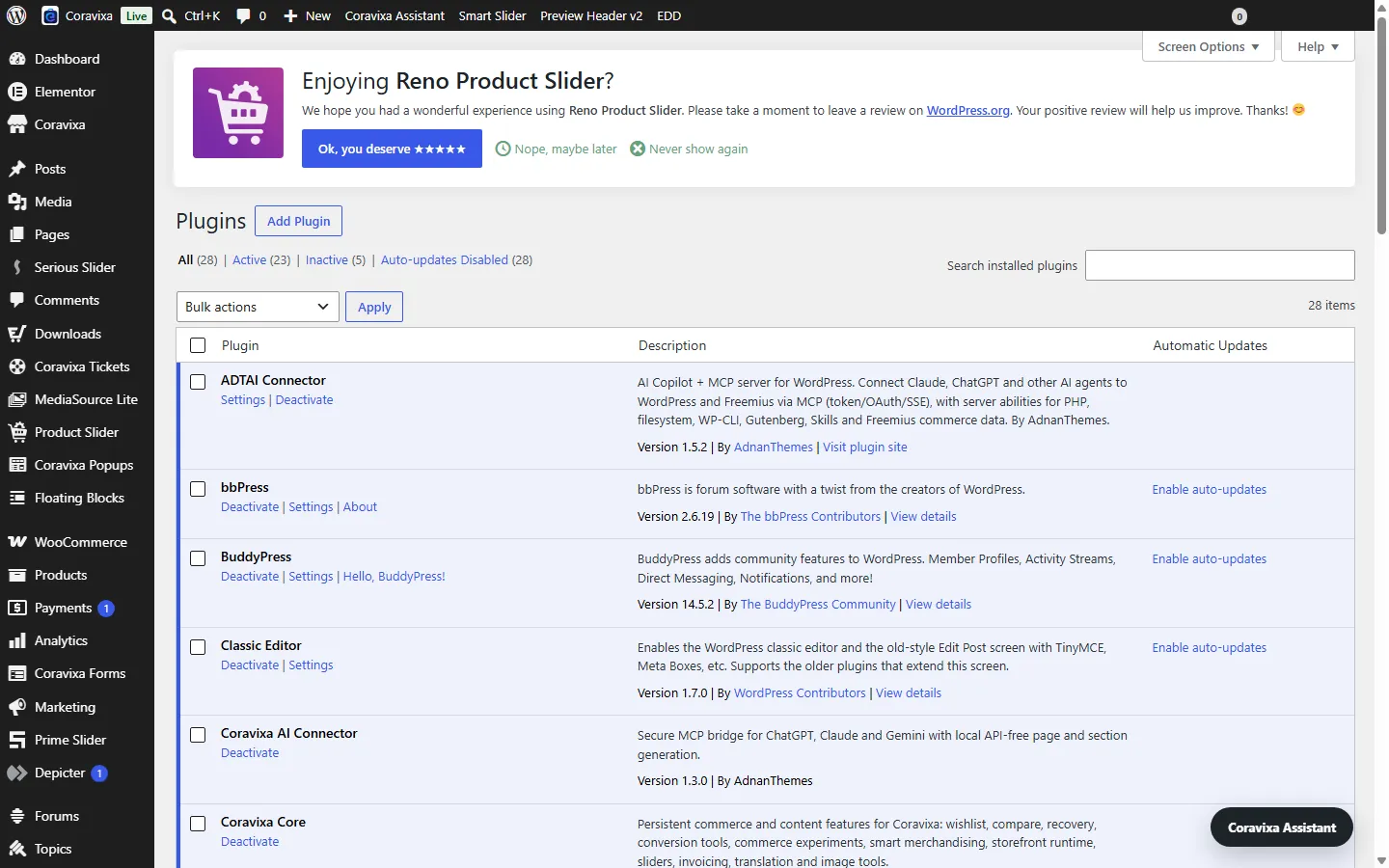
Install PluginsOriginal skjerm: Install Plugins

4. Theme Options

Sti: Appearance → Coravixa Theme Options

Formål

Åpne dette området for å administrere tilhørende Coravixa- eller WooCommerce-innstillinger.

Anbefalt fremgangsmåte

Endre bare nødvendige valg, lagre og kontroller deretter resultatet på frontend.

5. Design Studio

Sti: Appearance → Coravixa Design Studio

Formål

Åpne dette området for å administrere tilhørende Coravixa- eller WooCommerce-innstillinger.

Anbefalt fremgangsmåte

Endre bare nødvendige valg, lagre og kontroller deretter resultatet på frontend.

6. Header / Footer Builder

Sti: Coravixa → Header / Footer

Formål

Åpne dette området for å administrere tilhørende Coravixa- eller WooCommerce-innstillinger.

Anbefalt fremgangsmåte

Endre bare nødvendige valg, lagre og kontroller deretter resultatet på frontend.

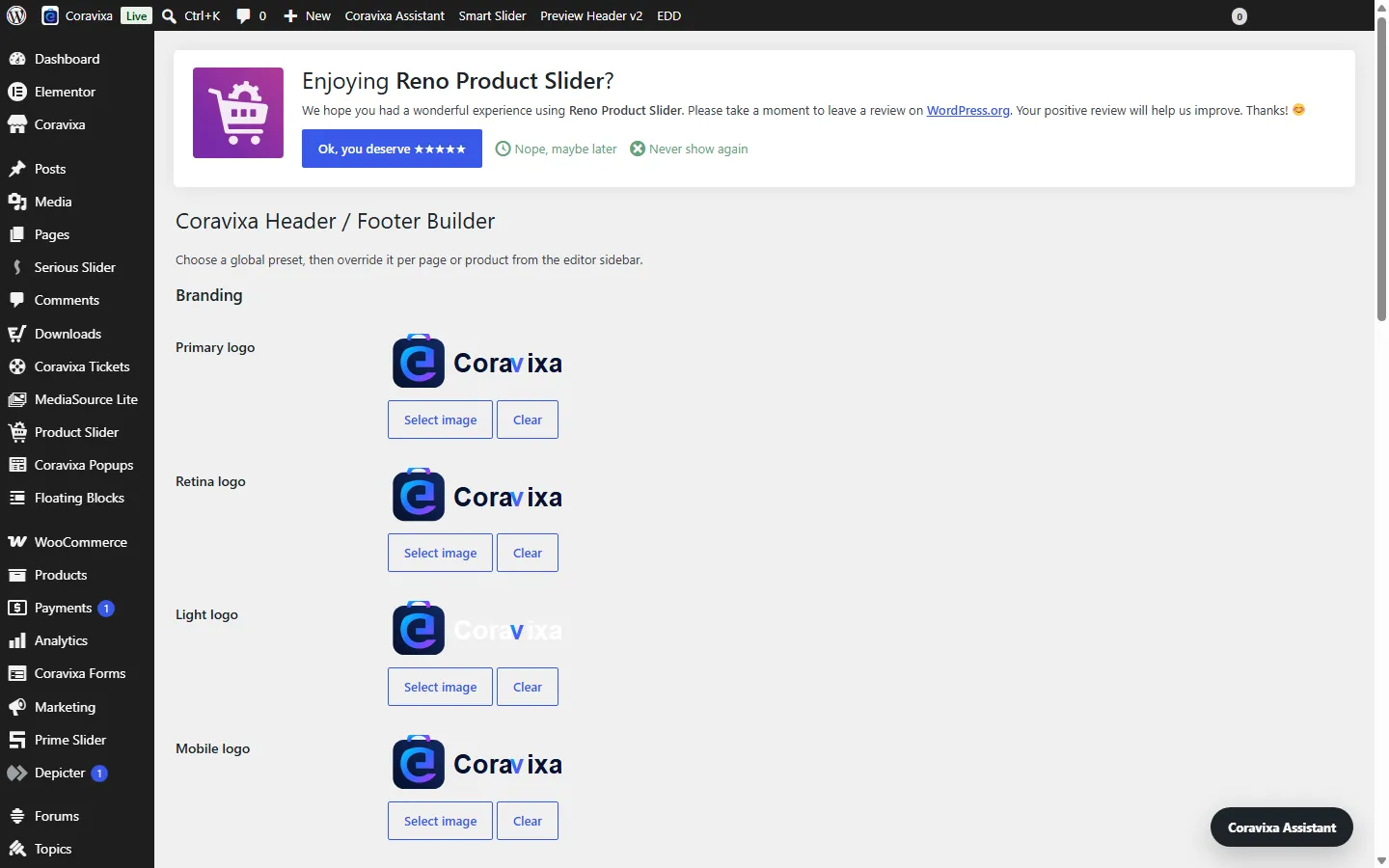
Header / Footer BuilderOriginal skjerm: Header / Footer Builder
7. Visual Header Builder

Sti: Appearance → Visual Header Builder

Formål

Åpne dette området for å administrere tilhørende Coravixa- eller WooCommerce-innstillinger.

Anbefalt fremgangsmåte

Endre bare nødvendige valg, lagre og kontroller deretter resultatet på frontend.

Visual Header BuilderOriginal skjerm: Visual Header Builder

8. Header Library

Sti: Appearance → Header Library

Formål

Åpne dette området for å administrere tilhørende Coravixa- eller WooCommerce-innstillinger.

Anbefalt fremgangsmåte

Endre bare nødvendige valg, lagre og kontroller deretter resultatet på frontend.

9. Footer Library

Sti: Appearance → Footer Library

Formål

Åpne dette området for å administrere tilhørende Coravixa- eller WooCommerce-innstillinger.

Anbefalt fremgangsmåte

Endre bare nødvendige valg, lagre og kontroller deretter resultatet på frontend.

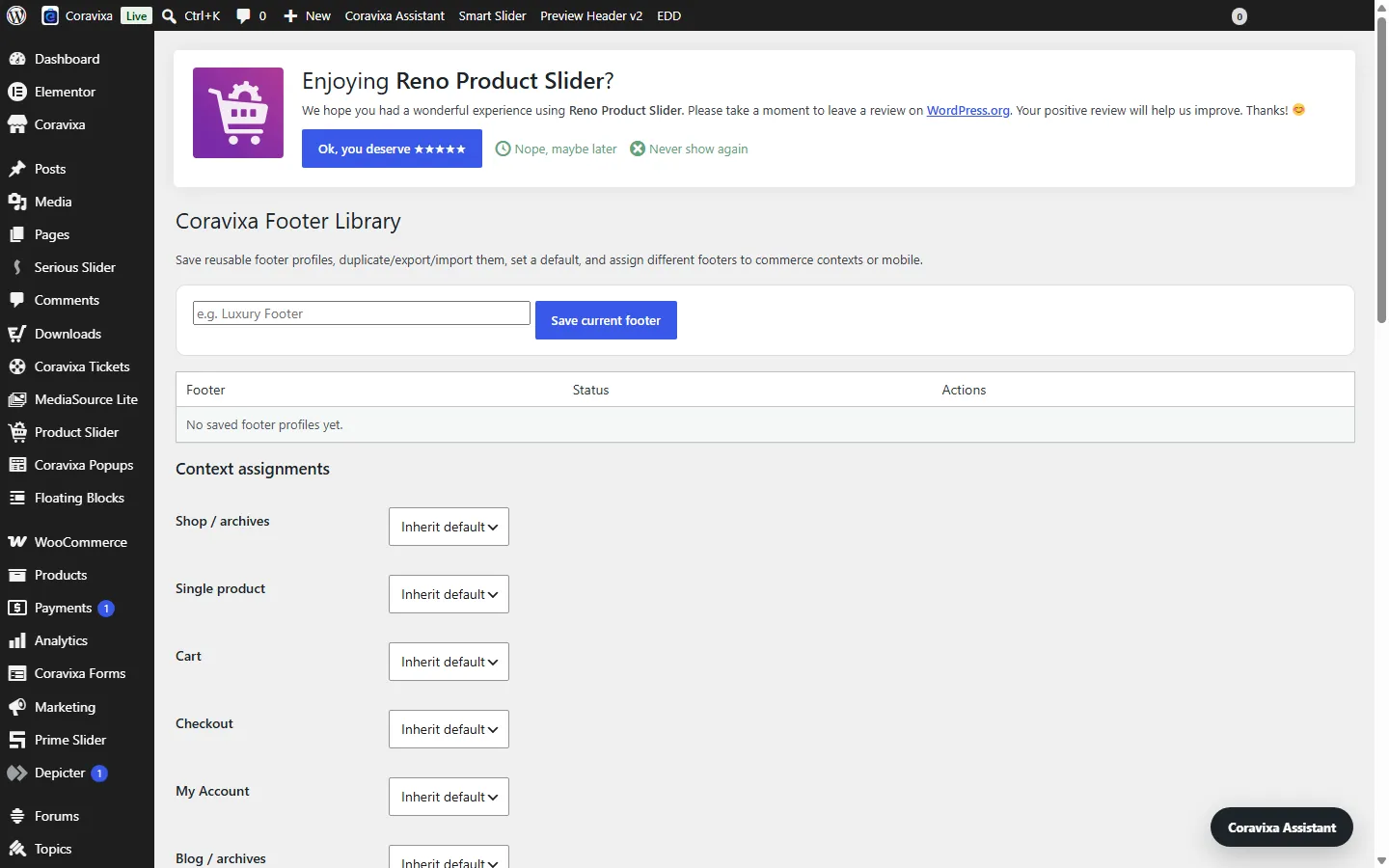
Footer LibraryOriginal skjerm: Footer Library

10. Mega Menu Builder

Sti: Appearance → Mega Menu Builder

Formål

Åpne dette området for å administrere tilhørende Coravixa- eller WooCommerce-innstillinger.

Anbefalt fremgangsmåte

Endre bare nødvendige valg, lagre og kontroller deretter resultatet på frontend.

11. Responsive Overrides

Sti: Appearance → Responsive Overrides

Formål

Åpne dette området for å administrere tilhørende Coravixa- eller WooCommerce-innstillinger.

Anbefalt fremgangsmåte

Endre bare nødvendige valg, lagre og kontroller deretter resultatet på frontend.

12. Demo Installer

Sti: Coravixa → Demo Installer

Formål

Åpne dette området for å administrere tilhørende Coravixa- eller WooCommerce-innstillinger.

Anbefalt fremgangsmåte

Endre bare nødvendige valg, lagre og kontroller deretter resultatet på frontend.

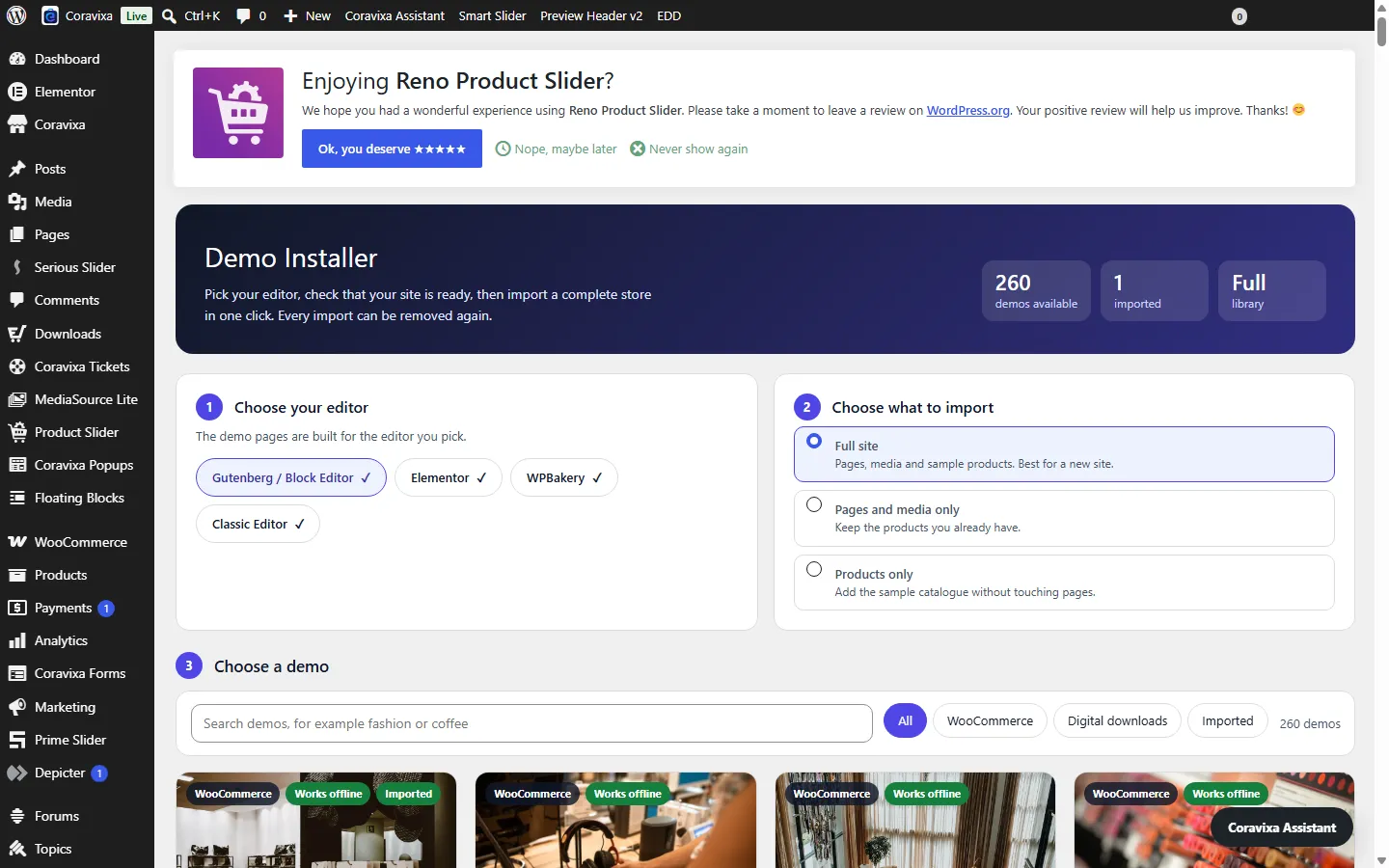
Demo InstallerOriginal skjerm: Demo Installer

13. Demo QA Validator

Sti: Appearance → Demo QA Validator

Formål

Åpne dette området for å administrere tilhørende Coravixa- eller WooCommerce-innstillinger.

Anbefalt fremgangsmåte

Endre bare nødvendige valg, lagre og kontroller deretter resultatet på frontend.

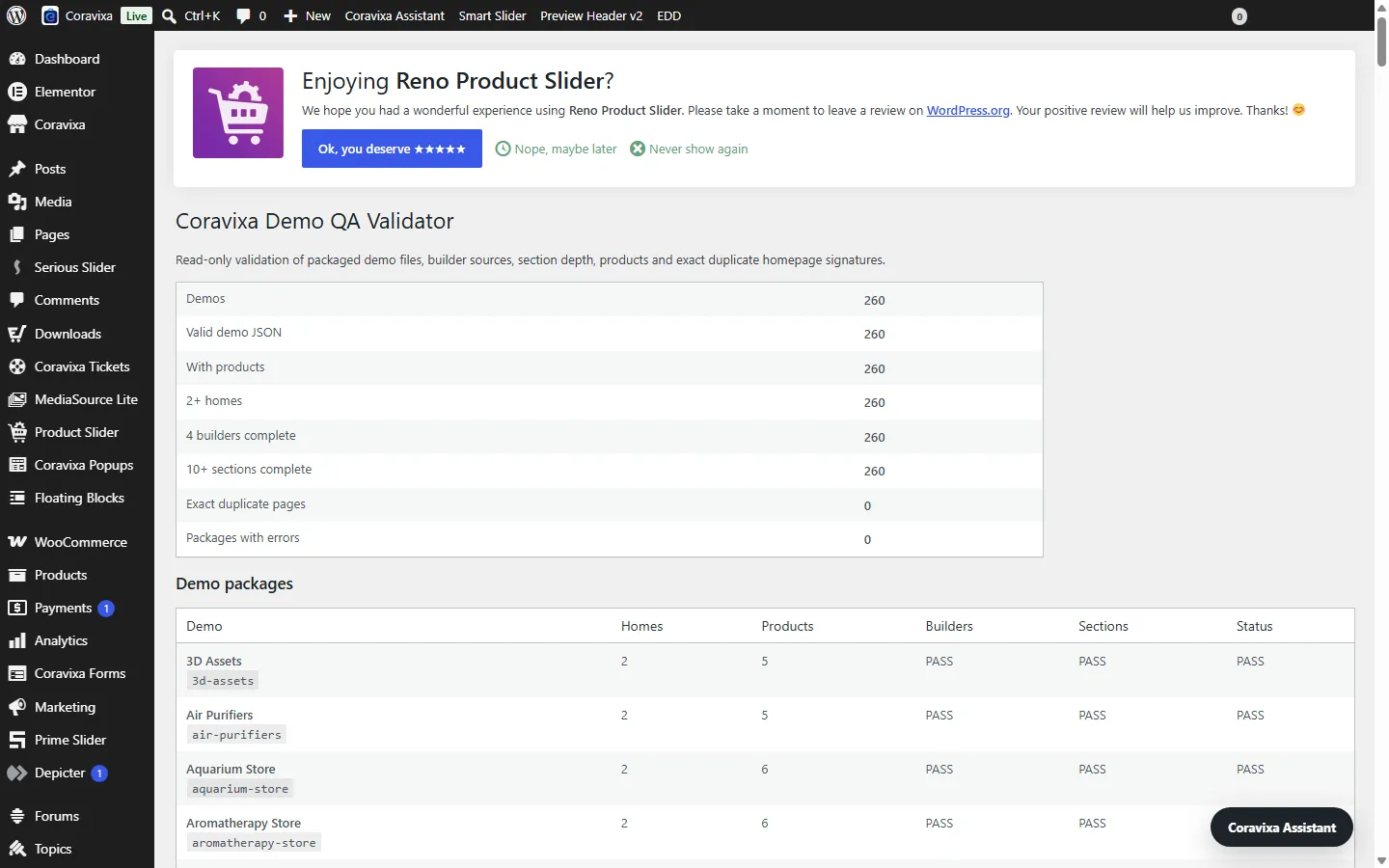
Demo QA ValidatorOriginal skjerm: Demo QA Validator

14. Benchmark Readiness

Sti: Appearance → Benchmark Readiness

Formål

Åpne dette området for å administrere tilhørende Coravixa- eller WooCommerce-innstillinger.

Anbefalt fremgangsmåte

Endre bare nødvendige valg, lagre og kontroller deretter resultatet på frontend.

15. ThemeForest QA

Sti: Appearance → ThemeForest QA

Formål

Åpne dette området for å administrere tilhørende Coravixa- eller WooCommerce-innstillinger.

Anbefalt fremgangsmåte

Endre bare nødvendige valg, lagre og kontroller deretter resultatet på frontend.

16. Layout Studio

Sti: WooCommerce → Coravixa Layout Studio

Formål

Åpne dette området for å administrere tilhørende Coravixa- eller WooCommerce-innstillinger.

Anbefalt fremgangsmåte

Endre bare nødvendige valg, lagre og kontroller deretter resultatet på frontend.

Layout StudioOriginal skjerm: Layout Studio

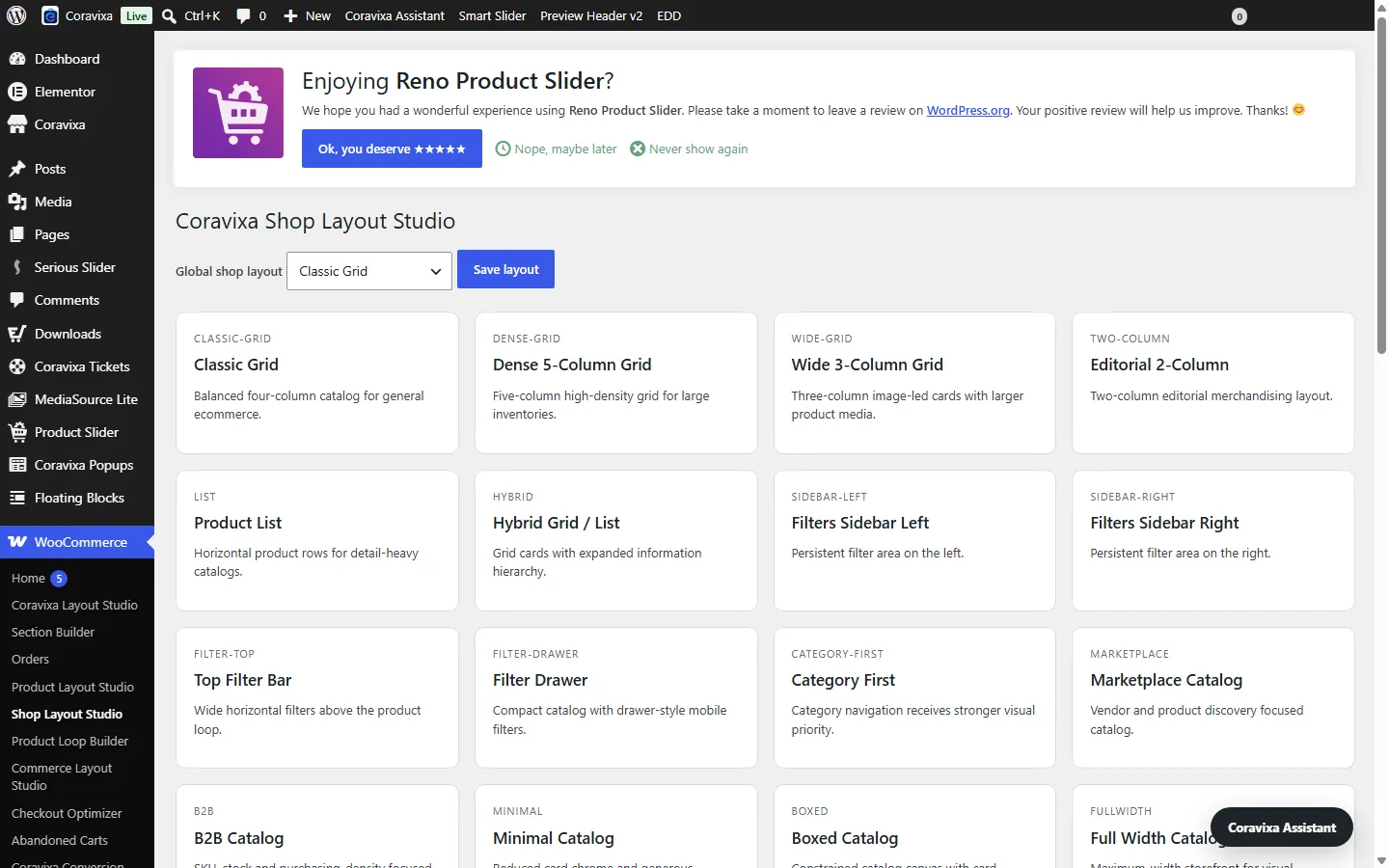
17. Shop Layout Studio

Sti: WooCommerce → Shop Layout Studio

Formål

Åpne dette området for å administrere tilhørende Coravixa- eller WooCommerce-innstillinger.

Anbefalt fremgangsmåte

Endre bare nødvendige valg, lagre og kontroller deretter resultatet på frontend.

Shop Layout StudioOriginal skjerm: Shop Layout Studio

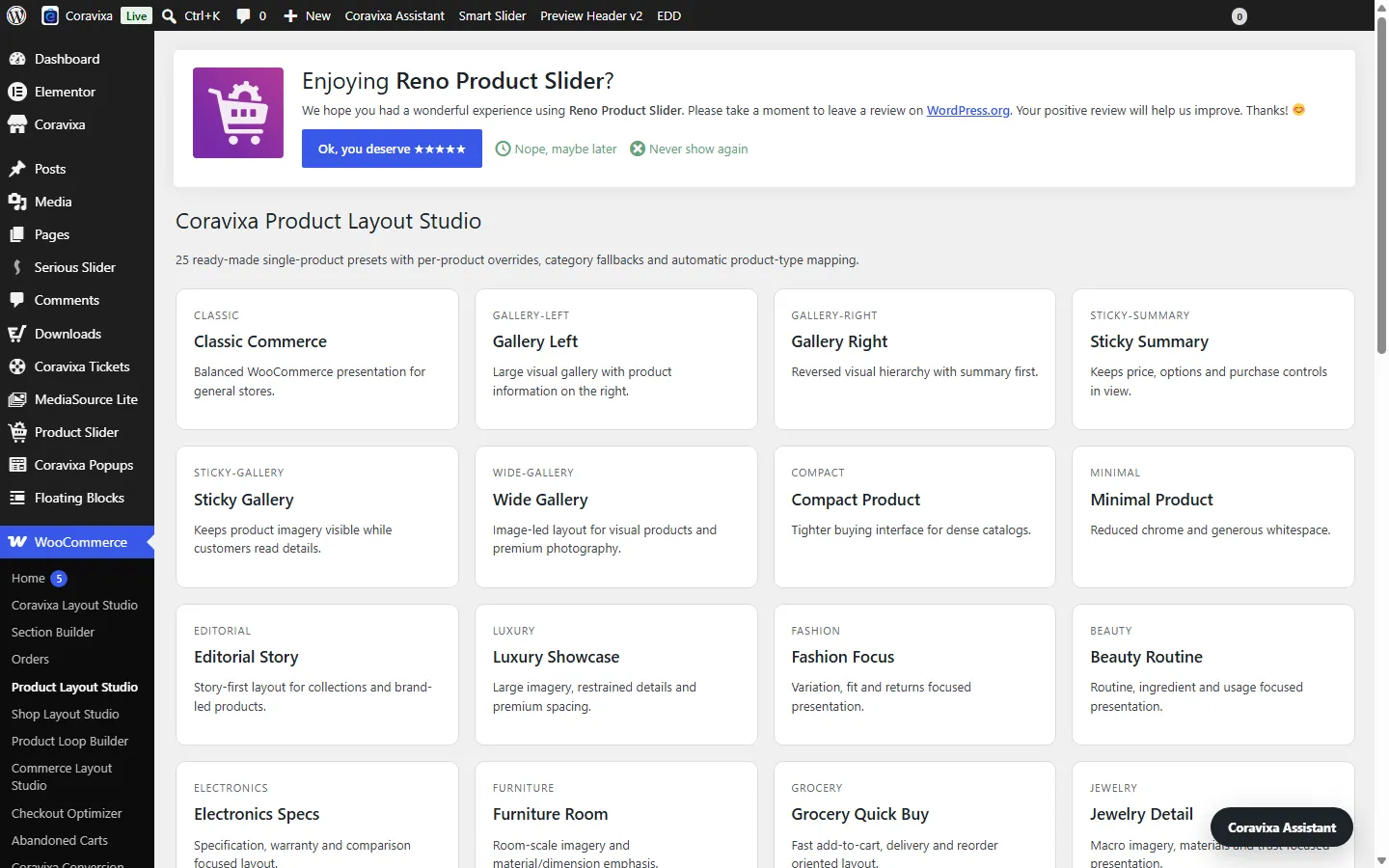
18. Product Layout Studio

Sti: WooCommerce → Product Layout Studio

Formål

Åpne dette området for å administrere tilhørende Coravixa- eller WooCommerce-innstillinger.

Anbefalt fremgangsmåte

Endre bare nødvendige valg, lagre og kontroller deretter resultatet på frontend.

Product Layout StudioOriginal skjerm: Product Layout Studio

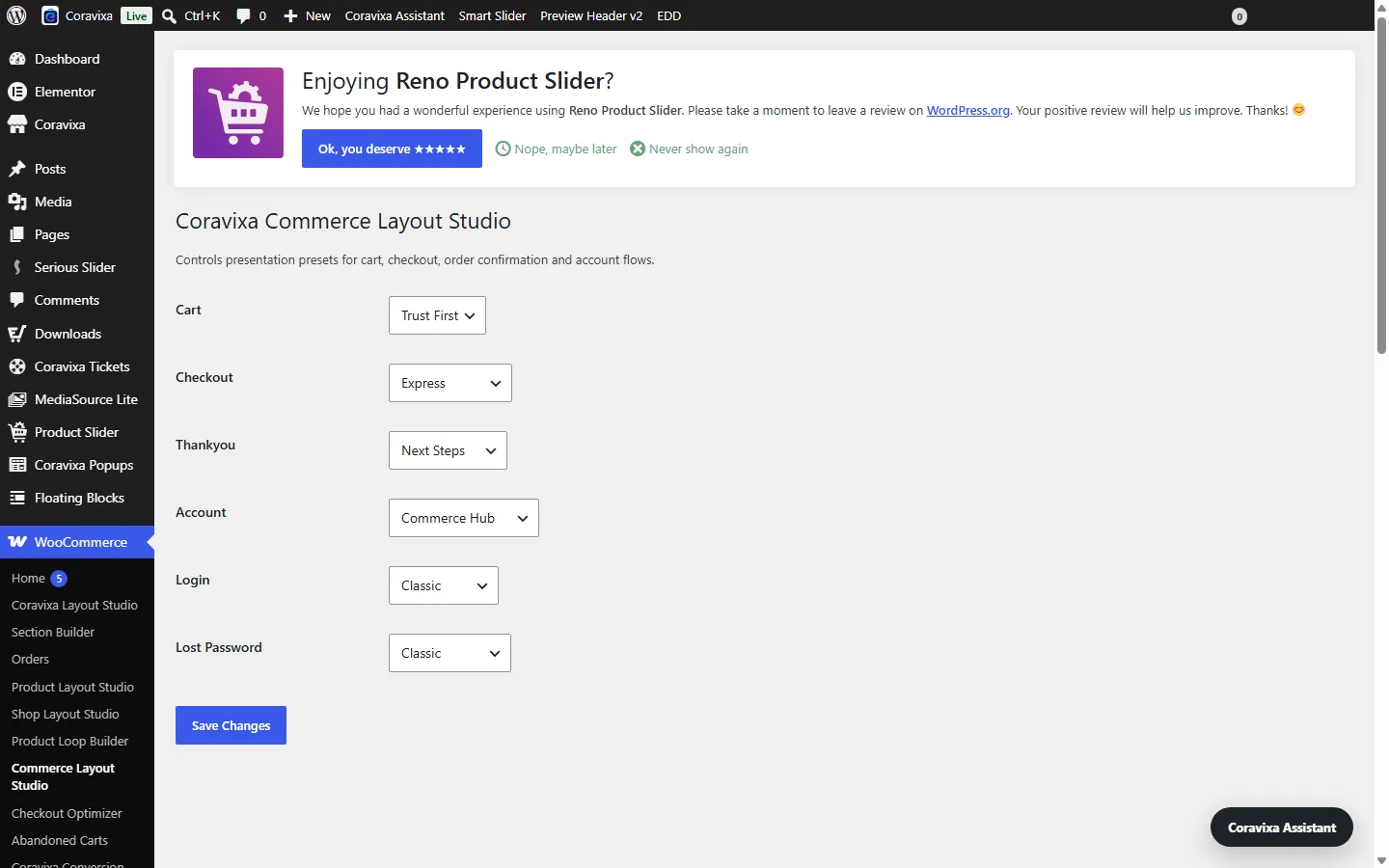
19. Commerce Layout Studio

Sti: WooCommerce → Commerce Layout Studio

Formål

Åpne dette området for å administrere tilhørende Coravixa- eller WooCommerce-innstillinger.

Anbefalt fremgangsmåte

Endre bare nødvendige valg, lagre og kontroller deretter resultatet på frontend.

Commerce Layout StudioOriginal skjerm: Commerce Layout Studio

20. Commerce Component Builder

Sti: WooCommerce → Commerce Component Builder

Formål

Åpne dette området for å administrere tilhørende Coravixa- eller WooCommerce-innstillinger.

Anbefalt fremgangsmåte

Endre bare nødvendige valg, lagre og kontroller deretter resultatet på frontend.

Commerce Component BuilderOriginal skjerm: Commerce Component Builder

21. Unified Layout Builder

Sti: WooCommerce → Unified Layout Builder

Formål

Åpne dette området for å administrere tilhørende Coravixa- eller WooCommerce-innstillinger.

Anbefalt fremgangsmåte

Endre bare nødvendige valg, lagre og kontroller deretter resultatet på frontend.

Unified Layout BuilderOriginal skjerm: Unified Layout Builder

22. Section Builder

Sti: WooCommerce → Section Builder

Formål

Åpne dette området for å administrere tilhørende Coravixa- eller WooCommerce-innstillinger.

Anbefalt fremgangsmåte

Endre bare nødvendige valg, lagre og kontroller deretter resultatet på frontend.

23. Section Library

Sti: Appearance → Section Library

Formål

Åpne dette området for å administrere tilhørende Coravixa- eller WooCommerce-innstillinger.

Anbefalt fremgangsmåte

Endre bare nødvendige valg, lagre og kontroller deretter resultatet på frontend.

24. Template Library

Sti: Appearance → Template Library

Formål

Åpne dette området for å administrere tilhørende Coravixa- eller WooCommerce-innstillinger.

Anbefalt fremgangsmåte

Endre bare nødvendige valg, lagre og kontroller deretter resultatet på frontend.

25. Conditional Presets

Sti: Appearance → Conditional Presets

Formål

Åpne dette området for å administrere tilhørende Coravixa- eller WooCommerce-innstillinger.

Anbefalt fremgangsmåte

Endre bare nødvendige valg, lagre og kontroller deretter resultatet på frontend.

26. Product Loop Builder

Sti: WooCommerce → Product Loop Builder

Formål

Åpne dette området for å administrere tilhørende Coravixa- eller WooCommerce-innstillinger.

Anbefalt fremgangsmåte

Endre bare nødvendige valg, lagre og kontroller deretter resultatet på frontend.

27. Product Loop Composer

Sti: WooCommerce → Product Loop Composer

Formål

Åpne dette området for å administrere tilhørende Coravixa- eller WooCommerce-innstillinger.

Anbefalt fremgangsmåte

Endre bare nødvendige valg, lagre og kontroller deretter resultatet på frontend.

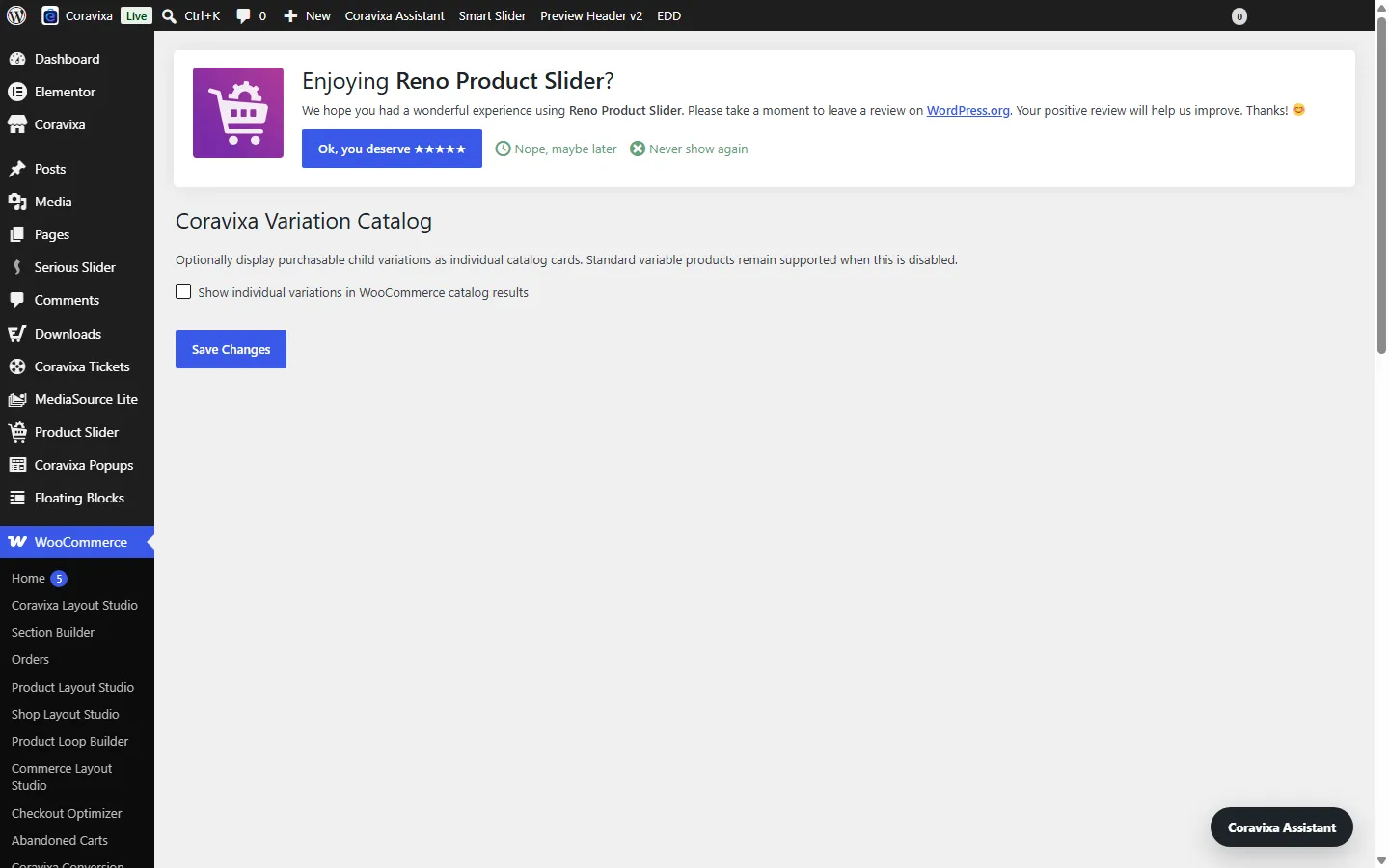
28. Variation Catalog

Sti: WooCommerce → Variation Catalog

Formål

Åpne dette området for å administrere tilhørende Coravixa- eller WooCommerce-innstillinger.

Anbefalt fremgangsmåte

Endre bare nødvendige valg, lagre og kontroller deretter resultatet på frontend.

Variation CatalogOriginal skjerm: Variation Catalog

29. Checkout Field Manager

Sti: WooCommerce → Checkout Field Manager

Formål

Åpne dette området for å administrere tilhørende Coravixa- eller WooCommerce-innstillinger.

Anbefalt fremgangsmåte

Endre bare nødvendige valg, lagre og kontroller deretter resultatet på frontend.

30. Checkout Optimizer

Sti: WooCommerce → Checkout Optimizer

Formål

Åpne dette området for å administrere tilhørende Coravixa- eller WooCommerce-innstillinger.

Anbefalt fremgangsmåte

Endre bare nødvendige valg, lagre og kontroller deretter resultatet på frontend.

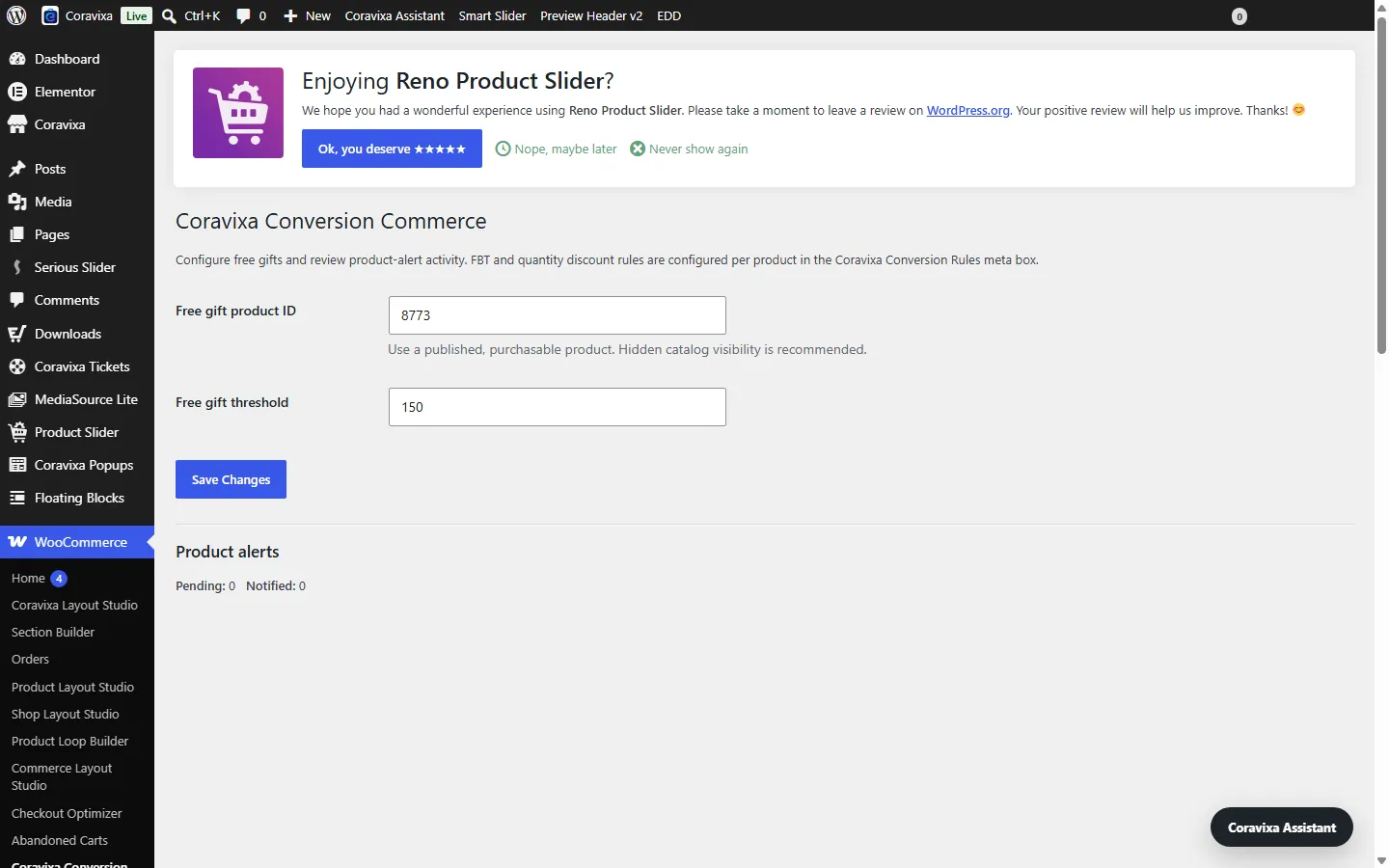
31. Coravixa Conversion

Sti: WooCommerce → Coravixa Conversion

Formål

Åpne dette området for å administrere tilhørende Coravixa- eller WooCommerce-innstillinger.

Anbefalt fremgangsmåte

Endre bare nødvendige valg, lagre og kontroller deretter resultatet på frontend.

Coravixa ConversionOriginal skjerm: Coravixa Conversion

32. Dynamic Discounts

Sti: WooCommerce → Dynamic Discounts

Formål

Åpne dette området for å administrere tilhørende Coravixa- eller WooCommerce-innstillinger.

Anbefalt fremgangsmåte

Endre bare nødvendige valg, lagre og kontroller deretter resultatet på frontend.

Dynamic DiscountsOriginal skjerm: Dynamic Discounts

33. Abandoned Carts

Sti: WooCommerce → Abandoned Carts

Formål

Åpne dette området for å administrere tilhørende Coravixa- eller WooCommerce-innstillinger.

Anbefalt fremgangsmåte

Endre bare nødvendige valg, lagre og kontroller deretter resultatet på frontend.

Abandoned CartsOriginal skjerm: Abandoned Carts

34. Product Engagement

Sti: WooCommerce → Product Engagement

Formål

Åpne dette området for å administrere tilhørende Coravixa- eller WooCommerce-innstillinger.

Anbefalt fremgangsmåte

Endre bare nødvendige valg, lagre og kontroller deretter resultatet på frontend.

Product EngagementOriginal skjerm: Product Engagement

35. Smart Merchandising

Sti: WooCommerce → Smart Merchandising

Formål

Åpne dette området for å administrere tilhørende Coravixa- eller WooCommerce-innstillinger.

Anbefalt fremgangsmåte

Endre bare nødvendige valg, lagre og kontroller deretter resultatet på frontend.

36. Commerce Experiments

Sti: WooCommerce → Commerce Experiments

Formål

Åpne dette området for å administrere tilhørende Coravixa- eller WooCommerce-innstillinger.

Anbefalt fremgangsmåte

Endre bare nødvendige valg, lagre og kontroller deretter resultatet på frontend.

37. Payments Hub

Sti: WooCommerce → Payments Hub

Formål

Åpne dette området for å administrere tilhørende Coravixa- eller WooCommerce-innstillinger.

Anbefalt fremgangsmåte

Endre bare nødvendige valg, lagre og kontroller deretter resultatet på frontend.

38. Invoices

Sti: WooCommerce → Invoices

Formål

Åpne dette området for å administrere tilhørende Coravixa- eller WooCommerce-innstillinger.

Anbefalt fremgangsmåte

Endre bare nødvendige valg, lagre og kontroller deretter resultatet på frontend.

39. Store Extras

Sti: Coravixa/Appearance → Store Extras

Formål

Åpne dette området for å administrere tilhørende Coravixa- eller WooCommerce-innstillinger.

Anbefalt fremgangsmåte

Endre bare nødvendige valg, lagre og kontroller deretter resultatet på frontend.

40. What's New

Sti: Coravixa/Appearance → What's New

Formål

Åpne dette området for å administrere tilhørende Coravixa- eller WooCommerce-innstillinger.

Anbefalt fremgangsmåte

Endre bare nødvendige valg, lagre og kontroller deretter resultatet på frontend.

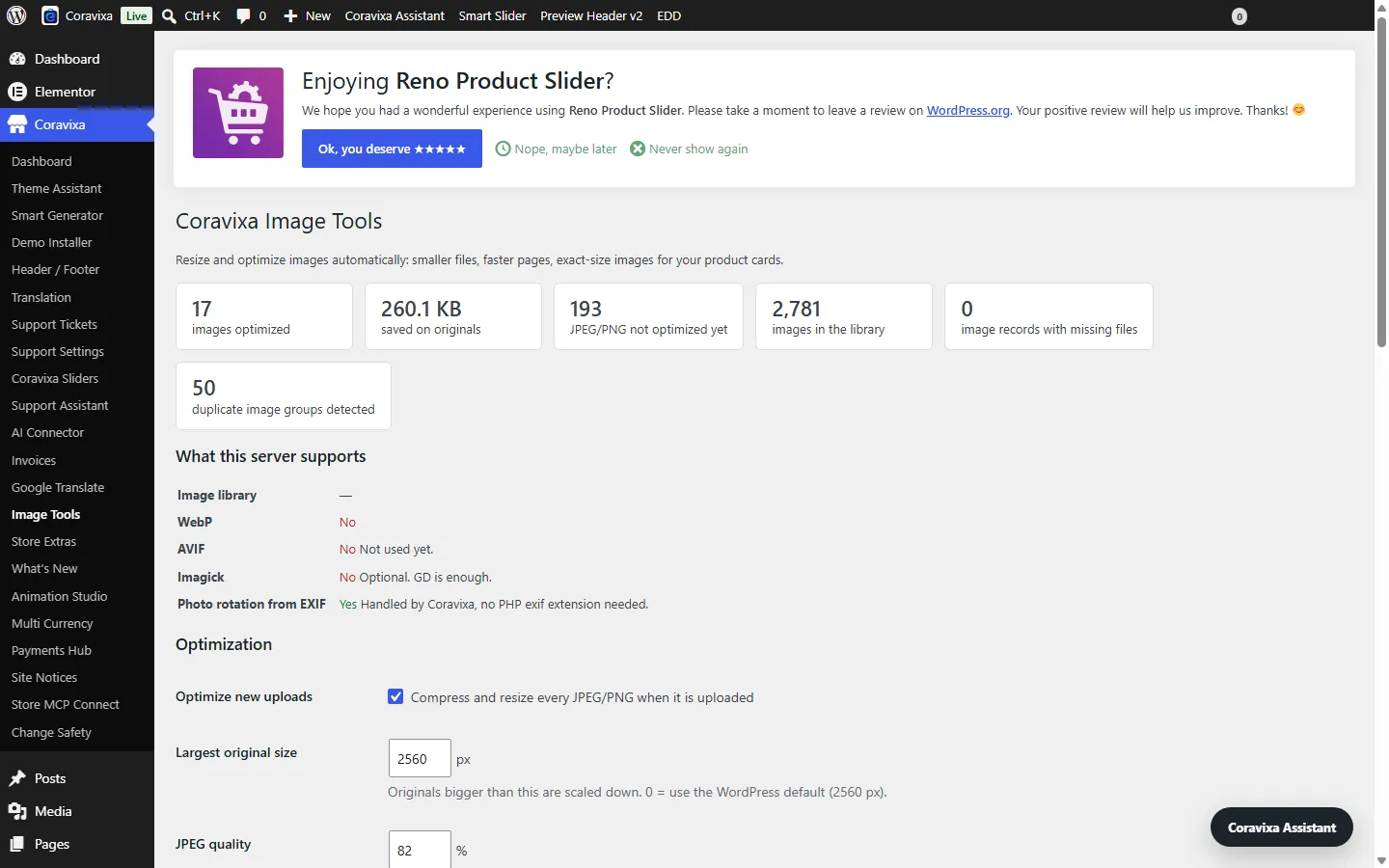
41. Image Tools

Sti: Coravixa → Image Tools

Formål

Åpne dette området for å administrere tilhørende Coravixa- eller WooCommerce-innstillinger.

Anbefalt fremgangsmåte

Endre bare nødvendige valg, lagre og kontroller deretter resultatet på frontend.

Image ToolsOriginal skjerm: Image Tools

42. Animation Studio

Sti: Coravixa → Animation Studio

Formål

Åpne dette området for å administrere tilhørende Coravixa- eller WooCommerce-innstillinger.

Anbefalt fremgangsmåte

Endre bare nødvendige valg, lagre og kontroller deretter resultatet på frontend.

43. Site Notices

Sti: Coravixa → Site Notices

Formål

Åpne dette området for å administrere tilhørende Coravixa- eller WooCommerce-innstillinger.

Anbefalt fremgangsmåte

Endre bare nødvendige valg, lagre og kontroller deretter resultatet på frontend.

44. Change Safety Center

Sti: Coravixa → Change Safety

Formål

Åpne dette området for å administrere tilhørende Coravixa- eller WooCommerce-innstillinger.

Anbefalt fremgangsmåte

Endre bare nødvendige valg, lagre og kontroller deretter resultatet på frontend.

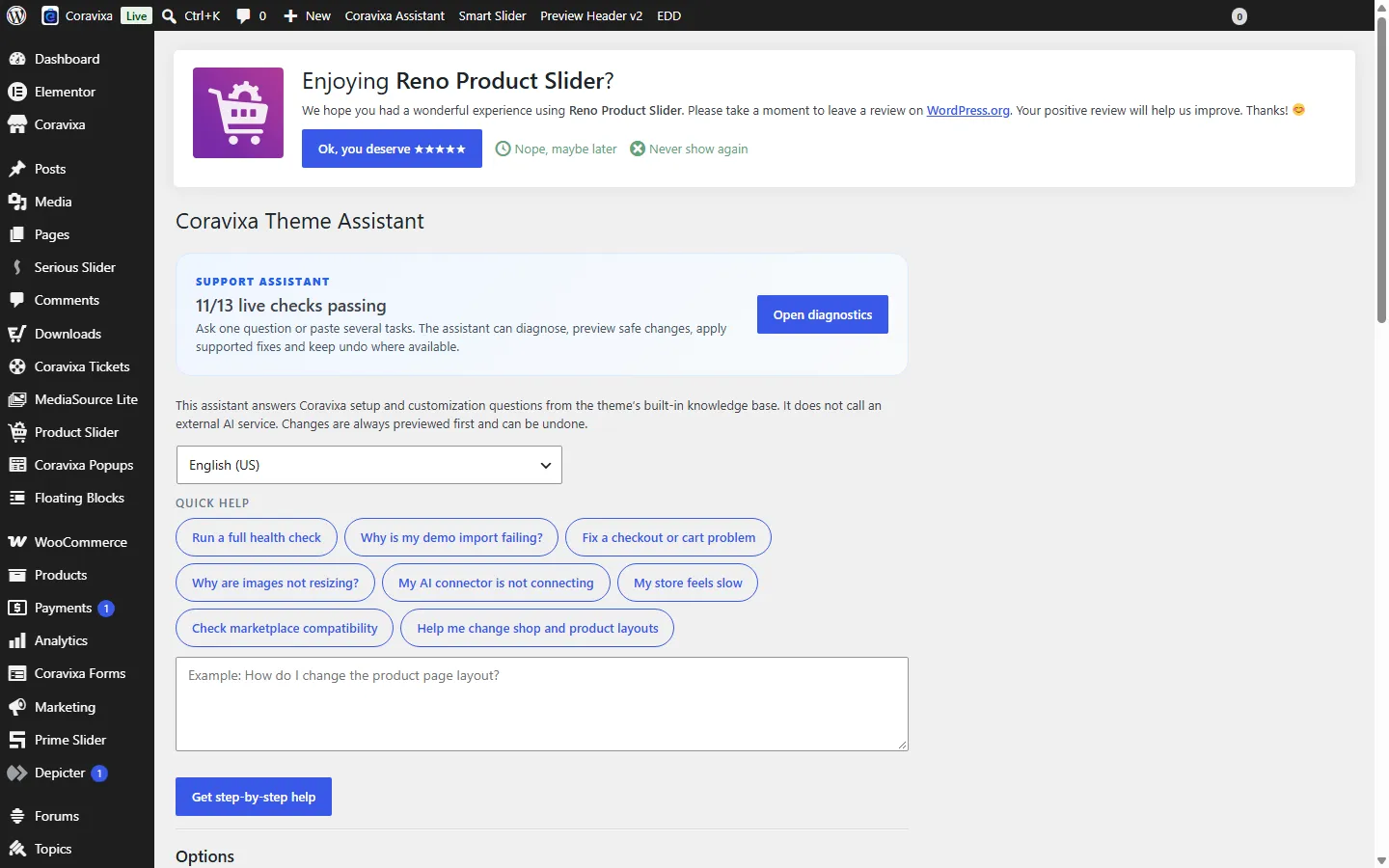
45. Theme Assistant

Sti: Coravixa → Theme Assistant

Formål

Åpne dette området for å administrere tilhørende Coravixa- eller WooCommerce-innstillinger.

Anbefalt fremgangsmåte

Endre bare nødvendige valg, lagre og kontroller deretter resultatet på frontend.

Theme AssistantOriginal skjerm: Theme Assistant

46. Store Doctor

Sti: Appearance → Coravixa Store Doctor

Formål

Åpne dette området for å administrere tilhørende Coravixa- eller WooCommerce-innstillinger.

Anbefalt fremgangsmåte

Endre bare nødvendige valg, lagre og kontroller deretter resultatet på frontend.

47. Support Assistant

Sti: Coravixa → Support Assistant

Formål

Åpne dette området for å administrere tilhørende Coravixa- eller WooCommerce-innstillinger.

Anbefalt fremgangsmåte

Endre bare nødvendige valg, lagre og kontroller deretter resultatet på frontend.

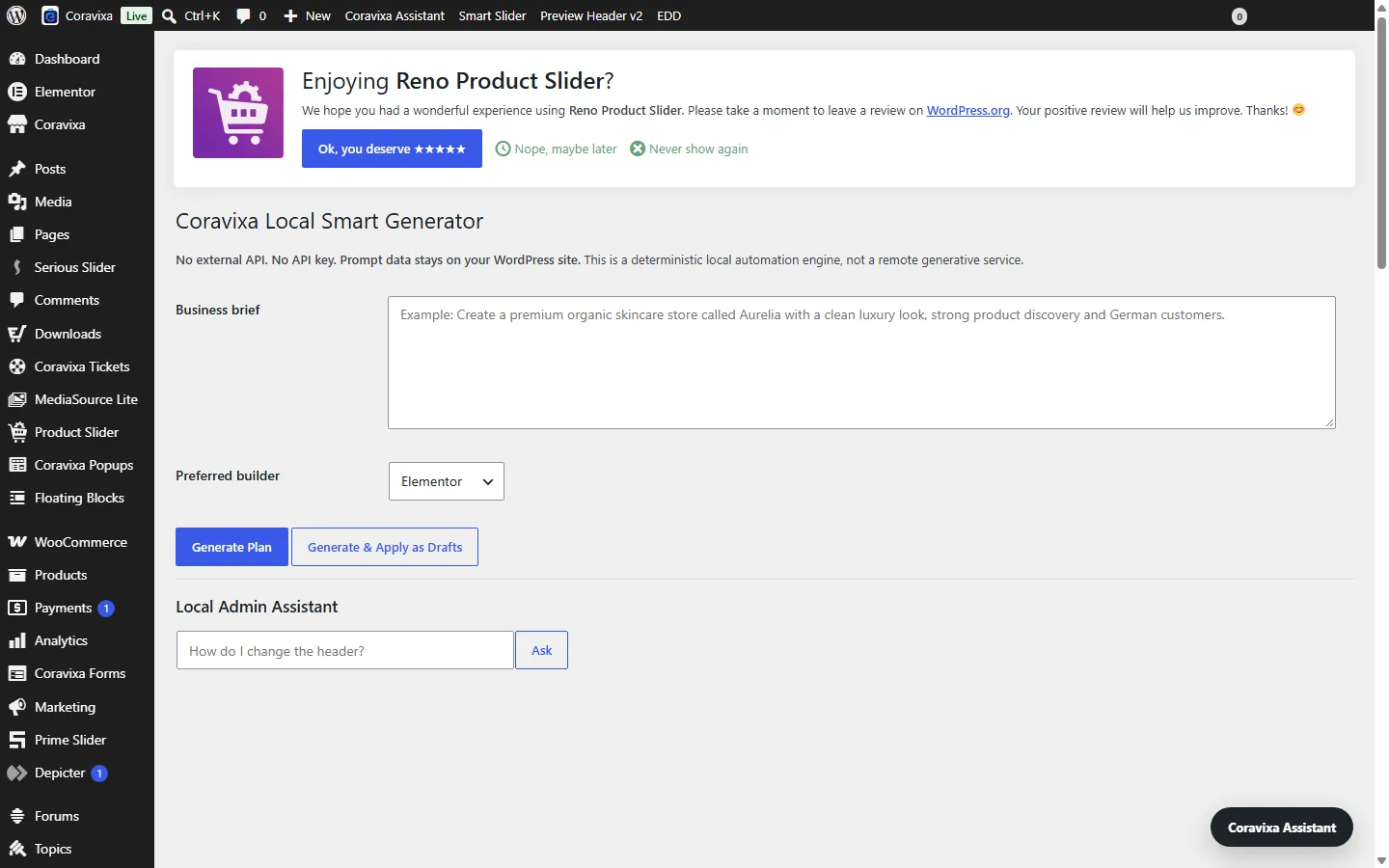
48. Smart Generator

Sti: Coravixa → Smart Generator

Formål

Åpne dette området for å administrere tilhørende Coravixa- eller WooCommerce-innstillinger.

Anbefalt fremgangsmåte

Endre bare nødvendige valg, lagre og kontroller deretter resultatet på frontend.

Smart GeneratorOriginal skjerm: Smart Generator

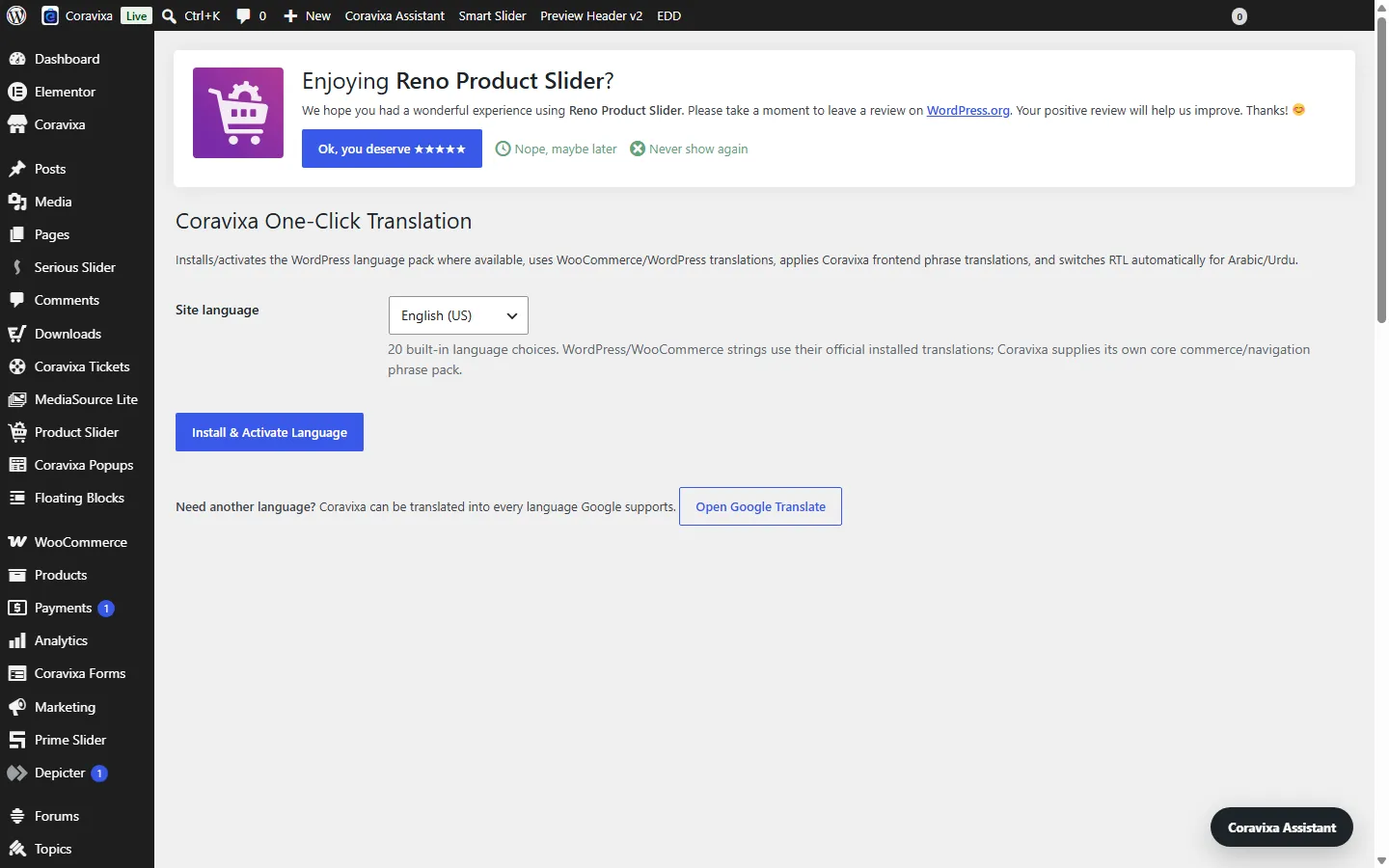
49. One-Click Translation

Sti: Coravixa → Translation

Formål

Åpne dette området for å administrere tilhørende Coravixa- eller WooCommerce-innstillinger.

Anbefalt fremgangsmåte

Endre bare nødvendige valg, lagre og kontroller deretter resultatet på frontend.

One-Click TranslationOriginal skjerm: One-Click Translation

50. Google Translate

Sti: Coravixa → Google Translate

Formål

Åpne dette området for å administrere tilhørende Coravixa- eller WooCommerce-innstillinger.

Anbefalt fremgangsmåte

Endre bare nødvendige valg, lagre og kontroller deretter resultatet på frontend.

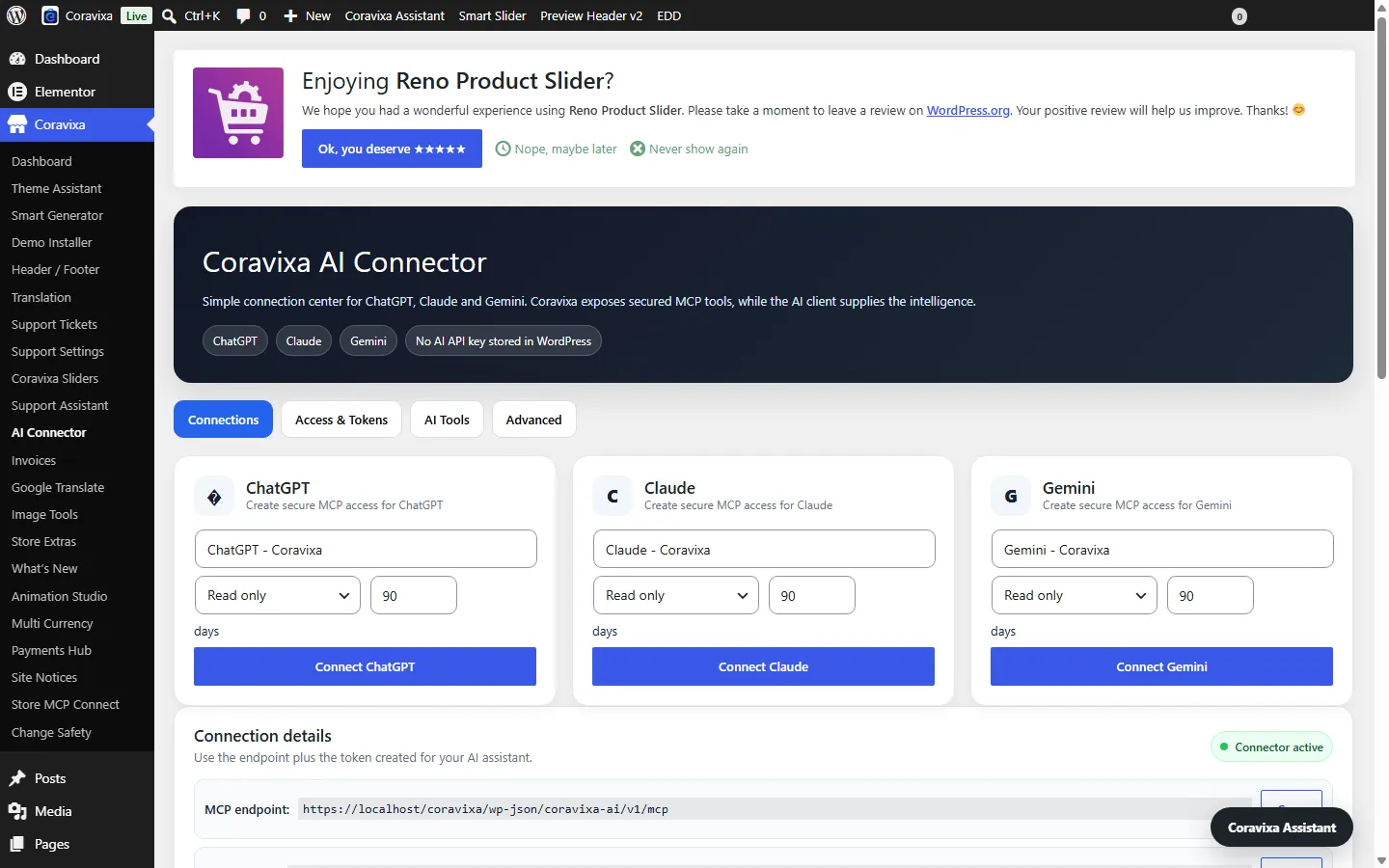
51. AI Connector

Sti: Coravixa → AI Connector

Formål

Åpne dette området for å administrere tilhørende Coravixa- eller WooCommerce-innstillinger.

Anbefalt fremgangsmåte

Endre bare nødvendige valg, lagre og kontroller deretter resultatet på frontend.

AI ConnectorOriginal skjerm: AI Connector

52. Store MCP Connect

Sti: Coravixa → Store MCP Connect

Formål

Åpne dette området for å administrere tilhørende Coravixa- eller WooCommerce-innstillinger.

Anbefalt fremgangsmåte

Endre bare nødvendige valg, lagre og kontroller deretter resultatet på frontend.

Store MCP ConnectOriginal skjerm: Store MCP Connect

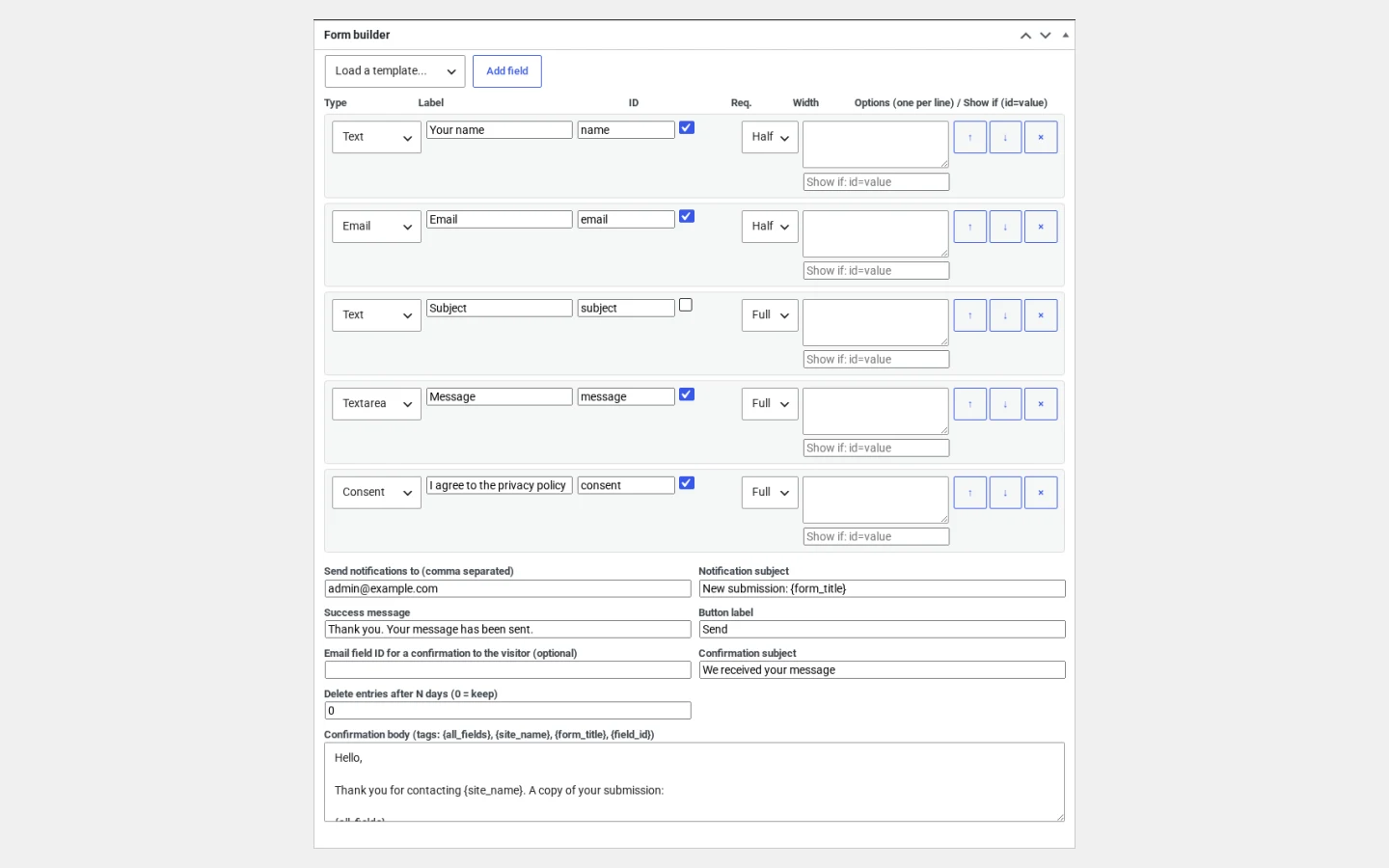
53. Coravixa Forms

Sti: Coravixa Forms → Forms

Formål

Åpne dette området for å administrere tilhørende Coravixa- eller WooCommerce-innstillinger.

Anbefalt fremgangsmåte

Endre bare nødvendige valg, lagre og kontroller deretter resultatet på frontend.

Coravixa FormsOriginal skjerm: Coravixa Forms

54. Form Entries

Sti: Coravixa Forms → Entries

Formål

Åpne dette området for å administrere tilhørende Coravixa- eller WooCommerce-innstillinger.

Anbefalt fremgangsmåte

Endre bare nødvendige valg, lagre og kontroller deretter resultatet på frontend.

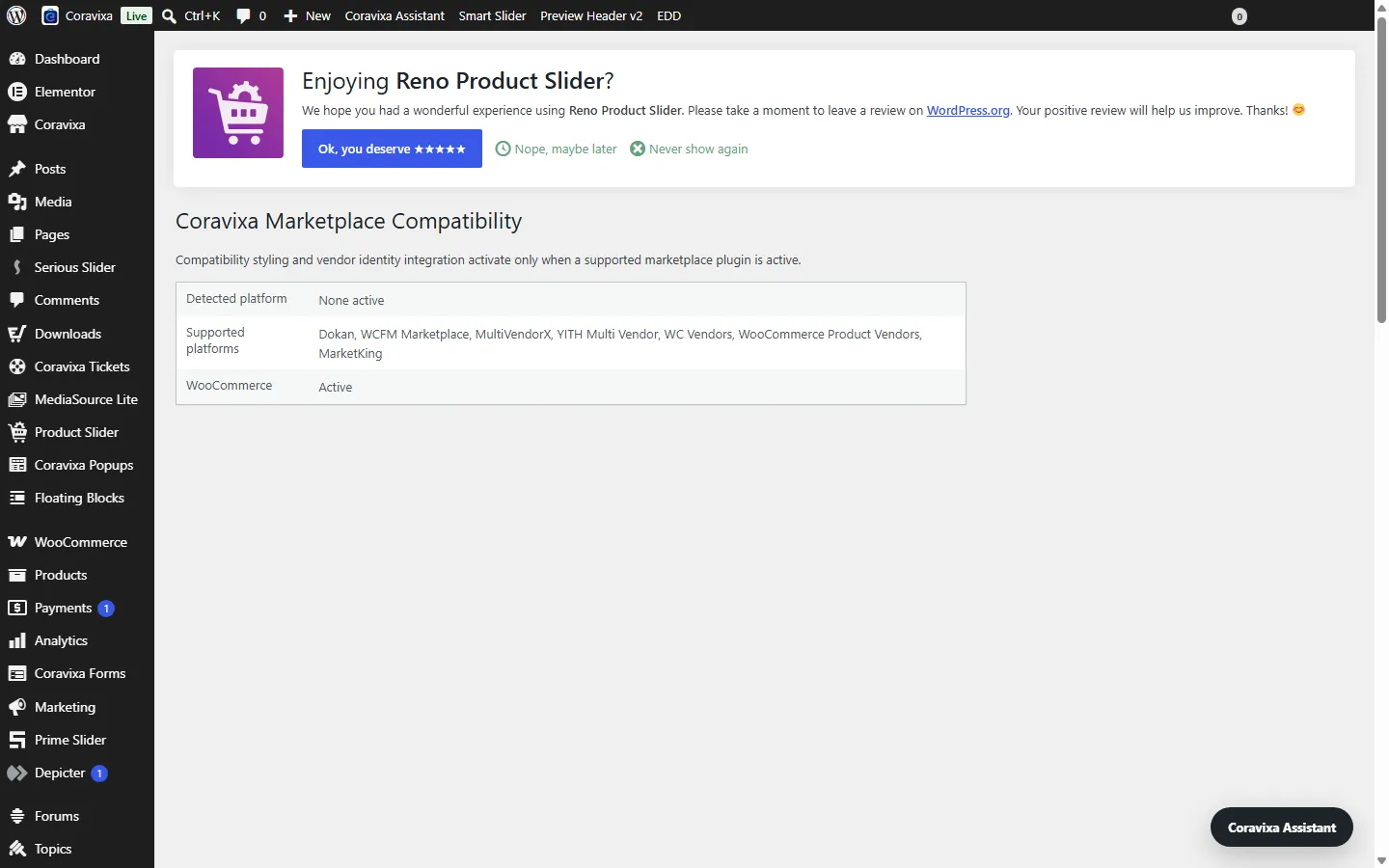
55. Marketplace Compatibility

Sti: Appearance → Marketplace Compatibility

Formål

Åpne dette området for å administrere tilhørende Coravixa- eller WooCommerce-innstillinger.

Anbefalt fremgangsmåte

Endre bare nødvendige valg, lagre og kontroller deretter resultatet på frontend.

Marketplace CompatibilityOriginal skjerm: Marketplace Compatibility
56. Performance

Sti: Appearance → Performance

Formål

Åpne dette området for å administrere tilhørende Coravixa- eller WooCommerce-innstillinger.

Anbefalt fremgangsmåte

Endre bare nødvendige valg, lagre og kontroller deretter resultatet på frontend.

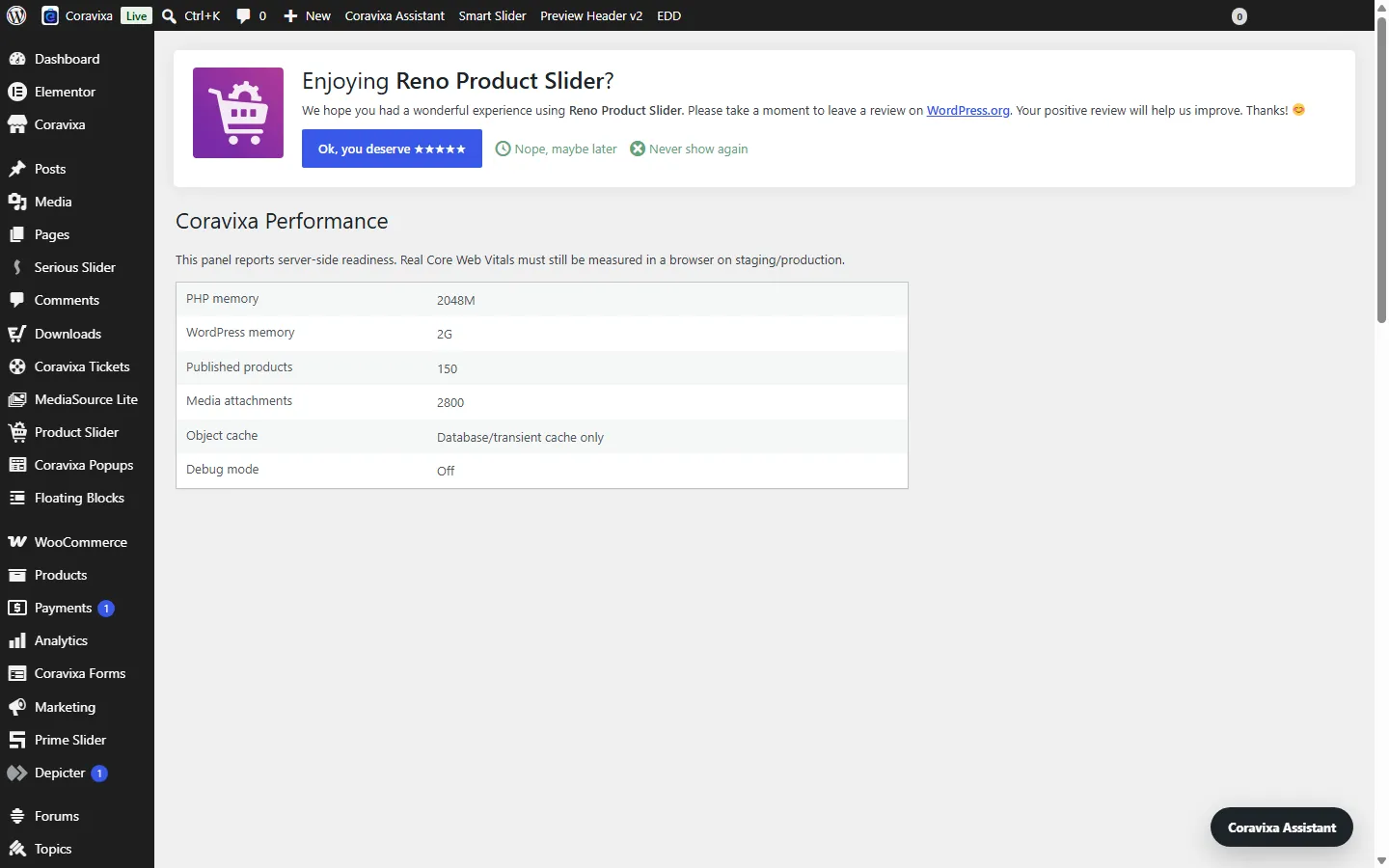
PerformanceOriginal skjerm: Performance

57. Multi Currency

Sti: Coravixa → Multi Currency

Formål

Åpne dette området for å administrere tilhørende Coravixa- eller WooCommerce-innstillinger.

Anbefalt fremgangsmåte

Endre bare nødvendige valg, lagre og kontroller deretter resultatet på frontend.