Coravixa yönetim ekranları

Bu başvuru Coravixa ve WooCommerce’in önemli yönetim alanlarını Türkçe açıklar.

1. Coravixa Dashboard

Yol: Coravixa → Dashboard

Amaç

İlgili Coravixa veya WooCommerce ayarlarını yönetmek için bu bölümü açın.

Önerilen işlem

Yalnızca gereken seçenekleri değiştirin, kaydedin ve ardından ilgili ön yüz işlevini kontrol edin.
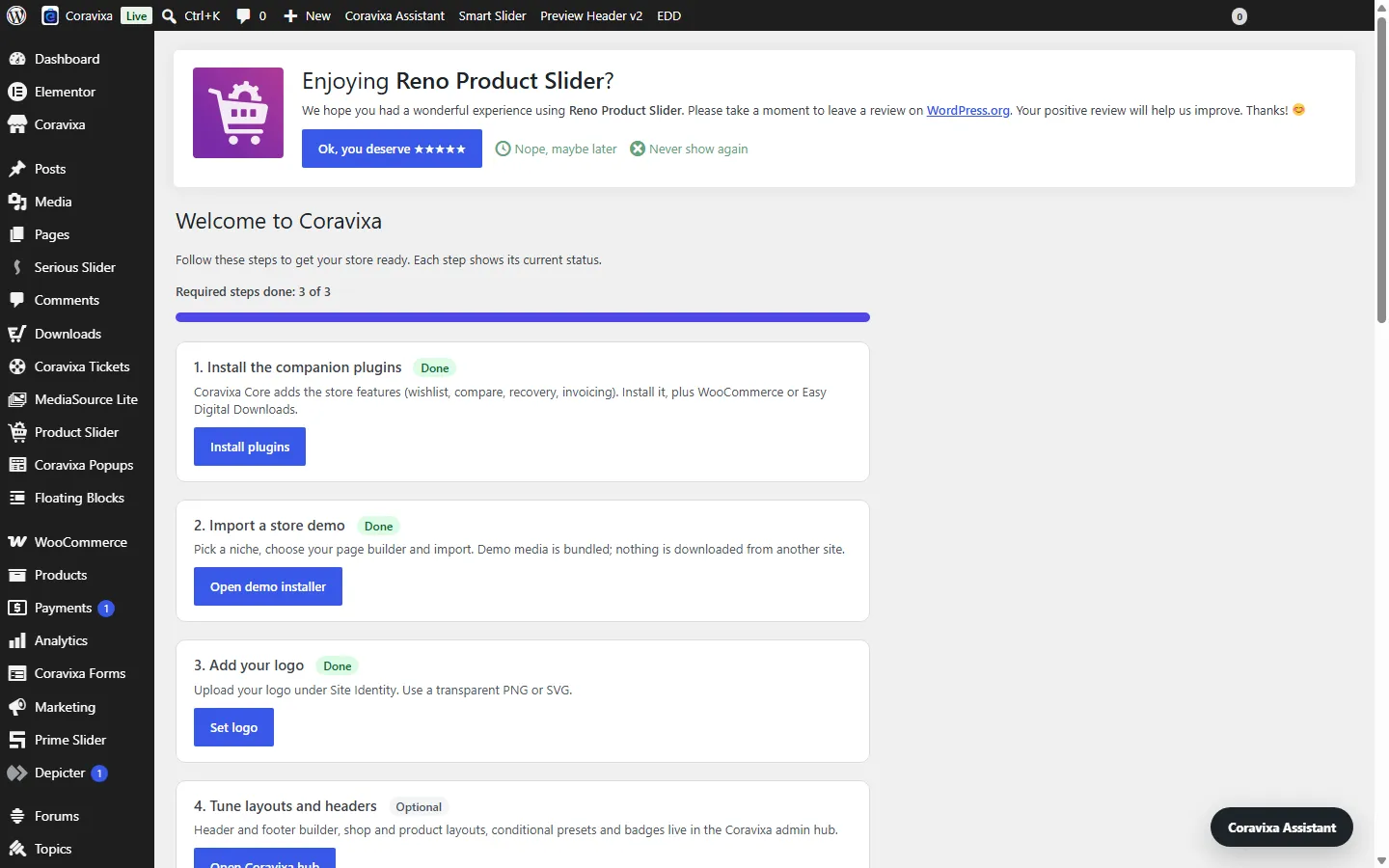
Coravixa DashboardOrijinal ekran: Coravixa Dashboard

2. Coravixa Setup

Yol: Appearance → Coravixa Setup

Amaç

İlgili Coravixa veya WooCommerce ayarlarını yönetmek için bu bölümü açın.

Önerilen işlem

Yalnızca gereken seçenekleri değiştirin, kaydedin ve ardından ilgili ön yüz işlevini kontrol edin.

Coravixa SetupOrijinal ekran: Coravixa Setup

3. Install Plugins

Yol: Appearance → Install Plugins

Amaç

İlgili Coravixa veya WooCommerce ayarlarını yönetmek için bu bölümü açın.

Önerilen işlem

Yalnızca gereken seçenekleri değiştirin, kaydedin ve ardından ilgili ön yüz işlevini kontrol edin.

Install PluginsOrijinal ekran: Install Plugins

4. Theme Options

Yol: Appearance → Coravixa Theme Options

Amaç

İlgili Coravixa veya WooCommerce ayarlarını yönetmek için bu bölümü açın.

Önerilen işlem

Yalnızca gereken seçenekleri değiştirin, kaydedin ve ardından ilgili ön yüz işlevini kontrol edin.

5. Design Studio

Yol: Appearance → Coravixa Design Studio

Amaç

İlgili Coravixa veya WooCommerce ayarlarını yönetmek için bu bölümü açın.

Önerilen işlem

Yalnızca gereken seçenekleri değiştirin, kaydedin ve ardından ilgili ön yüz işlevini kontrol edin.

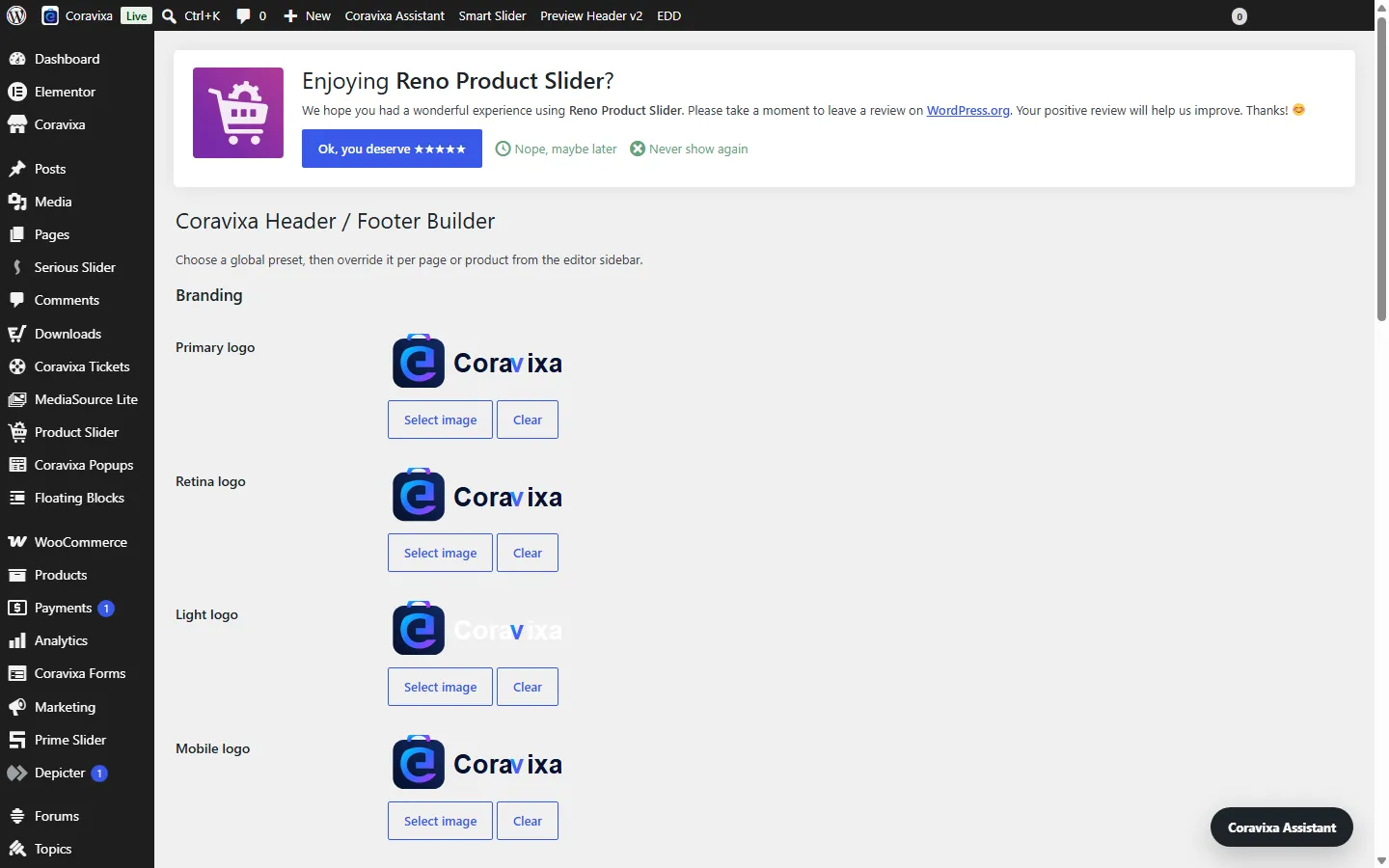
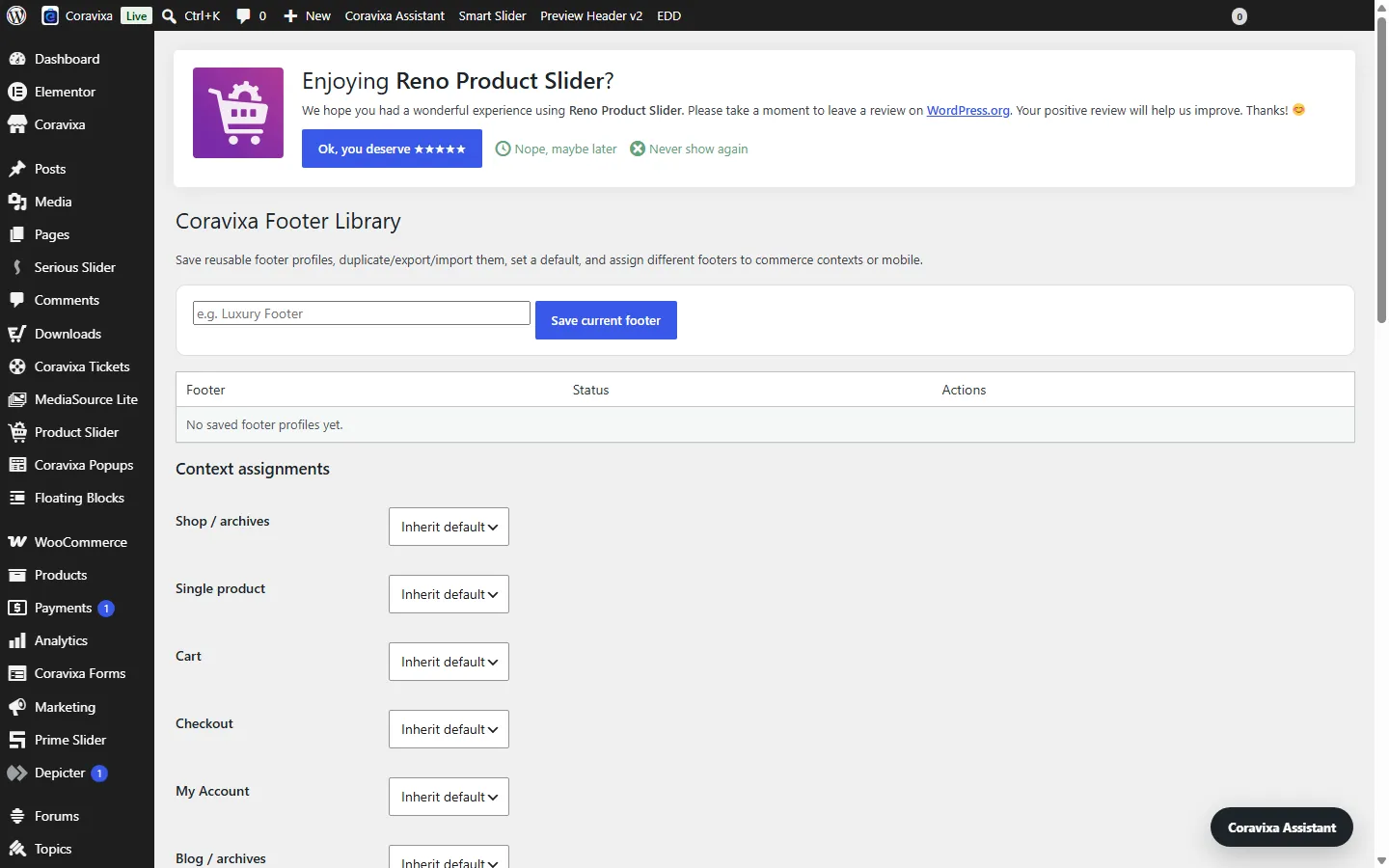
6. Header / Footer Builder

Yol: Coravixa → Header / Footer

Amaç

İlgili Coravixa veya WooCommerce ayarlarını yönetmek için bu bölümü açın.

Önerilen işlem

Yalnızca gereken seçenekleri değiştirin, kaydedin ve ardından ilgili ön yüz işlevini kontrol edin.

Header / Footer BuilderOrijinal ekran: Header / Footer Builder
7. Visual Header Builder

Yol: Appearance → Visual Header Builder

Amaç

İlgili Coravixa veya WooCommerce ayarlarını yönetmek için bu bölümü açın.

Önerilen işlem

Yalnızca gereken seçenekleri değiştirin, kaydedin ve ardından ilgili ön yüz işlevini kontrol edin.

Visual Header BuilderOrijinal ekran: Visual Header Builder

8. Header Library

Yol: Appearance → Header Library

Amaç

İlgili Coravixa veya WooCommerce ayarlarını yönetmek için bu bölümü açın.

Önerilen işlem

Yalnızca gereken seçenekleri değiştirin, kaydedin ve ardından ilgili ön yüz işlevini kontrol edin.

9. Footer Library

Yol: Appearance → Footer Library

Amaç

İlgili Coravixa veya WooCommerce ayarlarını yönetmek için bu bölümü açın.

Önerilen işlem

Yalnızca gereken seçenekleri değiştirin, kaydedin ve ardından ilgili ön yüz işlevini kontrol edin.

Footer LibraryOrijinal ekran: Footer Library

10. Mega Menu Builder

Yol: Appearance → Mega Menu Builder

Amaç

İlgili Coravixa veya WooCommerce ayarlarını yönetmek için bu bölümü açın.

Önerilen işlem

Yalnızca gereken seçenekleri değiştirin, kaydedin ve ardından ilgili ön yüz işlevini kontrol edin.

11. Responsive Overrides

Yol: Appearance → Responsive Overrides

Amaç

İlgili Coravixa veya WooCommerce ayarlarını yönetmek için bu bölümü açın.

Önerilen işlem

Yalnızca gereken seçenekleri değiştirin, kaydedin ve ardından ilgili ön yüz işlevini kontrol edin.

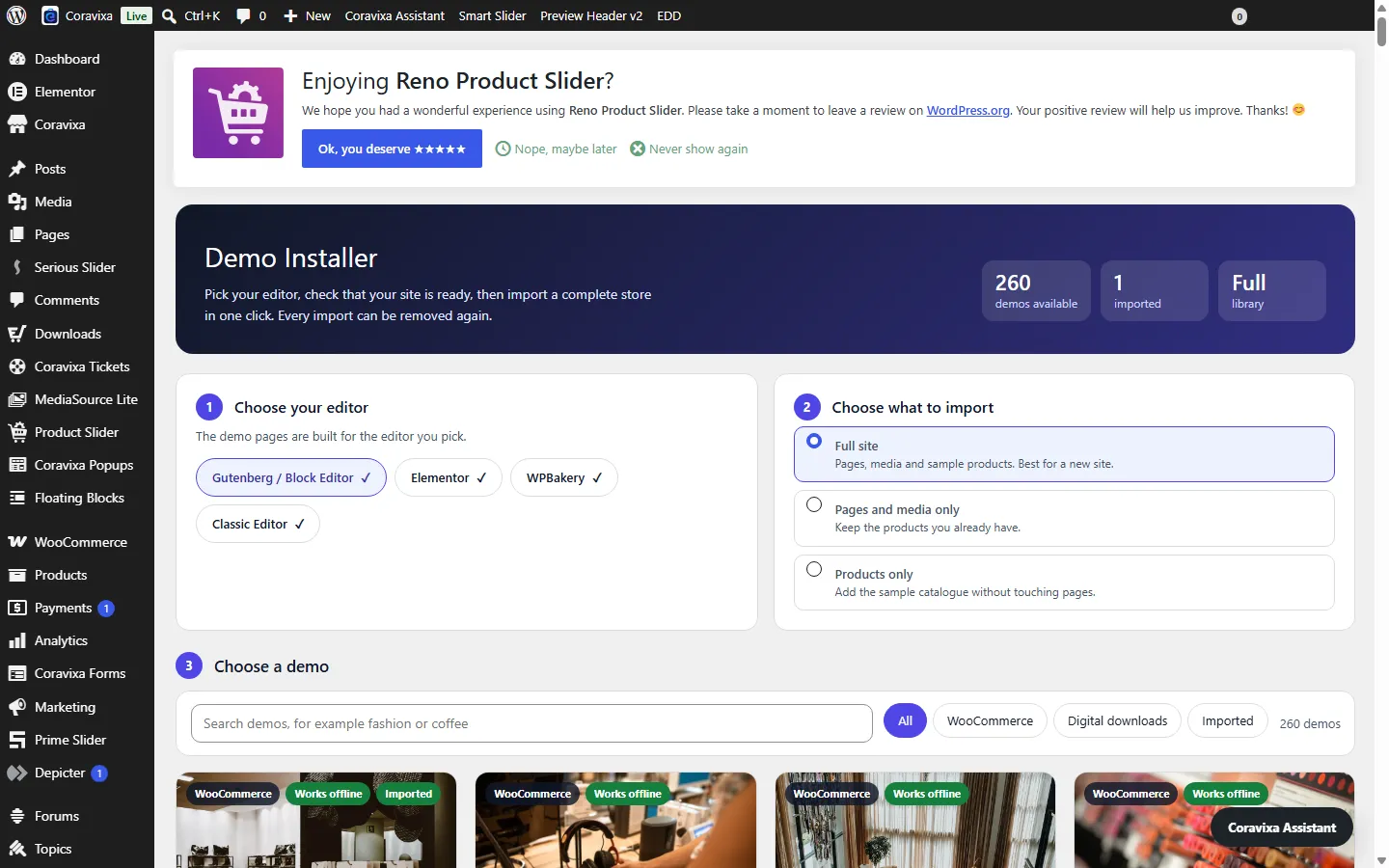
12. Demo Installer

Yol: Coravixa → Demo Installer

Amaç

İlgili Coravixa veya WooCommerce ayarlarını yönetmek için bu bölümü açın.

Önerilen işlem

Yalnızca gereken seçenekleri değiştirin, kaydedin ve ardından ilgili ön yüz işlevini kontrol edin.

Demo InstallerOrijinal ekran: Demo Installer

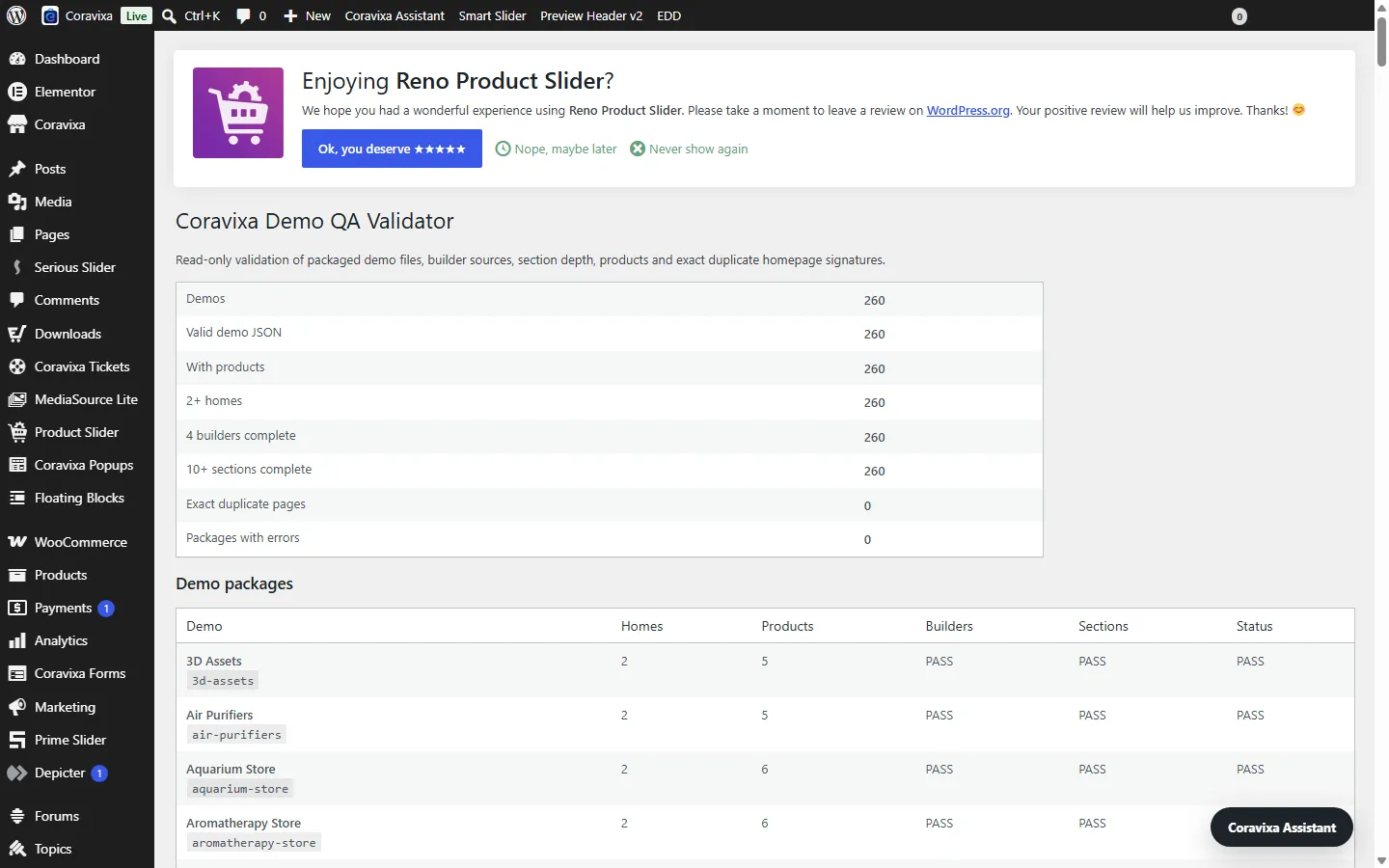
13. Demo QA Validator

Yol: Appearance → Demo QA Validator

Amaç

İlgili Coravixa veya WooCommerce ayarlarını yönetmek için bu bölümü açın.

Önerilen işlem

Yalnızca gereken seçenekleri değiştirin, kaydedin ve ardından ilgili ön yüz işlevini kontrol edin.

Demo QA ValidatorOrijinal ekran: Demo QA Validator

14. Benchmark Readiness

Yol: Appearance → Benchmark Readiness

Amaç

İlgili Coravixa veya WooCommerce ayarlarını yönetmek için bu bölümü açın.

Önerilen işlem

Yalnızca gereken seçenekleri değiştirin, kaydedin ve ardından ilgili ön yüz işlevini kontrol edin.

15. ThemeForest QA

Yol: Appearance → ThemeForest QA

Amaç

İlgili Coravixa veya WooCommerce ayarlarını yönetmek için bu bölümü açın.

Önerilen işlem

Yalnızca gereken seçenekleri değiştirin, kaydedin ve ardından ilgili ön yüz işlevini kontrol edin.

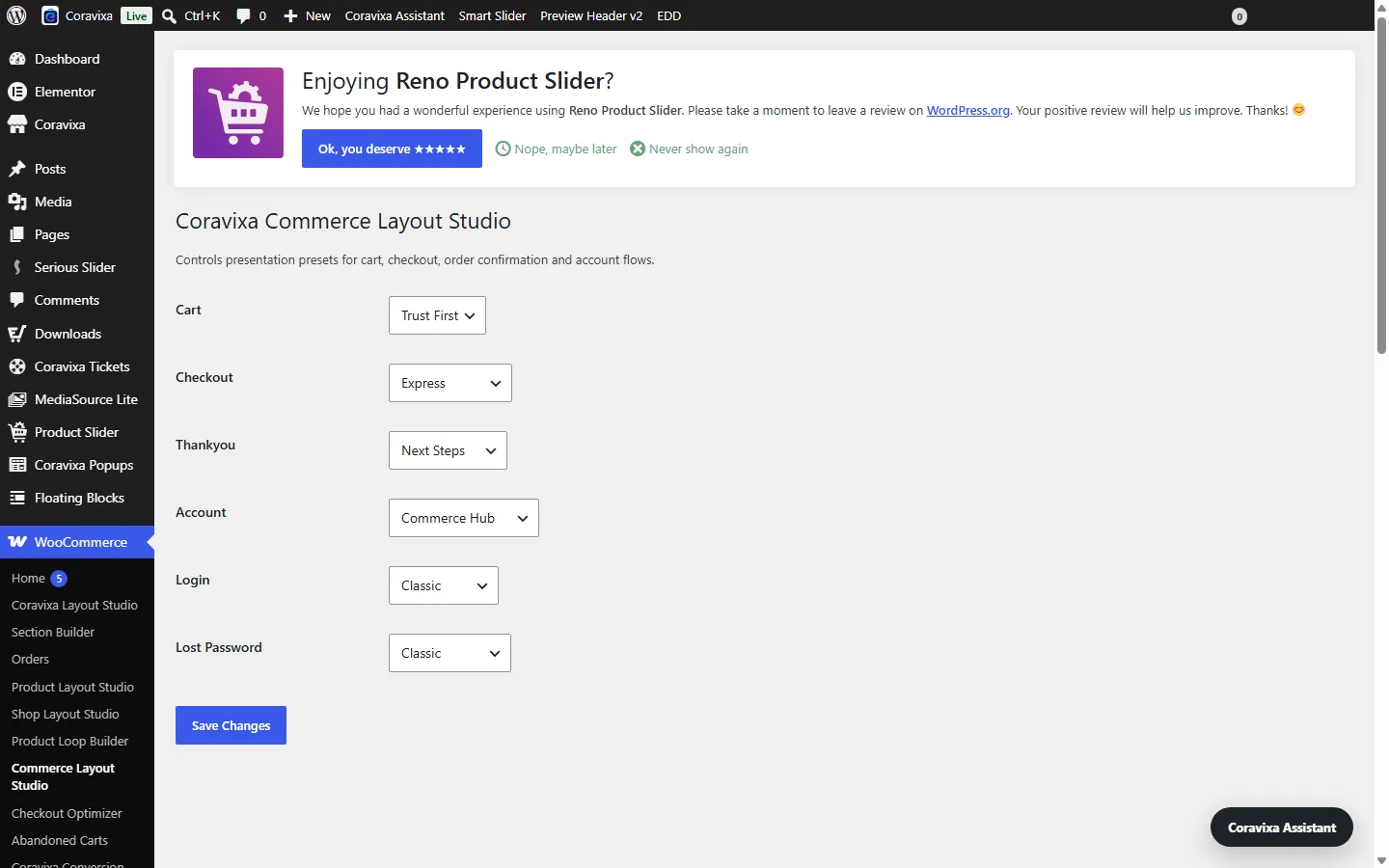
16. Layout Studio

Yol: WooCommerce → Coravixa Layout Studio

Amaç

İlgili Coravixa veya WooCommerce ayarlarını yönetmek için bu bölümü açın.

Önerilen işlem

Yalnızca gereken seçenekleri değiştirin, kaydedin ve ardından ilgili ön yüz işlevini kontrol edin.

Layout StudioOrijinal ekran: Layout Studio

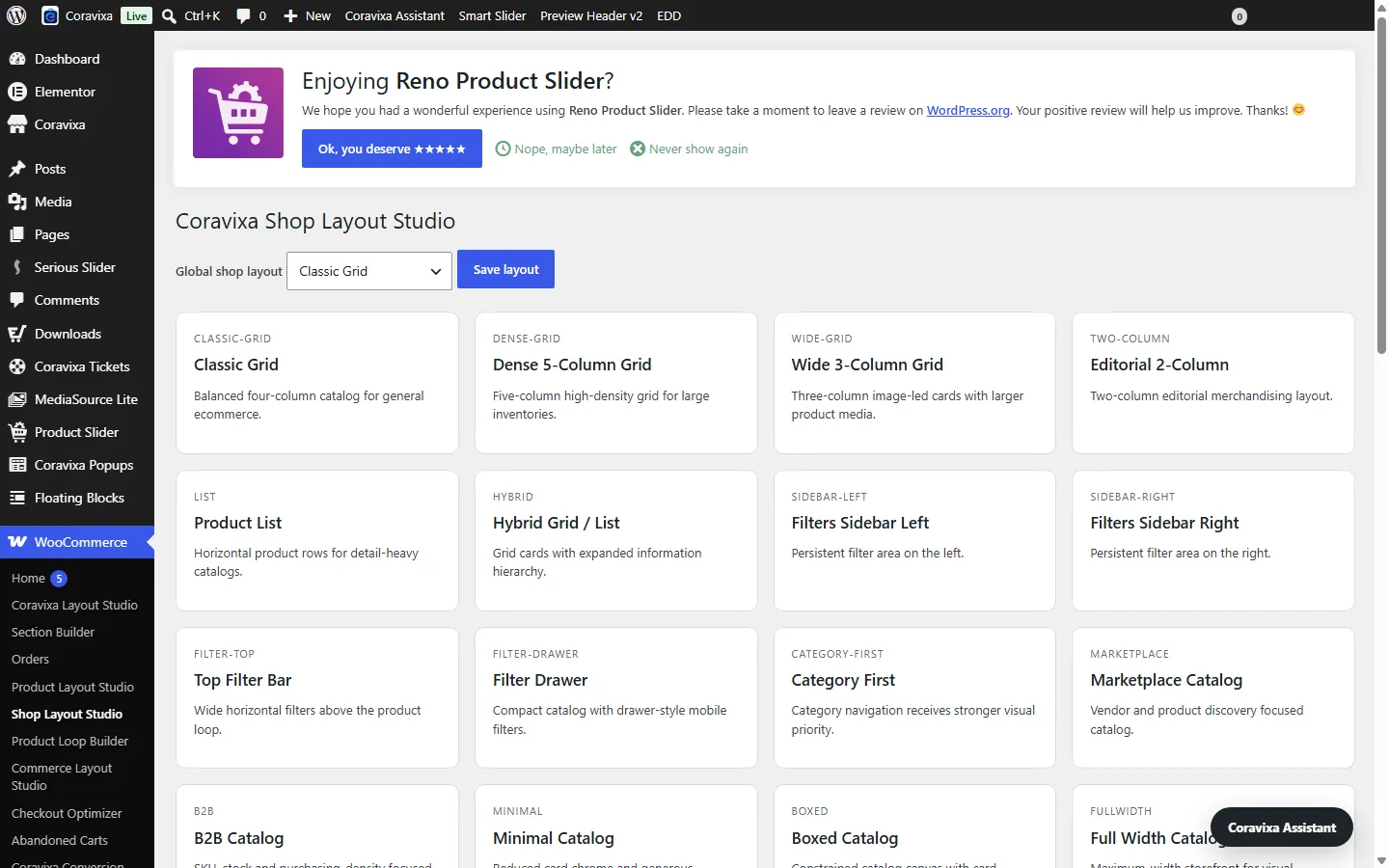
17. Shop Layout Studio

Yol: WooCommerce → Shop Layout Studio

Amaç

İlgili Coravixa veya WooCommerce ayarlarını yönetmek için bu bölümü açın.

Önerilen işlem

Yalnızca gereken seçenekleri değiştirin, kaydedin ve ardından ilgili ön yüz işlevini kontrol edin.

Shop Layout StudioOrijinal ekran: Shop Layout Studio

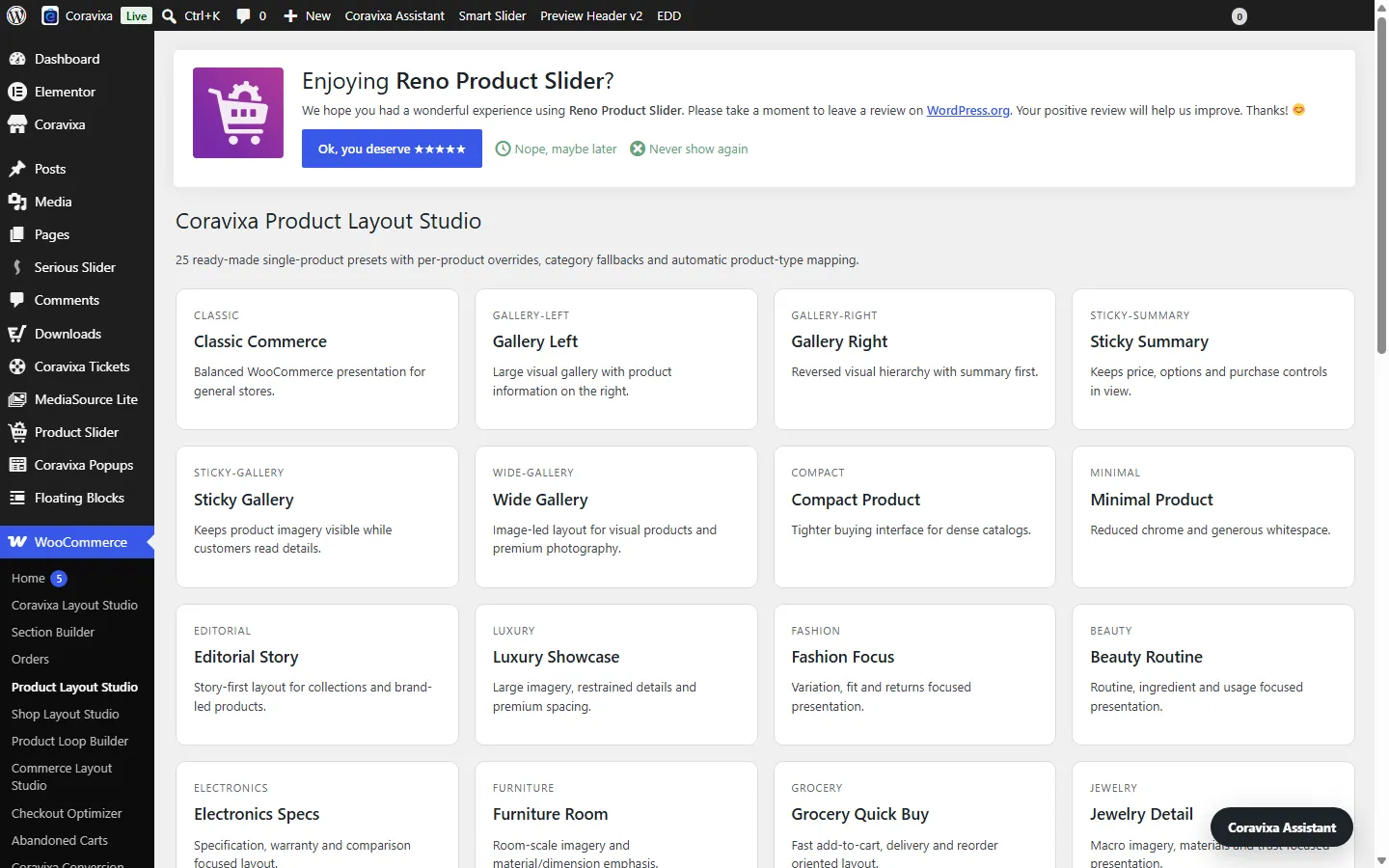
18. Product Layout Studio

Yol: WooCommerce → Product Layout Studio

Amaç

İlgili Coravixa veya WooCommerce ayarlarını yönetmek için bu bölümü açın.

Önerilen işlem

Yalnızca gereken seçenekleri değiştirin, kaydedin ve ardından ilgili ön yüz işlevini kontrol edin.

Product Layout StudioOrijinal ekran: Product Layout Studio

19. Commerce Layout Studio

Yol: WooCommerce → Commerce Layout Studio

Amaç

İlgili Coravixa veya WooCommerce ayarlarını yönetmek için bu bölümü açın.

Önerilen işlem

Yalnızca gereken seçenekleri değiştirin, kaydedin ve ardından ilgili ön yüz işlevini kontrol edin.

Commerce Layout StudioOrijinal ekran: Commerce Layout Studio

20. Commerce Component Builder

Yol: WooCommerce → Commerce Component Builder

Amaç

İlgili Coravixa veya WooCommerce ayarlarını yönetmek için bu bölümü açın.

Önerilen işlem

Yalnızca gereken seçenekleri değiştirin, kaydedin ve ardından ilgili ön yüz işlevini kontrol edin.

Commerce Component BuilderOrijinal ekran: Commerce Component Builder

21. Unified Layout Builder

Yol: WooCommerce → Unified Layout Builder

Amaç

İlgili Coravixa veya WooCommerce ayarlarını yönetmek için bu bölümü açın.

Önerilen işlem

Yalnızca gereken seçenekleri değiştirin, kaydedin ve ardından ilgili ön yüz işlevini kontrol edin.

Unified Layout BuilderOrijinal ekran: Unified Layout Builder

22. Section Builder

Yol: WooCommerce → Section Builder

Amaç

İlgili Coravixa veya WooCommerce ayarlarını yönetmek için bu bölümü açın.

Önerilen işlem

Yalnızca gereken seçenekleri değiştirin, kaydedin ve ardından ilgili ön yüz işlevini kontrol edin.

23. Section Library

Yol: Appearance → Section Library

Amaç

İlgili Coravixa veya WooCommerce ayarlarını yönetmek için bu bölümü açın.

Önerilen işlem

Yalnızca gereken seçenekleri değiştirin, kaydedin ve ardından ilgili ön yüz işlevini kontrol edin.

24. Template Library

Yol: Appearance → Template Library

Amaç

İlgili Coravixa veya WooCommerce ayarlarını yönetmek için bu bölümü açın.

Önerilen işlem

Yalnızca gereken seçenekleri değiştirin, kaydedin ve ardından ilgili ön yüz işlevini kontrol edin.

25. Conditional Presets

Yol: Appearance → Conditional Presets

Amaç

İlgili Coravixa veya WooCommerce ayarlarını yönetmek için bu bölümü açın.

Önerilen işlem

Yalnızca gereken seçenekleri değiştirin, kaydedin ve ardından ilgili ön yüz işlevini kontrol edin.

26. Product Loop Builder

Yol: WooCommerce → Product Loop Builder

Amaç

İlgili Coravixa veya WooCommerce ayarlarını yönetmek için bu bölümü açın.

Önerilen işlem

Yalnızca gereken seçenekleri değiştirin, kaydedin ve ardından ilgili ön yüz işlevini kontrol edin.

27. Product Loop Composer

Yol: WooCommerce → Product Loop Composer

Amaç

İlgili Coravixa veya WooCommerce ayarlarını yönetmek için bu bölümü açın.

Önerilen işlem

Yalnızca gereken seçenekleri değiştirin, kaydedin ve ardından ilgili ön yüz işlevini kontrol edin.

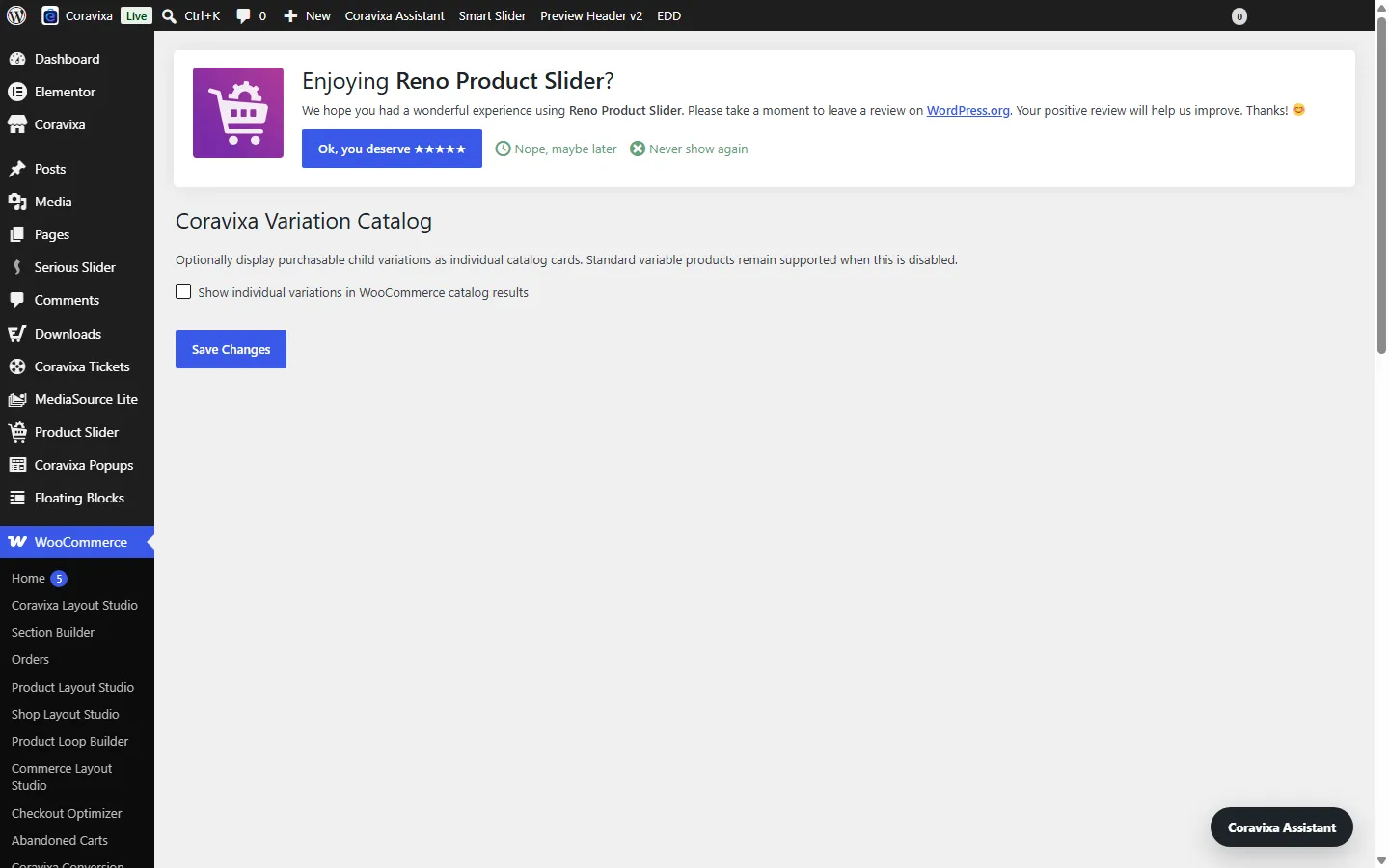
28. Variation Catalog

Yol: WooCommerce → Variation Catalog

Amaç

İlgili Coravixa veya WooCommerce ayarlarını yönetmek için bu bölümü açın.

Önerilen işlem

Yalnızca gereken seçenekleri değiştirin, kaydedin ve ardından ilgili ön yüz işlevini kontrol edin.

Variation CatalogOrijinal ekran: Variation Catalog

29. Checkout Field Manager

Yol: WooCommerce → Checkout Field Manager

Amaç

İlgili Coravixa veya WooCommerce ayarlarını yönetmek için bu bölümü açın.

Önerilen işlem

Yalnızca gereken seçenekleri değiştirin, kaydedin ve ardından ilgili ön yüz işlevini kontrol edin.

30. Checkout Optimizer

Yol: WooCommerce → Checkout Optimizer

Amaç

İlgili Coravixa veya WooCommerce ayarlarını yönetmek için bu bölümü açın.

Önerilen işlem

Yalnızca gereken seçenekleri değiştirin, kaydedin ve ardından ilgili ön yüz işlevini kontrol edin.

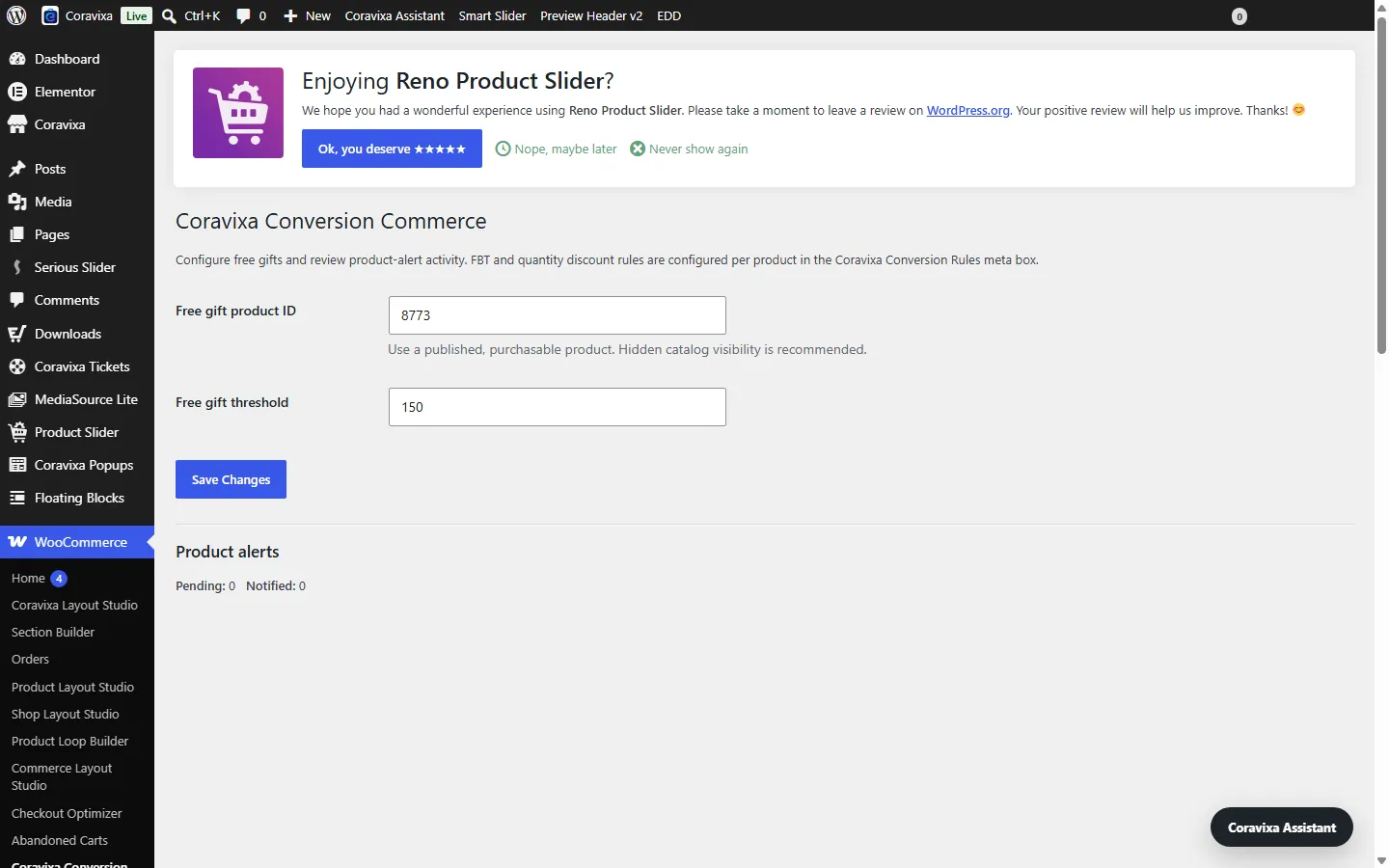
31. Coravixa Conversion

Yol: WooCommerce → Coravixa Conversion

Amaç

İlgili Coravixa veya WooCommerce ayarlarını yönetmek için bu bölümü açın.

Önerilen işlem

Yalnızca gereken seçenekleri değiştirin, kaydedin ve ardından ilgili ön yüz işlevini kontrol edin.

Coravixa ConversionOrijinal ekran: Coravixa Conversion

32. Dynamic Discounts

Yol: WooCommerce → Dynamic Discounts

Amaç

İlgili Coravixa veya WooCommerce ayarlarını yönetmek için bu bölümü açın.

Önerilen işlem

Yalnızca gereken seçenekleri değiştirin, kaydedin ve ardından ilgili ön yüz işlevini kontrol edin.

Dynamic DiscountsOrijinal ekran: Dynamic Discounts

33. Abandoned Carts

Yol: WooCommerce → Abandoned Carts

Amaç

İlgili Coravixa veya WooCommerce ayarlarını yönetmek için bu bölümü açın.

Önerilen işlem

Yalnızca gereken seçenekleri değiştirin, kaydedin ve ardından ilgili ön yüz işlevini kontrol edin.

Abandoned CartsOrijinal ekran: Abandoned Carts

34. Product Engagement

Yol: WooCommerce → Product Engagement

Amaç

İlgili Coravixa veya WooCommerce ayarlarını yönetmek için bu bölümü açın.

Önerilen işlem

Yalnızca gereken seçenekleri değiştirin, kaydedin ve ardından ilgili ön yüz işlevini kontrol edin.

Product EngagementOrijinal ekran: Product Engagement

35. Smart Merchandising

Yol: WooCommerce → Smart Merchandising

Amaç

İlgili Coravixa veya WooCommerce ayarlarını yönetmek için bu bölümü açın.

Önerilen işlem

Yalnızca gereken seçenekleri değiştirin, kaydedin ve ardından ilgili ön yüz işlevini kontrol edin.

36. Commerce Experiments

Yol: WooCommerce → Commerce Experiments

Amaç

İlgili Coravixa veya WooCommerce ayarlarını yönetmek için bu bölümü açın.

Önerilen işlem

Yalnızca gereken seçenekleri değiştirin, kaydedin ve ardından ilgili ön yüz işlevini kontrol edin.

37. Payments Hub

Yol: WooCommerce → Payments Hub

Amaç

İlgili Coravixa veya WooCommerce ayarlarını yönetmek için bu bölümü açın.

Önerilen işlem

Yalnızca gereken seçenekleri değiştirin, kaydedin ve ardından ilgili ön yüz işlevini kontrol edin.

38. Invoices

Yol: WooCommerce → Invoices

Amaç

İlgili Coravixa veya WooCommerce ayarlarını yönetmek için bu bölümü açın.

Önerilen işlem

Yalnızca gereken seçenekleri değiştirin, kaydedin ve ardından ilgili ön yüz işlevini kontrol edin.

39. Store Extras

Yol: Coravixa/Appearance → Store Extras

Amaç

İlgili Coravixa veya WooCommerce ayarlarını yönetmek için bu bölümü açın.

Önerilen işlem

Yalnızca gereken seçenekleri değiştirin, kaydedin ve ardından ilgili ön yüz işlevini kontrol edin.

40. What's New

Yol: Coravixa/Appearance → What's New

Amaç

İlgili Coravixa veya WooCommerce ayarlarını yönetmek için bu bölümü açın.

Önerilen işlem

Yalnızca gereken seçenekleri değiştirin, kaydedin ve ardından ilgili ön yüz işlevini kontrol edin.

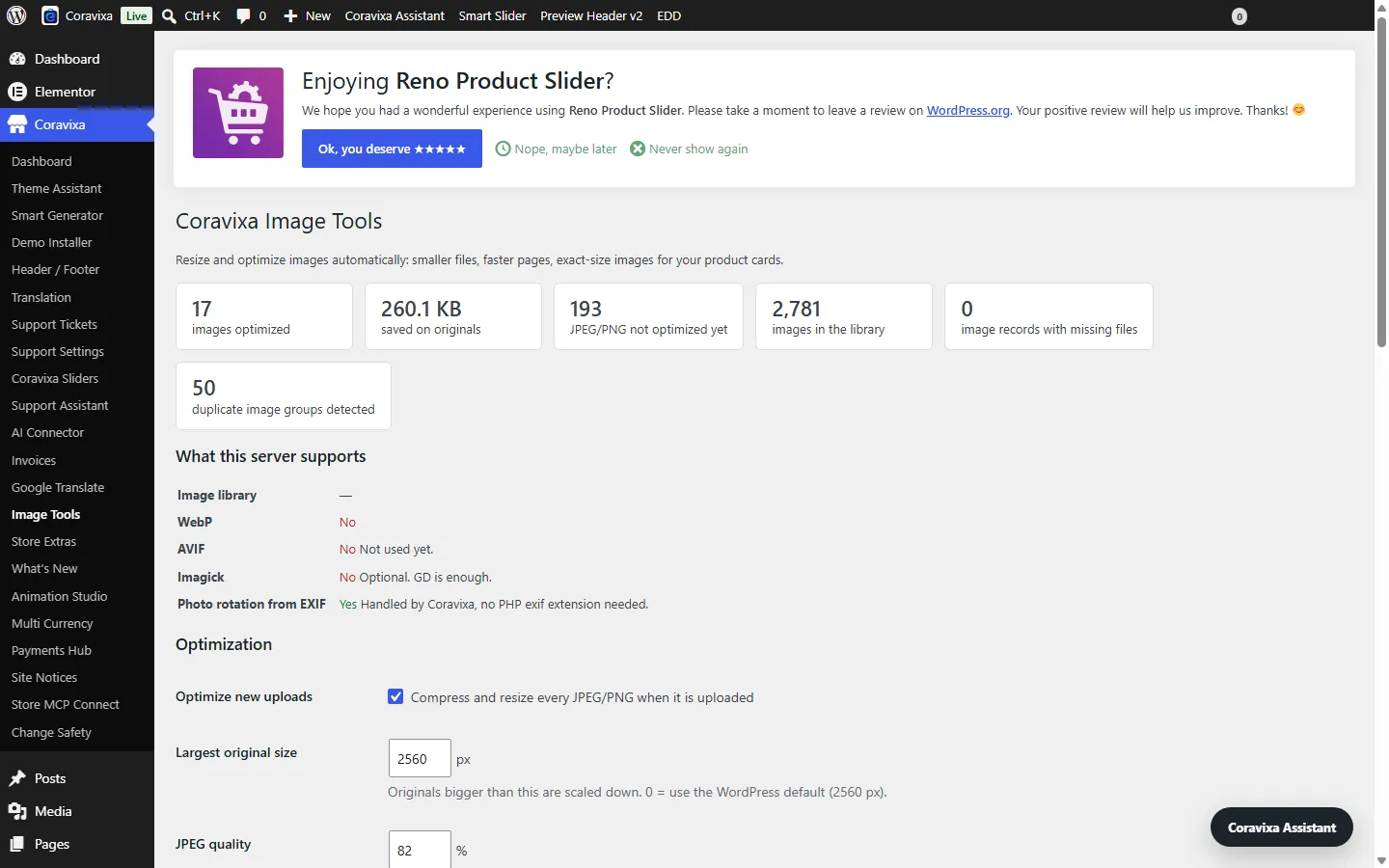
41. Image Tools

Yol: Coravixa → Image Tools

Amaç

İlgili Coravixa veya WooCommerce ayarlarını yönetmek için bu bölümü açın.

Önerilen işlem

Yalnızca gereken seçenekleri değiştirin, kaydedin ve ardından ilgili ön yüz işlevini kontrol edin.

Image ToolsOrijinal ekran: Image Tools

42. Animation Studio

Yol: Coravixa → Animation Studio

Amaç

İlgili Coravixa veya WooCommerce ayarlarını yönetmek için bu bölümü açın.

Önerilen işlem

Yalnızca gereken seçenekleri değiştirin, kaydedin ve ardından ilgili ön yüz işlevini kontrol edin.

43. Site Notices

Yol: Coravixa → Site Notices

Amaç

İlgili Coravixa veya WooCommerce ayarlarını yönetmek için bu bölümü açın.

Önerilen işlem

Yalnızca gereken seçenekleri değiştirin, kaydedin ve ardından ilgili ön yüz işlevini kontrol edin.

44. Change Safety Center

Yol: Coravixa → Change Safety

Amaç

İlgili Coravixa veya WooCommerce ayarlarını yönetmek için bu bölümü açın.

Önerilen işlem

Yalnızca gereken seçenekleri değiştirin, kaydedin ve ardından ilgili ön yüz işlevini kontrol edin.

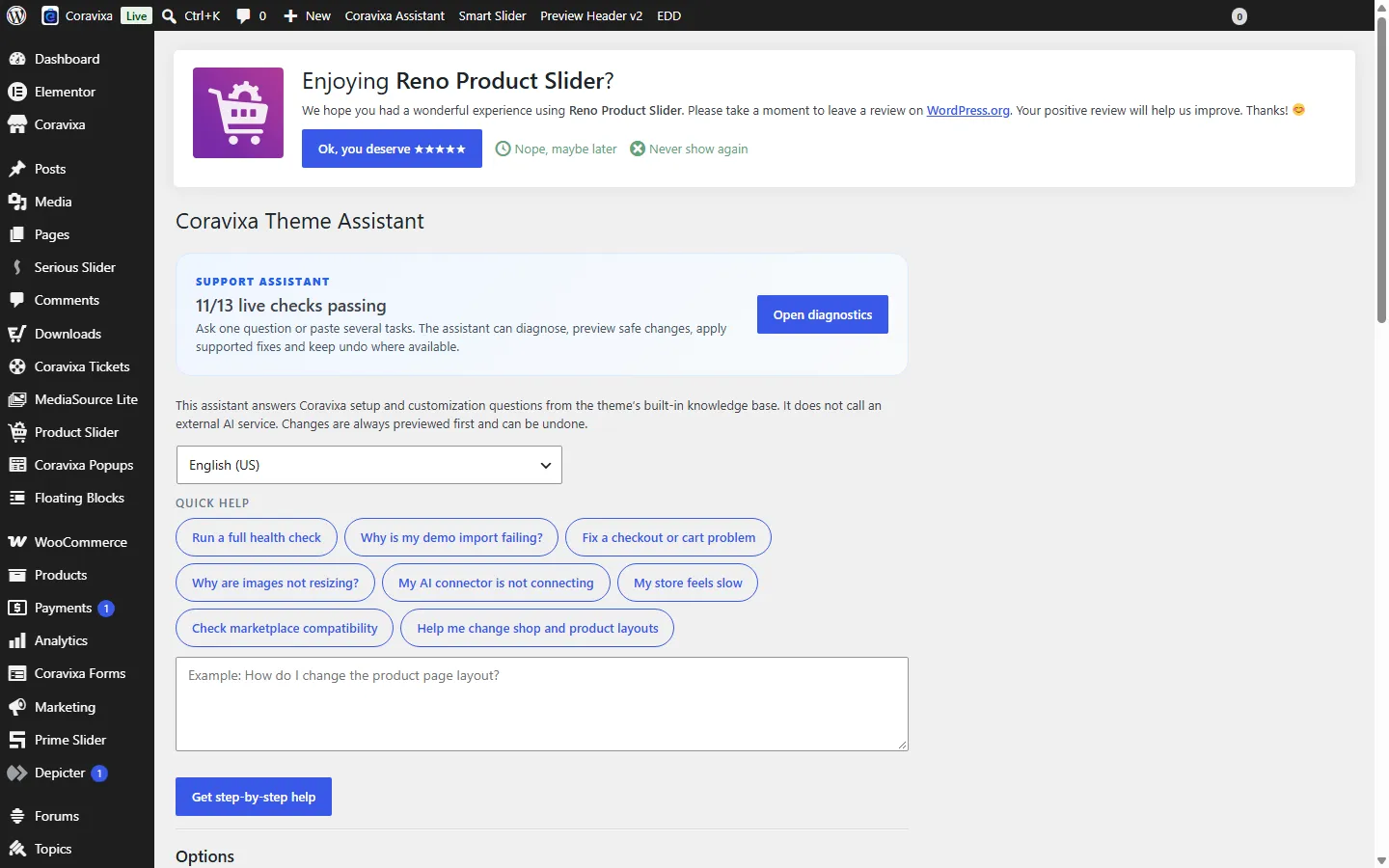
45. Theme Assistant

Yol: Coravixa → Theme Assistant

Amaç

İlgili Coravixa veya WooCommerce ayarlarını yönetmek için bu bölümü açın.

Önerilen işlem

Yalnızca gereken seçenekleri değiştirin, kaydedin ve ardından ilgili ön yüz işlevini kontrol edin.

Theme AssistantOrijinal ekran: Theme Assistant

46. Store Doctor

Yol: Appearance → Coravixa Store Doctor

Amaç

İlgili Coravixa veya WooCommerce ayarlarını yönetmek için bu bölümü açın.

Önerilen işlem

Yalnızca gereken seçenekleri değiştirin, kaydedin ve ardından ilgili ön yüz işlevini kontrol edin.

47. Support Assistant

Yol: Coravixa → Support Assistant

Amaç

İlgili Coravixa veya WooCommerce ayarlarını yönetmek için bu bölümü açın.

Önerilen işlem

Yalnızca gereken seçenekleri değiştirin, kaydedin ve ardından ilgili ön yüz işlevini kontrol edin.

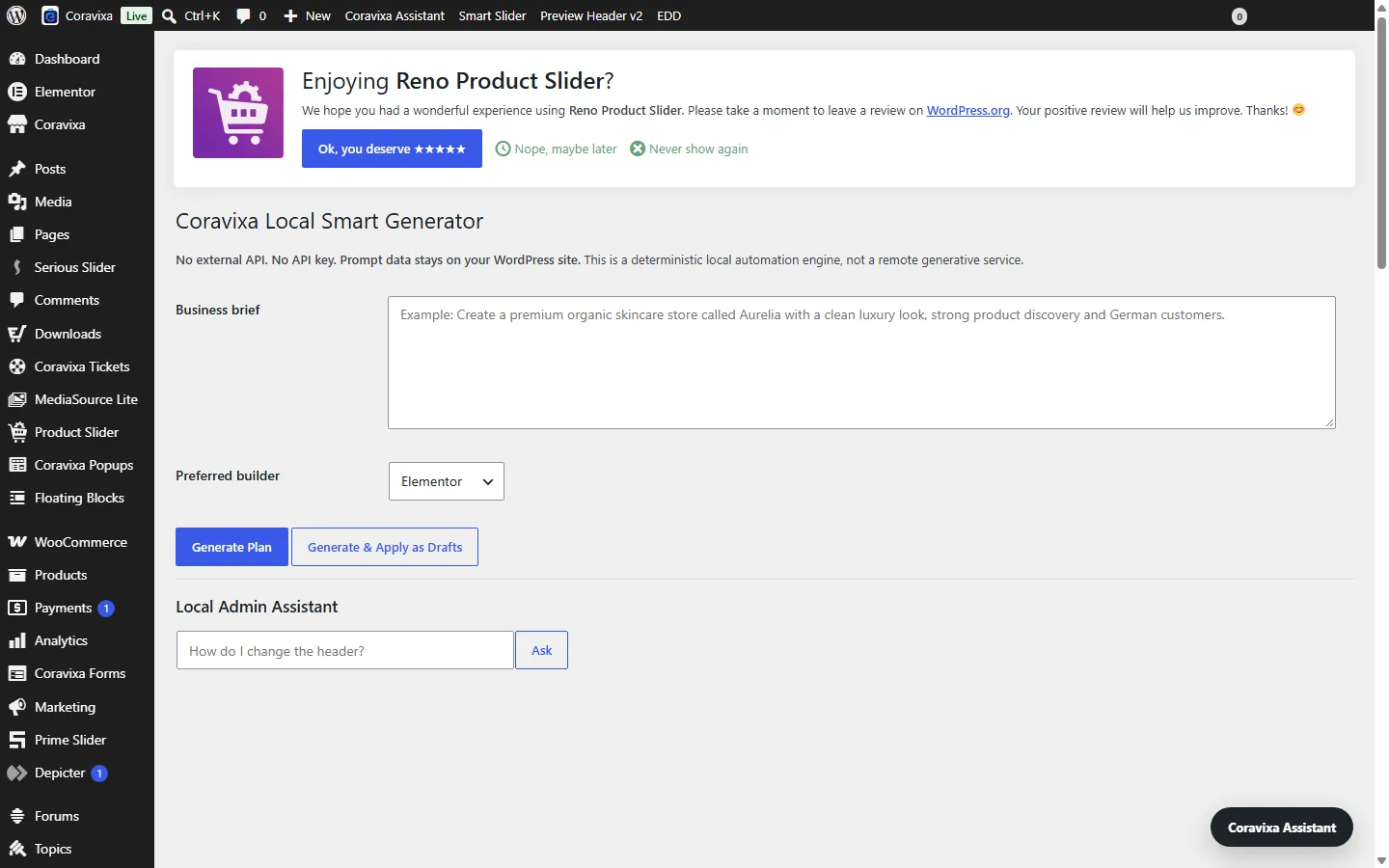
48. Smart Generator

Yol: Coravixa → Smart Generator

Amaç

İlgili Coravixa veya WooCommerce ayarlarını yönetmek için bu bölümü açın.

Önerilen işlem

Yalnızca gereken seçenekleri değiştirin, kaydedin ve ardından ilgili ön yüz işlevini kontrol edin.

Smart GeneratorOrijinal ekran: Smart Generator

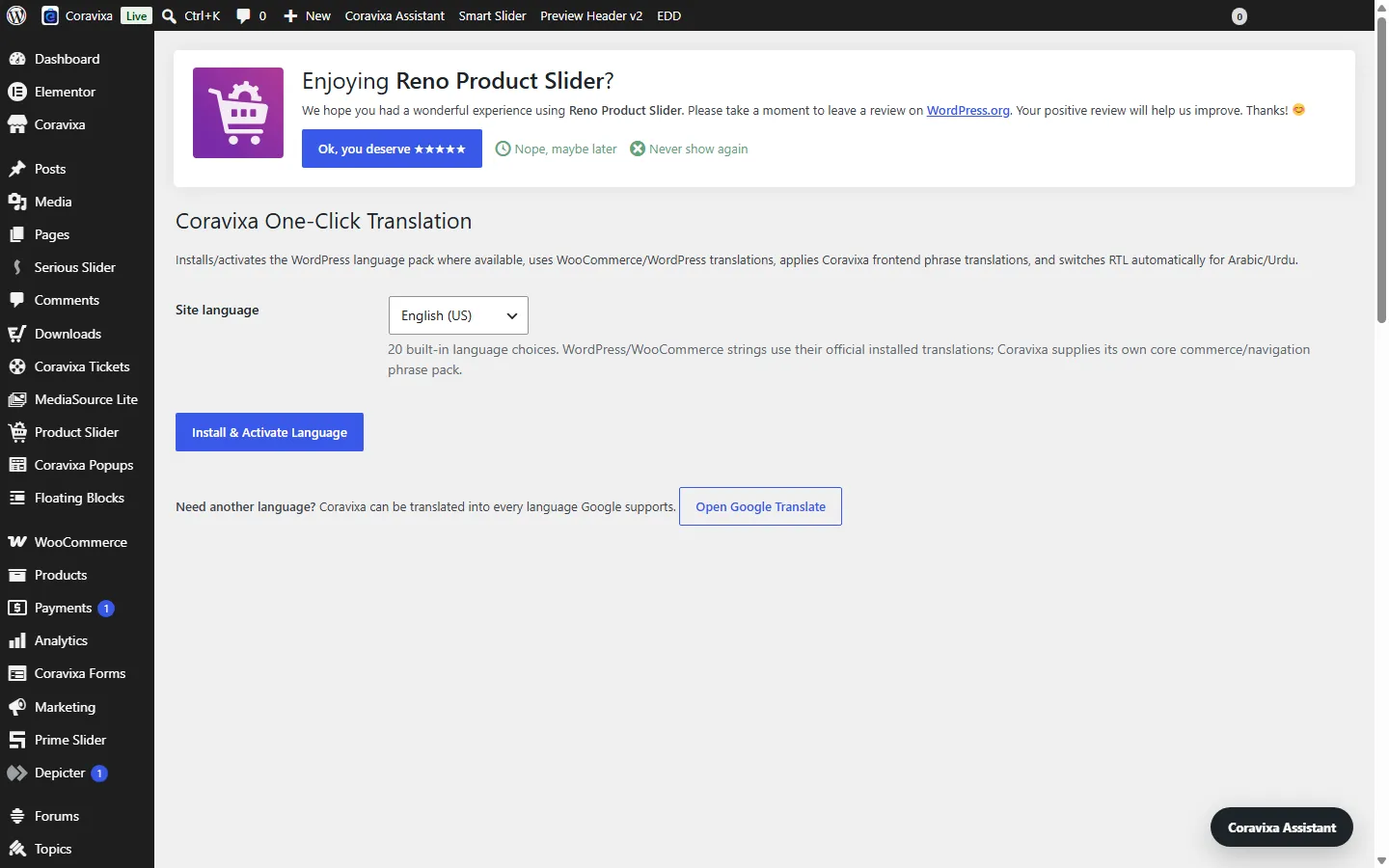
49. One-Click Translation

Yol: Coravixa → Translation

Amaç

İlgili Coravixa veya WooCommerce ayarlarını yönetmek için bu bölümü açın.

Önerilen işlem

Yalnızca gereken seçenekleri değiştirin, kaydedin ve ardından ilgili ön yüz işlevini kontrol edin.

One-Click TranslationOrijinal ekran: One-Click Translation

50. Google Translate

Yol: Coravixa → Google Translate

Amaç

İlgili Coravixa veya WooCommerce ayarlarını yönetmek için bu bölümü açın.

Önerilen işlem

Yalnızca gereken seçenekleri değiştirin, kaydedin ve ardından ilgili ön yüz işlevini kontrol edin.

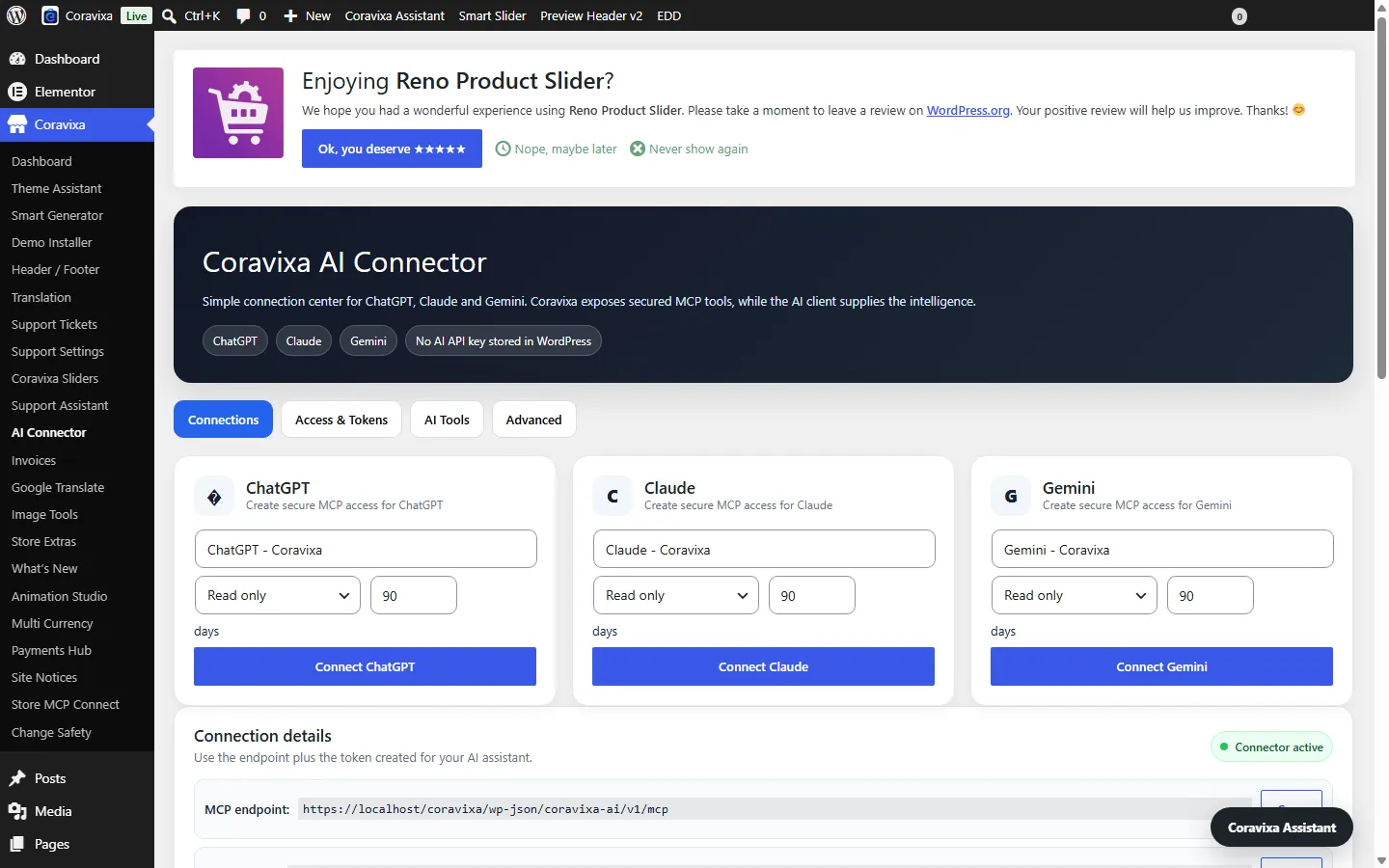
51. AI Connector

Yol: Coravixa → AI Connector

Amaç

İlgili Coravixa veya WooCommerce ayarlarını yönetmek için bu bölümü açın.

Önerilen işlem

Yalnızca gereken seçenekleri değiştirin, kaydedin ve ardından ilgili ön yüz işlevini kontrol edin.

AI ConnectorOrijinal ekran: AI Connector

52. Store MCP Connect

Yol: Coravixa → Store MCP Connect

Amaç

İlgili Coravixa veya WooCommerce ayarlarını yönetmek için bu bölümü açın.

Önerilen işlem

Yalnızca gereken seçenekleri değiştirin, kaydedin ve ardından ilgili ön yüz işlevini kontrol edin.

Store MCP ConnectOrijinal ekran: Store MCP Connect

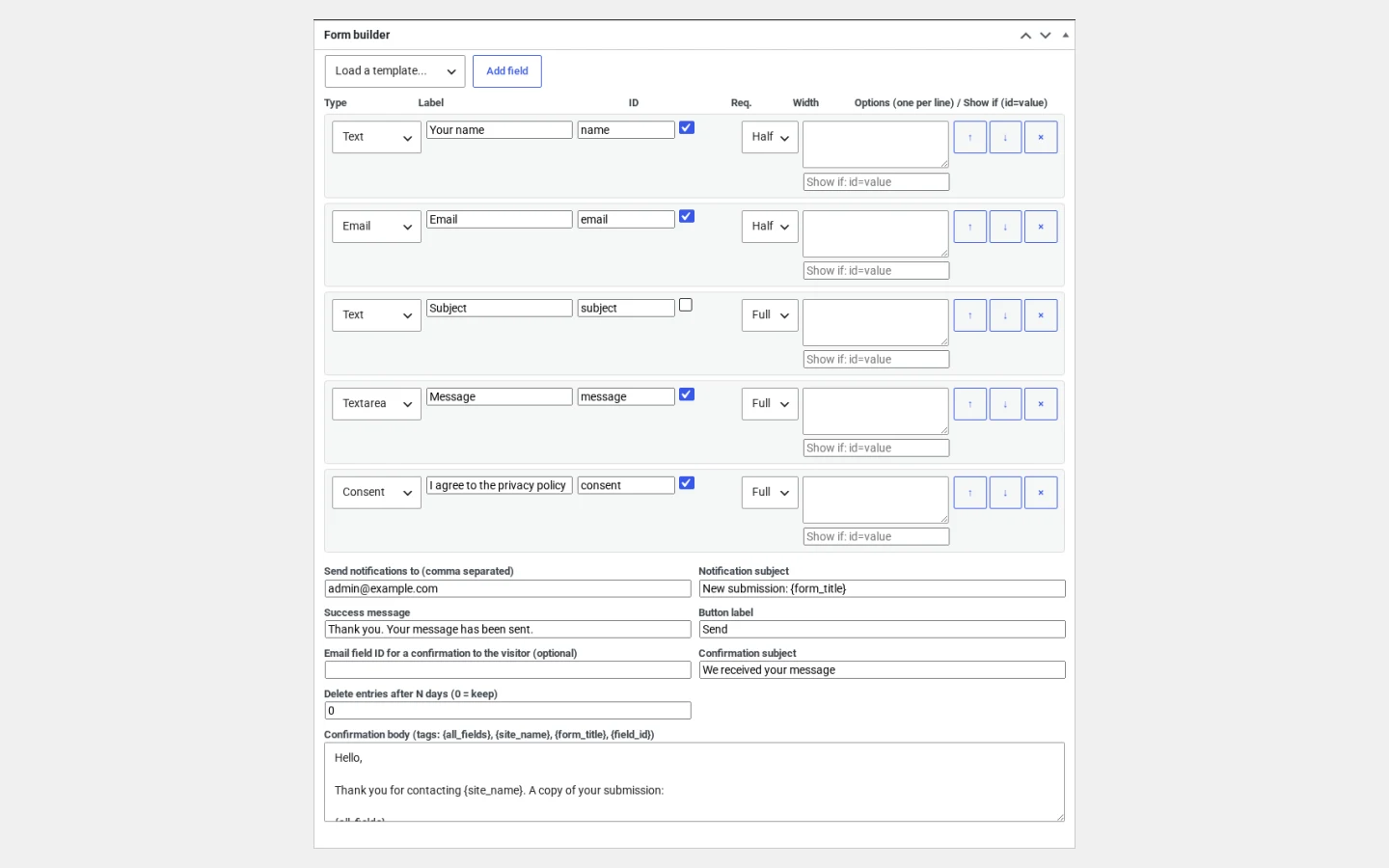
53. Coravixa Forms

Yol: Coravixa Forms → Forms

Amaç

İlgili Coravixa veya WooCommerce ayarlarını yönetmek için bu bölümü açın.

Önerilen işlem

Yalnızca gereken seçenekleri değiştirin, kaydedin ve ardından ilgili ön yüz işlevini kontrol edin.

Coravixa FormsOrijinal ekran: Coravixa Forms

54. Form Entries

Yol: Coravixa Forms → Entries

Amaç

İlgili Coravixa veya WooCommerce ayarlarını yönetmek için bu bölümü açın.

Önerilen işlem

Yalnızca gereken seçenekleri değiştirin, kaydedin ve ardından ilgili ön yüz işlevini kontrol edin.

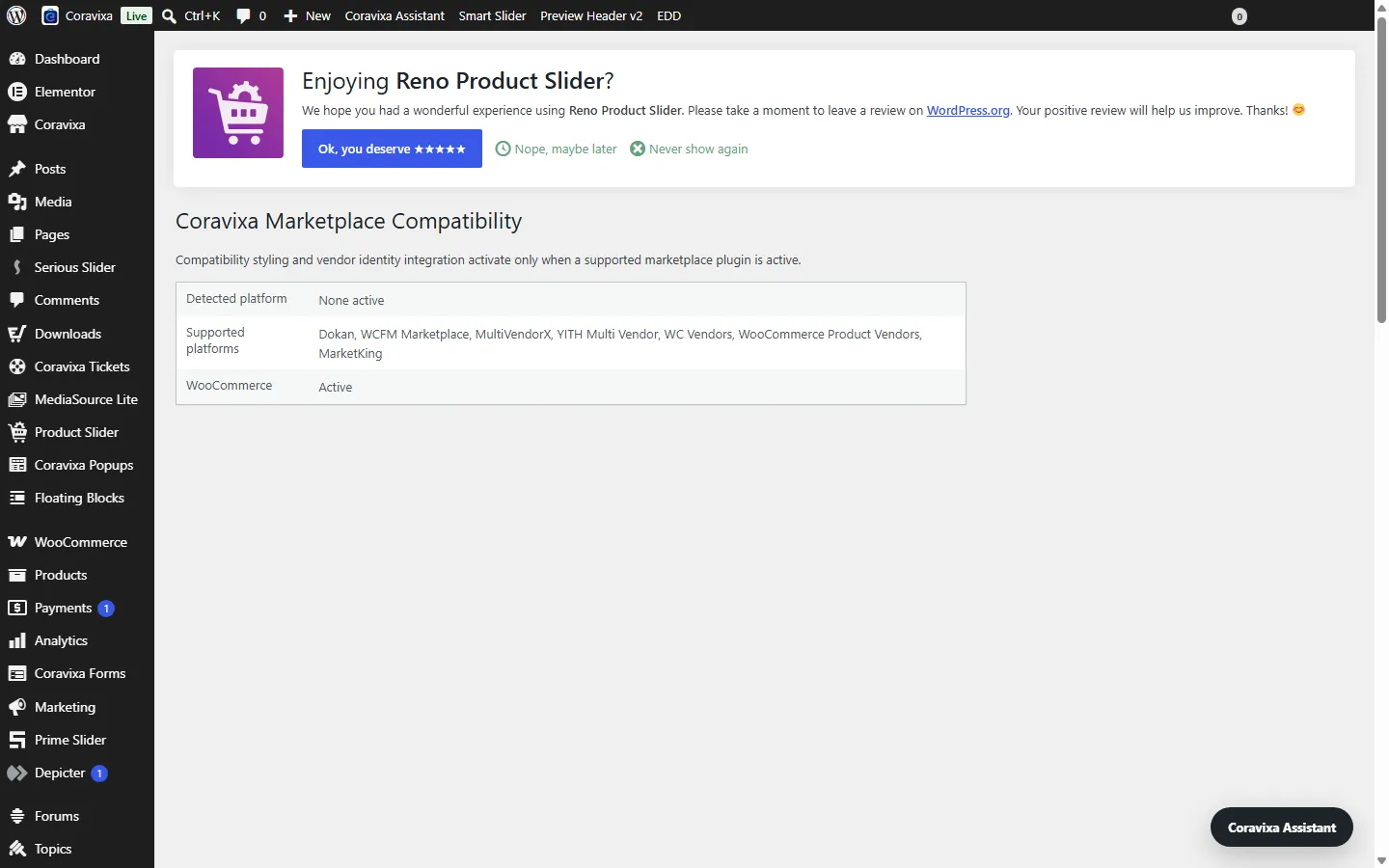
55. Marketplace Compatibility

Yol: Appearance → Marketplace Compatibility

Amaç

İlgili Coravixa veya WooCommerce ayarlarını yönetmek için bu bölümü açın.

Önerilen işlem

Yalnızca gereken seçenekleri değiştirin, kaydedin ve ardından ilgili ön yüz işlevini kontrol edin.

Marketplace CompatibilityOrijinal ekran: Marketplace Compatibility
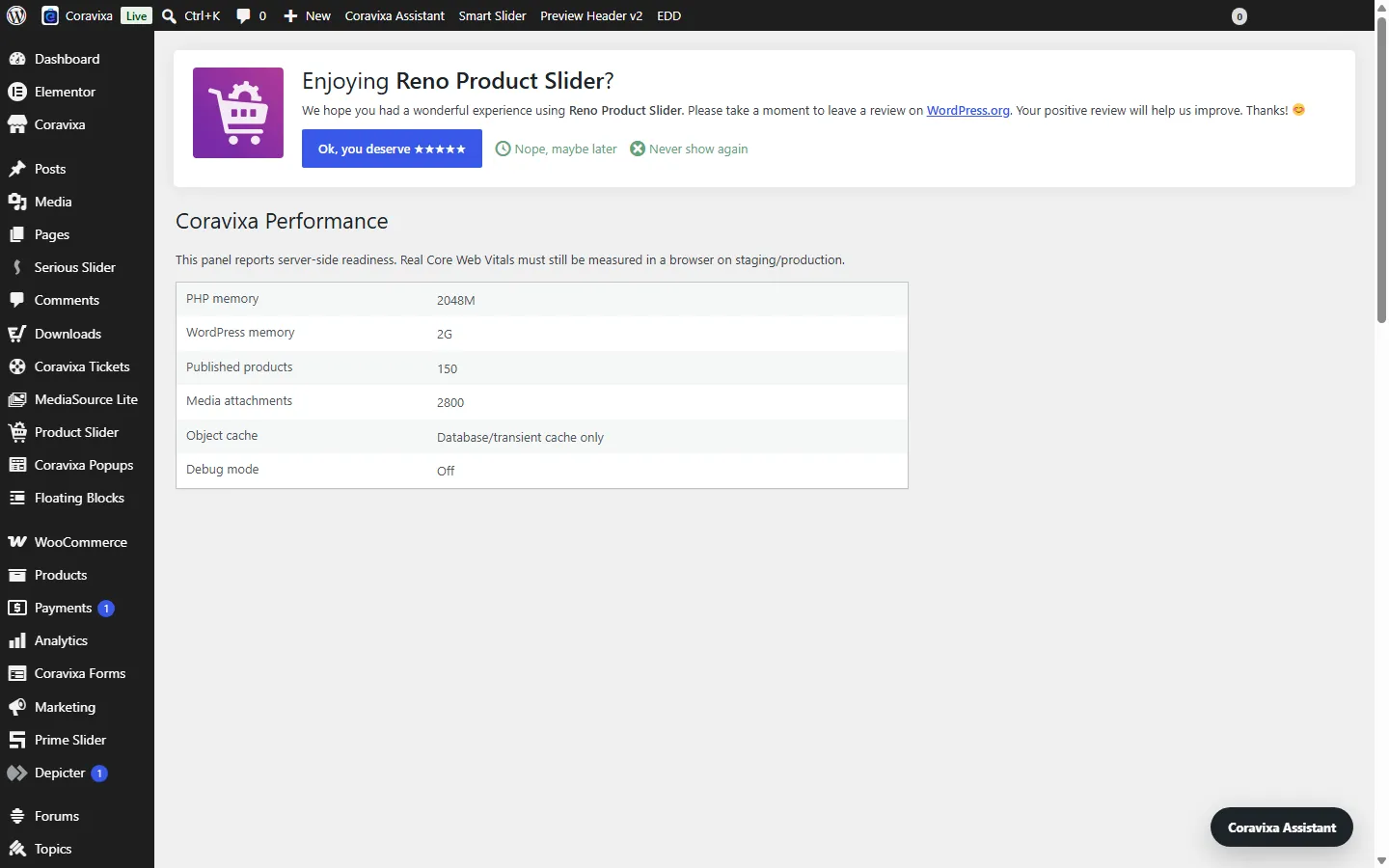
56. Performance

Yol: Appearance → Performance

Amaç

İlgili Coravixa veya WooCommerce ayarlarını yönetmek için bu bölümü açın.

Önerilen işlem

Yalnızca gereken seçenekleri değiştirin, kaydedin ve ardından ilgili ön yüz işlevini kontrol edin.

PerformanceOrijinal ekran: Performance

57. Multi Currency

Yol: Coravixa → Multi Currency

Amaç

İlgili Coravixa veya WooCommerce ayarlarını yönetmek için bu bölümü açın.

Önerilen işlem

Yalnızca gereken seçenekleri değiştirin, kaydedin ve ardından ilgili ön yüz işlevini kontrol edin.