Installation
Installez d’abord WordPress sur votre hébergement. Téléversez ensuite Coravixa, activez le thème et installez uniquement les extensions nécessaires.
- Téléverser et activer Coravixa dans Appearance → Themes.
- Installer Coravixa Core et les extensions requises.
- Vérifier ensuite l’absence d’avertissement PHP ou d’erreur fatale.
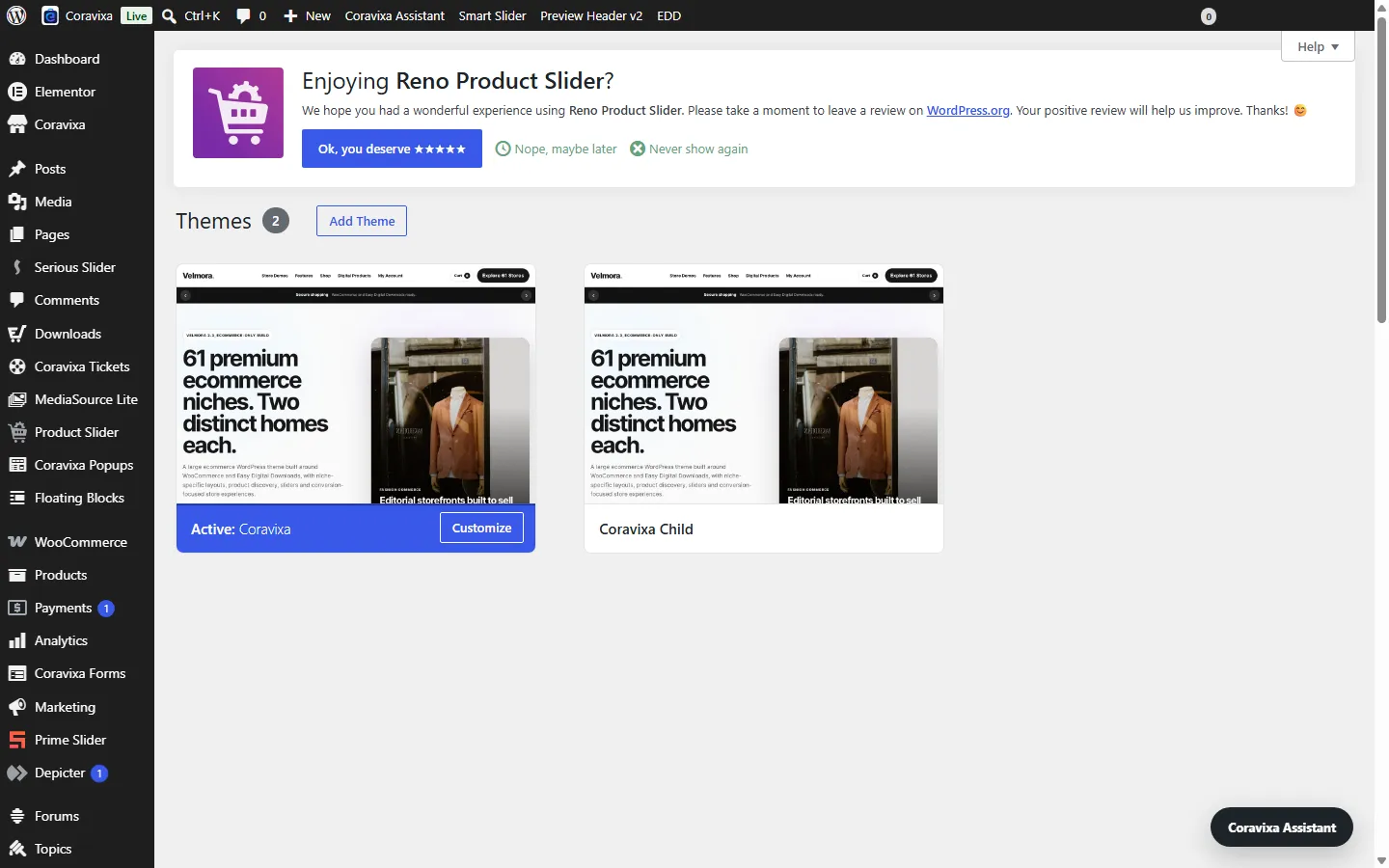 Thème actif
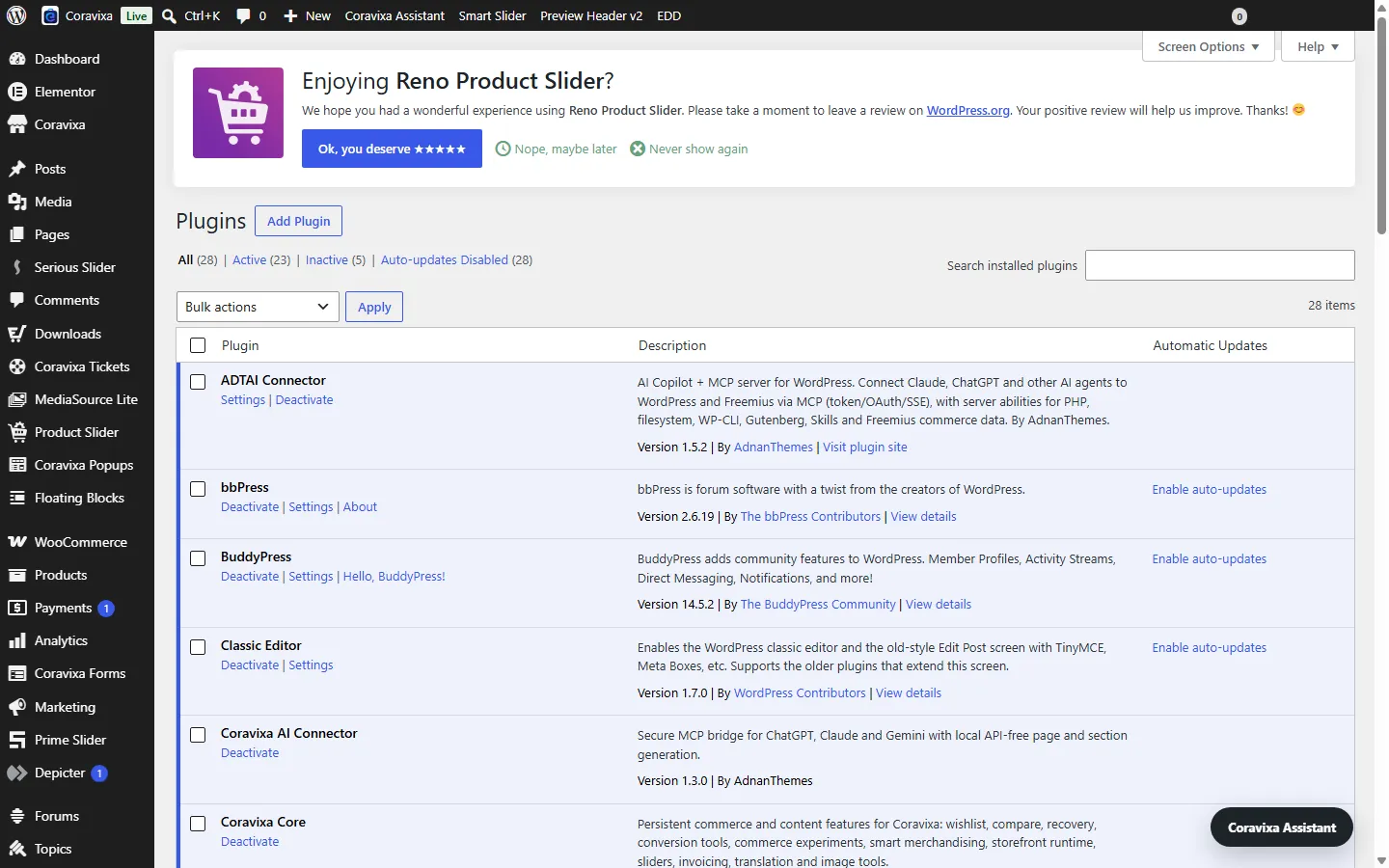 Extensions requises
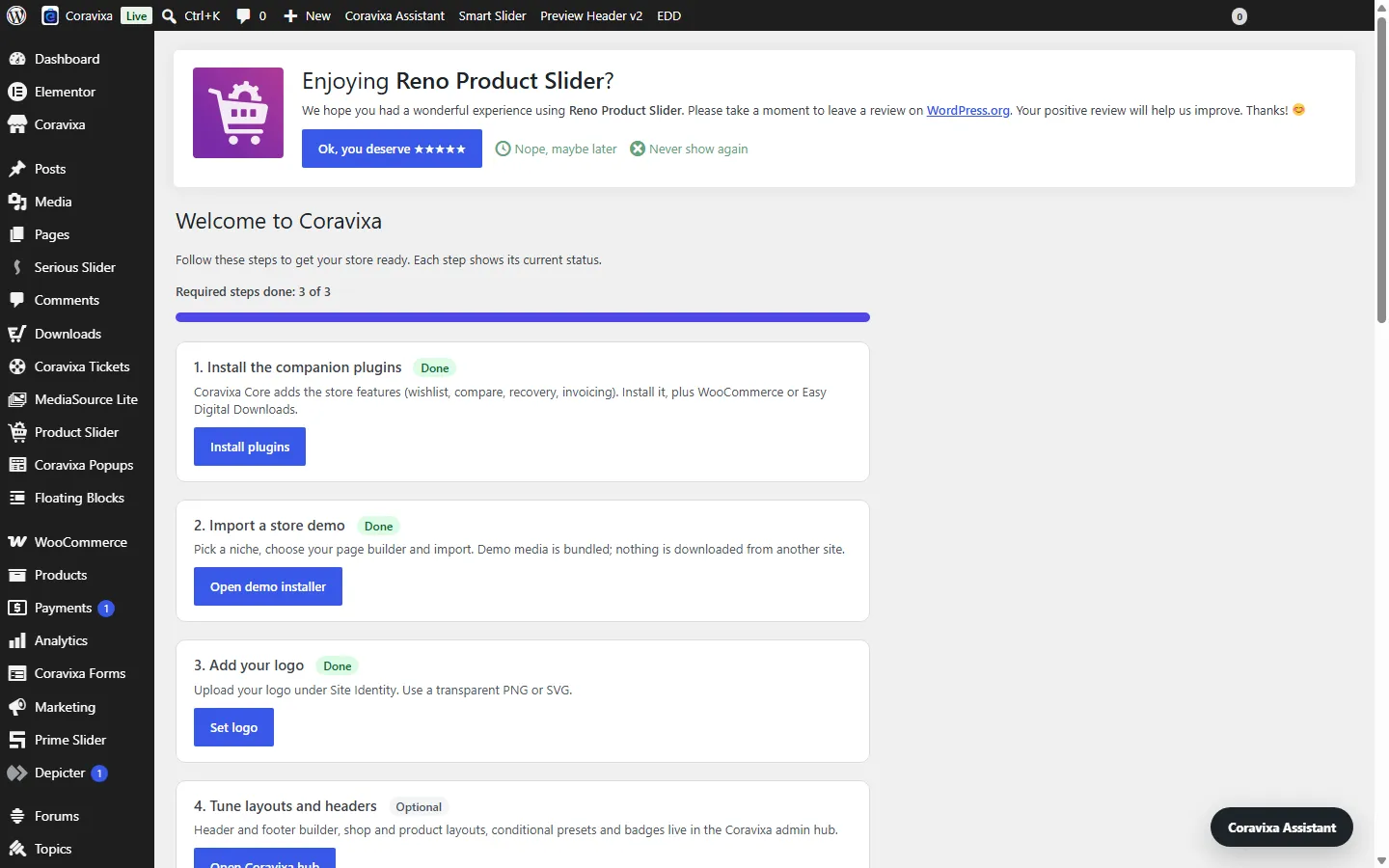 Setup Wizard
Import de démo
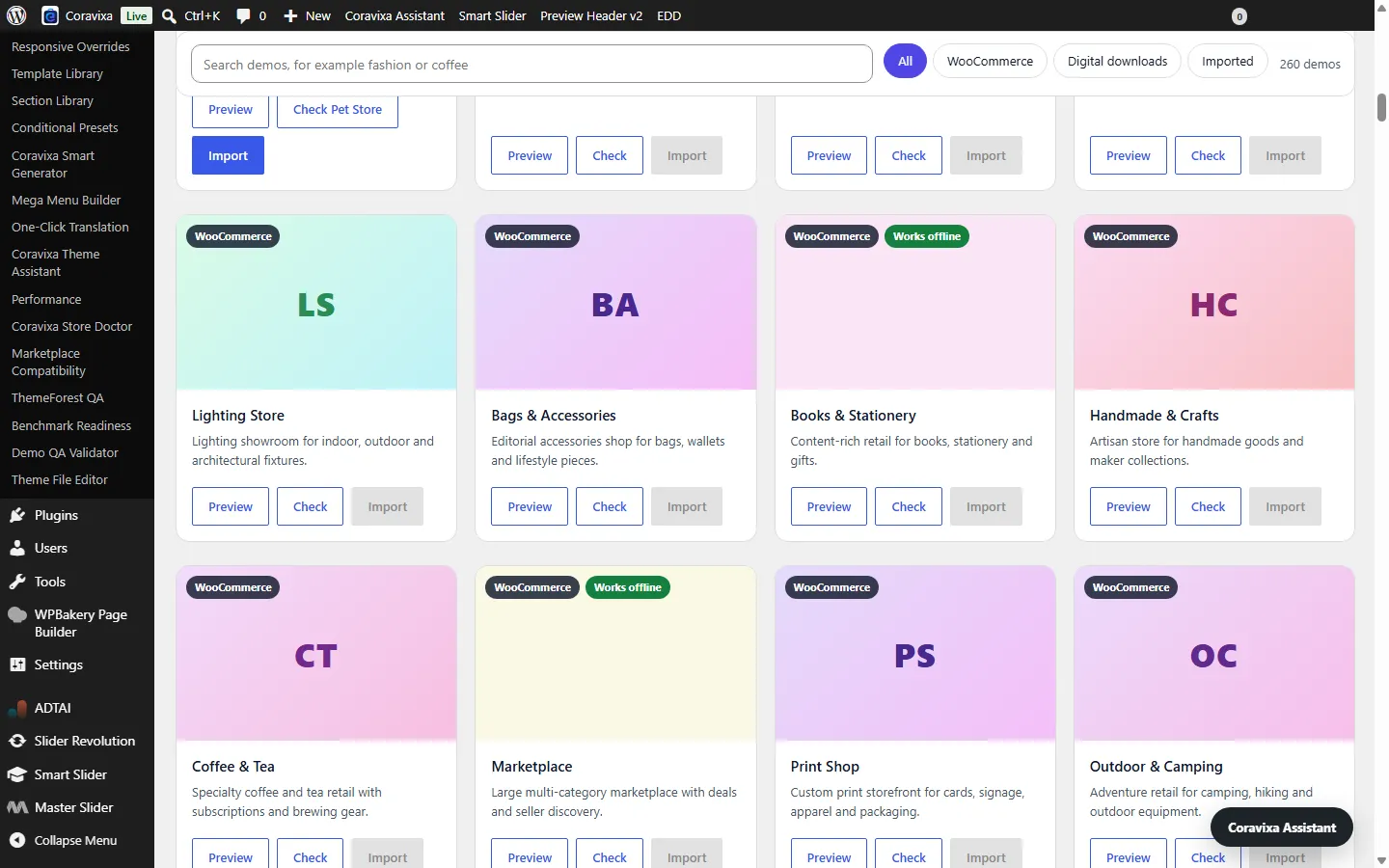
Choisissez la niche et le builder, exécutez Preflight et ne lancez l’import qu’après validation de toutes les exigences.
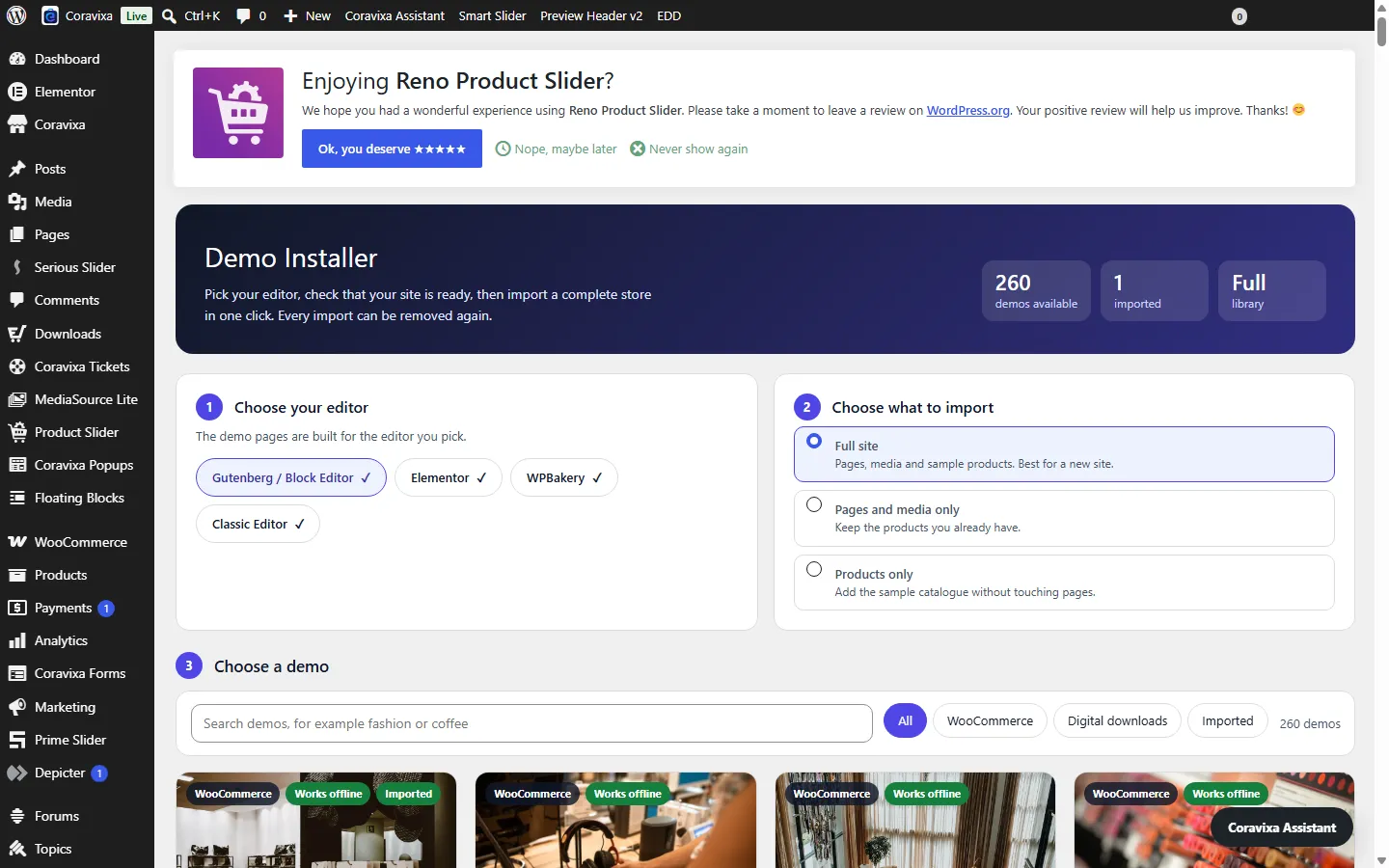 Demo Library
 Preflight
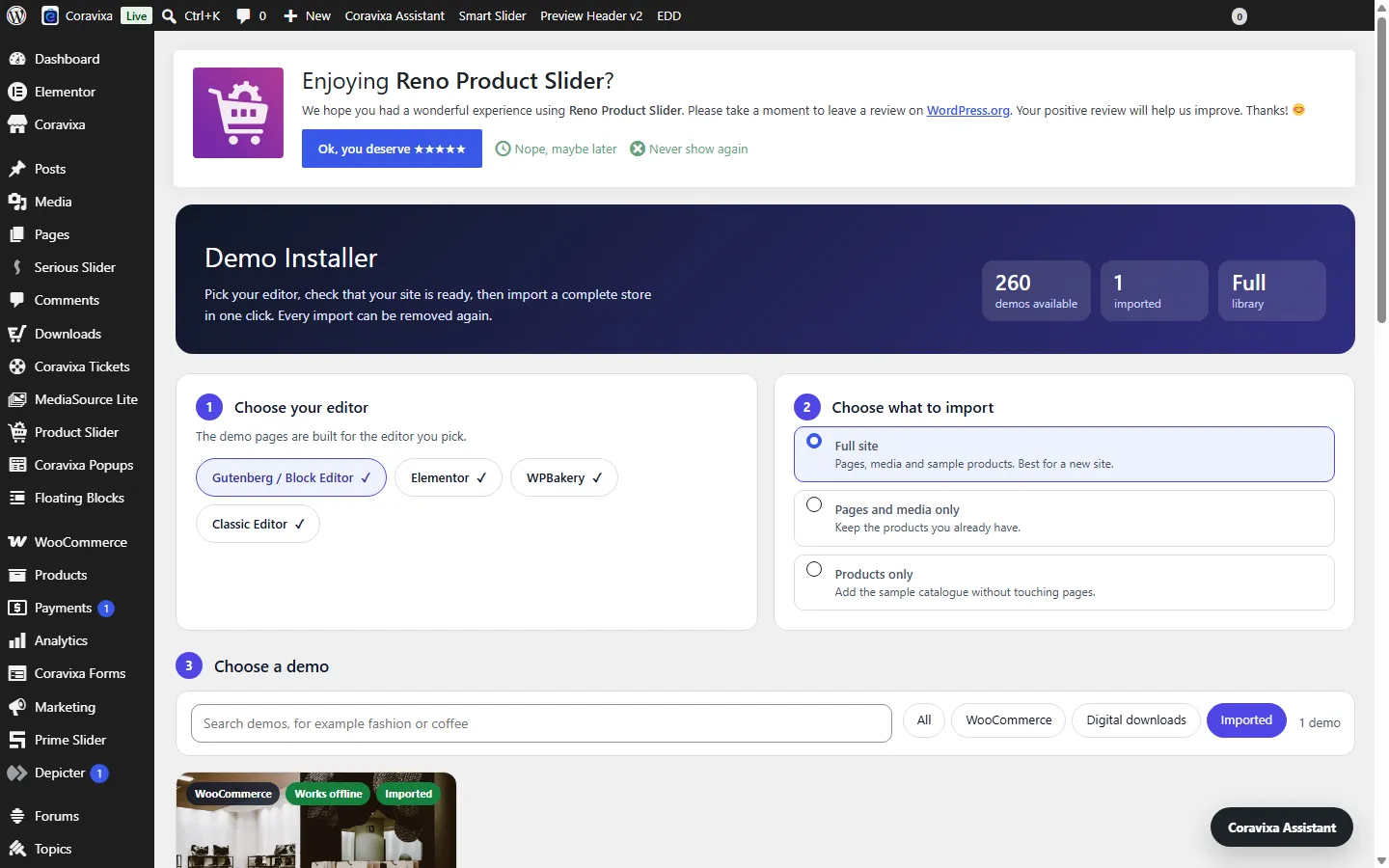 Import terminé
Constructeurs et mises en page
Configurez d’abord les en-têtes, pieds de page et mises en page globales. N’utilisez les surcharges par page que si nécessaire.
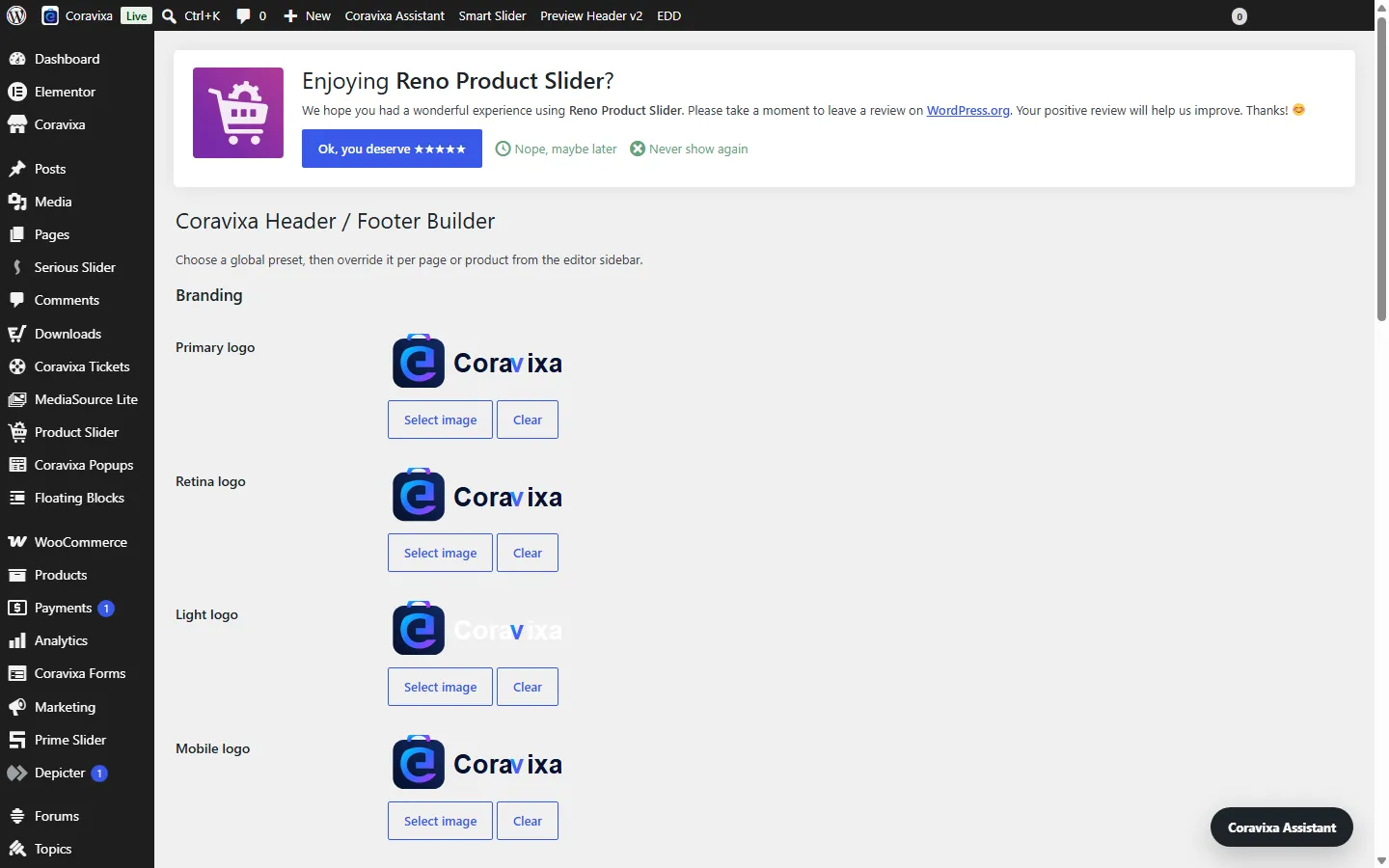 Header Builder
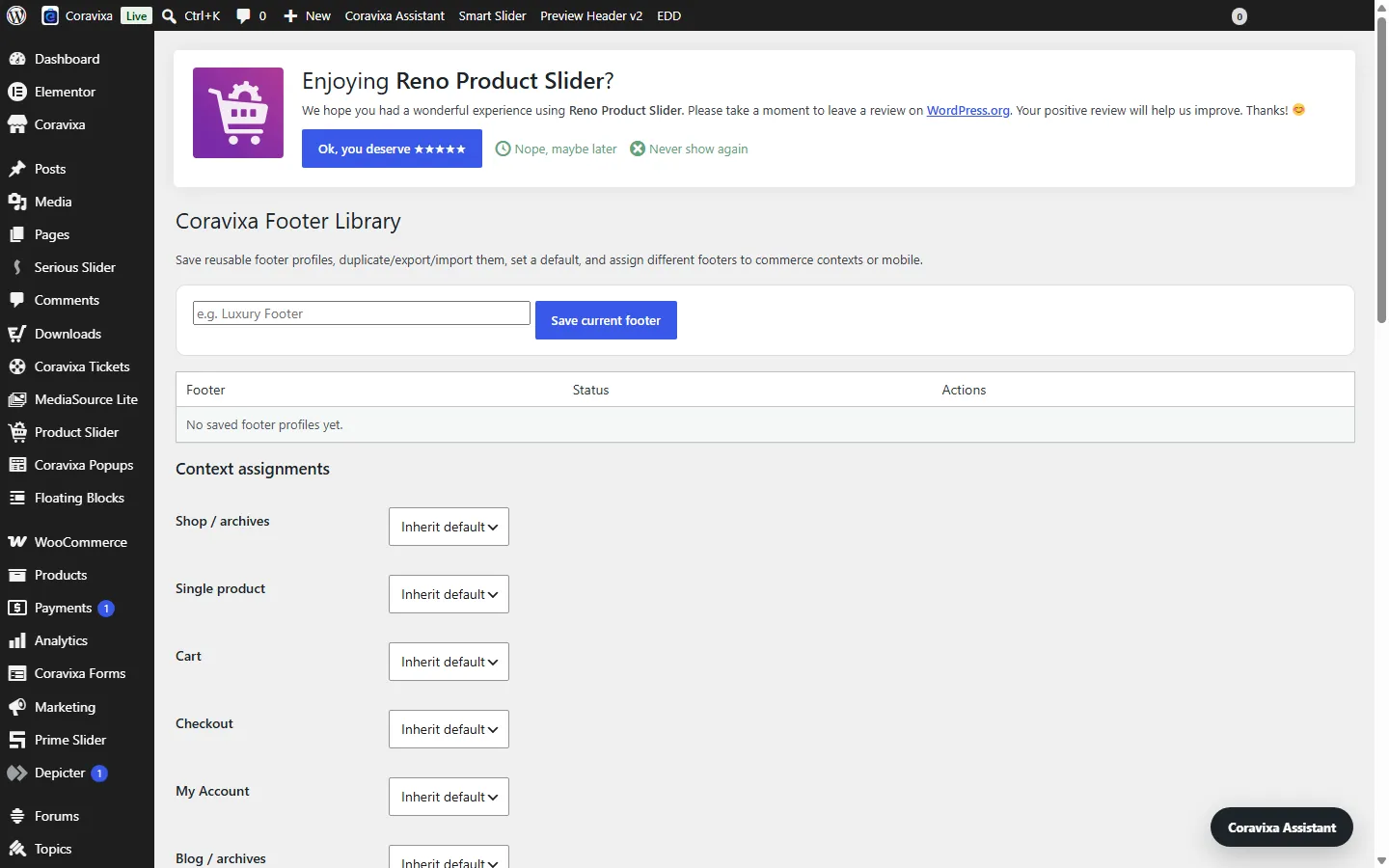 Footer Builder
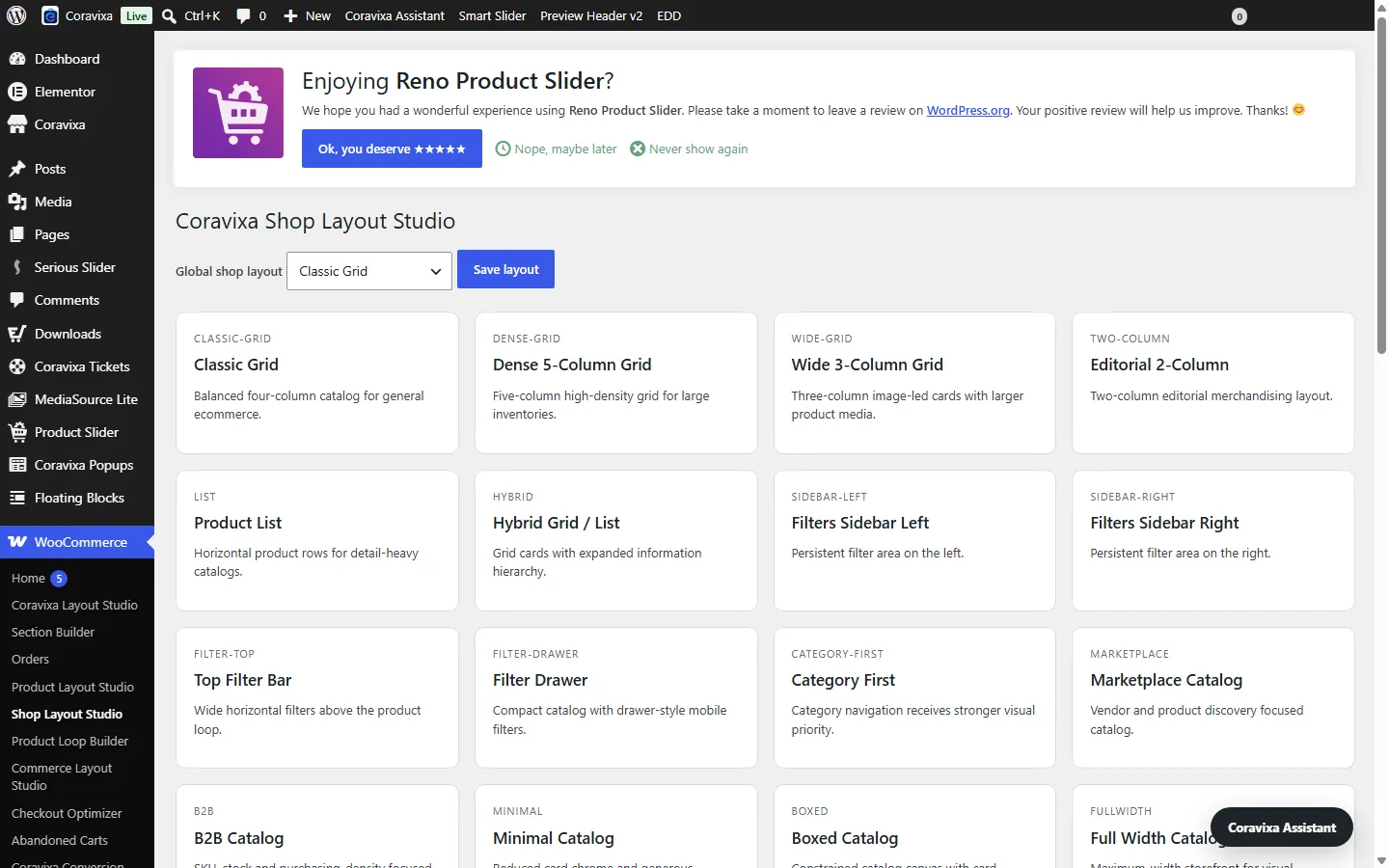 Shop Layout Studio
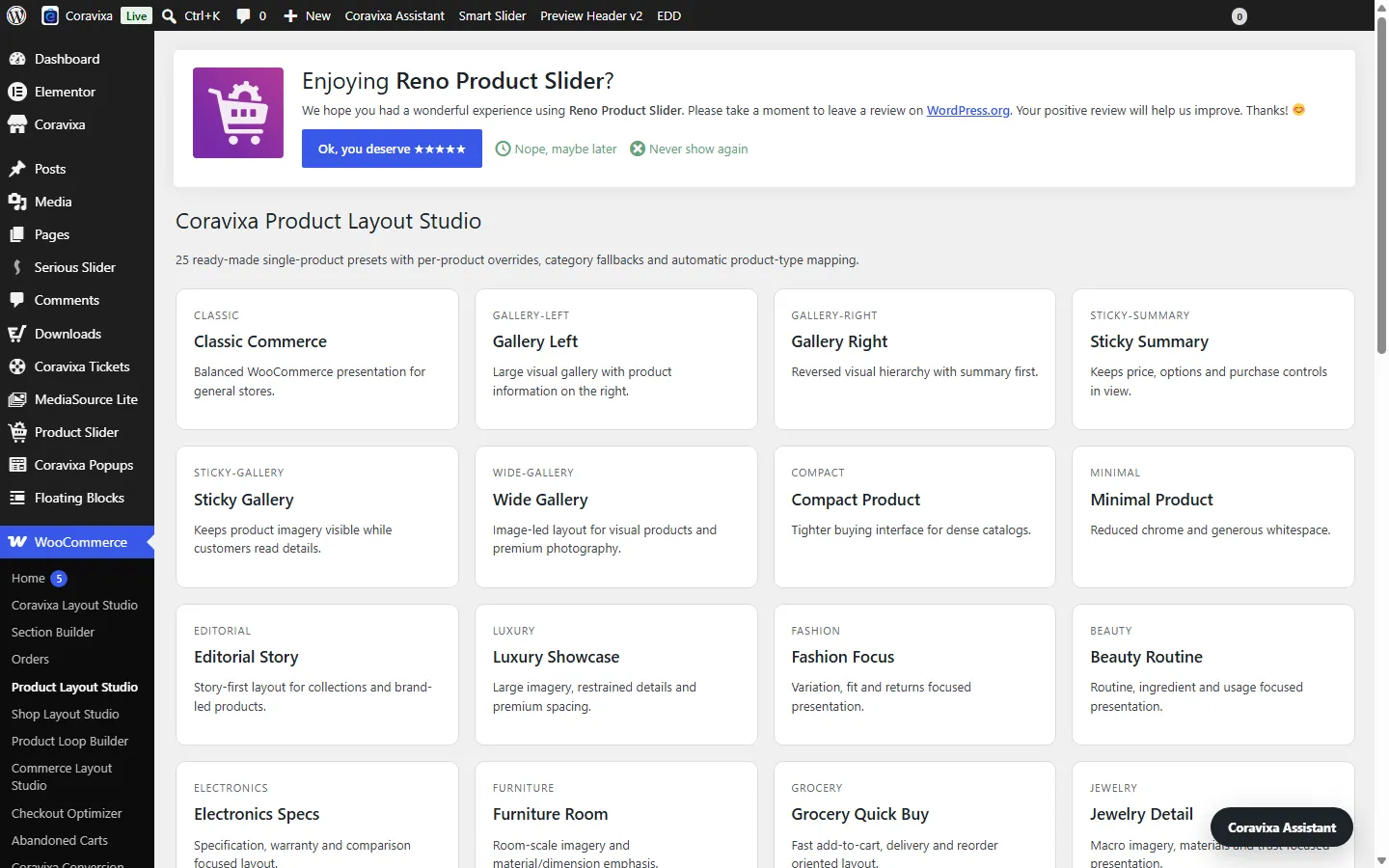 Product Layout Studio
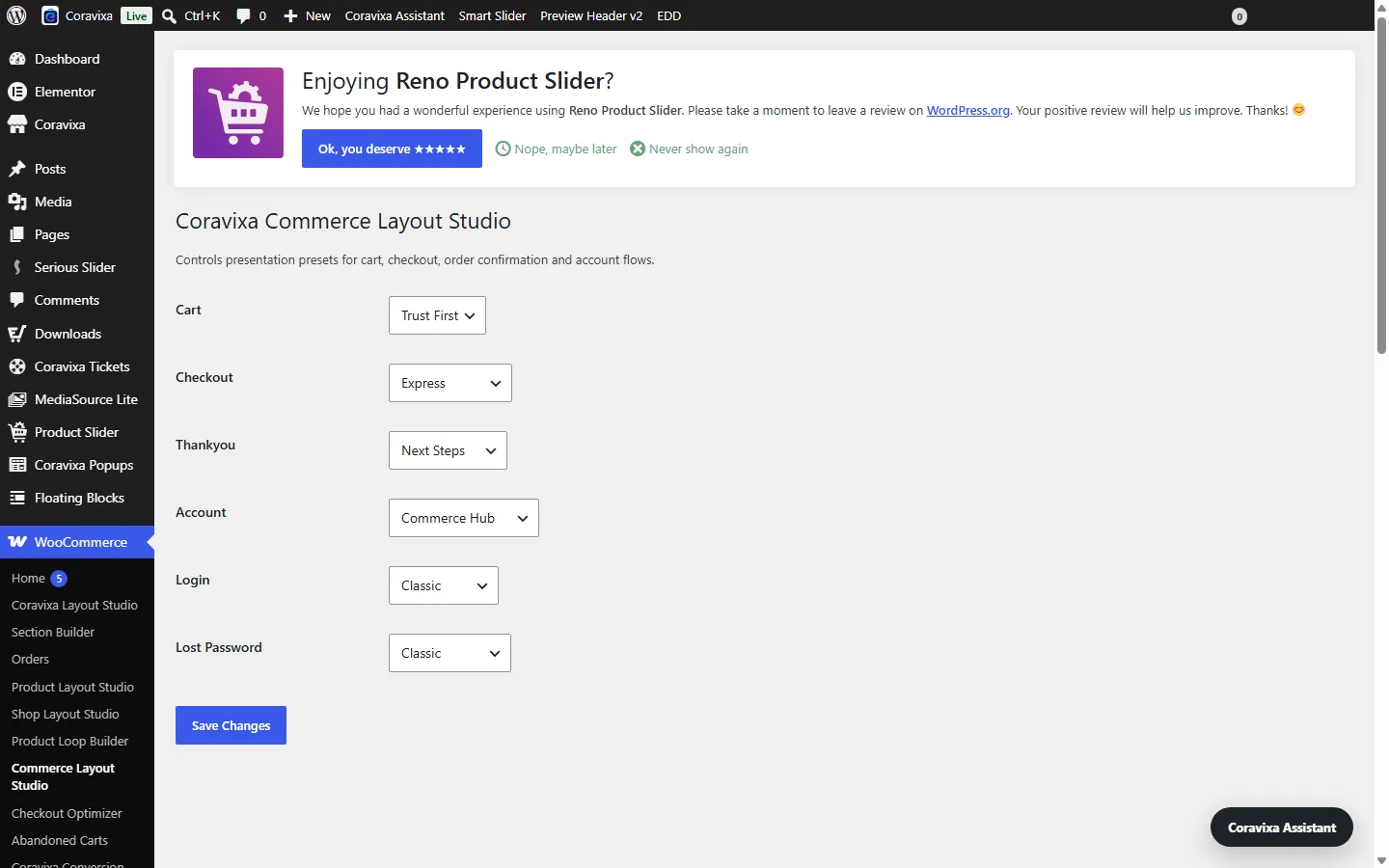 Cart / Checkout / Account
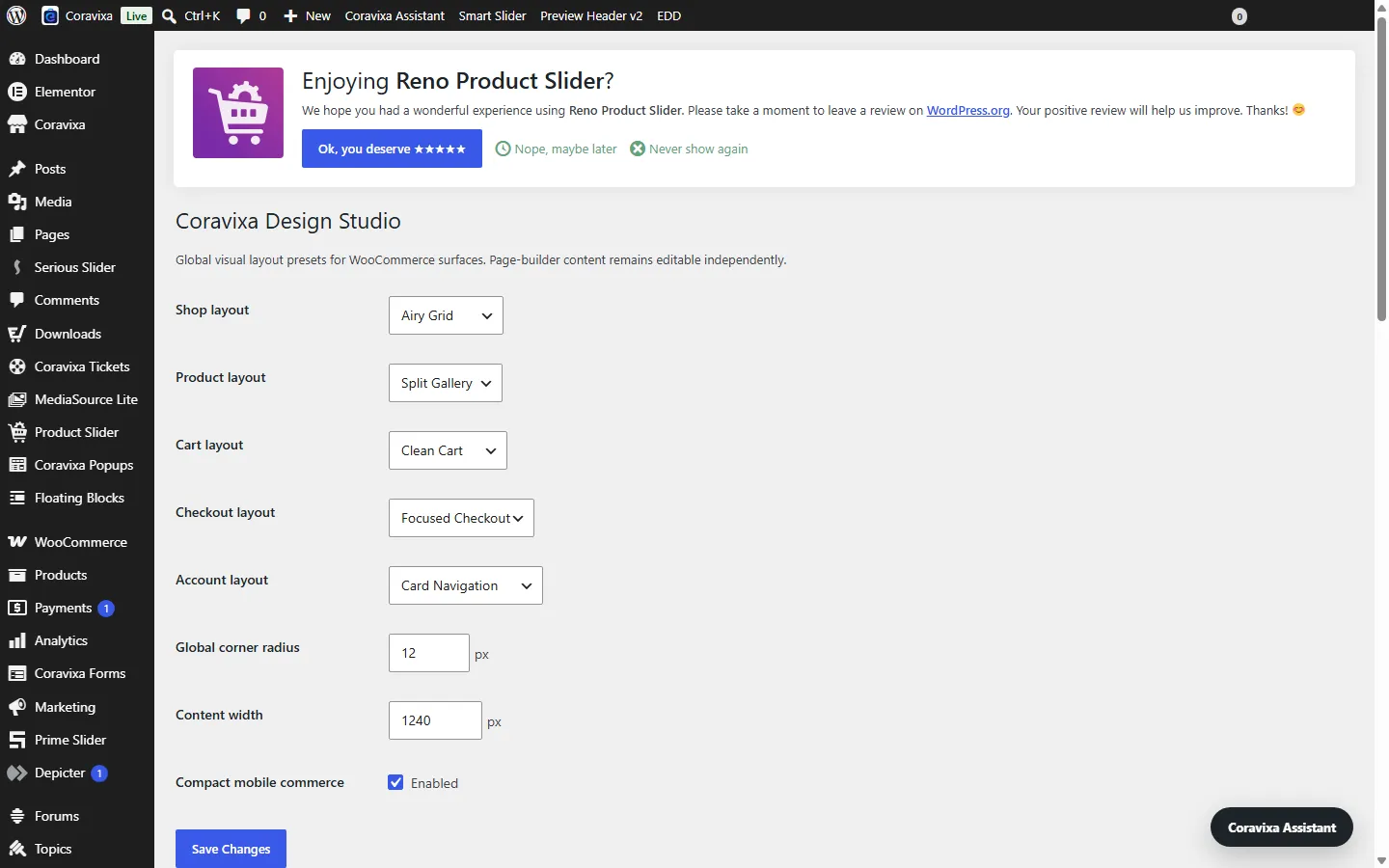 Global Layout Builder
Produits et boutique
Créez les produits avec WooCommerce puis utilisez les swatches, filtres AJAX, Wishlist, Compare et avis de Coravixa.
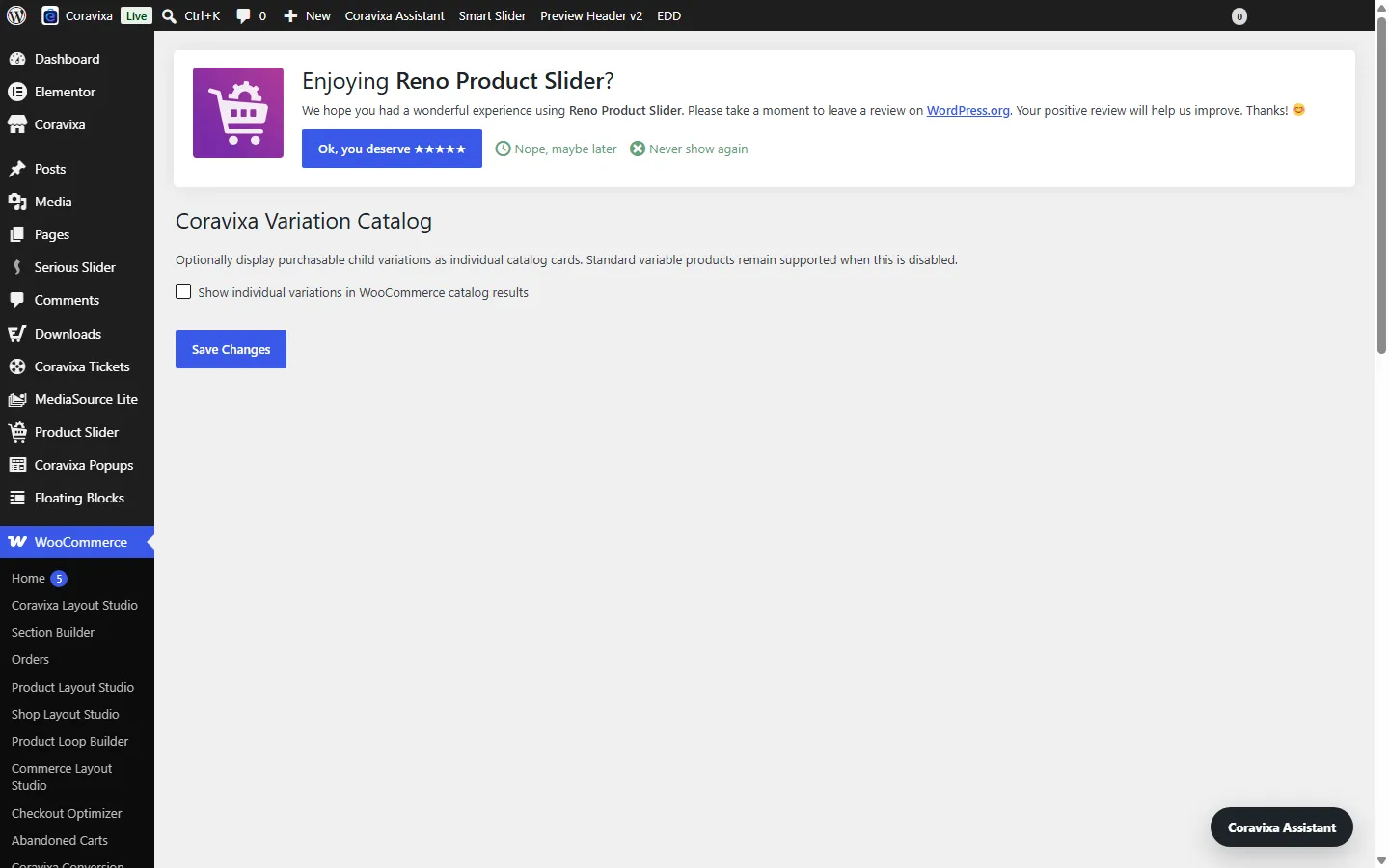 Nuanciers
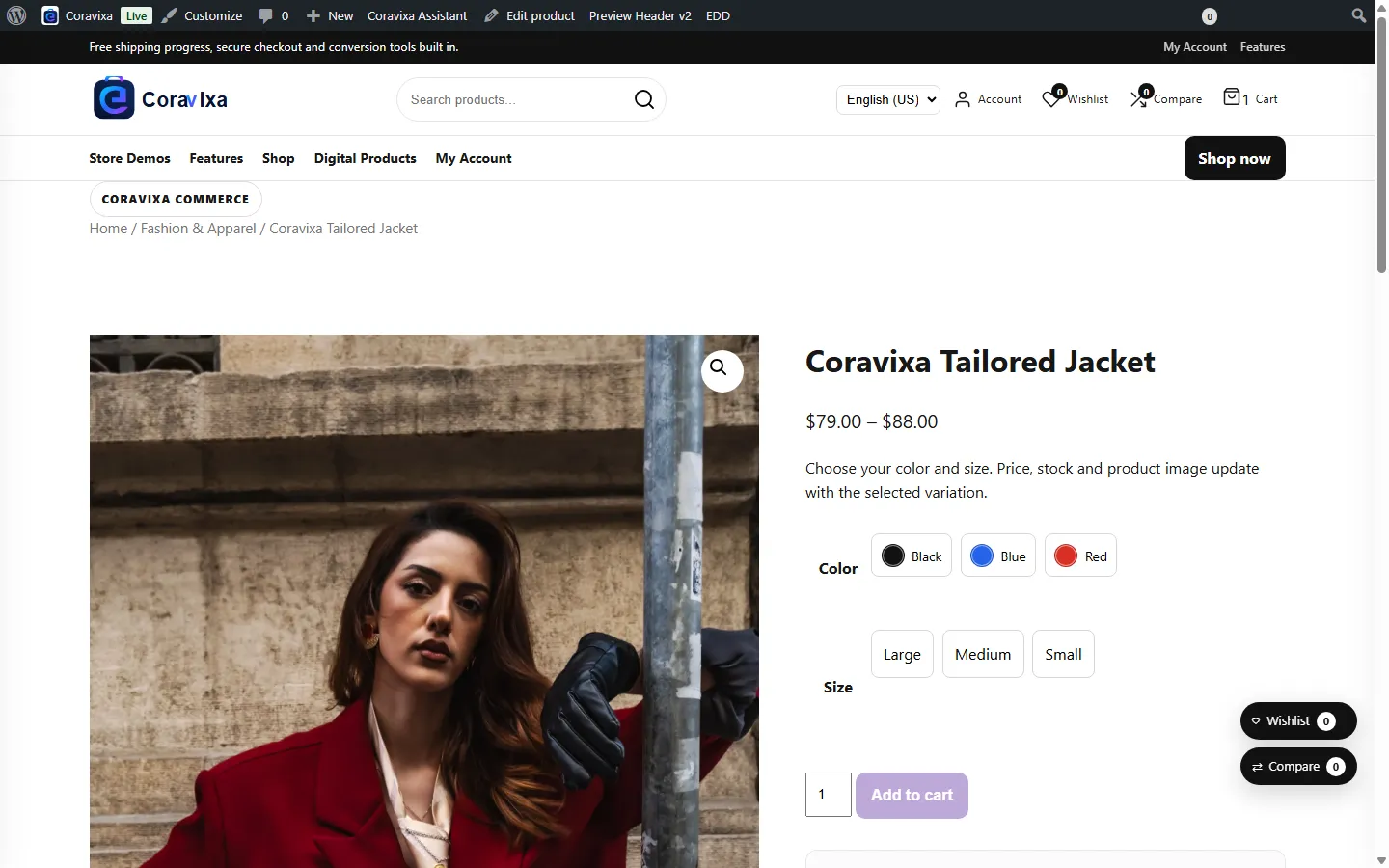 Produit variable
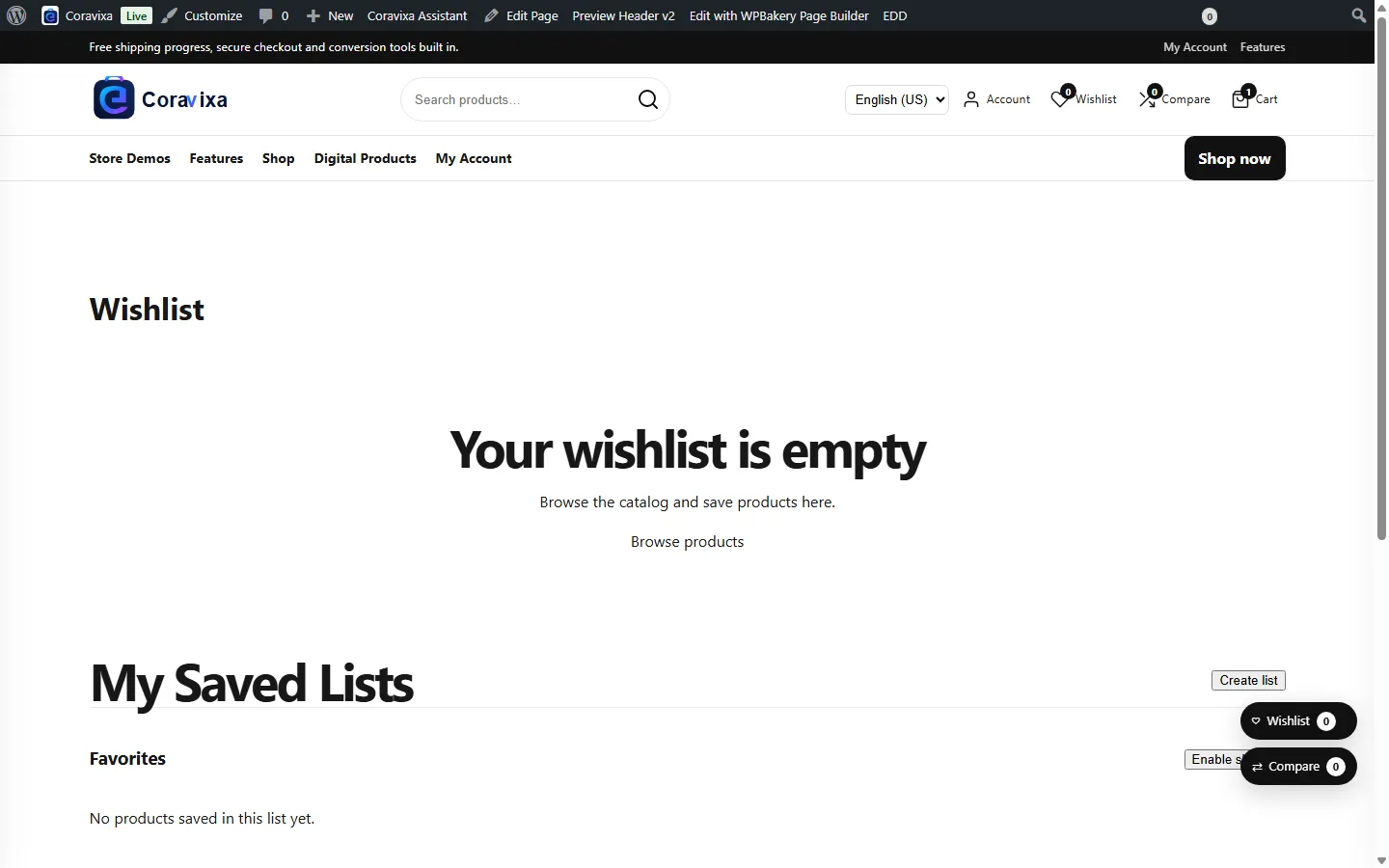 Wishlist / Compare
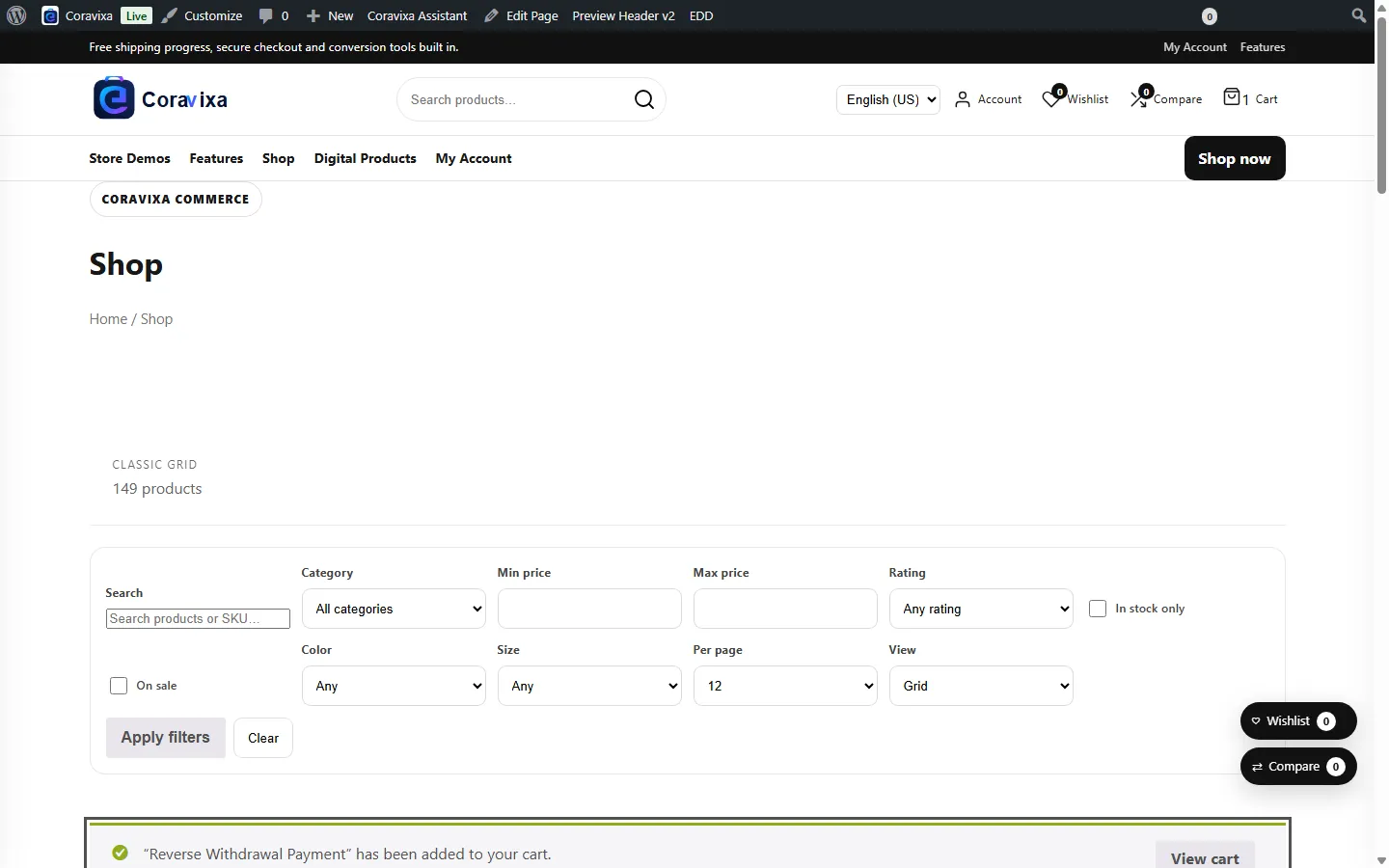 AJAX Shop
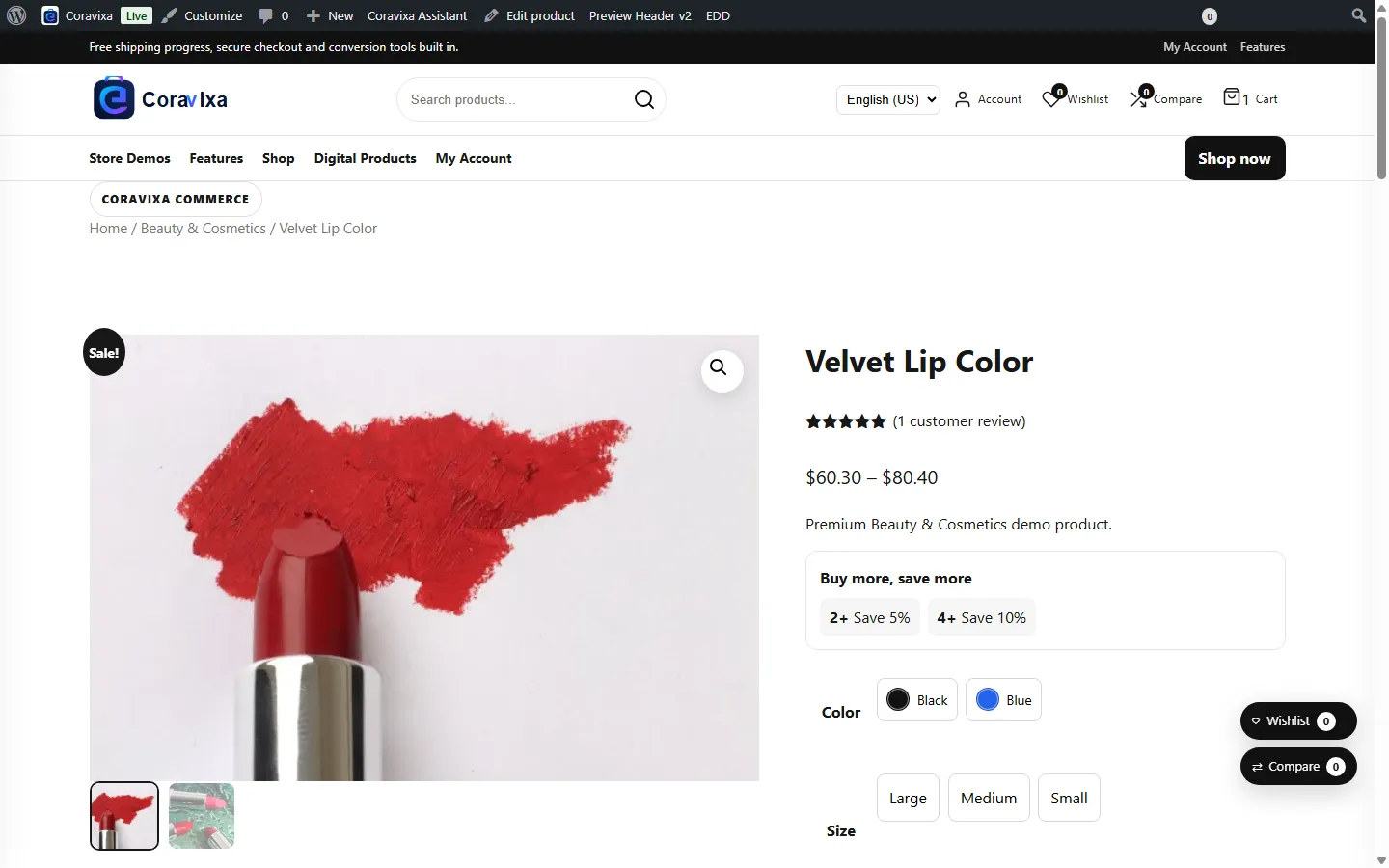 Avis
Outils de conversion
Activez FBT, remises quantité, cadeaux, liste d’attente et alertes de prix uniquement si utiles, puis testez avec un vrai panier.
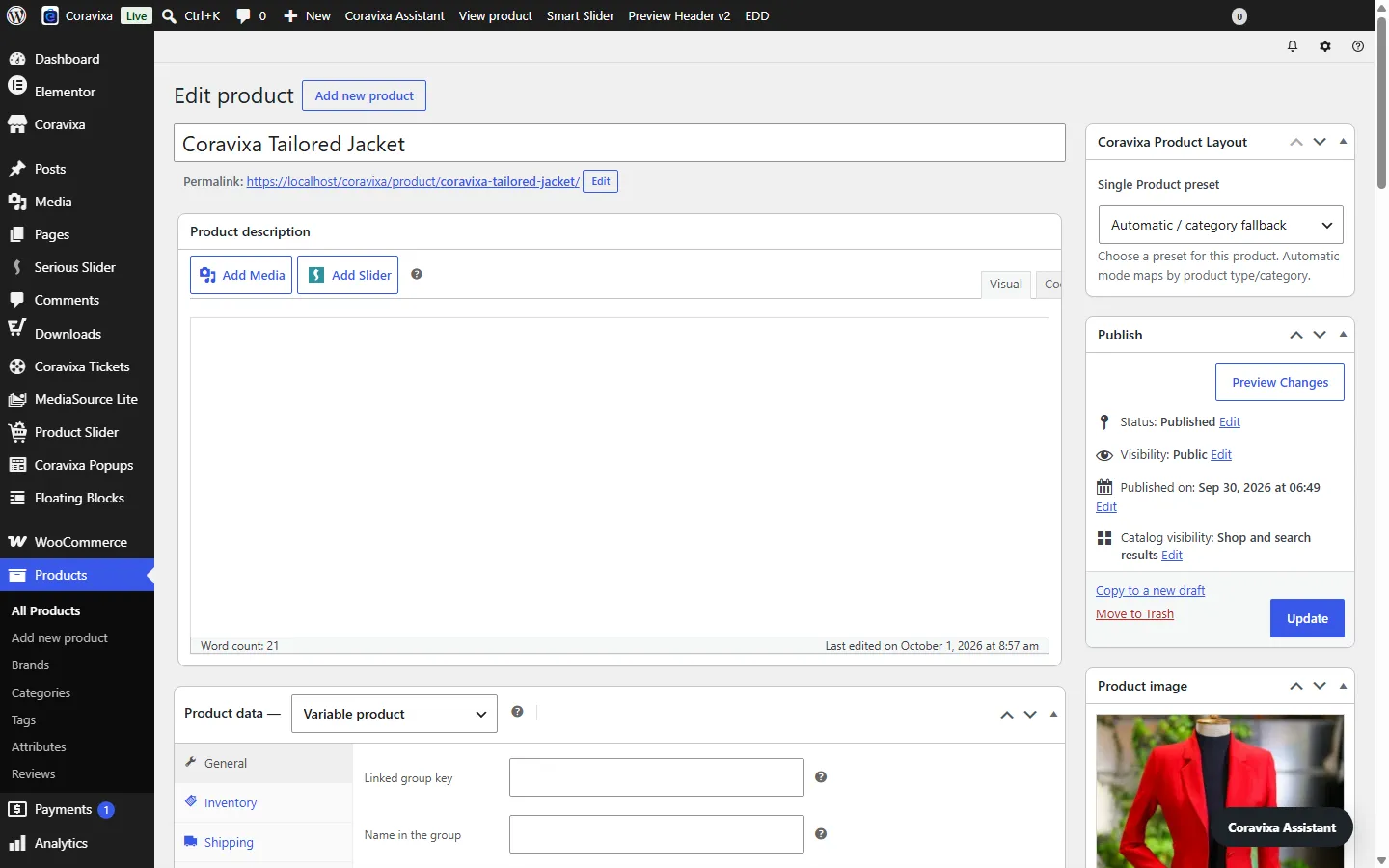 FBT Admin
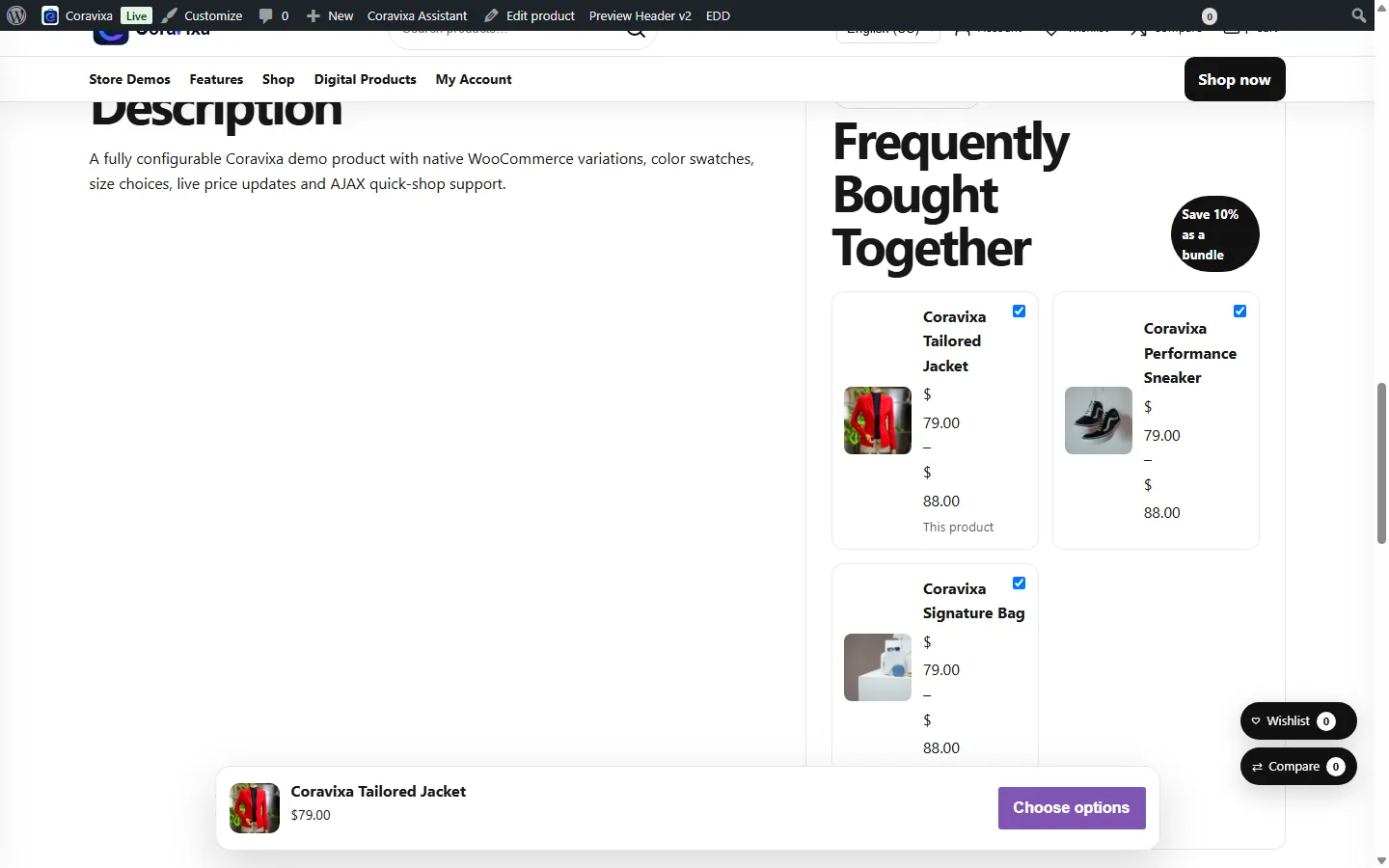 FBT Front End
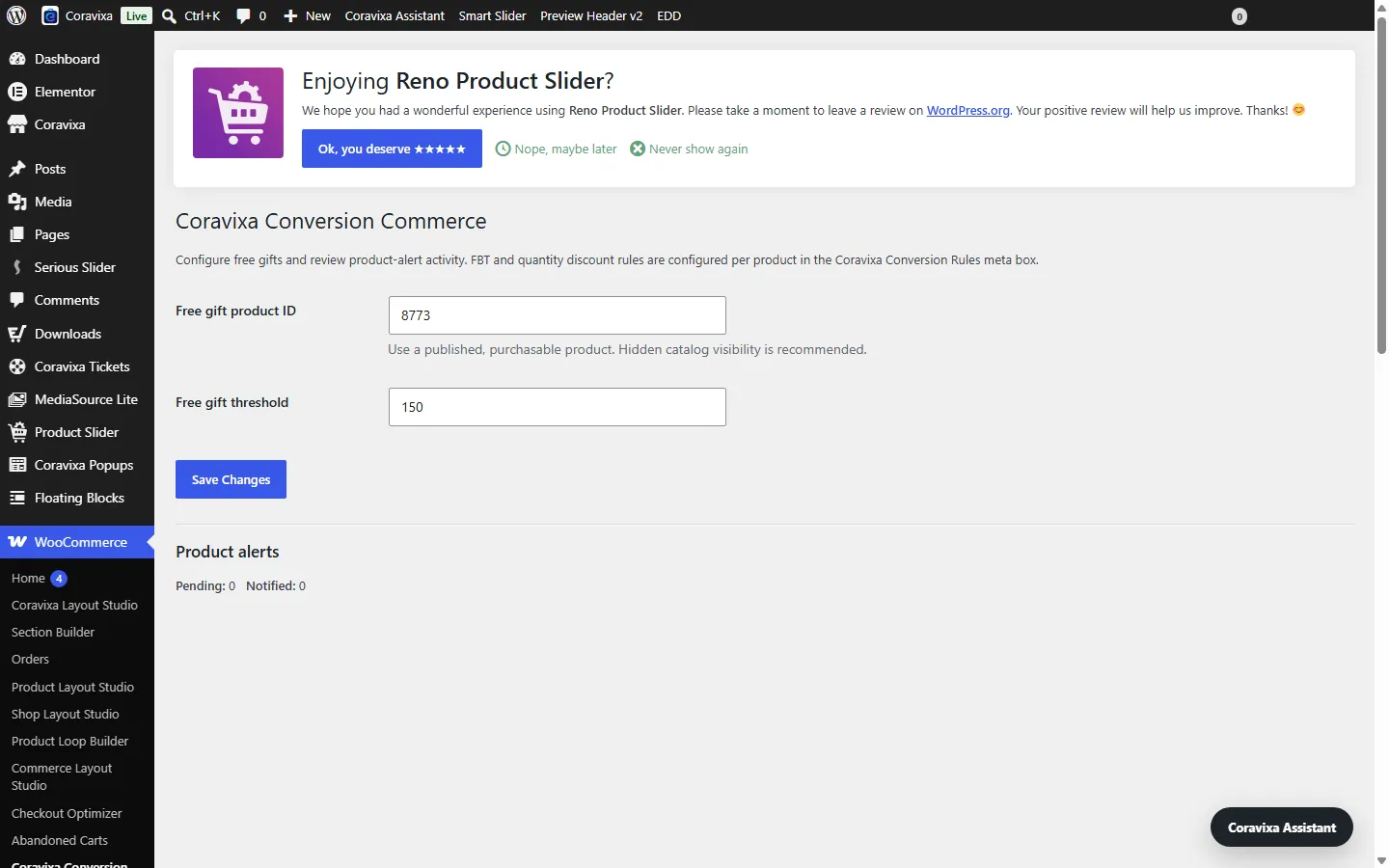 Outils de conversion
Image Tools et Forms
Sauvegardez avant toute opération d’images en lot. Testez validation, notifications et confirmations des formulaires.
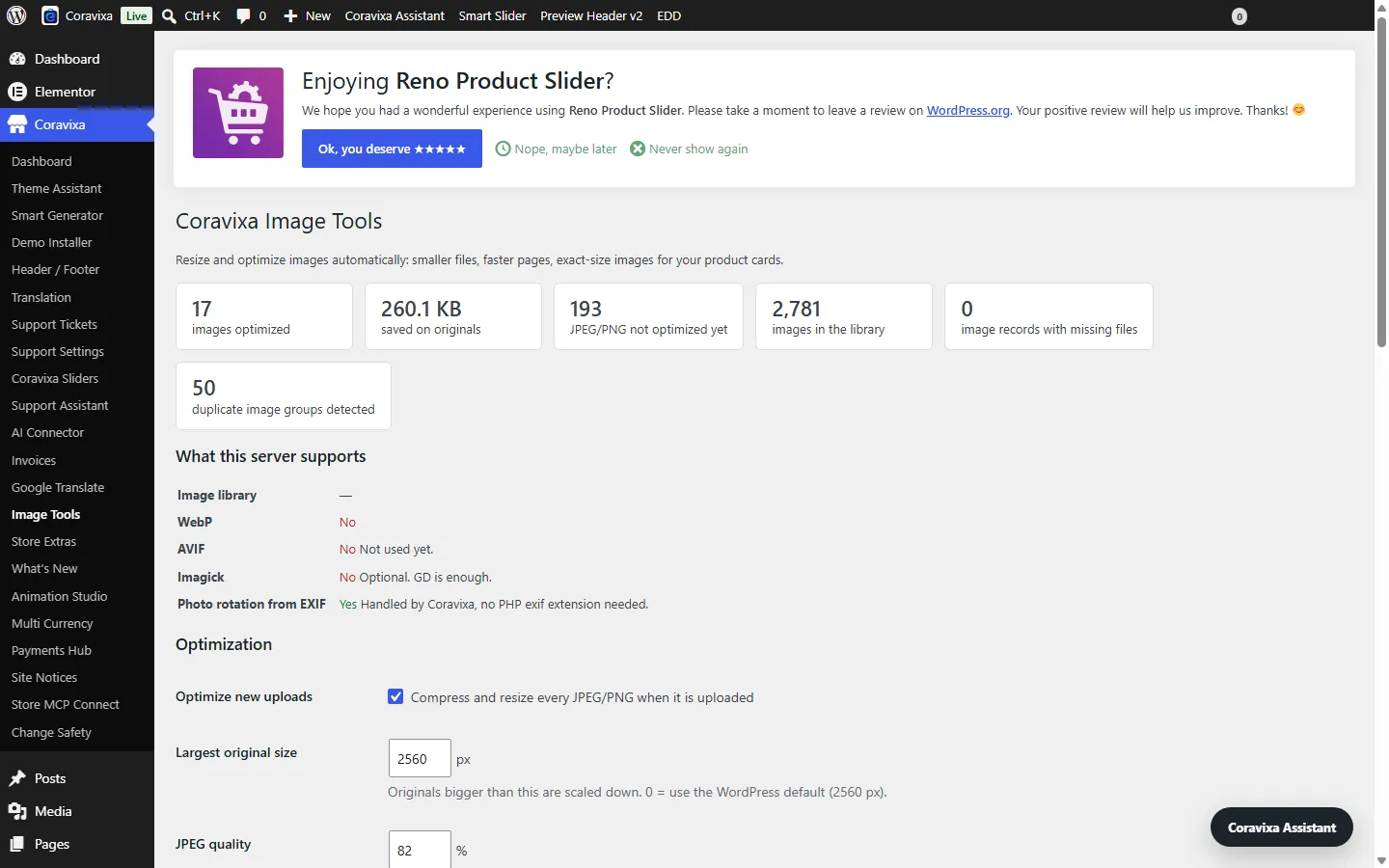 Image Tools
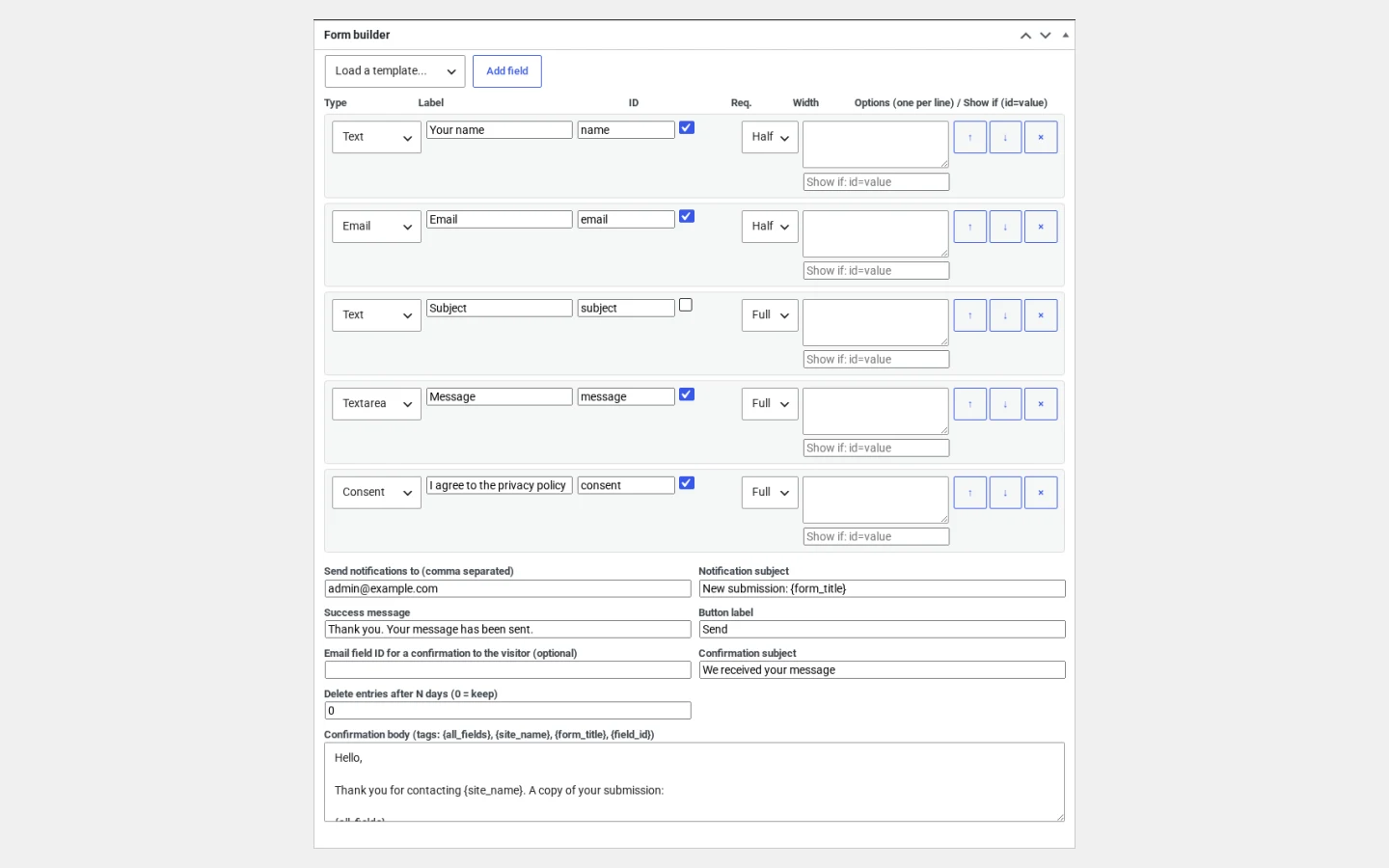 Forms Builder
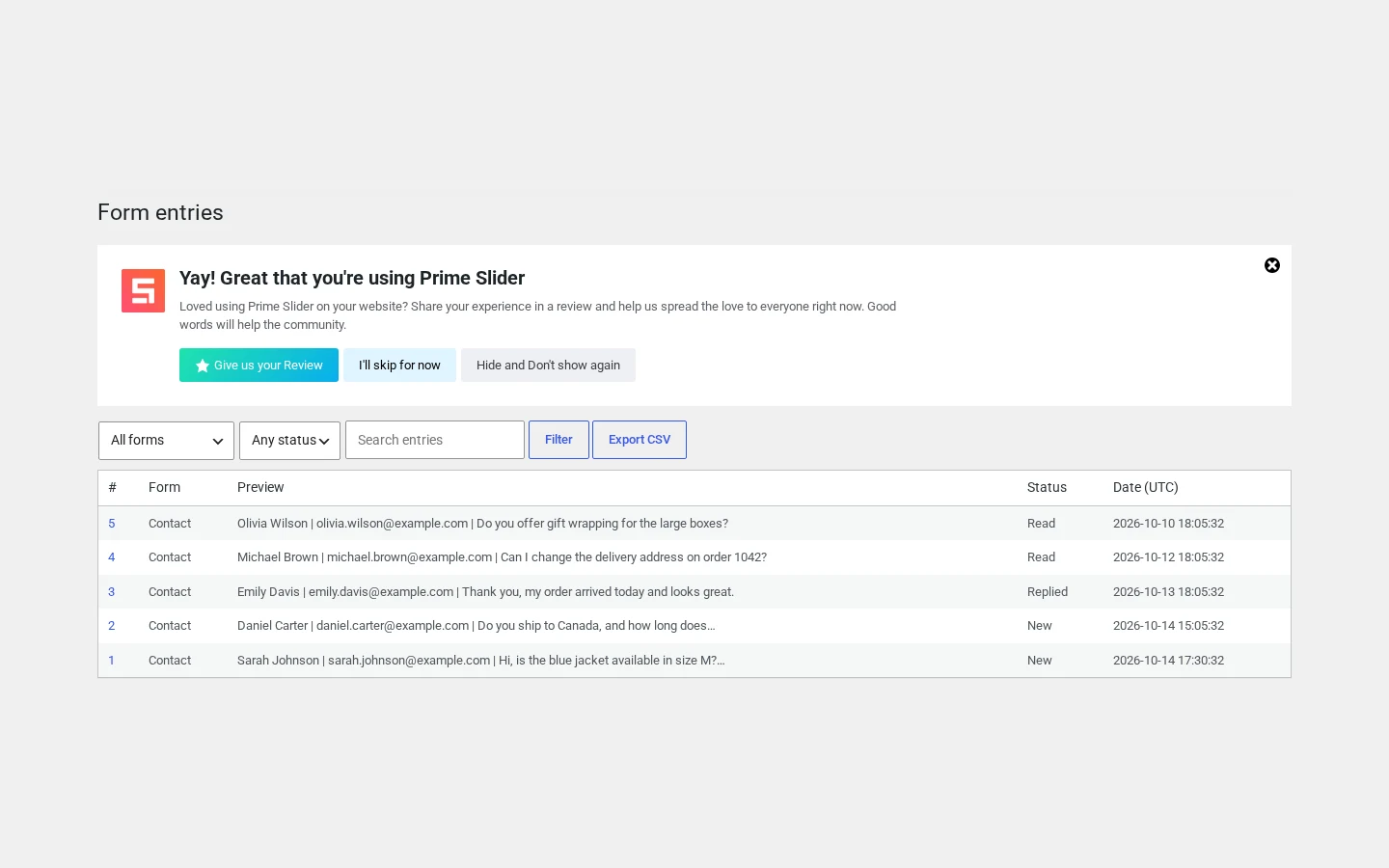 Form Entries
AI et assistants
Accordez seulement les permissions minimales à AI Connector. Ne montrez jamais de secret dans les captures. Vérifiez les actions de Theme Assistant et Smart Generator.
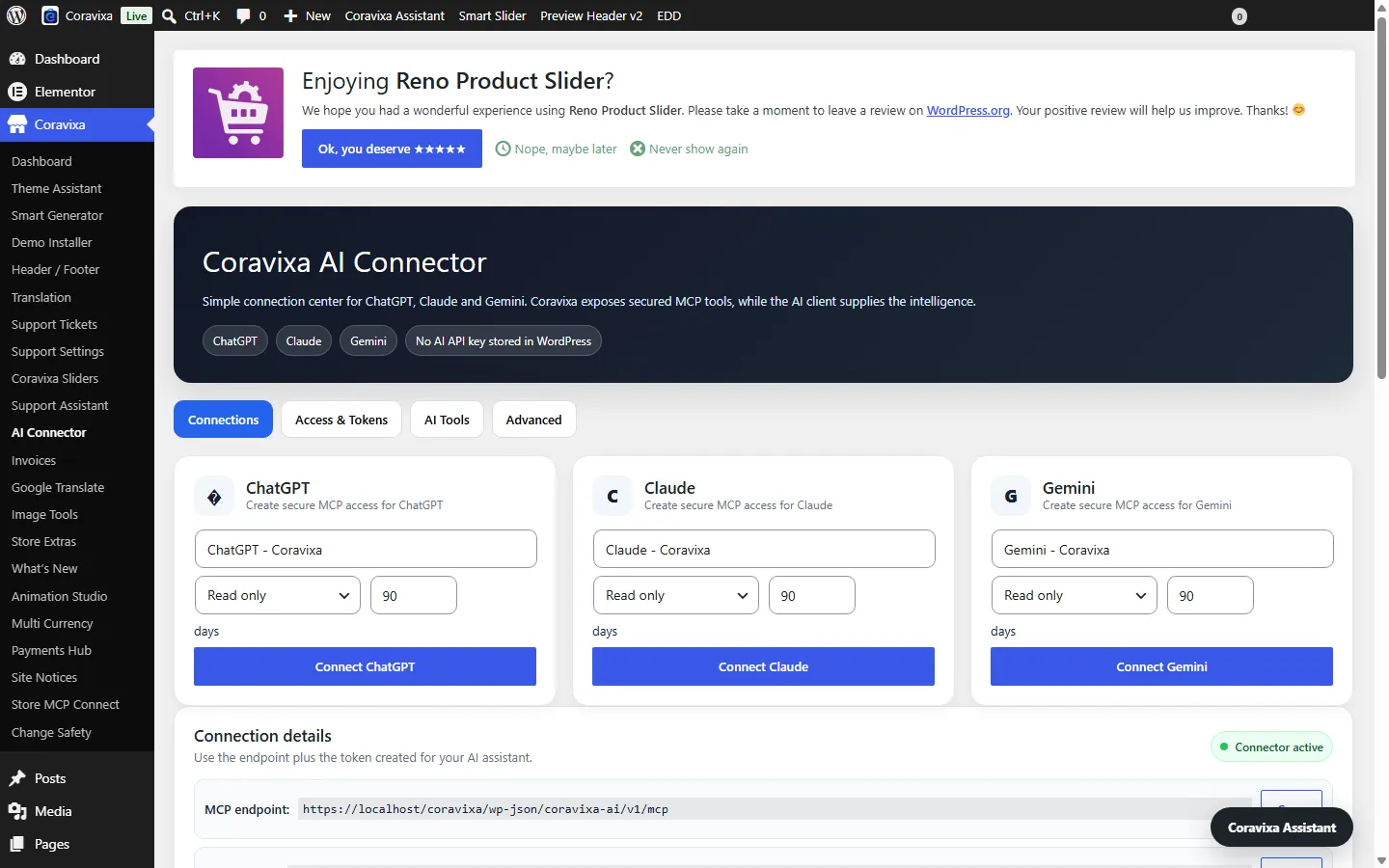 AI Connector
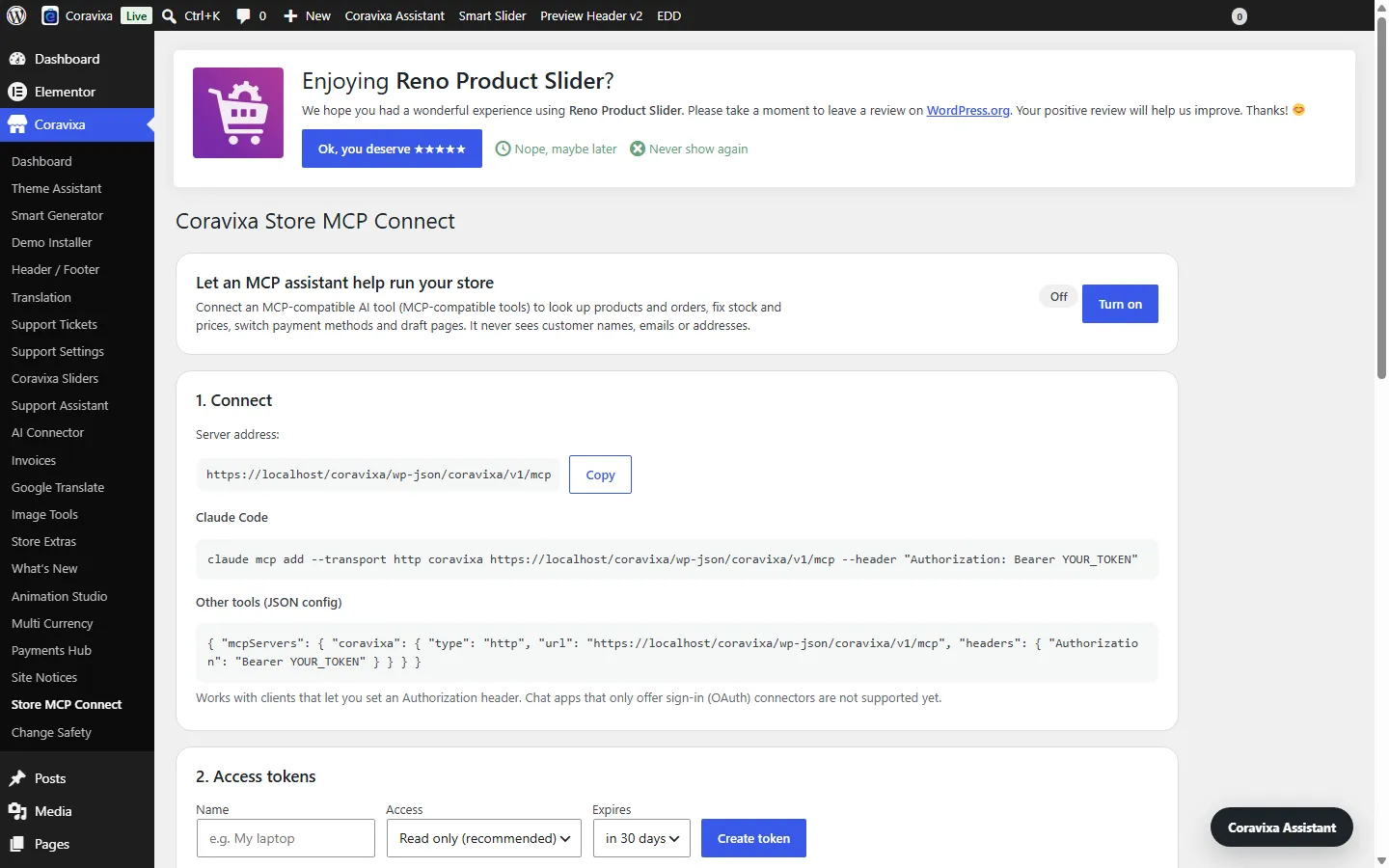 Autorisations
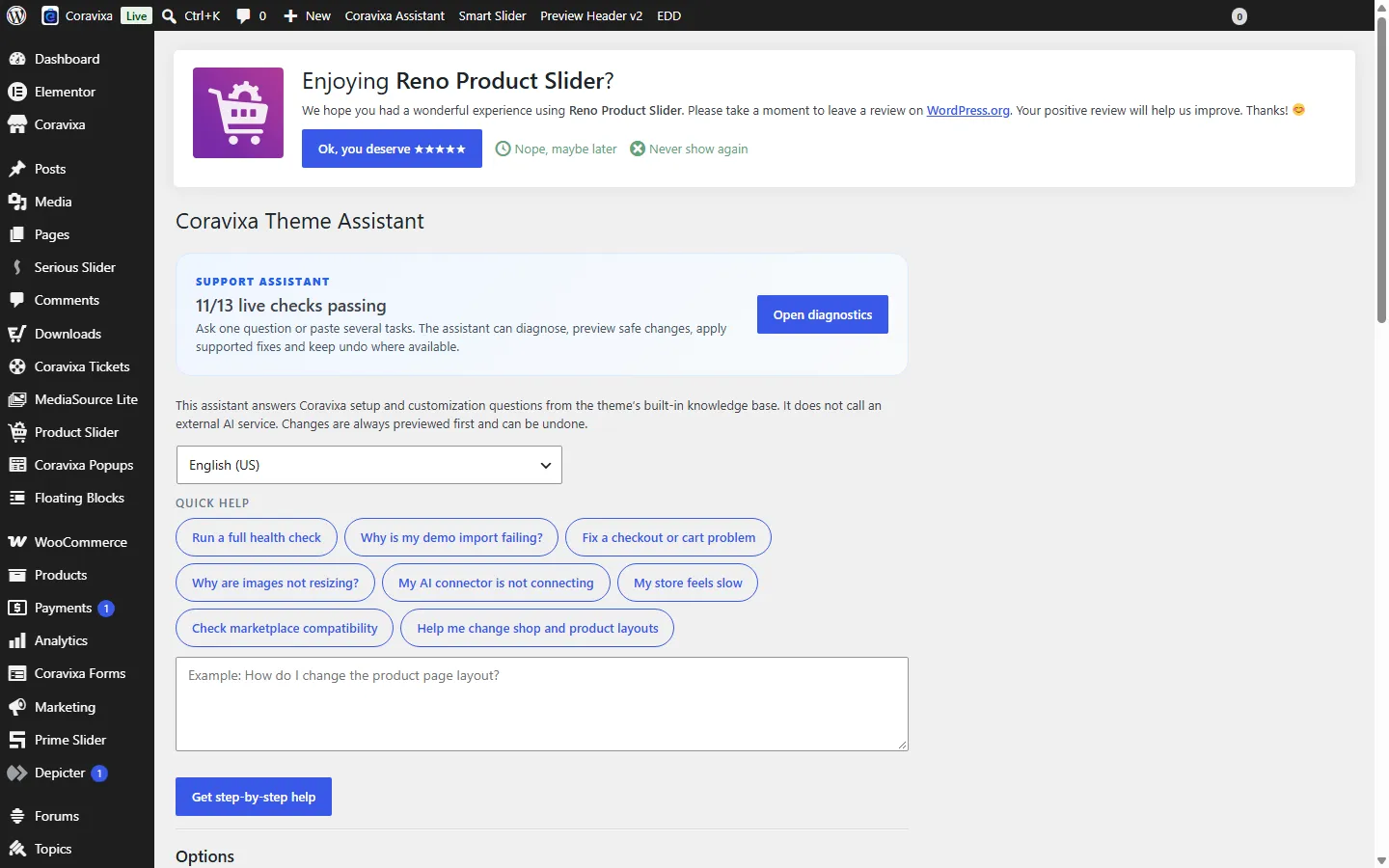 Theme Assistant
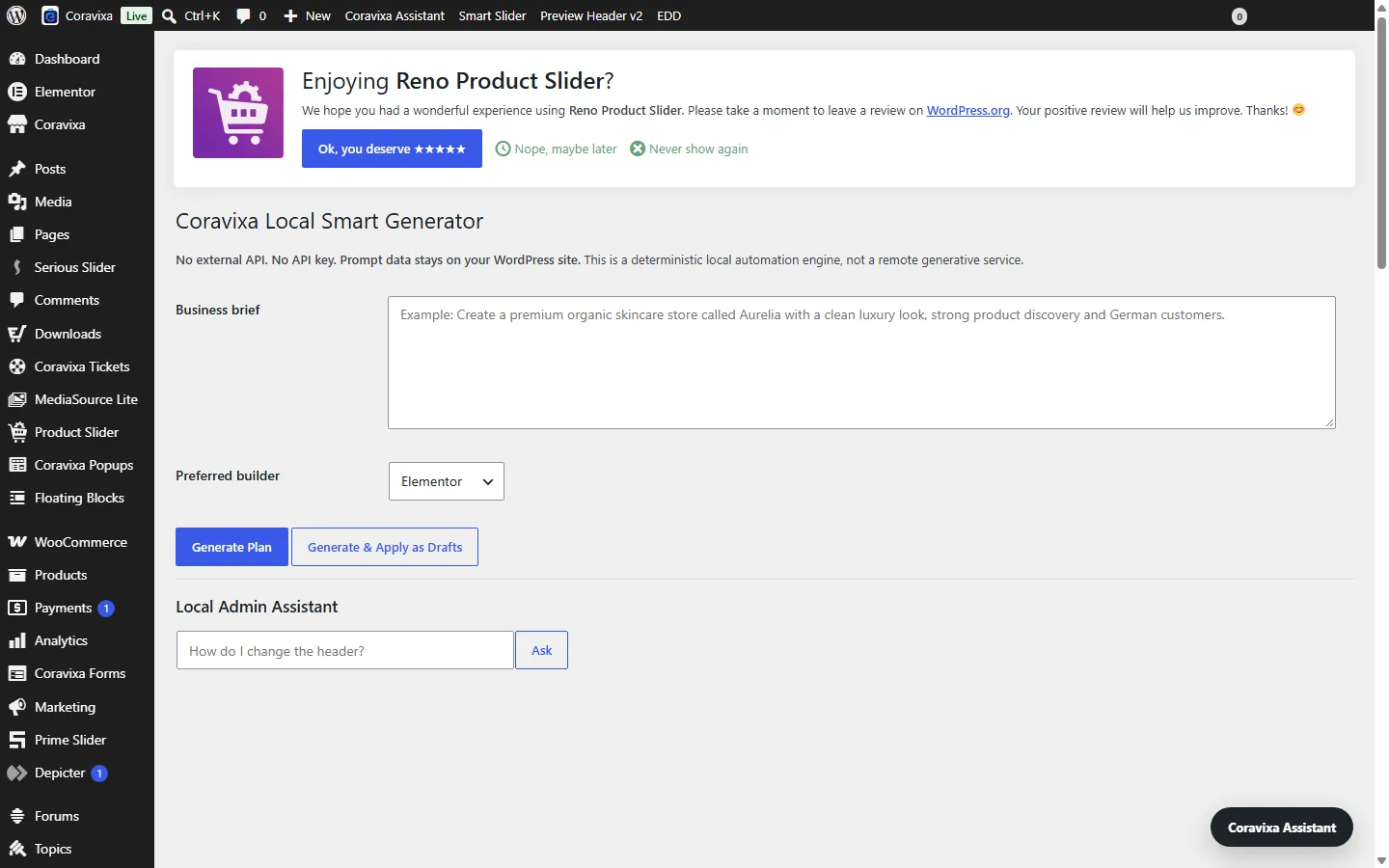 Smart Generator
Theme Assistant : ce que le chat de wp-admin peut faire
Ouvrez Coravixa > Theme Assistant. Il répond aux questions Coravixa sur la configuration et la personnalisation à partir de la base de connaissances intégrée du thème et n’appelle aucun service d’IA externe.
- Demander ou cliquer : boutons d’aide rapide (bilan de santé, import de démo en échec, problème de paiement ou de panier, images, boutique lente, compatibilité marketplace, mises en page boutique et produit) ou votre propre question. Vous obtenez le chemin d’administration exact et les étapes.
- Tâches prises en charge : créer un brouillon de page ou d’article, importer une image, créer un slider à partir de vos images, ajouter un slider à une page.
- Modifier les réglages : options de design comme la mise en page de la boutique, le rayon des coins et la largeur du contenu, et options de conversion comme le seuil du cadeau offert et les rappels de panier abandonné.
- Preflight : demandez une vérification préalable avant d’importer une démo.
- Sûr par conception : chaque modification est d’abord prévisualisée, rien n’est enregistré sans votre confirmation et vous pouvez l’annuler lorsque c’est possible.
- Limites : il n’installe jamais de plugins ; paiements, livraison et taxes restent de votre ressort.
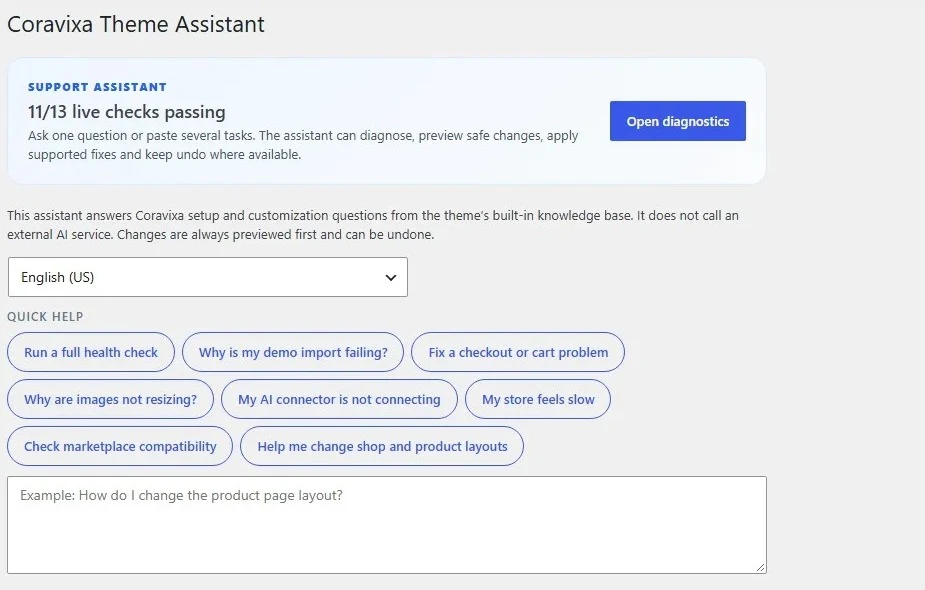 Theme AssistantShop Layout StudioConversion
Besoin d’aide ? Contactez le support
Commencez par lire la documentation détaillée, regardez les tutoriels vidéo et interrogez le Theme Assistant (Coravixa > Theme Assistant). Si vous avez encore une question, contactez le support via le formulaire et indiquez :
- L’URL de votre site
- L’URL de connexion wp-admin
- Votre facture d’achat
- Pour les problèmes plus importants, vos identifiants cPanel (hébergement)
Les réponses arrivent généralement sous 1 à 3 jours ouvrés.
Conseil : créez un administrateur temporaire pour le support et supprimez-le une fois le problème résolu. Ne publiez jamais d’identifiants dans des commentaires publics.
Traduction, RTL et Marketplace
Choisissez le flux de traduction et vérifiez le RTL pour l’arabe/ourdou. N’activez qu’une seule solution Marketplace à la fois.
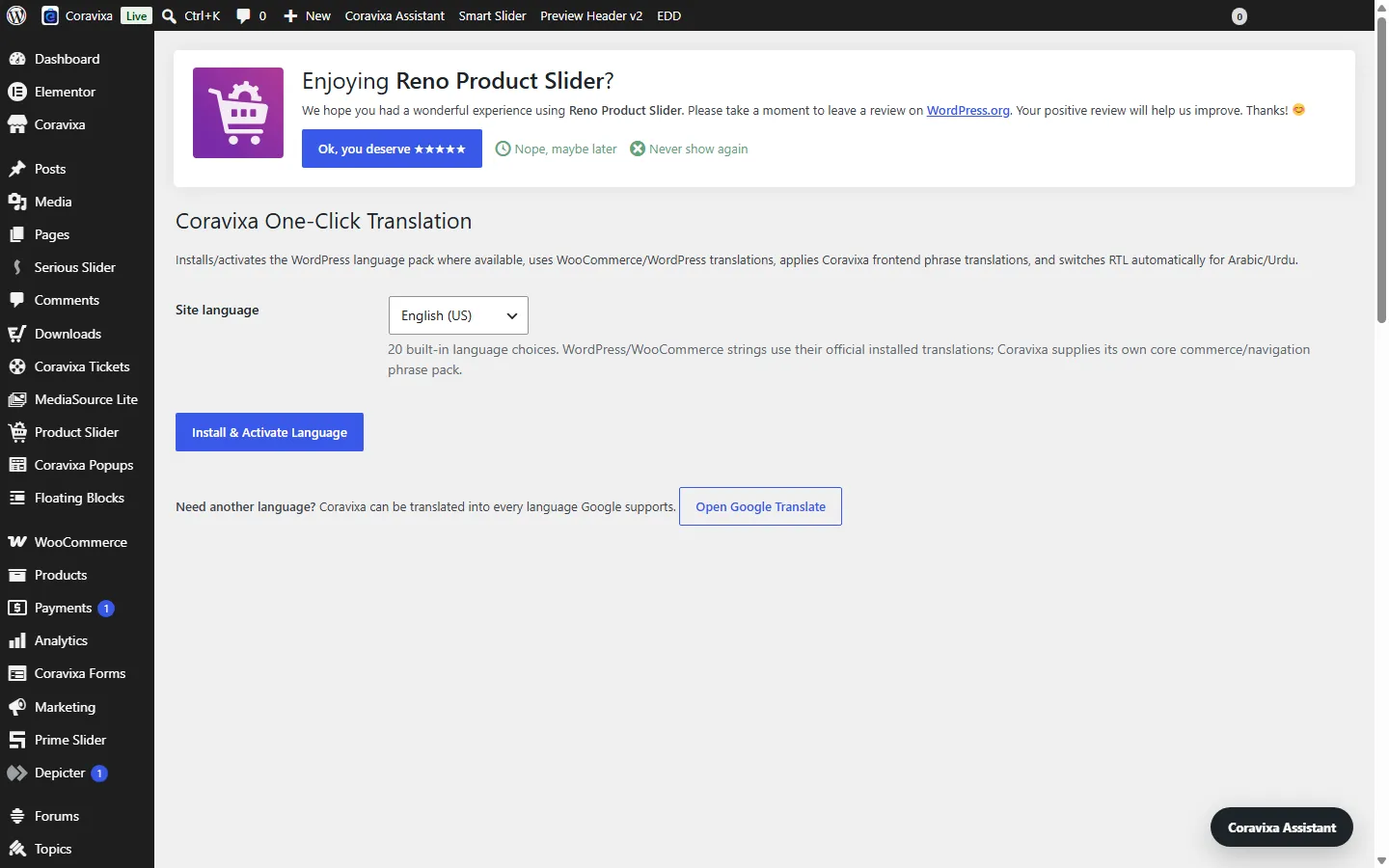 Translation Center
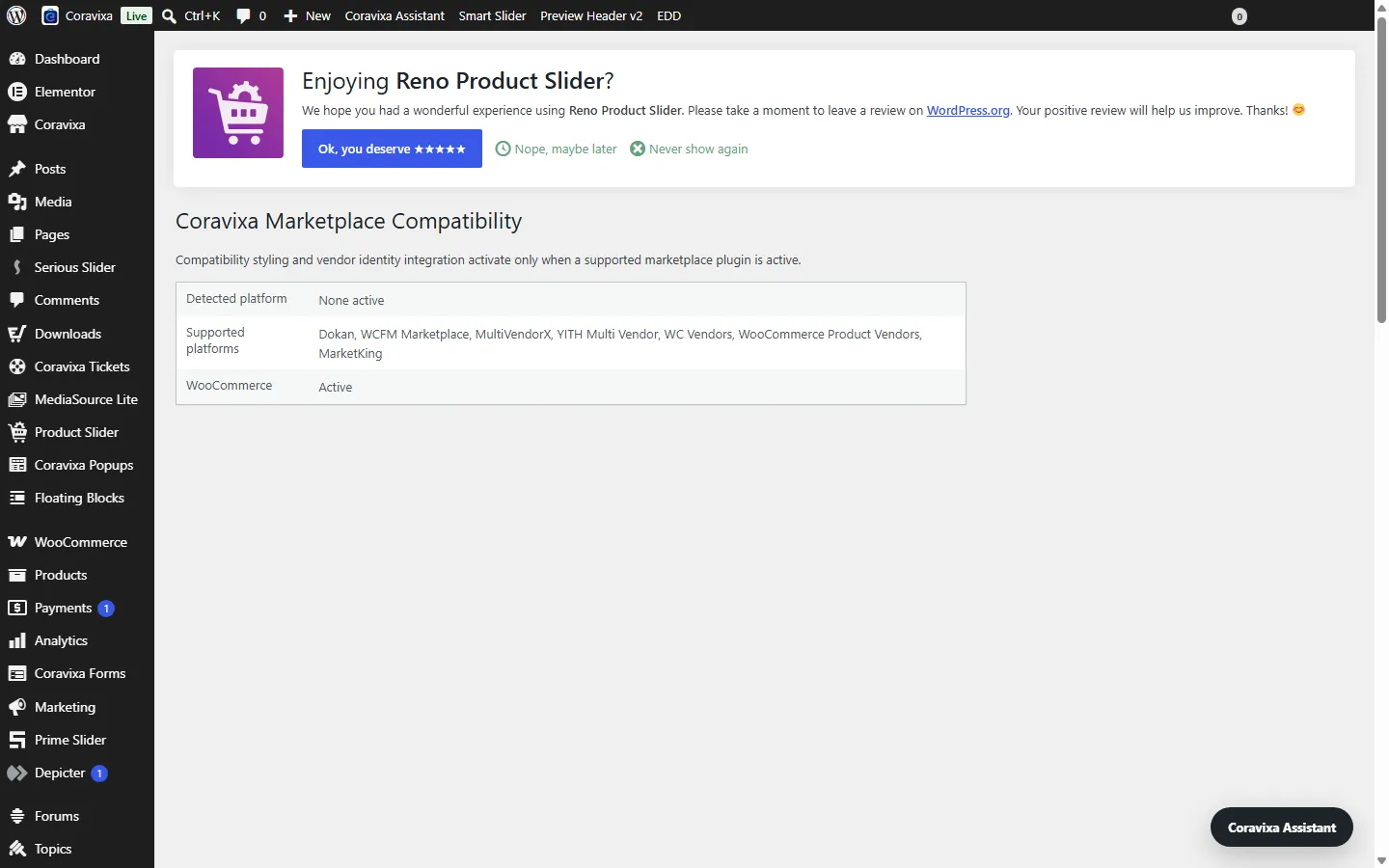 Marketplace
Performance et QA
Mesurez la performance sur staging/production avec cache, CDN et vrai contenu. Exécutez Demo QA avant chaque version.
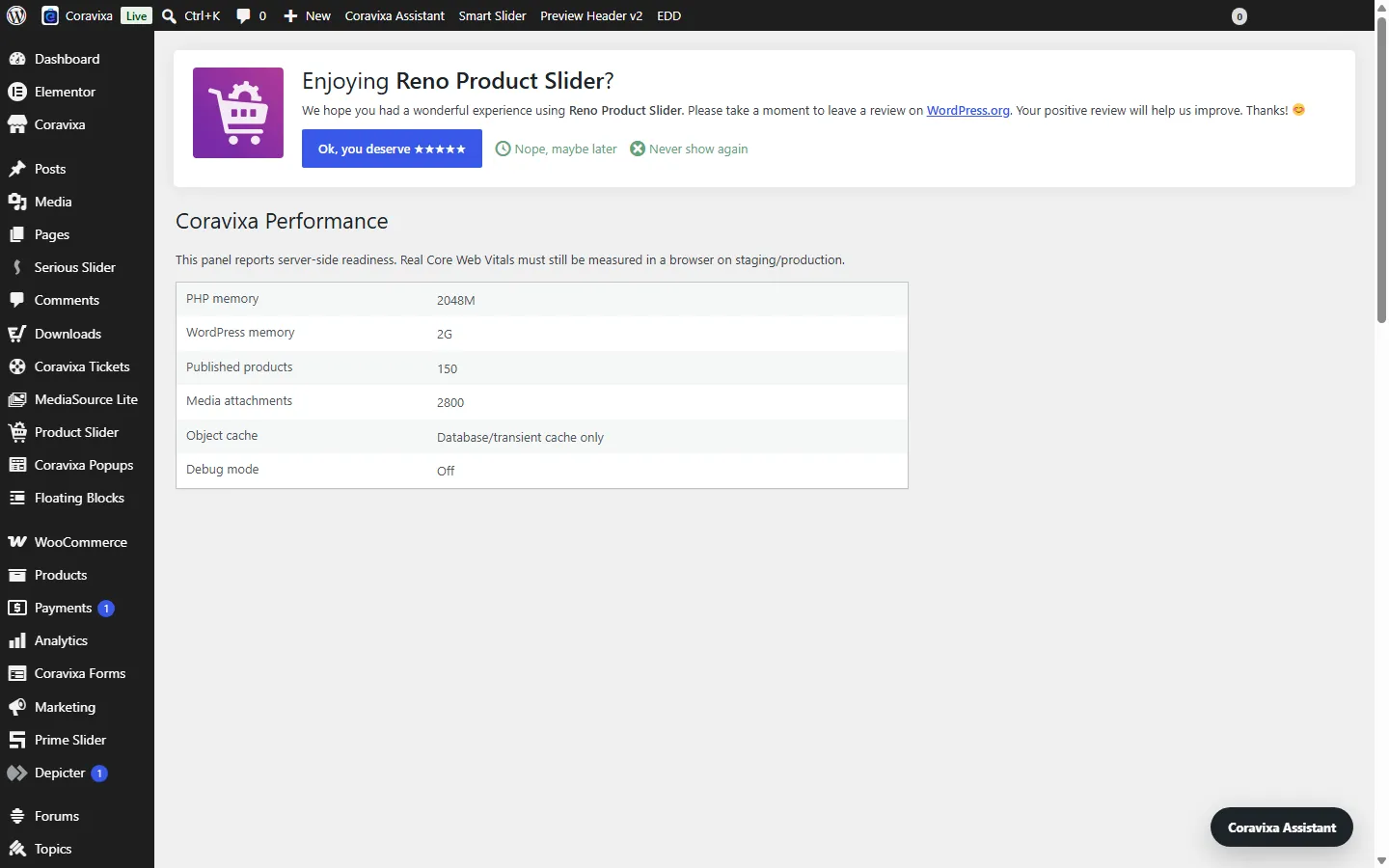 Performance
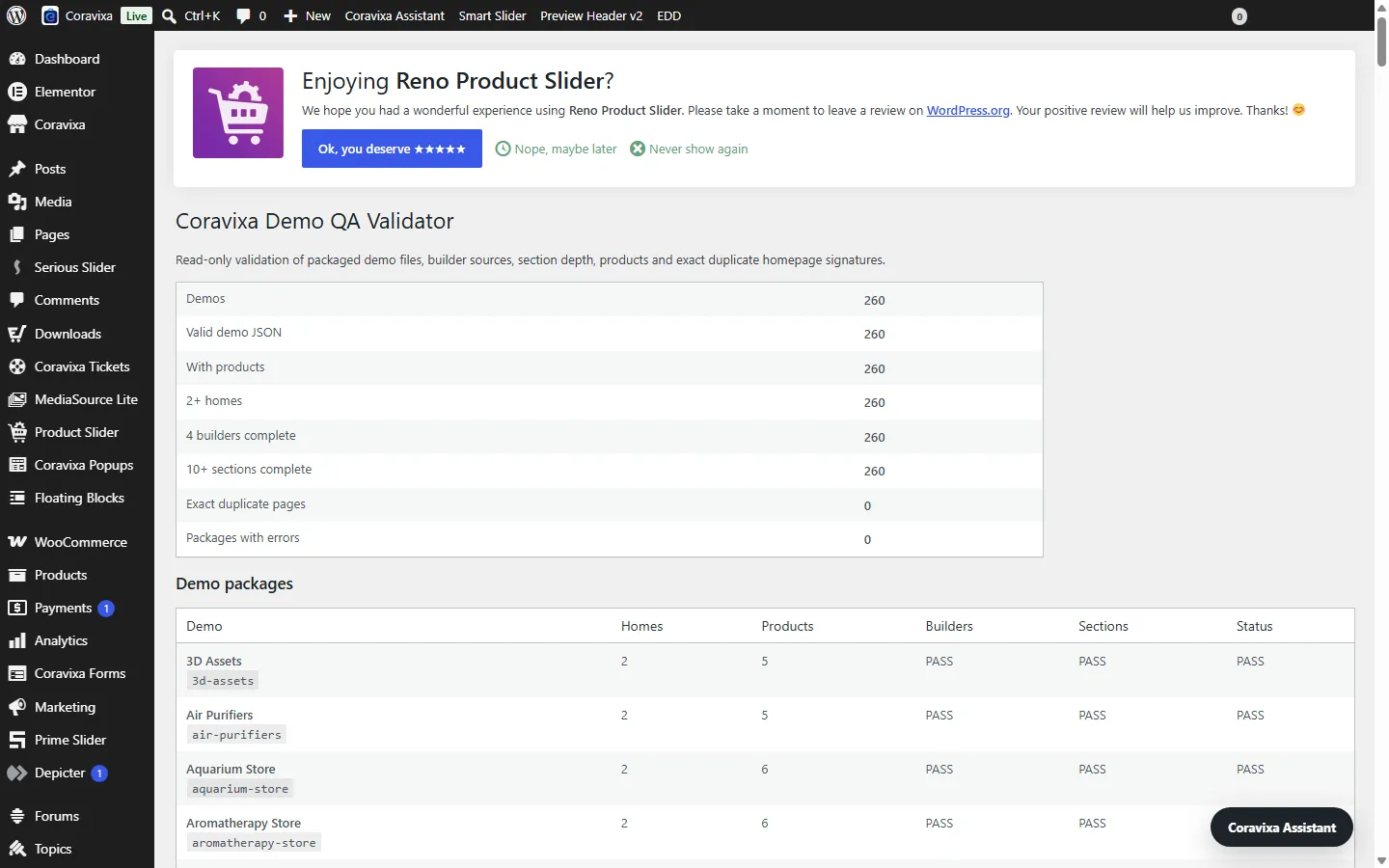 Demo QA Validator
QA front-end et mobile
La documentation montre les réglages admin et leur résultat réel dans la boutique.
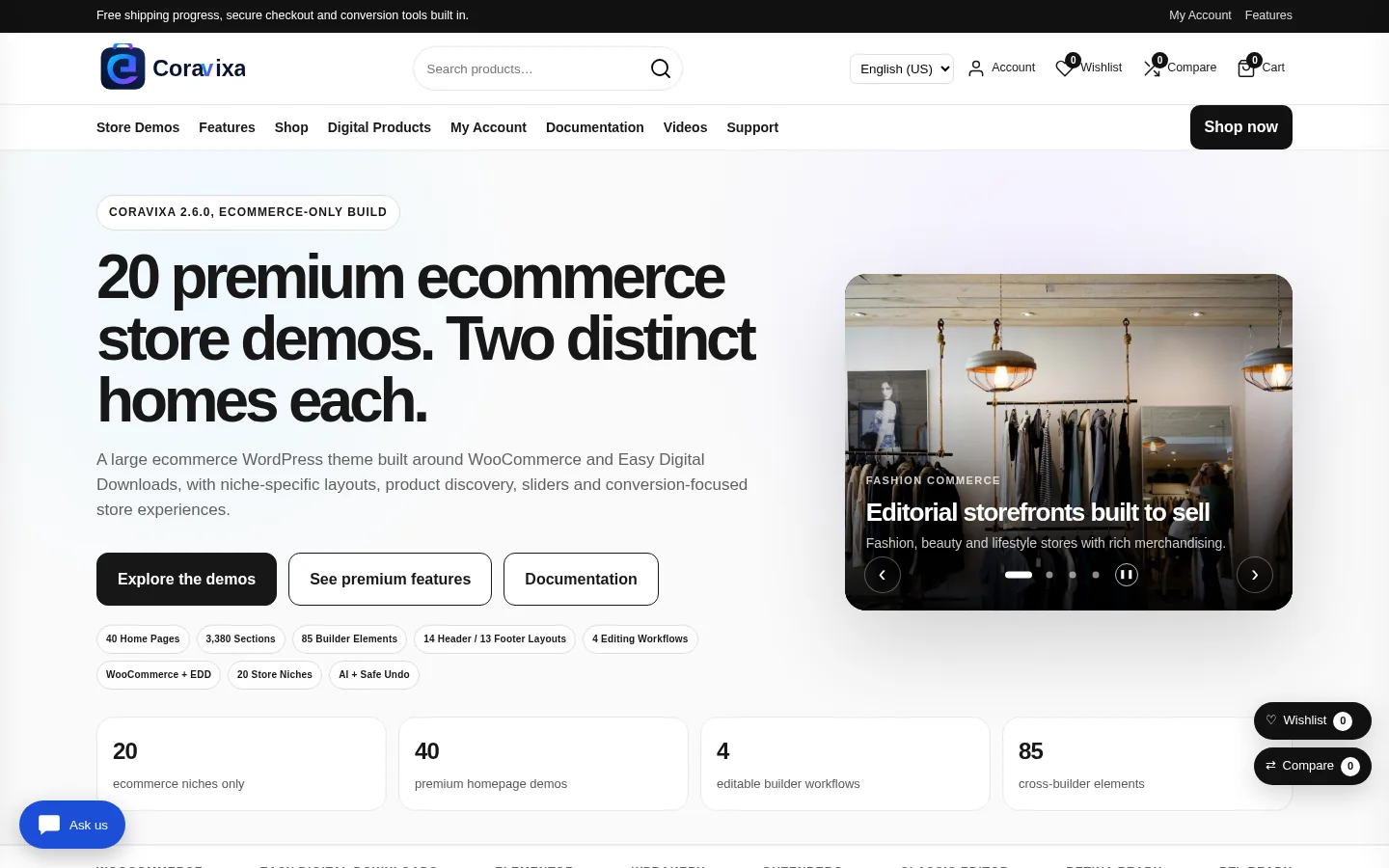 Boutique bureau
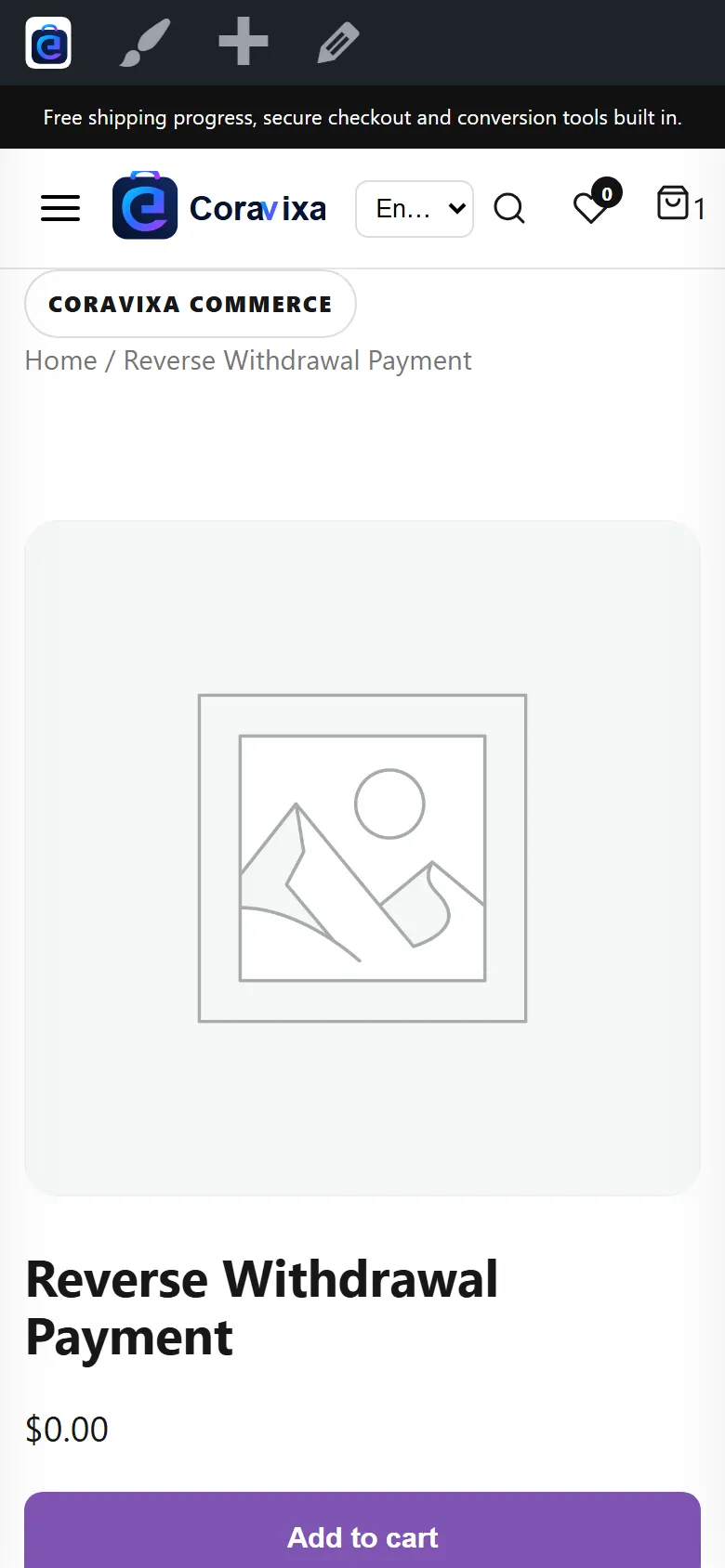 Produit mobile
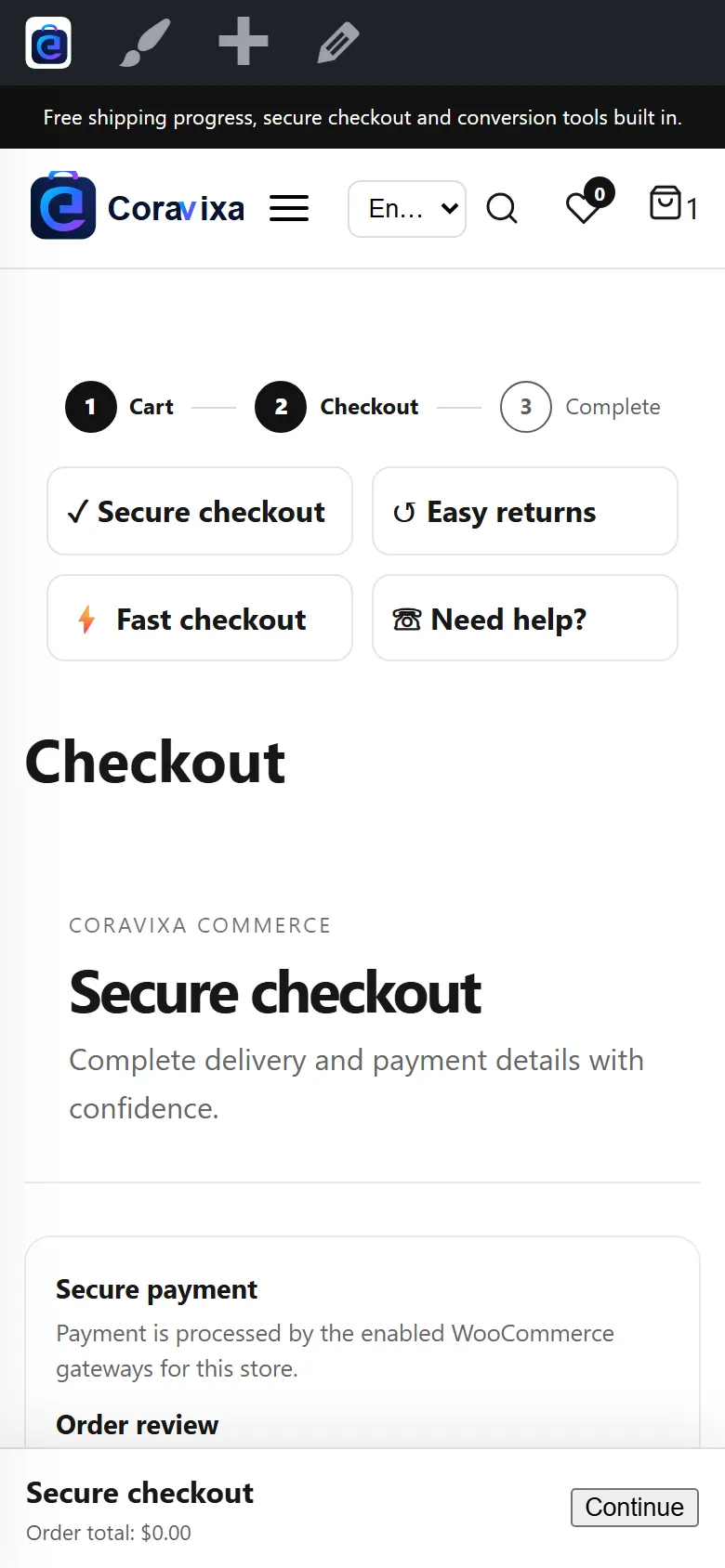 Commande mobile
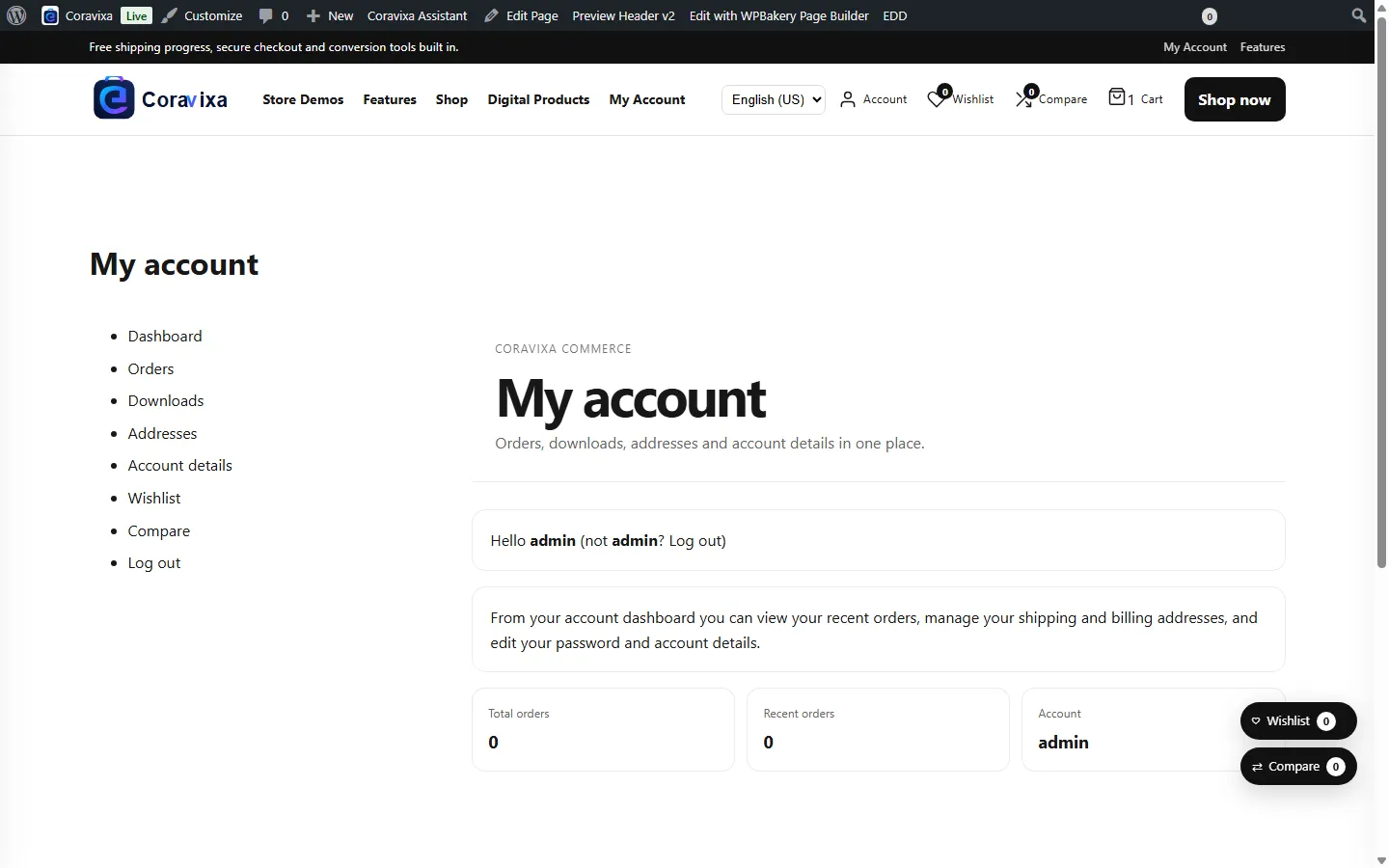 My Account
Autres guides complets
Configuration WooCommerce · Multi Currency · Hébergement et dépannage · Procédures admin · Procédures des fonctions · 357 Settings