インストール
まずホスティングに WordPress をインストールします。その後 Coravixa をアップロードして有効化し、必要なプラグインだけを追加します。
- Appearance → Themes から Coravixa をアップロードして有効化します。
- Coravixa Core と必要なプラグインをインストールします。
- フロント側で PHP 警告や致命的エラーがないことを確認します。
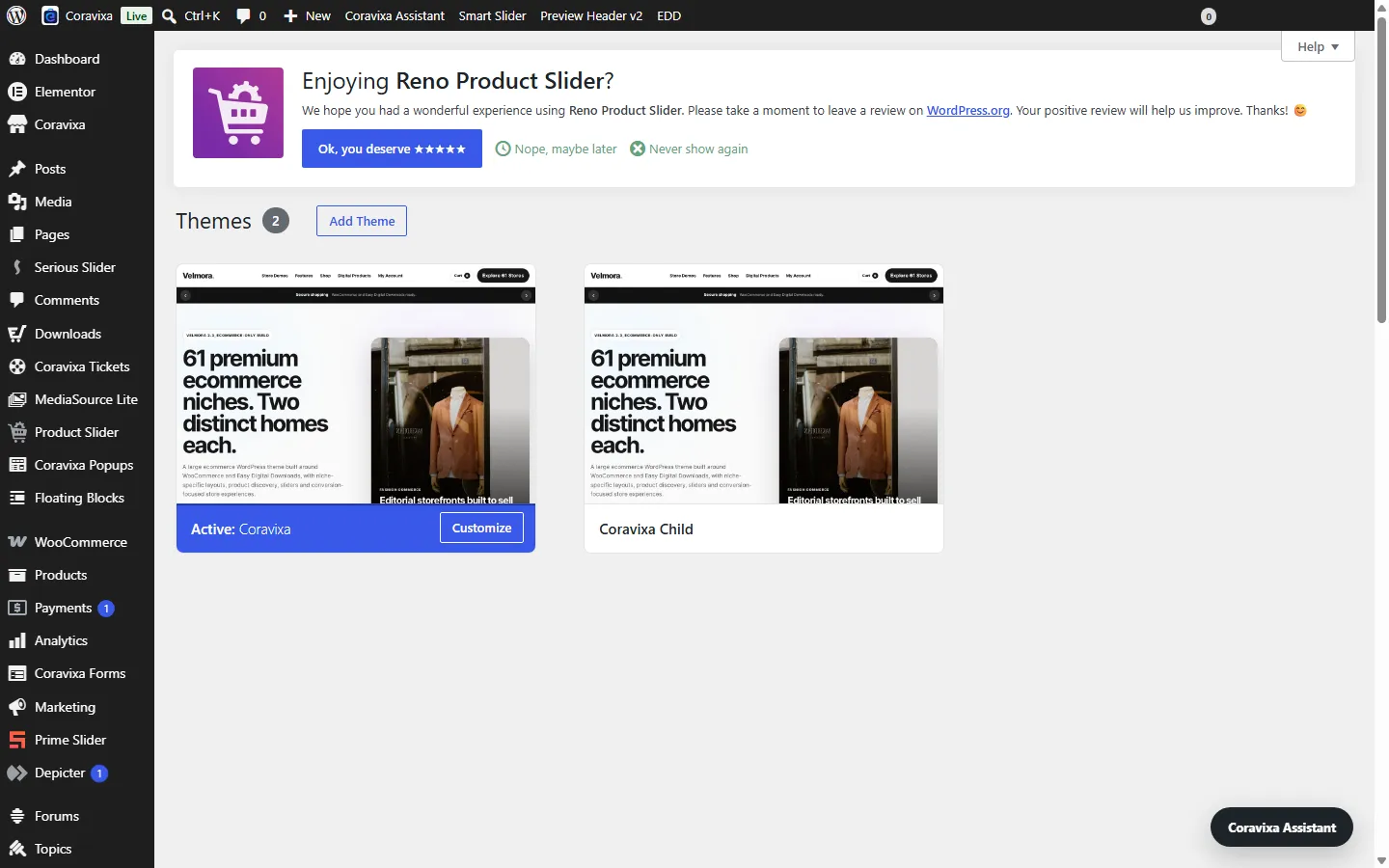 有効なテーマ
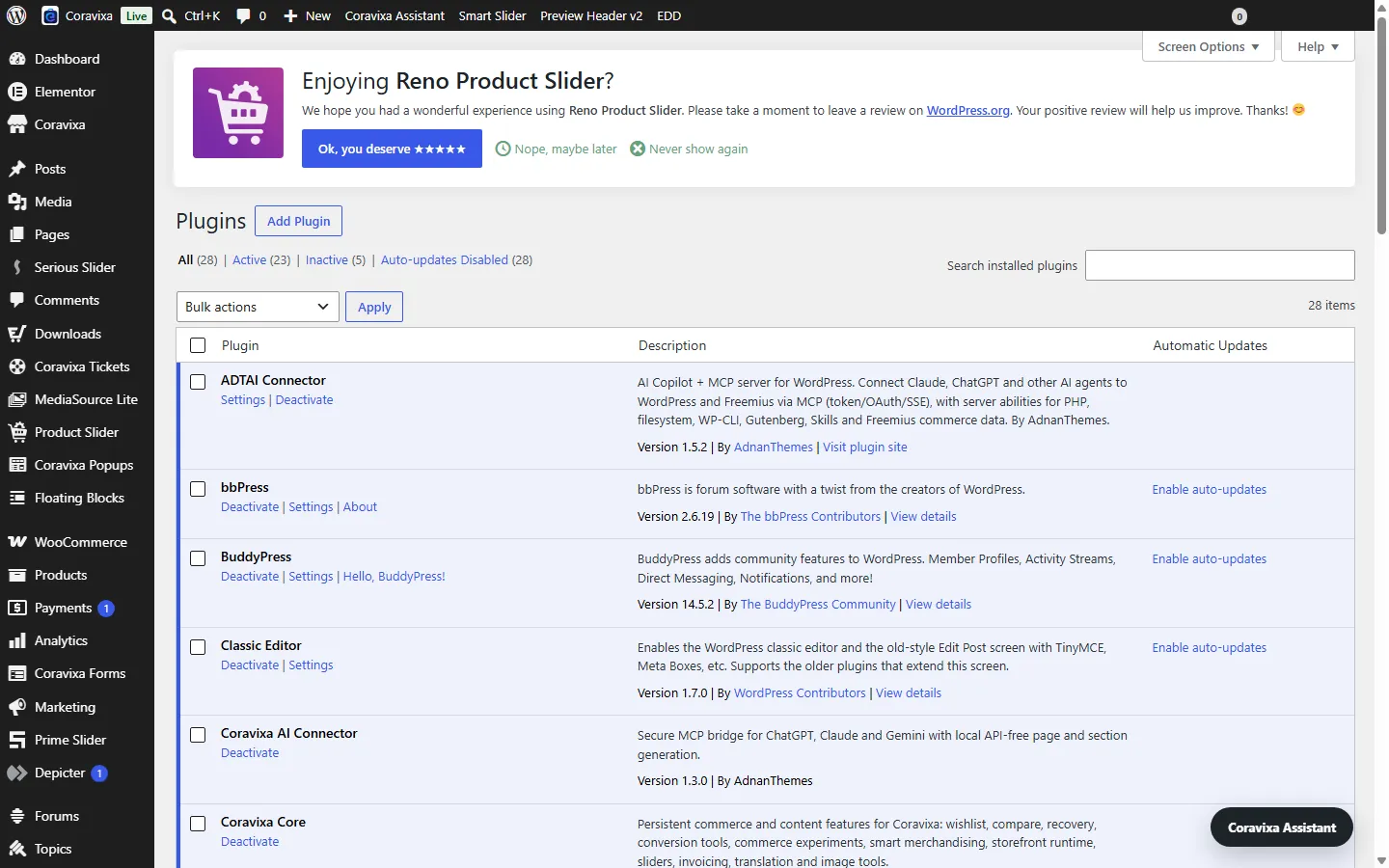 必要なプラグイン
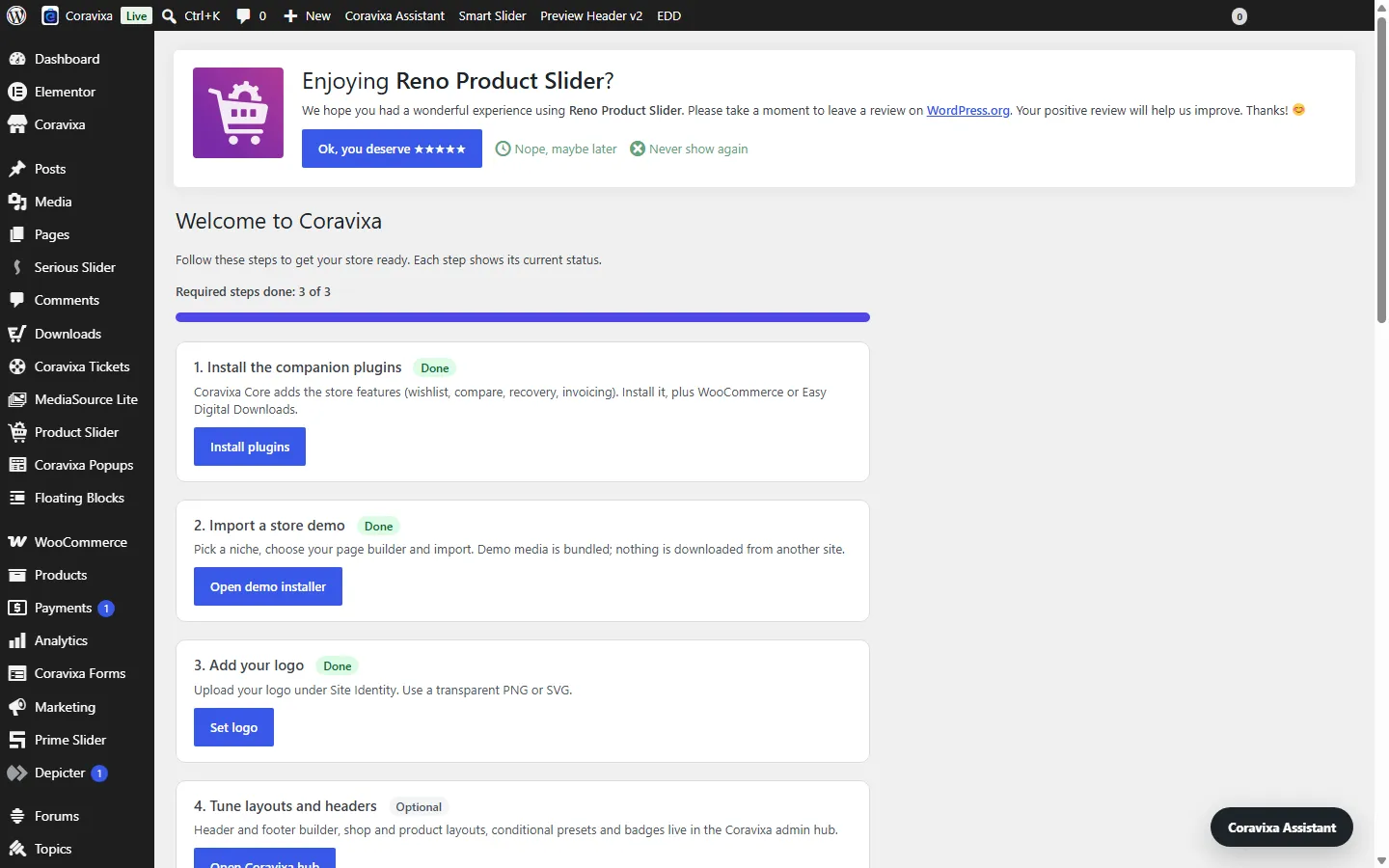 Setup Wizard
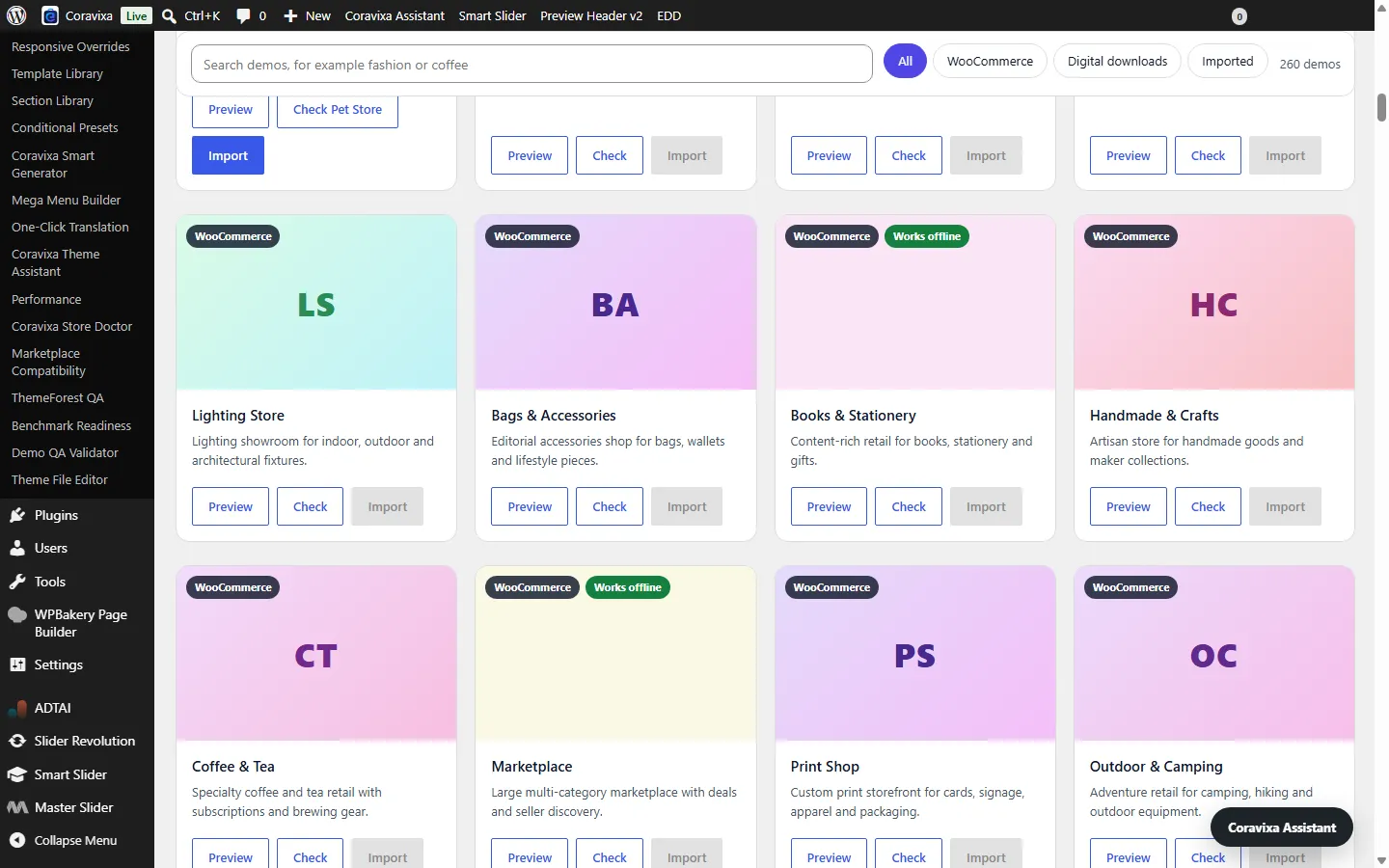
Demo インポート
業種と builder を選び、Preflight を実行し、すべての条件が通ってからインポートします。
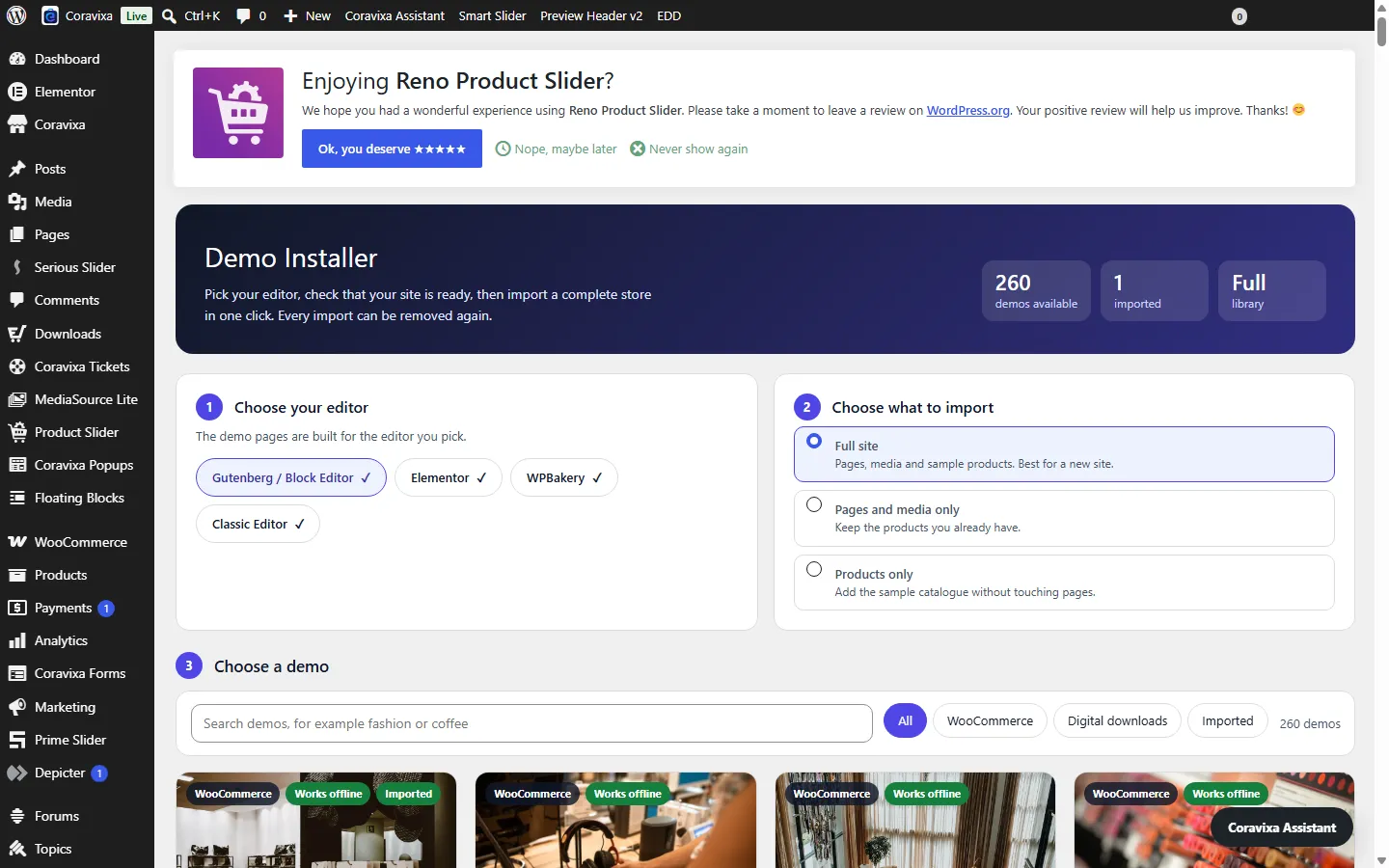 Demo Library
 Preflight
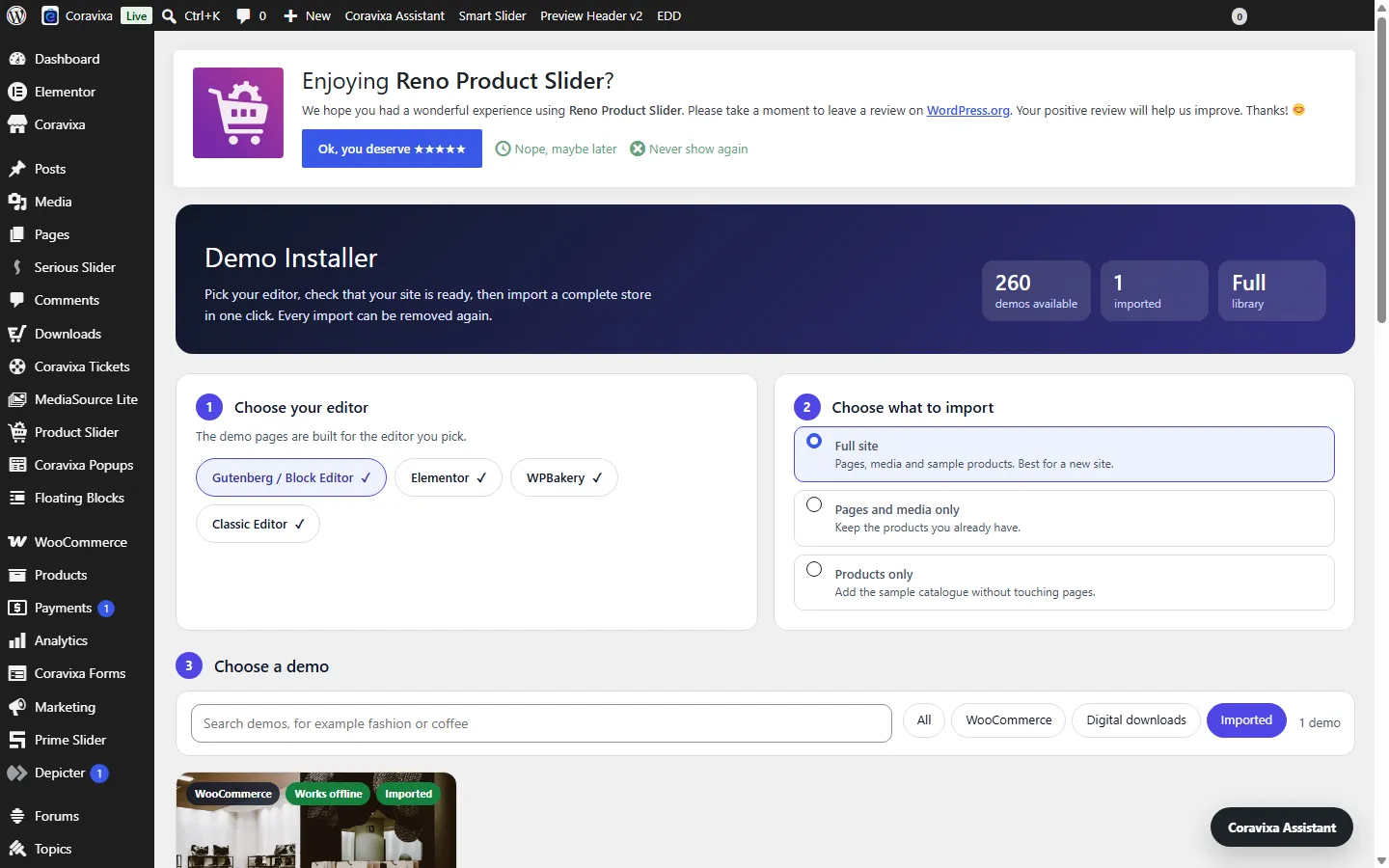 インポート完了
ビルダーとレイアウト
最初にグローバルな header、footer、commerce レイアウトを設定し、ページ個別の上書きは必要な場合だけ使います。
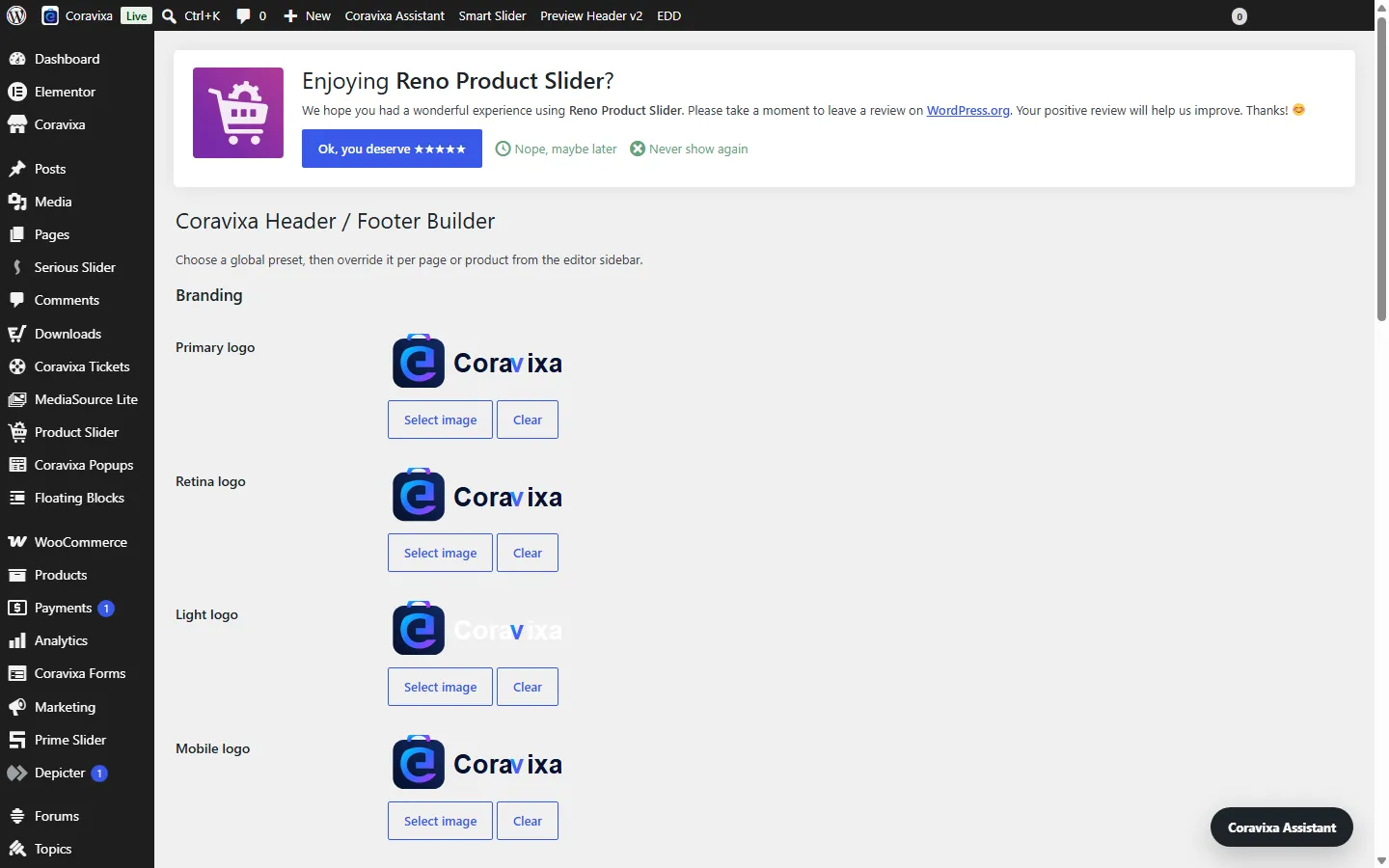 Header Builder
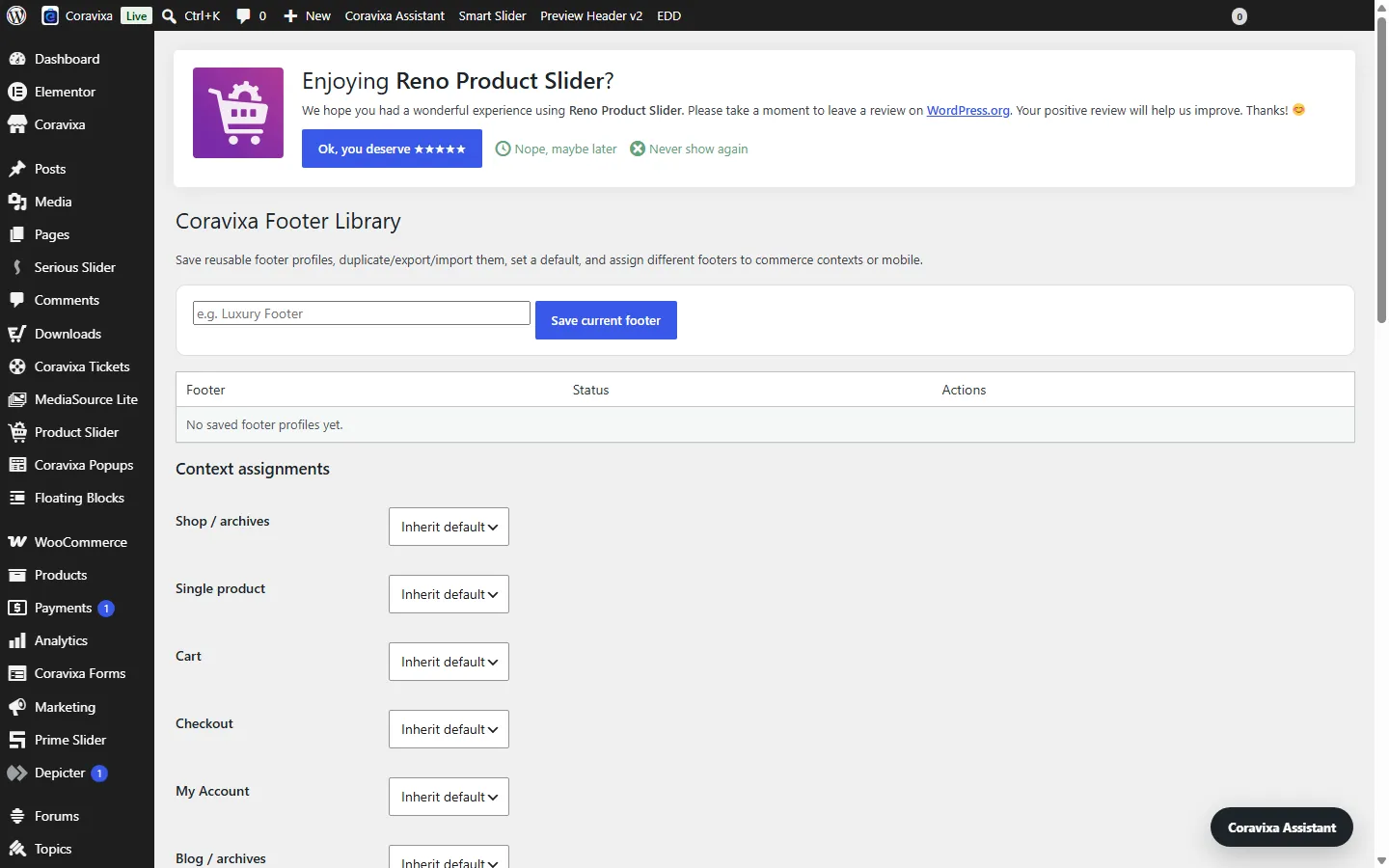 Footer Builder
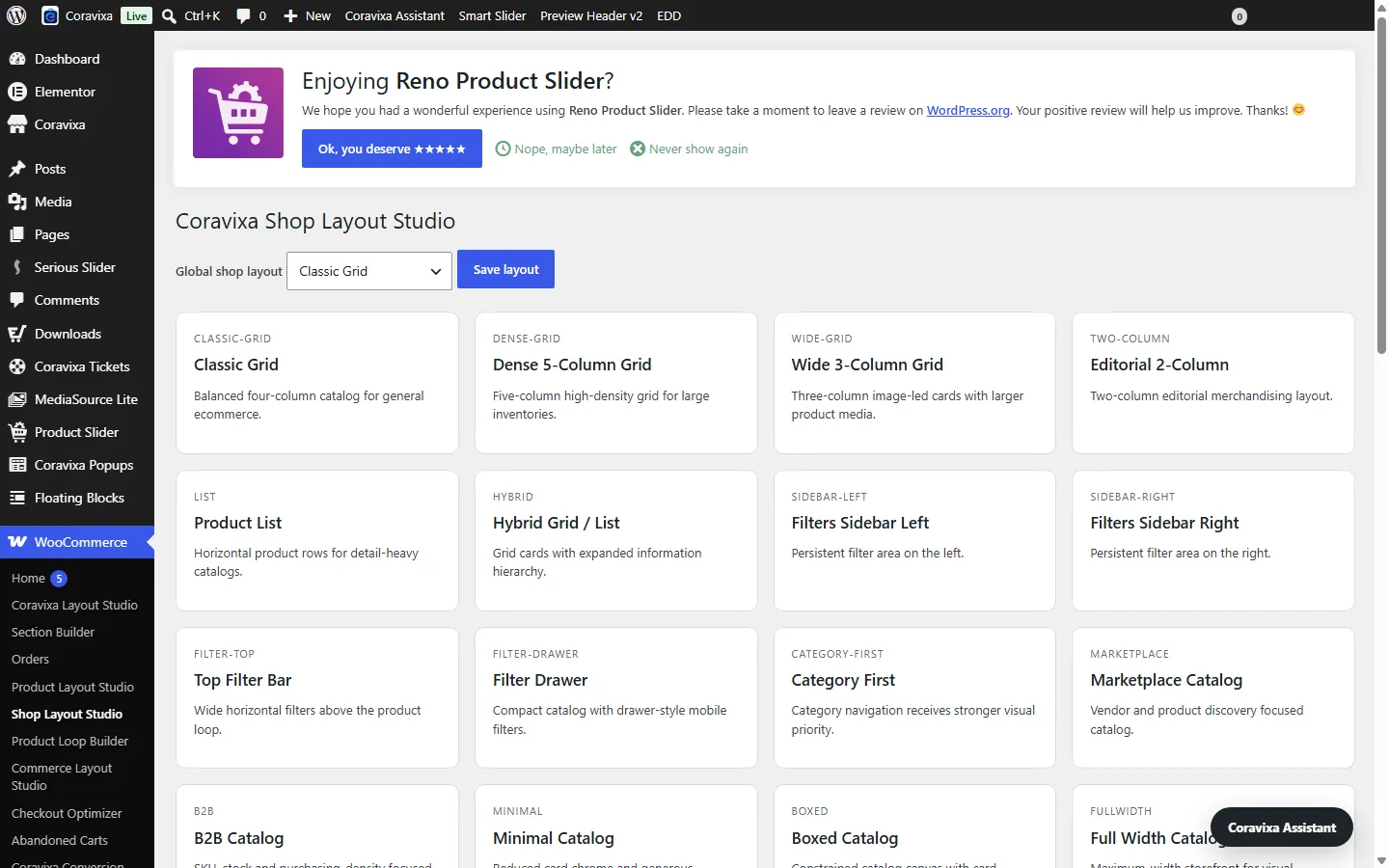 Shop Layout Studio
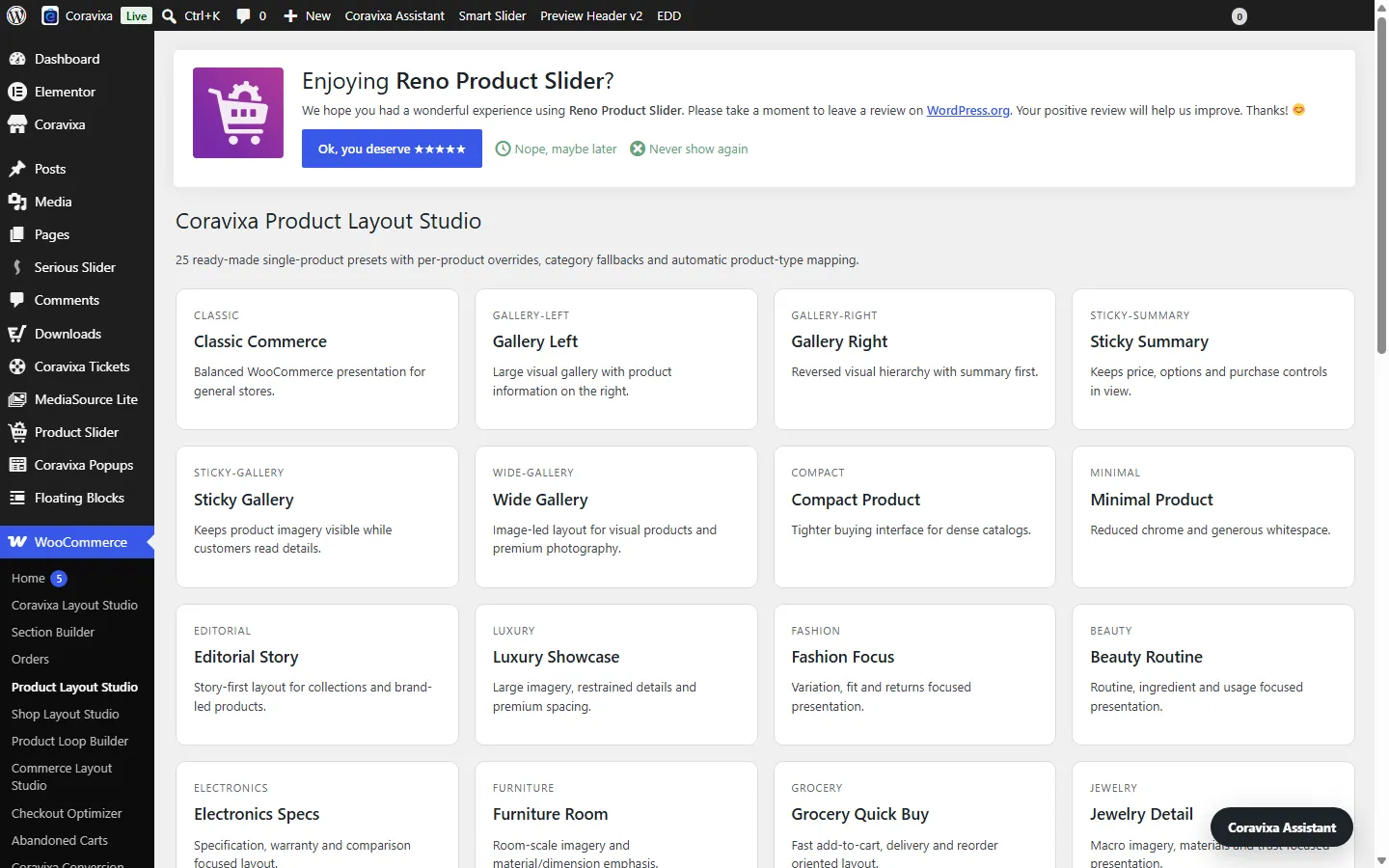 Product Layout Studio
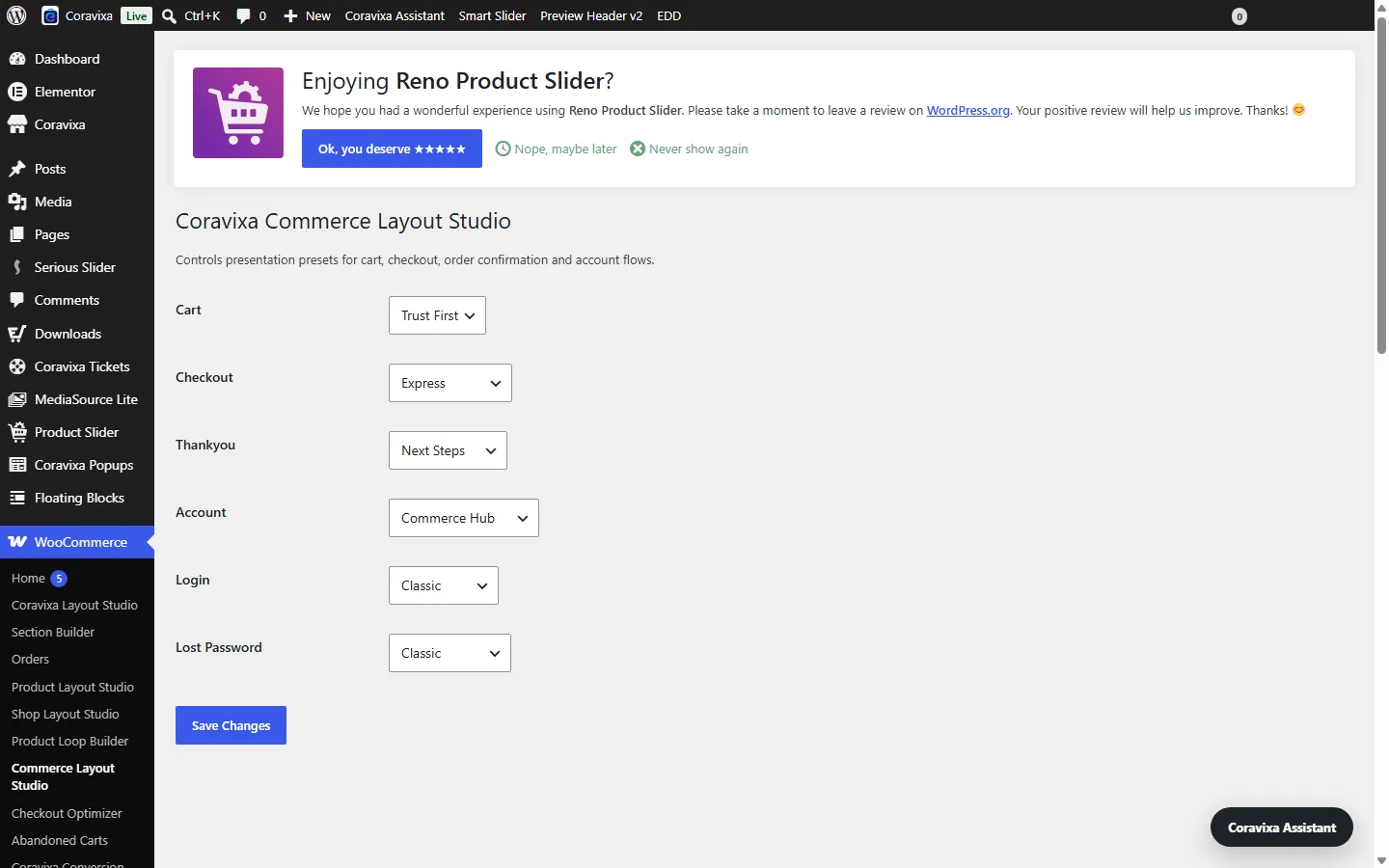 Cart / Checkout / Account
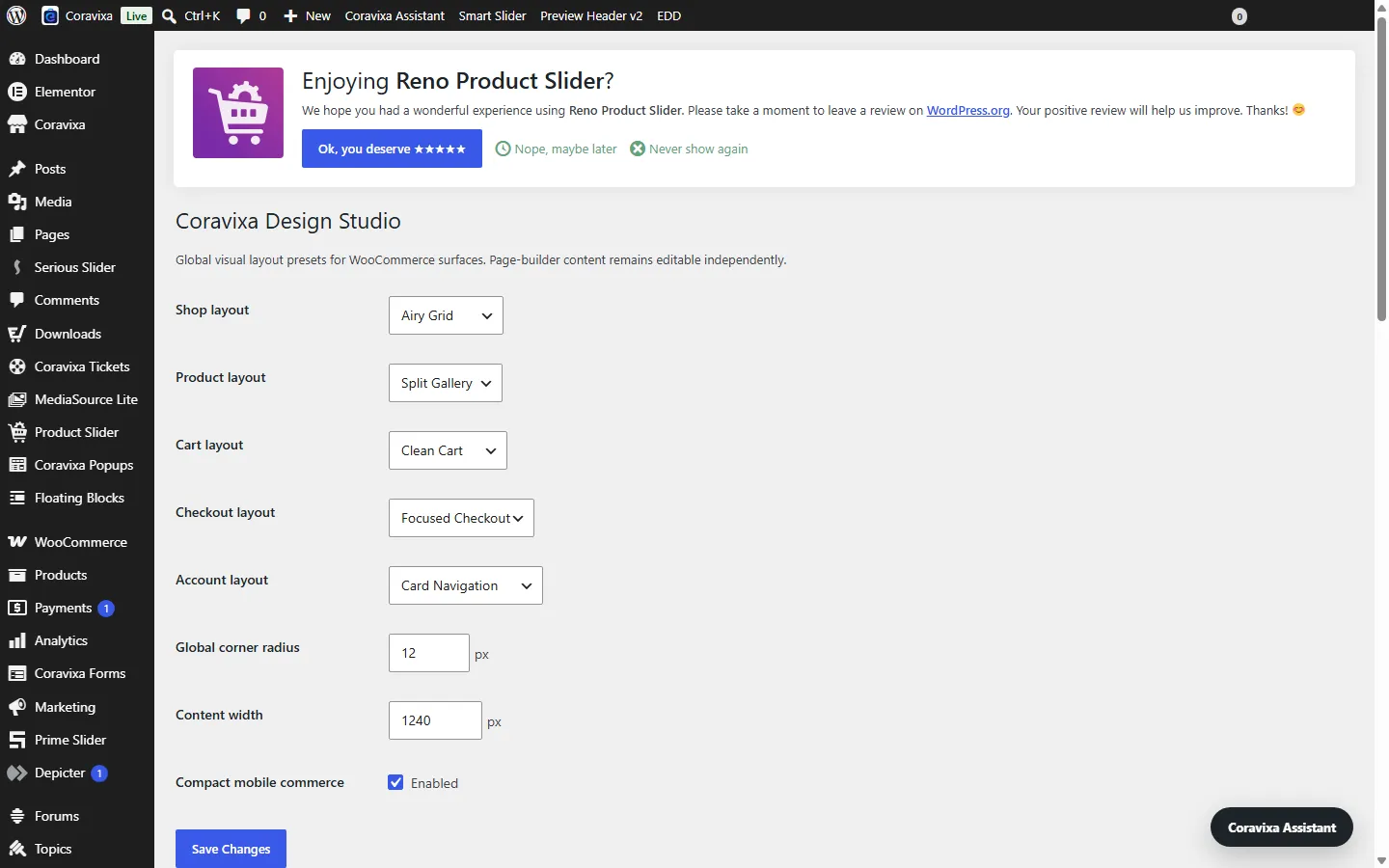 Global Layout Builder
商品とストア
WooCommerce で商品を作成し、Coravixa の swatch、AJAX フィルター、Wishlist、Compare、レビューを利用します。
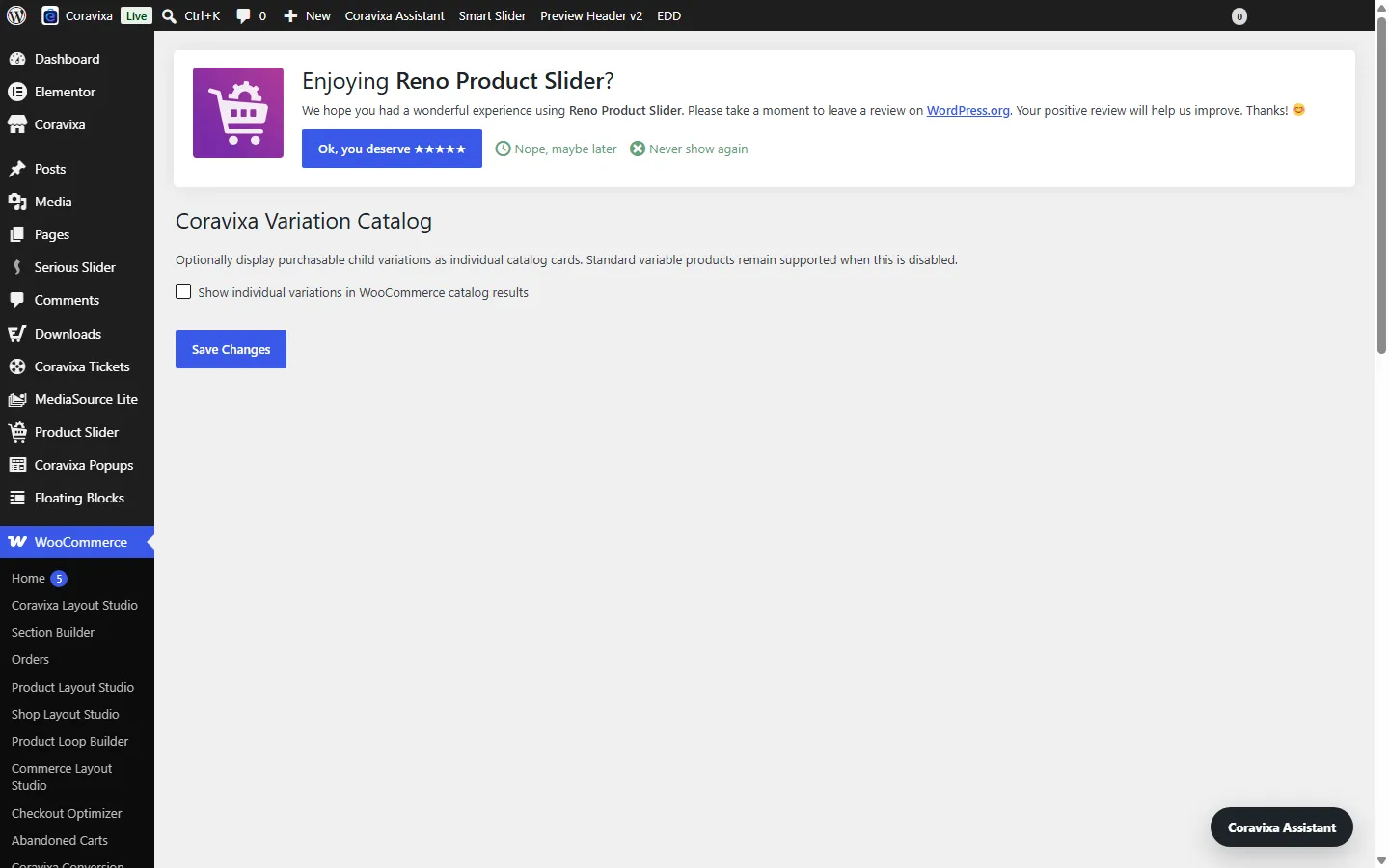 Swatch
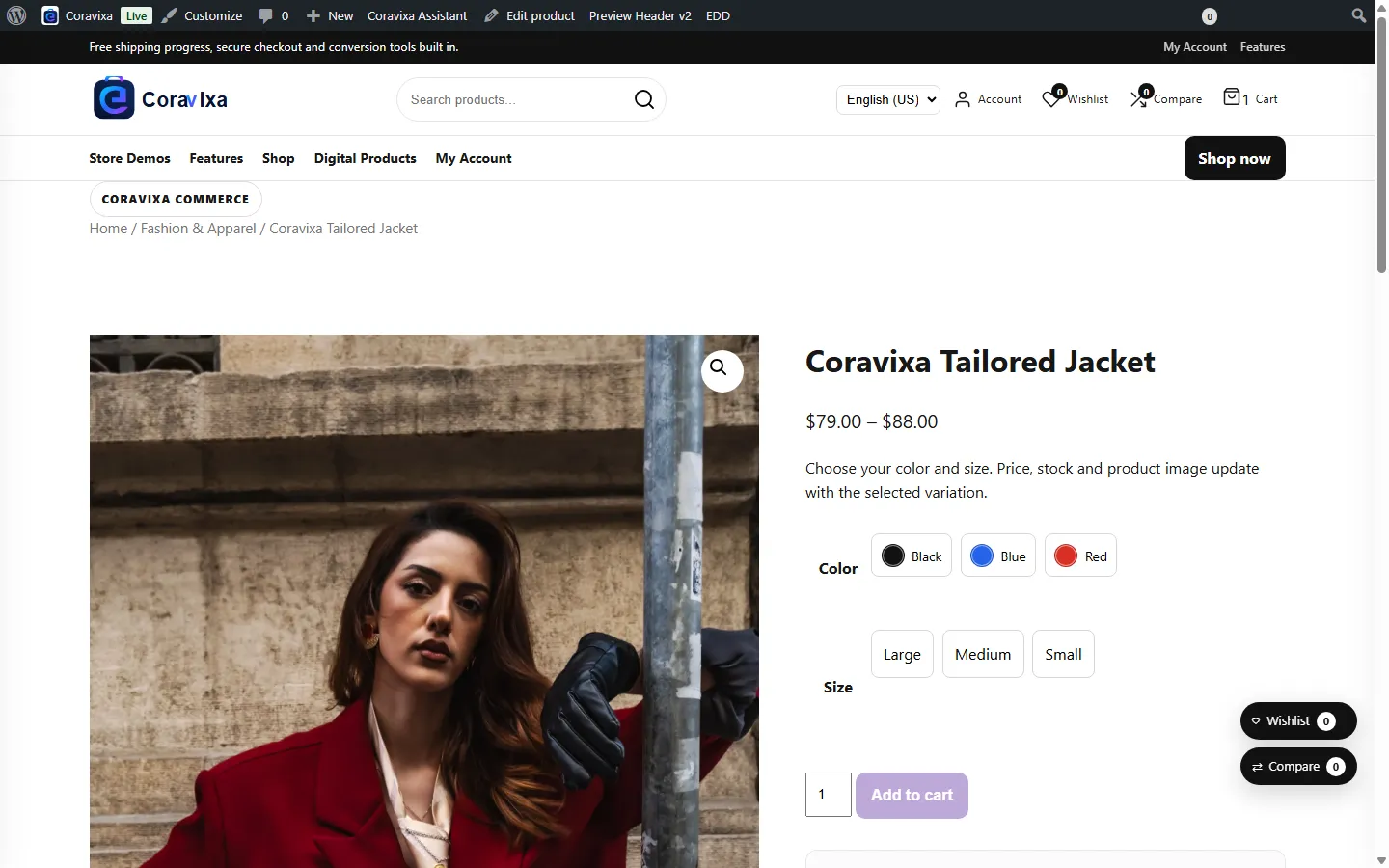 可変商品
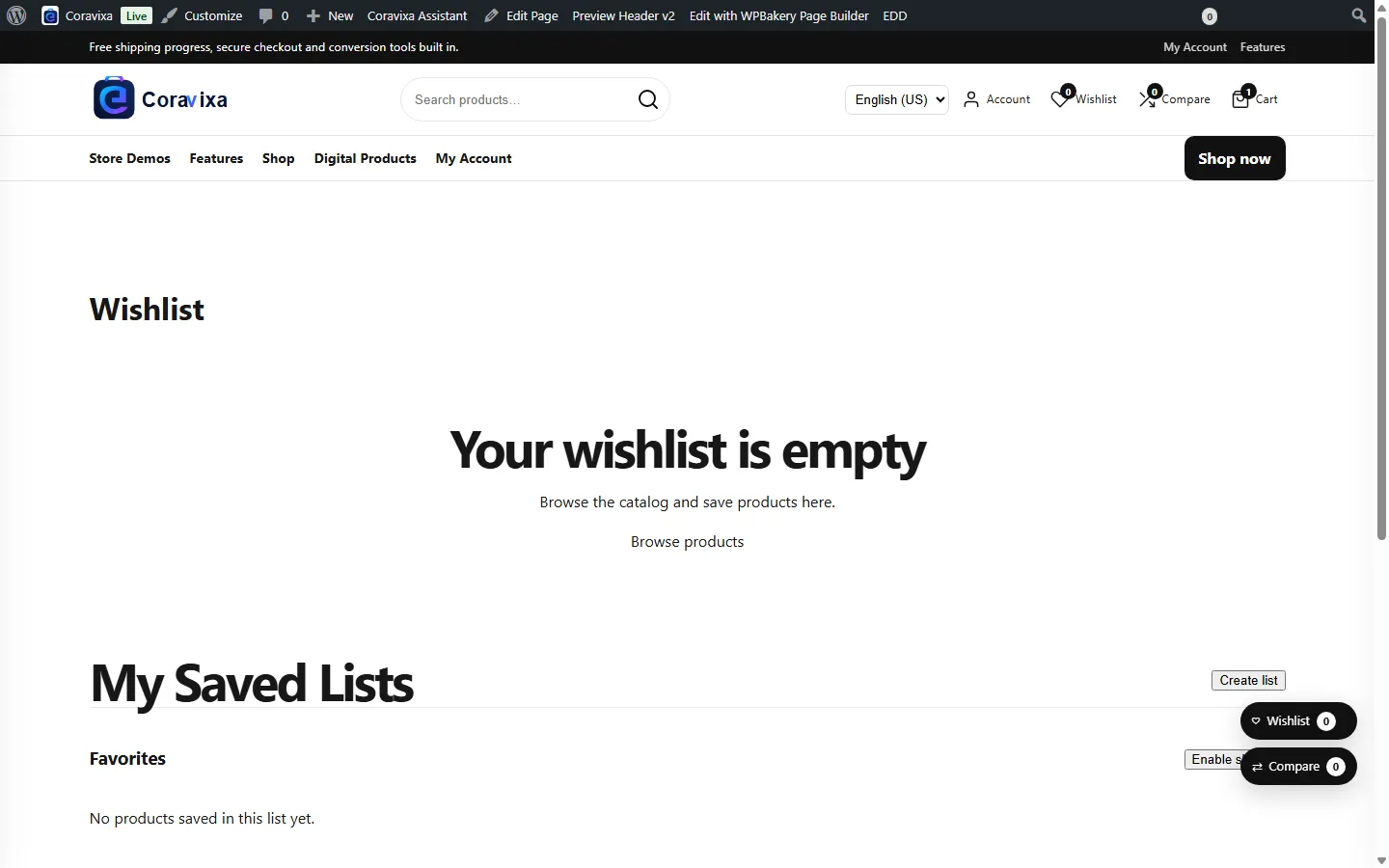 Wishlist / Compare
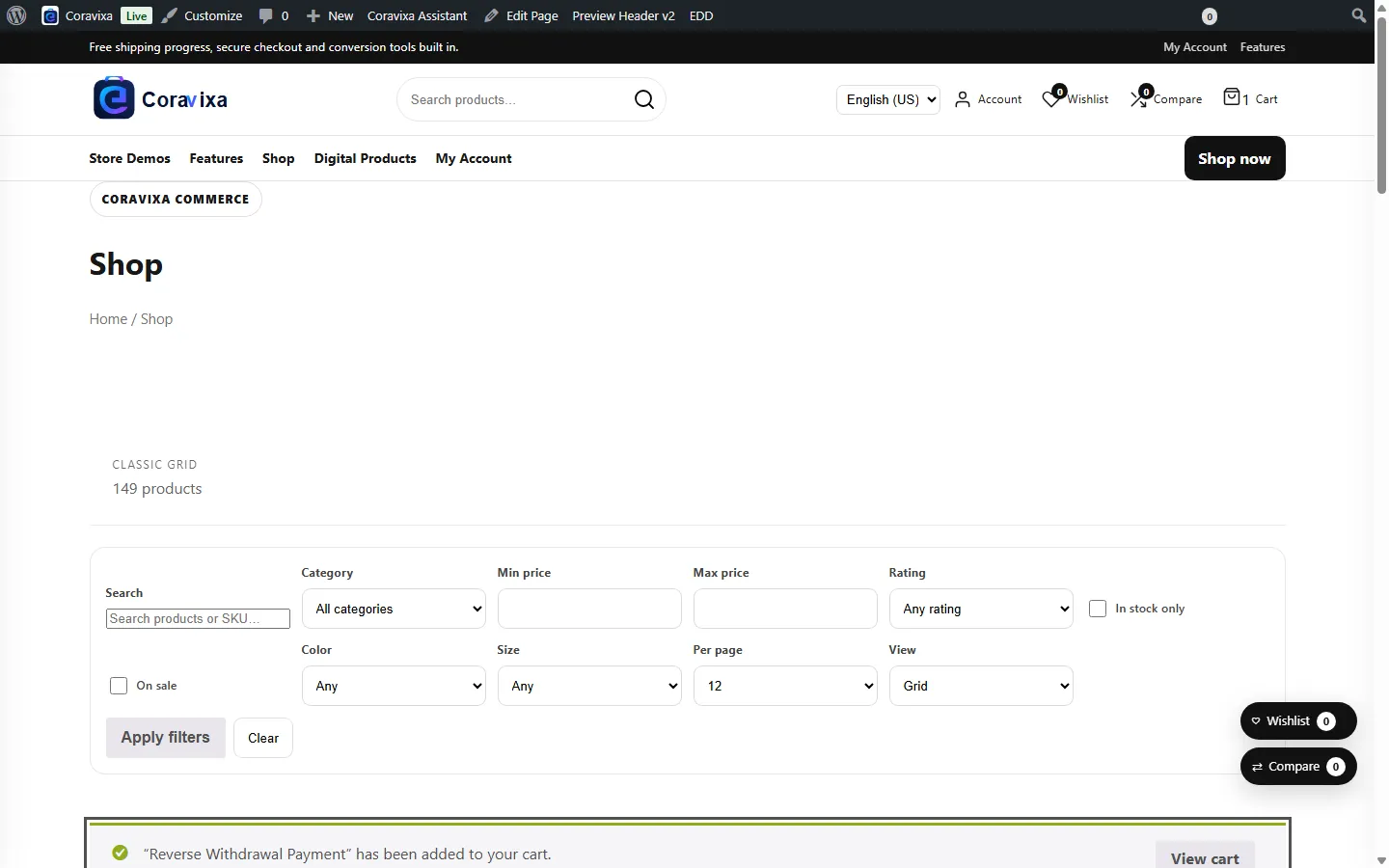 AJAX Shop
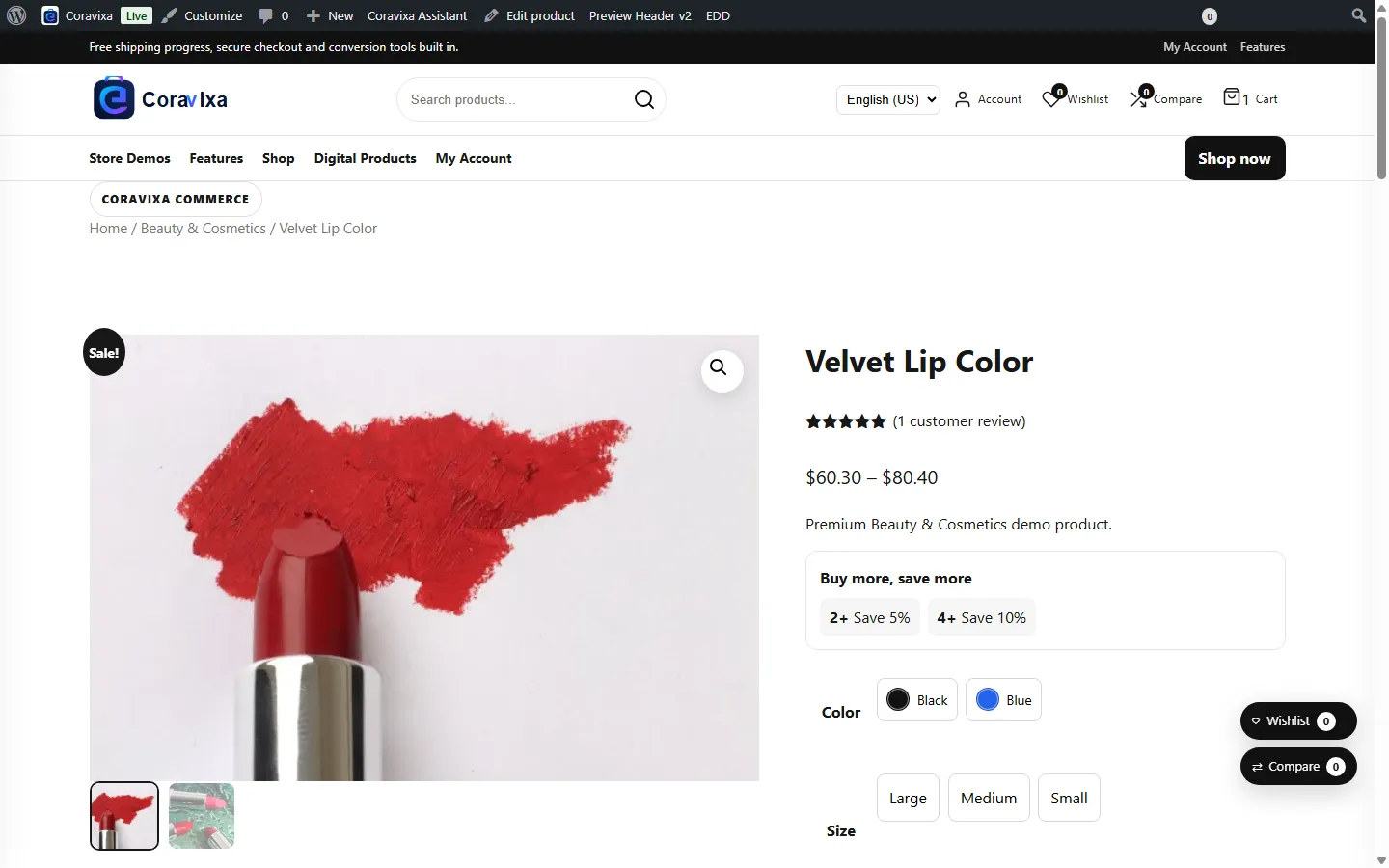 レビュー
コンバージョン機能
FBT、数量割引、無料ギフト、待機リスト、価格通知は必要なものだけ有効化し、実際のカートでテストします。
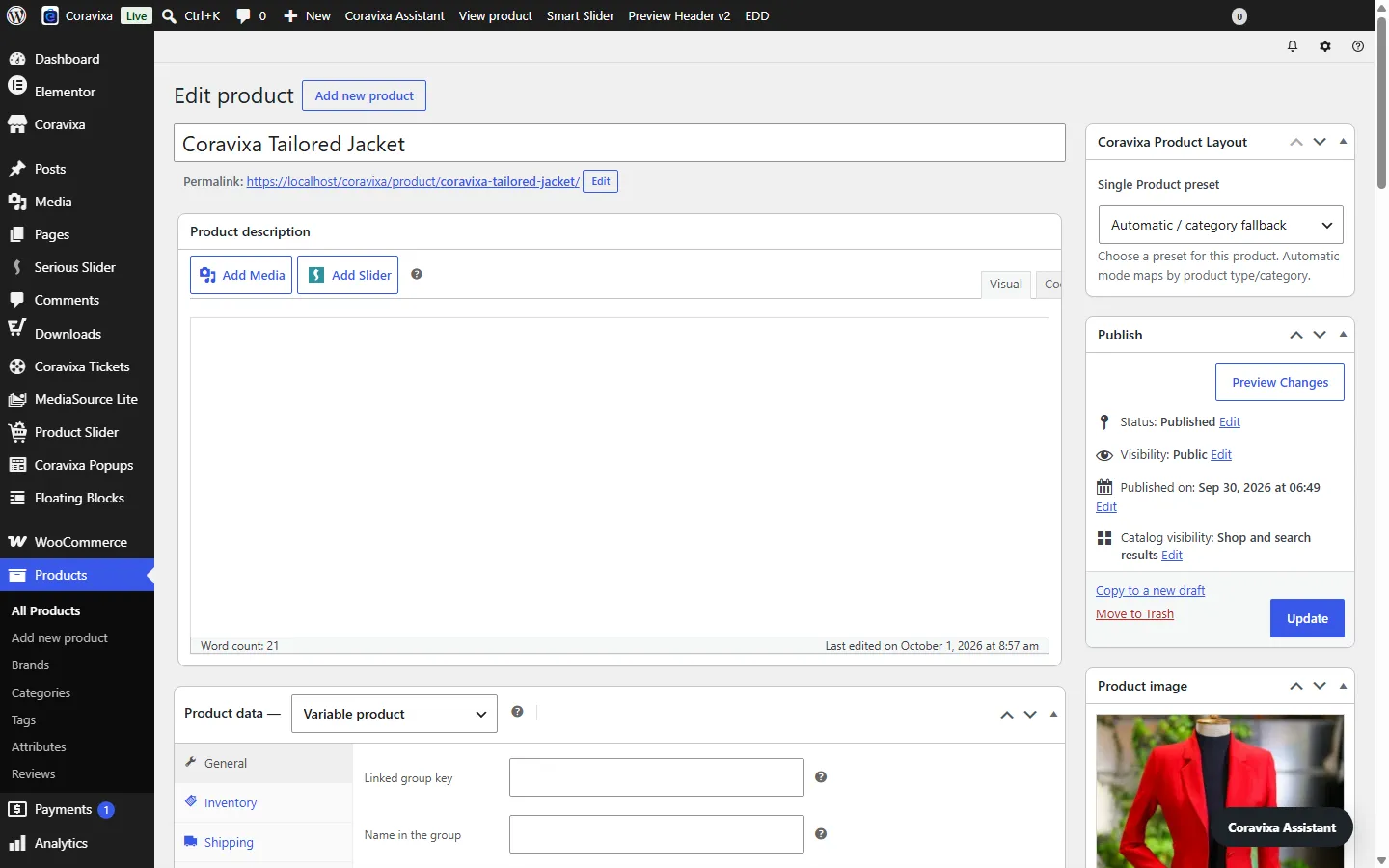 FBT Admin
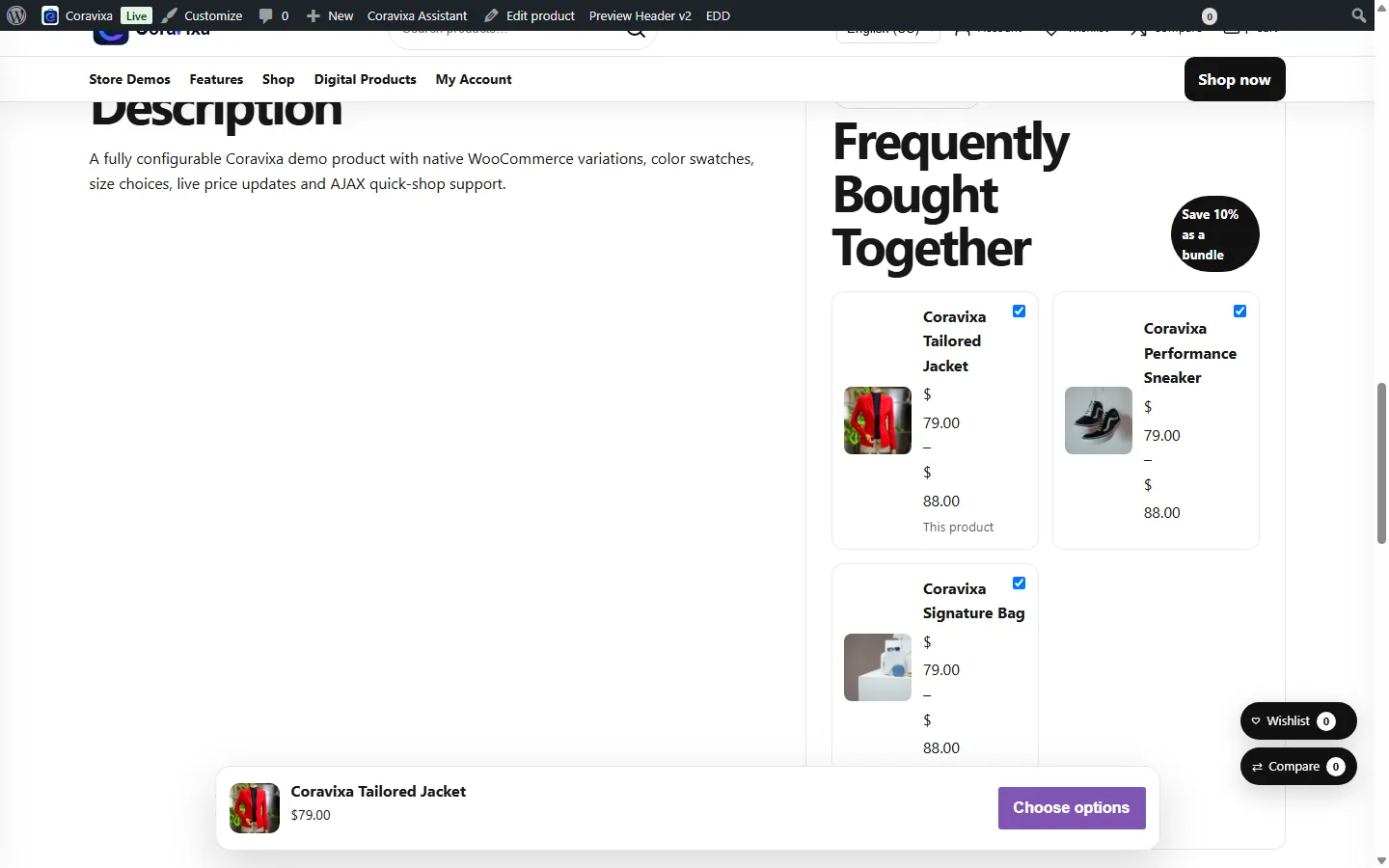 FBT Front End
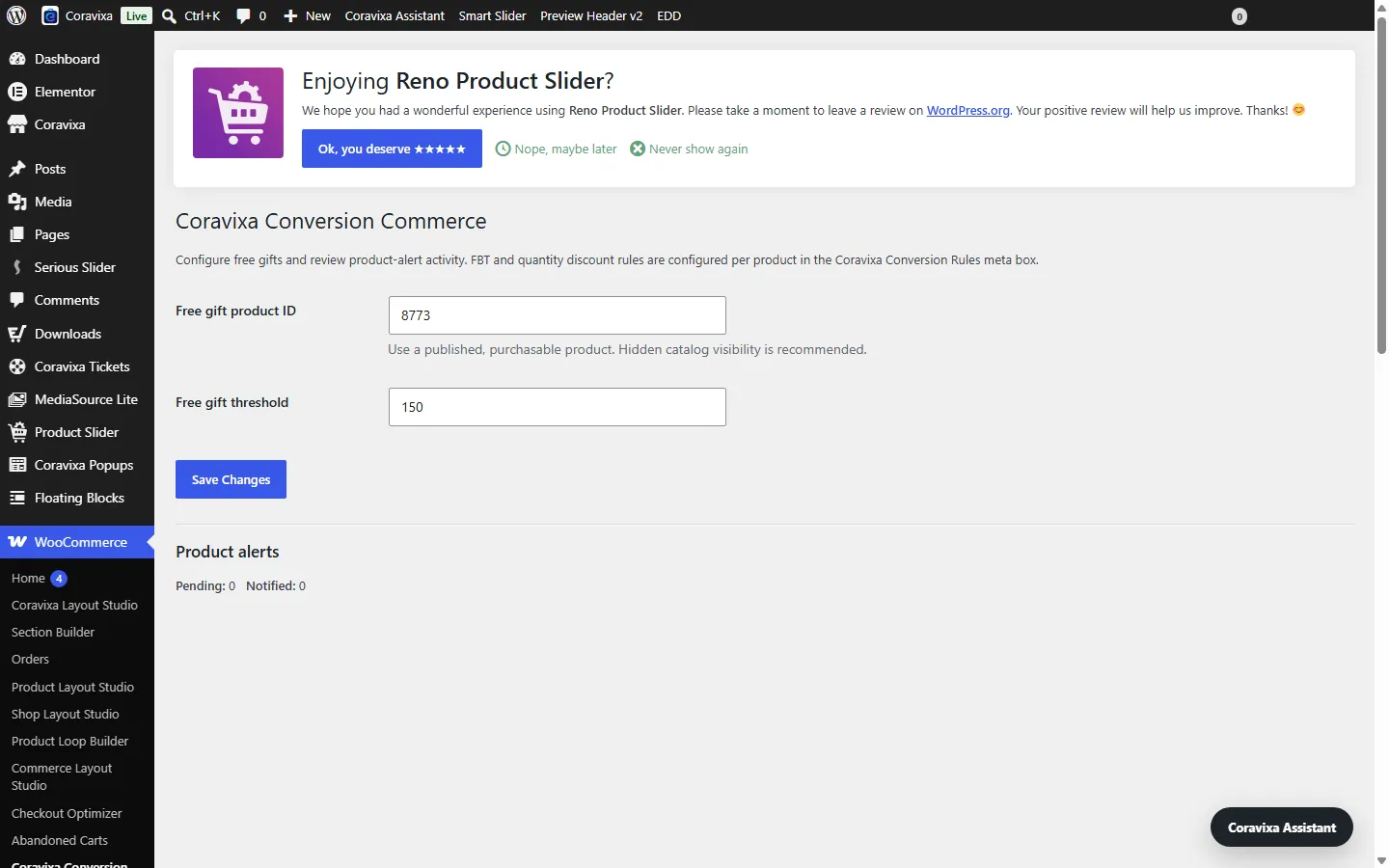 コンバージョン機能
画像ツールとフォーム
画像の一括処理前にバックアップします。フォームの検証、通知、完了動作をテストします。
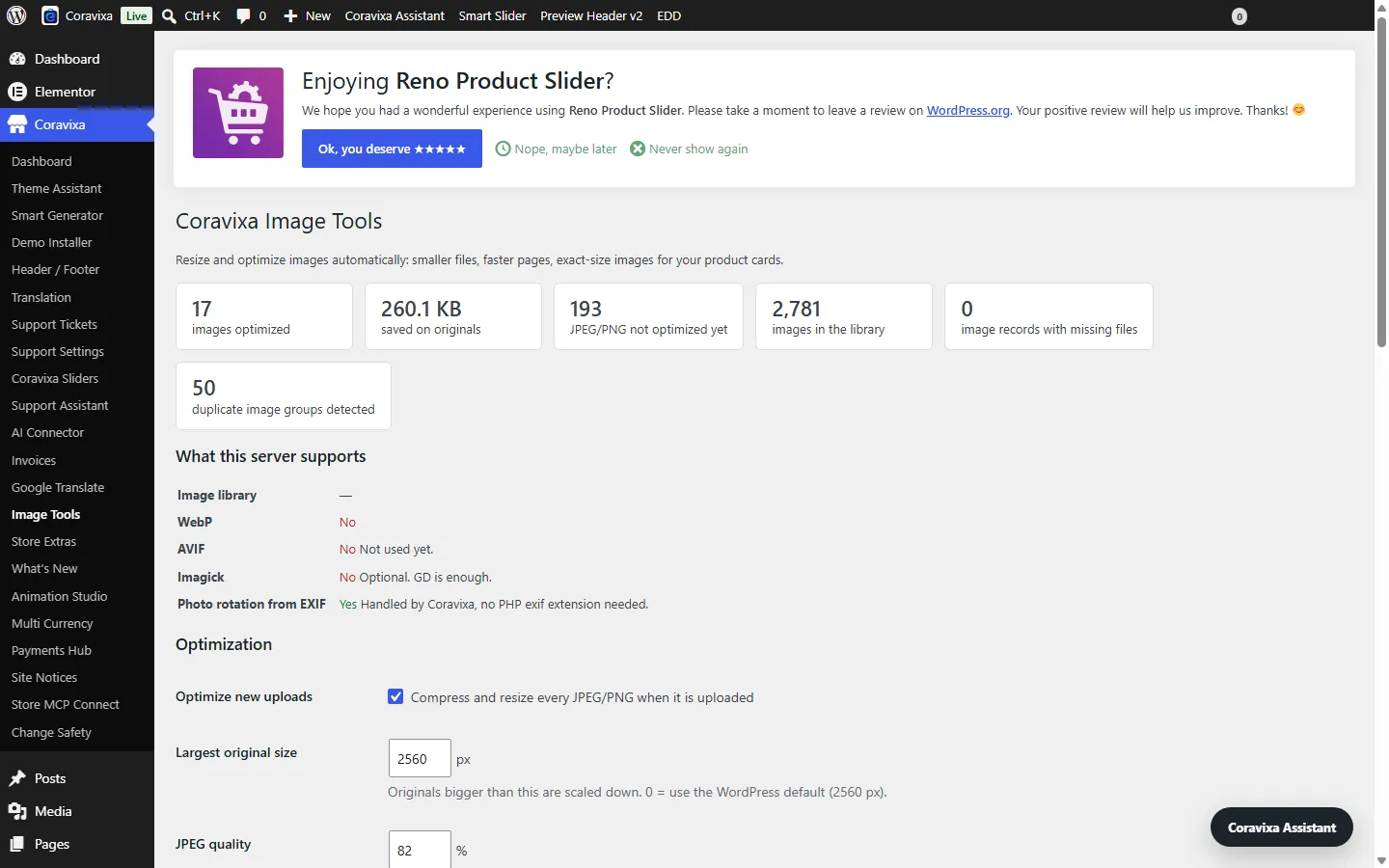 Image Tools
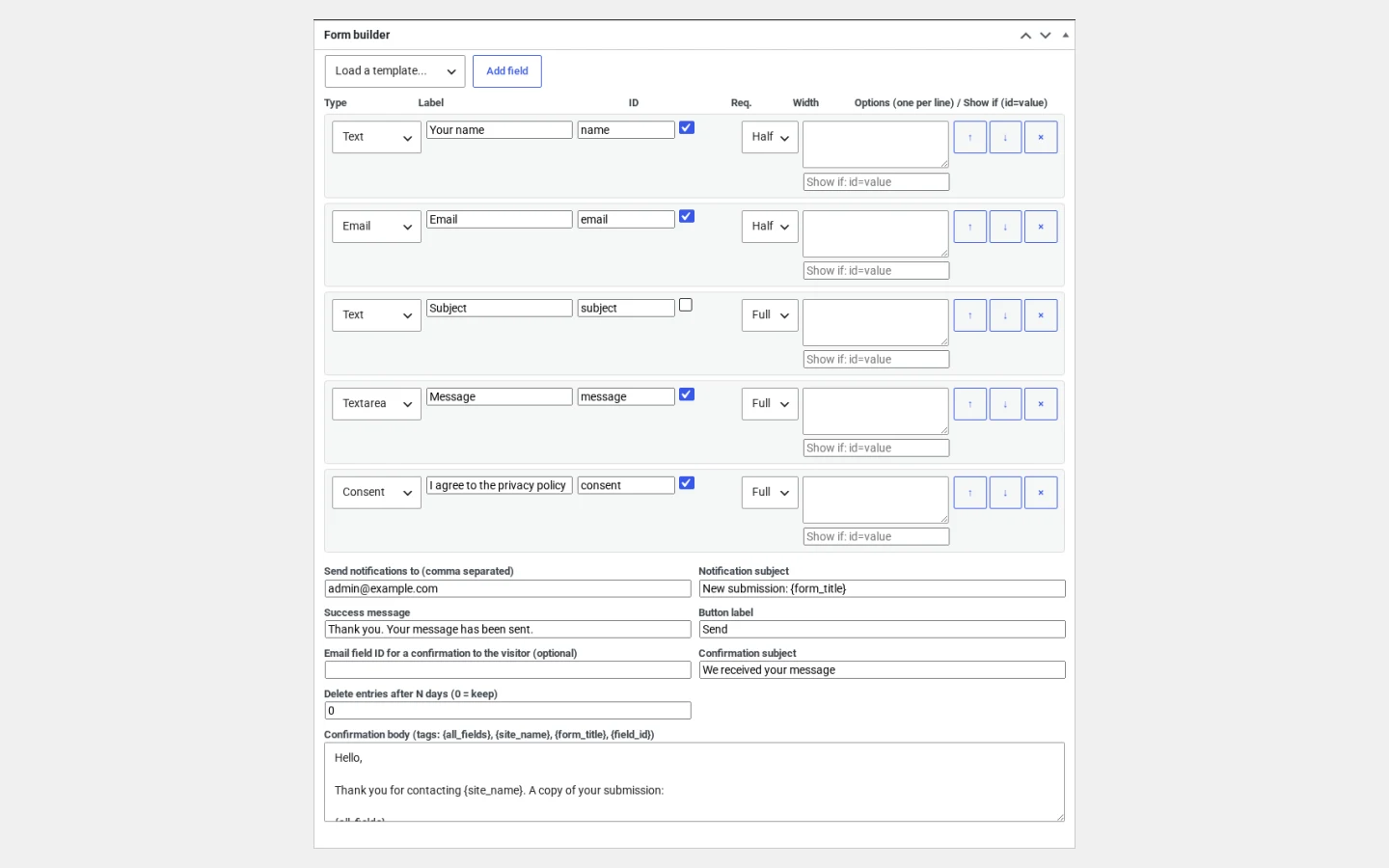 Forms Builder
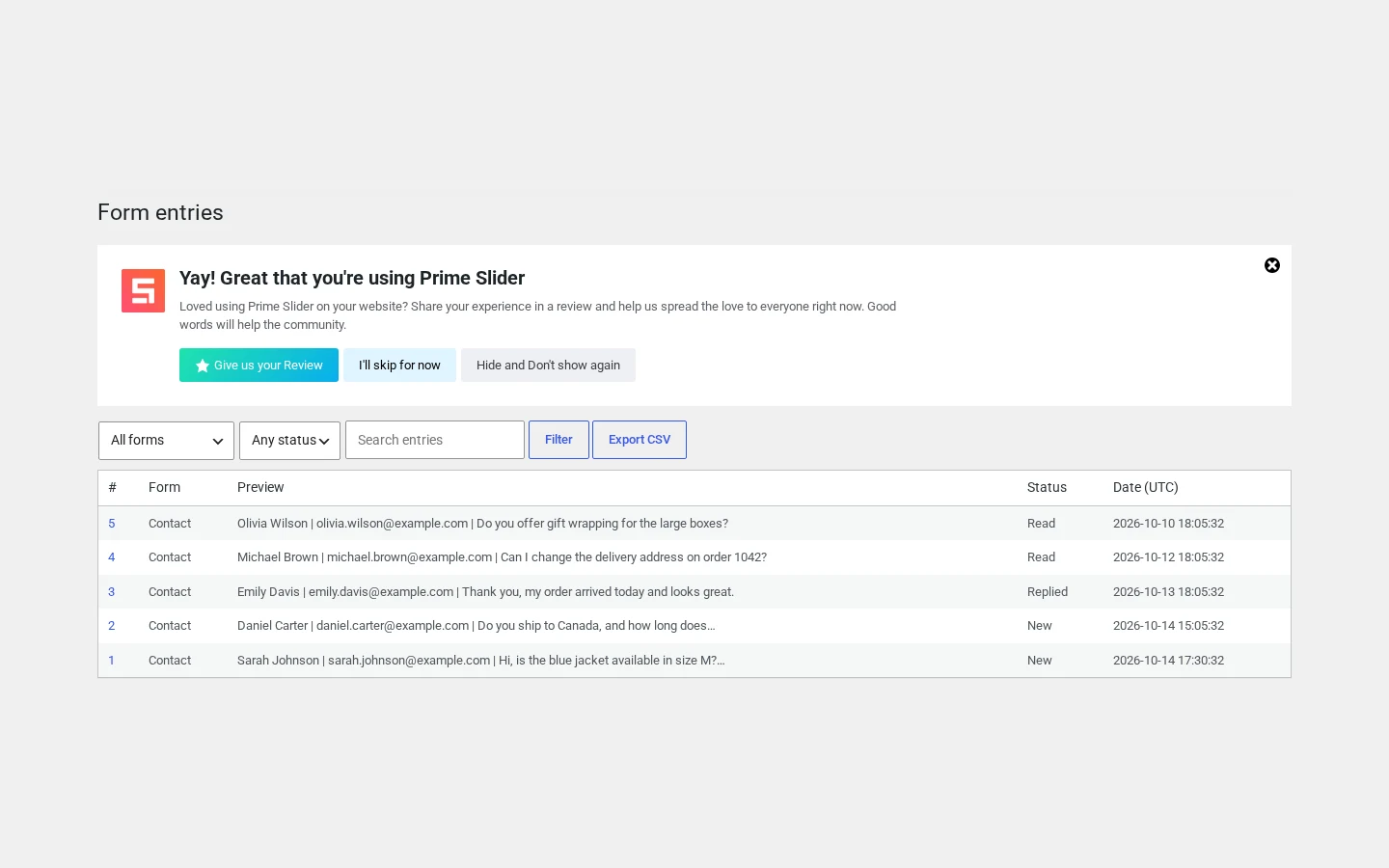 Form Entries
AI とアシスタント
AI Connector には最小限の権限だけを与えます。スクリーンショットに secret を表示しません。Theme Assistant と Smart Generator の操作は実行前に確認します。
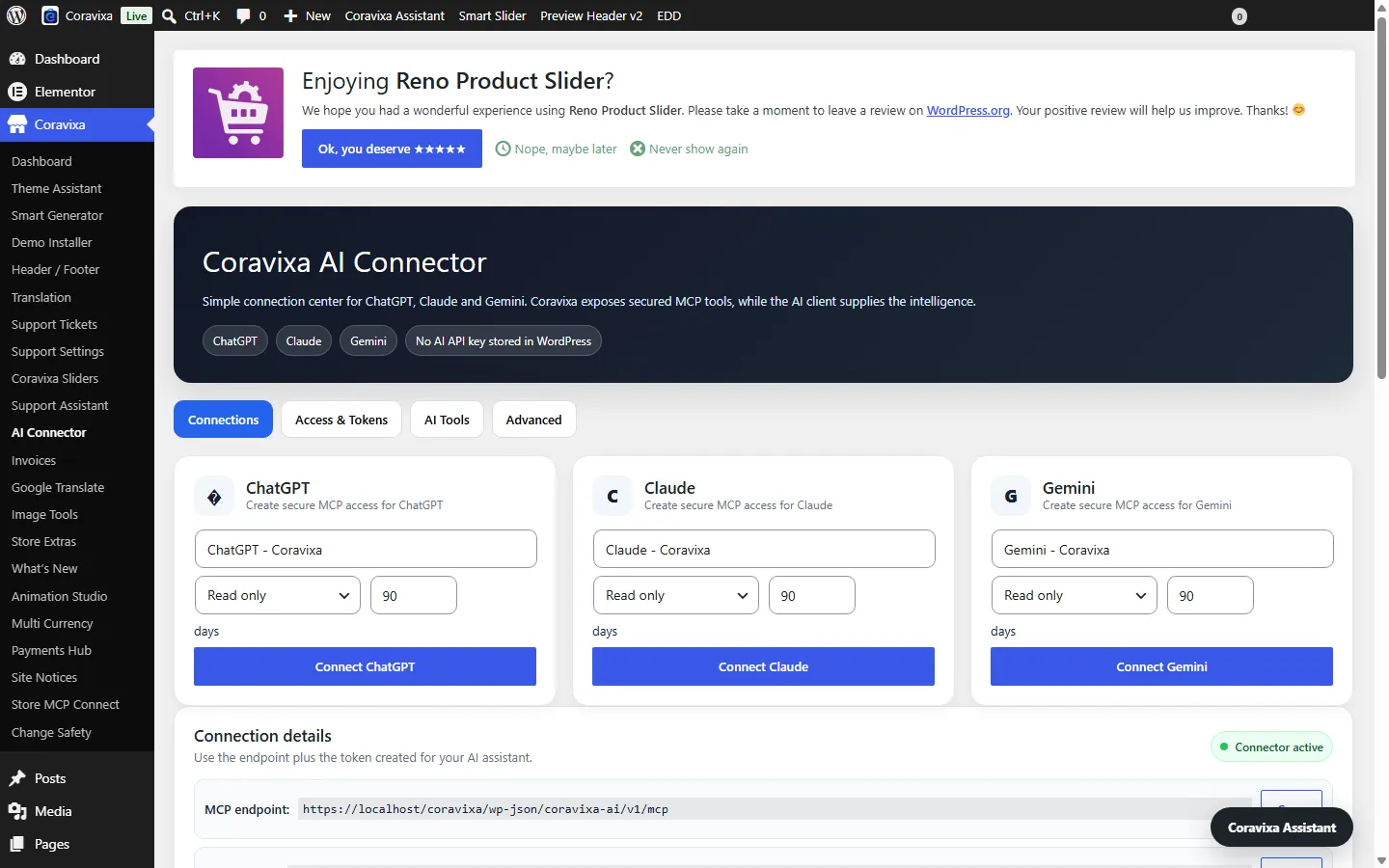 AI Connector
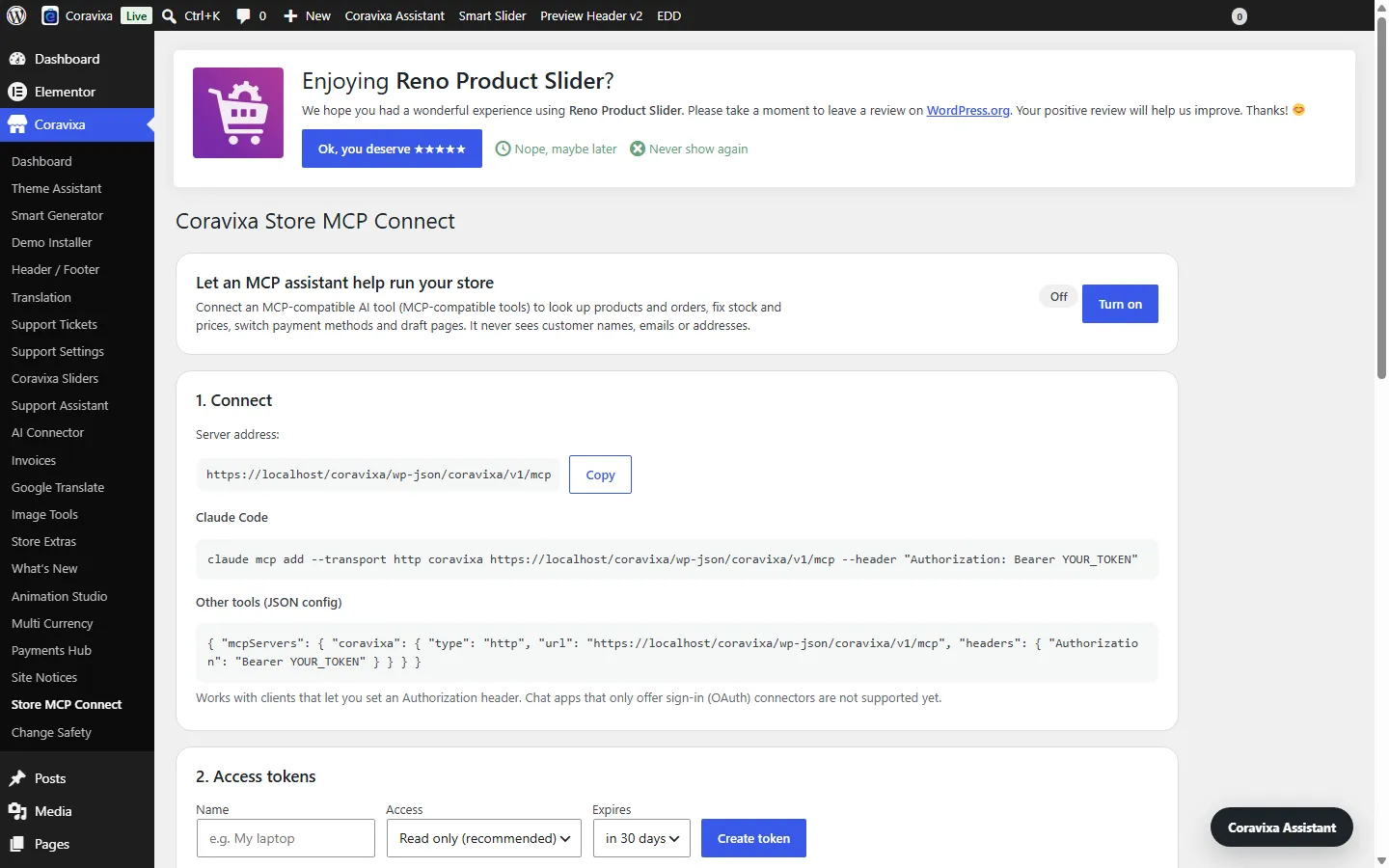 権限
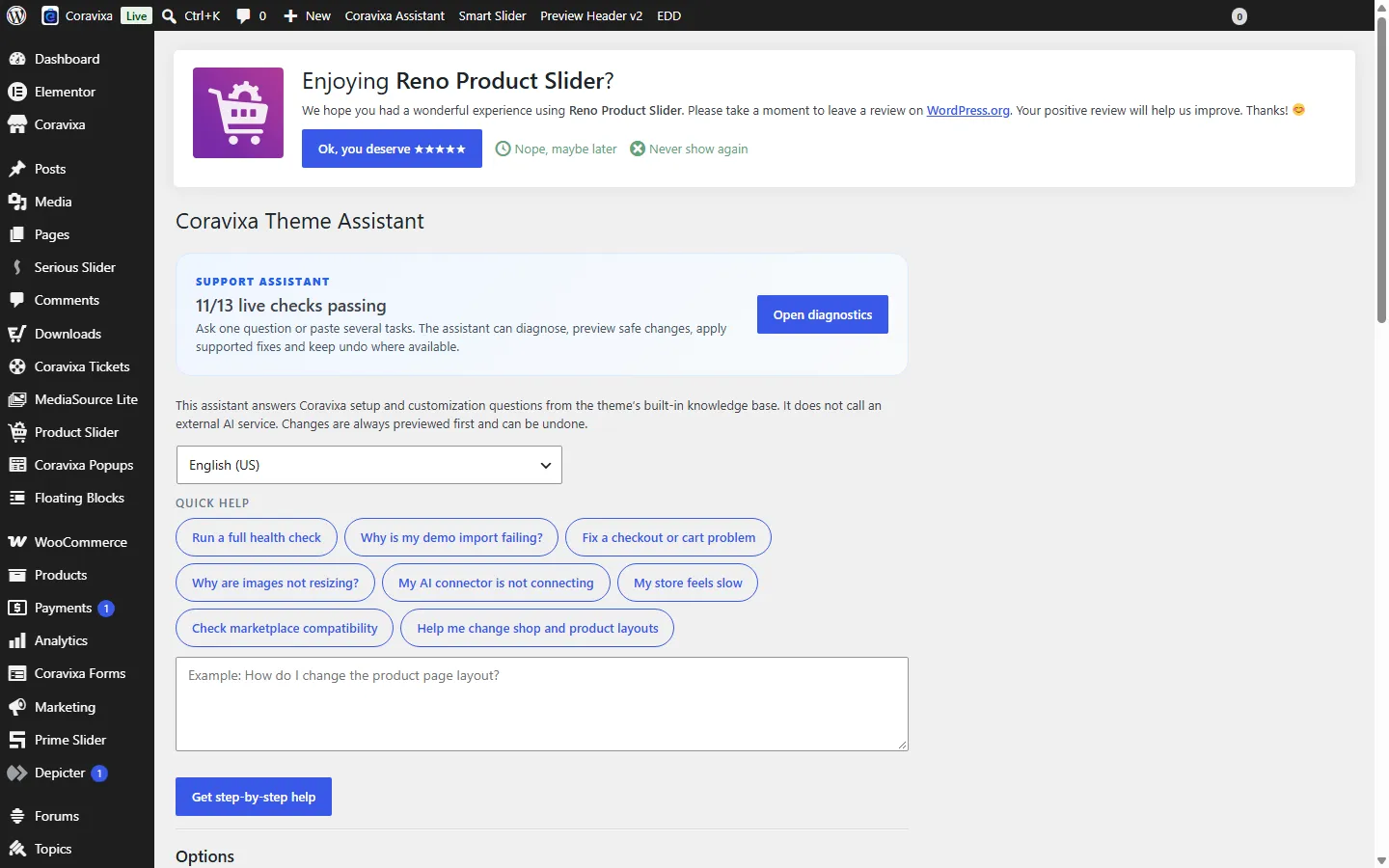 Theme Assistant
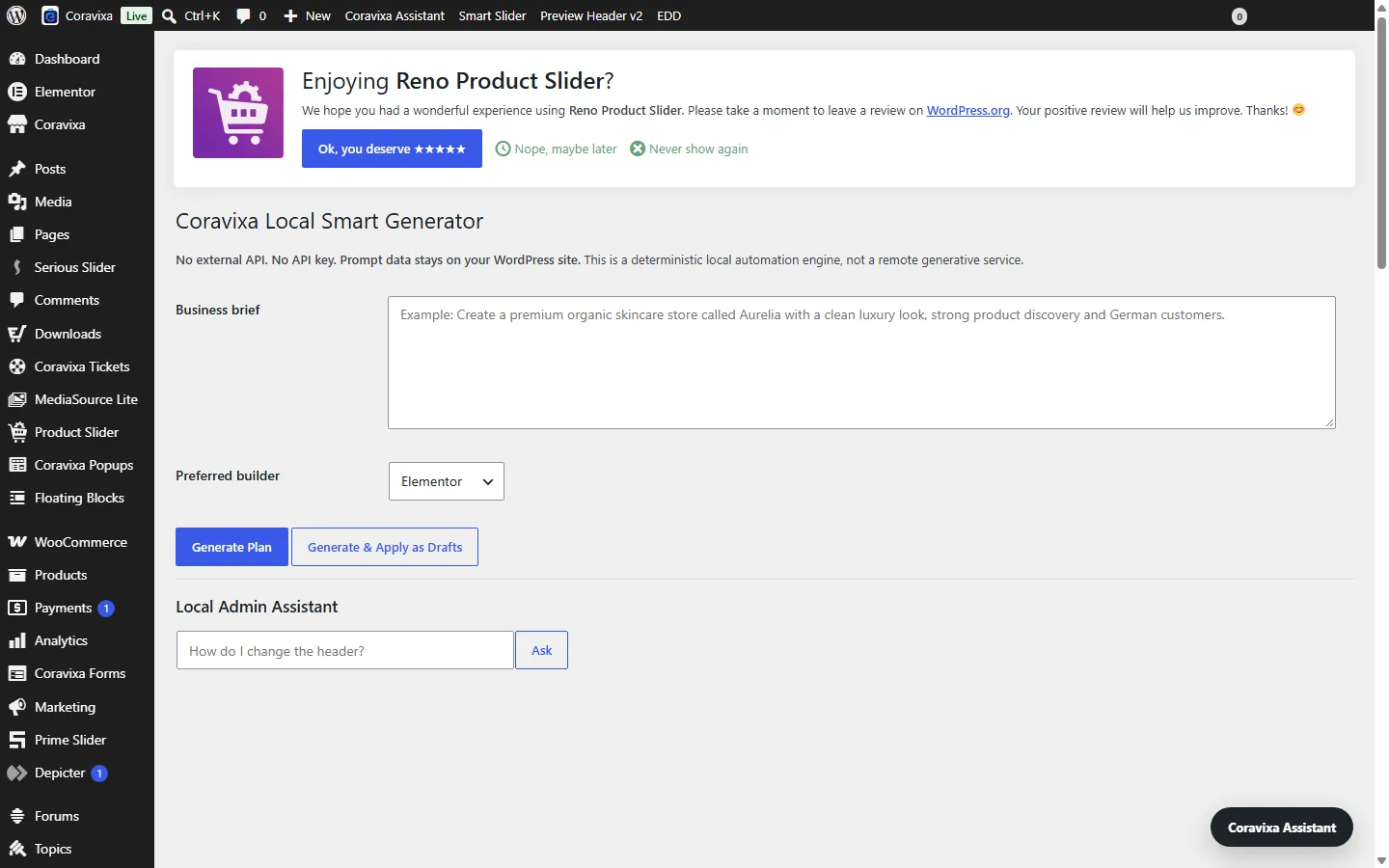 Smart Generator
Theme Assistant: wp-admin のチャットでできること
Coravixa > Theme Assistant を開きます。テーマ内蔵のナレッジベースから Coravixa のセットアップとカスタマイズの質問に答え、外部 AI サービスは呼び出しません。
- 質問またはクリック: クイックヘルプのボタン(ヘルスチェック、デモインポート失敗、チェックアウトやカートの問題、画像、ストアが遅い、マーケットプレイス互換性、ショップと商品のレイアウト)または自由な質問。正確な管理画面のパスと手順が表示されます。
- 対応タスク: 固定ページや投稿の下書き作成、画像のインポート、画像からスライダーの作成、ページへのスライダー追加。
- 設定の変更: ショップレイアウト、角の丸み、コンテンツ幅などのデザイン設定と、無料ギフトのしきい値やカート放棄リマインダーなどのコンバージョン設定。
- プリフライト: デモインポートの前にプリフライトチェックを依頼できます。
- 安全な設計: すべての変更は先にプレビューされ、確認するまで何も保存されず、可能な場合は元に戻せます。
- 制限: プラグインは決してインストールしません。支払い、配送、税金の設定はお客様が管理します。
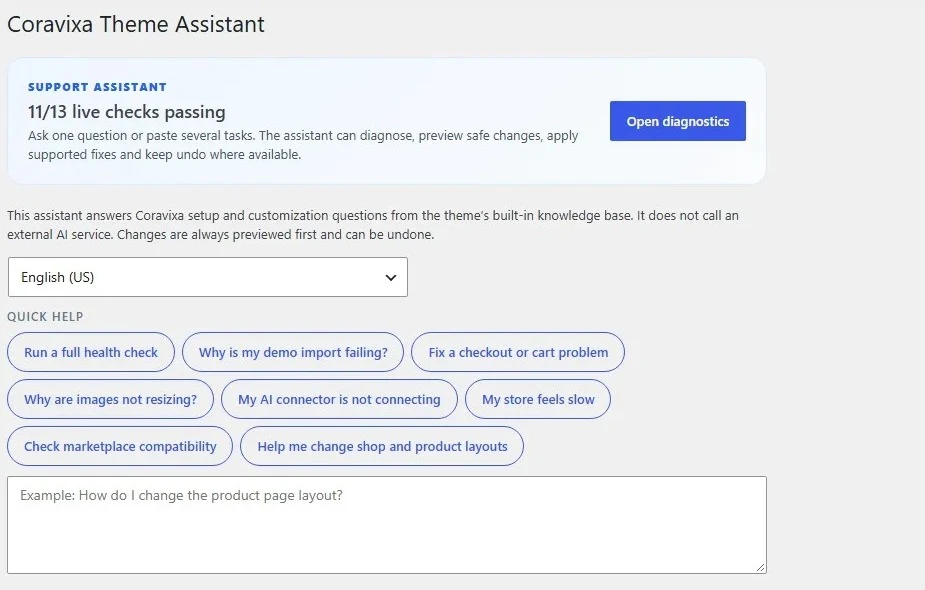 Theme AssistantShop Layout StudioConversion
さらにサポートが必要ですか?
まず詳細なドキュメントを読み、ビデオチュートリアルを見て、Theme Assistant(Coravixa > Theme Assistant)に質問してください。それでも疑問が残る場合は、サポートフォームからお問い合わせください。次の情報を記載してください。
- サイトの URL
- wp-admin(ログイン)の URL
- 購入時の請求書(インボイス)
- 大きな問題の場合は cPanel(ホスティング)の情報
返信は通常 1〜3 営業日以内です。
ヒント: サポート用に一時的な管理者ユーザーを作成し、解決後に削除してください。ログイン情報を公開コメントに投稿しないでください。
翻訳、RTL、Marketplace
翻訳フローを選択し、アラビア語/ウルドゥー語では RTL を確認します。Marketplace は同時に一つだけ有効化します。
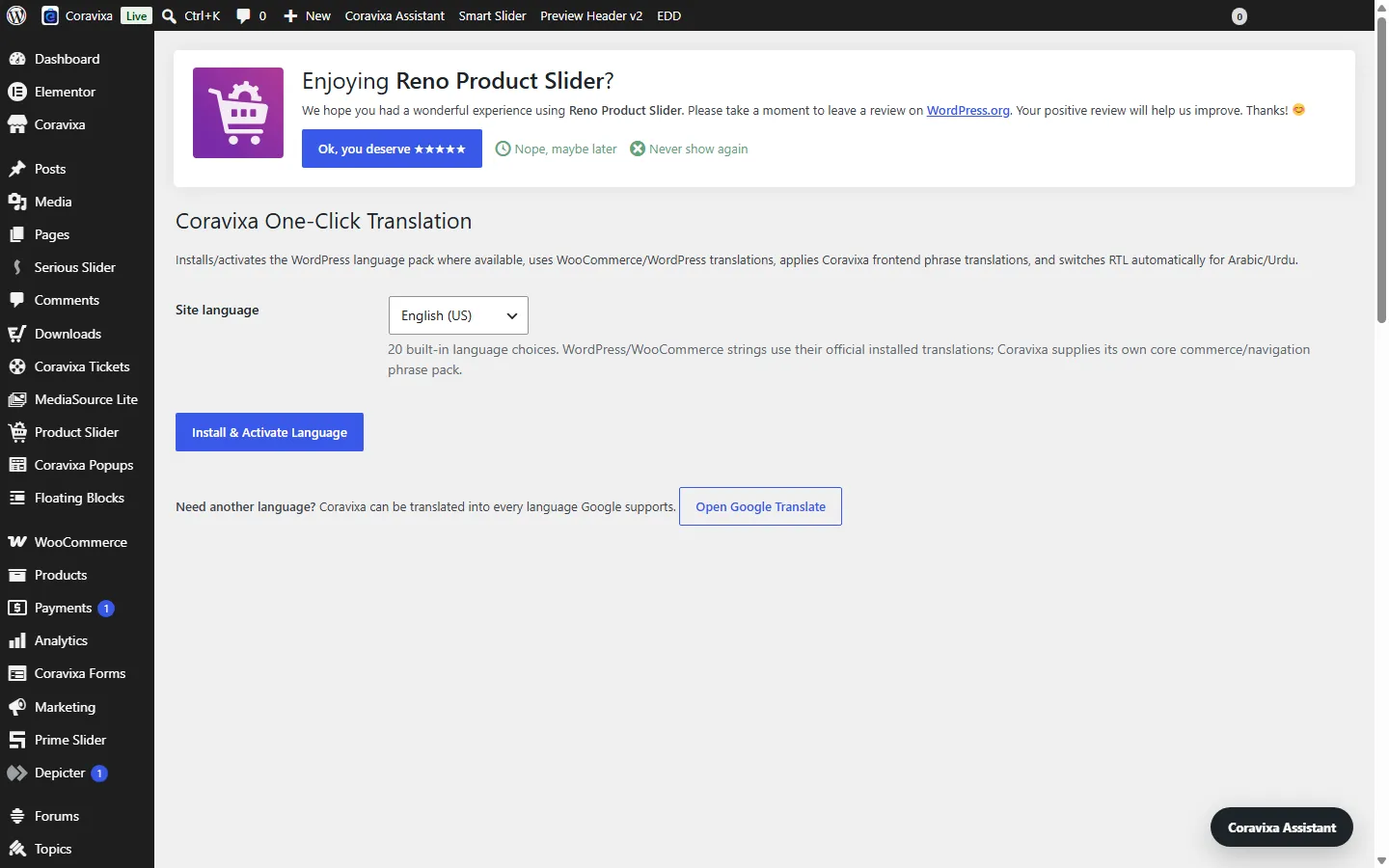 Translation Center
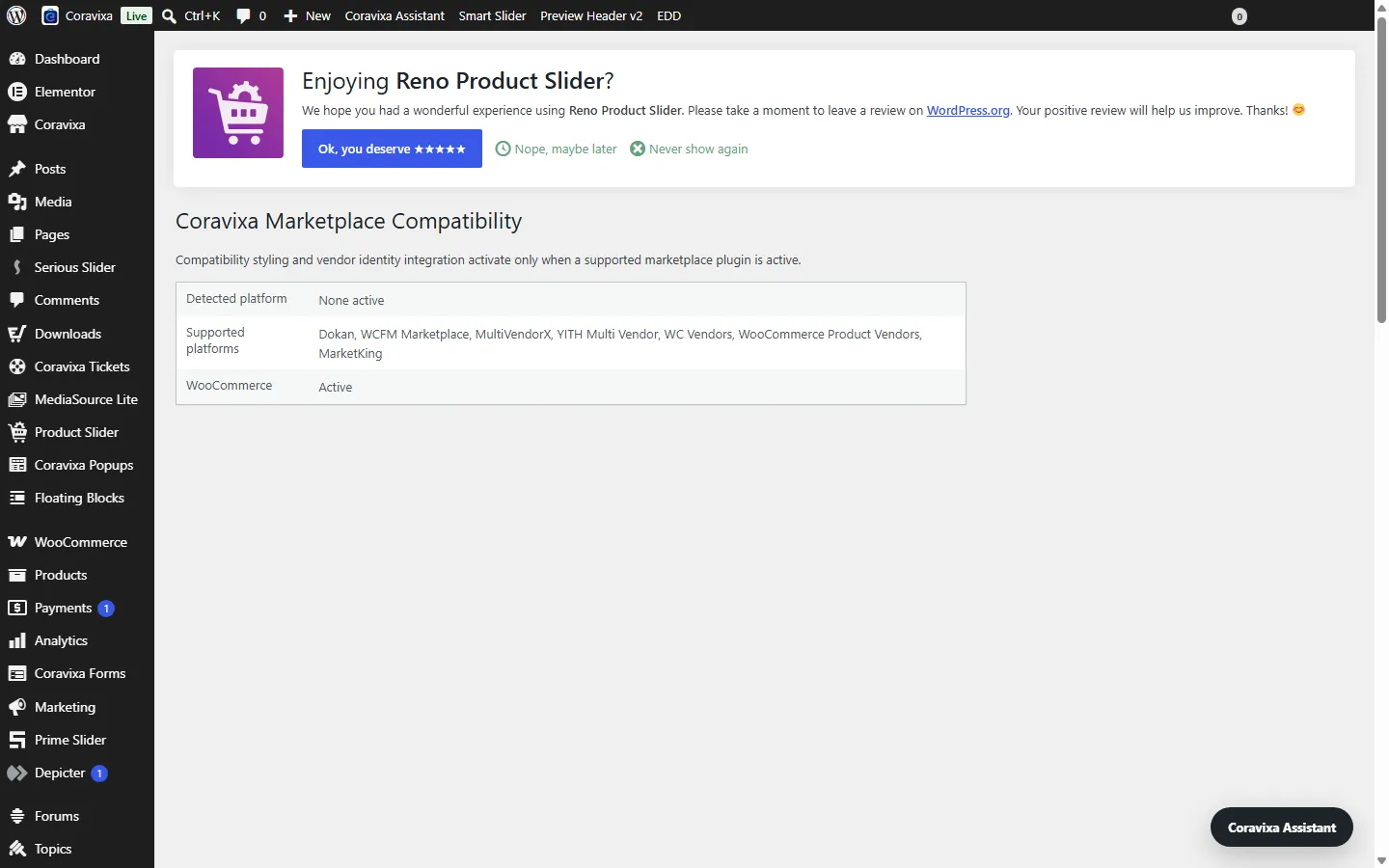 Marketplace
パフォーマンスと QA
staging/production で cache、CDN、実コンテンツを使って性能を測定し、各リリース前に Demo QA を実行します。
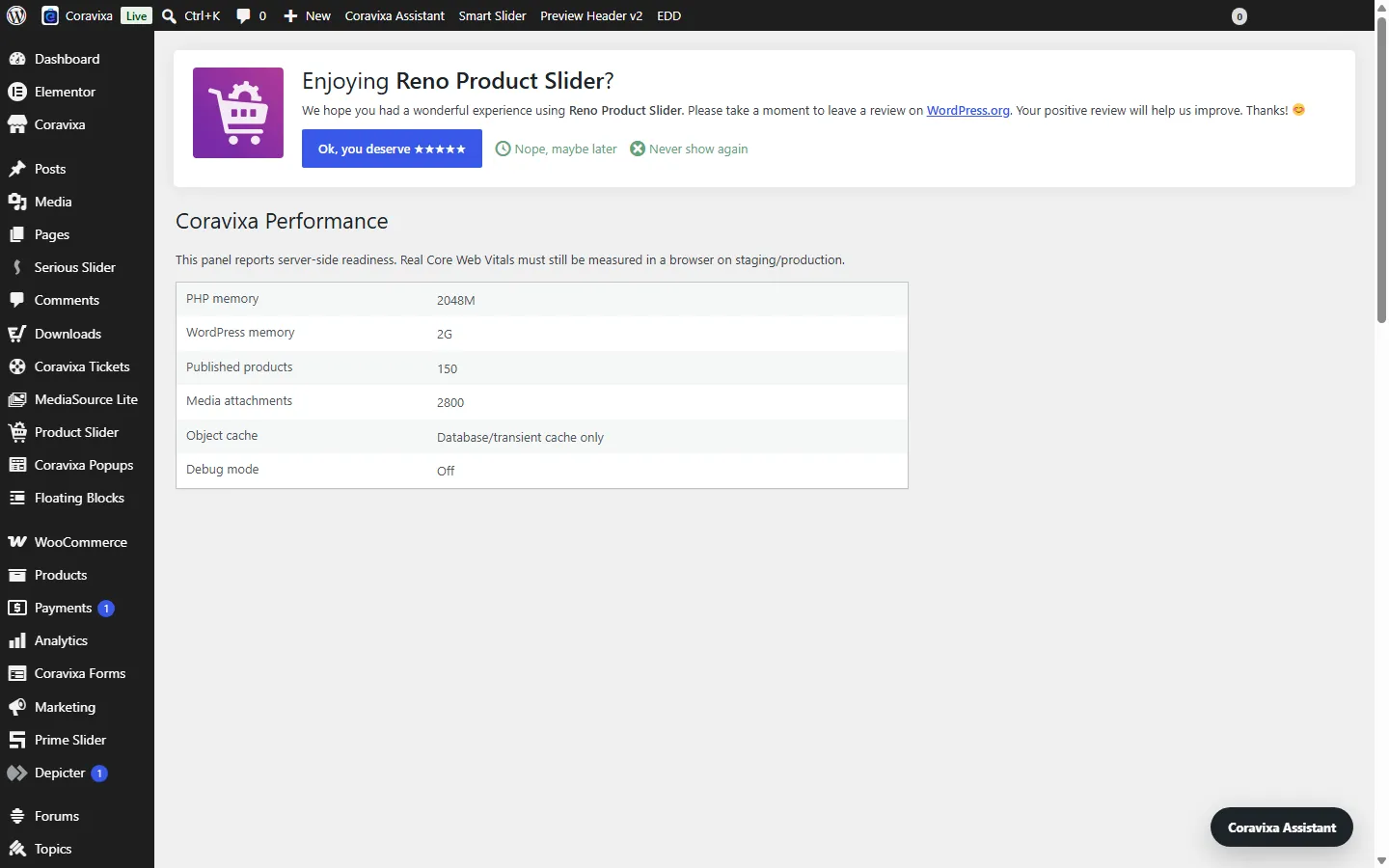 Performance
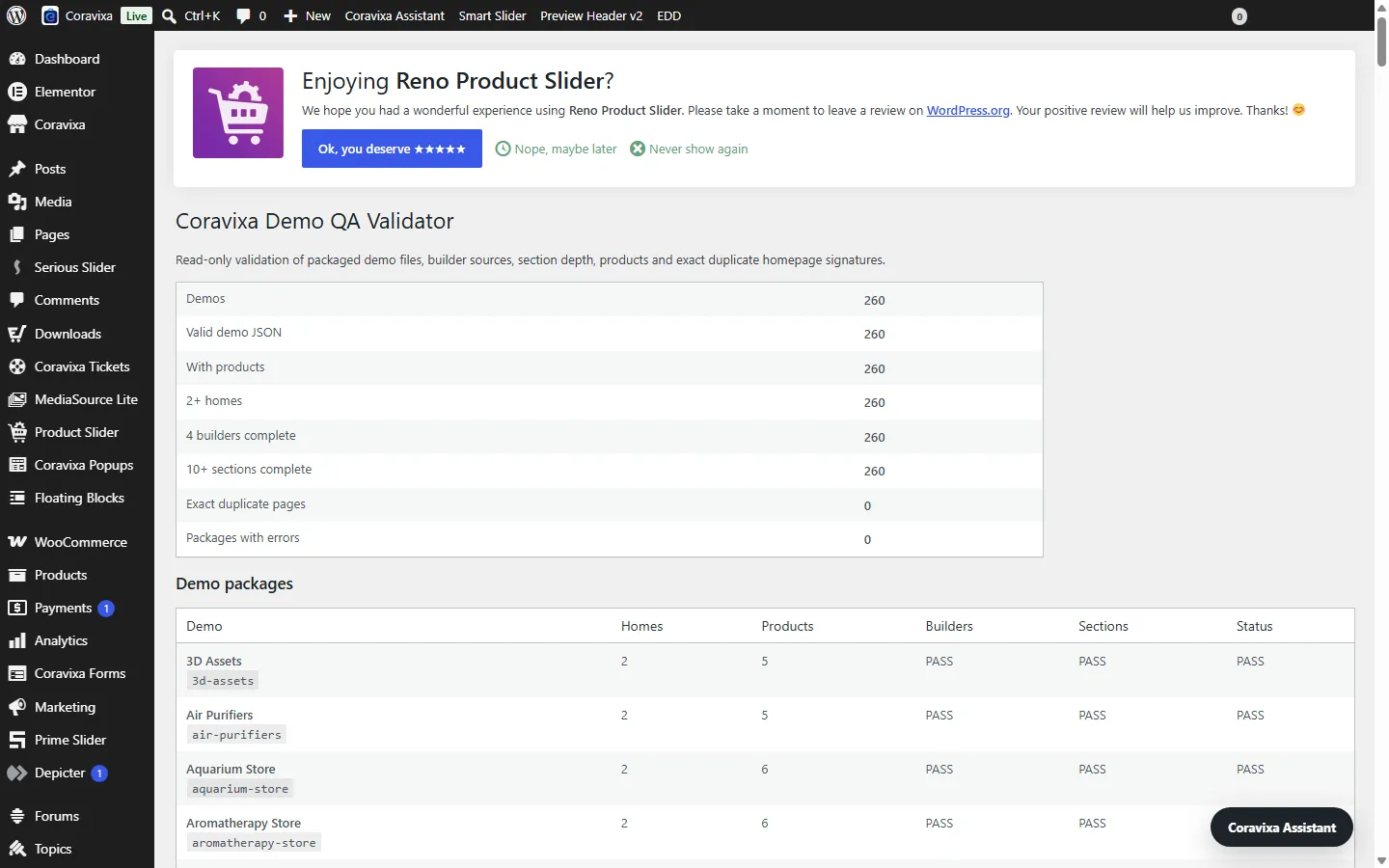 Demo QA Validator
フロントとモバイル QA
管理画面の設定だけでなく、ストアでの実際の結果も同じ文脈で確認できます。
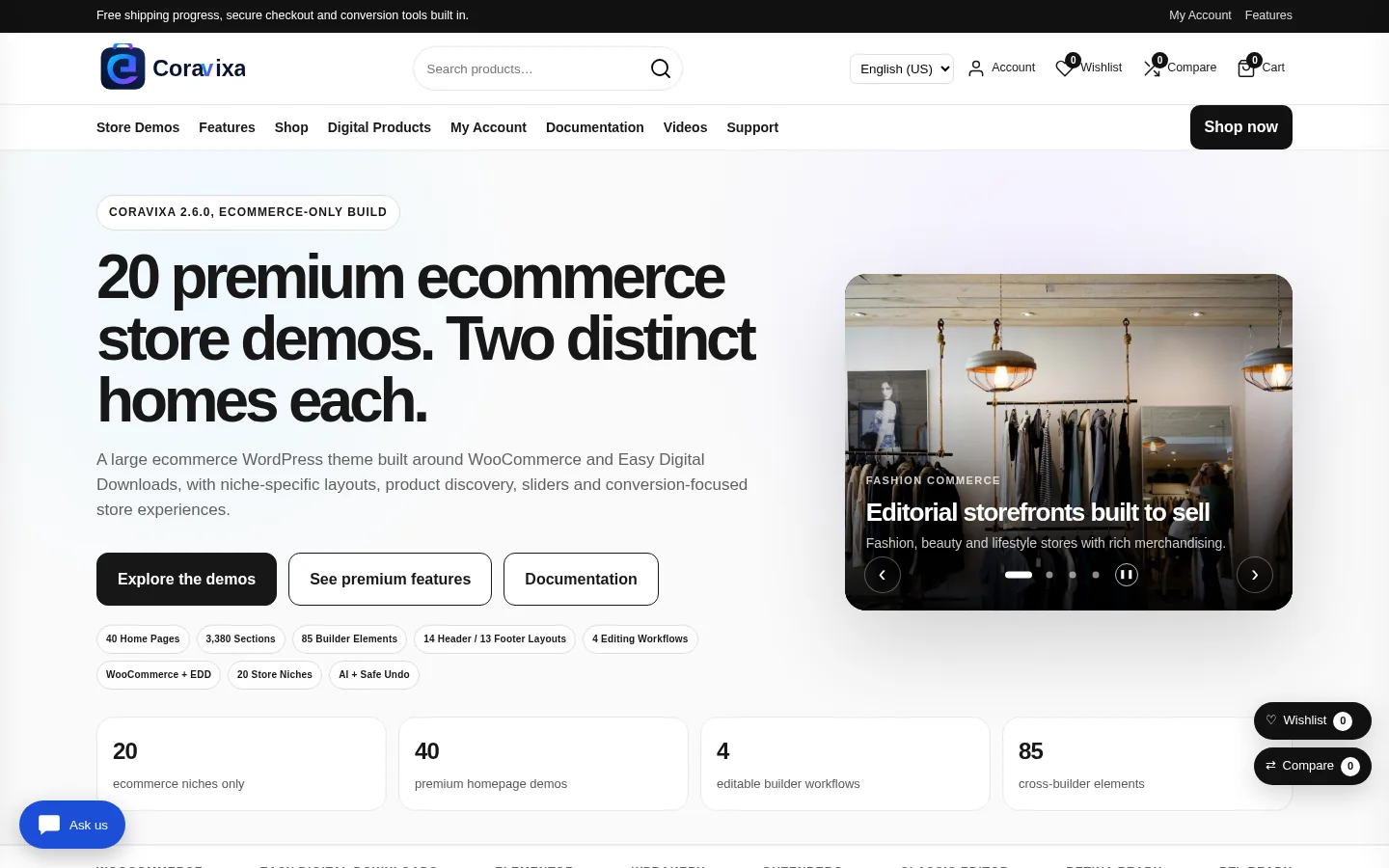 デスクトップストア
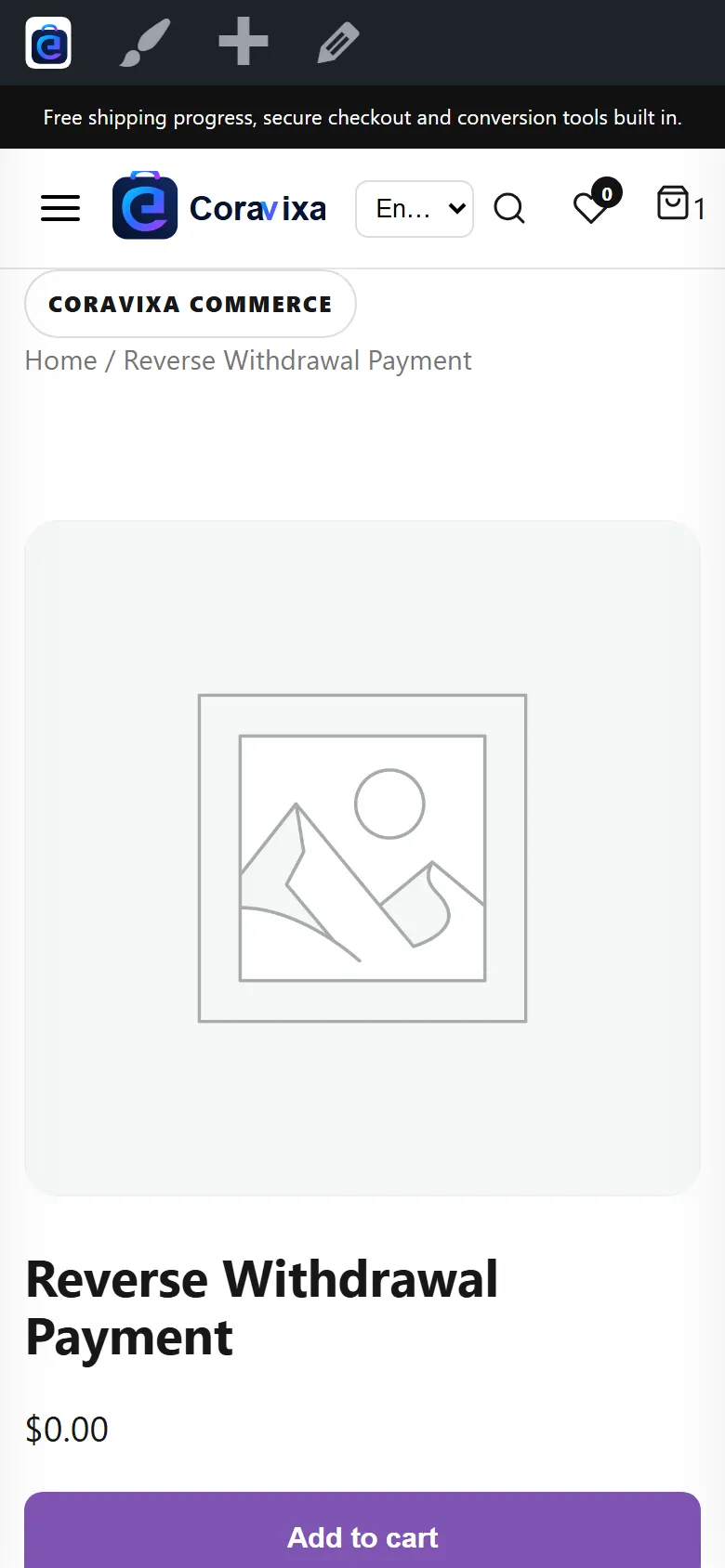 モバイル商品
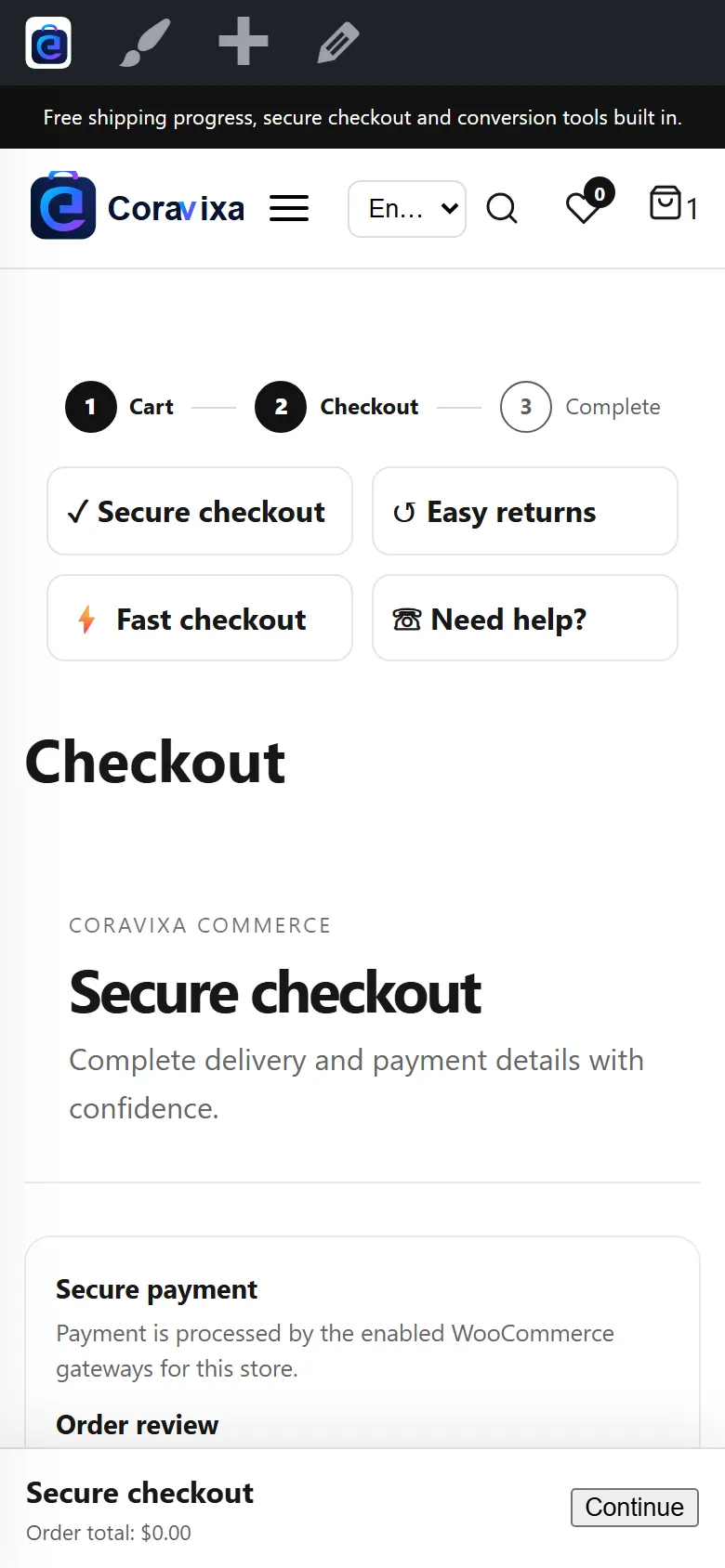 モバイル Checkout
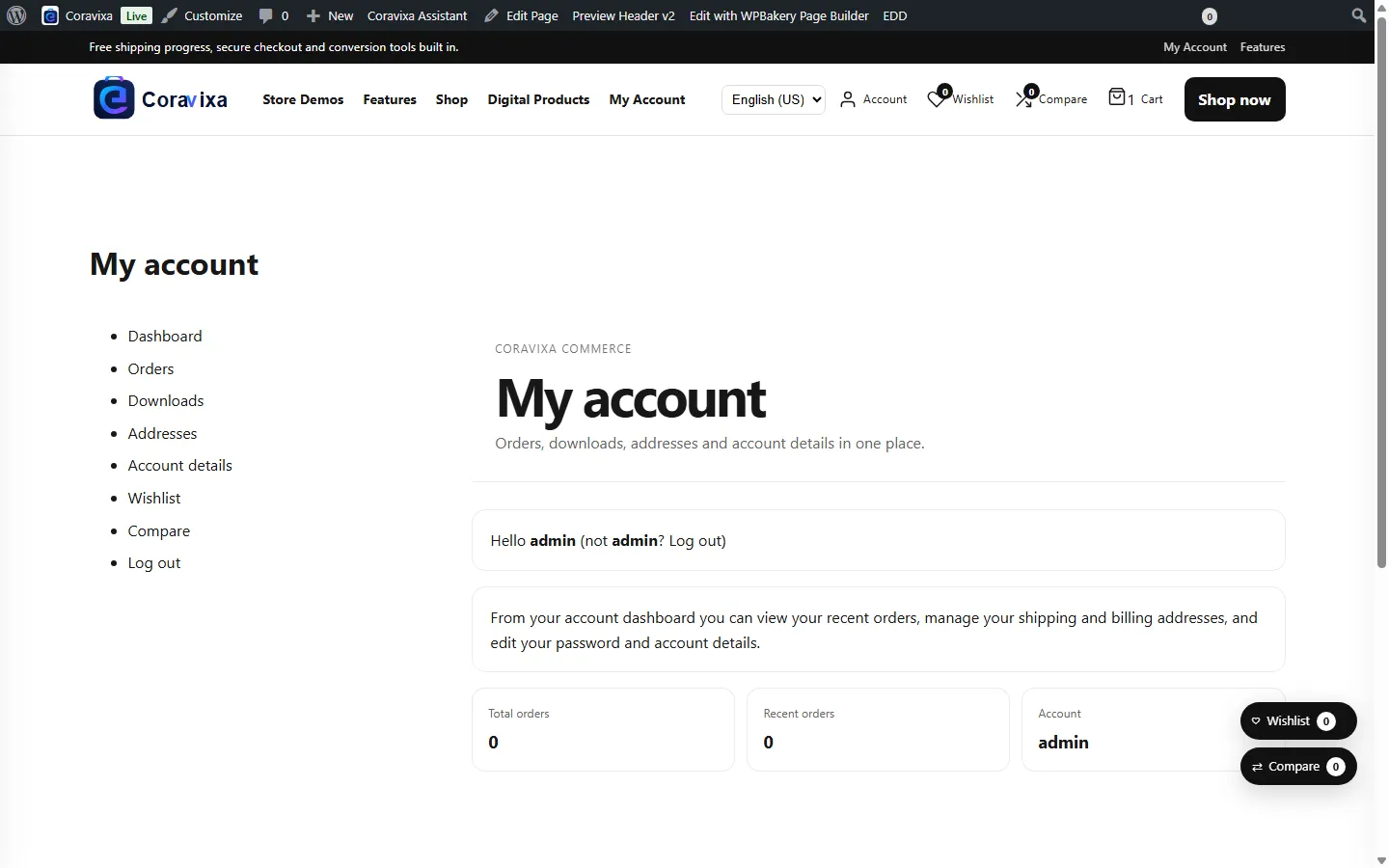 My Account
その他の完全ガイド
WooCommerce 設定 · Multi Currency · ホスティングとトラブルシューティング · 管理手順 · 機能手順 · 357 Settings